
Gerenciamento de Transmissão de MDFe (Manifesto de Documentos Fiscais)
Após Salvar o MDF-e e o Sistema (caso nos nos parâmetros do Gerenciado do MDF-e esteja definido que que deseja realizar a transmissão após a geração do XML) apresentará a mensagem questionando se Deseja gerar o xml do MDFe
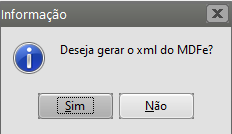
Se for definido SIM, o XML será assinado e validado
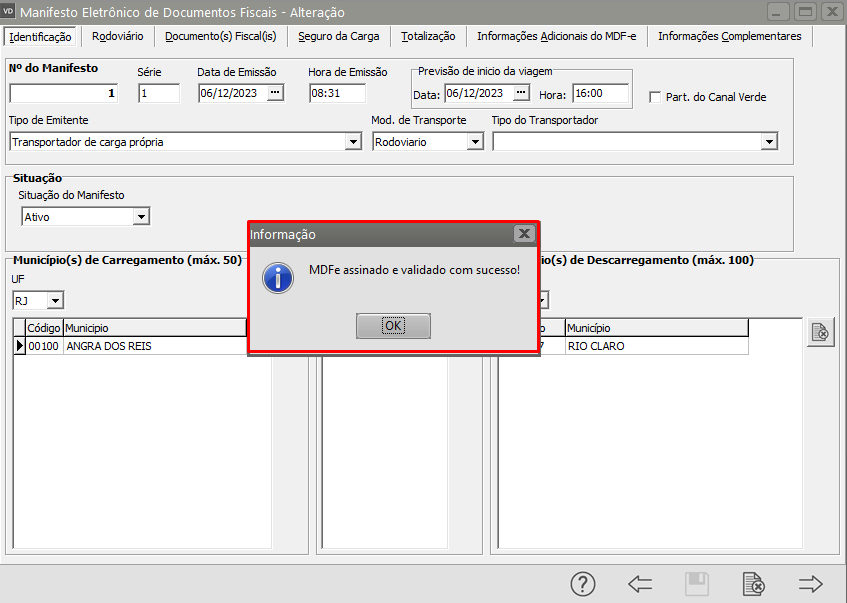
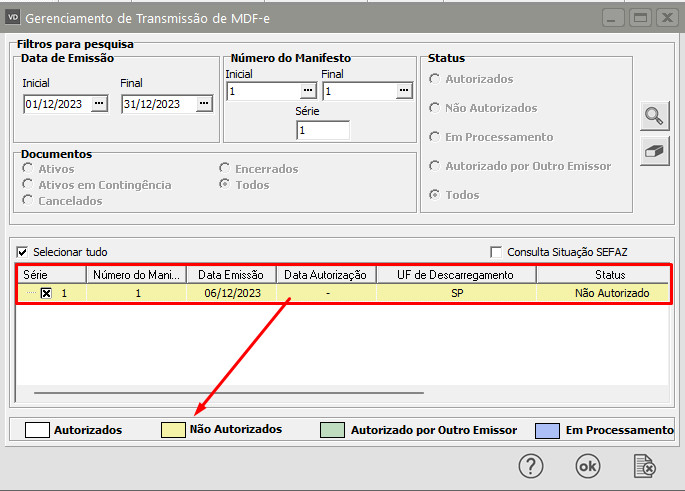
Clique em OK e o Sistema irá apresentar a tela do do Gerenciamento de Transmissão de MDFe com o documento já definido e com a a cor Amarela, que de acordo com a legenda é um um MDFe Não Autorizado.
Clique em OK
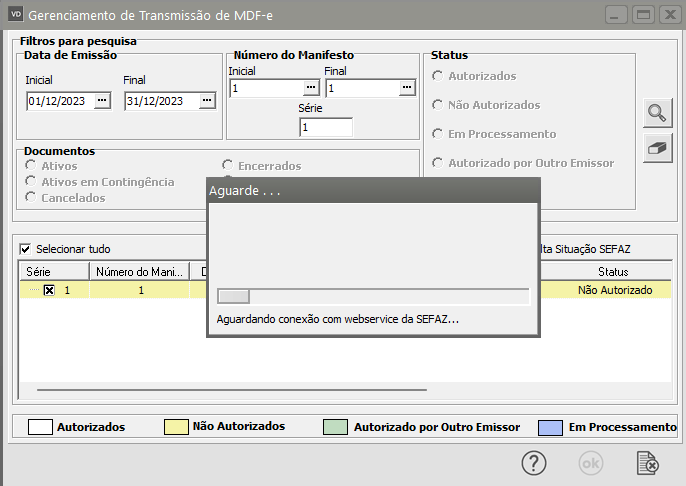
O Sistema enviará o XML da MDFe para a SEFAZ
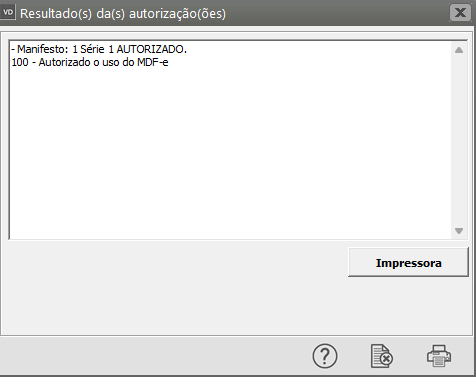
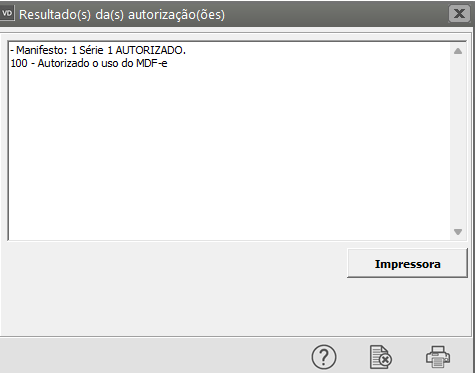
Se todas as informações estiverem corretamente cadastradas, o o MDFe terá o uso Autorizado
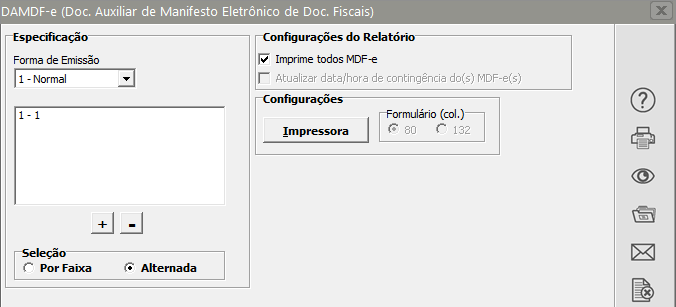
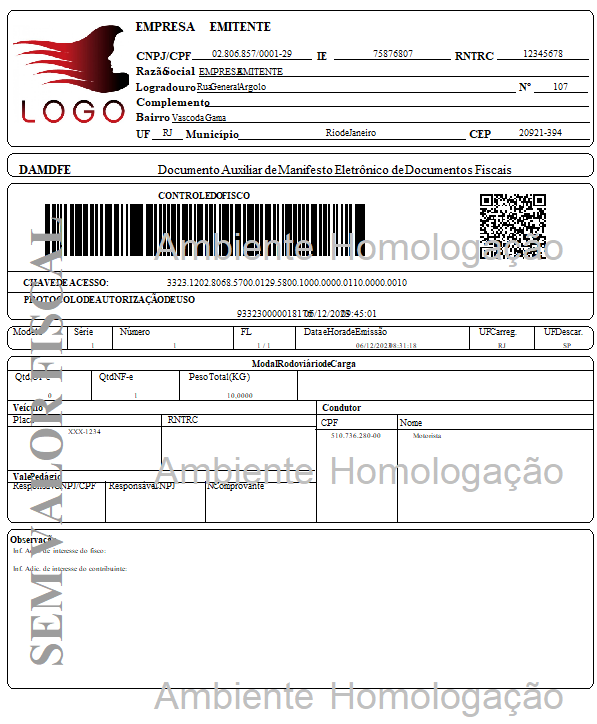
Em seguida, se nos nos Parâmetros do Gerenciador do MDFe estiver definido para que a a emissão do DAMDFe seja realizada após a transmissão, o Sistema irá apresentar a tela para que você faça a emissão do mesmo.
ENCERRAMENTO OU CANCELAMENTO DO MDFe
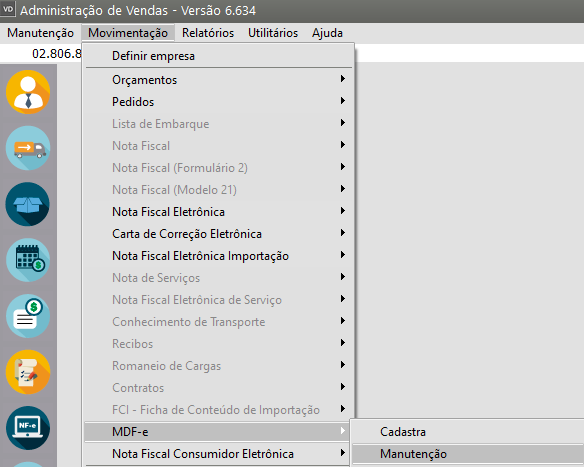
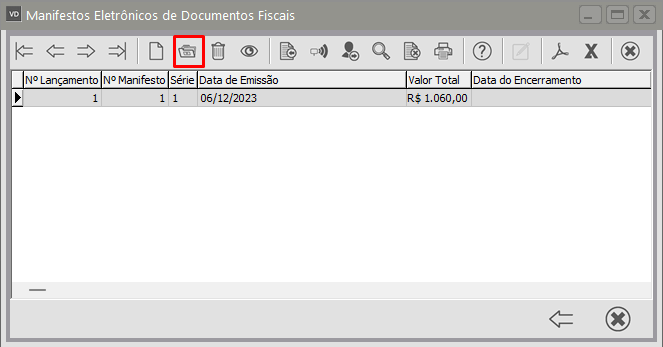
Para realizar o o Encerramento de MDF-e acesse o menu menu Movimentação>MDFe>Manutenção
Clique sobre o MDFe que deseja encerrar e faça a a edição do mesmo
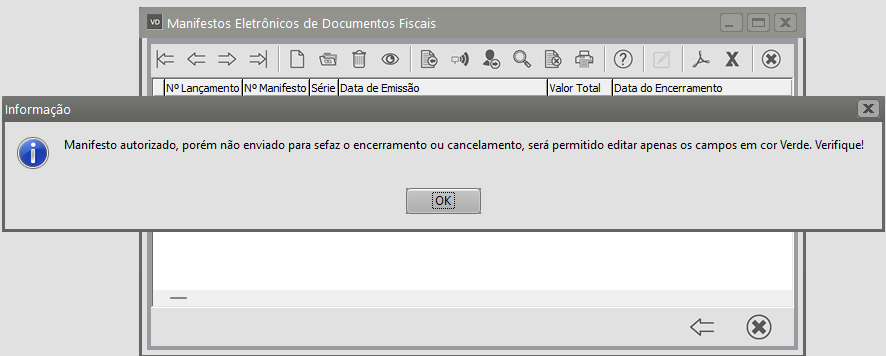
O Sistema apresentará mensagem informando que só poderá ser feito o o encerramento ou cancelamento do mesmo
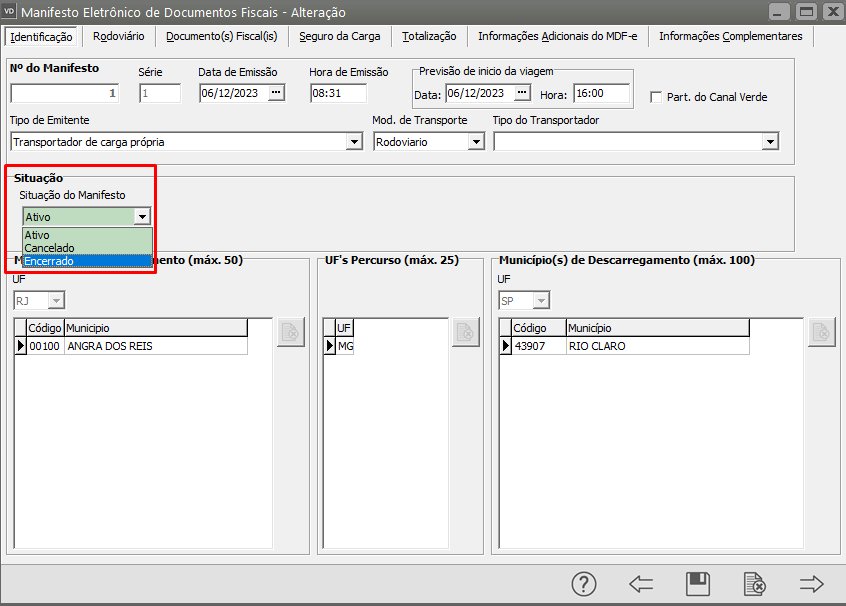
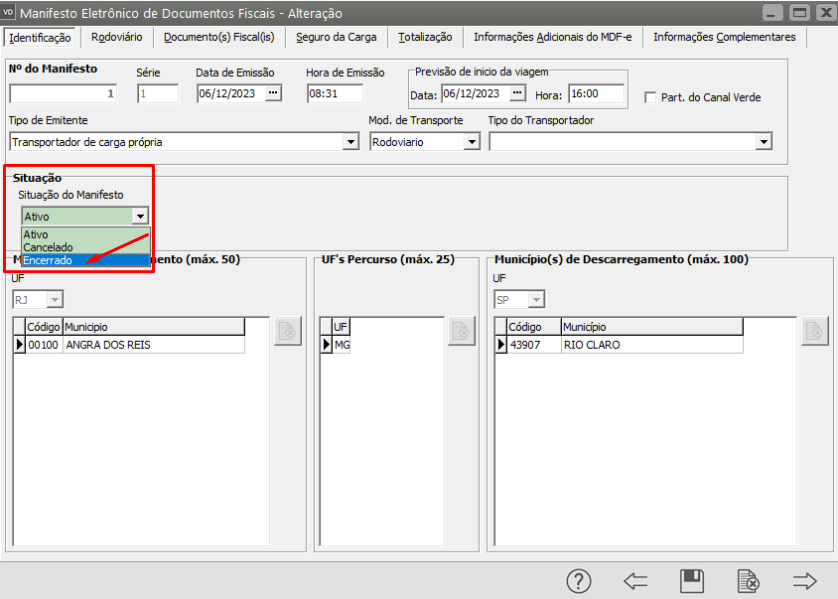
Altere, na aba Identificação, campo Situação, a a Situação do Manifesto para para Cancelado ou Encerrado
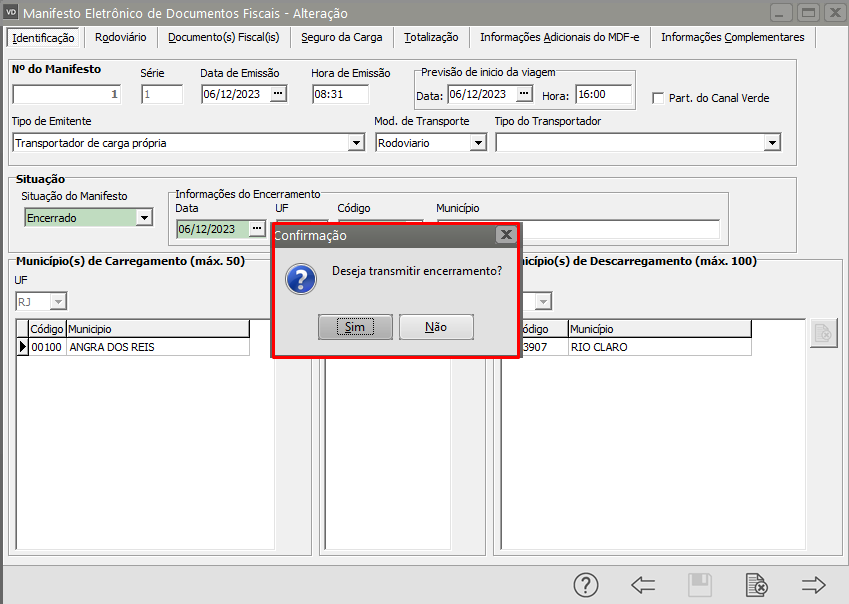
Salve o MDFe
O Sistema irá questionar se você deseja deseja realizar a transmissão do cancelamento ou encerramento para a SEFAZ
Clique em Sim
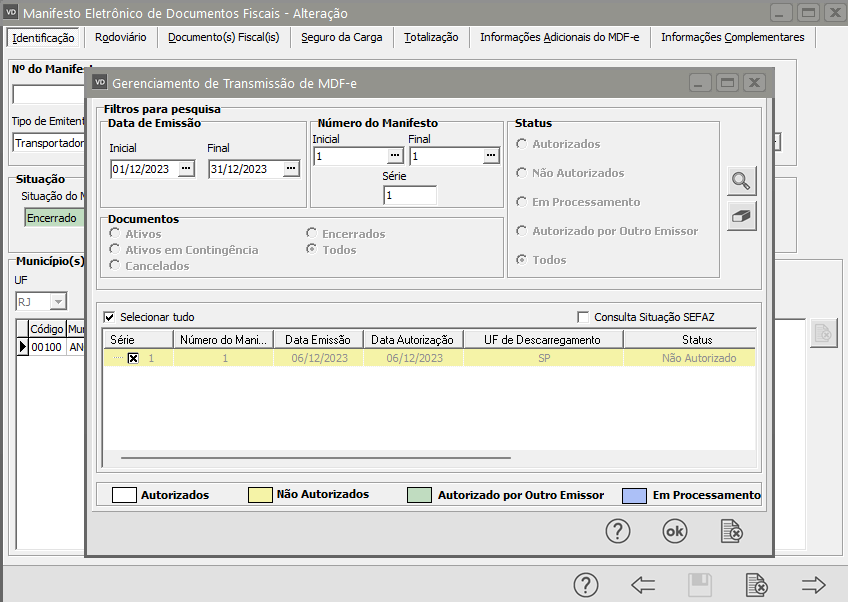
O MDFe já virá selecionado, na cor Amarela (Não Autorizados) clique em OK
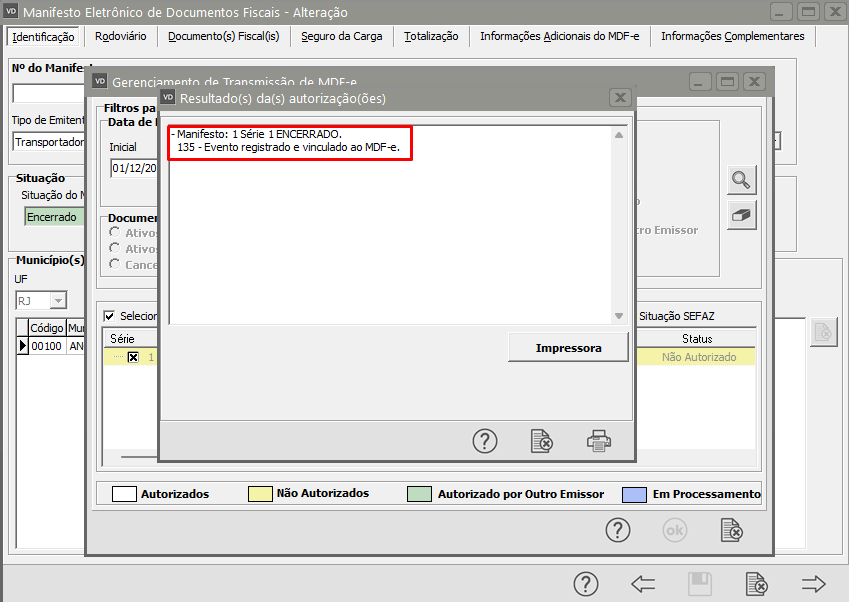
Após a transmissão será apresentada a mensagem informando que o o Manifesto foi Encerrado
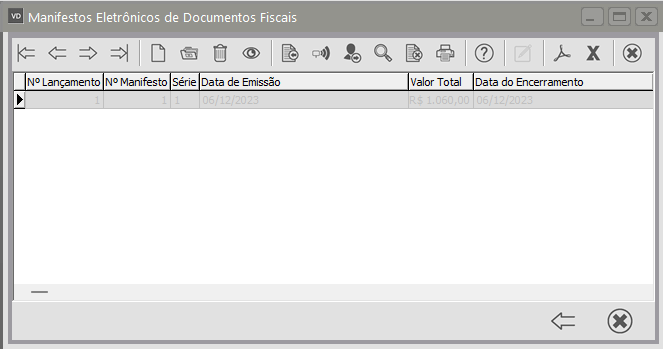
Se você observar o Grid de manutenção dos MDFe verá que os encerrados estarão na na cor cinza
SOBRE A TELA DO GERENCIAMENTO DE TRANSMISSÃO DE MDFe
Está tela é utilizada para a comunicação do Sistema com a SEFAZ, de forma à consumir os serviços disponibilizados pela mesma. Nesta tela é possível o envio de:
- solicitação de autorização de uso,
- cancelamento,
- encerramento,
- inclusão de condutor e
- consultar a situação do manifesto.
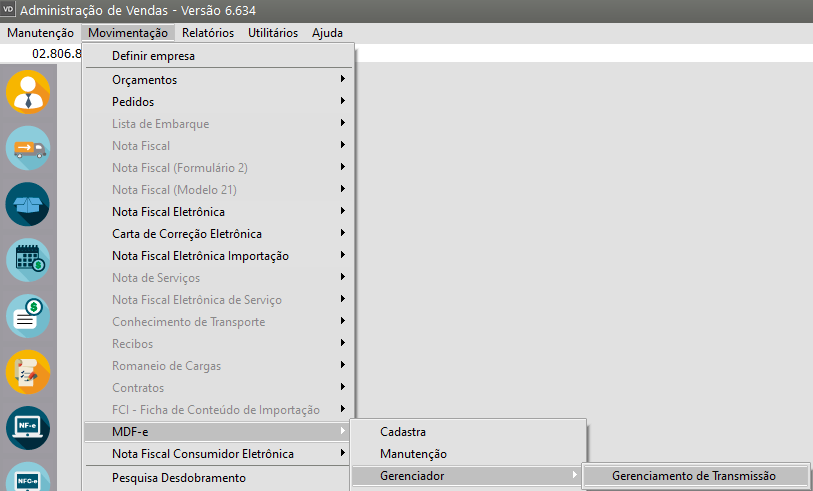
A tela pode ser acessada em Movimentação>MDF-e>Gerenciador\Gerenciamento de Transmissão ou Movimentação>MDF-e>Manutenção>Função Extra 2.
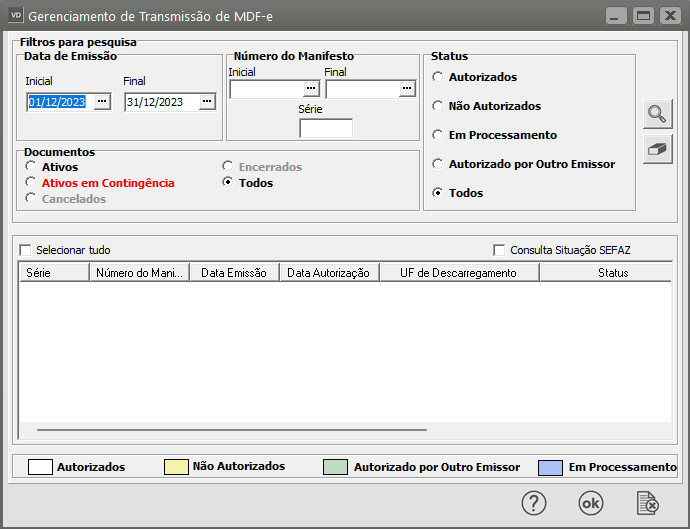
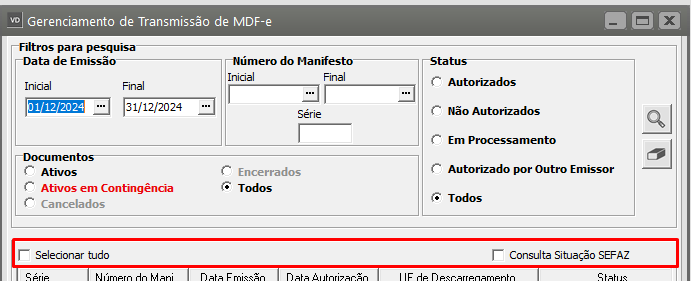
Está tela é composta pelas seguintes informações:
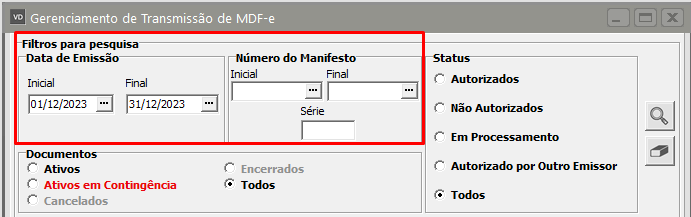
Filtros para pesquisa:
- data de Emissão: o sistema irá considerar apenas os manifestos entre as datas de emissão Inicial e Final.
- Número do Manifesto e Série: deve ser utilizado quando se deseja pesquisar um manifesto específico.
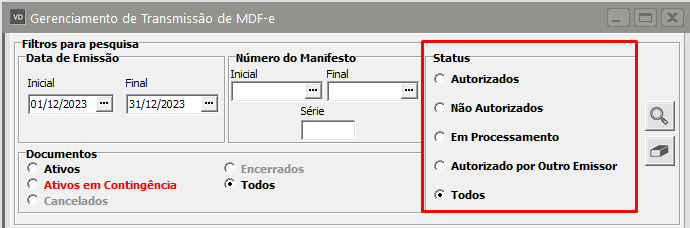
Status: Autorizados: serão considerados autorizados quando: - o manifesto estiver com a situação o ativo e ativo e autorizado o seu uso. - o manifesto estiver com a situação o cancelado e cancelado e autorizado o seu cancelamento. - o manifesto estiver com a situação o encerrado e encerrado e autorizado o seu encerramento. Não Autorizadas: serão consideradas consideradas não o autorizadas quando: - o manifesto estiver com situação o ativo e ativo e não autorizado seu uso. - o manifesto estiver com situação o cancelado e cancelado e não autorizado o cancelamento. - o manifesto estiver com situação o encerrado encerrado e não autorizado o encerramento.
Em Processamento: serão considerados em processamento, os MDF que obtiveram da SEFAZ o Status de Erro 105 no envio da solicitação da autorização de uso.
Autorizados por Outro Emissor: serão considerados emitidos por outro emissor quando: - o manifesto estiver com a situação o ativo, autorizado o uso, sendo que a autorização não foi obtida pelo sistema. - o manifesto estiver com a situação o cancelado, autorizado o cancelamento, sendo que a autorização do cancelamento não foi foi obtida pelo sistema. - o manifesto estiver com a situação o encerrado, autorizado o encerramento, sendo que a autorização do encerramento não foi obtida pelo sistema.
Todos: não será considerado o Status na filtragem.
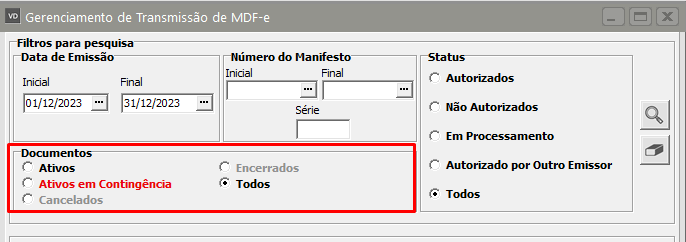
Documentos: Ativos: serão considerados apenas os documentos que estiverem com a situação o ativo. Ativos em Contingência: serão considerados apenas os documentos com a situação o ativo, porém com a forma de emissão em em contingência. Cancelados: serão considerados apenas os documentos com a situação o cancelado. Encerrados: serão considerados apenas os documentos com a situação o encerrado. Todos: não será considerada a a situação o do manifesto na filtragem.
.
Selecionar tudo: utilizado para selecionar todos os manifestos.
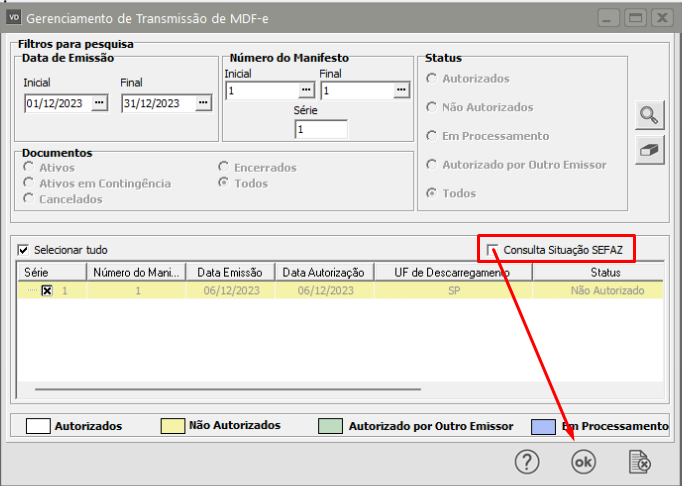
Consulta Situação SEFAZ: utilizado para consultar a(s) situação(ões) do(s) manifesto(s) selecionado(s) na Sefaz.
Legenda de Cores: os MDF-e (registros) serão pintados de acordo com a legenda de cores para uma melhor visão sobre seus Status

1) Como transmitir a solicitação de autorização de uso para SEFAZ 1. Abrir a tela de Gerenciamento de Transmissão de MDF-e. 2. Localizar o manifesto através da filtragem, seleciona-lo no grid e clicar em OK.
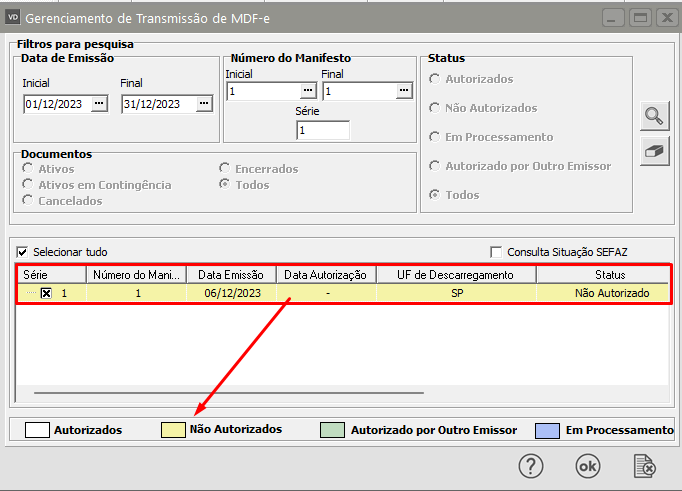
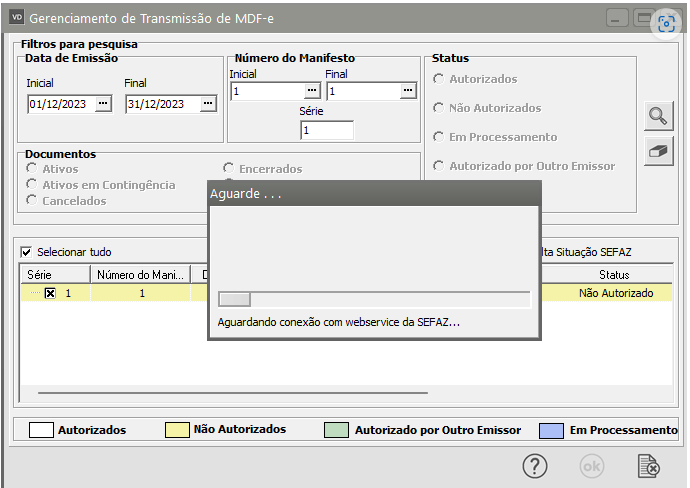
3. Aguarde o sistema se comunicar com a SEFAZ.
4. Se o manifesto for autorizado o seu uso pela SEFAZ o sistema irá apresentar uma mensagem semelhante a essa
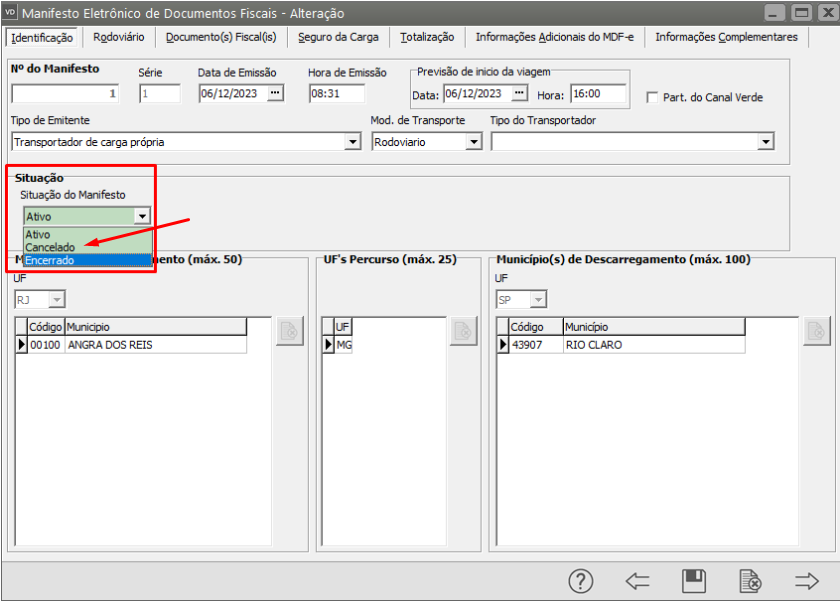
2) Como transmitir o cancelamento para SEFAZ
- Edite o MDFe cadastrado no Sistema e acesse a aba Identificação
- Altere a Situação do Manifesto
parapara Cancelado - Salve o MDFe
- Em seguida faça o mesmo procedimento realizado para a Autorização do MDFe (item 1)
3) Como transmitir o encerramento para SEFAZ
- Edite o MDFe cadastrado no Sistema e acesse a aba Identificação
- Altere a Situação do Manifesto para Encerrado
- Salve o MDFe
- Em seguida faça o mesmo procedimento realizado para a Autorização do MDFe (item 1)
Observação:
Se a SEFAZ por algum motivo recusar a solicitação de autorização de uso ou cancelamento ou encerramento, o sistema irá apresentar uma mensagem com o motivo da rejeição para que o usuário possa efetuar as correções necessárias e executar o processo novamente.
4) Como consultar a situação do MDF-e na SEFAZ
1. Abrir a tela de Gerenciamento de Transmissão de MDF-e. 2. Localizar o manifesto através da filtragem, checar o parâmetro Consulta Situação SEFAZ, selecioná-lo no grid e clicar em OK.
3. O sistema irá emitir uma mensagem de aviso 'Será verificado a situação do(s) MDF-e(s) selecionado(s).', apenas clique em OK. 4. Aguarde o sistema se comunicar com a SEFAZ 5. O sistema apresentará uma mensagem com o resultado da consulta semelhante as exibidas acima. Processo Concluído!
Veja também os Itens:
- Inconsistências e Erros ao enviar o MDF-e para a SEFAZ
- Parametrizando a Empresa - MDF-e
- Parametrizando o Gerenciador de MDF-e (Manifesto dos Documentos Fiscais)
- Cadastrando MDF-e (Manifesto dos Documentos Fiscais)
- Gerenciamento de Transmissão de MDF-e (Manifesto de Documentos Fiscais)
- Manutenção do MDF-e (Manifesto Eletrônico de Documentos Fiscais)
- Gerando o DAMDF-e (Documento Auxiliar de Manifesto Eletrônico de Documentos Fiscais)
- MDF-e Pendentes (Contingência, Cancelados e Encerrados)
- Consulta MDF-e (Manifesto Eletrônico de Documentos Fiscais) não Encerrados
- Impressão de DAMDF-e (Documento Auxiliar de Manifesto Eletrônico de Documento Fiscal)
- Confirmação do MDF-e
- MDF-e Manifesto Eletrônico de Documentos Fiscais (Transporte Interestadual)
- MDF-e - Manifesto Eletrônico de Documentos Fiscais
- Encerramento do MDF-e (Manifesto de Documentos Fiscais Eletrônico)