
Emissão de Nota Fiscal de Serviço Eletrônica (NFSe) com informações da Reforma Tributária
Implementaçã1) Cadastro da Empresa
Para realizar o realizadaprocedimento parade Municípiosemissão e transmissão da Nota Fiscal de Serviço Eletrônica, no Padrãmenu Manutenção>Empresas>Dados Cadastrais, o Ginfes e Prefeituracódigo de SãoIBGE Paulodeverá ser informada corretamente a cidade da Empresa emissora da NFSe.

1) Parâmetros do Gerenciado da NFSe 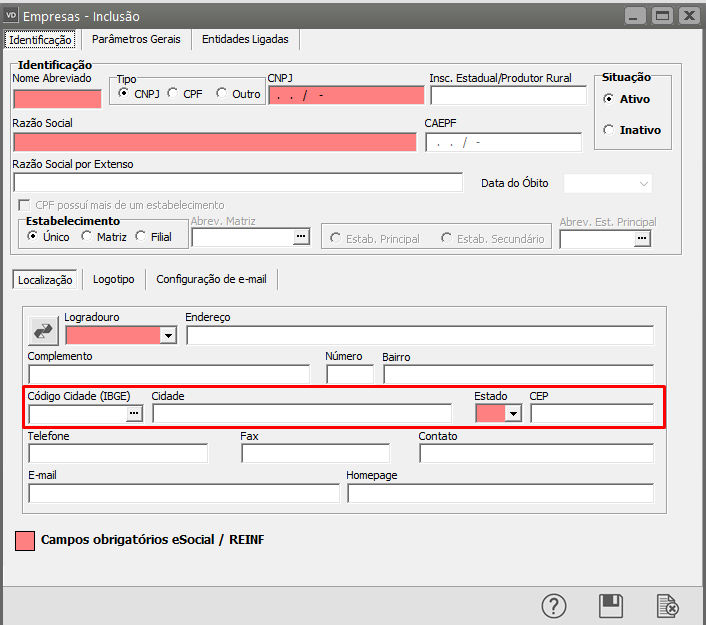
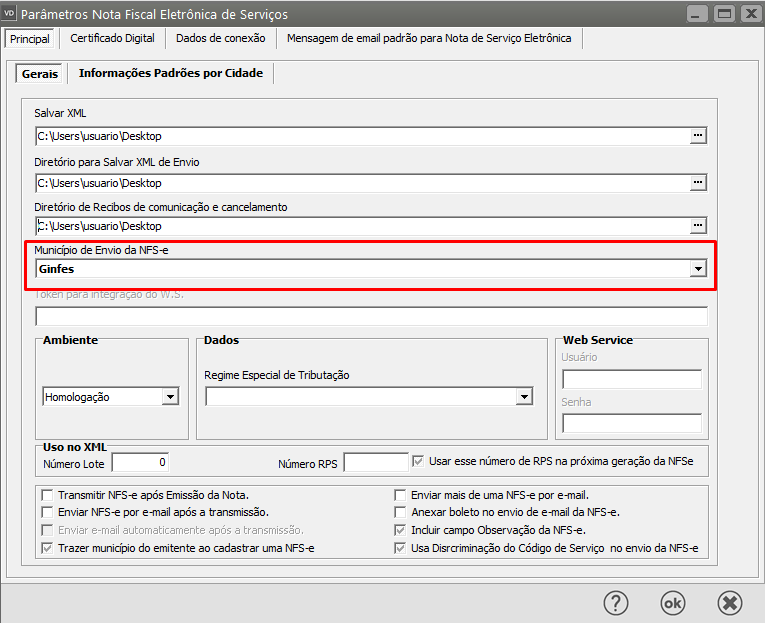
- Ginfes ou São Paulo
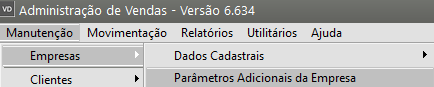
2) Parâmetros Adicionais da Empresa
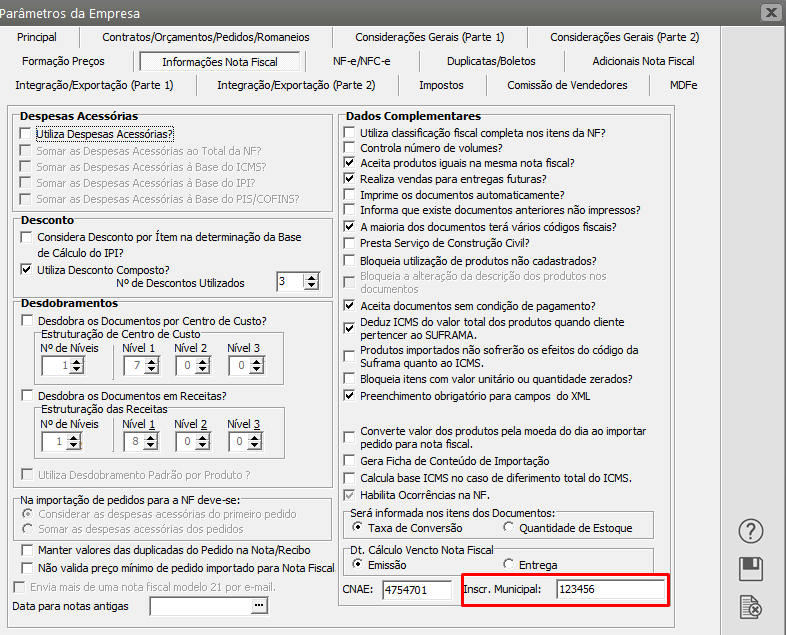
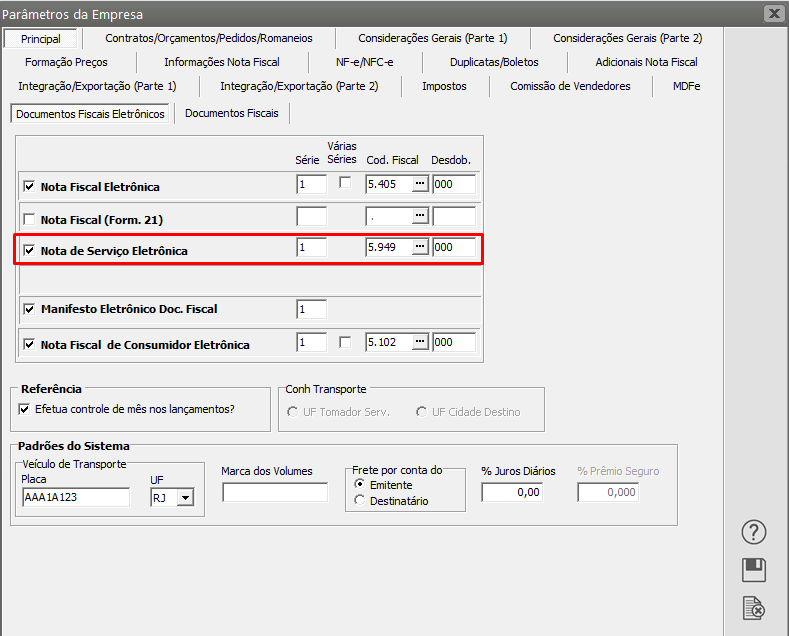
Após a definição dos Parâmetros será habilitado no menu Principal, o campo para definição da utilização da Nota de Serviço Eletrônica (NFSe), informe também a série e o CFOP/desdobramento utilizado.
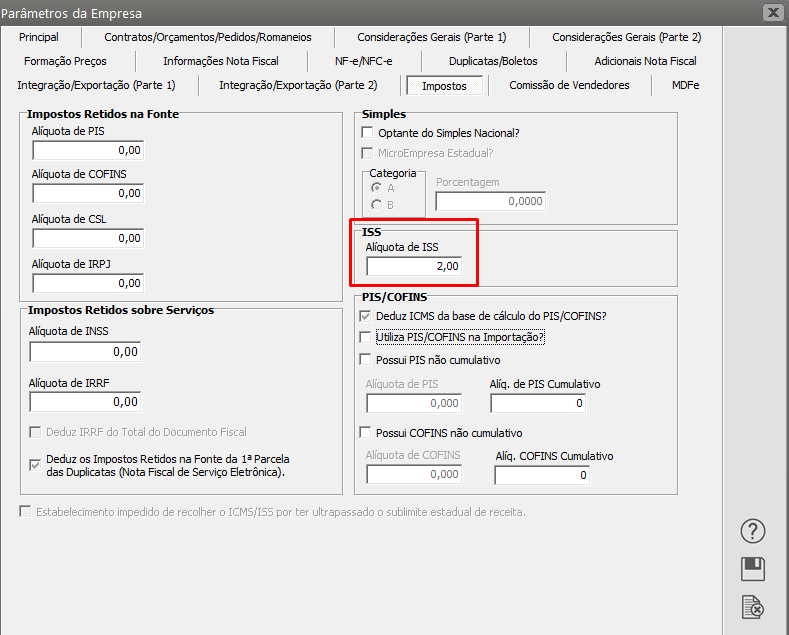
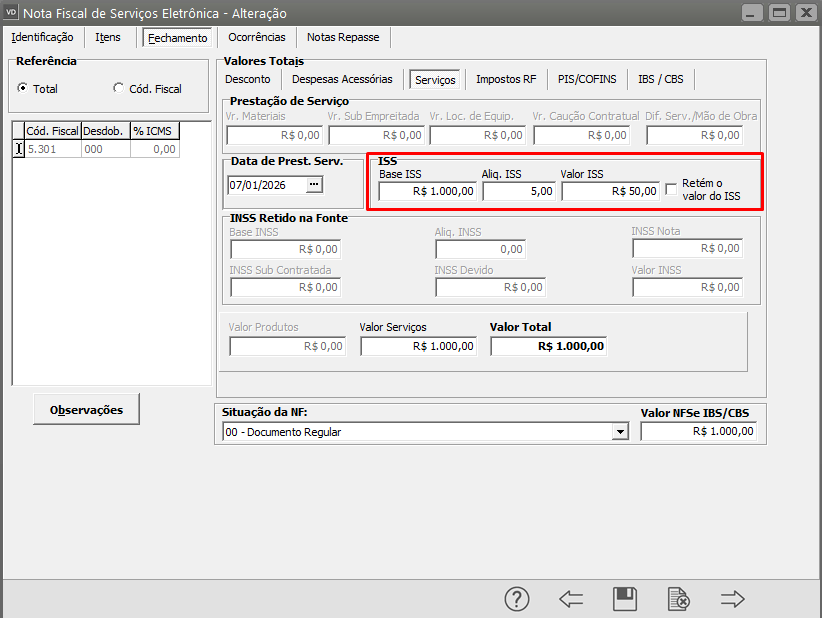
Para que seja habilitada a aba Serviços (dentro da aba Fechamento) da NFS-e, na aba Impostos dos Parâmetros Adicionais da Empresa deverá estar informada a alíquota de recolhimento do ISS.
3) Parâmetros do Gerenciador da NFSe
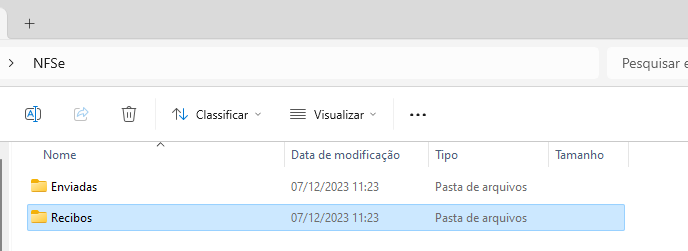
Depois das informações cadastradas deverá ser criada uma nova pasta em local definido pela empresa e dentro desta pasta criar duas sub pastas (Enviadas e Recibos), endereço onde ficarão gravados os xmls das notas emitidas.
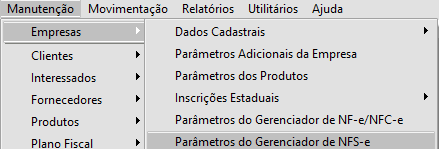
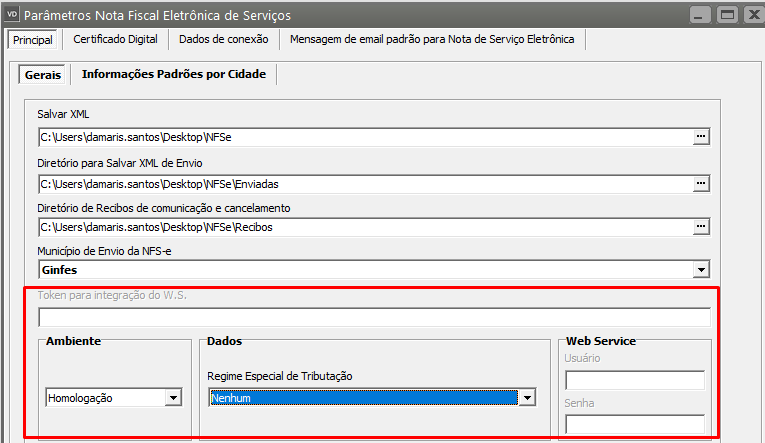
Acesse o menu Manutenção>Empresas>Parâmetros do Gerenciador da NFSe
-
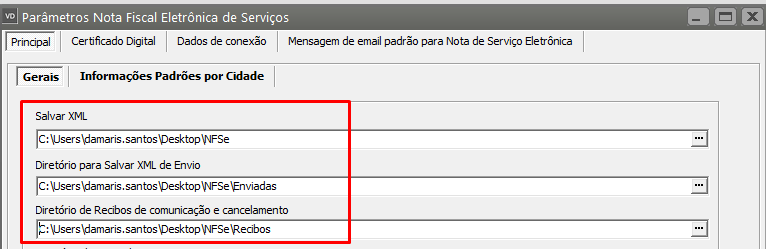
No campo Salvar XML deverá ser informado o endereço até a pasta NFSe cadastrada anteriormente.
-
No campo Diretório para Salvar XML de Envio deverá ser informado o endereço até a pasta Enviadas criada anteriormente.
-
No campo Diretório de Recibos de Comunicação com o GINFES e cancelamento deverá ser informado o endereço até a pasta Recibos criada anteriormente.
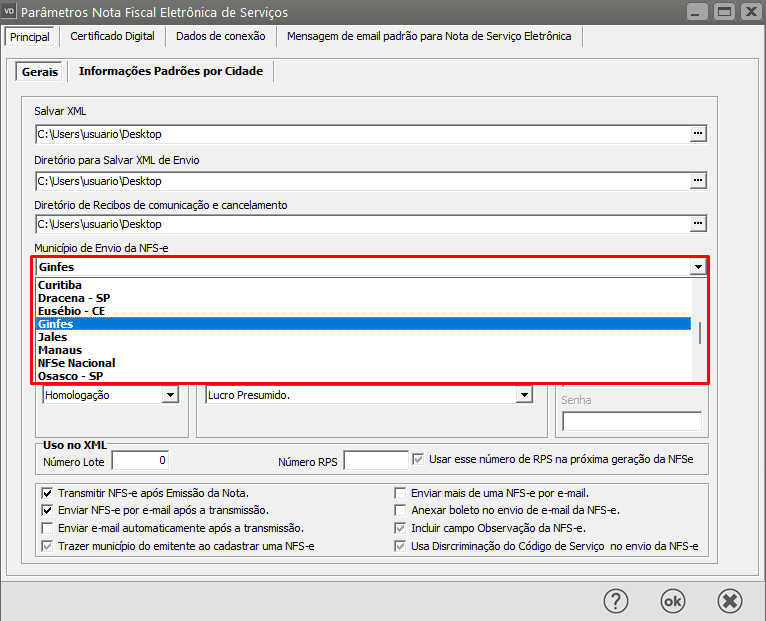
- No campo Município de Envio da NFSe informe o Município de Emissão da NFSe
Agora, defina:
-
no Campo Ambiente deverá ser definido se o ambiente é de Produção ou Homologação (teste)
-
No Campo Dados deverá ser informado o Regime de Especial de Tributação.
-
Em seguida será necessário informar como o Sistema deverá se comportar no momento da emissão da Nota Fiscal de Serviço Eletrônica
Defina:
- Se a nota será transmitida após ser salva
- Se deseja enviar email da NFSe após sua transmissão
- Se deseja enviar email automaticamente após a transmissão (nesse caso, o sistema irá enviar o email sem questionar se deseja ou não realizar o envio
- Se trazer o município do emitente ao cadastrar uma NFSe
- Se é para enviar mais de uma NFSe por email
- Se é para Anexar boleto no envio de email da NFSe
- Incluir campo observações da NFSe
- Usa discriminação do código de serviço no envio da NFSe
Lembrando que, o envio do email dependerá dos dados informados nos Dados Cadastrais da Empresa e também no cadastro do email que será informado no cadastro do destinatário da NFSe

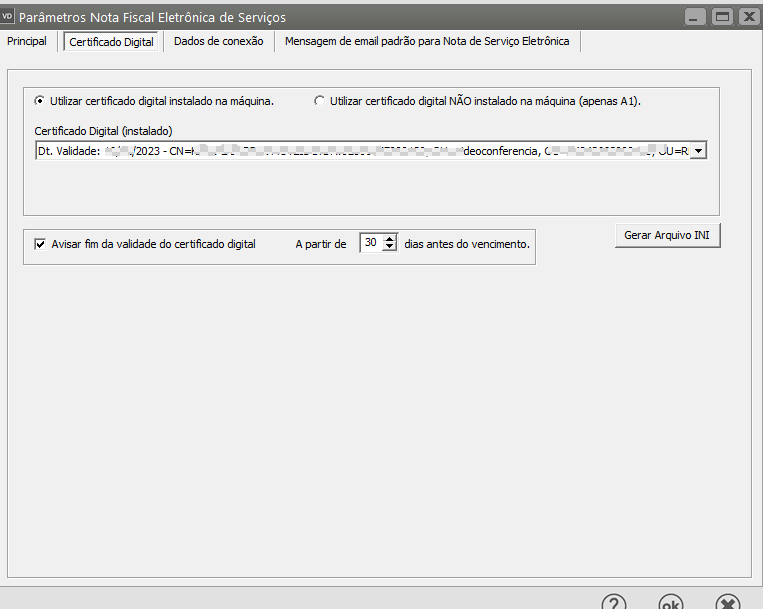
- Na Aba Certificado Digital deverá ser informado o Certificado instalado em sua máquina, poderá também ser definido para que o sistema avise o fim da validade do certificado digital e o número de dias antes do vencimento que esse aviso deverá acontecer.
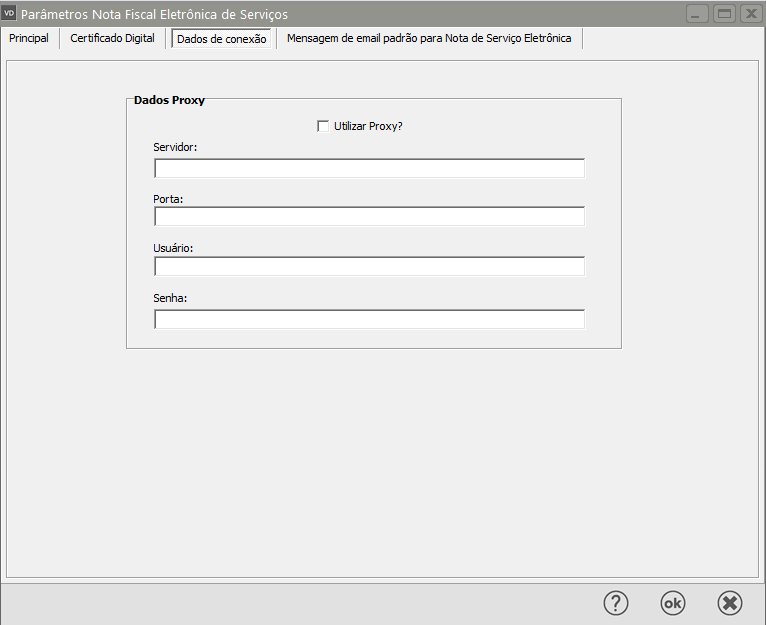
- Se a sua empresa utilizar controle de proxy deverá acessar a aba específica e cadastrar as informações
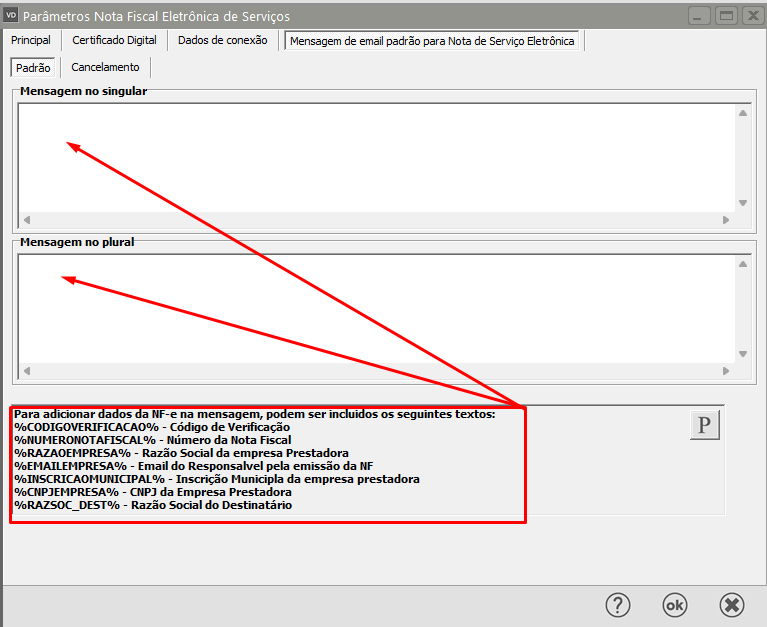
Acesse a aba Mensagem de email padrão para Nota de Serviço Eletrônica
Você poderá:
- Digitar a mensagem que deseja enviar no corpo do email e para isso poderá utilizar os campos existente com fórmula
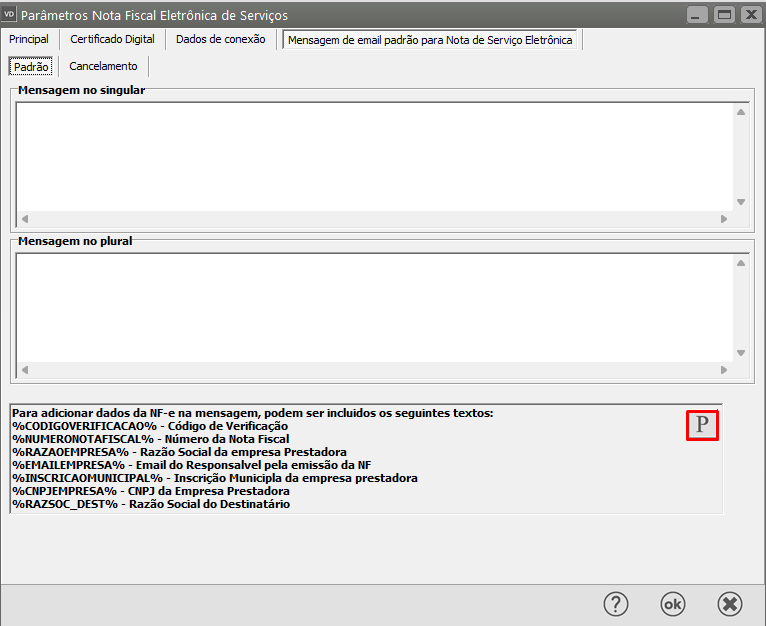
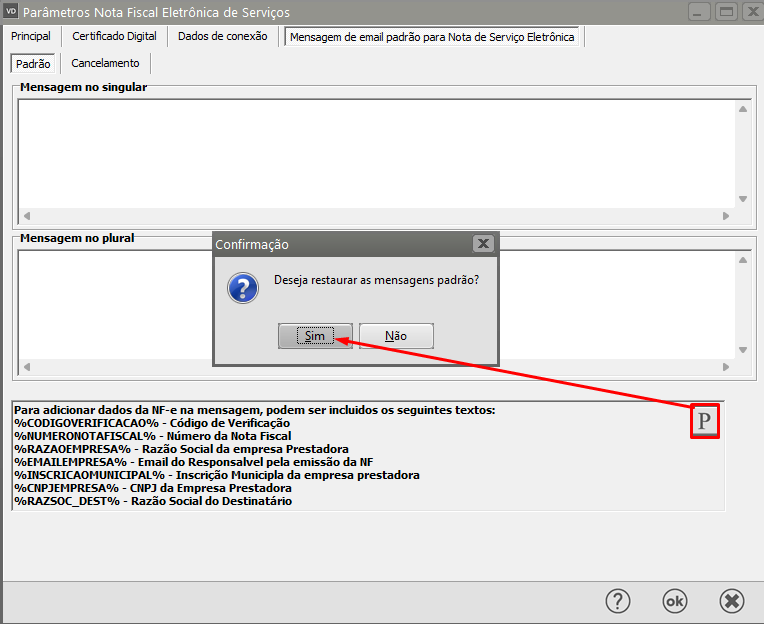
- Clicar no botão com a letra "P"
O Sistema irá carregar para os campos de Mensagem uma mensagem padrão internamente cadastrada e que será utilizada no envio de email.
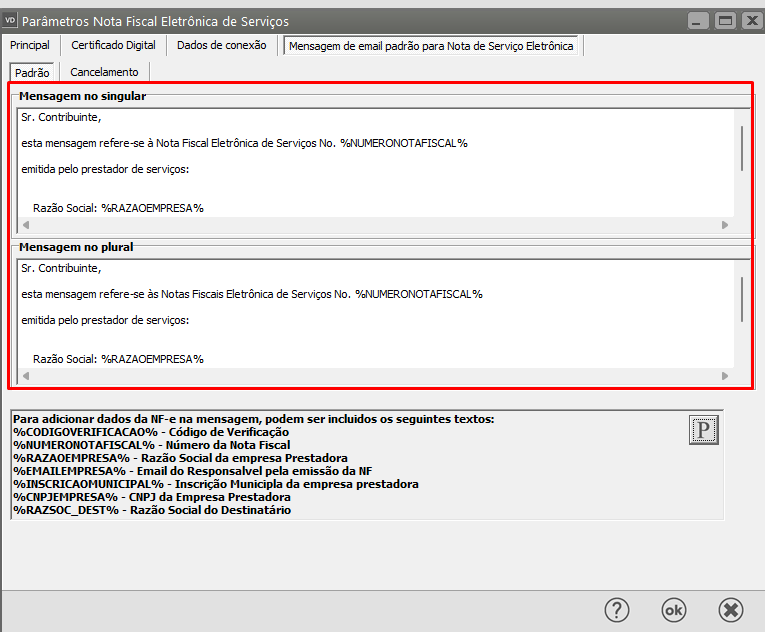
Salve o cadastro dos Parâmetros do Gerenciador da NFSe
4) Cadastro do CFOP (Código Fiscal de Operações)
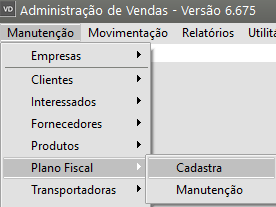
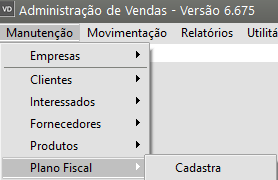
Para realizar a manutenção do CFOP que será utilizado na Emissão da NFSe acesse o menu Manutenção>Plano Fiscal
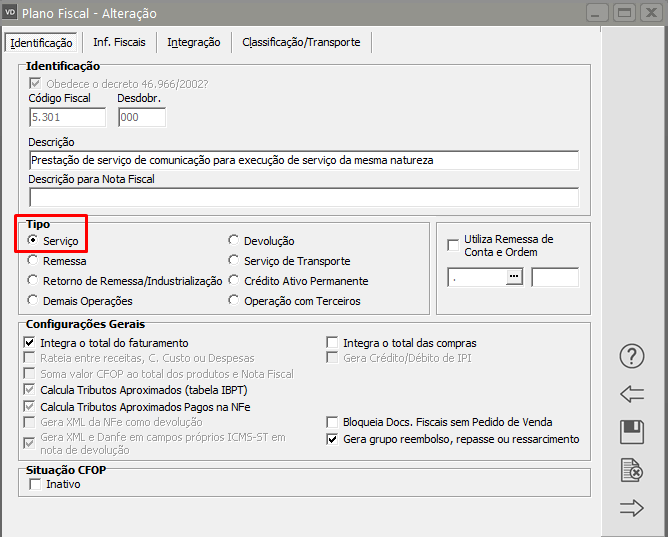
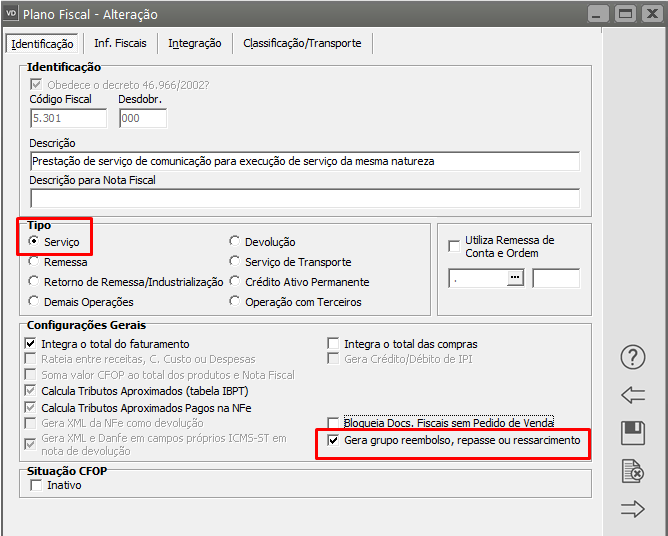
a) O CFOP utilizado na Emissão da NFSe deverá ser do Tipo SERVIÇO
b) Para Empresas que possuem Reembolso, Repasse ou Ressarcimento
Se a sua empresa possuir os grupos de Reembolso, Repasse ou Ressarcimento, essas informações deverão constar na NFSe.
De acordo com a Legislação essas informações servem para documentar a transferência de valores entre um intermediário (agências de publicidade, plataformas de serviços) e o prestador final do Serviço, garantindo que o IBS (Imposto sobre Bens e Serviços) e a CBS (Contribuição sobre Bens e Serviços) sejam calculados e recolhidos corretamente por quem de fato realizou o serviço, tornando-se fundamental para evitar a bitributação, permitindo que apenas as margem da intermediária seja tributada, ou garantindo a correta segregação de receitas,
Se a sua Empresa possui Reembolso, Repasse ou Ressarcimento na escrituração da Nota Fiscal de Serviço Eletrônica acesse o menu Manutenção>Plano Fiscal
Edite o CFOP utilizado e defina:
Tipo Serviço- Ao informar nos Parâmetros do Gerenciador da NFSe que o Município de Envio da NFSe é Ginfes ou São Paulo, o Sistema habilitará um novo campo na aba Identificação do CFOP utilizado por sua Empresa, "Gera Grupo Reembolso, Repasse ou Ressarcimento", selecione o campo
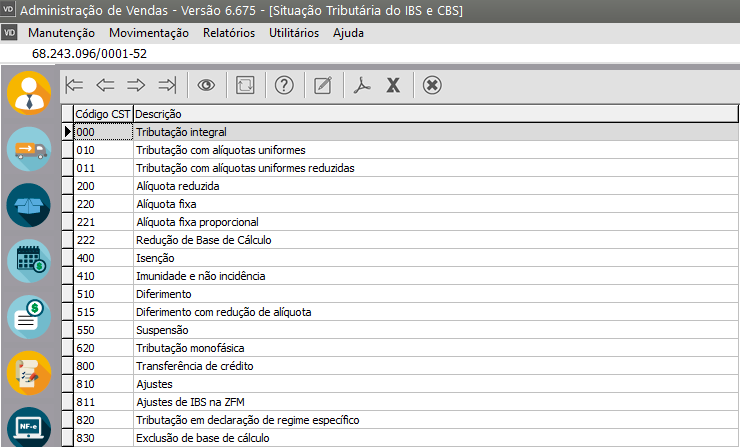
3)5) Códigos de CST do IBS e da CBS
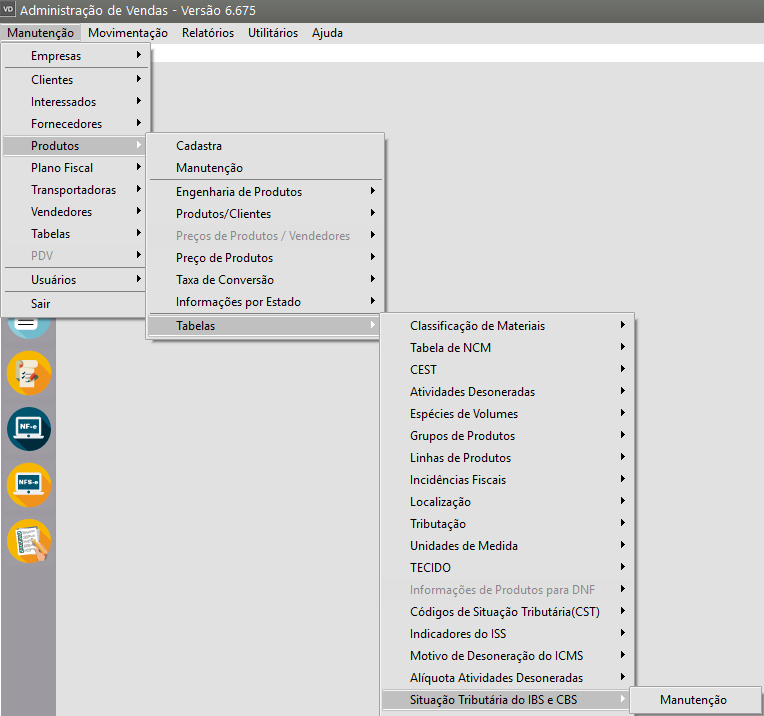
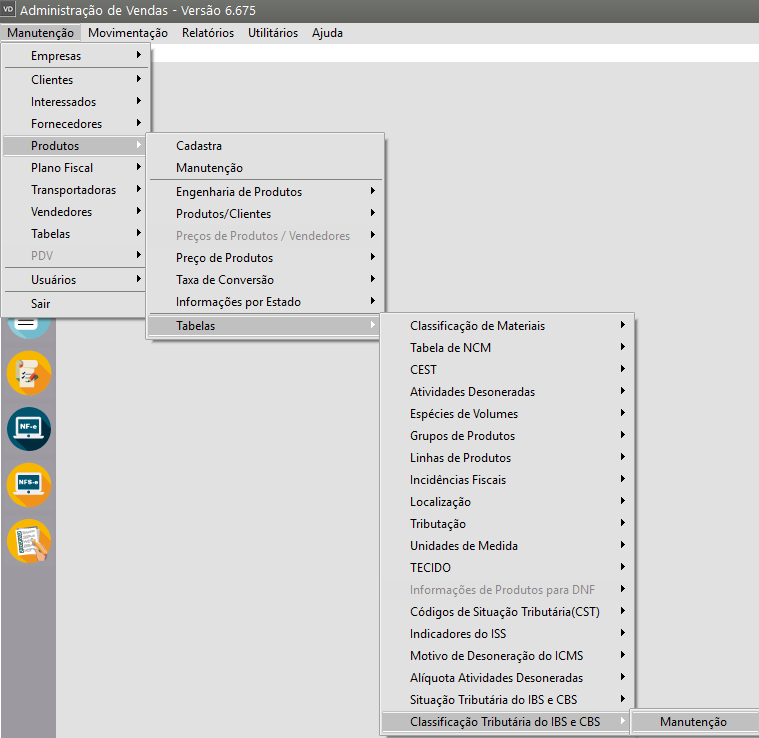
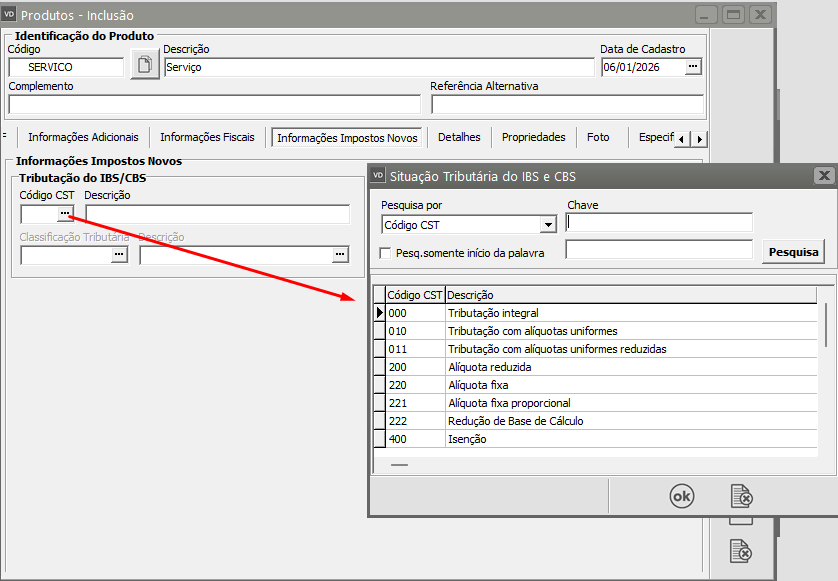
Para que você visualize os Códigos de CST, acesse o menu Manutenção>Produtos>Tabelas>Situação Tributária do IBS e CBS
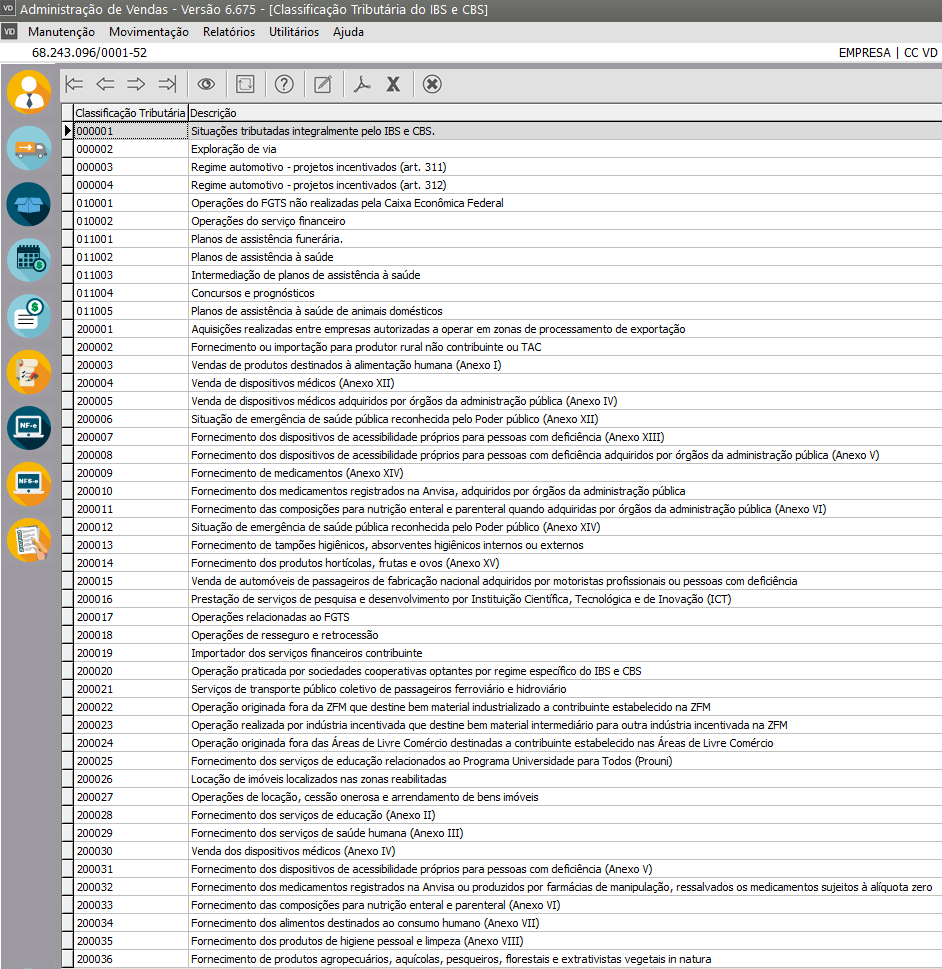
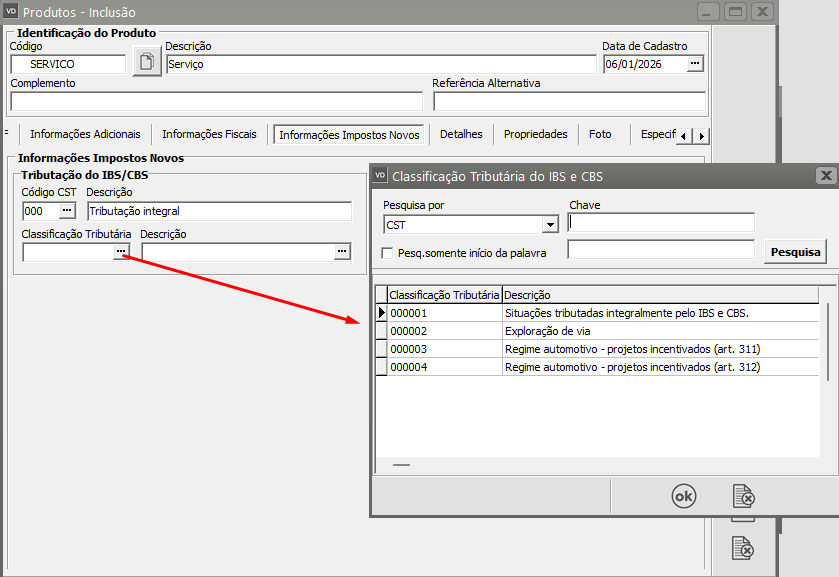
Para que você visualize os Códigos da Classificação Tributária do IBS e CBS, acesse o menu Manutenção>Produtos>Tabelas>Classificação Tributária do IBS e CBS
6) Cadastro do Produto
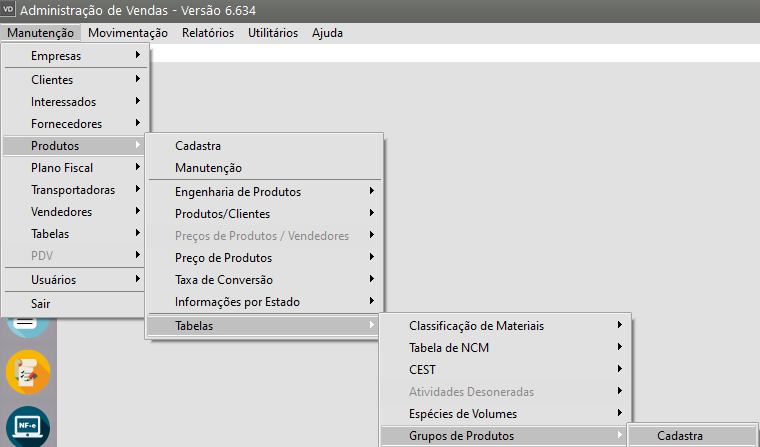
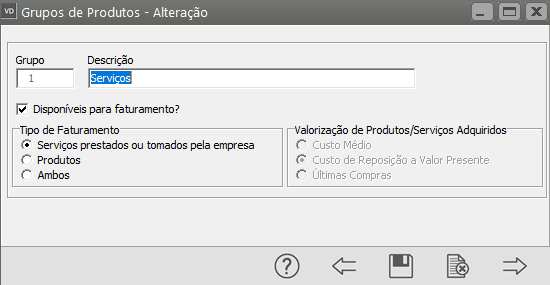
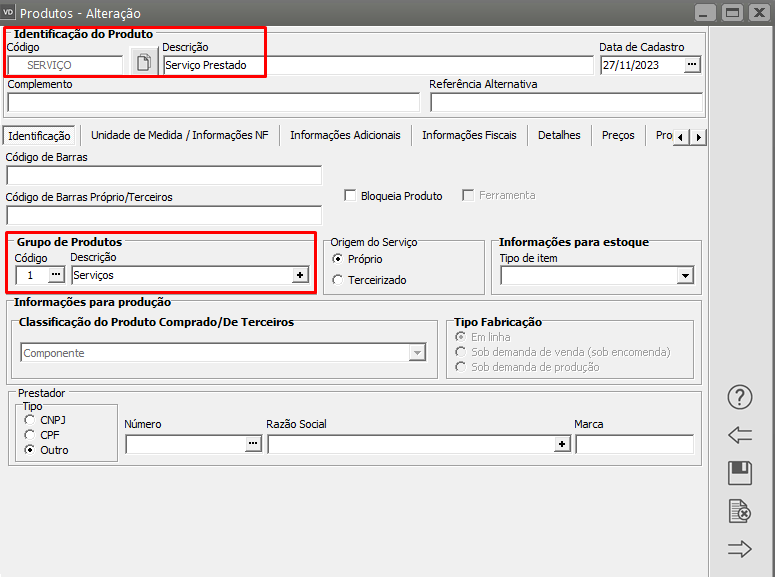
Deverá ser cadastrado um Grupo de Produtos "Serviço", disponível para Faturamento
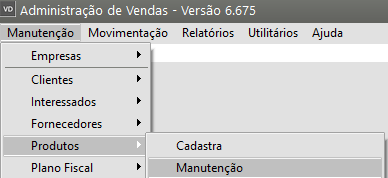
Agora cadastre ou faça manutenção dos Produtos da Empresa, para isso acesse o menu Manutenção>Produtos>Manutenção
Deverá ser cadastrado um Produto que possua um Grupo de Produtos do Tipo de Faturamento “Serviços prestados ou tomados pela empresa” e que seja Disponível para faturamento.
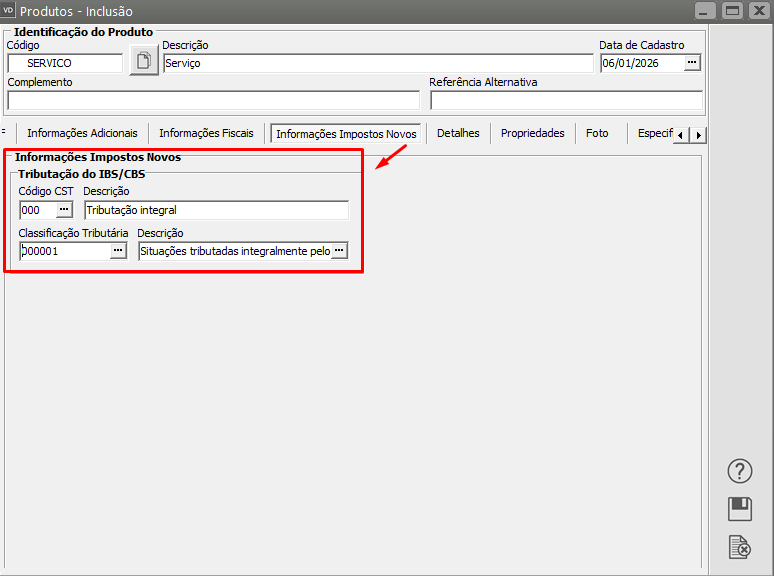
Você poderá informar os Códigos de CST do IBS e da CBS e de Classificação Tributária da Reforma Tributária no próprio Cadastro do Serviço, menu Manutenção>Produtos>Manutenção
Editecadastrar ou editar o Cadastro do Serviço e seguida acesse a aba Informações Impostos Novos,Novos, clique no DLG (três pontinhos) e defina corretamente os Campos
- Código CST do IBS e CBS
- Descrição
- Classificação Tributária do IBS e CBS
- Descrição
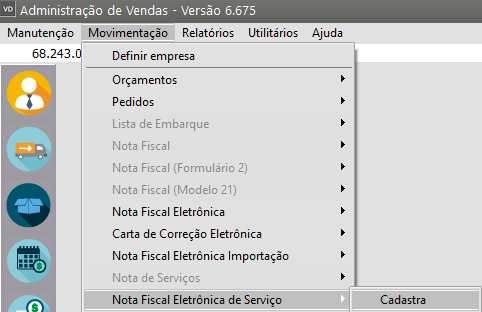
Será apresentada a tela para cadastro da Nota de Serviço Eletrônica.
Observação.:
Essa tela não trará a numeração da Nota pois este número será fornecido pela Prefeitura Municipal quando do retorno da Nota Fiscal autorizada.
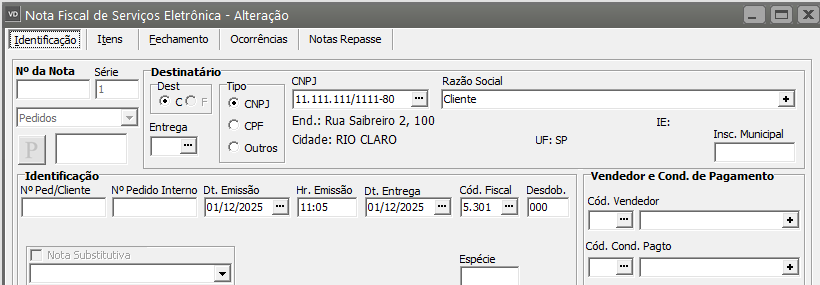
a) Aba Identificação
InformeO oSistema Destinatáriotrará daa NFSedata do computador e o CFOP que foi cadastrado nos Parâmetros Adicionais da Empresa, se precisar você configuroupoderá alterar essas informações.
Preencha os dados do destinatário da NFSe, Vendedor e Condição de Pagamento (se houver)
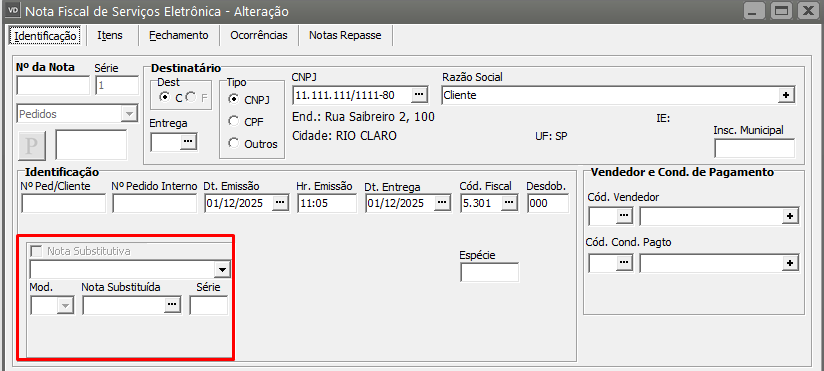
SUBSTITUIÇÃO DA NFS-e - Apenas para o Layout GINFES, cidade de Rio Claro
A operação de Substituição de NFS-e poderá ser realizada até 30 dias após a emissão da nota que será substituída.
Se a Nota Fiscal de Serviço Eletrônica que você estiver cadastrando for substituir uma Nota Fiscal de Serviço Eletrônica já emitida e autorizada anteriormente você deverá:
- Selecionar a opção Nota substitutiva
- Preencher o campo Modelo da Nota que será substituída
- Preencher o Numero da Nota que será Substituída (neste campo você terá o DLG (três pontinhos) para pesquisar as notas já cadastradas no Sistema
- Preencher a Série da Nota que será substituída
O Sistema irá carregar todas as informações da nota a ser substituída e permitirá que sejam editados os campos de preenchimento manual.
Neste caso, ao autorizar a nota a requisição será recebida pelo servidor Web, que validará os dados preenchidos e, caso as informações sejam válidas, gera a NFS-e substituta fornecendo seu número, Em seguida, cancela a NFS-e substituída, registrando o vínculo entre ambas.
O Web Site retornará uma mensagem com o resultado do processamento.
Observação:
Caso você tenha dificuldade na autorização da NFS-e e no cancelamento da NFS-e que foi substituída, faça a consulta da mesma.
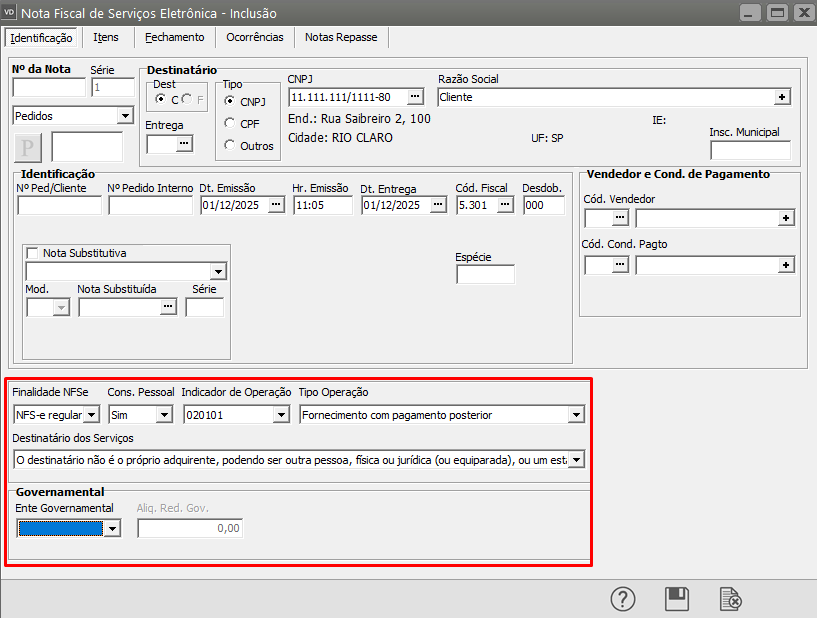
Para atendimento da Reforma Tributária você deverá informar também:
- Finalidade NFSe - NFSe Regular
- Consumo Pessoal - Sim ou Não - refere-se a bens e serviços adquiridos por empresas que, embora possam ser utilizados no ambiente de trabalho, não são essenciais para a produção ou operação da empresa, sendo destinados ao conforto, lazer ou uso pessoal de sócios, dirigentes ou funcionários.
- Indicador de Operação (Código de Indicadores de Operação - cindOp) - Campo obrigatório nas novas Notas Fiscais que classifica o tipo de transação comercial pra fins de aplicação correta do Imposto sobre Bens e Serviços (IBS) e da Contribuição sobre Bens e Serviços (CBS)
- Tipo de Operação - É a natureza jurídica e econômica da transação (venda, prestação de serviço, locação, remessa, etc) que determina a incidência dos novos tributos sobre o consumo
a) Fornecimento com pagamento posterior,
b) Recebimento do pagamento com fornecimento já realizado,
c) Fornecimento com pagamento já realizado,
d|) Recebimento do pagamento com fornecimento posterior,
e) Fornecimento e recebimento do pagamento concomitantes -
- Destinatário dos Serviços
a) O destinatário é o próprio tomador/adquirente identificado na NFSe (tomador=adquirente=destinatário
b) O destinatário não é o próprio adquirente, podendo ser outra pessoa física ou jurídica (ou equiparado), ou um estabelecimento diferente do indicado como tomador (tomador-adquirente=destinatário)
- Governamental - Governamental refere-se principalmente as Compras Governamentais, um tema crucial que define como os novos impostos (IBS e CBS) pagos pelo governo em suas aquisições serão distribuídos entre União, Estados e Municípios
a) União
b) Estado
c) Distrito Federal
d) Município
b) Aba Itens
InformeNa aba Itens, informe o ItemProduto cadastrado anteriormente, quantidade e sevalor unitário do mesmo, em seguida preencha as demais informações do item
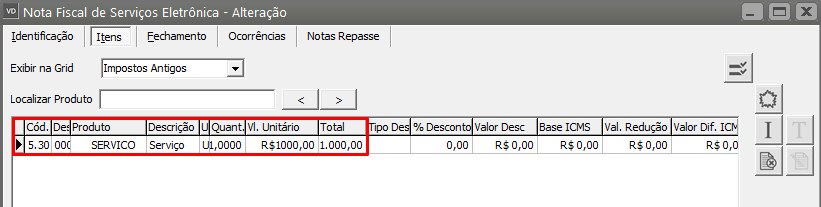
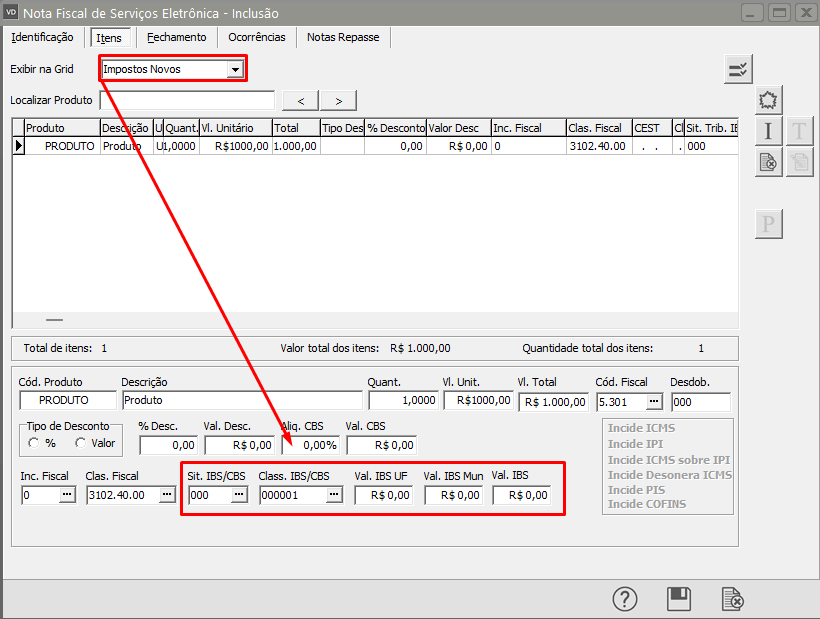
Se no cadastro do produto informado no item, foi informado os campos Situação IBS/CBS e Classificação IBS/CBS essas informações serão preenchidas automaticamente
Observação:
a) Caso você não tenha feito a manutenção do Cadastro do Produto, poderá incluir manualmente a informação do Código CST e Código Classificação Tributária diretamente na Aba Itens
b) Caso o cálculo não seja efetuado, informe novamente o Código da Classificação Tributária na própria aba Itens da Nota Fiscal de Serviço Eletrônica (isso se deve ao motivo da API estar com instabilidade)
Defina no campo Exibir na Grid - Impostos Novos
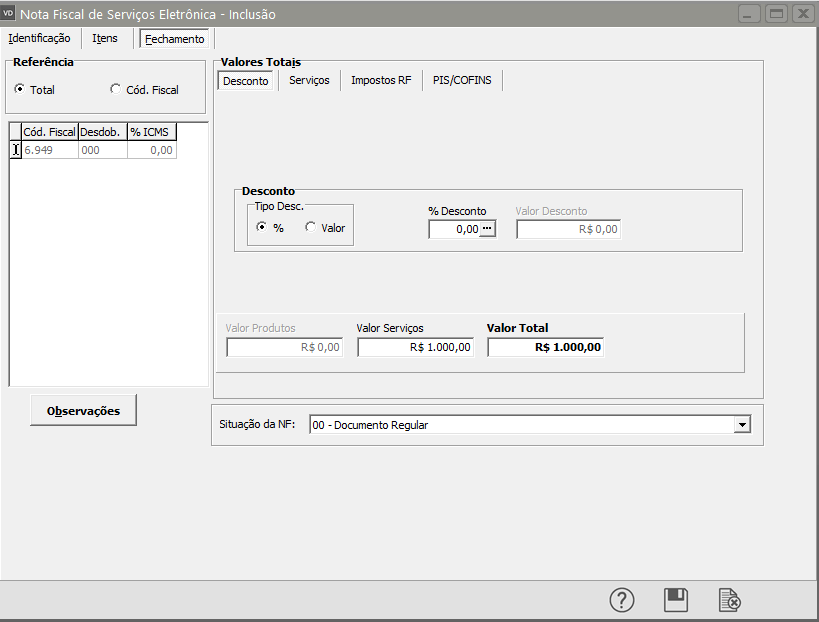
c) Aba Fechamento
Sub Aba Desconto
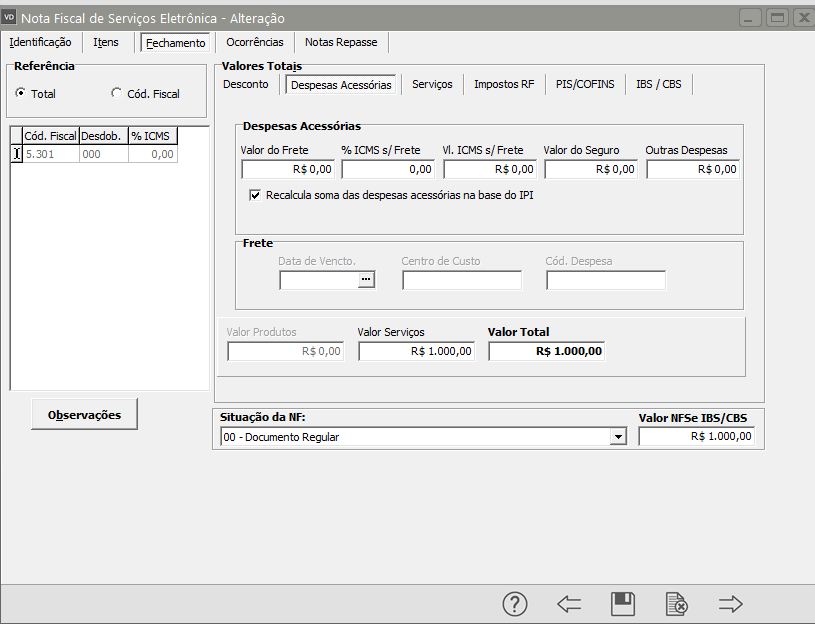
Sub Aba Despesas Acessórias
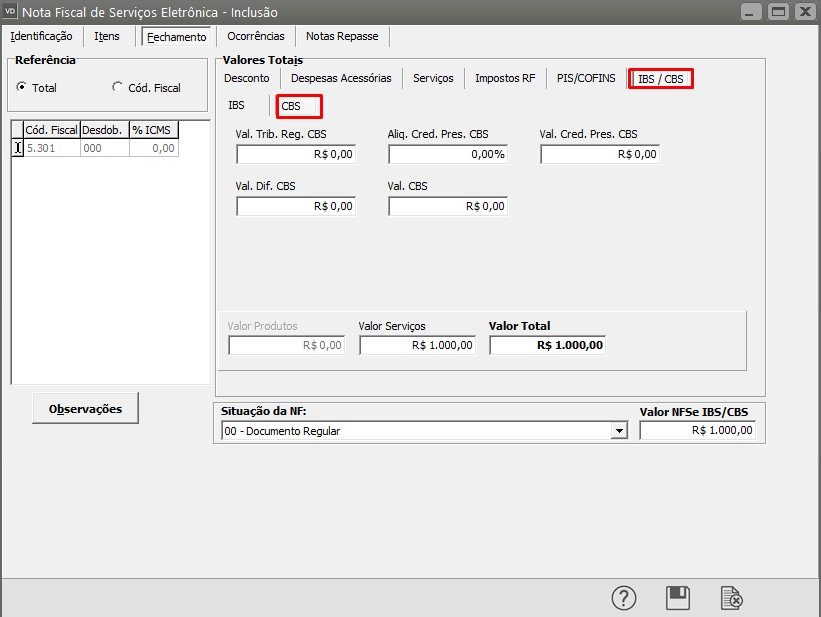
Sub Aba Serviços onde poderá ser verificado o cálculo do Imposto.
Informe se o ISS será ou não retido
Aba Imposto Retido na Fonte, será preenchida automaticamente de acordo com as informações cadastradas nos Parâmetros Adicionais da Empresa, aba Impostos

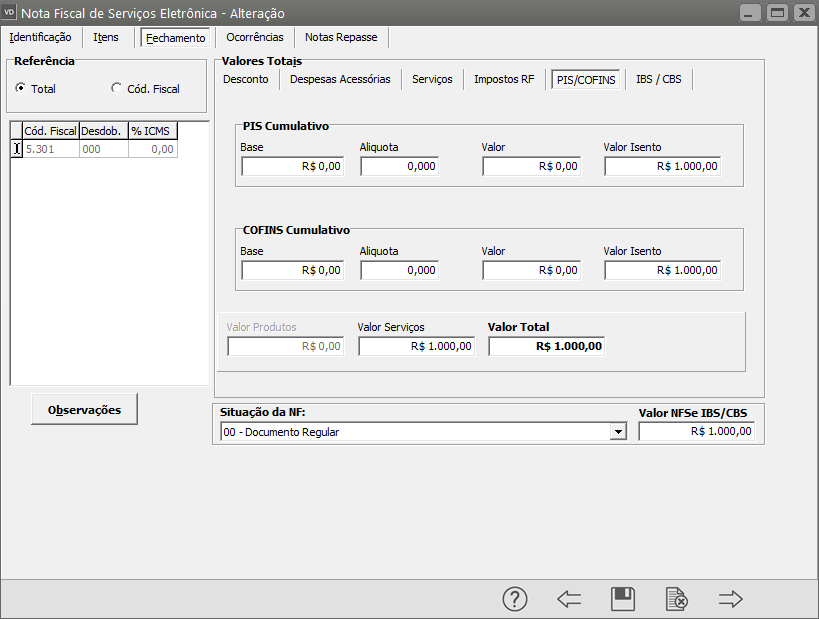
Sub Aba PIS e CONFINS, será preenchida automaticamente de acordo com as informações dos Parâmetros Adicionais da Empresa, aba Impostos
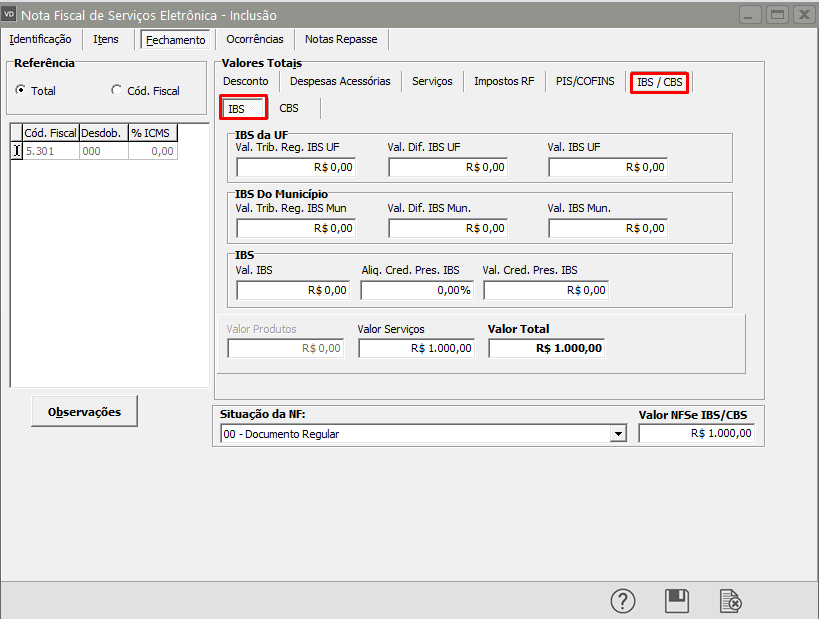
Sub Aba IBS/CBS>IBS
O Sistema apresentará os cálculos realizados através da API disponibilizada pela Receita Federal
Sub Aba IBS/CBS>CBS
O Sistema apresentará os cálculos realizados através da API disponibilizada pela Receita Federal
Sub Aba Ocorrências
Você conseguir cadastrar ocorrências para essa NFSe

Sub Aba Notas Repasse
A partir do momento que você define no CFOP utilizado que "Gera Grupo reembolso, repasse ou ressarcimento", o Sistema habilitará uma nova aba "Notas Repasse"
Na Reforma Tributária as notas de repasse na emissão da NFSe servem para documentar a transferência de valores entre um intermediário (agências de publicidade, plataformas de serviços) e o prestador final do Serviço, garantindo que o IBS (Imposto sobre Bens e Serviços) e a CBS (Contribuição sobre Bens e Serviços) sejam calculados e recolhidos corretamente por quem de fato realizou o serviço, tornando-se fundamental para evitar a bitributação, permitindo que apenas as margem da intermediária seja tributada, ou garantindo a correta segregação de receitas.
Defina:
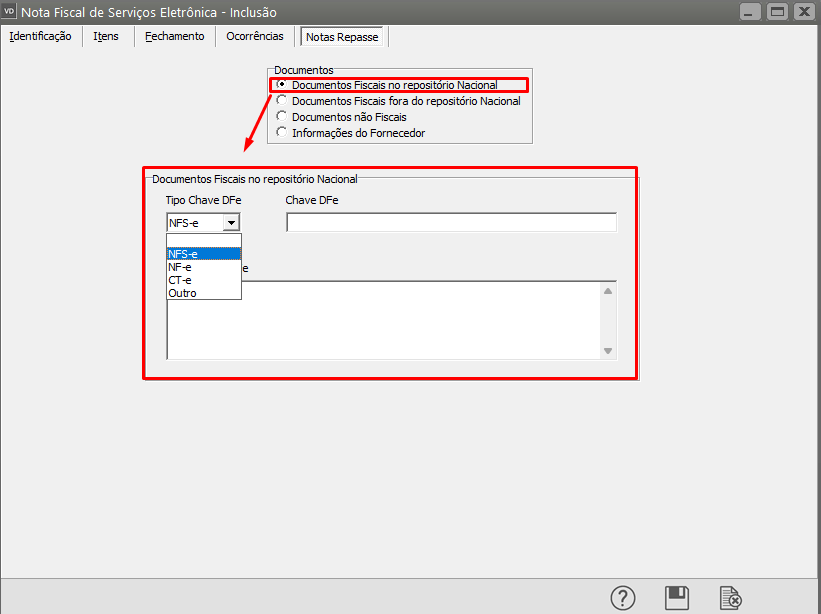
a) Documentos Fiscais no Repositório Nacional - Estrutura Digital gerida pelo Governo Federal, Receita Federal e parceiros, que centraliza, armazena e autoriza documentos fiscais eletrônicos emitidos no Brasil
Campo Documentos Fiscais no Repositório Nacional
- Tipo Chave DFe (Documento Fiscal Eletrônico) - NFSe, NFe, CTe ou Outro
- Chave DFe (Documento Fiscal Eletrônico)
- Descrição da DFe (Documento Fiscal Eletrônico)
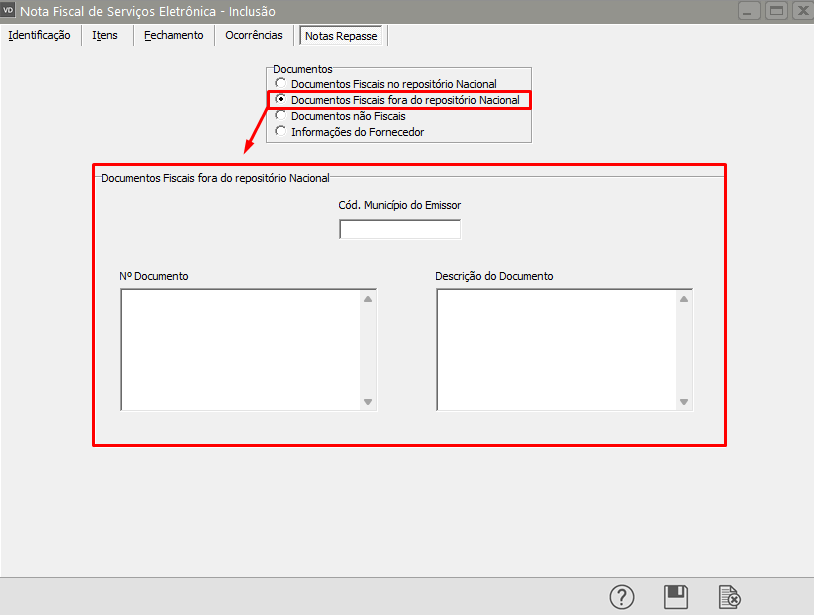
b) Documentos Fiscais fora do repositório Nacional
Campo Documentos Fiscais fora do repositório Nacional
- Código do Município do Emissor
- Número do Documento
- Descrição do Documento
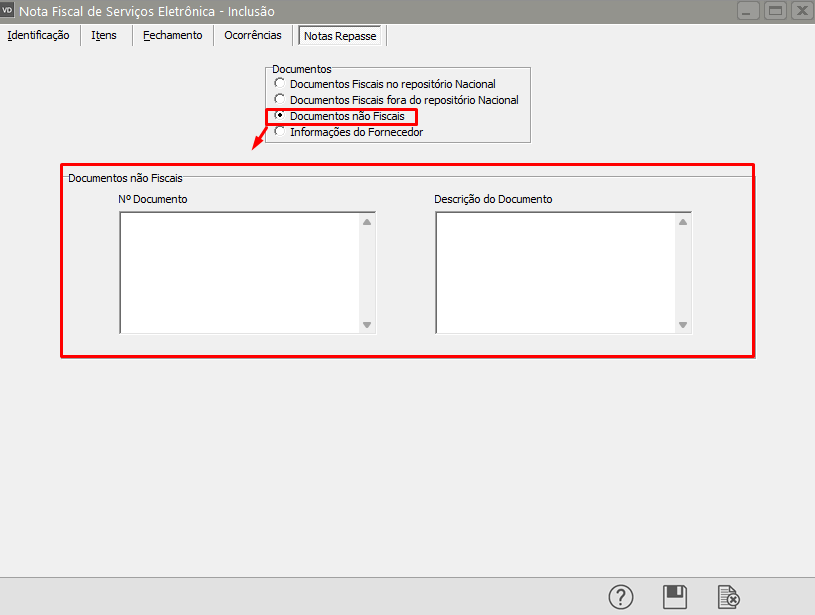
c) Documentos Não Fiscais - comprovantes de movimentação financeira ou de serviços que não geram efeitos tributários diretos, não sendo usados para apuração de impostos, mas são cruciais para o controle financeiro interno, contábil e organizacional da empresa (recibos, orçamentos, cupons não fiscais e canhotos de cartão)
Campo Documentos Não Fiscais
- Número do Documento
- Descrição do Documento
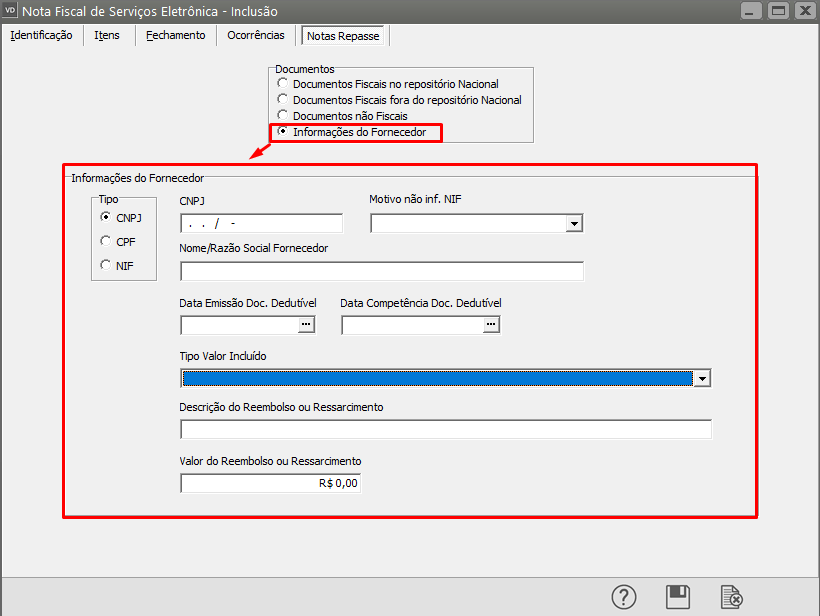
d) Informações do Fornecedor - Prestador de Serviço, dados que identificam o prestador do serviço no Emissor Nacional, O Sistema passará a validar automaticamente esses dados contra a base da Receita Federal
Campo Informações do Fornecedor
- Tipo - CNPJ, CPF ou NF - (NIF só deverá ser preenchido para fornecedores não residentes no Brasil)
- Número do CNPJ, CPF ou NF - (NIF só deverá ser preenchido pra fornecedores não residentes no Brasil)
- Motivo Não Informações da Nota - Não informado na Nota de Origem, Dispensado do NIF, Não exigência do NIF
- Nome/Razão Social do Fornecedor
- Data Emissão do Documento Dedutível - Ano, mês e dia (AAAA-MM-DD)
- Data Competência do Documento Dedutível
- Tipo Valor Incluído
a) Repasse de remuneração por intermediação de imóveis e demais corretores envolvidos na operação,
b) Repasse de valores a fornecedor relativo a fornecimento intermediado por agência de turismo,
c) Reembolso ou ressarcimento recebido por agência de propaganda e publicidade por valores pagos relativos a serviços de produção externa por conta e ordem de terceiro,
d) Reembolso ou ressarcimento recebido por agência de propaganda e publicidade de valores pagos relativos a serviços de mídia por conta e ordem de terceiro,
e) Outros reembolsos ou ressarcimentos recebidos por valores pagos relativos a operações por conta e ordem de de terceiros
- Descrição do Reembolso ou Ressarcimento - Quando a opção do campo Tipo Valor Incluído é Outros reembolsos ou ressarcimentos recebidos por valores pagos relativos a operações por conta e ordem de terceiros
- Valor do Reembolso ou Ressarcimento - utilizado para não inclusão na base de cálculo do ISS e do IBS e da CBS da NFSe que está sendo emitida
Veja também os Itens:
- Imprimindo Documentos Automaticamente
- Exportando Notas Fiscais de Serviço Eletrônica para a Prefeitura Municipal de São Paulo
- Exportando Notas Fiscais de Serviço Eletrônica para a Prefeitura Municipal de Santa Bárbara d'Oeste
- Importando Notas Fiscais de Serviço da Prefeitura Municipal de São Paulo
- Cadastro de Indicadores do ISS (Imposto Sobre Serviços)
- Cadastro de Nota Fiscal de Serviço Eletrônica
- Impressão da Nota Fiscal de Serviço Eletrônica
- Impressão de Notas Fiscais de Serviços
- Consulta o Arquivo Morto - Nota de Serviço Eletrônica (GINFES)
- Relatório de Documentos Fiscais (NF, NFS, Recibos, NFe, NFSe, Cupons e NFCe)
- Nota Fiscal de Serviço Eletrônica - NFSe (Rio Claro)
- Impostos vinculados a emissão da NFSe (Nota Fiscal de Serviço Eletrônica)
- Emissão de NFSe (Nota Fiscal de Serviço Eletrônica) para a Prefeitura de Brasília
- Parametrizando o Gerenciamento da Nota Fiscal de Serviço Eletrônica (NFSe)
- Nota Fiscal de Serviço Eletrônica - NFSe (Rio Claro)
- Emissão de NFSe (Nota Fiscal de Serviço Eletrônica) para Brasília
Emissão de Nota Fiscal de Serviço Eletrônica (NFSe) com informações daReforma Tributária Sobre o Consumo - Lei Complementar número 214 de 16/01/2025- Emissão de Nota Fiscal de Serviço Eletrônica (NFSe) com informações da Reforma Tributária