
Alterando Valores Manualmente para NFe de Importação
Caso seja necessária a alteração dos valores dos IMPOSTOS DA NOTA FISCAL ELETRONICA (NFe) DE IMPORTAÇÃO DE PRODUTOS, você deverá seguir alguns procedimentos:
PARA A EMISSÃO DA NOTA FISCAL ELETRÔNICA DE IMPORTAÇÃO DE PRODUTOS
1) O Fornecedor do Produto que foi Importado deverá estar cadastrado no menu Manutenção>Fornecedores
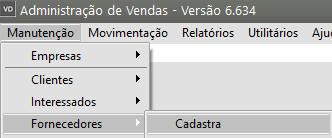
com o Tipo “Outro” e estado “XX”.
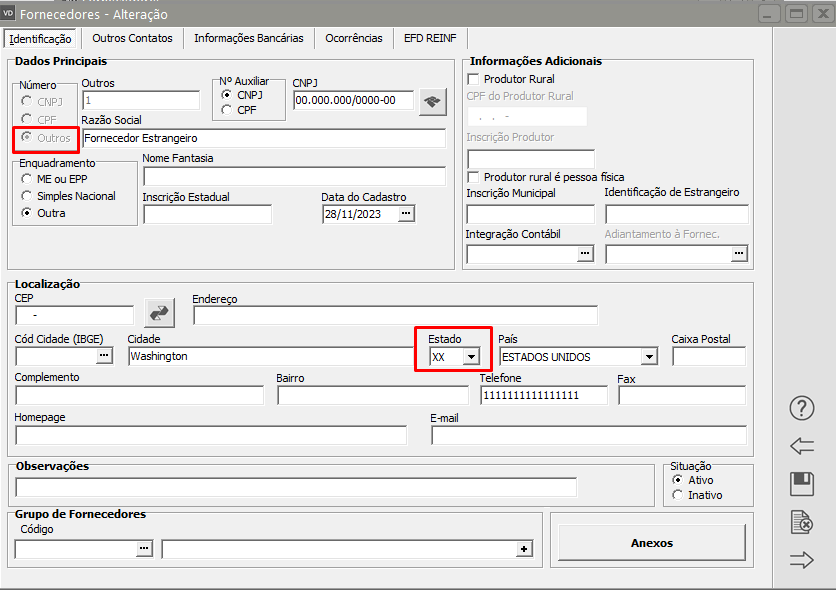
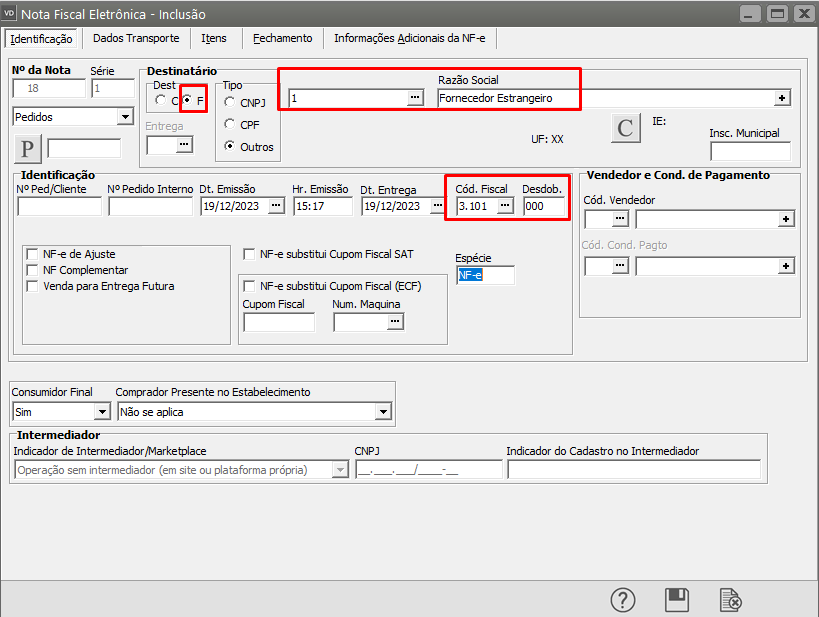
3) Na aba de “Itens” preencha as informações da DI (Declaração de Importação)

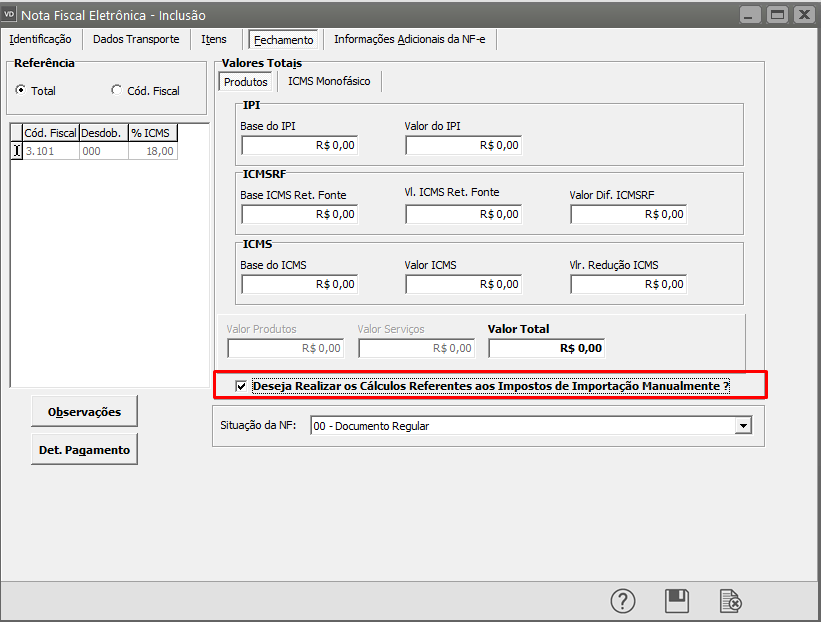
4) Na Aba “Fechamento” selecionar que “Deseja Realizar os Cálculos Referentes aos Impostos de Importação Manualmente ?”
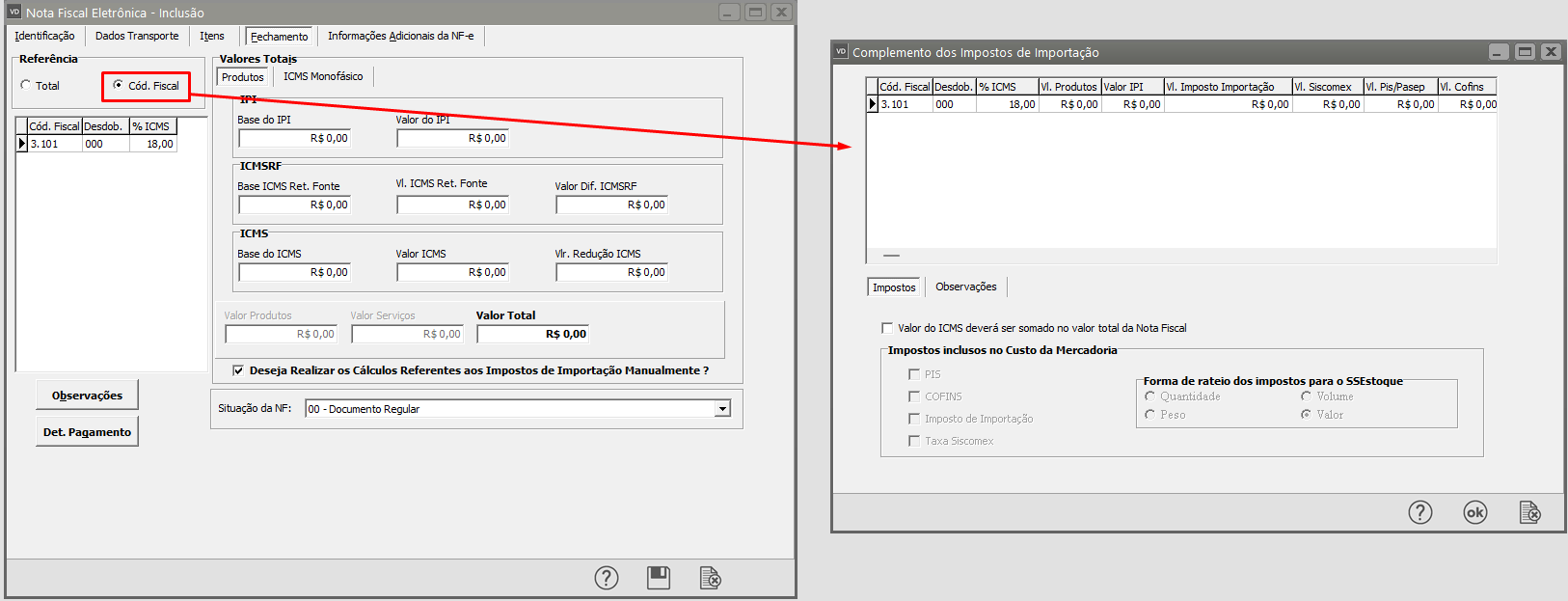
5. Clique no botão “Cód Fiscal” e preencha os valores referente aos impostos da importação.
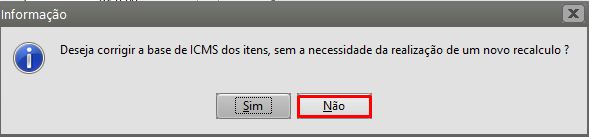
Após colocar os valores da importação, clique em “ok” e “não” para o sistema recalcular os valores.
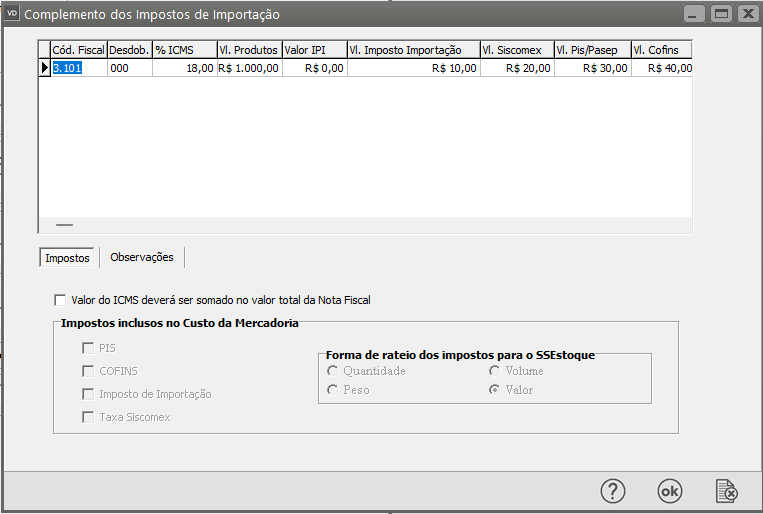
Ao salvar a NFe o sistema não questionará se deseja gerar o XML, pois já foi definido que serão alterados os valores manualmente.
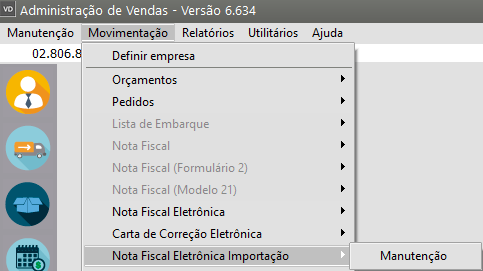
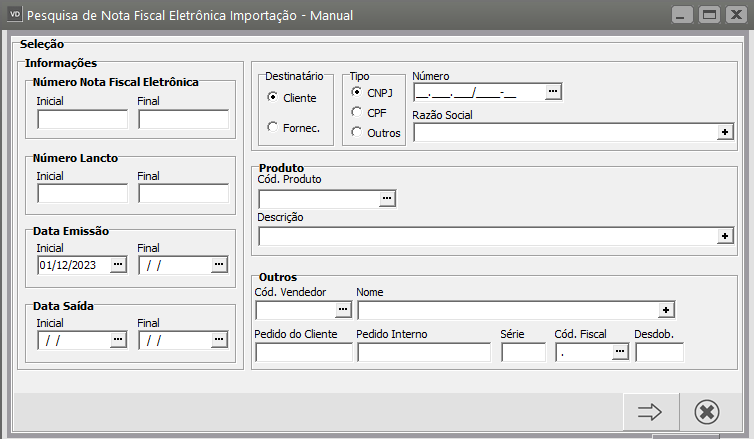
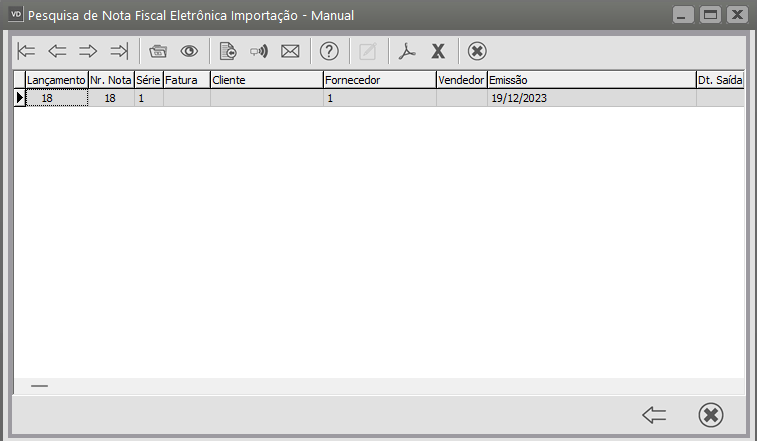
O sistema trará a relação de todas as Notas Fiscais Eletrônicas que foram assinaladas com a opção de “Deseja realizar os cálculos referente aos Impostos de Importação Manualmente”. Selecione a nota que deverá ser alterada e será apresentada uma única tela com as informações da mesma e edite.
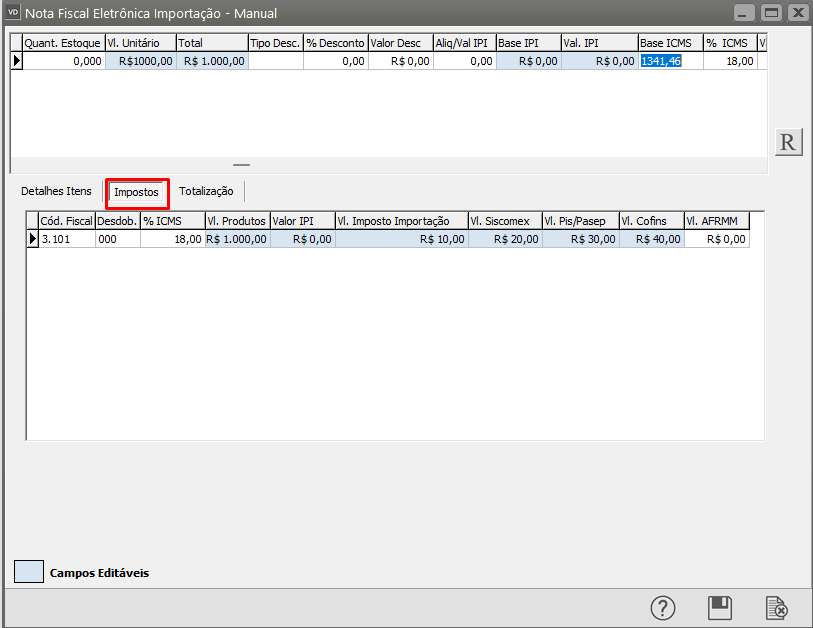
Os campos que podem ser editados ficarão na cor azul
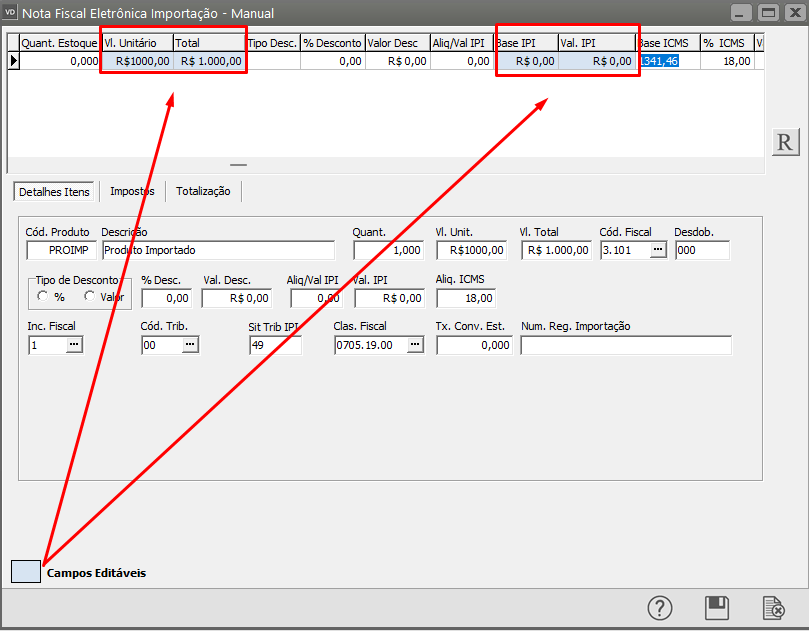
7. Clique na aba “Impostos” e o sistema apresentará os campos editáveis na cor azul. Faça as alterações necessárias.
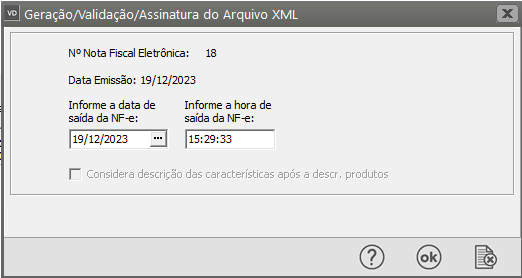
Ao salvar a NFe o sistema questionará se deseja gerar o XML, clique em SIM e autorize normalmente a NFe.

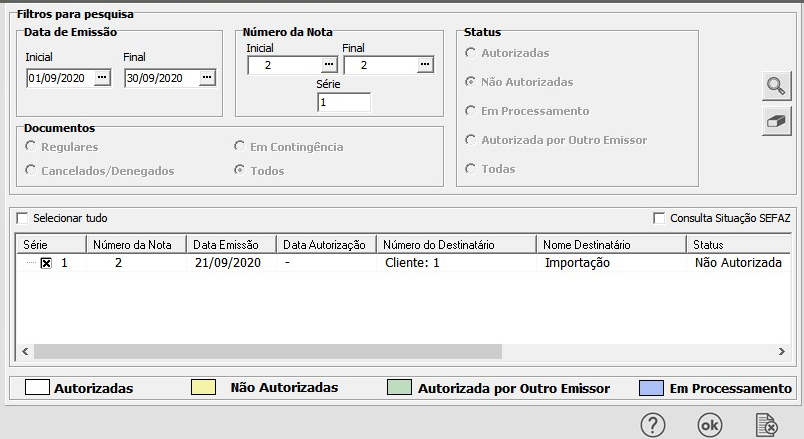
8). Ao acessar o menu Movimentação>Nota Fiscal Eletrônica>Manutenção e editar a NFe que foi alterada, poderá ver que as mudanças foram salvas corretamente.
Veja também os Itens:
- Alterando Valores Manualmente para Nota Fiscal Eletrônica (NFe) de Importação
- Alteração Manual dos Valores de Impostos de Importação
- Nota Fiscal Eletrônica (NFe) de Importação de Produtos
- Conversão de Unidade de Medida e Unidades Tributadas e Códigos de Barras CEAN para Operações de Importação e Exportação