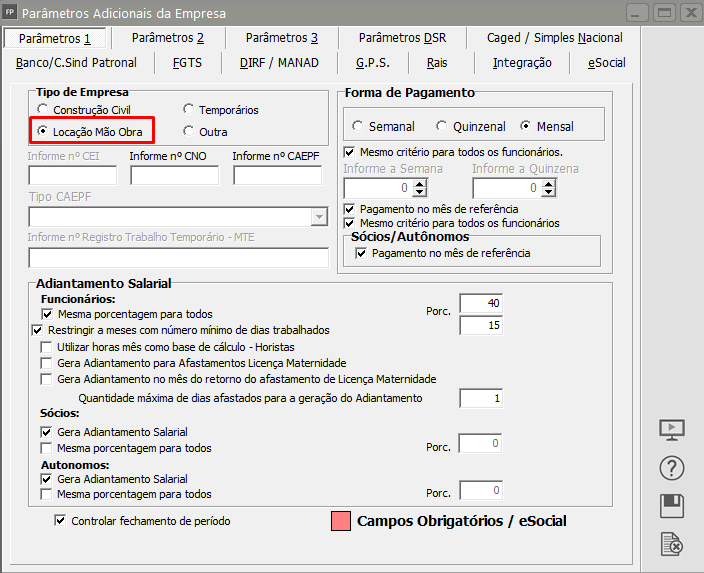
Mudança de Empresa Tipo OUTRAS para tipo LOCAÇÃO DE MÃO DE OBRA/CONSTRUÇÃO CIVIL
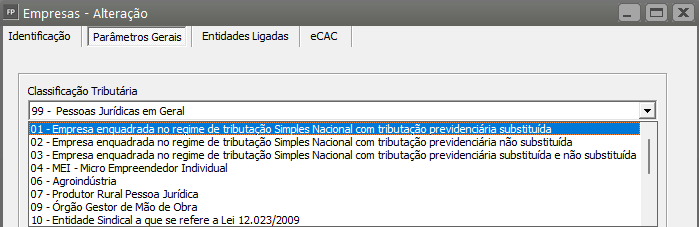
b) Altere a Classificação Tributária: Se a empresa muda sua atividade principal para cessão de mão de obra, é necessário alterar a Classificação Tributária na guia "Dados do Empregador" para o código correspondente (ex: empresas de serviços que se enquadram em cessão de mão de obra).
c) Vigência: Informe a data de início da alteração (1º dia do mês da mudança).
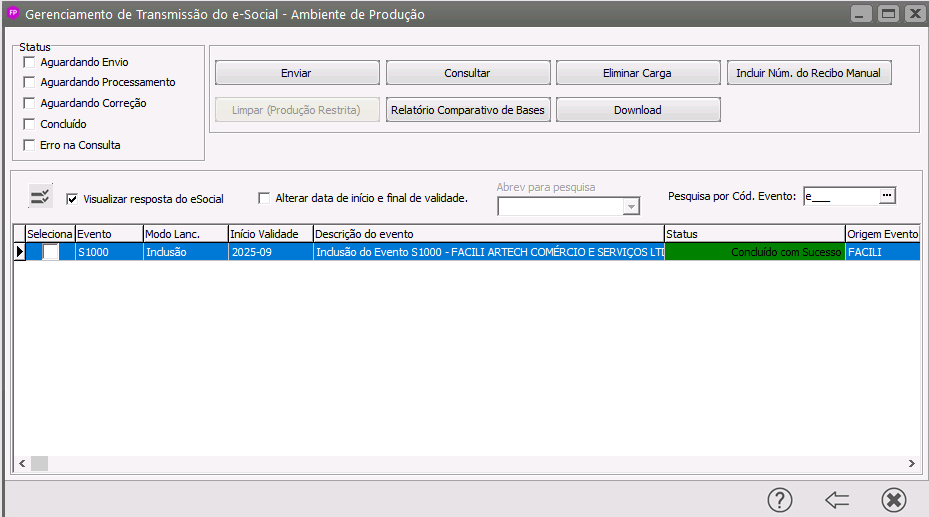
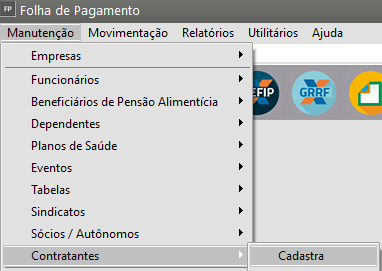
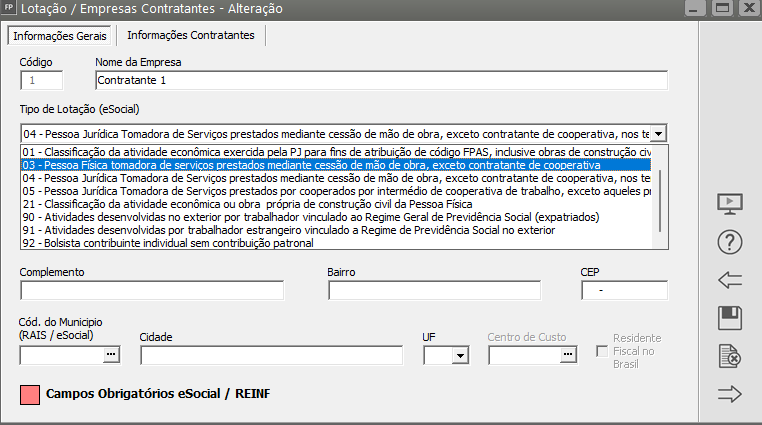
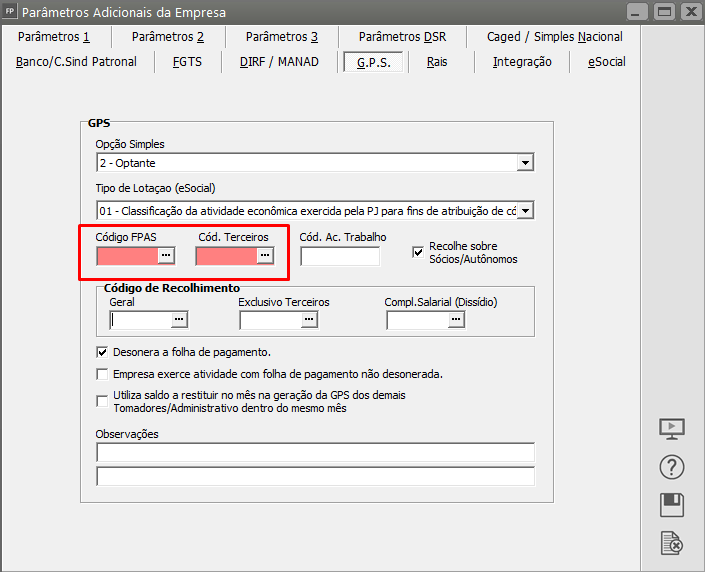
Cadastre corretamente todas as Lotações Tributárias da Empresa
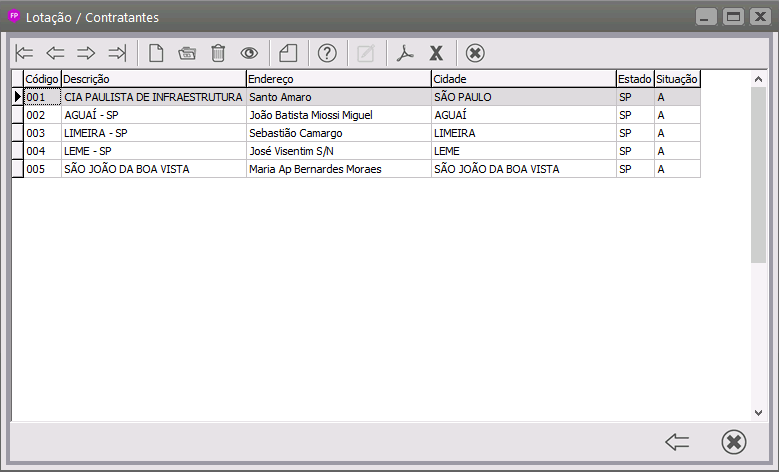
Faça o envio para o Portal do eSocial
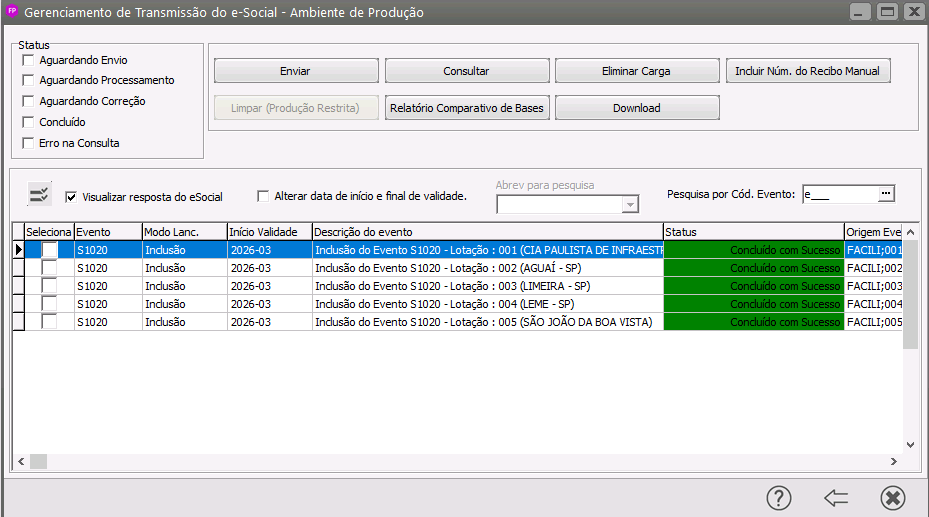
3) Atualização dos Trabalhadores (Evento S-2206) - Alteração
Vincule os funcionários à nova lotação: Para os trabalhadores alocados, envie o evento S-2206 (Alteração Contratual).
a) Campos a atualizar: No S-2206, altere o campo "Lotação" para a nova lotação tributária criada (do tomador de serviço).
b) Prazo: O S-2206 deve ser enviado até o dia 15 do mês seguinte à alteração, ou antes do fechamento da folha.
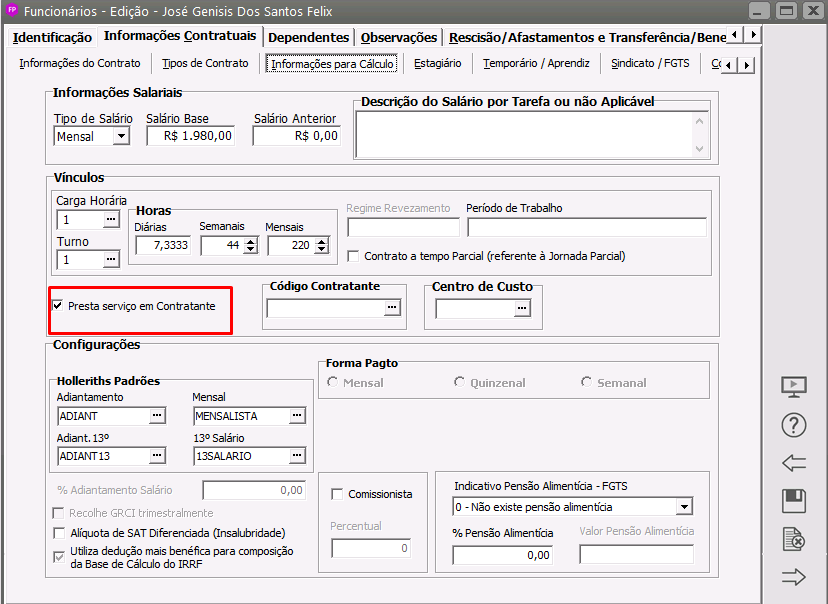
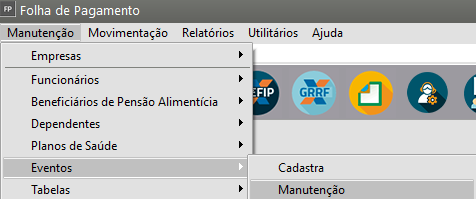
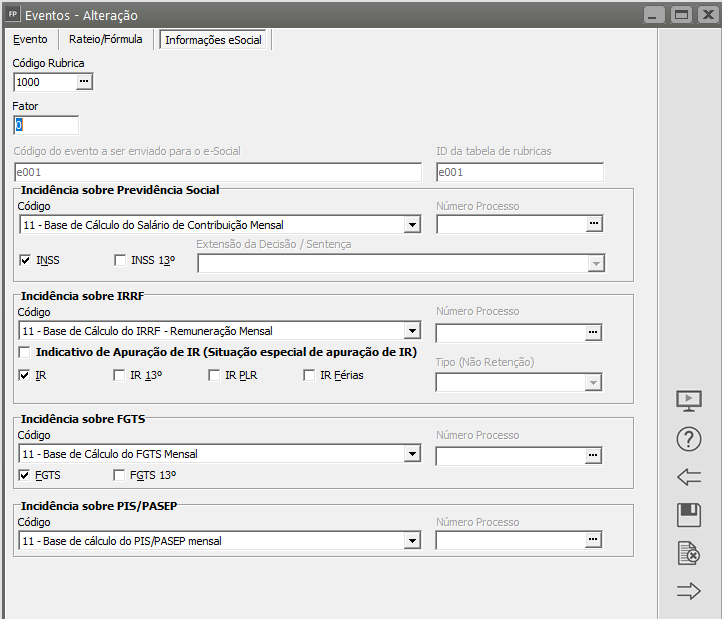
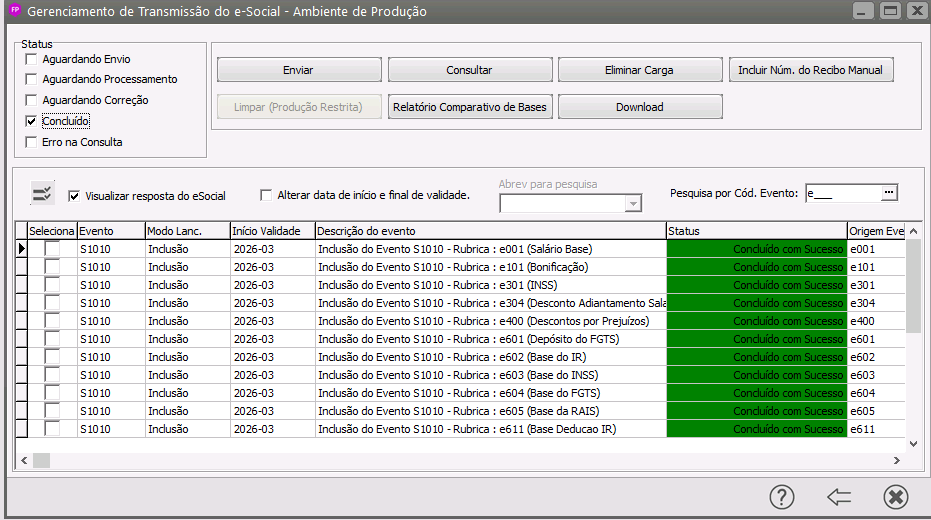
6) Definição de Rateio nos Holleriths

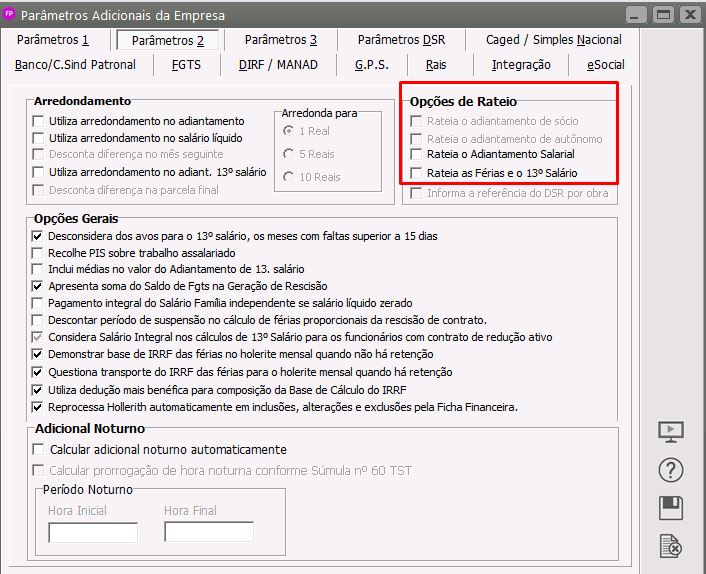
Quando você define na aba Parâmetros 1 que a Empresa é Construção Civil, Locação de Mão de Obra ou Temporário
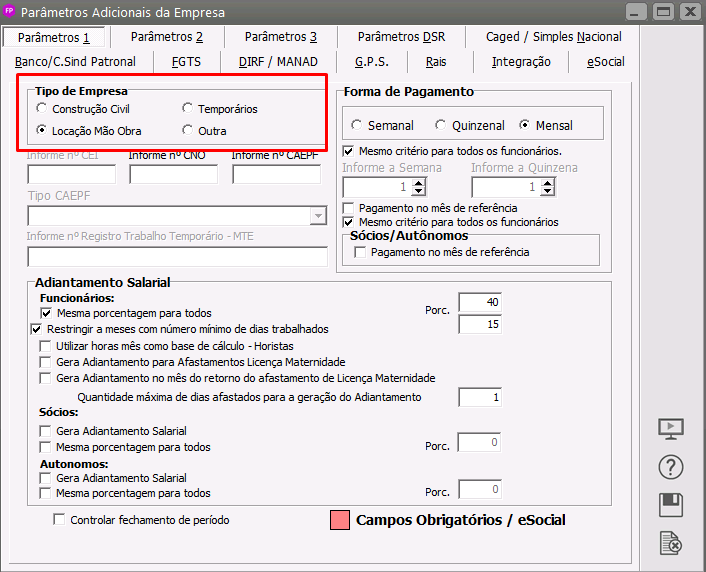
O Sistema habilita na aba Parâmetros 2 para que você defina Opções de Rateio:
- Rateia o Adiantamento de Sócio
- Rateia o Adiantamento de Autônomo
- Rateia o Adiantamento Salarial
- Rateia as Férias e o 13º Salário
7) Geração dos Holleriths
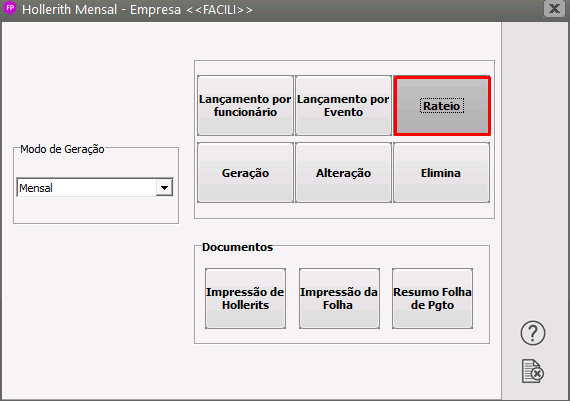
No momento da geração dos Holleriths dos trabalhadores que estão definido que prestam serviço na Construção Civil/ Contratante ou Temporário, o Sistema permitirá que você realize o Rateio dos dias trabalhados
Para isso, antes da geração do Hollerith acesse o botão Rateio
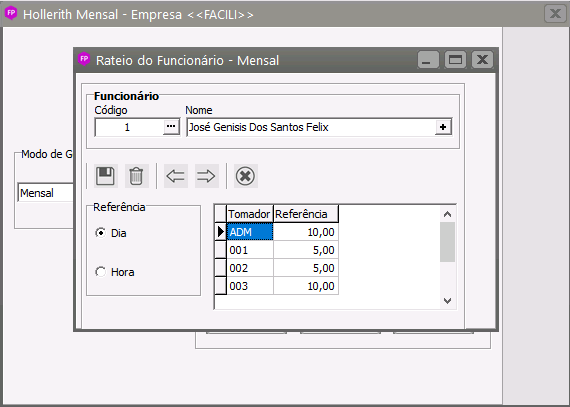
Será aberta a tela para que você defina quantos dias o trabalhador trabalhou em cada Obra/Contratante/Temporário
Observação
É importante salientar que se o trabalhador trabalhou internamente na empresa durante alguns dias, bastará que você digite ADM no campo Tomador e informe a quantidade de dias que o mesmo ficou interno
Após o rateio faça a geração do Hollerith
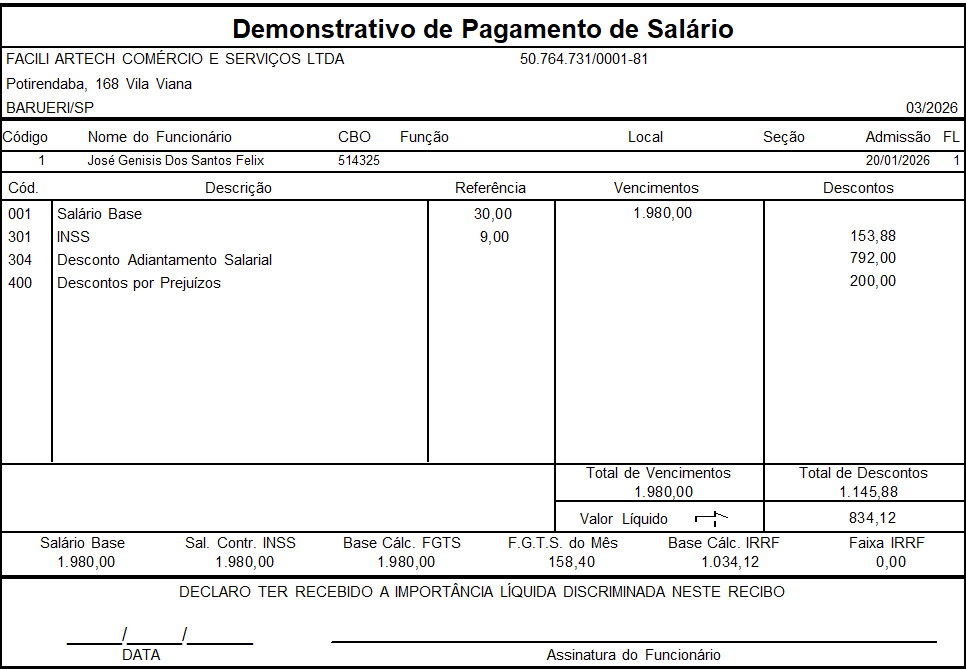
a) Hollerith
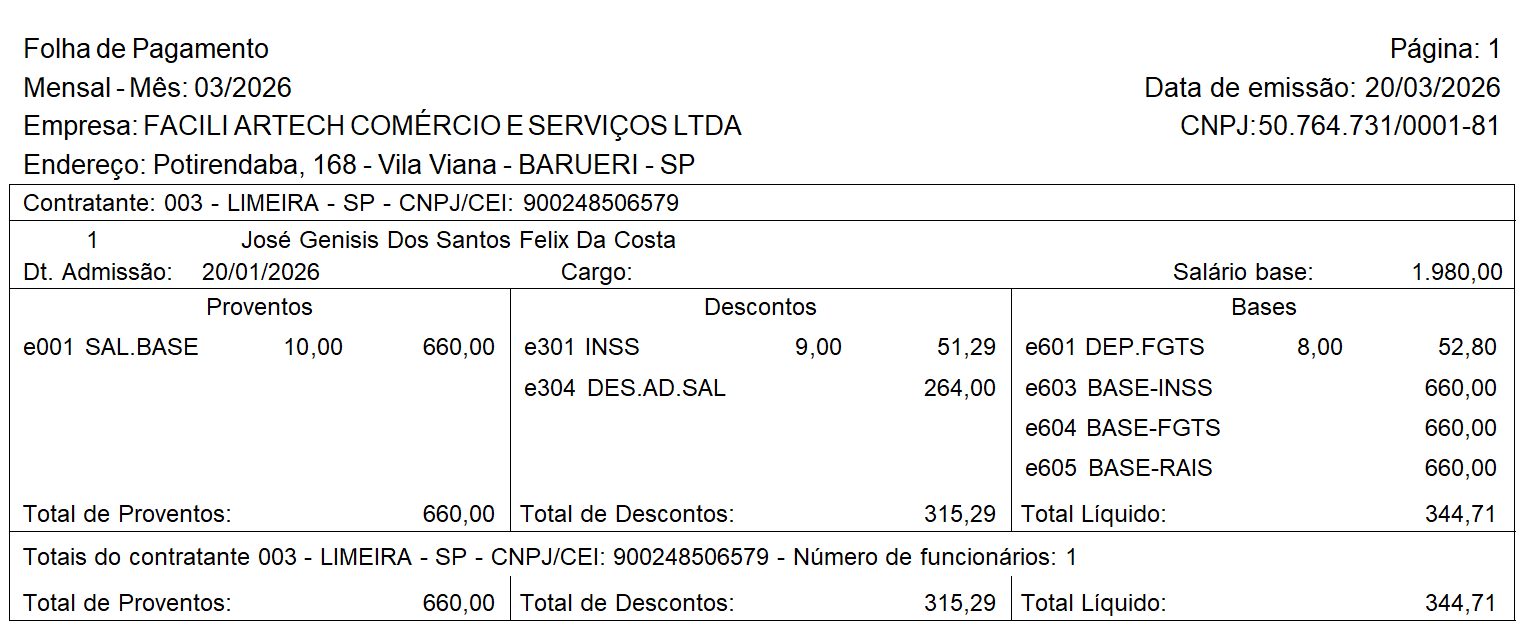
O hollerith será único, totalizando todos os rateios efetuados para o trabalhador
b) Folha de Pagamento
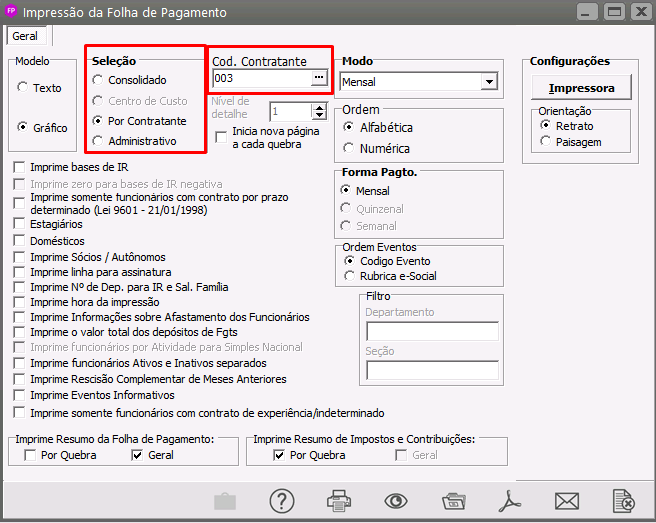
A Folha de Pagamento poderá ser solicitada em modo:
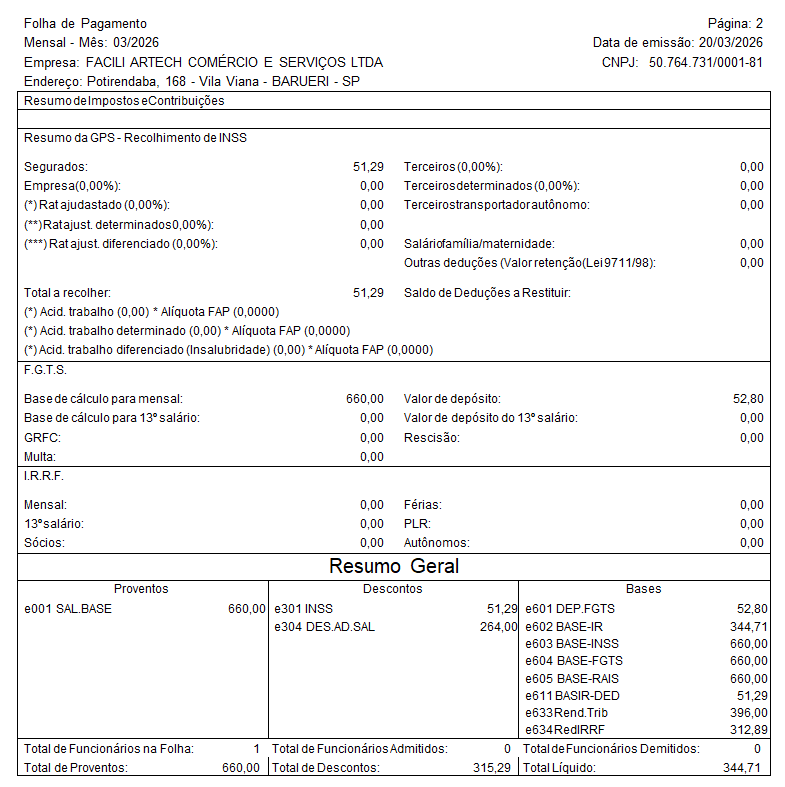
- Consolidado - Não será apresentada as informações dos rateios realizados
- Centro de Custo - Será dividida por Centro de Custo caso a empresa tenha feito a opção pela utilização de Centro de Custo
- Por Contratante/Obra/Temporário - A Folha de Pagamento será apresentada de acordo com os rateios realizado - neste caso você conseguirá definir que deseja a Folha de Pagamento de apenas um Contratante/Obra/Temporário, ou se deixar o campo sem preenchimento será apresentada a folha de todos os contratantes
- Administrativo - Será apresentada a Folha de Pagamento apenas dos rateios e trabalhadores que estão no Administrativo da Empresa