
Cadastrando Centros de Custo
Verifique junto a sua equipe de Contabilidade antes de realizar a parametrização na Folha de Pagamento, inclusive sobre o preenchimento dos níveis, pois uma vez que marcado e salvo não é possível reverter a parametrização!
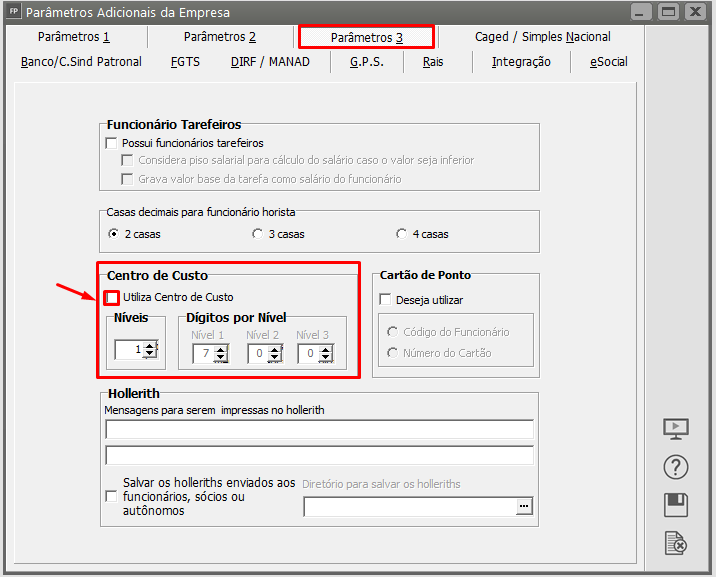
Para que você consiga cadastrar e trabalhar com Centro de Custo, primeiramente deverá acessar o menu Manutenção>Empresas>Parâmetros Adicionais da Empresa

Aba Parâmetros 3
Defina que Utiliza Centro de Custo
Defina também quantos níveis terá o Centro de Custo utilizado e quantos caracteres terá cada nível
- O Sistema permitirá a utilização de até 3 níveis de Centro de Custo
- O total de caracteres dos Centro de Custo poderá ser até 7, incluindo o ponto que divide um nível do outro
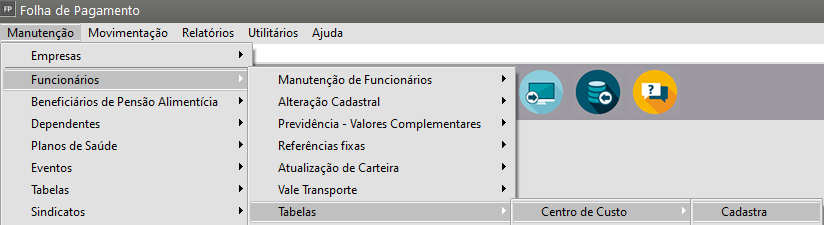
Em seguida deverá ser feito o Cadastro do Centro de Custo
Após a alteração nos Parâmetros 3, será habilitado o menu Manutenção>Funcionários>Tabelas>Centro de Custo para cadastra-los.
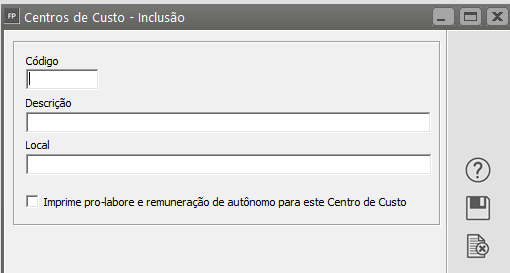
Informe o Código, Descrição e Local:
No campo Imprime pro-labore e remuneração de autônomo para este Centro de Custo: Você deve assinalar esta opção apenas para o centro de custo ao qual deverá ser atribuídos os valores dos sócios e dos autônomos.
Por exemplo, os valores de pró-labore e remuneração de sócios só são integrados à Contabilidade pelo centro de custo que estiver com esta opção assinalada. Para evitar duplicidade de valores nos cálculos da GPS e na integração com o Sistema de Contabilidade é necessário que apenas um centro de custo esteja com esta opção assinalada.
IMPORTANTE: Caso você tenha informado que trabalhará com o o centro de custo em níveis, isto é, com mais de um nível, no momento da seleção do parâmetro "utiliza centro de custo" nos parâmetros adicionais da empresa, o cadastro do centro de custo no sistema obedecerá a estrutura definida de acordo com os níveis que você especificou. Além disso bloqueará o cadastro de centro de custo que não tem o nível anterior cadastrado.
Por exemplo: Se a estrutura do centro de custo foi definida em 3 níveis, sendo que o primeiro nível tem 1 dígito, o segundo nível tem 1 dígito e o terceiro nível tem 3 dígitos, o cadastro ficaria da seguinte forma:
A) 1. .
B) 1.1.
C) 1.1.001
D) 1.1.002
E você não conseguirá cadastrar a estrutura do centro de custo C antes do centro de custo B, e assim sucessivamente.
Caso você tenha optado por trabalhar com apenas um nível de centro de custo, não utilize qualquer separação entre os dígitos no momento do cadastro (como "/", "-", ".", etc), pois se for necessário, o correto é você optar pela utilização de níveis e cadastrá-los de acordo com a "máscara" que o sistema montará em função dos níveis informados nos parâmetros da empresa, como no exemplo acima.

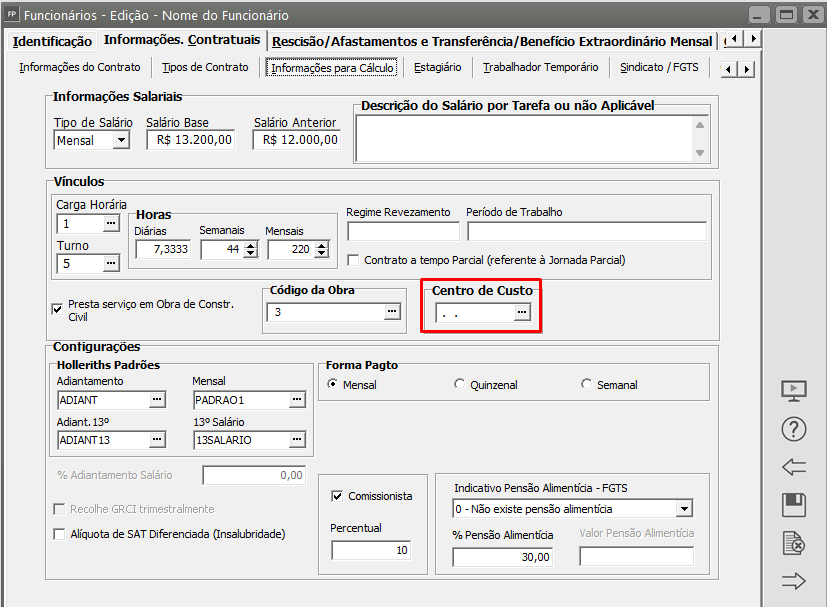
Edite o cadastro dos funcionários e na aba Informações Contratuais>Informações para Cálculo, informe o código do centro de custo ao qual o Funcionário pertence.
Veja também os itens: