
Configurações Gerais do Sistema Financeiro
Para consultar as configurações gerais do Sistema, acesse o menu menu Utilitários>Configurações Gerais

Será apresentada a tela para que você faça a configuração da Auditoria do Sistema
O recurso de auditoria nos sistemas visa armazenar as informações alteradas pelos usuários bem como o registro de novas informações. Com este recurso você poderá identificar quais alterações foram realizadas em determinado registro de uma tabela no sistema e também as tabelas relacionadas a esta que sofreram alguma alteração.
Ao acessar o menu, o Sistema apresentará a tela de configuração.
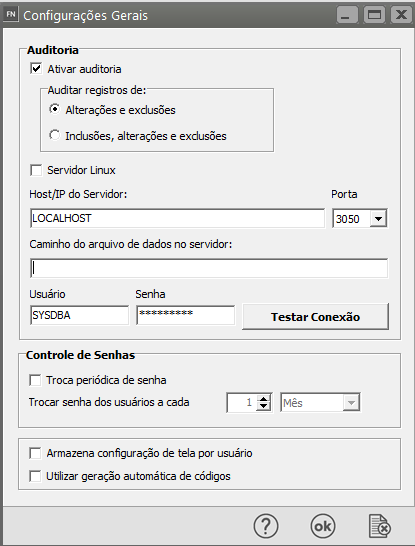
Assinale a opção o Ativar Auditoria.
A opção o Somente os novos registros deverão ser auditados deverá ser assinalada se você deseja que o sistema armazene as informações inseridas no sistema a primeira vez, isto é, quando um novo cadastro é feito de qualquer tabela. Se esta opção não for assinalada, somente as alterações dos registros existentes é que serão armazenadas.
Servidor, Porta e Versão - Indicam as informações para conexão com a base de dados que é a mesma utilizada para os dados do sistema (caso seu servidor seja Linux, assinale a opção para que a configuração fique adequada). A auditoria sempre será em uma Base Firebird.
Caminho do arquivo de dados no servidor : é o caminho onde está o banco de dados da auditoria.
Usuário e senha indicam o usuário e senha do banco de dados.
Controle de Senhas se checado o sistema solicitará a troca da senha dos usuário no período informado.
Se marcada marcada a opção o Armazena configuração de tela por usuário o sistema irá gravar as configurações dos relatórios, exportações de dados por usuário ao invés de gravar por recurso no sistema.
Se marcada a opção o Utilizar geração automática de códigos nas telas que é solicitado preenchimento de código o sistema irá sugerir um novo código numérico.
VISUALIZANDO DADOS AUDITADOS
Para visualizar os dados da auditoria e os registros auditados, cada tela de manutenção do sistema tem um botão o  , que quando acionado abrirá a tela de auditoria:
SELECIONANDO O TIPO DE PESQUISA
Aqui Aqui você poderá escolher entre três formas de exibição da auditoria. São elas:
- Registro selecionado na tela de manutenção: Quando esta opção for selecionada, serão exibidas apenas as alterações do registro que estava selecionado na tela de manutenção antes da tela de auditoria ser aberta.
Escolha os filtros de pesquisa e clique no botão o 
(ou tecle tecle Ctrl + Enter) para visualizar as informações.
- Todos os registros (uma exibição por vez): Quando esta opção for selecionada, uma lista de todos os registros registros com modificações na tabela (obedecendo os filtros de pesquisa) aparecerá na parte superior da tela.
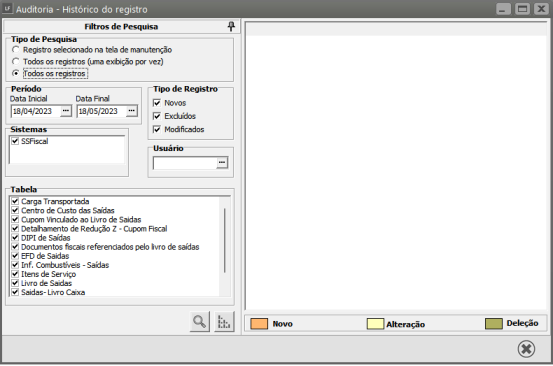
Você poderá escolher o registro que deseja visualizar as informações, e clicar no botão o 
(Ctrl + Enter) ou dar um duplo clique em um dos itens da lista de registro modificados.
- Todos os registros: Quando esta opção for selecionada, as modificações de todos os registros da tabela (levando em consideração os filtros de pesquisa) serão exibidas.
Observação: Este processo pode demorar alguns minutos, dependendo do número de registros modificados.
SELECIONANDO OS FILTROS DE PESQUISA
Em Em Filtros de Pesquisa você poderá determinar o o Período, se os os tipos de registros apresentados serão Novos, Excluídos ou Modificados.
Ele irá apresentar também os os sistemas que possuem esta tabela. Como no exemplo é a tabela de clientes, vários sistemas serão apresentados.
Em Em Usuário você poderá especificar um usuário ou todos.
Na caixa caixa Tabelas, estão todas as tabelas relacionadas ao cadastro de clientes que poderão também ter sofrido alterações.
A legenda de cores ao lado indicará o que ocorreu com o registro quando você clicar no botão visualiza dados :
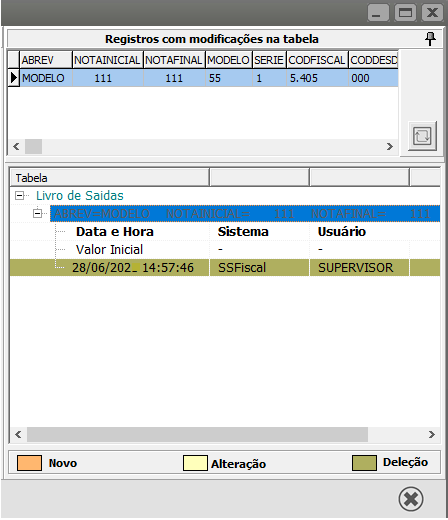
O sistema irá apresentar esta tela com o nome da tabela que sofreu alterações (no exemplo Clientes Pessoa Jurídica). Apresentará o número do cliente que é a chave de identificação na tabela.
Data e hora indicarão quando foi alterado o registro. O sistema apresentará em uma linha os valores iniciais do campo, e abaixo as alterações ocorridas.