
Agenda de Compromissos (Controle das Ocorrências dos Clientes)
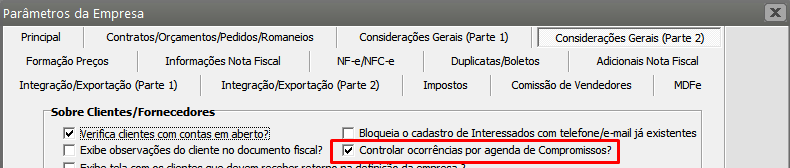
Para que você consiga utilizar a Agenda no Sistema, deverá acessar o Sistema de Vendas no menu Manutenção>Empresas>Parâmetros Adicionais da Empresa - Aba Considerações Gerais (Parte 2) e definir "Controlar ocorrências por agenda de Compromisso"
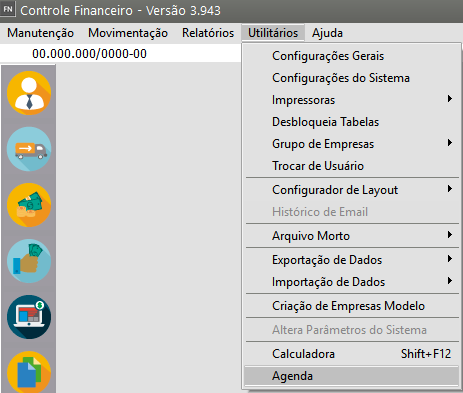
Acessando o Sistema Financeiro no menu Utilitário>Agenda
ATENÇÃO
Após assinalar o uso do parâmetro a maneira antiga de de cadastro de ocorrências ncias (direto pelo menu de de cadastro de clientes/interessados) será desabilitada.
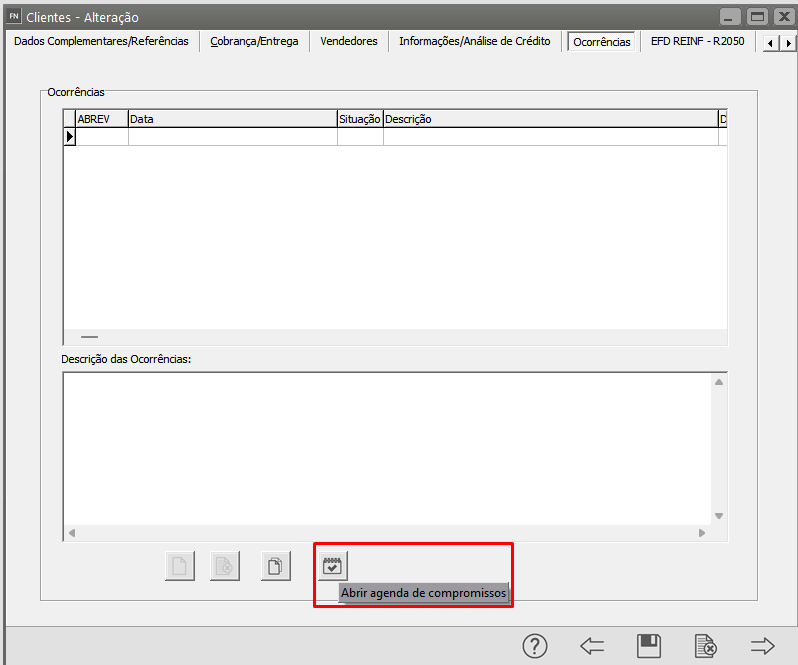
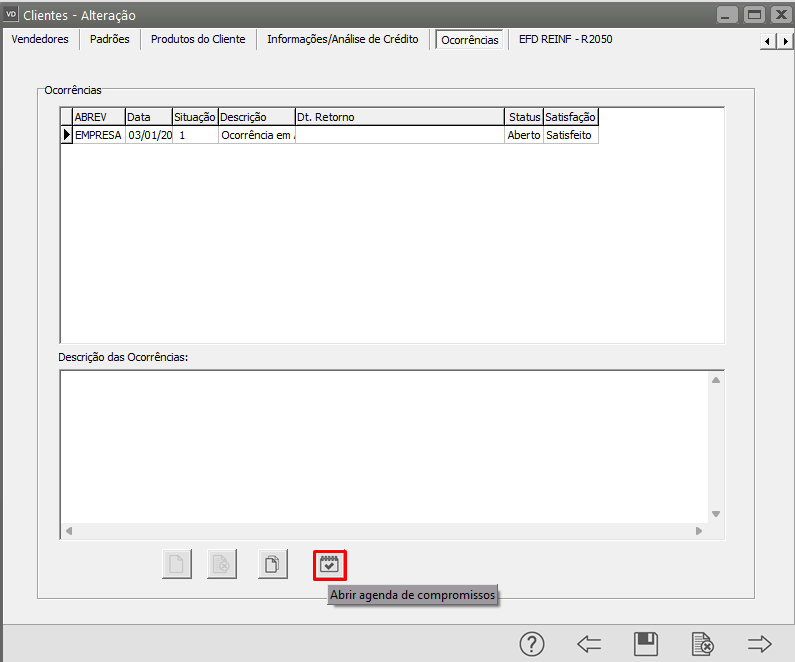
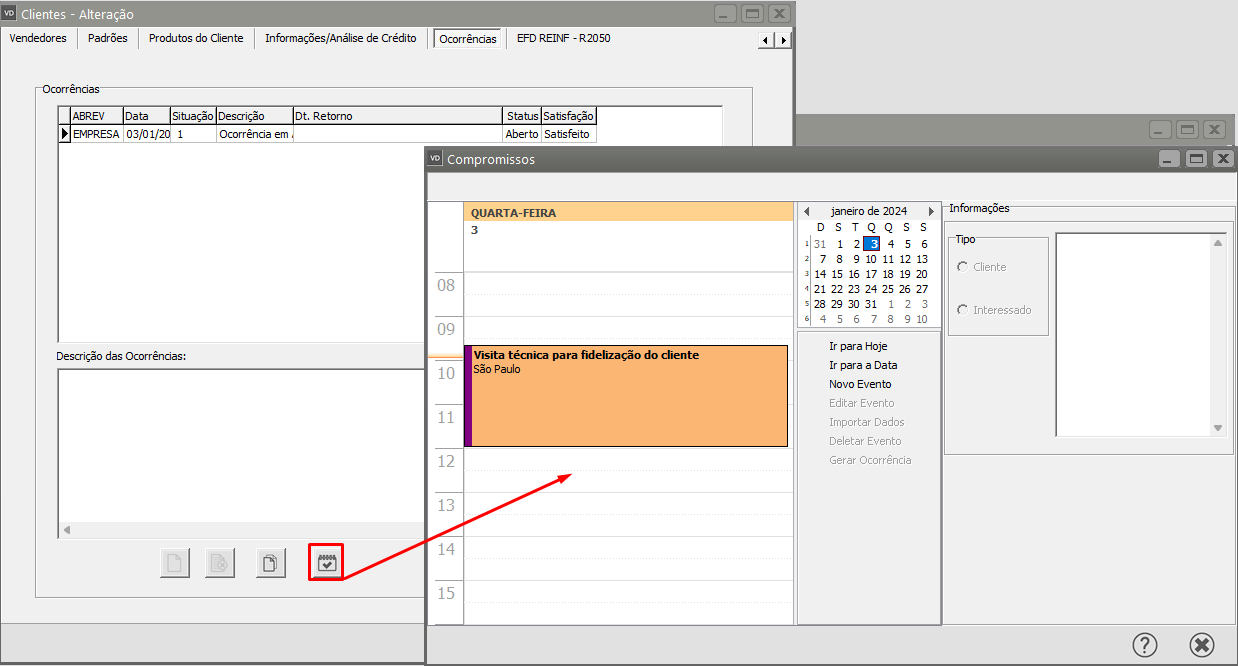
Ao acessar o menu menu Manutenção>Clientes>Manutenção o ou Manutenção>Interessados>Manutenção e realizar um novo cadastro ou editar algum cadastro já existente, na aba aba “Ocorrências” os botões para cadastrar e eliminar ocorrências estarão o desativados e em seu lugar será habilitado o botão o “Abrir agenda de compromissos”:
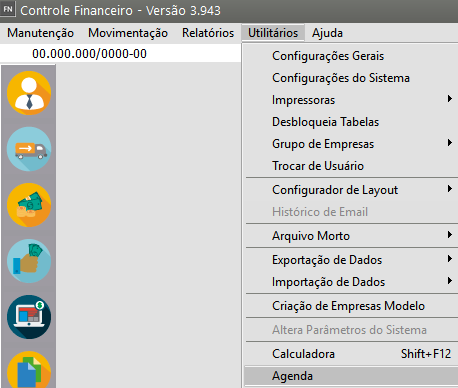
A agenda de compromissos também poderá ser acessada diretamente pelo menu menu Utilitários>Agenda
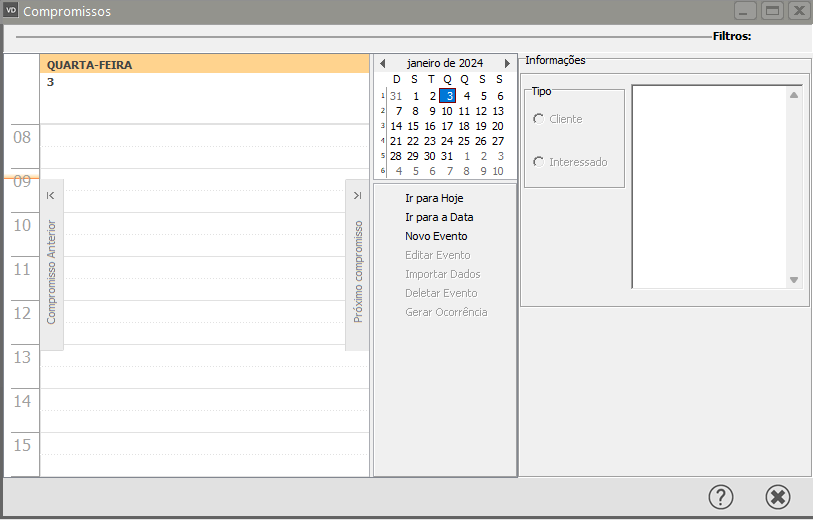
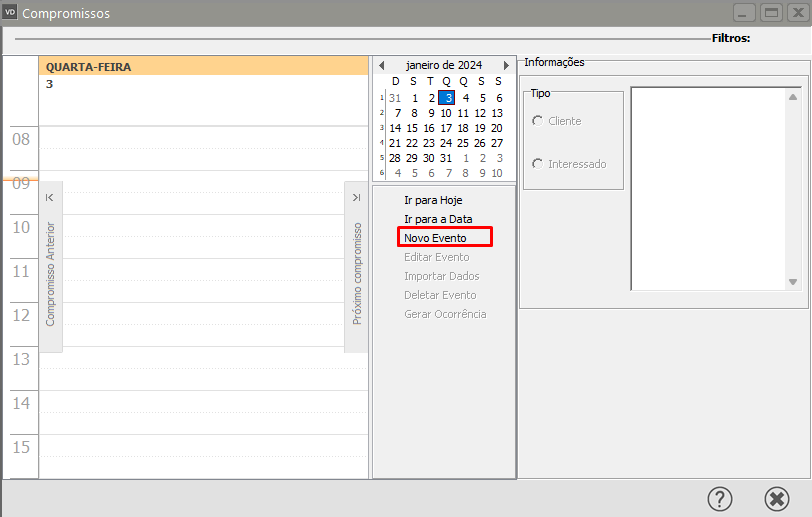
Para cadastrar uma uma nova ocorrência na tela de agenda de compromissos o usuário deverá clicar no botão o “Novo Evento”
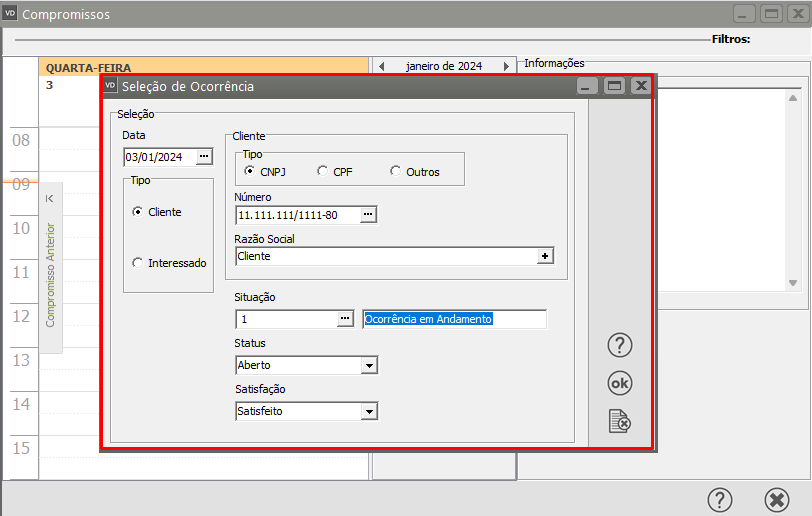
Será aberta a tela tela “Seleção de Ocorrências” para preenchimento do do cliente/interessado para o qual será cadastrada a ocorrência:
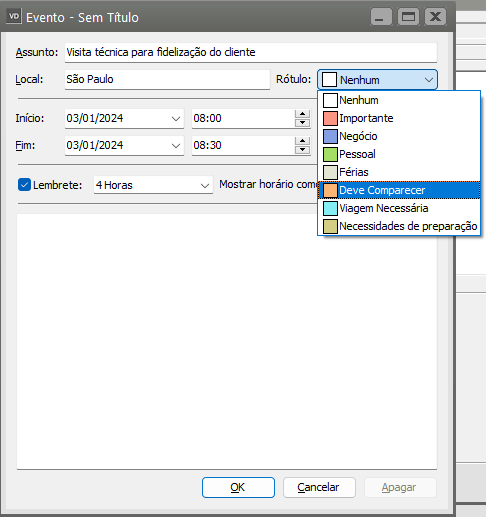
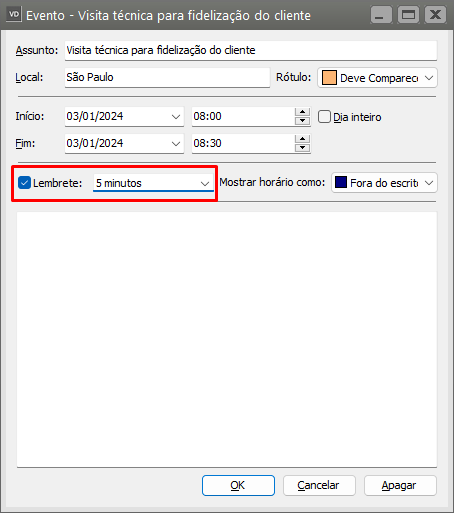
Após clicar em “OK” na tela tela “Seleção de ocorrência” será aberta a tela para para cadastro do evento, onde usuário deverá preencher as informações de como a ocorrência será exibida na agenda, conforme exemplo abaixo:
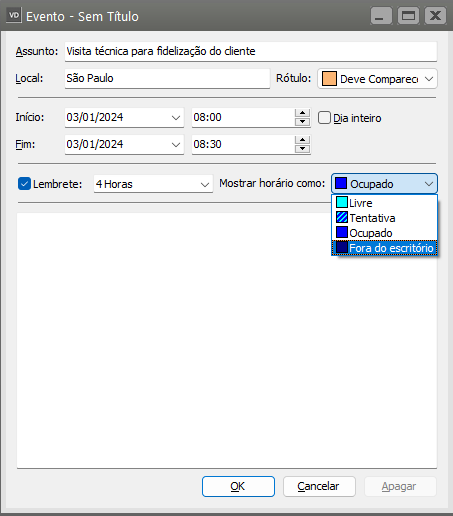
Ao clicar em “OK” a nova ocorrência será salva e passará a ser exibida na agenda de compromissos. Clicando em cima da ocorrência as informações da mesma serão exibidas no canto direto da tela:
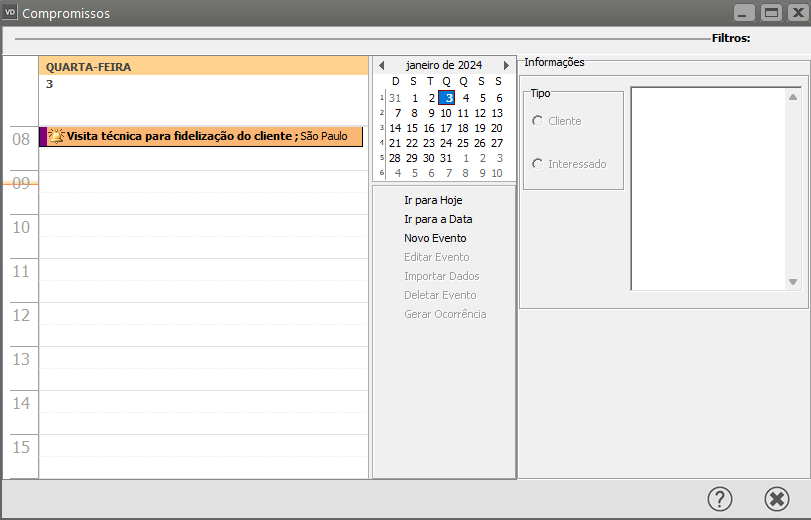
Exibição com clique na ocorrência:
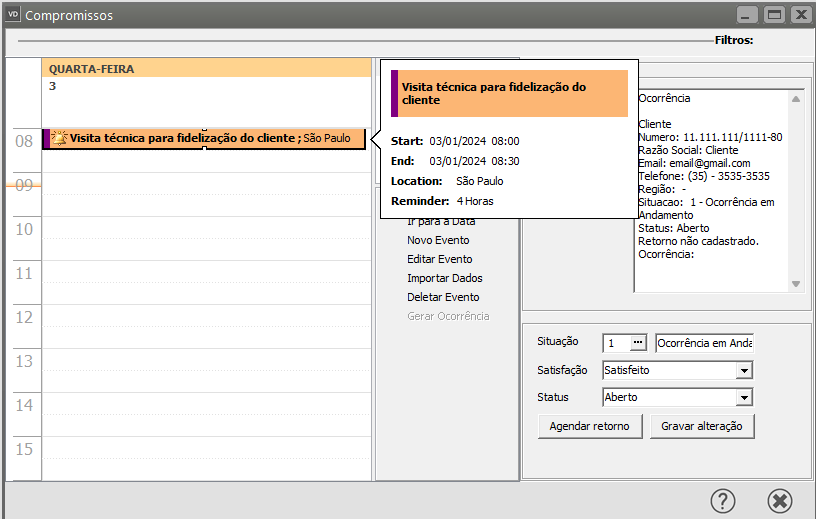
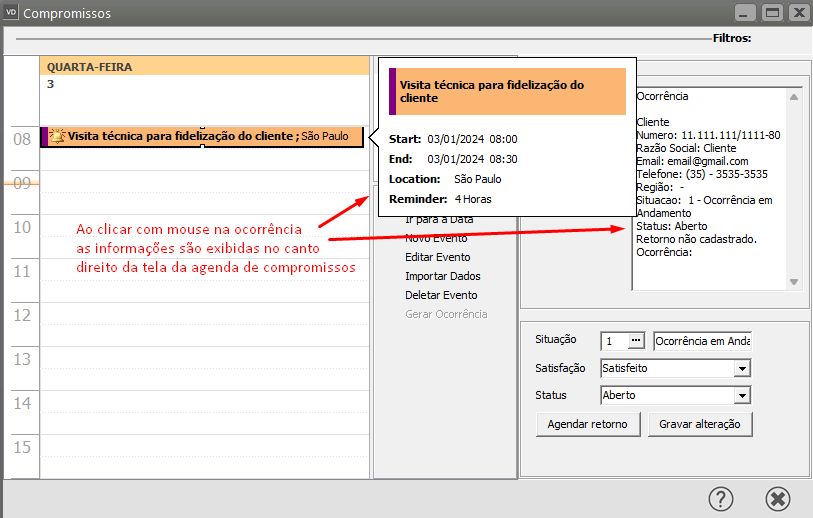
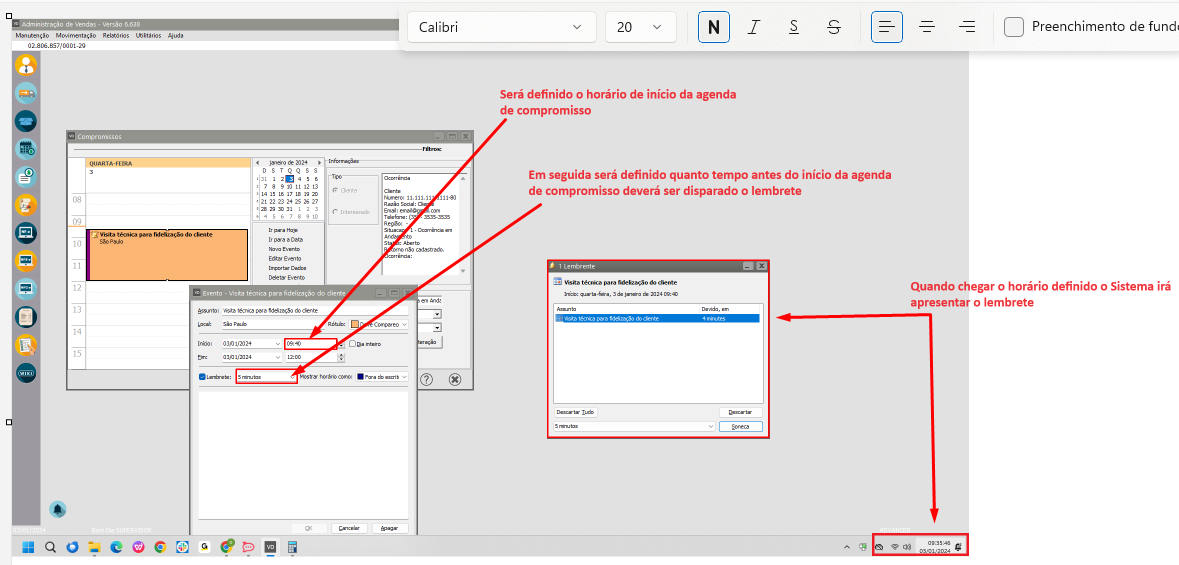
Se no cadastro da ocorrência foi selecionada a opção o “Lembrete” será exibido um alerta no sistema:
Exibição do lembrete:
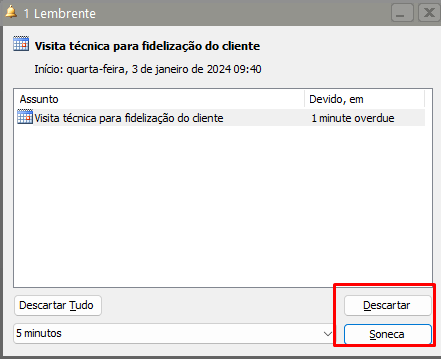
O lembrete poderá ser adiado para ser exibido novamente após algum período “Soneca” ou então ser ser descartado para que não seja exibido novamente.
As informações das ocorrências, como por exemplo exemplo assunto, local e descrição podem ser editadas ao dar dar duplo clique sobre a ocorrência ou então clicando no botão “Editar Evento”.
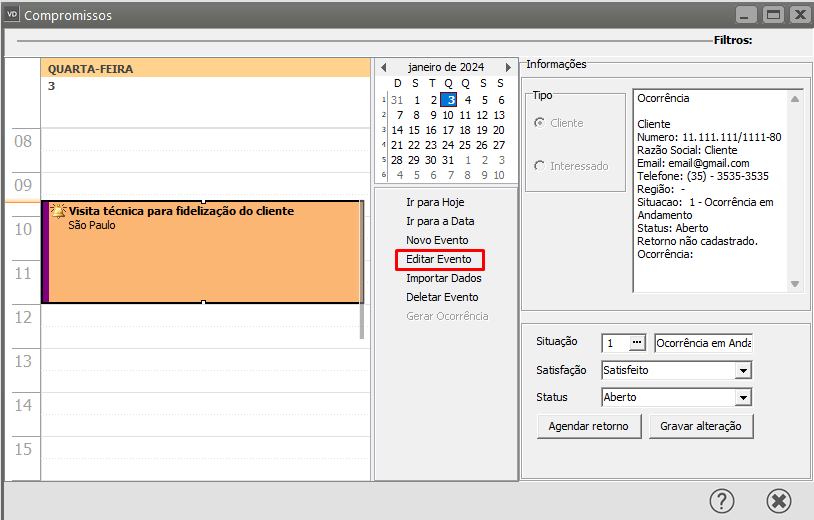
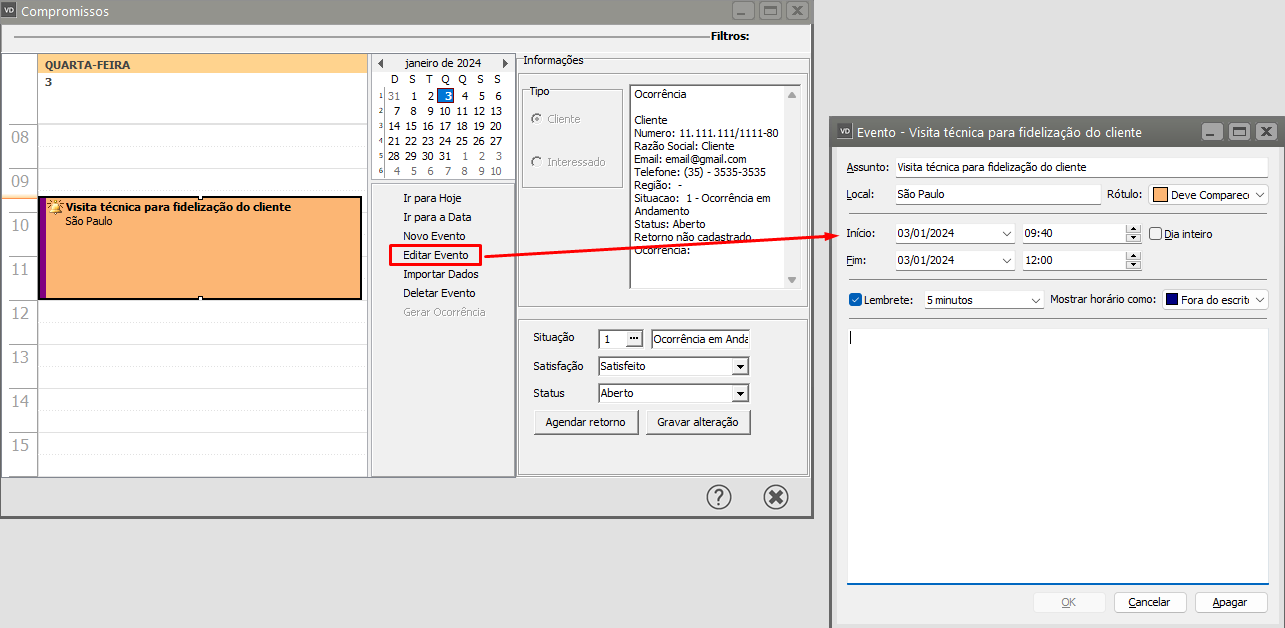
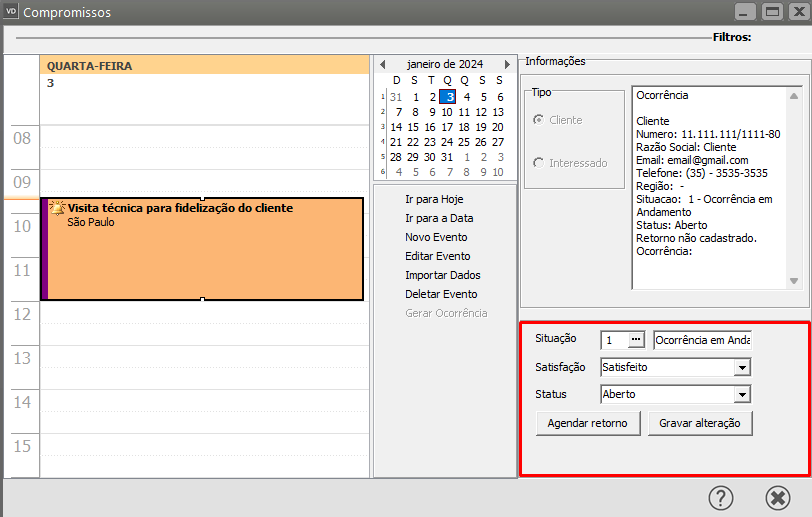
Já as informações como como Situação, Satisfação e Status podem ser editadas diretamente no canto direito da tela e serão salvas ao clicar no botão o “Gravar alteração”
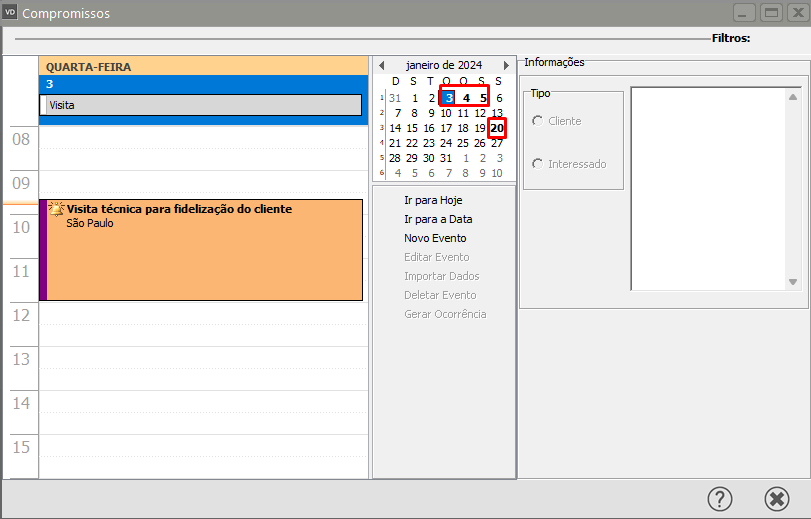
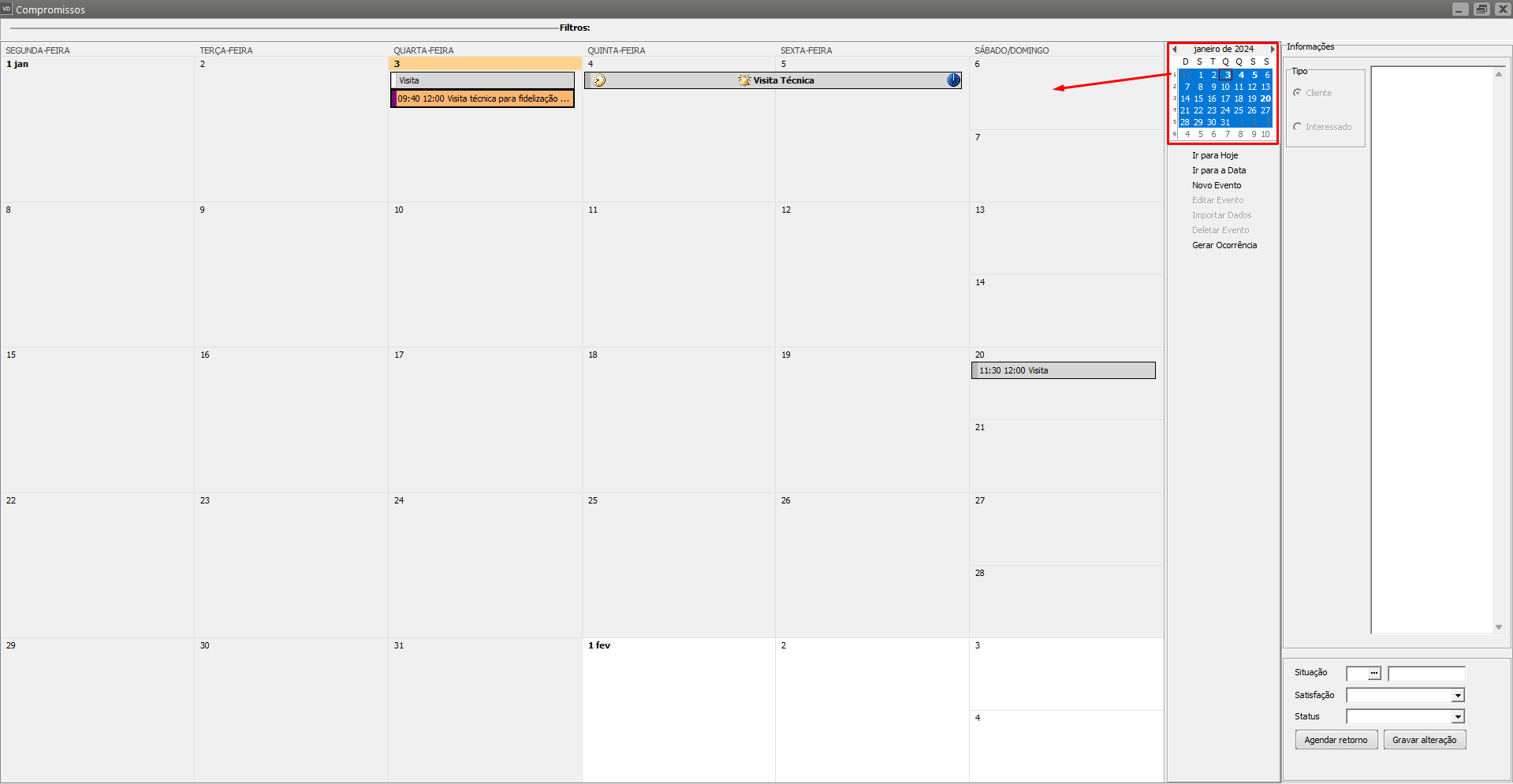
Para visualização das ocorrências, observar que no calendário existem dias que estão exibidos em negrito, isso indica que nestes dias existem ocorrências cadastradas, conforme exemplo abaixo
As ocorrências na tela da da agenda de compromissos podem ser visualizadas por dia, semana e mês, de acordo com a necessidade do usuário.
Para que sejam exibidas as ocorrências de um determinado período basta clicar no no dia inicial inicial que deseja visualizar as ocorrências e e arrastar o mouse para selecionar o período
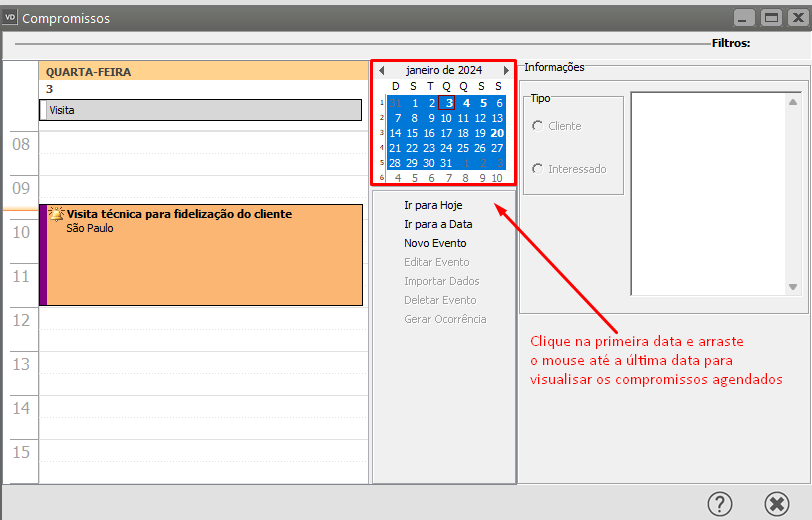
conforme exemplos abaixo para visualização de ocorrências semanais e mensais:
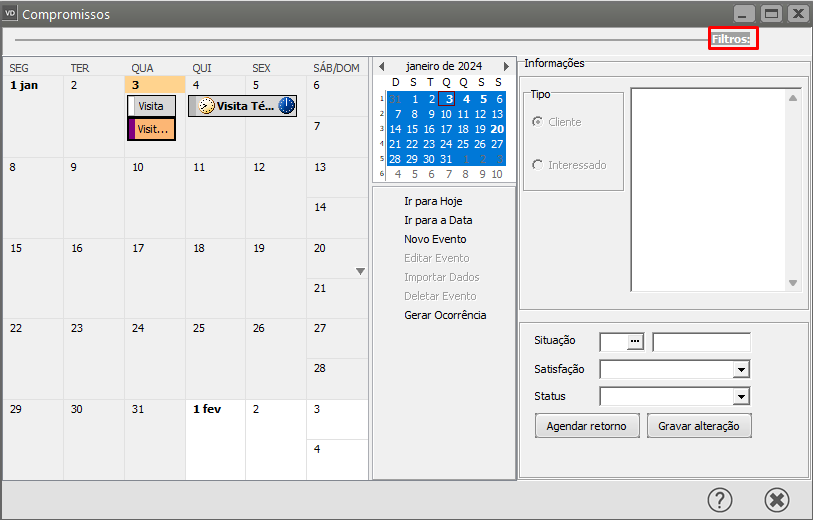
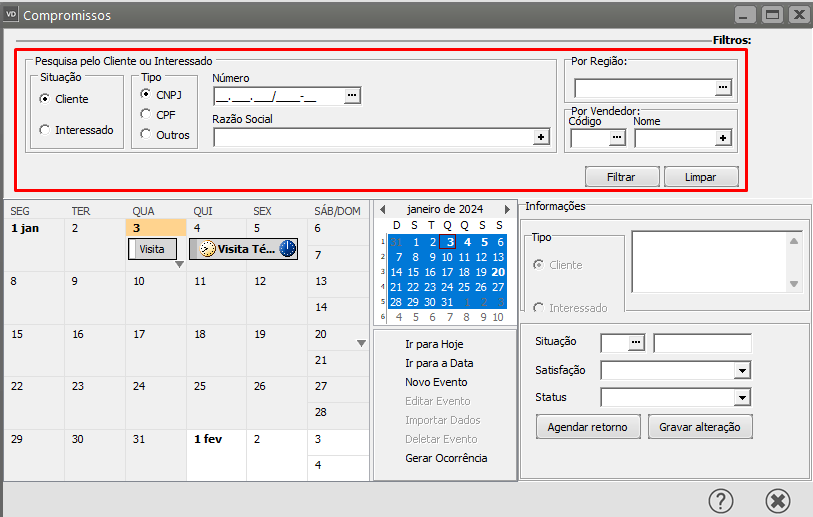
No canto superior direito da tela da agenda de compromissos existe o botão “Filtros”, ao clicar serão exibidas as opções de filtros disponíveis para utilização: Cliente/interessado, região e vendedor:
Observações:
- O filtro por “Vendedor” ficará disponível somente para o usuá
riorio “SUPERVISOR”. - Quando logado no sistema com um usuário com vínculo de usuário/vendedor, na tela da agenda de compromissos serão exibidas somente as ocorrências
dosdos clientesee interessados
Importante:
- As ocorrências já cadastradas anteriormente ao novo tratamento não serão exibidas na tela da agenda de compromissos. Assim como mesmo após a atualização, caso o parâmetro “Controlar ocorrências por agenda de compromissos” não seja assinalado, as ocorrências continuarão sendo cadastradas da maneira “antiga”, direto pelo cadastro
dede clientes/interessados - Já as ocorrências cadastradas na agenda de compromissos também são visíveis no menu
dede cadastro de clientesee interessados. - Os lembretes configurados no cadastro de ocorrências na agenda de compromissos por enquanto serão exibidos somente se a tela da agenda de compromissos estiver aberta.
- A agenda de compromissos também será acessível
nono Sistemanono Sistema Financeirodede cliente/vendedor, casoumum vendedorosos clientes - Quando a agenda for aberta através do botã
oo “Abrir agenda de compromissos”umum cliente/interessadododo cliente/interessado
- Já quando a agenda de compromissos for acessada pelo
menumenu Utilitários>Agendaosos clientesee interessados