
Escrituração no LALUR - Ajuste do Lucro Lucro Líquido - Parte A
O e-LALUR (Livro Eletrônico de Apuração do Lucro Real) e o e-LACS (Livro Eletrônico de Apuração da Base de Cálculo da C.S.L.L) são livros fiscais destinados à apuração extracontábil do lucro real para fins de apuração do imposto de renda para empresas optantes ou obrigatórias a esse regime.
Lançamentos LALUR - Registro M300 (Demonstração do Lucro Real)
Para você escriturar o LALUR (Livro de Apuração do Lucro Real) você deve utilizar basicamente duas rotinas existentes no Sistema.
A Ordem para executar o processo de escrituração no Sistema não afeta o resultado final, portanto, você pode realizar o trabalho na sequência que preferir. Mas recomendamos que siga o seguinte:

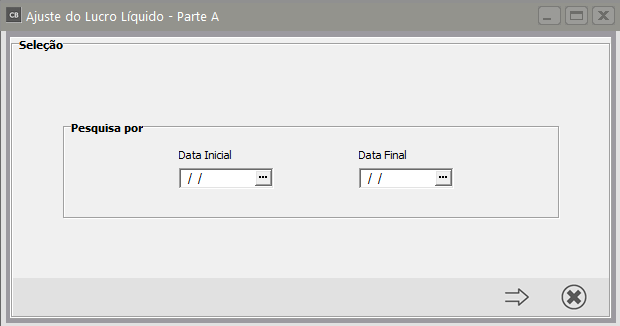
A tela apresentada deve ser completada com as datas de início e fim do período que deseja escritura e clicar no botão Avançar.
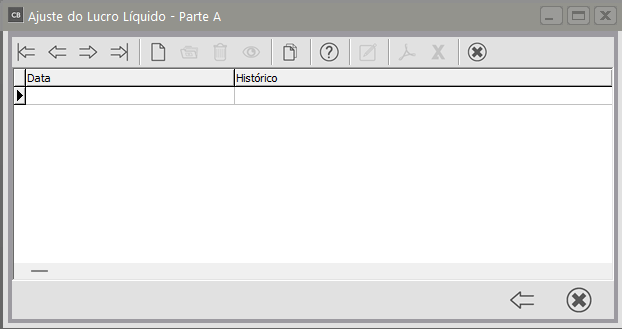
Em seguida surge uma janela com a barra de botões de edição (ferramentas) e um espaço abaixo, onde ficarão os registros dos lançamentos de Ajuste do Lucro Líquido previsto na legislação do Imposto de renda classificados como adições (a serem somados ao Lucro Líquido) ou exclusões (a serem diminuídos do lucro líquido). Utilize o botão "novo" para inserir os lançamentos.
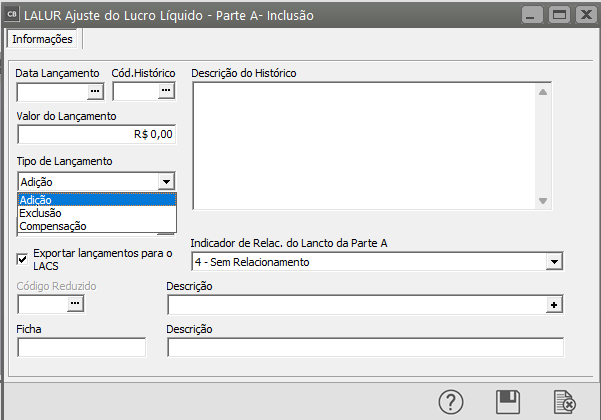
A tela que se abre apresenta os campos a serem preenchidos.
- Data de Lançamento
- Código de Histórico
- Descrição do Histórico
- Valor do Lançamento
- O Campo Código da Conta é de preenchimento o9pcional, e se utilizado busca o valor do saldo da conta contábil indicada e o insere no campo Valor do Lançamento
- No Tipo de Lançamento deve ser escolhida uma das opções "Adição" ou "Exclusão" conforme o caso
Veja também o Item:
- Escriturando o LALUR e o LACS
- Imprimindo o LALUR e o LACS
- Cadastro de Fichas para LALUR E LACS
- Cadastro de Fichas para LALUR e LACS - Detalhamento
- Cadastrando informações para o LALUR - Parte A
- Demonstração do Lucro Líquido - LACS - Parte A
- Demonstração do Lucro Líquido - LACS - Parte B
- Demonstração do Lucro Liquido - LALUR - Parte A
- Demonstração do Lucro Líquido - LALUR - Parte B
- Livro de Apuração da Contribuição Social (LACS) - Parte A
- Livro de Apuração da Contribuição Social (LACS) - Parte B
- Livro de Apuração do Lucro Real - LALUR - Parte A
- Livro de Apuração do Lucro Real - LALUR - Parte B
- Escrituração do
LALURLALUR - LALUR - Livro de Apuração do Lucro Real