# Tag "retConsStatServ" não encontrado pela função "Load CDSFrom XML"
**Tag "retConsStatServ" não encontrado pela função "Load CDSFrom XML"**
Essa rejeição irá ocorrer quando alguma informação genérica do XML não foi preenchida corretamente. Existe um conjunto de regras básicas para o preenchimento dos campos da NF-e que devem ser compreendidos, portanto conhecer a estrutura básica da NF-e e os campos existentes vai ajudar a identificar essas falhas e sanar os erros de preenchimento das tags. Estudar o leiaute da NF-e é um requisito essencial!
**Ação sugerida:**
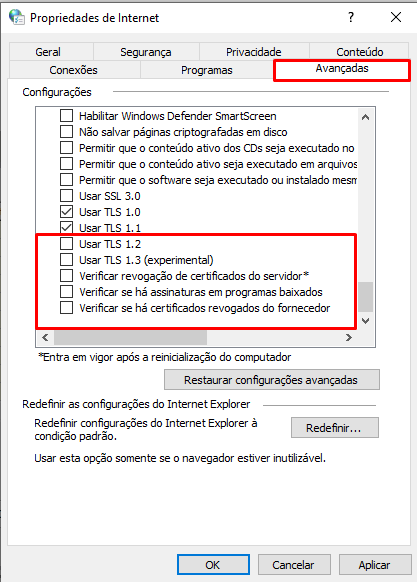
1 - Em Opções da Internet, aba Avançadas, desmarcar as 5 últimas opções
2 - Instalação da Cadeia dos Certificados
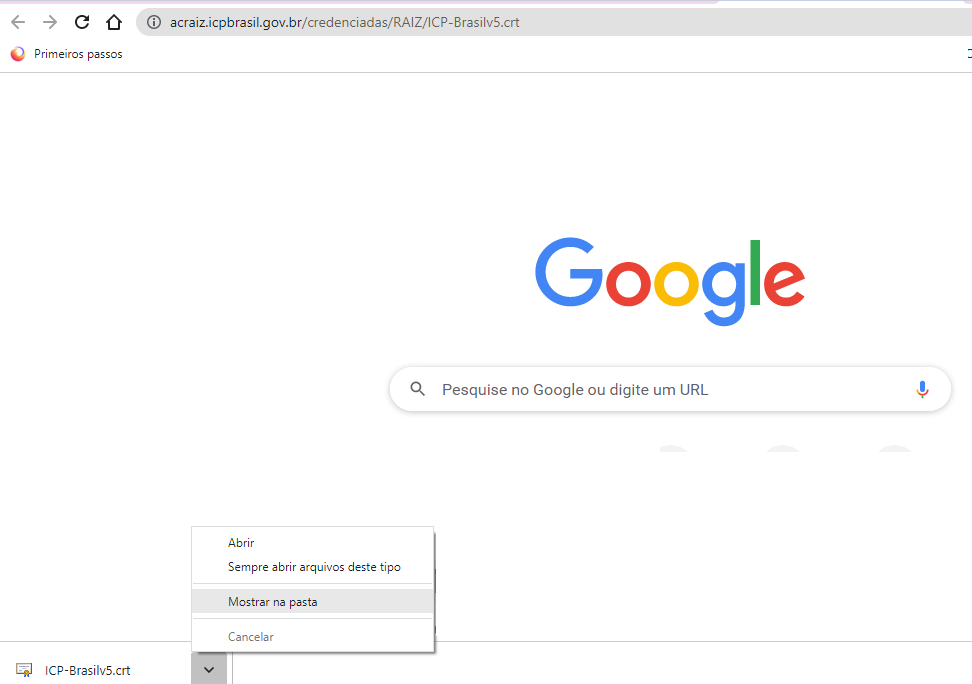
a) Fazer o download e instalar a cadeia de certificados abaixo:
http://acraiz.icpbrasil.gov.br/credenciadas/RAIZ/ICP-Brasilv5.crt
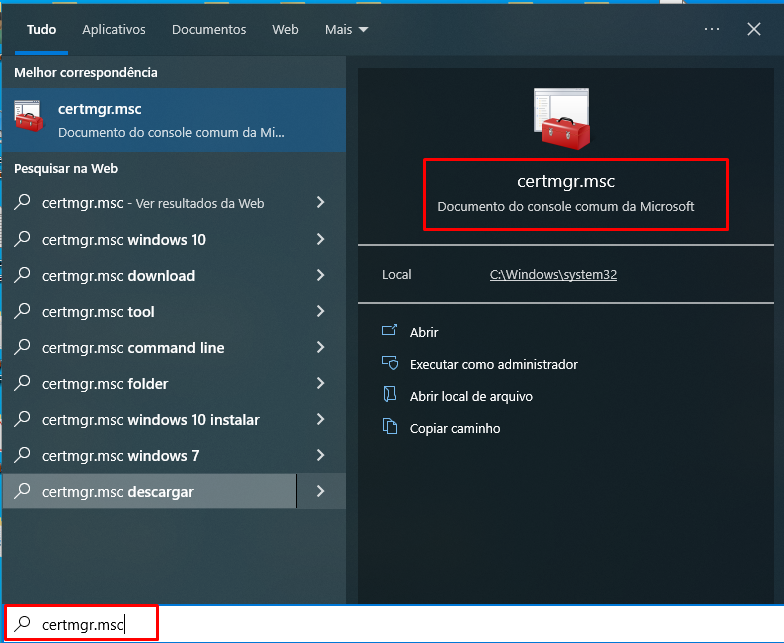
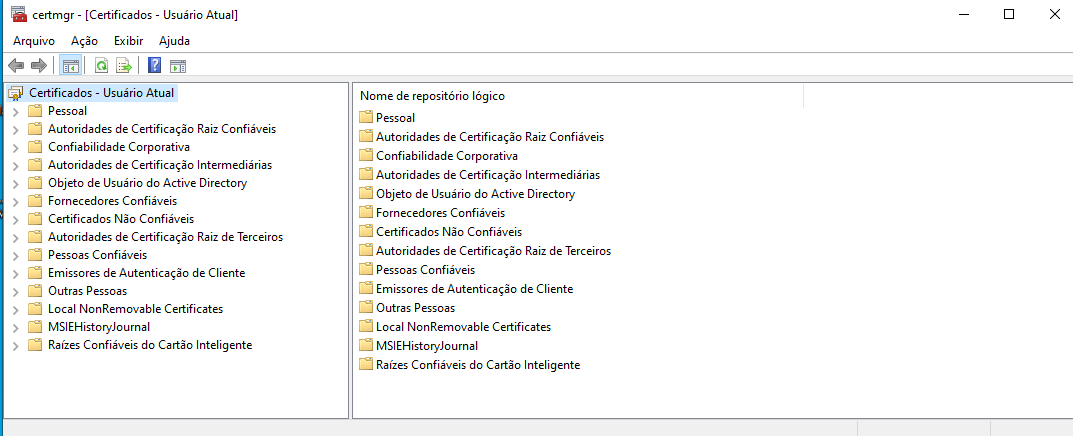
b) Executar o comando certmgr.msc, o gerenciador do certificados será aberto;
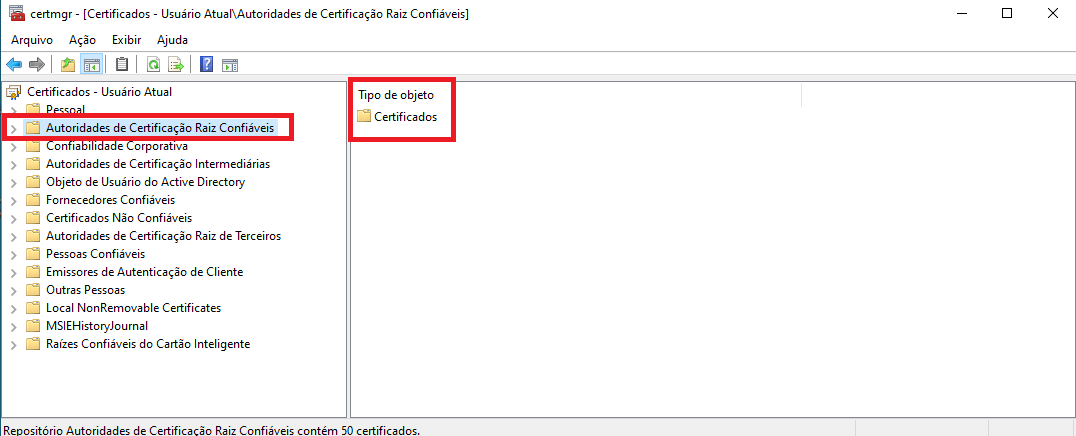
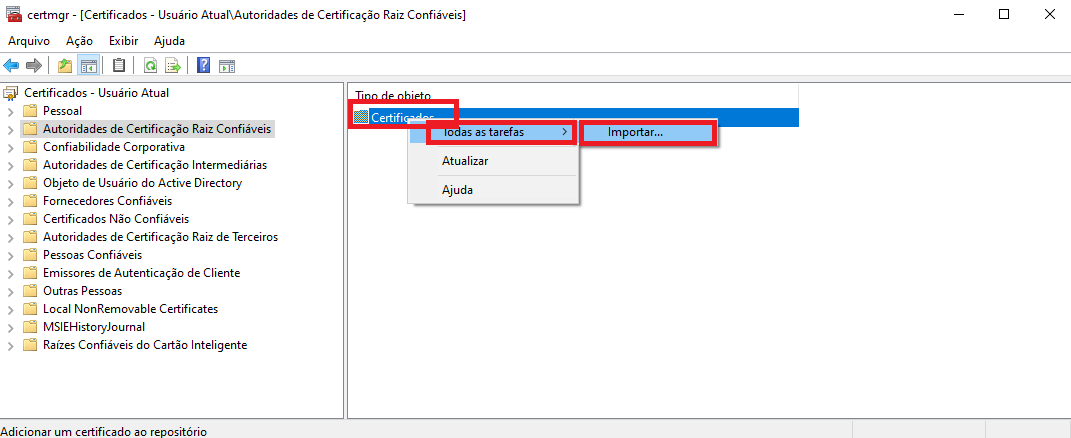
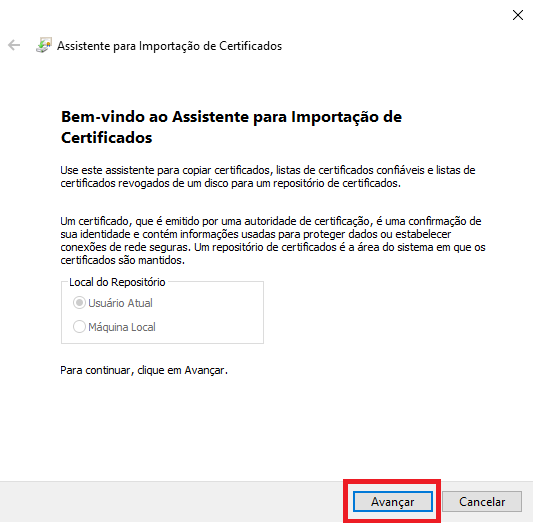
c) Clicar na pasta "Autoridades de Certificação Raiz Confiáveis", irá abrir a pasta "certificados" do lado esquerdo, clique nesta pasta " certificados" com o botão direito ir em todas as tarefas e clicar em importar, e faça o processo de instalação.
d) Abrir a pasta "certificados", clicar no certificado que você baixou no passo a passo 1 com o botão direito, ir em propriedades, e clicar na opção "ativar todas as finalidades deste certificado", aplicar e dar ok.
Pronto.
**Correção:**
1 - Em Opções da Internet, aba Avançadas, desmarcar as 5 últimas opções
[](https://autoatendimento.grupoallegus.com.br/uploads/images/gallery/2022-06/image-1655124246123.png)
2 - Instalação da Cadeia dos Certificados
a) Fazer o download e instalar a cadeia de certificados abaixo:
http://acraiz.icpbrasil.gov.br/credenciadas/RAIZ/ICP-Brasilv5.crt
[](https://autoatendimento.grupoallegus.com.br/uploads/images/gallery/2022-06/image-1655124451206.png)
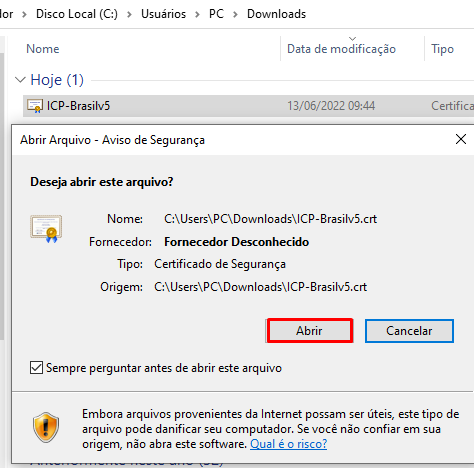
Execute o ICP-Brasilv5
[](https://autoatendimento.grupoallegus.com.br/uploads/images/gallery/2022-06/image-1655124526018.png)
b) Clique na pesquisa do windows e digite certmgr.msc,
[](https://autoatendimento.grupoallegus.com.br/uploads/images/gallery/2022-06/image-1655127088044.png)
Será aberto o Gerenciador de Certificados Digitais.
[](https://autoatendimento.grupoallegus.com.br/uploads/images/gallery/2022-06/image-1655127216581.png)
c) Clique na pasta "Autoridades de Certificação Raiz Confiáveis", irá abrir a pasta "certificados" do lado esquerdo,
[](https://autoatendimento.grupoallegus.com.br/uploads/images/gallery/2022-06/image-1655127324773.png)
clique na pasta " certificados" com o botão direito ir em todas as tarefas e clicar em importar,
[](https://autoatendimento.grupoallegus.com.br/uploads/images/gallery/2022-06/image-1655127426862.png)
Faça o processo de instalação clicando em Avançar.
[](https://autoatendimento.grupoallegus.com.br/uploads/images/gallery/2022-06/image-1655127491777.png)
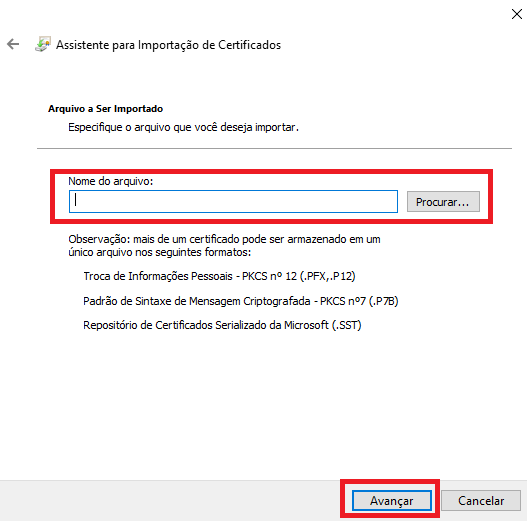
Procure pelo Arquivo do Certificado Digital e clique em Avançar
[](https://autoatendimento.grupoallegus.com.br/uploads/images/gallery/2022-06/image-1655127583034.png)
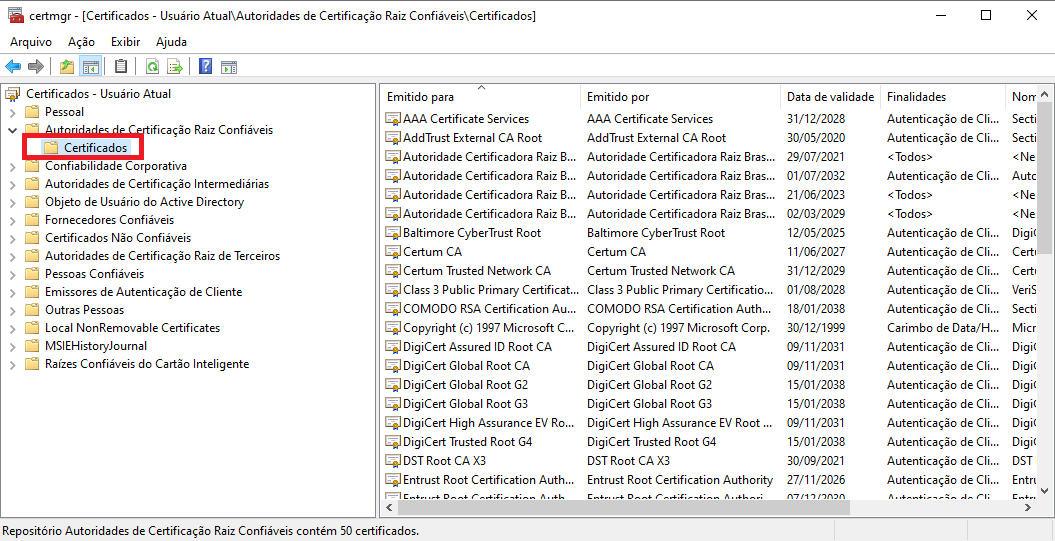
d) Ainda no certmgr.msc, expanda a pasta Autoridades de Certificação Raiz confiáveis, será apresentada a pasta Certificados
[](https://autoatendimento.grupoallegus.com.br/uploads/images/gallery/2022-06/image-1655128298527.png)
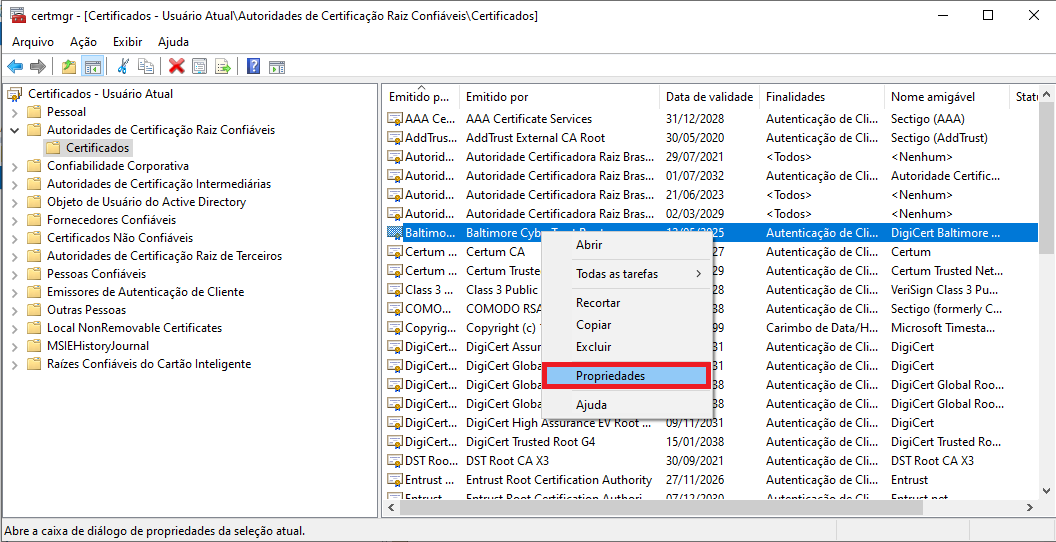
Procure do lado direito da tela o Certificado Digital instalado e clique com o botão direito do mouse, em seguida clique em Propriedades.
[](https://autoatendimento.grupoallegus.com.br/uploads/images/gallery/2022-06/image-1655128440052.png)
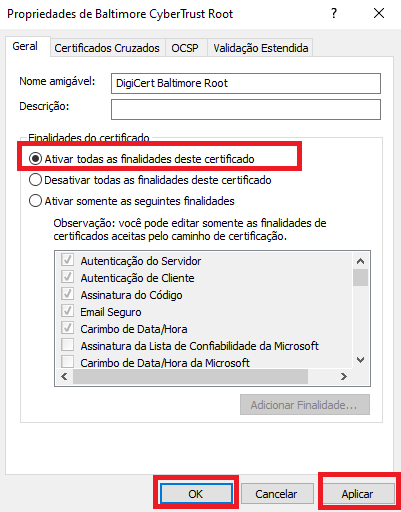
Em seguida selecione a opção "ativar todas as finalidades deste certificado", clique em Aplicar e em seguida em OK.
[](https://autoatendimento.grupoallegus.com.br/uploads/images/gallery/2022-06/image-1655128613716.png)