# Parametrizando o Gerenciador do CT-e (Conhecimento de Transporte Eletrônico)
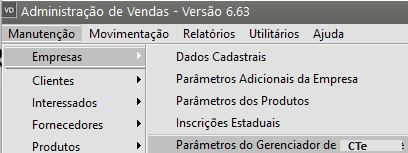
Acesse o menu **Manutenção>Empresas>Parâmetros do Gerenciador do CTe**
[](https://autoatendimento.grupoallegus.com.br/uploads/images/gallery/2024-01/MXmimage.png)
Da mesma forma que para os demais documentos eletrônicos, você deverá informar
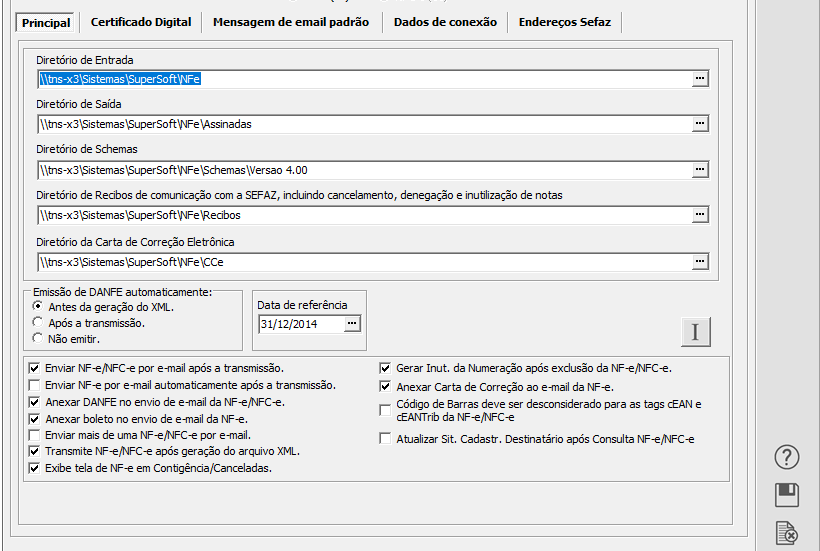
**Aba Principal**
Preencha as informações quanto aos diretórios da Nota e Certificado Digital
[](https://autoatendimento.supersoft.com.br/uploads/images/gallery/2025-06/UOfimage.png)
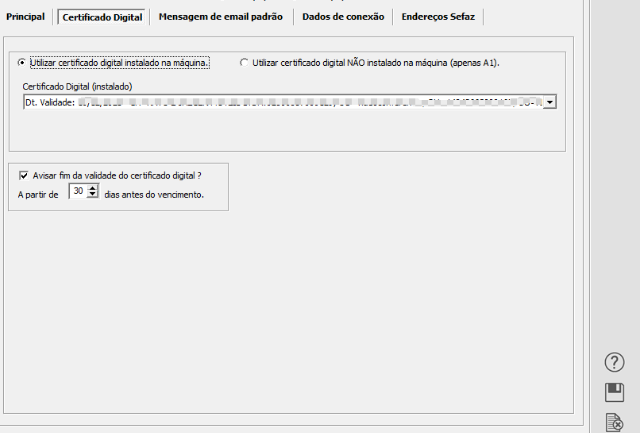
**Aba Certificado Digital**
Informe o Certificado Digital de sua empresa
[](https://autoatendimento.grupoallegus.com.br/uploads/images/gallery/2024-01/lATimage.png)
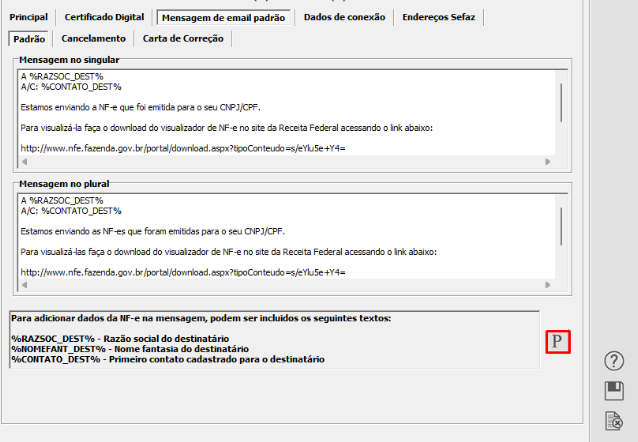
**Mensagem de email padrão**
Se você clicar no botão "P", o Sistema irá carregar um texto padrão para o envio dos emails
[](https://autoatendimento.grupoallegus.com.br/uploads/images/gallery/2024-01/xqgimage.png)
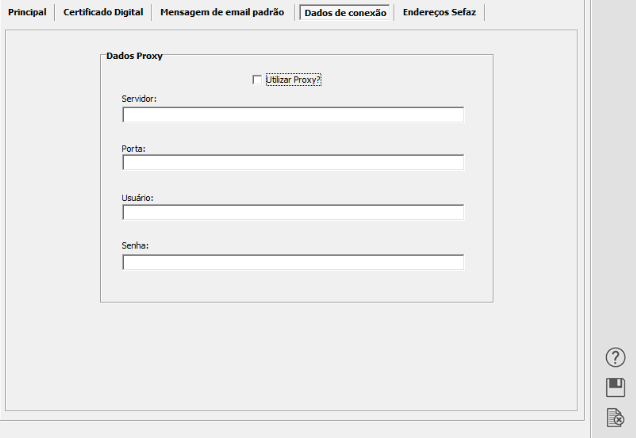
**Dados de conexão**
Só será necessário preenchimento se sua empresa utilizar Proxy
[](https://autoatendimento.grupoallegus.com.br/uploads/images/gallery/2024-01/ocrimage.png)
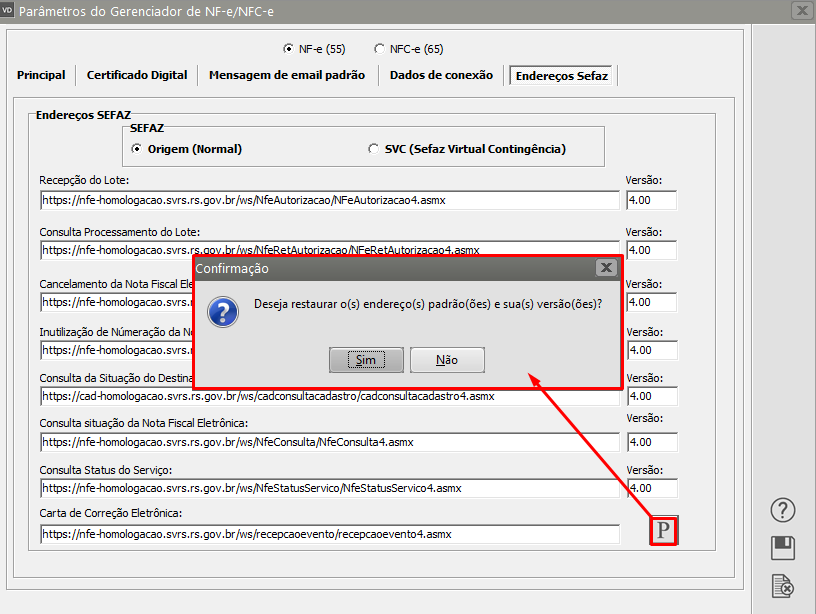
**Endereços SEFAZ**
Clique no Botão com a letra "P" e o Sistema irá preencher os endereços da Sefaz de acordo com o ambiente definido nos Parâmetros Adicionais da Empresa
[](https://autoatendimento.grupoallegus.com.br/uploads/images/gallery/2023-11/wCaimage.png)
**Veja também os Itens:**
- [Parametrizando o Gerenciador do CT-e](https://autoatendimento.grupoallegus.com.br/books/vendasne-documentos-eletronicos/page/parametrizando-o-gerenciador-do-ct-e)
- [Emitindo Conhecimento de Transporte](https://autoatendimento.grupoallegus.com.br/books/vendasne-documentos-eletronicos/page/emitindo-conhecimento-de-transporte)
- [Cadastro de Conhecimento de Transporte](https://autoatendimento.grupoallegus.com.br/books/vendasne-documentos-eletronicos/page/cadastro-de-conhecimento-de-transportes)
- [Consulta o Arquivo Morto - Conhecimento de Transporte](https://autoatendimento.grupoallegus.com.br/books/vendasne-documentos-eletronicos/page/consulta-o-arquivo-morto-conhecimento-de-transporte)
- [Cadastro de ICMS por Estado para Transportes](https://autoatendimento.grupoallegus.com.br/books/vendasne-documentos-eletronicos/page/cadastro-de-icms-por-estado-para-transportes)