# Manutenção do MDFe (Manifesto Eletrônico de Documentos Fiscais)
- **Veja também os Itens:**
- [Inconsistências e Erros ao enviar o MDF-e para a SEFAZ](https://autoatendimento.grupoallegus.com.br/books/vendasne-documentos-eletronicos/chapter/manifesto-eletronico-de-documentos-fiscais-mdf-e)
- [Parametrizando a Empresa - MDF-e](https://autoatendimento.grupoallegus.com.br/books/vendasne-documentos-eletronicos/page/parametrizando-a-empresa-mdfe-ALn)
- [Parametrizando o Gerenciador de MDF-e (Manifesto dos Documentos Fiscais)](https://autoatendimento.grupoallegus.com.br/books/vendasne-documentos-eletronicos/page/parametrizando-o-gerenciador-de-mdfe-manifesto-dos-documentos-fiscais)
- [Cadastrando MDF-e (Manifesto dos Documentos Fiscais)](https://autoatendimento.grupoallegus.com.br/books/vendasne-documentos-eletronicos/page/cadastrando-mdfe-manifesto-dos-documentos-fiscais)
- [Gerenciamento de Transmissão de MDF-e (Manifesto de Documentos Fiscais)](https://autoatendimento.grupoallegus.com.br/books/vendasne-documentos-eletronicos/page/gerenciamento-de-transmissao-de-mdfe-manifesto-de-documentos-fiscais)
- [Manutenção do MDF-e (Manifesto Eletrônico de Documentos Fiscais)](https://autoatendimento.grupoallegus.com.br/books/vendasne-documentos-eletronicos/page/manutencao-do-mdfe-manifesto-eletronico-de-documentos-fiscais)
- [Gerando o DAMDF-e (Documento Auxiliar de Manifesto Eletrônico de Documentos Fiscais)](https://autoatendimento.grupoallegus.com.br/books/vendasne-documentos-eletronicos/page/gerandovisualizandoimprimindo-o-damdfe-documento-auxiliar-de-manifesto-eletronico-de-documentos-fiscais)
- [MDF-e Pendentes (Contingência, Cancelados e Encerrados)](https://autoatendimento.grupoallegus.com.br/books/vendasne-documentos-eletronicos/page/mdfe-pendentes-contingencia-cancelados-e-encerrados)
- [Consulta MDF-e (Manifesto Eletrônico de Documentos Fiscais) não Encerrados](https://autoatendimento.grupoallegus.com.br/books/vendasne-documentos-eletronicos/page/consulta-mdfe-manifesto-eletronico-de-documentos-fiscais-nao-encerrados)
- [Impressão de DAMDF-e (Documento Auxiliar de Manifesto Eletrônico de Documento Fiscal)](https://autoatendimento.grupoallegus.com.br/books/vendasne-documentos-eletronicos/page/impressao-de-damdfe-documento-auxiliar-de-manifesto-eletronico-de-documento-fiscal)
- [Confirmação do MDF-e](https://autoatendimento.grupoallegus.com.br/books/vendasne-documentos-eletronicos/page/confirmacao-do-mdfe)
- [MDF-e Manifesto Eletrônico de Documentos Fiscais (Transporte Interestadual)](https://autoatendimento.grupoallegus.com.br/books/vendasne-documentos-eletronicos/page/mdfe-manifesto-eletronico-de-documentos-fiscais-transporte-interestadual)
- [MDF-e - Manifesto Eletrônico de Documentos Fiscais](https://autoatendimento.grupoallegus.com.br/books/vendasne-documentos-eletronicos/page/mdfe-manifesto-eletronico-de-documentos-fiscais-pGH)
- [Encerramento do MDF-e (Manifesto de Documentos Fiscais Eletrônico)](https://autoatendimento.grupoallegus.com.br/books/vendasne-documentos-eletronicos/page/encerramento-do-mdfe-manifesto-dos-documentos-fiscais-eletronico)
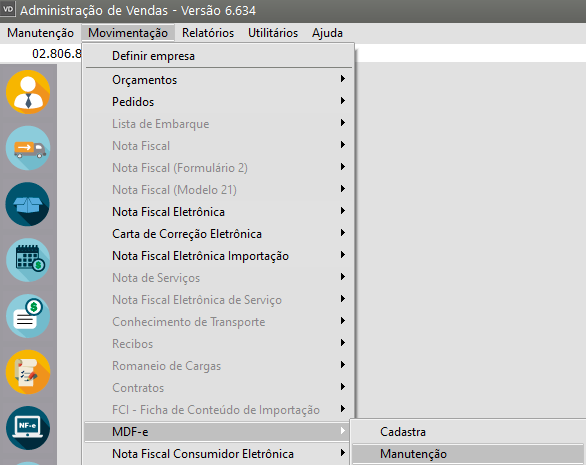
A **Manutenção do MDFe** será feita no menu **Movimentação>MDFe>Manutenção**
[](https://autoatendimento.grupoallegus.com.br/uploads/images/gallery/2023-12/taiimage.png)
Nesta tela é possível **cadastrar, editar, visualizar, excluir** entre outras funcionalidades referente aos manifestos.
[](https://autoatendimento.grupoallegus.com.br/uploads/images/gallery/2023-12/Tnkimage.png)
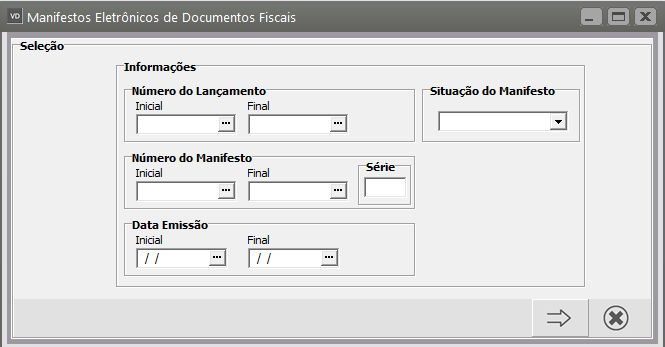
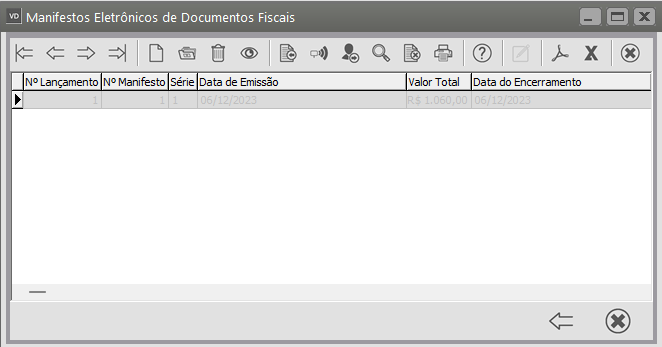
A tela de manutenção é dividida em duas sub telas, seleção e Grid.
**Seleção:**
Nesta tela é possível filtrar os manifestos que serão carregados na tela de Grid de acordo com o preenchimento dos campos.
- Número Inicial e Final do Lançamento
- Número Inicial e Final do Manifesto
- Série
- Data Inicial e Final
- Situação do Manifesto
[](https://autoatendimento.grupoallegus.com.br/uploads/images/gallery/2023-12/7dQimage.png)
**Grid:**
Nesta tela é possível visualizar um resumo do(s) manifesto(s).
[](https://autoatendimento.grupoallegus.com.br/uploads/images/gallery/2023-12/g4timage.png)
**Funções extras:**
Função extra 1: **Geração de XML do MDF-e.**
[](https://autoatendimento.grupoallegus.com.br/uploads/images/gallery/2023-12/sJTimage.png)
Função extra 2: abre a tela do **Gerenciamento de Transmissão do MDF-e** para o manifesto selecionado.
[](https://autoatendimento.grupoallegus.com.br/uploads/images/gallery/2023-12/xbximage.png)
Função extra 3: **transmitir a(s) inclusão(ões) do(s) condutor(es) para a SEFAZ**
[](https://autoatendimento.grupoallegus.com.br/uploads/images/gallery/2023-12/wsGimage.png)
Função extra 4: abre a tela de **Consulta MDF-e Não Encerrados na base de dados da SEFAZ**
[](https://autoatendimento.grupoallegus.com.br/uploads/images/gallery/2023-12/Frdimage.png)
Função extra 5: abre a tela de **Cancelamento/Encerramento para o MDF-e** selecionado, não havendo a necessidade de editar o MDF-e para cancelar ou encerrar.
[](https://autoatendimento.grupoallegus.com.br/uploads/images/gallery/2023-12/Vohimage.png)
**1) Como gerar o XML do MDF-e?**
1. Abrir a tela de manutenção do MDF-e.
2. Selecionar o manifesto a ser gerado seu XML.
3. Com o manifesto selecionado deve clicar no botão de **Função extra 1.**
4. O sistema questionará se deseja gerar o xml, responda Sim.
5. Caso não houver problemas na geração do XML o sistema irá apresentar uma mensagem avisando que o mesmo foi gerado com sucesso.
Processo Concluído.
Observação: se não for possível gerar o XML por algum motivo, o sistema irá apresentar uma mensagem com o possível erro para que o usuário possa corrigi-lo e executar o processo novamente.
**2) Como realizar a transmissão de solicitação de uso, cancelamento, encerramento ou apenas uma consulta da situação do manifesto na SEFAZ através da tela de manutenção do MDF-e?**
1. Abrir a tela de manutenção do MDF-e.
2. Selecionar o manifesto a ser consumido o serviço da SEFAZ.
3. Com o manifesto selecionado deve clicar no botão de **Função extra 2.**
4. A tela do Gerenciamento de Transmissão de MDF-e será aberta.
5. Após os passos acima deve seguir o help da tela de Gerenciamento de Transmissão de MDF-e que demonstra passo a passo como enviar cada tipo de evento para SEFAZ.
Processo Concluído!
- **3) Como transmitir a inclusão de condutor para SEFAZ? **
- 1. Abrir a tela de manutenção do MDF-e.
- 2. Selecionar o manifesto que possui pendência de envio da inclusão do condutor para SEFAZ.
3. Como manifesto selecionado deve clicar no botão de **Função extra 3.**
4. O sistema irá questionar o envio emitindo a mensagem 'Confirma o envio da(s) inclusão(ões) de condutor(es) para SEFAZ?', responda Sim.
5. Aguarde o sistema se comunicar com a SEFAZ.
6. Caso a SEFAZ autorizar a inclusão do condutor o sistema irá apresentar uma mensagem semelhante a essa:
- Processo Concluído!
- Observação: caso a SEFAZ não autorizar a inclusão do condutor o sistema irá apresentar uma mensagem com o motivo da rejeição para que o usuário possa corrigi-las e executar o processo novamente.