# Integração do Sistema de emissão de NFe e Sistema de Vendas com o Sistema Financeiro
****
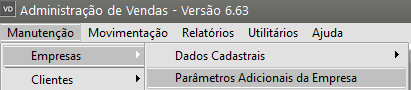
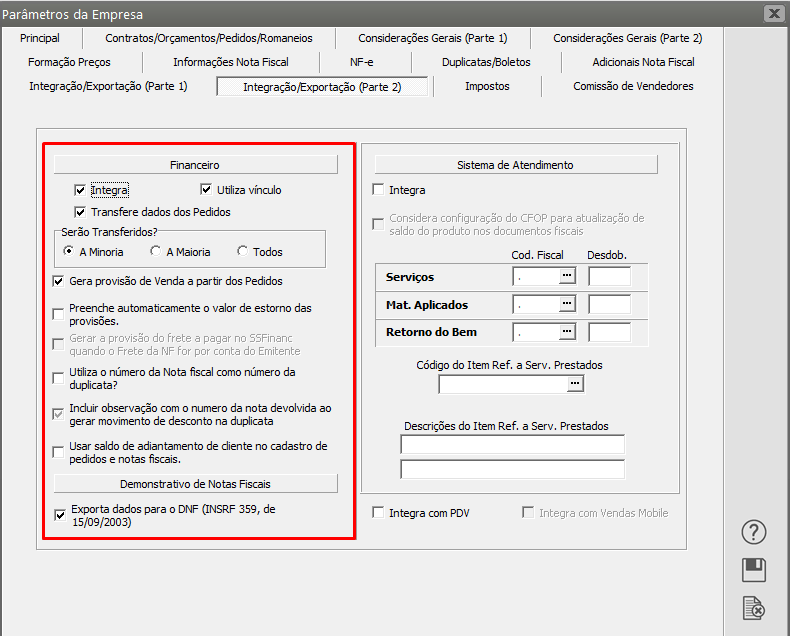
Para que haja integração entre o **Sistema de Vendas/NE** e o **Sistema Financeiro**, você deverá acessar o menu [Manutenção/Empresa/Parâmetros Adicionais da Empresa – aba Integração/Exportação (Parte 2)](https://autoatendimento.grupoallegus.com.br/books/vdne/page/parametrizando-a-empresa-integracaoexportacao-parte-2) e definir que o sistema será **integrado com o Sistema Financeiro.**
[](https://autoatendimento.grupoallegus.com.br/uploads/images/gallery/2023-11/8I3image.png)
[](https://autoatendimento.grupoallegus.com.br/uploads/images/gallery/2023-11/eZBimage.png)
Se os dois sistemas estiverem instalados no mesmo diretório a integração poderá ser feita **com vínculo**, se não estiverem, ela deverá ser feita através da **transferência de arquivos.**
**Obs: Para que o número da duplicata seja o mesmo número da nota fiscal eletrônica selecione a opção “Utiliza o número da Nota Fiscal como número da duplicata”.**
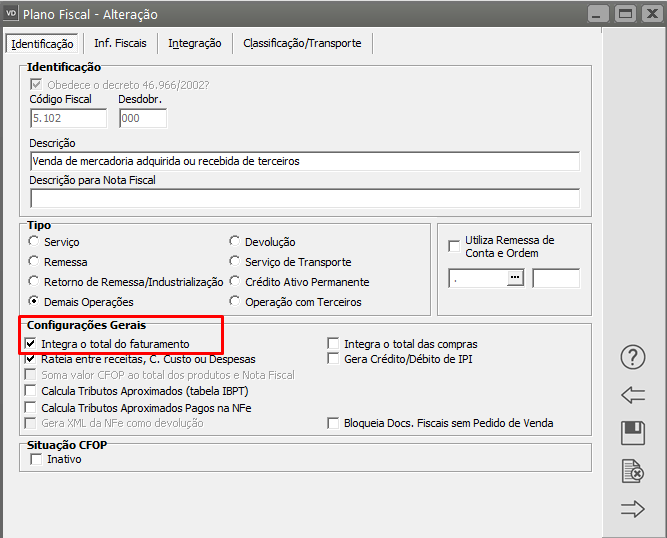
Você deverá realizar manutenção em todos os [CFOPs](https://autoatendimento.grupoallegus.com.br/books/vdne/page/cadastrando-o-plano-fiscal-cfop-codigo-fiscal-de-operacoes) que devem **gerar contas a receber no Sistema Financeiro**, para isso acesse o menu **Manutenção>Plano Fiscal>Manutenção**, edite o [CFOP](https://autoatendimento.grupoallegus.com.br/books/vdne/page/cadastrando-o-plano-fiscal-cfop-codigo-fiscal-de-operacoes) e acesse a aba **Identificação.**
O [CFOP](https://autoatendimento.grupoallegus.com.br/books/vdne/page/cadastrando-o-plano-fiscal-cfop-codigo-fiscal-de-operacoes) deverá estar assinalado que **Integra o Faturamentos**, desta forma será possível informa [condição de pagamento](https://autoatendimento.grupoallegus.com.br/books/vdne/page/cadastrando-as-condicoes-de-pagamento) para a nota fiscal emitida com esse [CFOP](https://autoatendimento.grupoallegus.com.br/books/vdne/page/cadastrando-o-plano-fiscal-cfop-codigo-fiscal-de-operacoes)
[](https://autoatendimento.grupoallegus.com.br/uploads/images/gallery/2023-11/RuAimage.png)
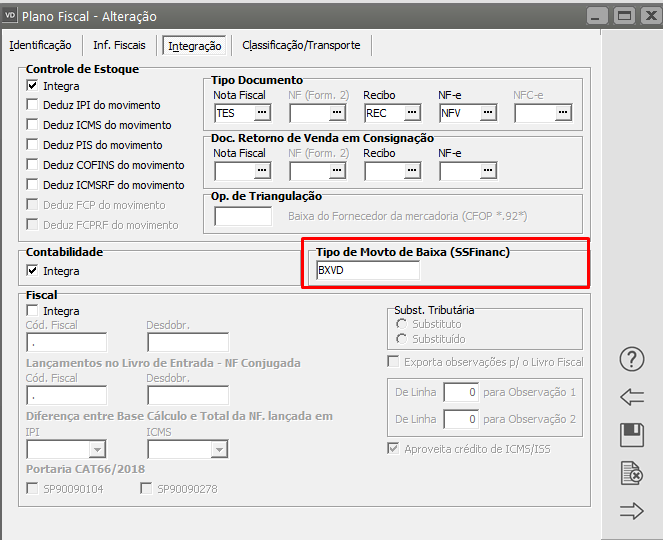
Ainda no [cadastro do CFOP](https://autoatendimento.grupoallegus.com.br/books/vdne/page/cadastrando-o-plano-fiscal-cfop-codigo-fiscal-de-operacoes) acesse a aba **Integração** e defina o **Tipo de Movimento de Baixa (Sistema Financeiro)**
[](https://autoatendimento.grupoallegus.com.br/uploads/images/gallery/2023-11/iTcimage.png)
****Após o cadastro da NFe que irá **gerar contas a receber no Sistema Financeiro** você deverá:
1\) Se a integração com o **Sistema Financeiro** for realizada **com vínculo**, bastará acessar o **Sistema Financeiro** e pesquisar pela [Conta a Receber ](https://autoatendimento.grupoallegus.com.br/books/fn/page/cadastrando-contas-a-receber-cr)gerada e você irá verificar que a mesma (se todas as configurações foram feitas corretamente) já estará cadastrada
2\) Se a integração com o **Sistema Financeiro** **NÃO** for realizada com vínculo você deverá acessar o menu **Utilitários>Exportação de Dados>Financeiro>Transferência**
[](https://autoatendimento.grupoallegus.com.br/uploads/images/gallery/2023-11/GsGimage.png)
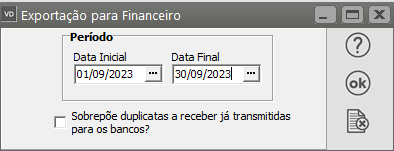
Será apresentada a tela para definição do período da transferência. Clique em OK
[](https://autoatendimento.grupoallegus.com.br/uploads/images/gallery/2023-11/LWTimage.png)
Após a Transferência das informações para o **Sistema Financeiro**, ao acessá-lo e verificar as [contas a Receber](https://autoatendimento.grupoallegus.com.br/books/fn/page/cadastrando-contas-a-receber-cr) irá visualizar aquelas que foram exportadas do **Sistema de Vendas.**
**Veja também os Itens:**
- [Exportando dados para o Controle Financeiro](https://autoatendimento.grupoallegus.com.br/books/vdne/page/exportando-dados-para-o-controle-financeiro)
- [Integração do Sistema de Emissão de NFe com o Sistema Financeiro](https://autoatendimento.grupoallegus.com.br/books/vdne/page/integracao-do-sistema-de-emissao-de-nfe-com-o-sistema-financeiro)
- [NFCe emitida com Conta a Receber já baixada no Sistema Financeiro](https://autoatendimento.grupoallegus.com.br/books/vdne/page/nfce-emitida-com-conta-a-receber-ja-baixada-no-sistema-financeiro)