# Cancelando Orçamentos, Pedidos e Documentos Fiscais
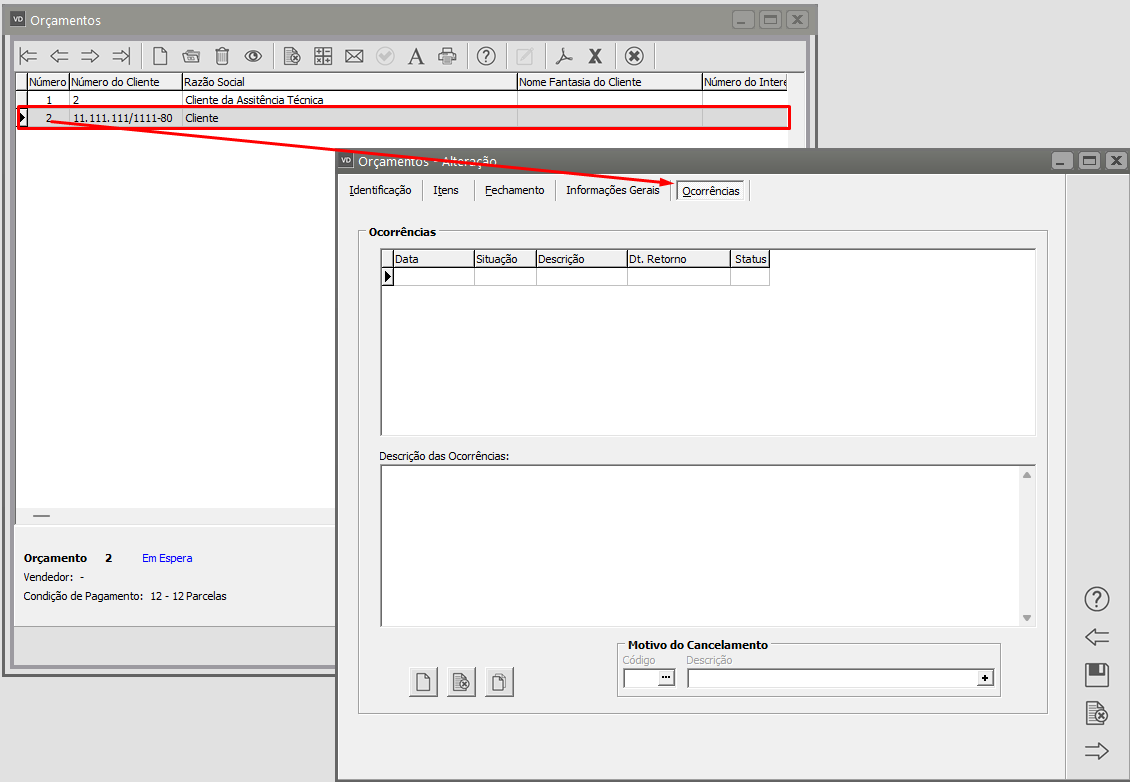
**** **Cancelamento de Orçamentos:**Você poderá cancelar um orçamento utilizando uma [ocorrência/situação de cancelamento](https://autoatendimento.grupoallegus.com.br/books/vdne/page/cadastro-de-situacoes-orcamentospedidoscadastros), conforme descrito em [cadastrando orçamentos.](https://autoatendimento.grupoallegus.com.br/books/vdne/page/cadastrando-orcamentos)a) Edite o orçamento que será cancelado e acesse a **aba Ocorrências**
[](https://autoatendimento.grupoallegus.com.br/uploads/images/gallery/2023-12/WGtimage.png)
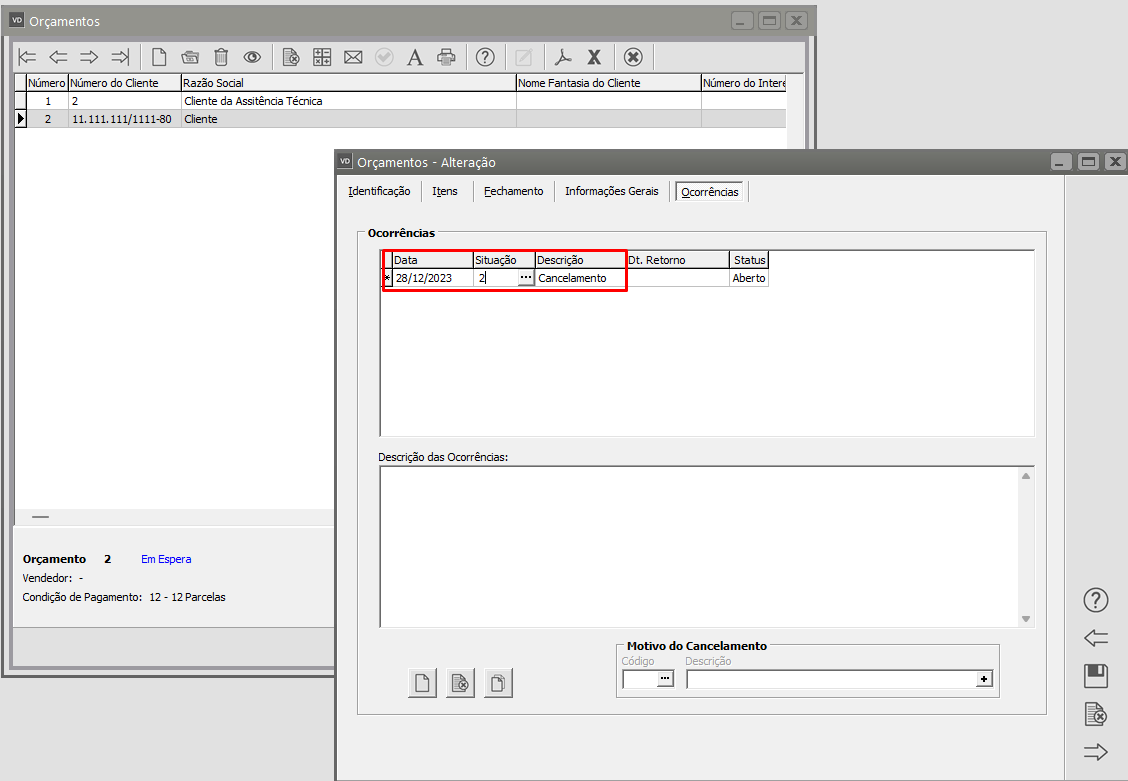
b) Defina a data e em seguida uma [Situação de Cancelamento](https://autoatendimento.grupoallegus.com.br/books/vdne/page/cadastro-de-situacoes-orcamentospedidoscadastros)
[](https://autoatendimento.grupoallegus.com.br/uploads/images/gallery/2023-12/uXmimage.png)
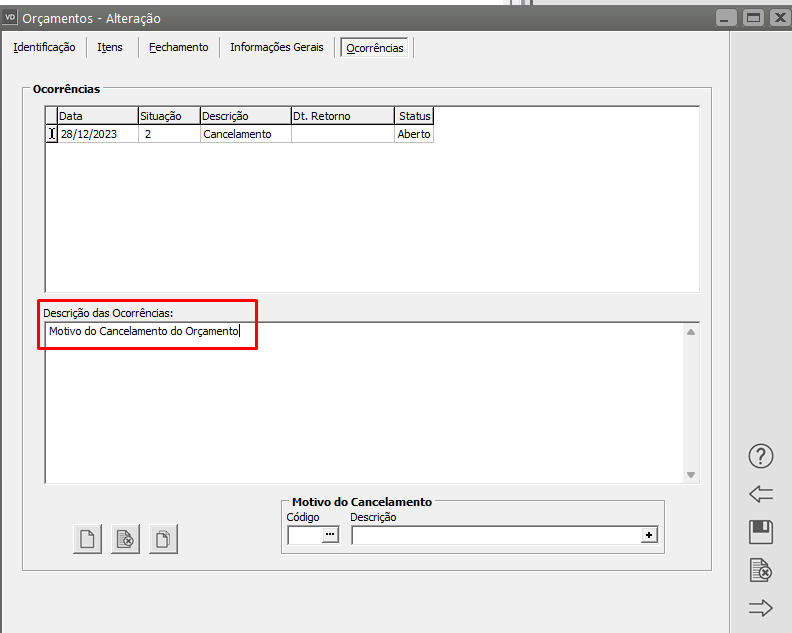
c) Em seguida defina a **Descrição das Ocorrência** informando o [motivo](https://autoatendimento.grupoallegus.com.br/books/vdne/page/cadastro-de-motivos-de-cancelamentos) pelo qual o [Orçamento](https://autoatendimento.grupoallegus.com.br/books/vdne/page/cadastrando-orcamentos) está sendo cancelado
[](https://autoatendimento.grupoallegus.com.br/uploads/images/gallery/2023-12/Ibaimage.png)
**Encerramento de Pedidos:**Neste caso, ser for necessário **Encerrar um Pedido** que não venha a ser faturado, é possível zerar seu saldo. Basta acessar a manutenção de pedidos através do menu **Movimentação>Pedidos>Manutenção** e pressionar o botão [ ](https://autoatendimento.grupoallegus.com.br/uploads/images/gallery/2023-12/vvWimage.png). Uma confirmação será requisitada
[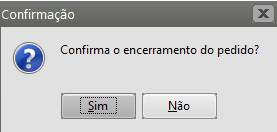](https://autoatendimento.grupoallegus.com.br/uploads/images/gallery/2023-12/Kplimage.png)
E o saldo do pedido passará a ser zero. Pressionando este botão novamente sobre um pedido encerrado a operação será inversa, causando a sua reabertura. Este botão não terá nenhum efeito sobre pedidos encerrados normalmente, isto é, através de faturamento por uma nota fiscal.**Cancelamento de Documentos Fiscais:**Documentos fiscais podem ser cancelados através do botão [](https://autoatendimento.grupoallegus.com.br/uploads/images/gallery/2024-12/fJpimage.png) presente nas telas de **manutenção de cada documento.**Também é possível cancelar itens de pedidos e orçamentos individualmente. Isso pode ser feito através do botão [](https://autoatendimento.grupoallegus.com.br/uploads/images/gallery/2024-12/2o1image.png) presente nas telas de manutenção de pedidos e orçamentos. Para isso, selecione um pedido ou orçamento que obedeça ao [Período Ativo](https://autoatendimento.grupoallegus.com.br/books/vdne/page/definindo-o-periodo-ativo) e pressione o botão de cancelamento. Aparecerão todos os produtos existentes no documento. Caso a empresa utilize características diferenciadas, os produtos serão subdivididos pelas características. Assinale os itens que queira cancelar. Deve ser informado um [motivo de cancelamento](https://autoatendimento.grupoallegus.com.br/books/vdne/page/cadastro-de-motivos-de-cancelamentos) para cada item cancelado. Para isso, clique sobre o produto, selecionando-o, e informe o [motivo](https://autoatendimento.grupoallegus.com.br/books/vdne/page/cadastro-de-motivos-de-cancelamentos) no campo localizado na parte inferior da tela. Para informar o mesmo [motivo](https://autoatendimento.grupoallegus.com.br/books/vdne/page/cadastro-de-motivos-de-cancelamentos) para todos os itens, clique sobre o pedido, e informe o [motivo](https://autoatendimento.grupoallegus.com.br/books/vdne/page/cadastro-de-motivos-de-cancelamentos): todos os itens passarão a ter o [motivo](https://autoatendimento.grupoallegus.com.br/books/vdne/page/cadastro-de-motivos-de-cancelamentos) informado.Após selecionar os itens a serem cancelados, pressione OK (ou utilize a [tecla de atalho F5](https://help.supersoftservice.com.br/VD/paginas/AtalhosSistemas.htm)). Os itens selecionados serão cancelados e o documento será retotalizado. Caso seja necessário, você pode voltar a situação de um documento com itens cancelados desmarcando os itens que não devem permanecer cancelados.**Cancelamento de Documentos Eletrônicos**
Para mais informações acesse o item [Cancelamento de Nota Fiscal Eletrônica](https://autoatendimento.grupoallegus.com.br/books/vdne/page/cancelamento-de-nota-fiscal-eletronica)
**1) Quando o Documento já foi Autorizado pela SEFAZ**
Se o documento eletrônico já foi autorizado pela Sefaz, o seu cancelamento também deverá ser enviado para a mesma, para isso você deverá acessar o grid dos documentos eletrônicos, selecionar o documento que será cancelado e clicar no **botão Cancelamento**
[](https://autoatendimento.grupoallegus.com.br/uploads/images/gallery/2023-12/cyLimage.png)
O Documento será cancelado e em seguida será apresentada a tela para que o cancelamento seja enviado para a SEFAZ.
**2) Quando o Documento ainda Não foi Autorizado pela SEFAZ**
Se o documento eletrônico ainda não foi enviado para a SEFAZ
- a) Se for o último documento cadastrado, apenas faça a exclusão do mesmo e continue emitindo os documentos eletrônicos normalmente
- b) Se não for o último documento cadastrado e posteriormente a ele você já realizou autorização de outros documentos fiscais será necessário realizar a [inutilização do formulário.](https://autoatendimento.grupoallegus.com.br/books/vdne/page/inutilizacao-de-numeracao-da-nfe)
Para isso exclua o documento no grid, e o Sistema irá questionar se você deseja enviar a inutilização do formulário para a SEFAZ, faça o envio.
**Veja também os Itens**:
- [Cadastrando Orçamentos](https://autoatendimento.grupoallegus.com.br/books/vdne/page/cadastrando-orcamentos)
- [Cadastrando Pedido](https://autoatendimento.grupoallegus.com.br/books/vdne/page/cadastrando-pedidos)
- [Cadastro de Nota Fiscal Eletrônica](https://autoatendimento.grupoallegus.com.br/books/vdne/page/cadastro-de-nfe-nota-fiscal-eletronica)
- [Cadastrando Notas Fiscais e Recibos Não Fiscais)](https://autoatendimento.grupoallegus.com.br/books/vdne/page/cadastrando-notas-fiscais-notas-fiscais-de-servico-e-recibos-documentos-nao-eletronicos)