# Cadastro de Nota Fiscal (Modelo 21 - Documento não Eletrônico)
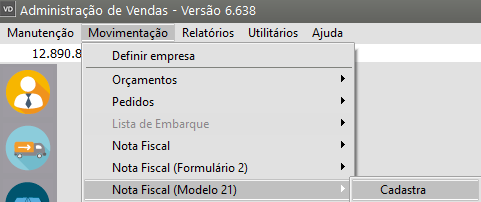
O cadastro da **Notas Fiscais Modelo 21** deverá ser feito através do menu **Movimentação>Nota Fiscal (Modelo 21)**
[](https://autoatendimento.grupoallegus.com.br/uploads/images/gallery/2024-01/rauimage.png)
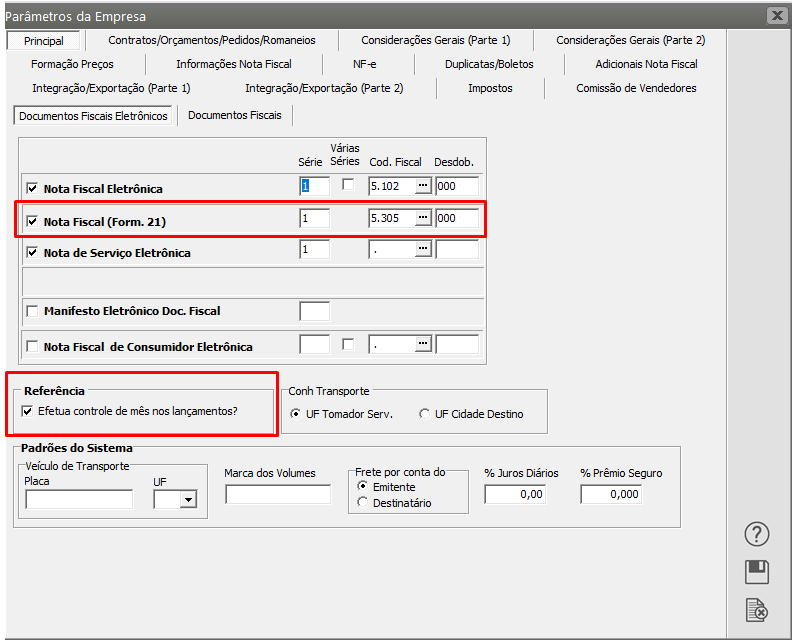
Que estará disponível caso você tenha informado que utiliza Notas Fiscais (Formulário 21) nos [Parâmetros Adicionais da Empresa](https://autoatendimento.grupoallegus.com.br/books/vdne/page/parametrizando-a-empresa-principal) (Nota Fiscal (Form. 21) estará disponível para marcação se no campo "Referência" estiver assinalada a opção "Efetua controle de mês nos lançamento?").
[](https://autoatendimento.grupoallegus.com.br/uploads/images/gallery/2025-01/srWimage.png)
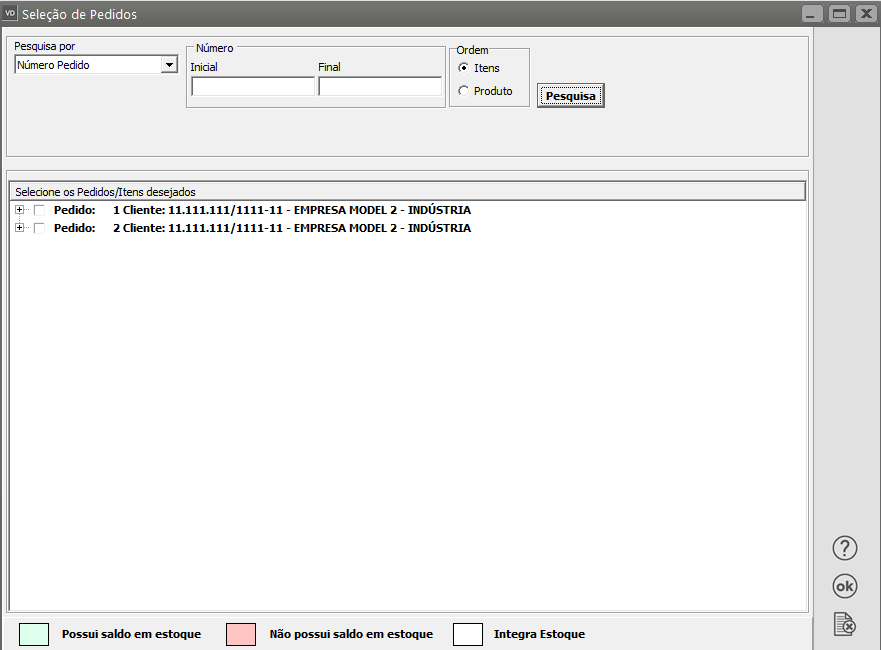
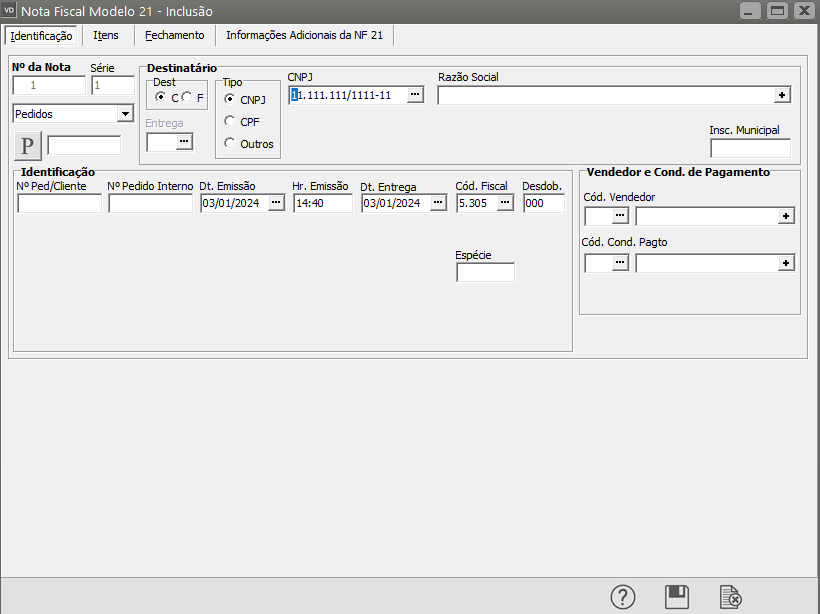
O processo de emissão desses documentos é equivalente ao da Nota Fiscal Normal. O cadastro das notas fiscais está dividido em 5 abas:**Aba identificação**De acordo com o que foi definido nos [Parâmetros Adicionais da Empresa](https://autoatendimento.grupoallegus.com.br/books/vdne/page/parametrizando-a-empresa-principal), o sistema irá solicitar o número inicial durante a gravação do primeiro documento, e irá gerar um número sequencial para cada documento subsequente. Isso permite que a numeração continue de uma sequência já existente antes do inicio da utilização do sistema. Caso o Sistema de Impressão seja **Mecanográfico**, este número ficará em branco e sempre será solicitado no momento da impressão do documento, devendo ser informado o número correspondente ao formulário que será utilizado para cada impressão.Os botões [ e ](https://autoatendimento.grupoallegus.com.br/uploads/images/gallery/2024-01/frtimage.png)[ ](https://autoatendimento.grupoallegus.com.br/uploads/images/gallery/2024-01/FXsimage.png) permitem a seleção de itens de [pedidos](https://autoatendimento.grupoallegus.com.br/books/vdne/page/cadastrando-pedidos) e [orçamentos](https://autoatendimento.grupoallegus.com.br/books/vdne/page/cadastrando-orcamentos), respectivamente, que terão seus dados importados para o documento fiscal. Clicando em um desses botões será apresentada a tela abaixo e a seleção deverá ser efetuada da seguinte forma:
[](https://autoatendimento.grupoallegus.com.br/uploads/images/gallery/2024-01/mreimage.png)
- Serão exibidos apenas itens de [pedidos](https://autoatendimento.grupoallegus.com.br/books/vdne/page/cadastrando-pedidos) em aberto; já, os [orçamentos](https://autoatendimento.grupoallegus.com.br/books/vdne/page/cadastrando-orcamentos) serão apresentados integralmente pois não possuem campo para controle de saldo. Não serão exibidos apenas aqueles já cancelados.
- Caso já tenha sido selecionado um [cliente](https://autoatendimento.grupoallegus.com.br/books/vdne/page/cadastrando-clientes) na nota fiscal, apenas [pedidos](https://autoatendimento.grupoallegus.com.br/books/vdne/page/cadastrando-pedidos) ou [orçamentos](https://autoatendimento.grupoallegus.com.br/books/vdne/page/cadastrando-orcamentos) deste [cliente](https://autoatendimento.grupoallegus.com.br/books/vdne/page/cadastrando-clientes) serão exibidos.
- Utilizando o painel de seleção é possível filtrar os registros, o que facilitará a visualização dos mesmos. [Pedidos](https://autoatendimento.grupoallegus.com.br/books/vdne/page/cadastrando-pedidos) e [Orçamentos](https://autoatendimento.grupoallegus.com.br/books/vdne/page/cadastrando-orcamentos) poderão ser selecionados completos, ou itens poderão ser selecionados aleatoriamente, conforme sua necessidade. É permitido selecionar mais de um documento, desde que sejam do mesmo [cliente](https://autoatendimento.grupoallegus.com.br/books/vdne/page/cadastrando-clientes).
- Caso você deseje importar apenas um documento e todos os itens dele, basta digitar o número deste documento no campo ao lado do botão. Após realizada a importação, o sistema irá exibir ao lado do botão, uma lista com todos os documentos importados para esta nota fiscal.
- Os [pedidos](https://autoatendimento.grupoallegus.com.br/books/vdne/page/cadastrando-pedidos) importados terão seus saldos reduzidos de acordo com a quantidade faturada na nota fiscal.
- Os campos da nota fiscal referentes ao [cliente](https://autoatendimento.grupoallegus.com.br/books/vdne/page/cadastrando-clientes), [vendedor](https://autoatendimento.grupoallegus.com.br/books/vdne/page/cadastro-de-vendedores), [condição de pagamento](https://autoatendimento.grupoallegus.com.br/books/vdne/page/cadastrando-as-condicoes-de-pagamento) e desconto total serão preenchidos, automaticamente, de acordo com o primeiro documento importado, podendo ser alterados posteriormente.
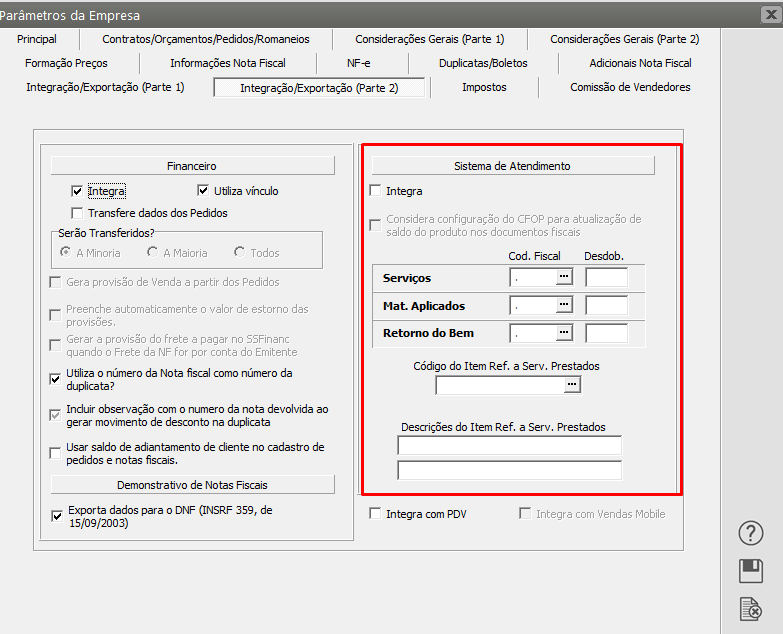
- É possível também importar [Ordens de Serviços do Sistema de Atendimento ao Consumidor](https://autoatendimento.grupoallegus.com.br/books/ac/page/cadastrando-ordens-de-servico), para isso é necessário que esteja informado que integra o **Sistema de Atendimento** nos [Parâmetros Adicionais da Empresa.](https://autoatendimento.grupoallegus.com.br/books/vdne/page/parametrizando-a-empresahttps://autoatendimento.grupoallegus.com.br/books/vdne/page/parametrizando-a-empresa-integracaoexportacao-parte-2)
- Os itens referentes a materiais aplicados serão importados com o [código fiscal](https://autoatendimento.grupoallegus.com.br/books/vdne/page/cadastrando-o-plano-fiscal-cfop-codigo-fiscal-de-operacoes) informado nos [Parâmetros da Empresa](https://autoatendimento.grupoallegus.com.br/books/vdne/page/parametrizando-a-empresa-integracaoexportacao-parte-2) e será gerado um registro de serviço com o total de apontamentos de cartões e outros custos da OP.
[](https://autoatendimento.grupoallegus.com.br/uploads/images/gallery/2024-01/fFGimage.png)
O botão [](https://autoatendimento.grupoallegus.com.br/uploads/images/gallery/2024-12/nUaimage.png) permitirá que seja especificada uma transportadora específica para a nota fiscal, isto é, uma transportadora que não esteja cadastrada no Sistema pelo menu **Manutenção>Transportadoras** e que, seu cadastro, também não se faz necessário. Ao ser pressionado, a parte referente aos dados de transporte na seção inferior da nota fiscal, será alterada habilitando os seguintes campos:Isso permitirá a digitação dos dados dessa transportadora diretamente na nota fiscal. Caso essa transportadora possa ser reutilizada futuramente, é recomendado o seu cadastro no sistema através de **Manutenção>Transportadoras**, e informar o código definido à ela na seção de Transporte, mostrada inicialmente na nota. Você poderá pressionar esse botão novamente, caso não exista nenhum campo referente à transportadora especifica preenchido, para exibir novamente a seção de transportes.Você poderá especificar se a nota fiscal será para um [Cliente](https://autoatendimento.grupoallegus.com.br/books/vdne/page/cadastrando-clientes) ou [Fornecedo](https://autoatendimento.grupoallegus.com.br/books/vdne/page/cadastrando-fornecedores)r através da opção [](https://autoatendimento.grupoallegus.com.br/uploads/images/gallery/2024-01/ZkUimage.png). Você deverá apenas selecionar um [fornecedor ](https://autoatendimento.grupoallegus.com.br/books/vdne/page/cadastrando-fornecedores)em ocasiões específicas, como ao emitir uma [nota de devolução](https://autoatendimento.grupoallegus.com.br/books/vdne/page/nota-de-devolucao-empresa-enquadrada-no-simples-nacional-para-empresa-nao-enquadrada). Não será permitido especificar [condição de pagamento](https://autoatendimento.grupoallegus.com.br/books/vdne/page/cadastrando-as-condicoes-de-pagamento) para notas fiscais para [fornecedores](https://autoatendimento.grupoallegus.com.br/books/vdne/page/cadastrando-fornecedores), não gerando, consequentemente, duplicatas.Ao selecionar o **Destinatário**, você poderá utilizar a descrição para auxiliar a sua pesquisa através do [Ctrl-Enter](https://help.supersoftservice.com.br/VD/paginas/AtalhosSistemas.htm). Você poderá especificar um endereço de entrega, caso o [cliente](https://autoatendimento.grupoallegus.com.br/books/vdne/page/cadastrando-clientes) selecionado possua mais de um cadastrado conforme foi registrado no menu **Manutenção>Tabelas>Clientes**. O estado desse endereço de entrega, junto com o estado definido no [cadastro da empresa](https://autoatendimento.grupoallegus.com.br/books/vdne/page/cadastrando-empresas), definirá se a operação será dentro ou fora do estado, para buscar as alíquotas adequadas para os produtos. Caso não seja especificado um endereço de entrega, o estado do cadastro do [cliente](https://autoatendimento.grupoallegus.com.br/books/vdne/page/cadastrando-clientes) será utilizado.Em seguida você poderá especificar o **Número do Pedido do Cliente** e o **Número de Pedido Interno** se você utilizar estes tipos de controles internos. Essas informações independem do fato de a nota fiscal ter sido originada de um [pedido](https://autoatendimento.grupoallegus.com.br/books/vdne/page/cadastrando-pedidos).A próxima informação solicitada é a data de emissão, que deve obedecer o Período Ativo definido. Os valores de [**Código Fiscal**](https://autoatendimento.grupoallegus.com.br/books/vdne/page/cadastrando-o-plano-fiscal-cfop-codigo-fiscal-de-operacoes), **Desdobramento**, **Espécie** e **Série** já vem preenchidos com valores padrões de acordo com o que você informou nos [Parâmetros Adicionais da Empresa](https://autoatendimento.grupoallegus.com.br/books/vdne/page/parametrizando-a-empresa-principal), e podem ser alterados de acordo com a necessidade. O [Código Fiscal](https://autoatendimento.grupoallegus.com.br/books/vdne/page/cadastrando-o-plano-fiscal-cfop-codigo-fiscal-de-operacoes) e Desdobramento informados neste momento serão utilizados como padrão em todos os itens, e caso esteja assinalada a opção **Documento com vários CFOPs** será permitida a alteração dos seus valores em cada item. Se o [código fiscal](https://autoatendimento.grupoallegus.com.br/books/vdne/page/cadastrando-o-plano-fiscal-cfop-codigo-fiscal-de-operacoes) principal for o de [Substituição Tributária](https://autoatendimento.grupoallegus.com.br/books/vdne/page/calculo-de-substituicao-tributaria), ao informar um produto não sujeito a este imposto automaticamente será substituído pelo [código fiscal](https://autoatendimento.grupoallegus.com.br/books/vdne/page/cadastrando-o-plano-fiscal-cfop-codigo-fiscal-de-operacoes) auxiliar. A alteração do [código fiscal](https://autoatendimento.grupoallegus.com.br/books/vdne/page/cadastrando-o-plano-fiscal-cfop-codigo-fiscal-de-operacoes) do cabeçalho causará a alteração de todos os itens que possuem o código que estava informado anteriormente.
Você poderá informar se o documento é uma nota complementar, isto é, ele se refere a outro documento emitido anteriormente que, por algum motivo, necessita de complemento de valores ou impostos. Ao assinalar esta opção, será exigido que você informe a que nota fiscal esse complemento se refere. Você deverá então informar um item, contendo os valores à serem complementados. Se necessário, eles poderão ser informados também na aba Fechamento.
Você também poderá informar se está cadastrando uma nota fiscal de entrega futura. Veja mais detalhes em [Cadastrando Notas Fiscais de Entrega Futura.](https://autoatendimento.grupoallegus.com.br/books/vdne/page/venda-para-entrega-futura)
[](https://autoatendimento.grupoallegus.com.br/uploads/images/gallery/2024-01/8htimage.png)
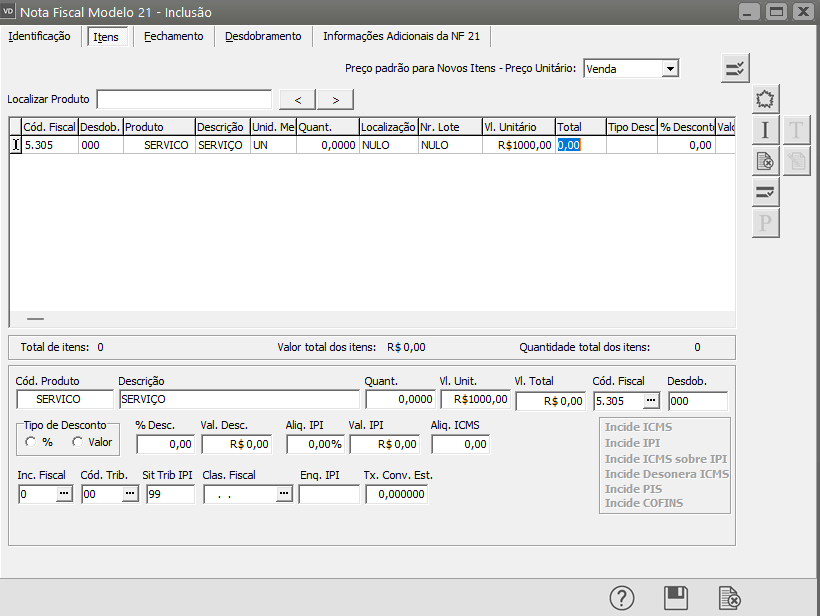
**Aba Itens:**Para instruções específicas quanto ao lançamento de itens, veja [Lançando Itens nos Documentos.](https://autoatendimento.grupoallegus.com.br/books/vdne/page/lancando-itens-nos-documentos-notas-fiscais-conhecimento-de-transporte-recibos-contratos-orcamentos-e-pedidos)
Na parte inferior serão exibidas as mesmas informações do produto selecionado acima, para facilitar a conferência. À direita, serão exibidas as incidências dos impostos de acordo com o código fiscal do item atual.*Controle de Série* : Caso sua empresa controle série dos produtos e conste na nota fiscal de venda produtos desse tipo, assim que você confirmar o item na nota o sistema exibirá a tela de Série dos Produtos para que você indique quais séries estarão saindo da empresa através deste documento. Dessa forma o sistema irá gerar informações para identificar os proprietários dos produtos e suas séries. Veja mais informações em **[Trabalhando com Controle de Série dos Produtos no AutoAtendimento do Sistema Controle de Estoque ou do PPCP.](https://autoatendimento.grupoallegus.com.br/books/ce/page/trabalhando-com-controle-de-serie-dos-produtos-manufaturados)
Importante :** Se você utiliza Lista de Embarque para os [pedidos](https://autoatendimento.grupoallegus.com.br/books/vdne/page/cadastrando-pedidos) e importar a lista para a nota com produtos com controle de Série, na nota fiscal não serão requisitadas as séries pois, elas já foram informadas na lista de embarque.Você poderá acessar a tela de informações complementares através do botão [ ](https://autoatendimento.grupoallegus.com.br/uploads/images/gallery/2024-01/VLCimage.png) ao lado dos itens. e será exibida a seguinte tela:Aqui você poderá informar a marca dos volumes, que inicialmente estará preenchida com o valor informado nos [Parâmetros Adicionais da Empresa.](https://autoatendimento.grupoallegus.com.br/books/vdne/page/parametrizando-a-empresa-principal) Caso seja efetuado controle de volume, o sistema irá definir o número de volumes utilizados nessa nota fiscal de acordo com as informações do cadastro dos produtos utilizados. Apresentará também o peso e a espécie dos volumes.Você poderá efetuar a conferência e alteração dos valores de baixa de saldo de [pedidos](https://autoatendimento.grupoallegus.com.br/books/vdne/page/cadastrando-pedidos) através do botão [ ](https://autoatendimento.grupoallegus.com.br/uploads/images/gallery/2024-01/I5kimage.png). Na região inferior serão exibidos de quais [pedidos](https://autoatendimento.grupoallegus.com.br/books/vdne/page/cadastrando-pedidos) o item selecionado se originou, e como será dada a baixa de seus saldos. As quantidades poderão ser alteradas e ajustadas entre [pedidos](https://autoatendimento.grupoallegus.com.br/books/vdne/page/cadastrando-pedidos) relacionados ao documento fiscal em questão:Se a empresa estiver com o % de tolerância informado nos parâmetros adicionais e você alterar a quantidade dos produtos dentro desse percentual será exibida tela antes da gravação dos dados
[](https://autoatendimento.grupoallegus.com.br/uploads/images/gallery/2024-01/VfSimage.png)
Se o percentual de tolerância está em 10% e os produtos recebidos acima estão dentro dessa condição, ou seja, a quantidade original digitada no [pedido](https://autoatendimento.grupoallegus.com.br/books/vdne/page/cadastrando-pedidos) é menor do que a quantidade baixada informada na nota em até 10%. Será apresentado essa tela com as informações gerais dos produtos para análise do usuário, onde será permitido a seleção dos produtos que terão o [pedido](https://autoatendimento.grupoallegus.com.br/books/vdne/page/cadastrando-pedidos) encerrado, se não for assinalado, o item fica com o saldo em aberto para próxima nota.Se no [pedido](https://autoatendimento.grupoallegus.com.br/books/vdne/page/cadastrando-pedidos) a quantidade solicitada original foi de 150, mas foram entregues somente 140, a tolerância nesse caso é de até 15 unidades ( 10% de 150), entende-se então que a perda pode chegar em até 15 unidades do produto, estando a diferença em 10, concluímos que está dentro da faixa permitida. Importante destacar também que somente será considerada essa condição para os produtos que forem assinalados.
[](https://autoatendimento.grupoallegus.com.br/uploads/images/gallery/2024-01/MBVimage.png)
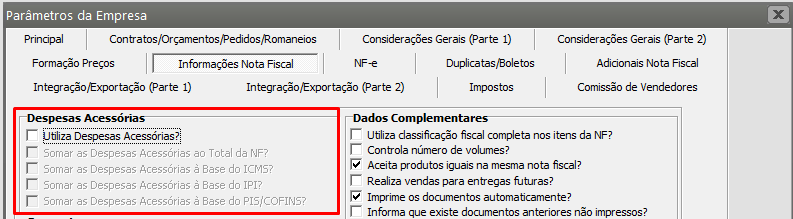
**Aba Fechamento:**Nessa aba você poderá conceder um desconto no valor total do documento, independentemente dos descontos concedidos nos itens individuais. Este desconto só estará disponível caso nos códigos fiscais utilizados não exista incidência de IPI, nem exista um item com ICMS Substituição Tributária. Se for preciso informar um desconto nesse caso, ele poderá ser facilmente aplicado a todos os itens. Mais detalhes em [Lançando Itens nos Documentos.](https://autoatendimento.grupoallegus.com.br/books/vdne/page/lancando-itens-nos-documentos-notas-fiscais-conhecimento-de-transporte-recibos-contratos-orcamentos-e-pedidos) Você também poderá preencher valores de **Despesas Acessórias** caso tenha sido parametrizado que elas serão utilizadas. Também poderá preencher informações para o frete caso tenha sido parametrizado.
[](https://autoatendimento.grupoallegus.com.br/uploads/images/gallery/2024-01/YdHimage.png)
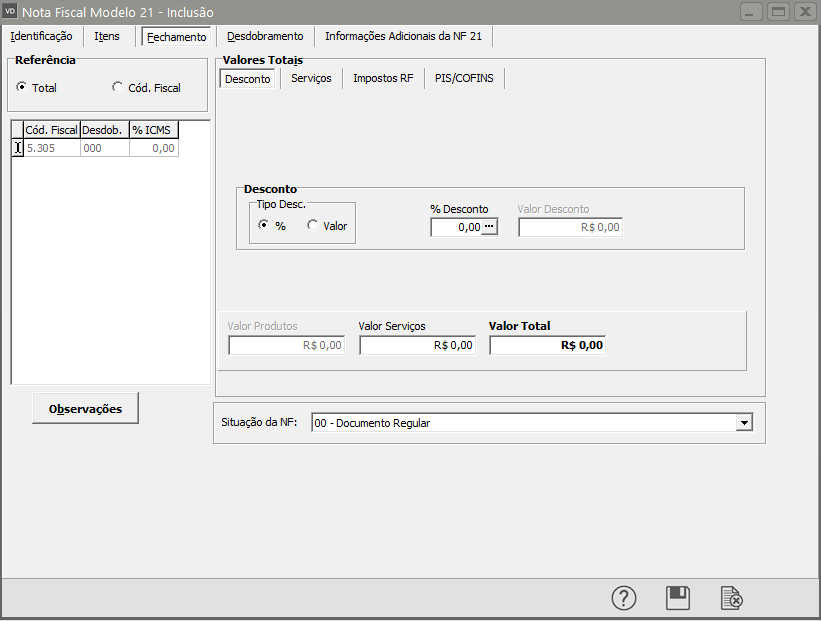
Nesse momento o sistema terá calculado o valor dos impostos e do total da nota, disponibilizando a Base e o Valor dos impostos, e o **Valor Total** da Nota Fiscal. A parte relativa aos impostos de serviço apenas estará disponível caso exista algum código fiscal de serviço entre os demais informados, e a aba relativa ao cálculo do PIS e COFINS só estará disponível para empresas que tenham definido, nos parâmetros adicionais, que possuem PIS ou COFINS não cumulativo. Veja a forma de cálculo dos impostos em [Definindo critérios para cálculo de ICMS e IPI](https://help.supersoftservice.com.br/VD/paginas/DefinindoCriteriosCalculoImpostos.htm).
Os valores calculados apenas deverão ser alterados caso seja necessário algum ajuste dos valores, considerando-se que, qualquer alteração subsequente da nota fiscal, causará a retotalização e perda das alterações.A aba de **Impostos Retidos na Fonte** estará disponível caso exista algum código fiscal de serviço na nota fiscal ou se o [cliente](https://autoatendimento.grupoallegus.com.br/books/vdne/page/cadastrando-clientes) for uma Empresa Pública ou de Economia Mista. O PIS, COFINS, CSL e IR retidos na fonte ficam habilitados de acordo com a configuração do código fiscal. Se esses campos estiverem habilitados, durante o cadastro da nota fiscal serão trazidos os valores de alíquota desses impostos definidos nos [Parâmetros Adicionais da Empresa.](https://autoatendimento.grupoallegus.com.br/books/vdne/page/parametrizando-a-empresa-impostos)Caso a nota fiscal possua mais de um código fiscal ou alíquota de ICMS, todos os valores serão totalizados separadamente, de acordo com o que foi informado nos itens. Você poderá efetuar a conferência desta distribuição alterando a **referência** de Total para Código Fiscal. Desta forma os valores exibidos nessa aba passarão a se referir à combinação de código fiscal e alíquota de ICMS selecionados à esquerda. Você poderá alterar esses valores levando em conta as mesmas recomendações dadas às alterações dos valores totais, lembrando que qualquer alteração subsequente dos itens causará a redistribuição desses valores. A soma dos valores de cada código fiscal deverá corresponder aos valores apresentados nos totais. Assim, caso os totais tenham sido alterados, e exista mais de um código fiscal ou alíquota de ICMS, a distribuição deverá ser alterada para que a soma fique correta.
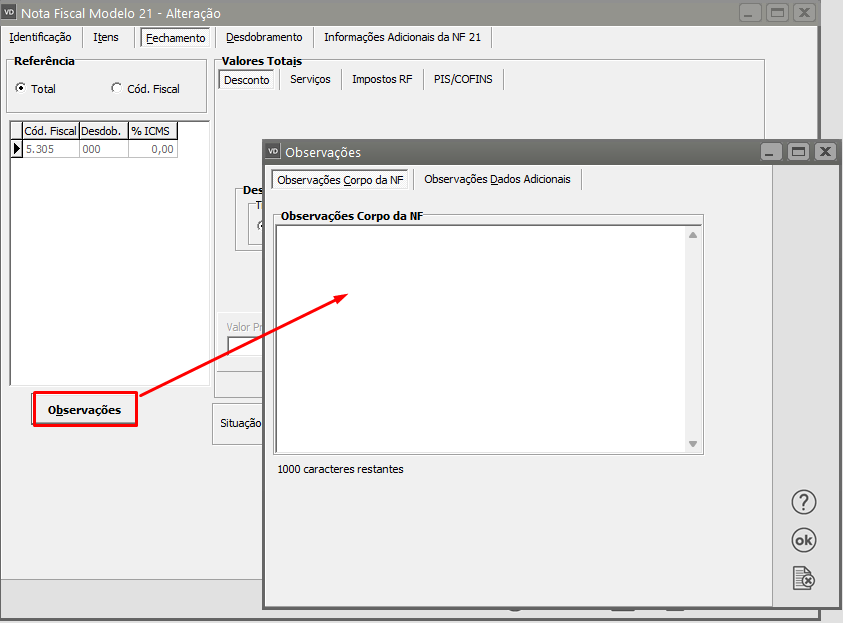
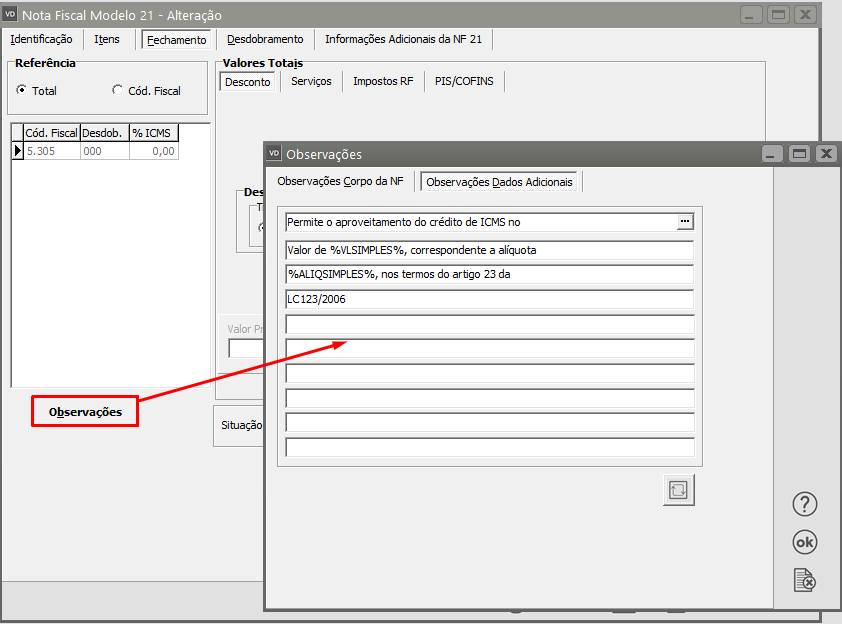
Os valores apresentados nessa distribuição são os valores que serão utilizados no momento da exportação para o Sistema Livros Fiscais.Está disponível, também nessa aba, o botão que permitirá o acesso às **Observações** da nota fiscal. Serão disponibilizadas quatro observações para a impressão no corpo da nota fiscal, além de dez observações que serão impressas nos dados adicionais. Essas observações estarão inicialmente preenchidas de acordo com os [Parâmetros Adicionais da Empresa,](https://autoatendimento.grupoallegus.com.br/books/vdne/page/parametrizando-a-empresa-adicionais-da-nota-fiscal) e serão importadas, automaticamente, as observações cadastradas em Manutenção/Produtos/Informações por Estado e **Manutenção/Tabelas/Observações** caso exista alguma correspondente ao código fiscal e ao estado (e produto no caso das informações por estado) informado na nota fiscal, até que sejam preenchidas todas as linhas das observações.
Também poderá ser informado os metatextos %VLSIMPLES%, %ALIQSIMPLES%, %VLSIMPLESISS% e %ALIQSIMPLESISS% nas configurações dos parâmetros ou nos cadastros de informações por estado e observações, para empresas optantes do Simples Nacional. Assim quando carregados nas observações, calcularão os créditos referentes aos impostos e substituirão os valores calculados no lugar dos metatextos correspondentes. Lembrando que é necessário ter cadastrado a lei complementar ("LC 123") juntamente com os metatextos para que o sistema possa efetuar o cálculo.Dentro da tela de Observações, na aba "Observações Dados Adicionais", existe um botão para recarregá-las novamente, tanto na inserção como na edição de uma nota fiscal. Esse botão substitui todas as observações anteriormente informadas pelas cadastradas no sistema dentro dos Parâmetros Adicionais da Empresa, Informações por Estado e Observações.
[](https://autoatendimento.grupoallegus.com.br/uploads/images/gallery/2024-01/A2ximage.png)
[](https://autoatendimento.grupoallegus.com.br/uploads/images/gallery/2024-01/Xnlimage.png)
[](https://autoatendimento.grupoallegus.com.br/uploads/images/gallery/2024-01/FWGimage.png)
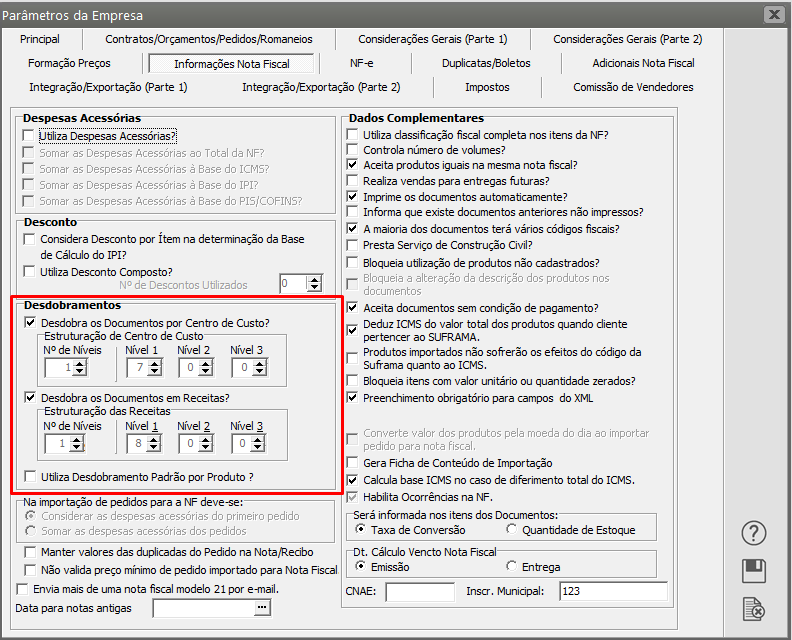
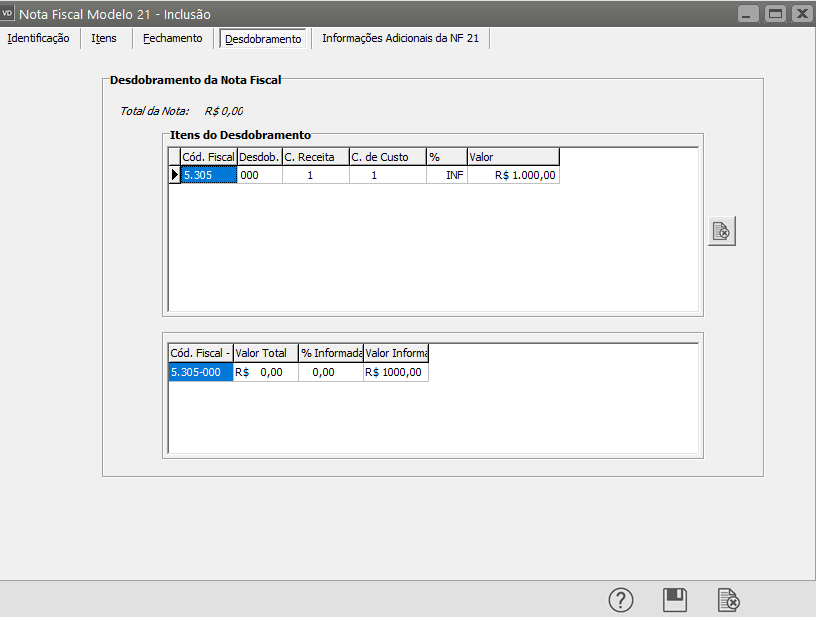
**Aba Desdobramento:**Esta aba apenas estará disponível se, nos [parâmetros adicionais da empresa](https://autoatendimento.grupoallegus.com.br/books/vdne/page/parametrizando-a-empresa-informacoes-nota-fiscal), você informou que utilizará desdobramento por [Receitas](https://autoatendimento.grupoallegus.com.br/books/vdne/page/cadastrando-receitas) ou [Centros de Custo. ](https://autoatendimento.grupoallegus.com.br/books/vdne/page/cadastrando-centros-de-custo)
[](https://autoatendimento.grupoallegus.com.br/uploads/images/gallery/2024-01/TNzimage.png)
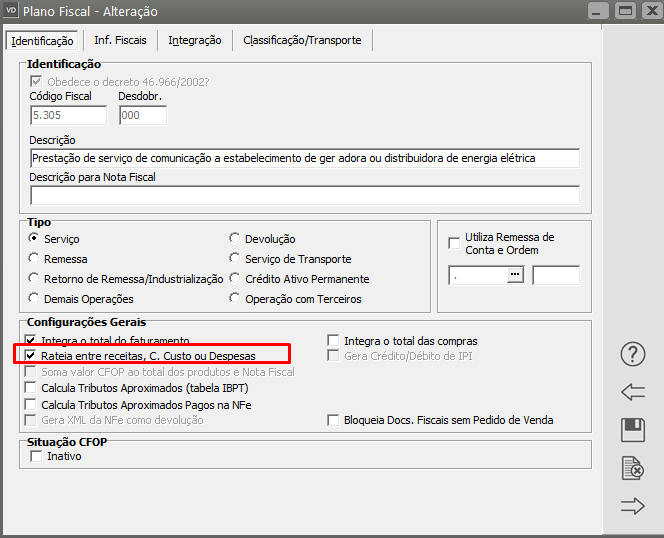
O CFOP utilizado no cadastro do documento deve estar assinalado que rateia por [centro de custo](https://autoatendimento.grupoallegus.com.br/books/vdne/page/cadastrando-centros-de-custo) e [receita](https://autoatendimento.grupoallegus.com.br/books/vdne/page/cadastrando-receitas)
[](https://autoatendimento.grupoallegus.com.br/uploads/images/gallery/2024-01/3fLimage.png)
Serão exibidos na parte inferior da tela os totais agrupados por código fiscal, e esses valores é que deverão ser distribuídos entre os [centros de custo](https://autoatendimento.grupoallegus.com.br/books/vdne/page/cadastrando-centros-de-custo) e/ou as [receitas. ](https://autoatendimento.grupoallegus.com.br/books/vdne/page/cadastrando-receitas)
[](https://autoatendimento.grupoallegus.com.br/uploads/images/gallery/2024-01/BNjimage.png)
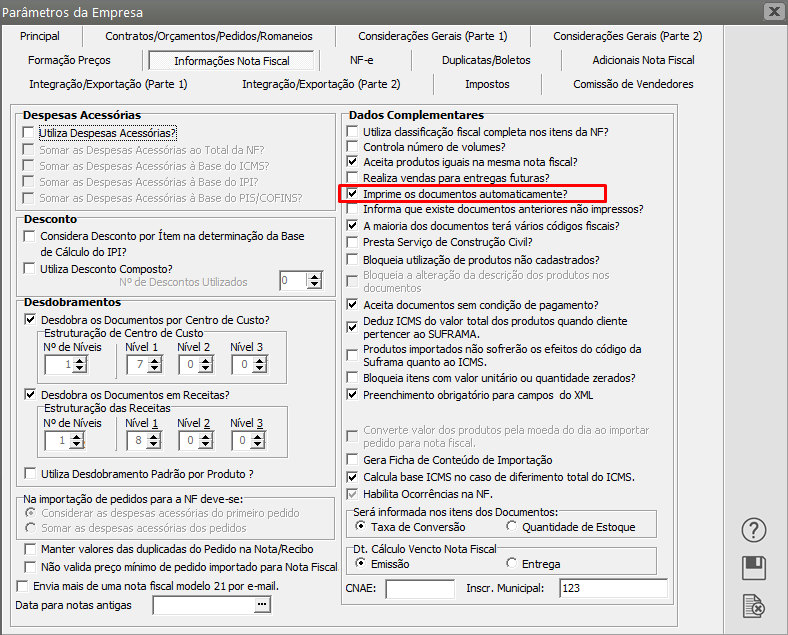
Após a gravação, caso tenha assinalado nos parâmetros adicionais da empresa que deseja imprimir os documentos automaticamente
[](https://autoatendimento.grupoallegus.com.br/uploads/images/gallery/2024-01/lLgimage.png)
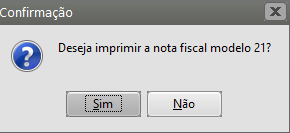
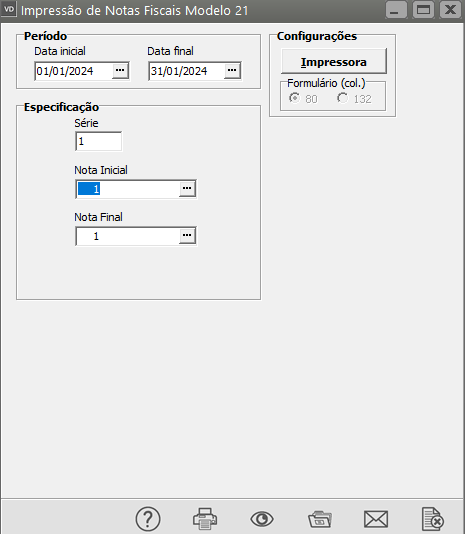
O sistema irá perguntar se deseja imprimir o documento em questão. Essa emissão também pode ser feita através do menu **Relatórios/Emissão de Documentos**, onde estarão disponíveis os itens **Notas Fiscais (Modelo 21)**
[](https://autoatendimento.grupoallegus.com.br/uploads/images/gallery/2024-01/Fu4image.png)
[](https://autoatendimento.grupoallegus.com.br/uploads/images/gallery/2024-01/MOYimage.png)
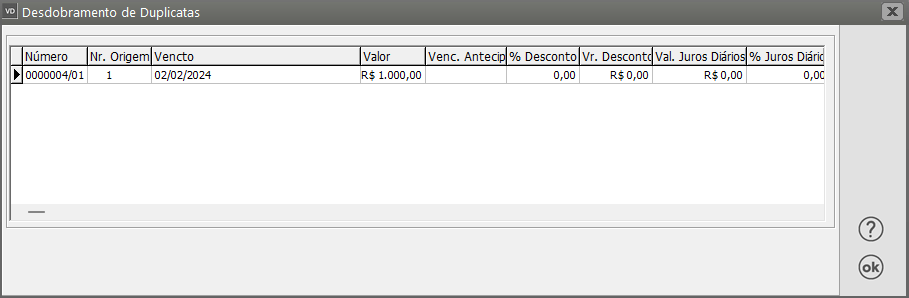
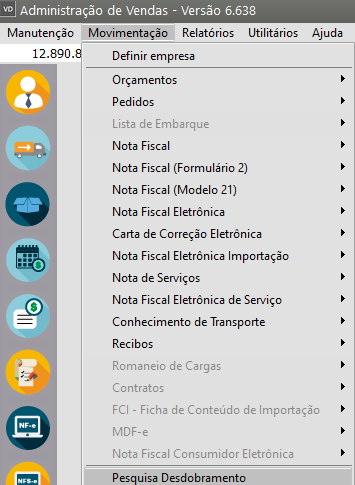
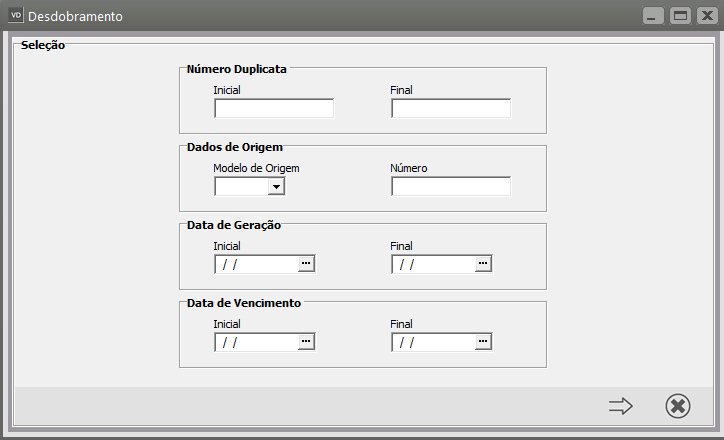
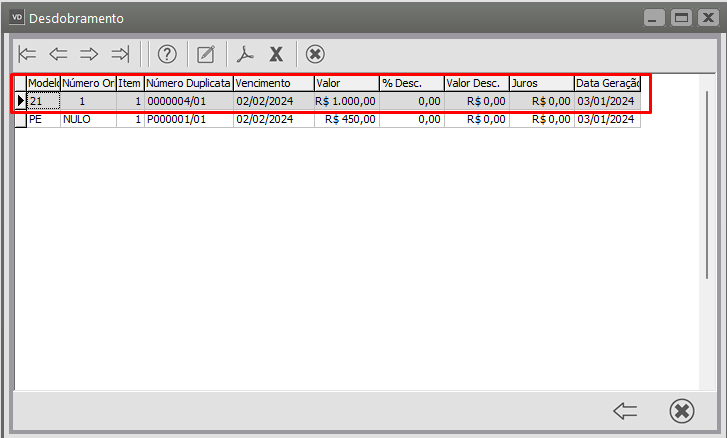
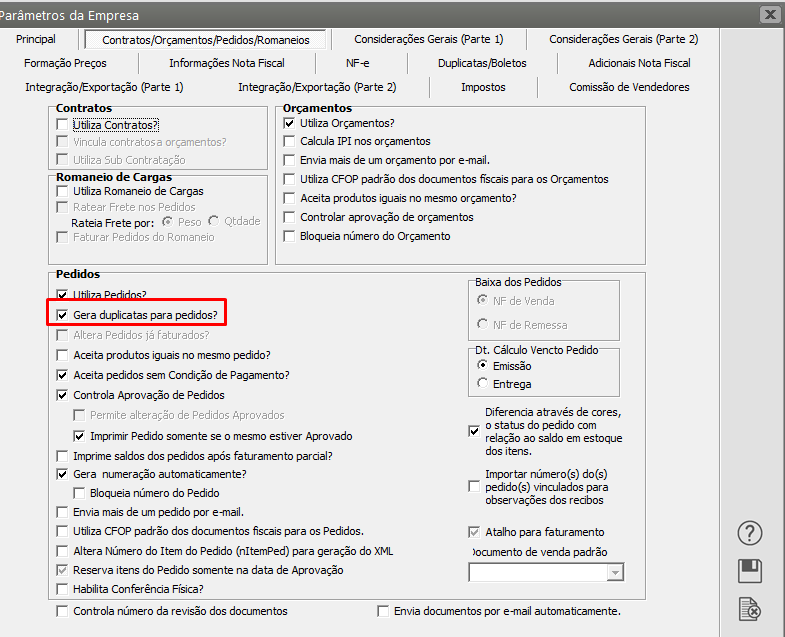
Caso tenha sido informada uma condição de pagamento, será exibida a tela de desdobramento de duplicatas. Caso contrário, as duplicatas poderão ser geradas posteriormente, através do menu **Movimentação/Geração de Duplicatas/Geração/Documentos Fiscais**. As duplicatas geradas podem ser acessadas através do menu **Manutenção/Pesquisa Desdobramento**.
[](https://autoatendimento.grupoallegus.com.br/uploads/images/gallery/2024-01/J5Aimage.png)
[](https://autoatendimento.grupoallegus.com.br/uploads/images/gallery/2024-01/AN0image.png)
[](https://autoatendimento.grupoallegus.com.br/uploads/images/gallery/2024-01/Oxjimage.png)
[](https://autoatendimento.grupoallegus.com.br/uploads/images/gallery/2024-01/ydRimage.png)
**Aba Provisões:**Essa aba apenas estará disponível se nos parâmetros adicionais da empresa você informou que Gera Provisão de Venda para Pedidos.
[](https://autoatendimento.grupoallegus.com.br/uploads/images/gallery/2024-01/nhWimage.png)
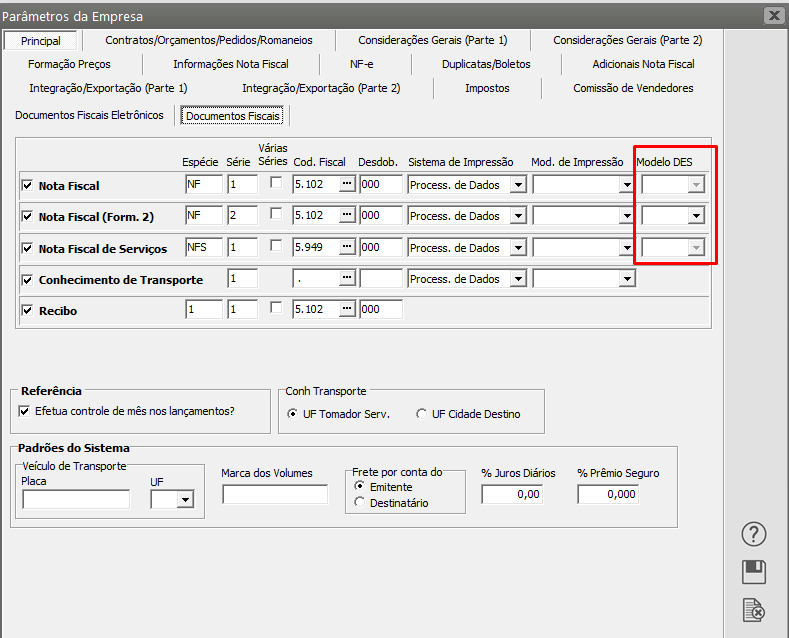
Será demostrado as duplicatas geradas pelo [pedido](https://autoatendimento.grupoallegus.com.br/books/vdne/page/cadastrando-pedidos) importado. Informando o valor a ser estornado menor que o valor original ao gravar a nota fiscal automaticamente será deduzido o valor da duplicata provisionada e será gerada uma nova duplicata através da nota fiscal. Se o valor estornado for igual ao valor original a duplicata provisionada será eliminada, ou seja, ao transportar os dados para o Sistema Financeiro somente será demonstrado a duplicata gerada pela nota fiscal.**Aba Informações DES:**Esta aba só estará disponível caso a empresa seja da cidade de São Paulo, e tenha sido especificado um modelo para a DES para o documento em questão nos [Parâmetros Adicionais da Empresa.](https://autoatendimento.grupoallegus.com.br/books/vdne/page/parametrizando-a-empresa-principal)
[](https://autoatendimento.grupoallegus.com.br/uploads/images/gallery/2024-01/Tweimage.png)
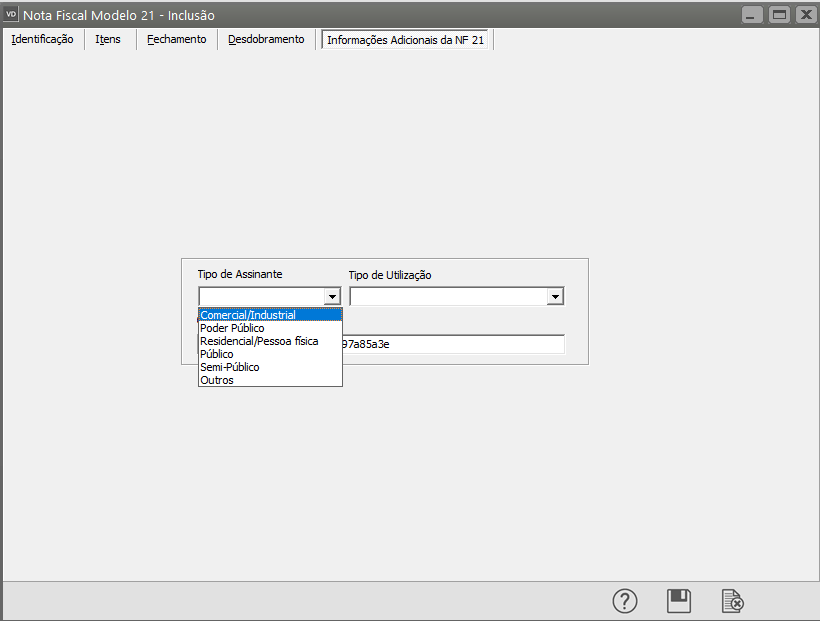
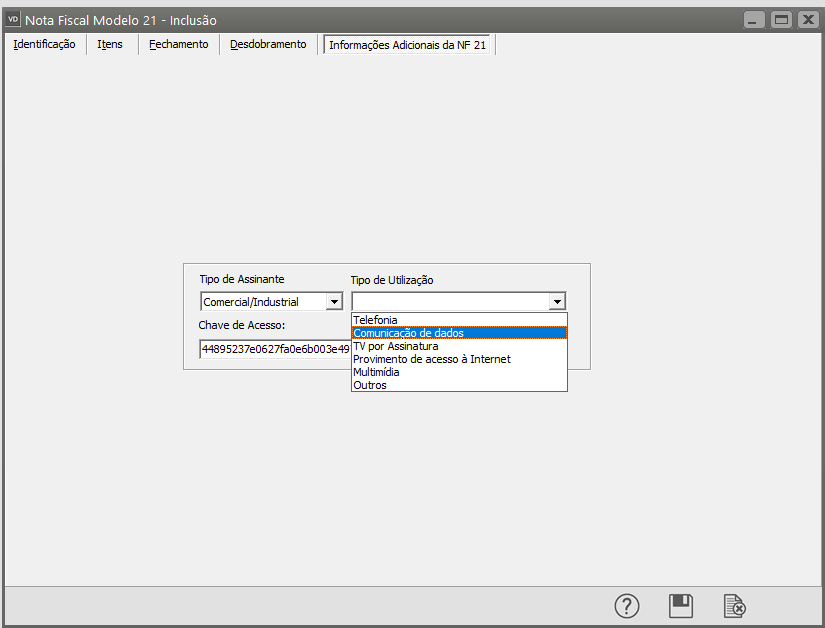
Poderão ser informadas a **Situação do Documento**, o **Objeto de Isenção**, caso a situação seja "Isento", e um **Complemento**. Essas informações serão exportadas para o Livro de Serviços durante a exportação para o Sistema Livros Fiscais.**Aba Informações Adicionais para Combustíveis:**Esta aba só estará disponível caso a movimentação esteja sendo feita com um código fiscal da forma \*.65\* ou \*.66\*. Esses dados serão exportados para o Sistema Livros Fiscais e para o arquivo Sintegra.**Aba Informações para Exportação**Aba Informações Adicionais da NF 21
[](https://autoatendimento.grupoallegus.com.br/uploads/images/gallery/2024-01/w4pimage.png)
[](https://autoatendimento.grupoallegus.com.br/uploads/images/gallery/2024-01/2Dzimage.png)
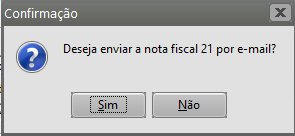
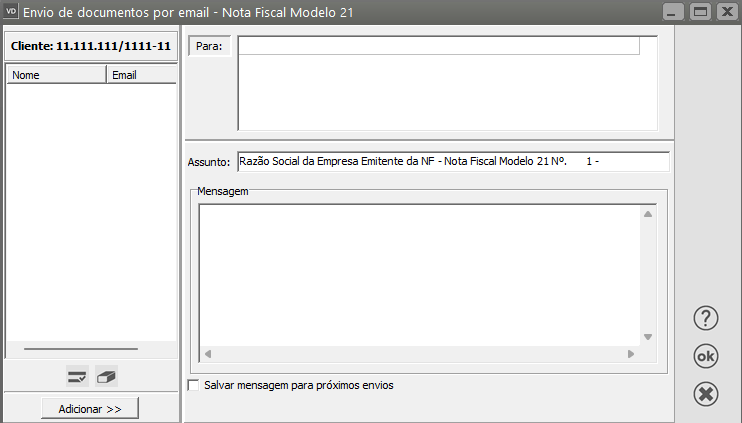
Após a impressão do documento o sistema irá questionar se você deseja enviá-lo por emial
[](https://autoatendimento.grupoallegus.com.br/uploads/images/gallery/2024-01/bszimage.png)
[](https://autoatendimento.grupoallegus.com.br/uploads/images/gallery/2024-01/1K7image.png)
**Veja também os Itens:**
- [Cadastro de Nota Fiscal (Modelo 21)](https://autoatendimento.grupoallegus.com.br/books/vdne/page/cadastro-de-nota-fiscal-modelo-21)
- [Impressão de Nota Fiscal Formulário 21](https://autoatendimento.grupoallegus.com.br/books/vdne/page/impressao-de-nota-fiscal-formulario-21)
- [Exportação de Dados da Nota Fiscal (Modelo 21)](https://autoatendimento.grupoallegus.com.br/books/vdne/page/exportacao-de-dados-da-nota-fiscal-modelo-21)
- [Parametrizando a Empresa - Principal](https://autoatendimento.grupoallegus.com.br/books/vdne/page/parametrizando-a-empresa-principal)
- [Parametrizando a Empresa - Informações Nota Fiscal](https://autoatendimento.grupoallegus.com.br/books/vdne/page/parametrizando-a-empresa-informacoes-nota-fiscal)
- [Definindo Cálculo de Impostos](https://autoatendimento.grupoallegus.com.br/books/vdne/page/definindo-criterio-para-calculo-de-impostos)