# Nota Fiscal Eletrônica - Assinatura do XML
Erros na assinatura de XML geralmente ocorrem por problemas no certificado digital, formatação incorreta do arquivo XML ou falhas na comunicação com os sistemas autorizadores. É crucial verificar a validade do certificado, a conformidade do XML com o esquema XSD e a ausência de caracteres especiais que possam corromper a assinatura
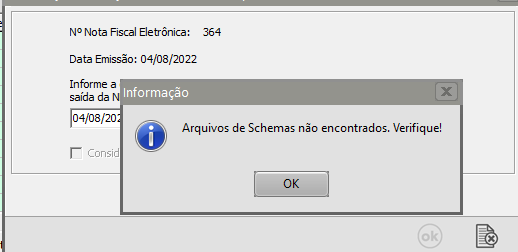
# Arquivos de Schemas não encontrados. Verifique!
**Informação:**
Arquivos de Schemas não encontrados. Verifique!
[](https://autoatendimento.grupoallegus.com.br/uploads/images/gallery/2022-11/image-1669210127435.png)
Essa rejeição irá ocorrer quando alguma informação genérica do XML não foi preenchida corretamente. Existe um conjunto de regras básicas para o preenchimento dos campos da NF-e que devem ser compreendidos, portanto conhecer a estrutura básica da NF-e e os campos existentes vai ajudar a identificar essas falhas e sanar os erros de preenchimento das tags. Estudar o leiaute da NF-e é um requisito essencial!
**Ação Sugerida**
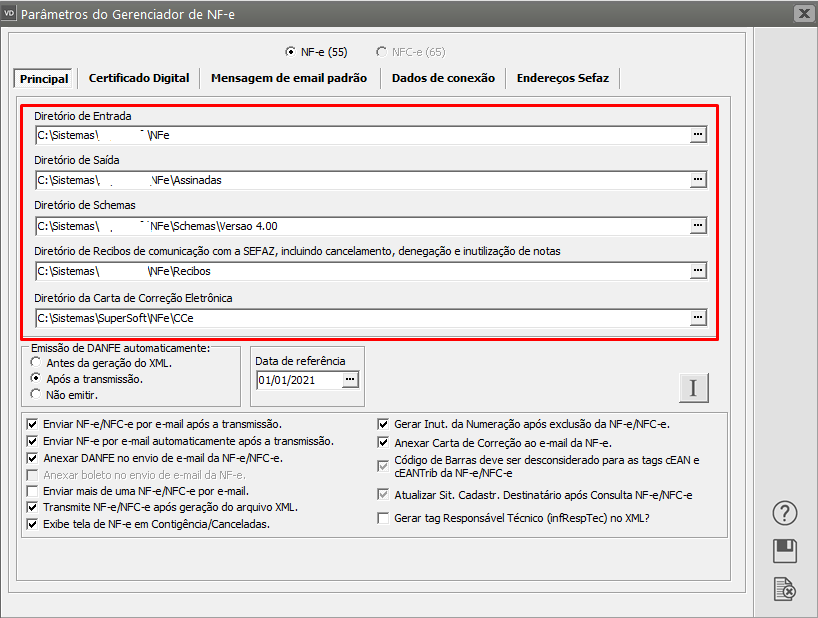
Conferência dos diretórios informados nos Parâmetros do Gerenciador de NF-e e Certificado Digital.
**Correção:**
Acesse o menu Manutenção>Empresa>Parâmetros do Gerenciamento da NF-e e confira os endereços de diretórios informados
Faça as correções necessárias e Salve o cadastro.
[](https://autoatendimento.grupoallegus.com.br/uploads/images/gallery/2022-06/image-1655323731427.png)
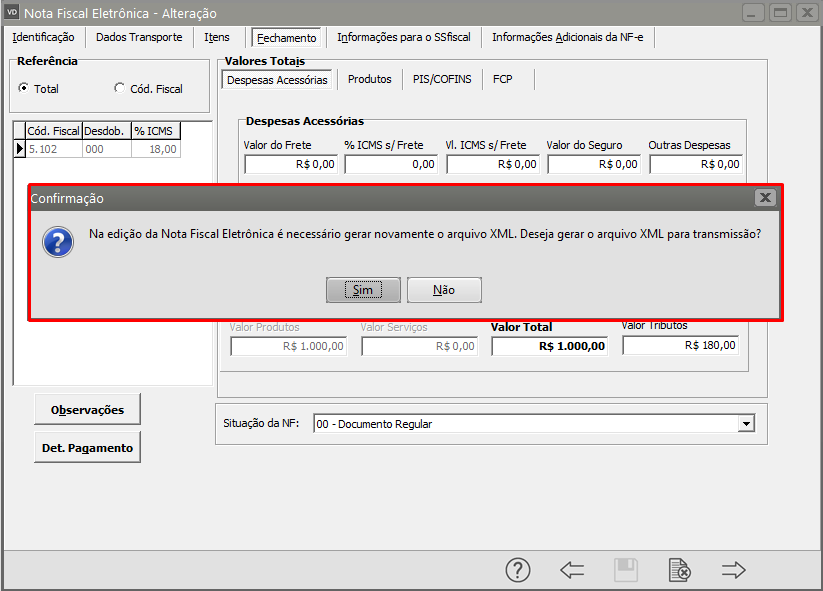
Salve a NF-e e o sistema irá questionar se você deseja gerar um novo XML para transmissão, clique em SIM.
[](https://autoatendimento.grupoallegus.com.br/uploads/images/gallery/2022-06/image-1655320857870.png)
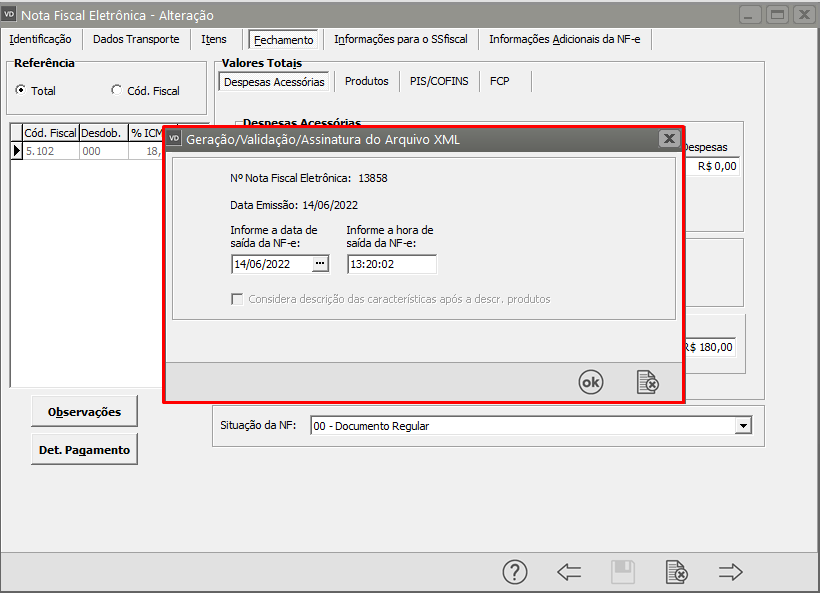
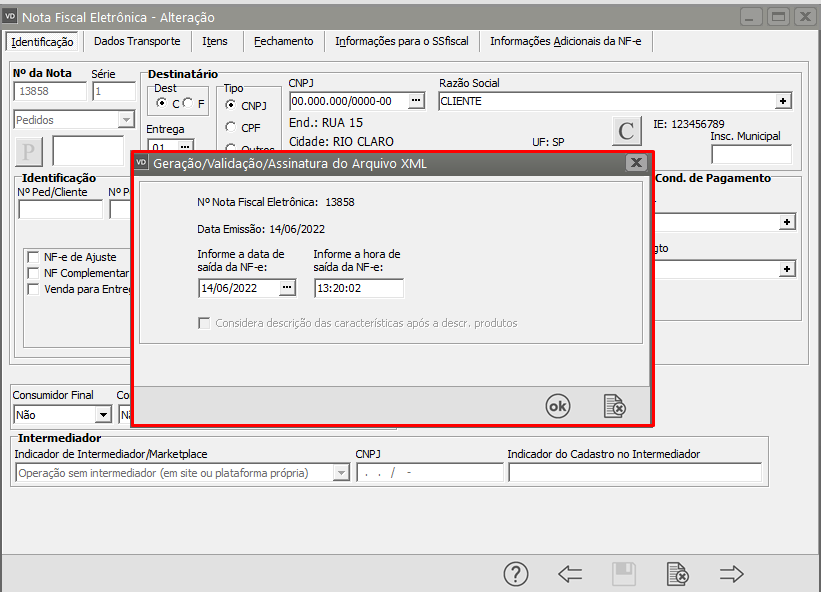
Será apresentada a tela com as informações do XML, clique em OK.
[](https://autoatendimento.grupoallegus.com.br/uploads/images/gallery/2022-06/image-1655320903878.png)
Se todas as informações estiverem corretamente cadastradas, a nota fiscal será assinada e validada com sucesso.
# Caracteres especiais
**Caracteres especiais**
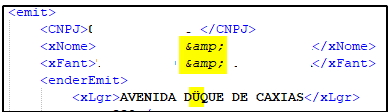
Essa rejeição irá ocorrer quando alguma informação genérica do XML não foi preenchida corretamente. Existe um conjunto de regras básicas para o preenchimento dos campos da NF-e que devem ser compreendidos, portanto conhecer a estrutura básica da NF-e e os campos existentes vai ajudar a identificar essas falhas e sanar os erros de preenchimento das tags. Estudar o leiaute da NF-e é um requisito essencial!
[](https://autoatendimento.grupoallegus.com.br/uploads/images/gallery/2022-06/image-1654546188209.png)
**Ação Sugerida:**
Verificação e remoção da existência de Caracteres Especiais, espaços duplicados, espaço no início ou final de linha
**Correção:**
Faça a conferência do cadastro da Empresa emitente, Produto e Cliente para verificar se existem caracteres especiais cadastrados, em caso afirmativo corrija a informação, excluindo esses espaços e caracteres.
Acesse Movimentação>Nota Fiscal Eletrônica>Manutenção, pesquise pela NF-e e clique na seta Avança, edite a Nota e Salve.
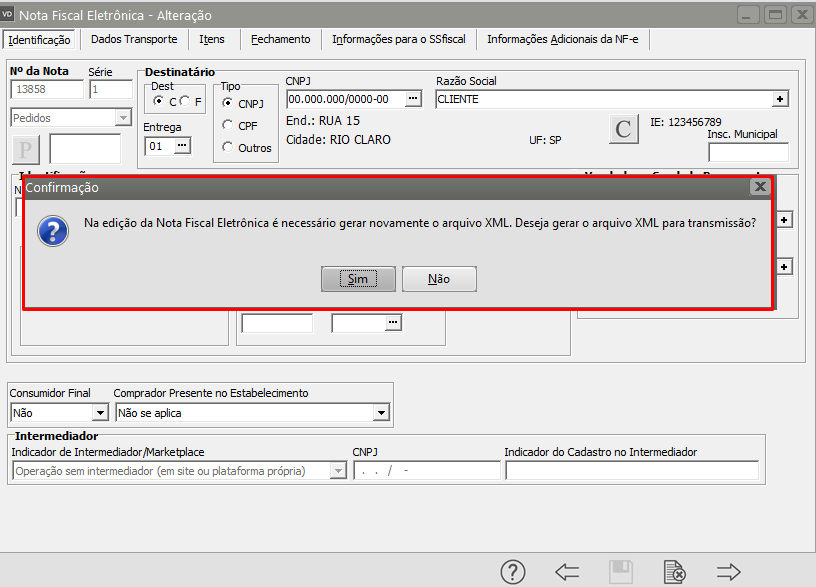
O Sistema irá questionar se você deseja gerar um novo XML para Transmissão, clique em SIM.
[](https://autoatendimento.grupoallegus.com.br/uploads/images/gallery/2022-06/image-1655296498404.png)
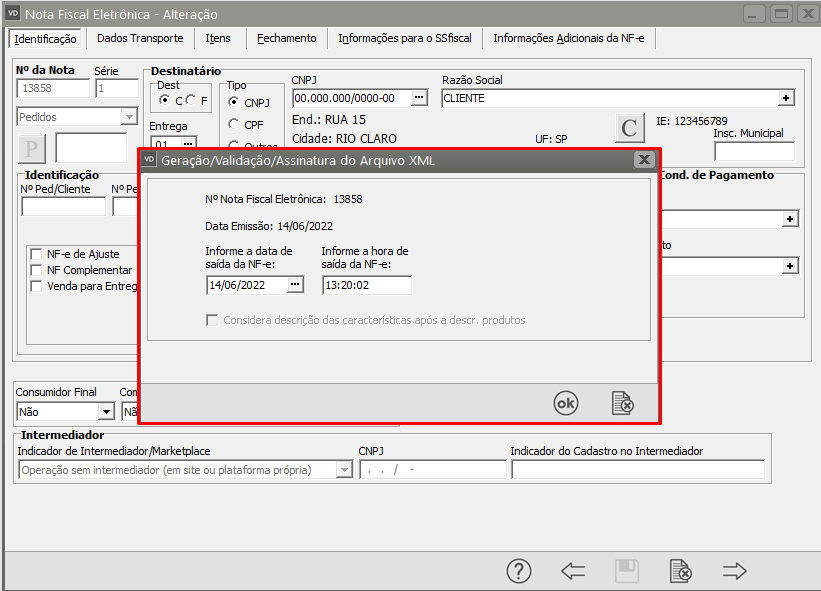
Serão apresentadas as informações do XML gerado, clique em OK.
[](https://autoatendimento.grupoallegus.com.br/uploads/images/gallery/2022-06/image-1655296532639.png)
Se a NF-e estiver corretamente cadastrada, será assinada e validada com sucesso.
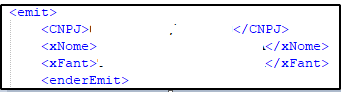
**Conteúdo inválido:** tag preenchida sem observar a regra de preenchimento do campo (Ex. CNPJ com tamanho diferente de 14 dígitos, CNPJ com máscara de formatação, existência de espaço em branco no início ou no fim do campo, etc.).
Em casos semelhantes, examine o conteúdo informado e consulte o leiaute da NF-e ou o Schema XML e veja qual o formato correto de preenchimento;
Essa rejeição irá ocorrer quando alguma informação genérica do XML não foi preenchida corretamente. Existe um conjunto de regras básicas para o preenchimento dos campos da NF-e que devem ser compreendidos, portanto conhecer a estrutura básica da NF-e e os campos existentes vai ajudar a identificar essas falhas e sanar os erros de preenchimento das tags. Estudar o leiaute da NF-e é um requisito essencial!
[](https://autoatendimento.grupoallegus.com.br/uploads/images/gallery/2022-06/image-1654545780628.png)
[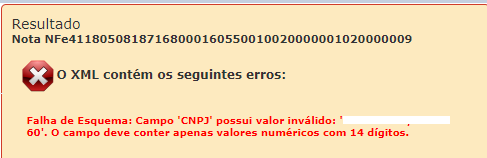](https://autoatendimento.grupoallegus.com.br/uploads/images/gallery/2022-06/image-1654545835904.png)
**Ação Sugerida:**
Conferência do CNPJ do Emitente e do Destinatária da NF-e
**Correção:**
Acesse o menu Manutenção>Empresas>Dados Cadastrais>Manutenção, pesquise pela empresa emitente da NF-e e clique na seta Avança, edite o cadastro da empresa e confira a informação do campo CNPJ. Salve.
[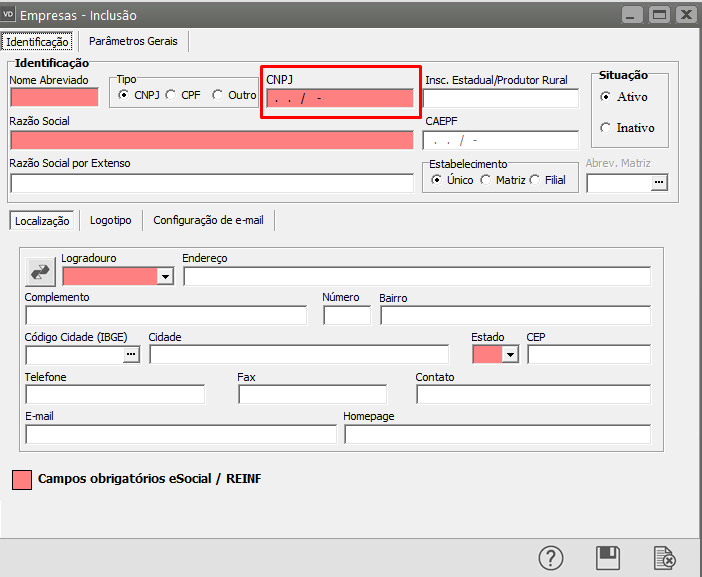](https://autoatendimento.grupoallegus.com.br/uploads/images/gallery/2022-06/image-1655297863280.png)
Em seguida acesse o menu Manutenção>Clientes>Manutenção, pesquise pelo CNPJ do cliente e clique na seta Avança, faça a edição do cadastro e confira a informação digitada no campo CNPJ da aba Identificação. Salve.
[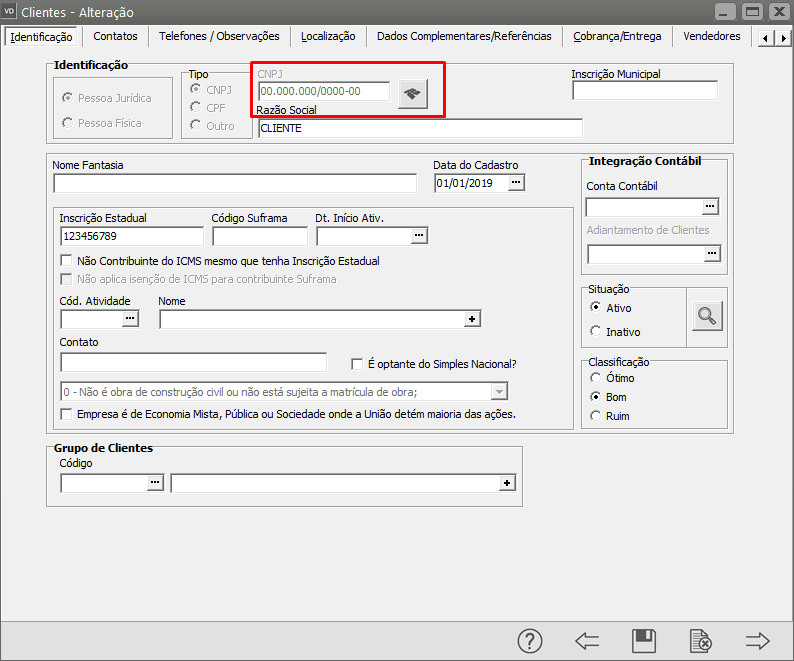](https://autoatendimento.grupoallegus.com.br/uploads/images/gallery/2022-06/image-1655297934517.png)
Acesse o menu movimentação>Nota Fiscal Eletrônica>Manutenção, pesquise pela NF-e e clique na seta Avança, edite a nota fiscal.
Salve a Nota e o Sistema irá questionar se você deseja gerar um novo XML, clique em SIM.
[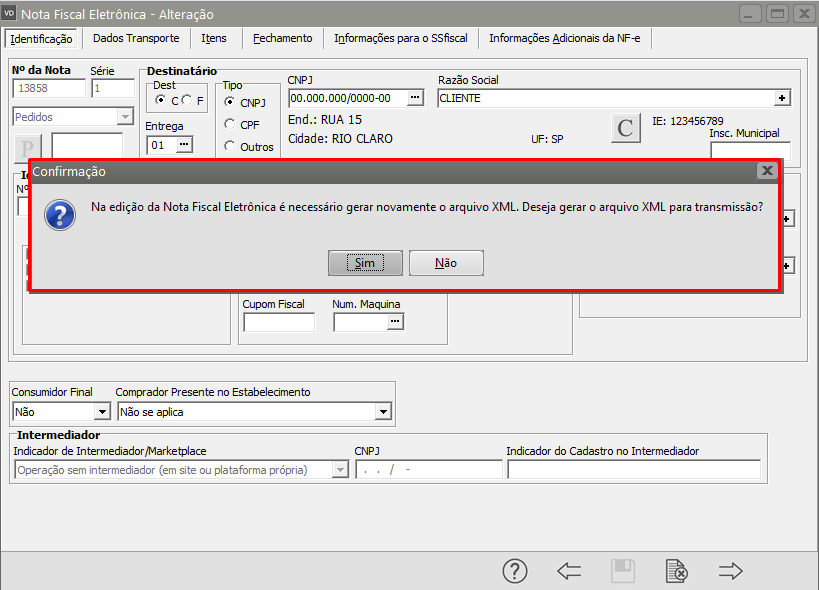](https://autoatendimento.grupoallegus.com.br/uploads/images/gallery/2022-06/image-1655298115778.png)
Serão apresentadas as informações do XML gerado, clique em OK.
[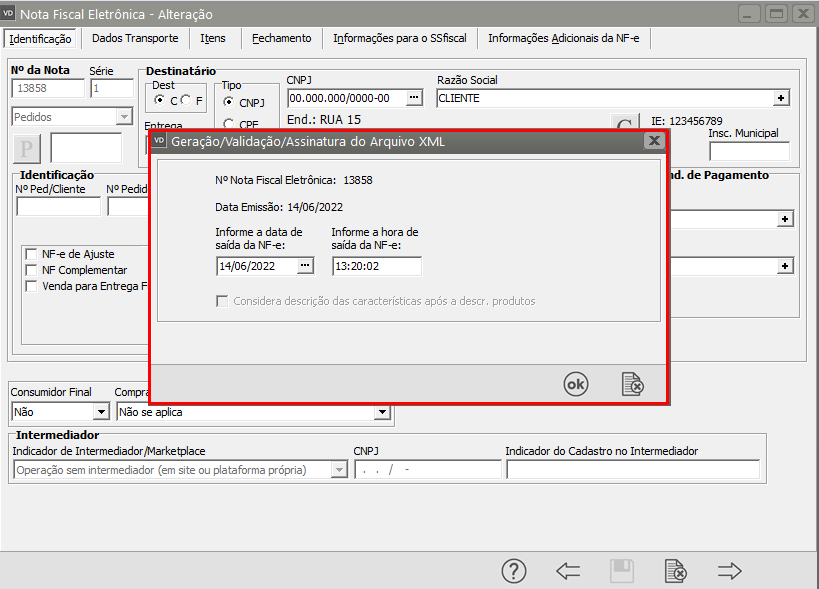](https://autoatendimento.grupoallegus.com.br/uploads/images/gallery/2022-06/image-1655298154128.png)
Se todas as informações estiverem corretamente cadastradas, a nota fiscal será assinada e validada com sucesso.
[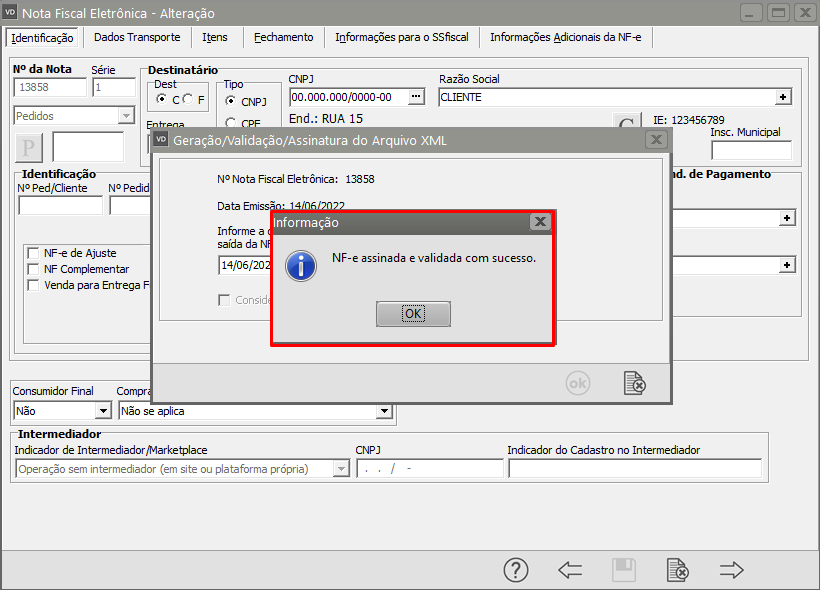](https://autoatendimento.grupoallegus.com.br/uploads/images/gallery/2022-06/image-1655298212120.png)
# Descrição (Natureza da Operação) do Código Fiscal é inválida. Será aberto o cadastro do Plano Fiscal para correção.
**Descrição (Natureza da Operação) do Código Fiscal é inválida. Será aberto o cadastro do Plano Fiscal para correção.**
[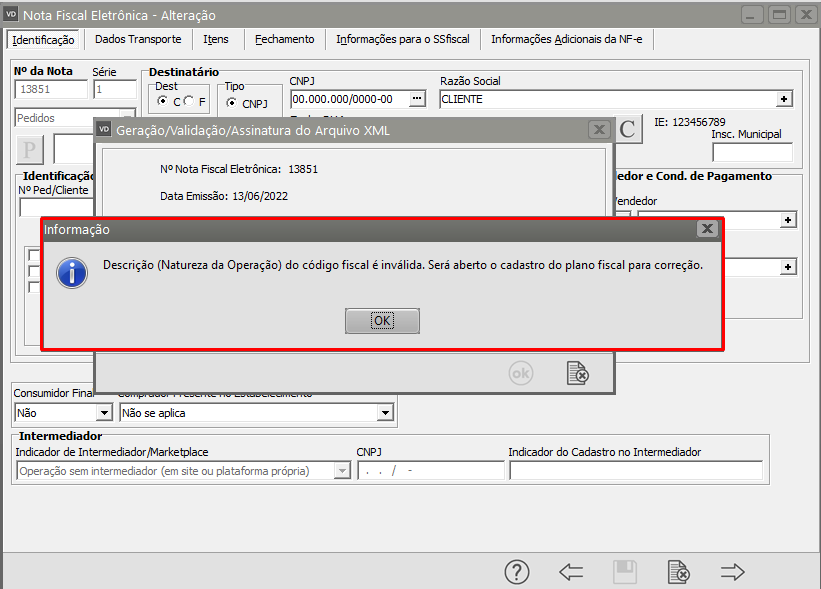](https://autoatendimento.grupoallegus.com.br/uploads/images/gallery/2022-06/image-1655131435623.png)
Essa rejeição irá ocorrer quando alguma informação genérica do XML não foi preenchida corretamente. Existe um conjunto de regras básicas para o preenchimento dos campos da NF-e que devem ser compreendidos, portanto conhecer a estrutura básica da NF-e e os campos existentes vai ajudar a identificar essas falhas e sanar os erros de preenchimento das tags. Estudar o leiaute da NF-e é um requisito essencial!
**Ação Sugerida:**
Informar a Descrição do CFOP utilizado na emissão da NF-e
**Correção:**
Acesse o menu Manutenção>Plano Fiscal>Manutenção, pesquise pelo CFOP utilizado na emissão da NF-e e clique na seta Avança. Edite o CFOP e informe a Descrição do CFOP, salve o CFOP.
[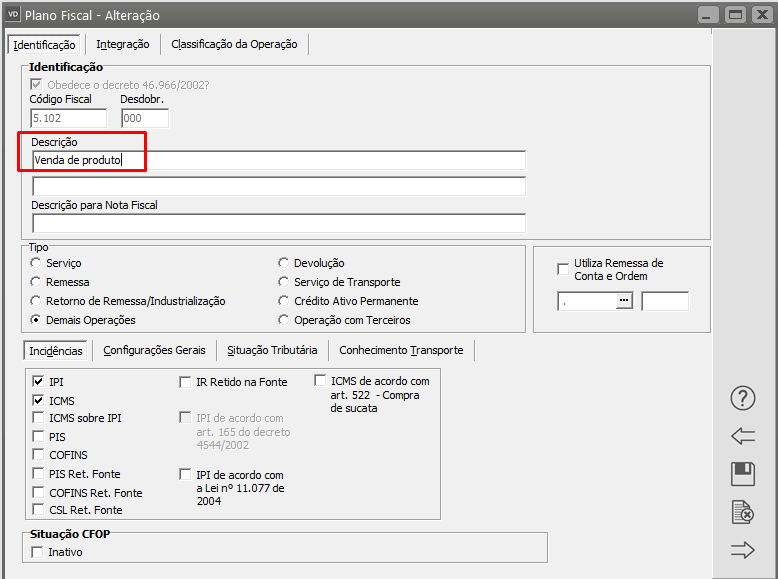](https://autoatendimento.grupoallegus.com.br/uploads/images/gallery/2022-06/image-1655131690649.png)
Acesse o menu Movimentação>Nota Fiscal Eletrônica>Manutenção, pesquise pela NF-e e clique na seta Avança, em seguida edite a nota fiscal e procure pelo CFOP novamente (para que o Sistema atualize as informações alteradas). Salve a NF-e.
O Sistema irá questionar se você deseja gerar um novo arquivo XML para transmissão, clique em SIM.
[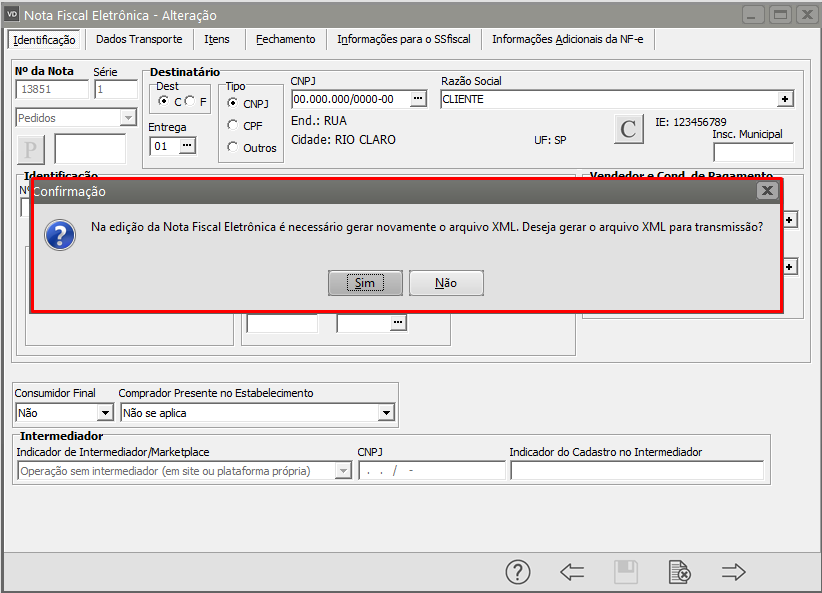](https://autoatendimento.grupoallegus.com.br/uploads/images/gallery/2022-06/image-1655131842342.png)
O Sistema irá apresentar a tela contendo as novas informações do XML, clique em OK.
[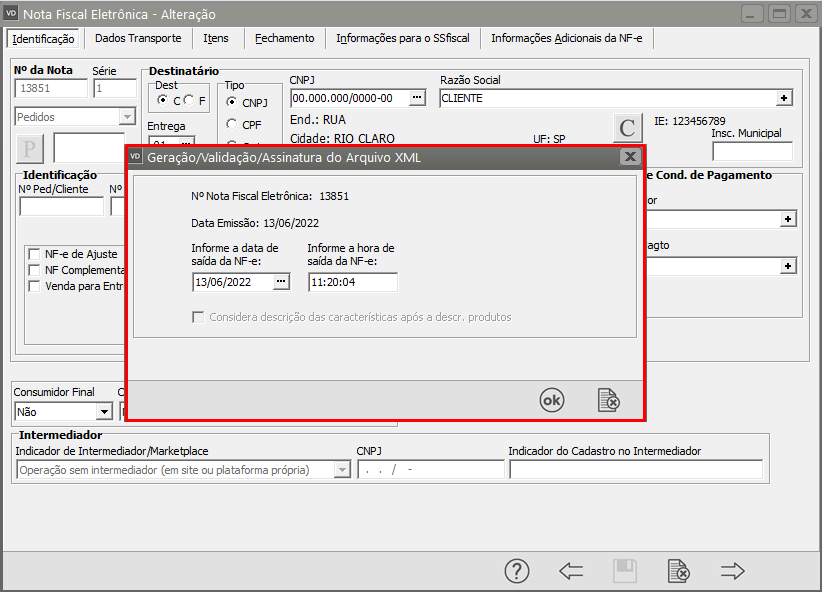](https://autoatendimento.grupoallegus.com.br/uploads/images/gallery/2022-06/image-1655131935702.png)
Se todas as informações estiverem corretamente cadastradas, a NF-e será assinada e validada com sucesso.
[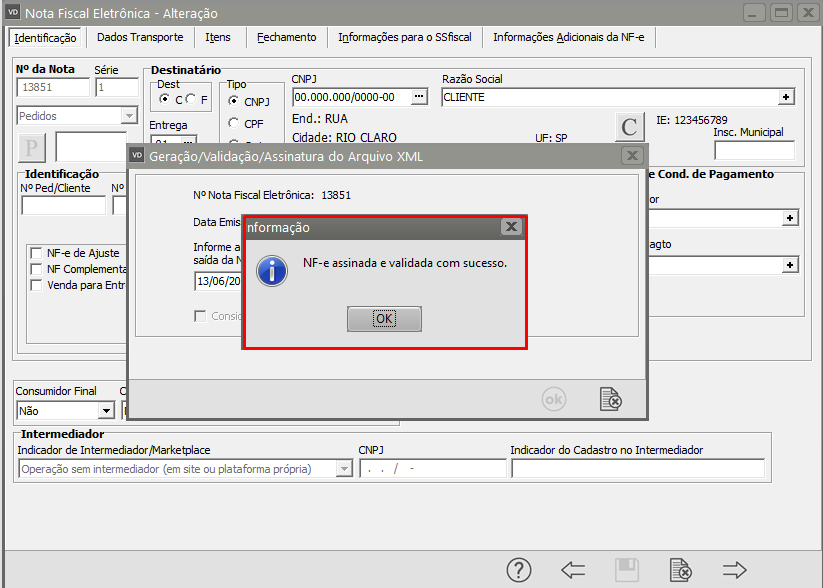](https://autoatendimento.grupoallegus.com.br/uploads/images/gallery/2022-06/image-1655132002538.png)
# De acordo com o DTD ou o esquema, o conteúdo do elemento ' dup' está incompleto. Esperado: vDup
**Erro ao validar Schema do XML:**
De acordo com o DTD ou o esquema, o conteúdo do elemento ' dup' está incompleto. Esperado: vDup.
[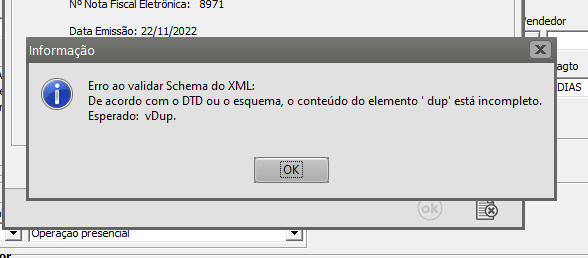](https://autoatendimento.grupoallegus.com.br/uploads/images/gallery/2022-11/image-1669141729161.png)
Essa rejeição irá ocorrer quando alguma informação genérica do XML não foi preenchida corretamente. Existe um conjunto de regras básicas para o preenchimento dos campos da NF-e que devem ser compreendidos, portanto conhecer a estrutura básica da NF-e e os campos existentes vai ajudar a identificar essas falhas e sanar os erros de preenchimento das tags. Estudar o leiaute da NF-e é um requisito essencial!
**Ação sugerida**
O valor das duplicatas não pode estar zerado, se não for gerar recebimento, excluir a condição de pagamento para não gerar duplicatas. Se for ter recebimento preencher o valor unitário dos produtos na Nota Fiscal.
**Correção:**
Verificar se essa NF-e deve ou não ter condição de pagamento.
Em caso afirmativo, o CFOP utilizado na NF-e deve estar configurado para Integrar o Faturamento, em caso negativo o CFOP não pode integrar o faturamento. para verificar acesse o menu Manutenção>Plano Fiscal>Manutenção, pesquise pelo CFOP da NF-e e clique na seta Avança, em seguida edite o CFOP.
Verifique na aba configurações Gerais se está assinalada a opção Integra o total do faturamento.
[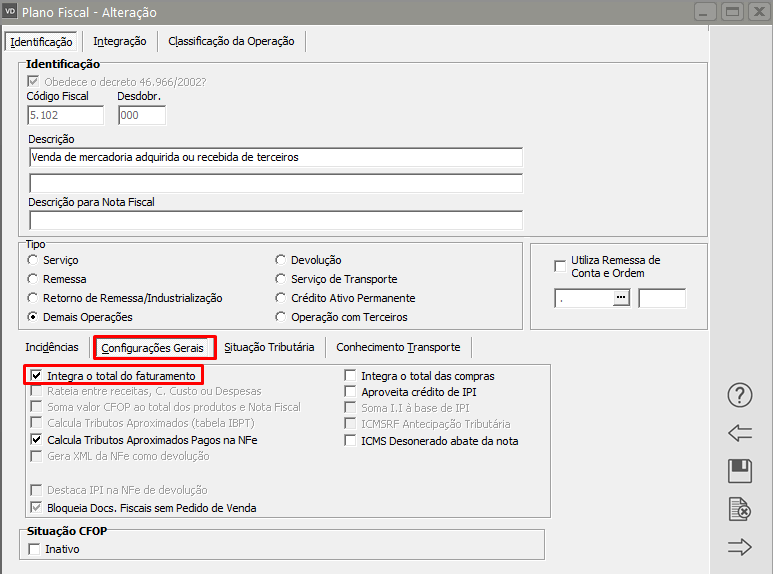](https://autoatendimento.grupoallegus.com.br/uploads/images/gallery/2022-06/image-1654869868762.png)
Caso haja necessidade faça a alteração e lembre-se que essa configuração será utilizadas nas próximas notas emitidas com esse mesmo CFOP
Caso esse procedimento seja esporádico, crie um outro CFOP com o mesmo número e com um desdobramento diferente, desta forma você terá o mesmo CFOP atendente as duas situações (com duplicata e sem duplicata)
[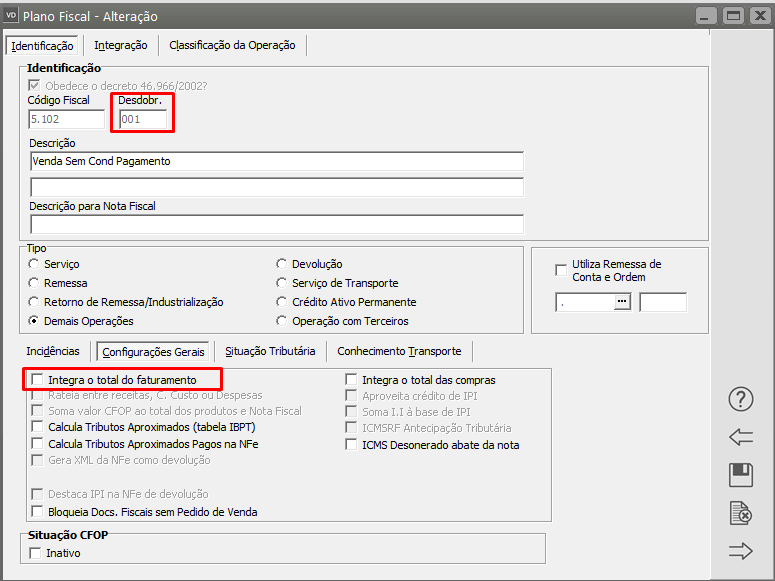](https://autoatendimento.grupoallegus.com.br/uploads/images/gallery/2022-06/image-1654870034834.png)
Acesse novamente a NF-e e defina corretamente o CFOP que deverá ser utilizado (com ou sem duplicata), salve a NF-e, gere um novo XML e faça o envio para a Sefaz.
# De acordo com o DTD ou o esquema, o elemento “ICMS” não pode estar vazio
**De acordo com o DTD ou o esquema, o elemento “ICMS” não pode estar vazio**
[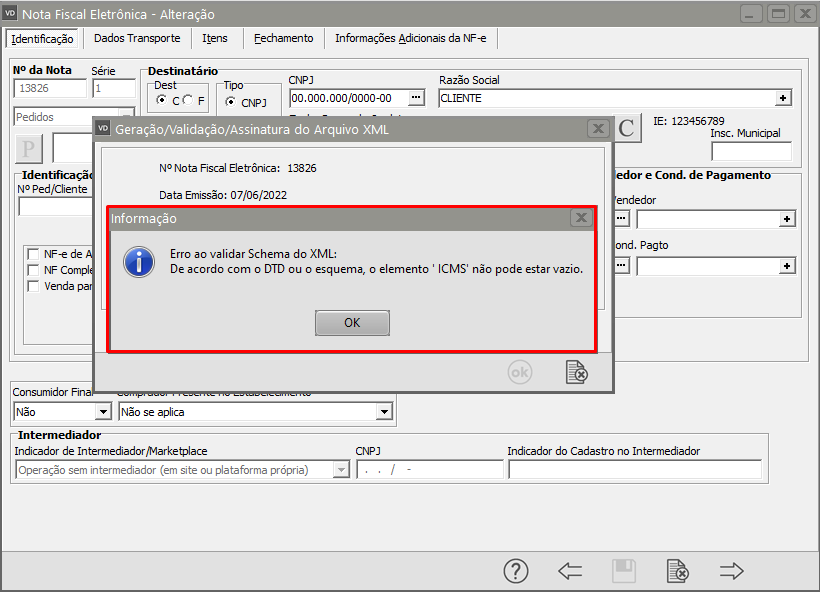](https://autoatendimento.grupoallegus.com.br/uploads/images/gallery/2022-06/image-1654773498418.png)
Essa rejeição irá ocorrer quando alguma informação genérica do XML não foi preenchida corretamente. Existe um conjunto de regras básicas para o preenchimento dos campos da NF-e que devem ser compreendidos, portanto conhecer a estrutura básica da NF-e e os campos existentes vai ajudar a identificar essas falhas e sanar os erros de preenchimento das tags. Estudar o leiaute da NF-e é um requisito essencial!
**Ação Sugerida:**
Preencher Incidência Fiscal e Código de Tributação
**Correção:**
Acesse o menu Movimentação>Nota Fiscal Eletrônica>Manutenção, pesquise pelo número da NF-e, clique na seta Avança e edite a Nota.
Acesse a aba Itens e confirme a informação digitada no campo Incidência Fiscal, Código de Tributação, Alíquota de ICMS e Valor de ICMS.
[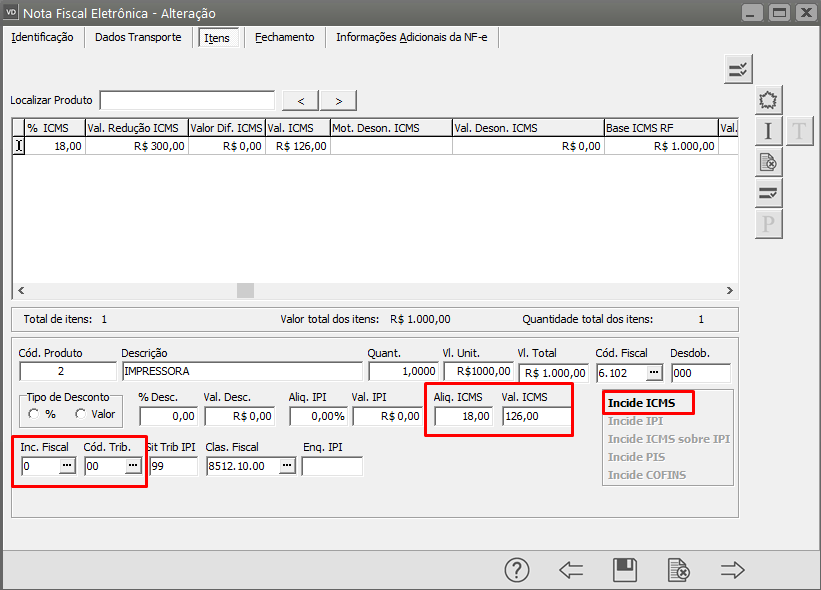](https://autoatendimento.grupoallegus.com.br/uploads/images/gallery/2022-06/image-1654774576600.png)
Em seguida salve novamente a NF-e, o Sistema irá apresentar a mensagem questionando se você deseja gerar o arquivo XML para Transmissão, clique em SIM
[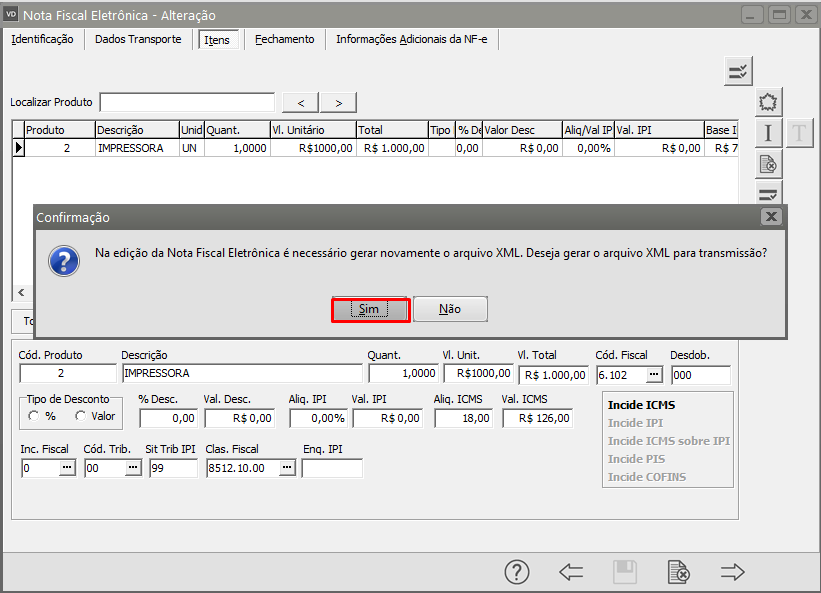](https://autoatendimento.grupoallegus.com.br/uploads/images/gallery/2022-06/image-1654774642468.png)
Serão apresentadas as informações do Arquivo XML, clique em OK
[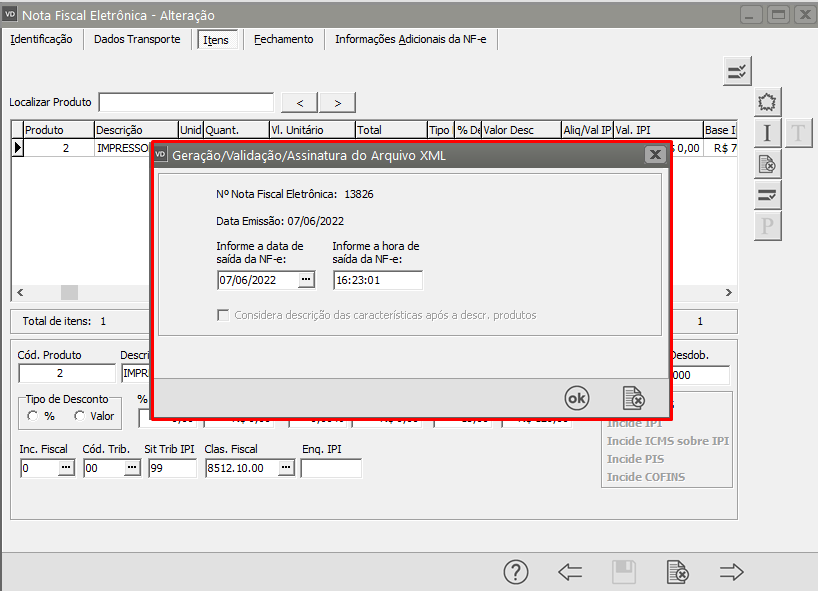](https://autoatendimento.grupoallegus.com.br/uploads/images/gallery/2022-06/image-1654774683170.png)
Se todas as informações estiverem corretamente cadastradas, o XML será assinado e validado com sucesso
[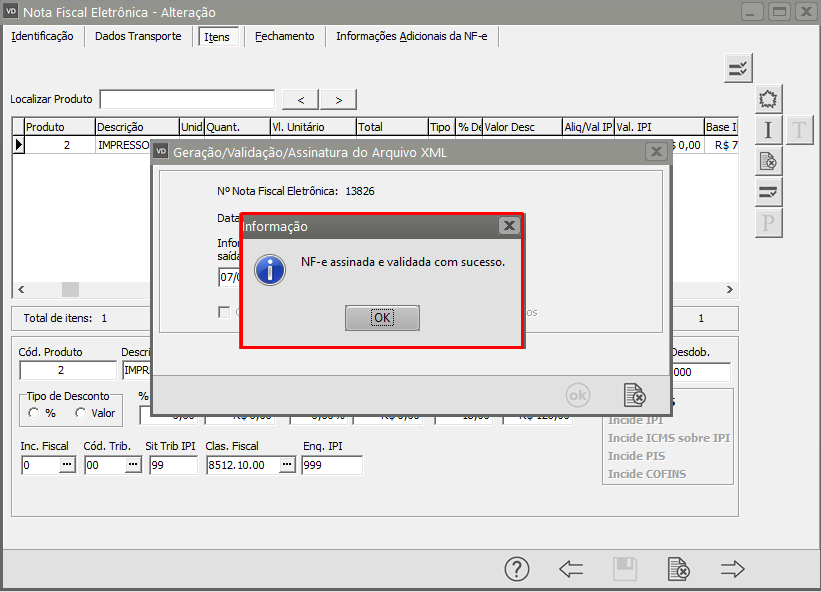](https://autoatendimento.grupoallegus.com.br/uploads/images/gallery/2022-06/image-1654774726804.png)
# De acordo com o DTD ou o esquema, o conteúdo do elemento “ICMS10” está incompleto. Esperado: vICMSST
**Erro ao validar Schema do XML:**
De acordo com o DTD ou o esquema, o conteúdo do elemento “ICMS10” está incompleto. Esperado: vICMSST
[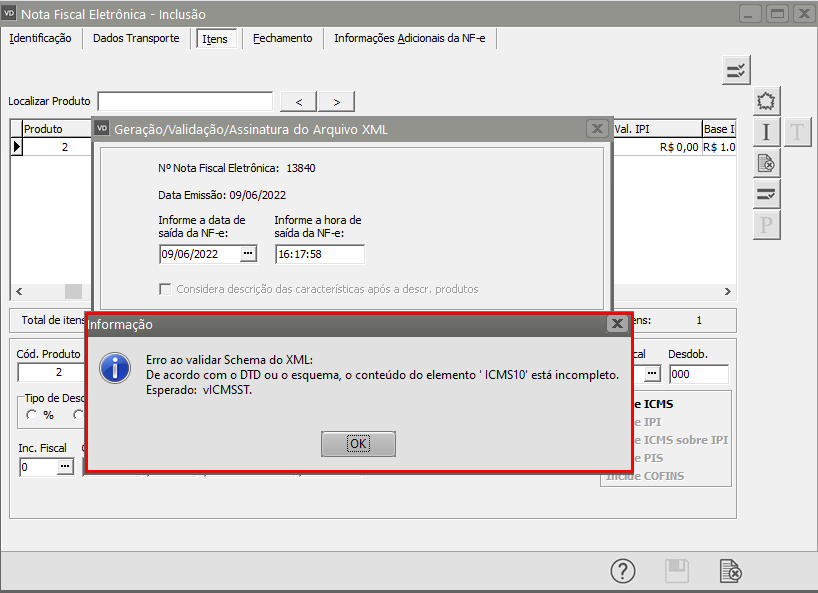](https://autoatendimento.grupoallegus.com.br/uploads/images/gallery/2022-06/image-1654802332109.png)
Essa rejeição irá ocorrer quando alguma informação genérica do XML não foi preenchida corretamente. Existe um conjunto de regras básicas para o preenchimento dos campos da NF-e que devem ser compreendidos, portanto conhecer a estrutura básica da NF-e e os campos existentes vai ajudar a identificar essas falhas e sanar os erros de preenchimento das tags. Estudar o leiaute da NF-e é um requisito essencial!
**Ação Sugerida:**
Se for ter valor de ICMS ST na Nota Fiscal, cadastrar Informações por Estado para o Produto ou para o NCM referente a ST, caso contrário, o CST de ICMS do produto não poderá ser 10.
**Correção:**
No cadastro do Cliente obrigatoriamente deverá estar informada a Inscrição Estadual.
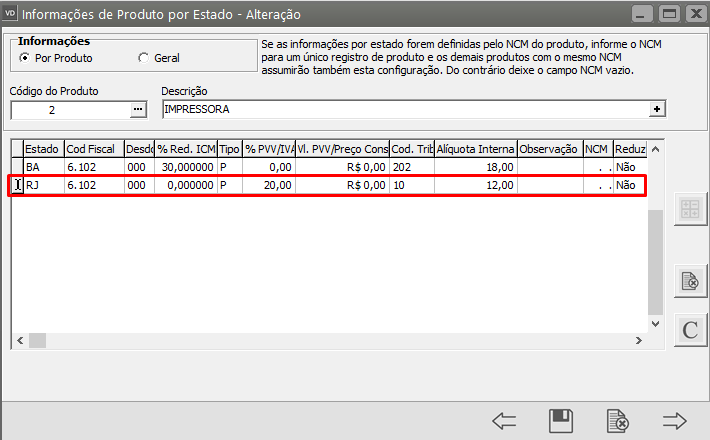
Acessar o menu Manutenção>Produtos>Informações por Estado>Cadastra.
Definir o Estado para o qual a NF-e está sendo emitida, o CFOP que está sendo utilizado, o percentual da ST e a alíquota interna. Em seguida salve o cadastro.
[](https://autoatendimento.grupoallegus.com.br/uploads/images/gallery/2022-06/image-1654803144247.png)
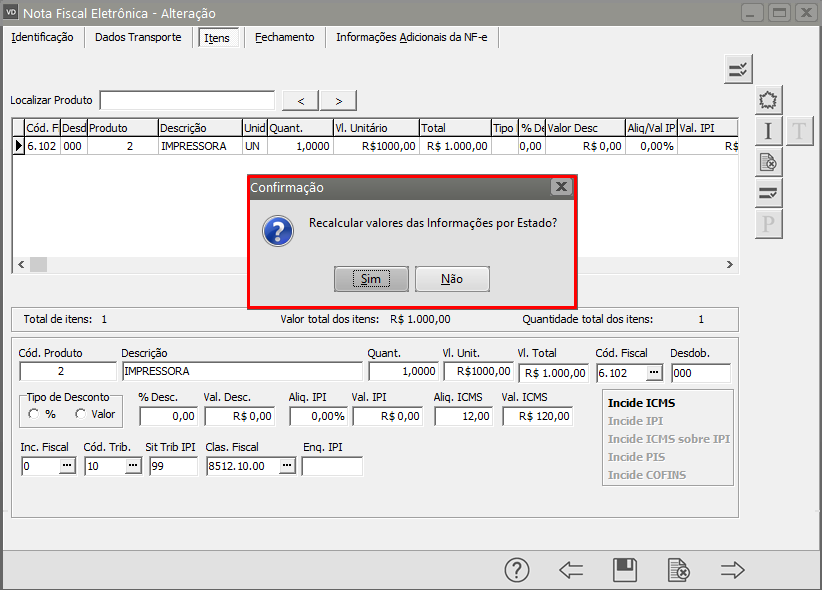
Em seguida acesse o menu Movimentação>Nota Fiscal Eletrônica>Manutenção, pesquise pela NF-e e clique na seta Avança, edite a Nota Fiscal e acesse a aba itens, procure pelo produto (para que o sistema atualize as informações)
Será apresentado o questionamento se você deseja Recalcular valores das Informações por Estado, clique em SIM.
[](https://autoatendimento.grupoallegus.com.br/uploads/images/gallery/2022-06/image-1654802691352.png)
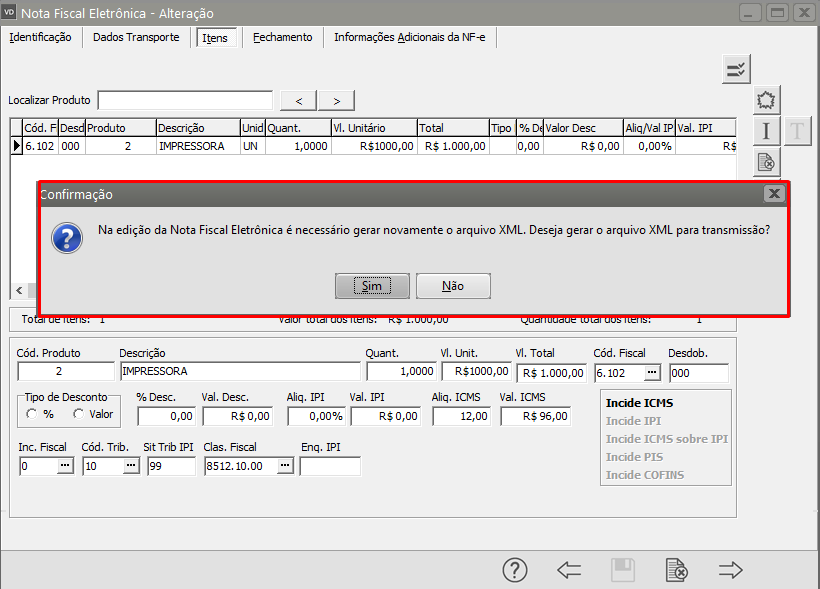
Em seguida Salve a Nota Fiscal Eletrônica.
O Sistema questionará se você deseja gerar um arquivo XML para transmissão, clique em SIM.
[](https://autoatendimento.grupoallegus.com.br/uploads/images/gallery/2022-06/image-1654802956949.png)
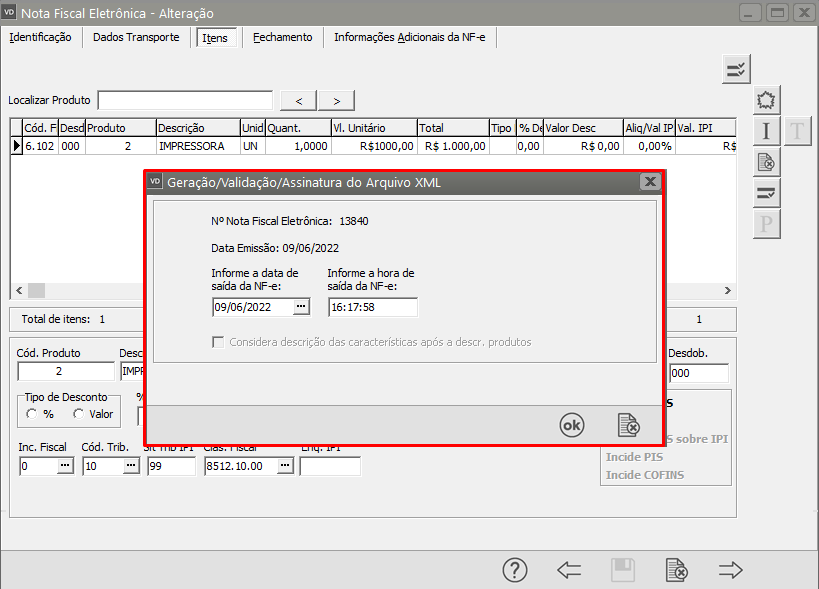
Serão apresentadas as informações do novo XML, clique em OK.
[](https://autoatendimento.grupoallegus.com.br/uploads/images/gallery/2022-06/image-1654803022014.png)
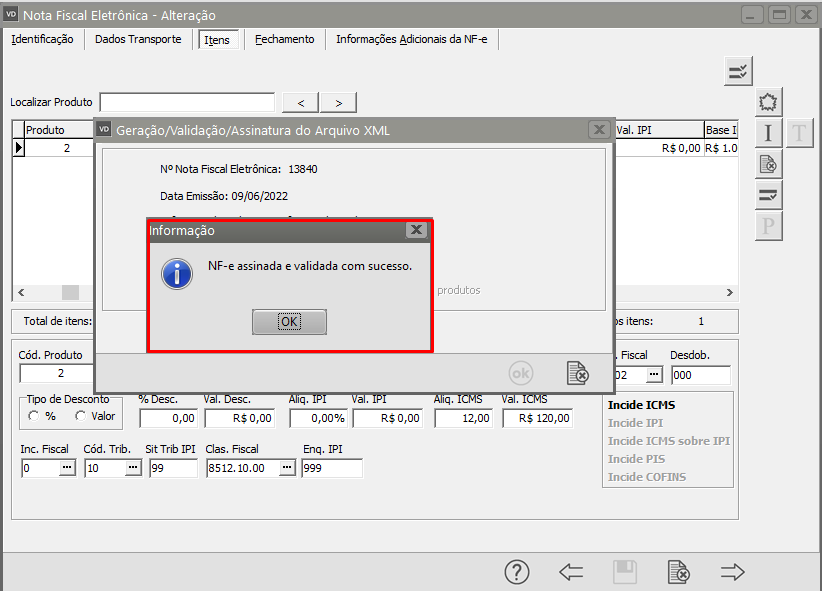
Se todas as informações estiverem corretamente cadastradas a NF-e será assinada e validada com sucesso.
[](https://autoatendimento.grupoallegus.com.br/uploads/images/gallery/2022-06/image-1654803431559.png)
# De acordo com o DTD ou o esquema, o conteúdo do elemento “ICMSSN101” está incompleto. Esperado: cCredICMSSN.
**Erro ao validar Schema do XML:**
De acordo com o DTD ou o esquema, o conteúdo do elemento “ICMSSN101” está incompleto. Esperado: cCredICMSSN.
Essa rejeição irá ocorrer quando alguma informação genérica do XML não foi preenchida corretamente. Existe um conjunto de regras básicas para o preenchimento dos campos da NF-e que devem ser compreendidos, portanto conhecer a estrutura básica da NF-e e os campos existentes vai ajudar a identificar essas falhas e sanar os erros de preenchimento das tags. Estudar o leiaute da NF-e é um requisito essencial!
**Ação Sugerida**
Verifique se a alíquota do Simples Nacional está cadastrada e se nas observações da nota está calculando o crédito do Simples. Caso não for gerar o crédito do simples, alterar o Cód. Tributação do ICMS do produto na Nota Fiscal.
**Correção**
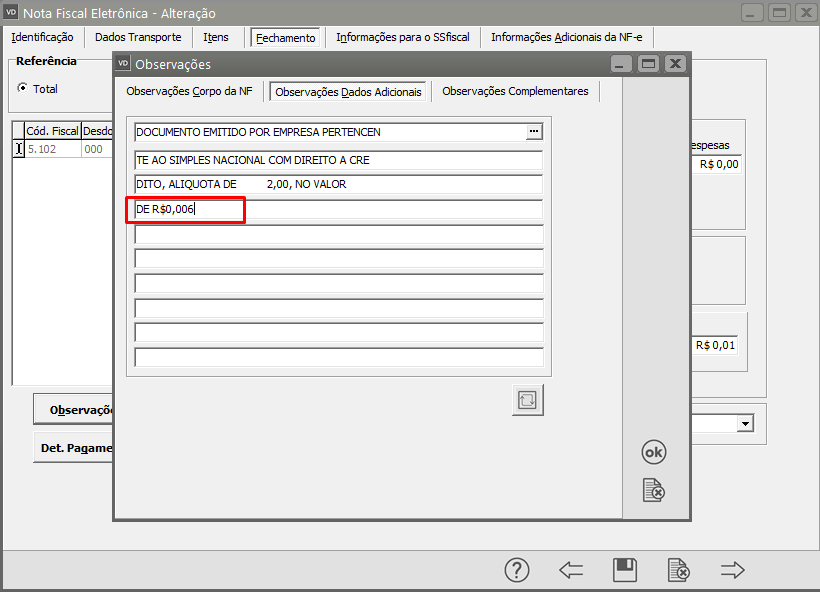
Acesse o menu Movimentação>Nota Fiscal eletrônica>Manutenção, pesquise pelo número da NF-e e clique na seta Avança, em seguida edite a nota e acesse a aba Fechamento, verifique o valor do crédito de ICMS calculado.
Caso seja menor do que R$0,01 a nota não será validada.
[](https://autoatendimento.grupoallegus.com.br/uploads/images/gallery/2022-06/image-1655726965287.png)
Informe pelo menos R$0,01 de crédito de ICMS ou altere o código de tributação para um código que não recupere crédito de ICMS (verifique com seu contador qual a melhor atitude a ser tomada nessa situação)
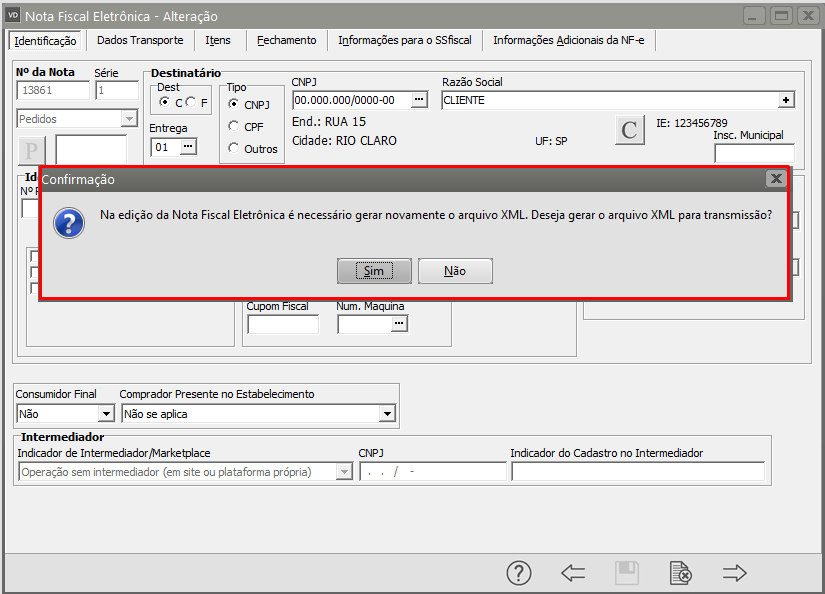
Em seguida salve novamente a Nota Fiscal e o Sistema irá questionar se você deseja gerar um novo XML para transmissão, clique em SIM.
[](https://autoatendimento.grupoallegus.com.br/uploads/images/gallery/2022-06/image-1655727202531.png)
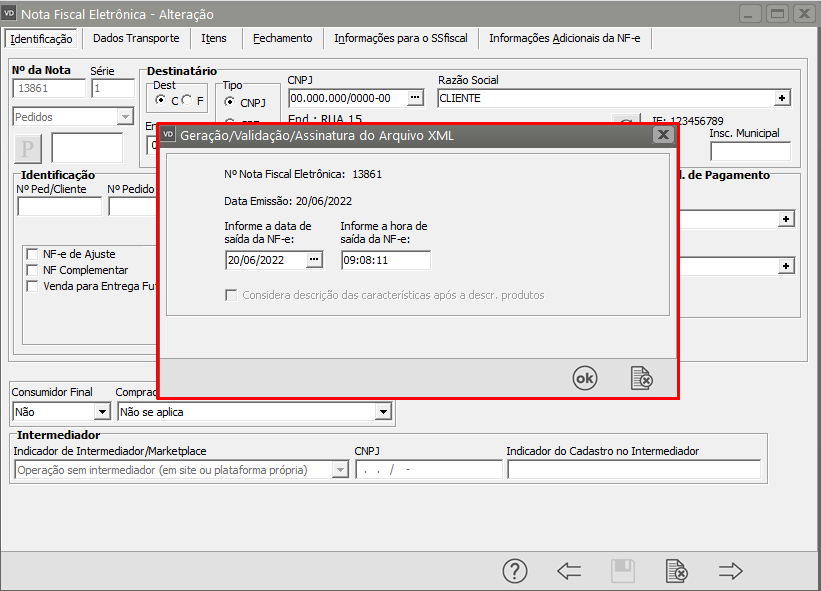
Serão apresentadas as informações do novo XML gerado, clique em OK
[](https://autoatendimento.grupoallegus.com.br/uploads/images/gallery/2022-06/image-1655727253688.png)
Se todas as informações estiverem corretamente cadastradas a NF-e será assinada e validada com sucesso.
[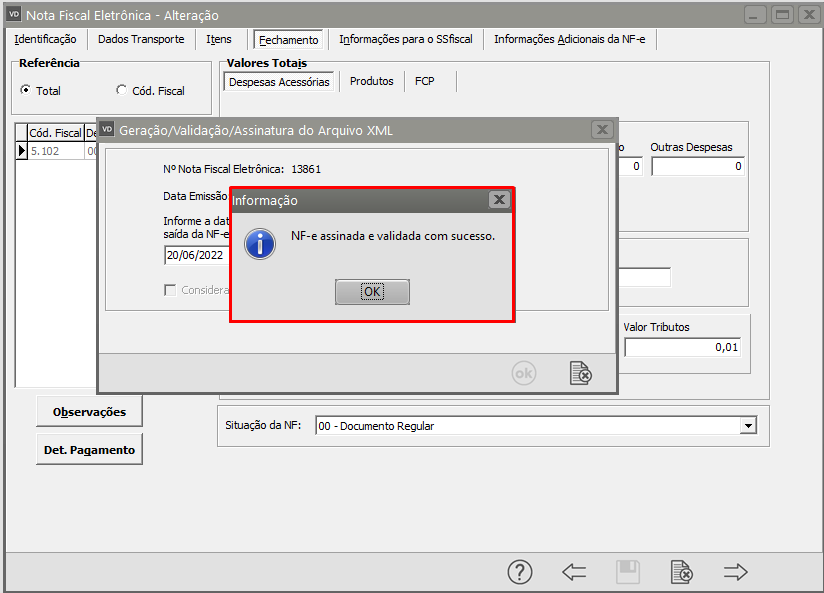](https://autoatendimento.grupoallegus.com.br/uploads/images/gallery/2022-06/image-1655727177084.png)
# De acordo com o DTD ou o esquema, o conteúdo do elemento “ICMSSN101” está incompleto. Esperado: pCredSN.
**Erro ao validar Schema do XML:**
De acordo com o DTD ou o esquema, o conteúdo do elemento “ICMSSN101” está incompleto. Esperado: pCredSN.
[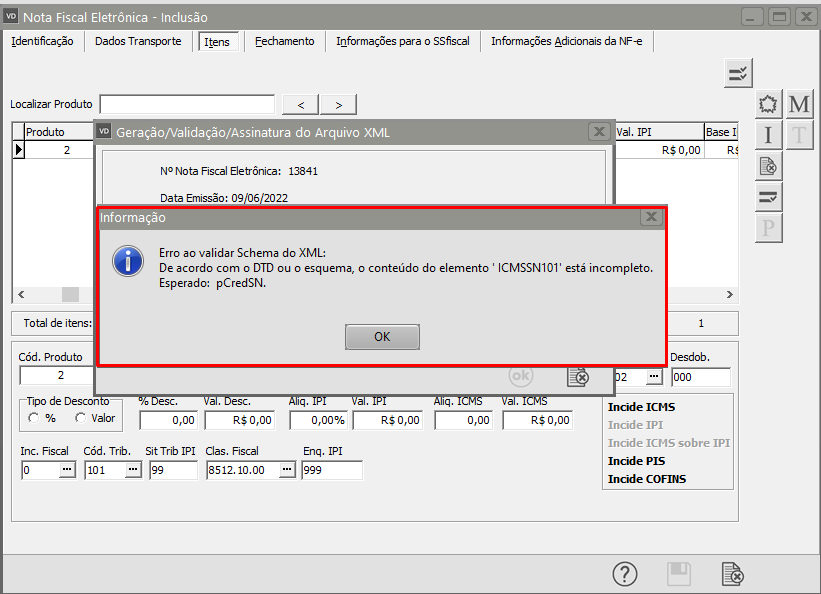](https://autoatendimento.grupoallegus.com.br/uploads/images/gallery/2022-06/image-1654803737504.png)
Essa rejeição irá ocorrer quando alguma informação genérica do XML não foi preenchida corretamente. Existe um conjunto de regras básicas para o preenchimento dos campos da NF-e que devem ser compreendidos, portanto conhecer a estrutura básica da NF-e e os campos existentes vai ajudar a identificar essas falhas e sanar os erros de preenchimento das tags. Estudar o leiaute da NF-e é um requisito essencial!
**Ação Sugerida:**
Cadastrar a alíquota de Crédito do Simples Nacional.
**Correção:**
Acesse o menu Movimentação>Simples Nacional>Cadastra e informe a alíquota de Crédito do Simples Nacional do **MÊS ANTERIOR** ao mês de emissão da NF-e.
[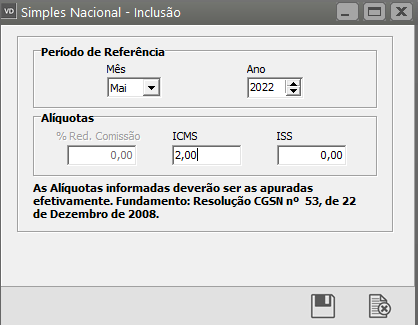](https://autoatendimento.grupoallegus.com.br/uploads/images/gallery/2022-06/image-1654803875888.png)
Em seguida acesse o menu Movimentação>Nota Fiscal Eletrônica>Manutenção e pesquise pela NF-e que não foi validada, clique na seta Avança e edite a NF-e. Passe novamente pelos campos da nota para atualizar as informações e clique em salvar.
O Sistema apresentará o questionamento se você deseja gerar o arquivo XML para transmissão, clique em SIM
[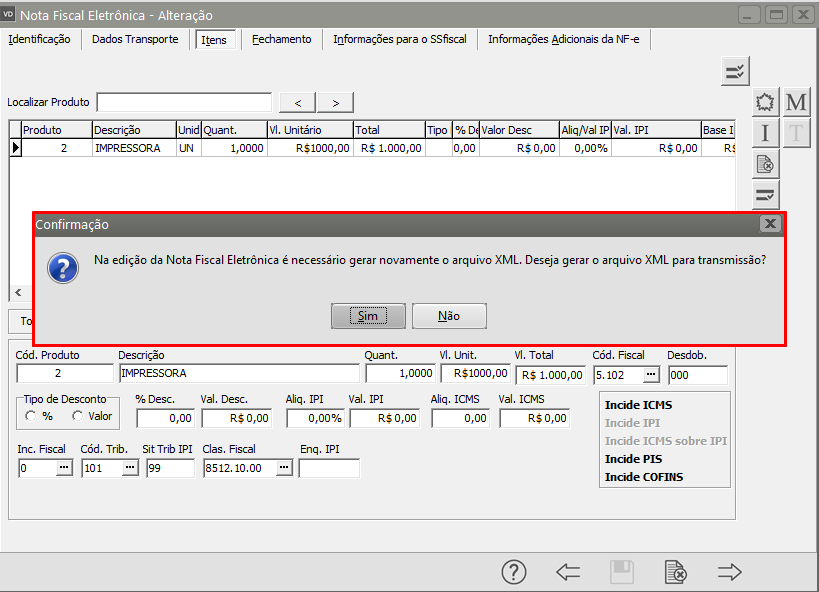](https://autoatendimento.grupoallegus.com.br/uploads/images/gallery/2022-06/image-1654804187214.png)
O Sistema apresentará as informações do XML, clique em OK.
[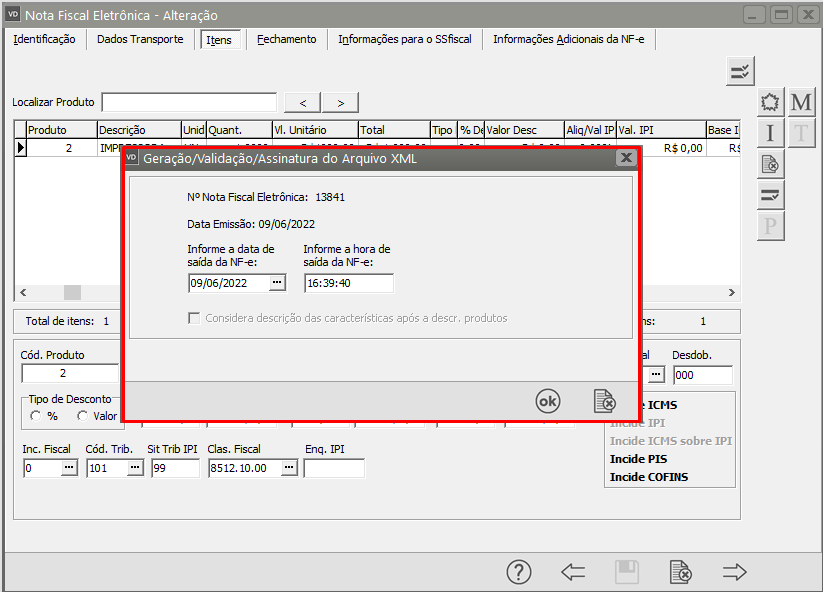](https://autoatendimento.grupoallegus.com.br/uploads/images/gallery/2022-06/image-1654804259230.png)
Se as informações estiverem corretamente cadastradas a NF-e será assinada e validada com sucesso.
[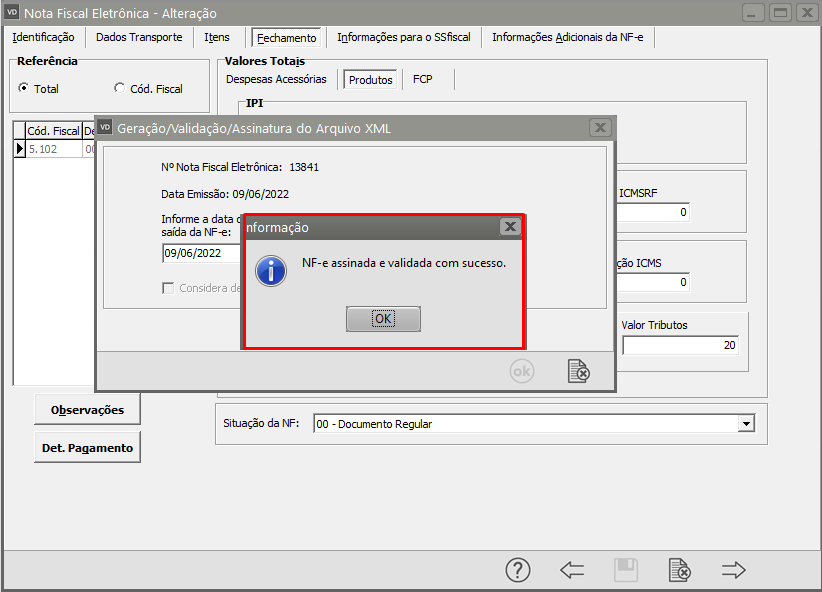](https://autoatendimento.grupoallegus.com.br/uploads/images/gallery/2022-06/image-1654805324443.png)
# De acordo com o DTD ou o esquema, o conteúdo do elemento “ICMSSN101” está incompleto. Esperado: vCredICMSSN
**Erro ao validar Schema do XML:**
De acordo com o DTD ou o esquema, o conteúdo do elemento “ICMSSN101” está incompleto. Esperado: vCredICMSSN
[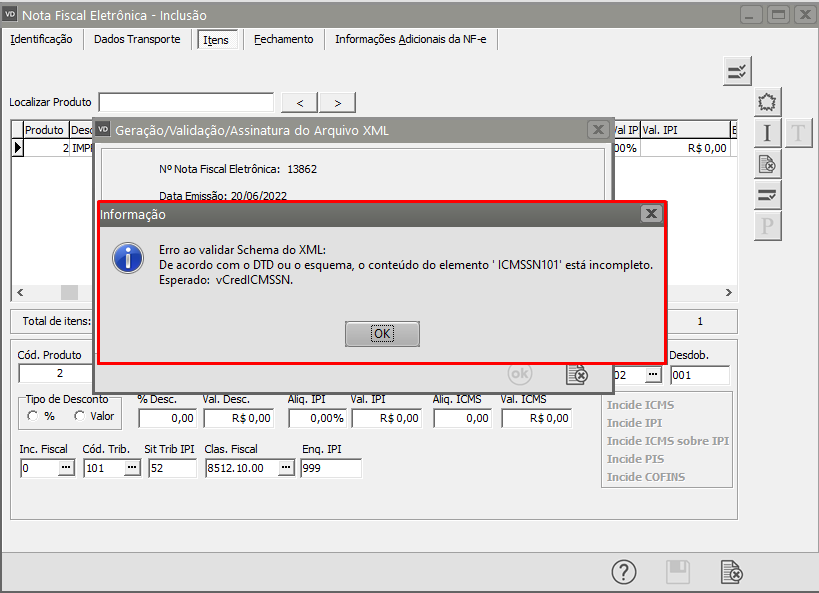](https://autoatendimento.grupoallegus.com.br/uploads/images/gallery/2022-06/image-1655727716994.png)
Essa rejeição irá ocorrer quando alguma informação genérica do XML não foi preenchida corretamente. Existe um conjunto de regras básicas para o preenchimento dos campos da NF-e que devem ser compreendidos, portanto conhecer a estrutura básica da NF-e e os campos existentes vai ajudar a identificar essas falhas e sanar os erros de preenchimento das tags. Estudar o leiaute da NF-e é um requisito essencial!
**Ação Sugerida:**
Verifique se a alíquota do Simples Nacional está cadastrada e se nas observações da nota está calculando o crédito do Simples. Caso não for gerar o crédito do simples, alterar o Cód. Tributação do ICMS do produto na Nota Fiscal.
**Correção:**
Acessar o menu Movimentação>Nota Fiscal Eletrônica>Manutenção, pesquisar pelo número da NF-e e clicar na aba Avança, edite a NF-e.
Verifique a aba Itens, se o CFOP utilizado na NF-e incide ou não ICMS, isso poderá ser verificado no final da página
Se o CFOP utilizado não tem incidência de ICMS não poderá ser utilizado um Código de Tributação que tenha permissão de crédito de ICMS.
[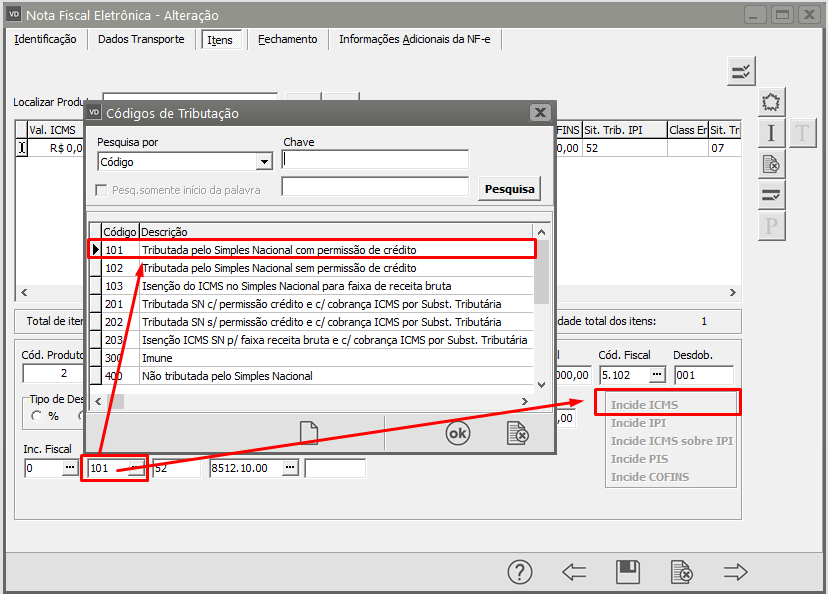](https://autoatendimento.grupoallegus.com.br/uploads/images/gallery/2022-06/image-1655728135724.png)
Informe corretamente o CFOP e o Código de Tributação e salve novamente a NF-e.
[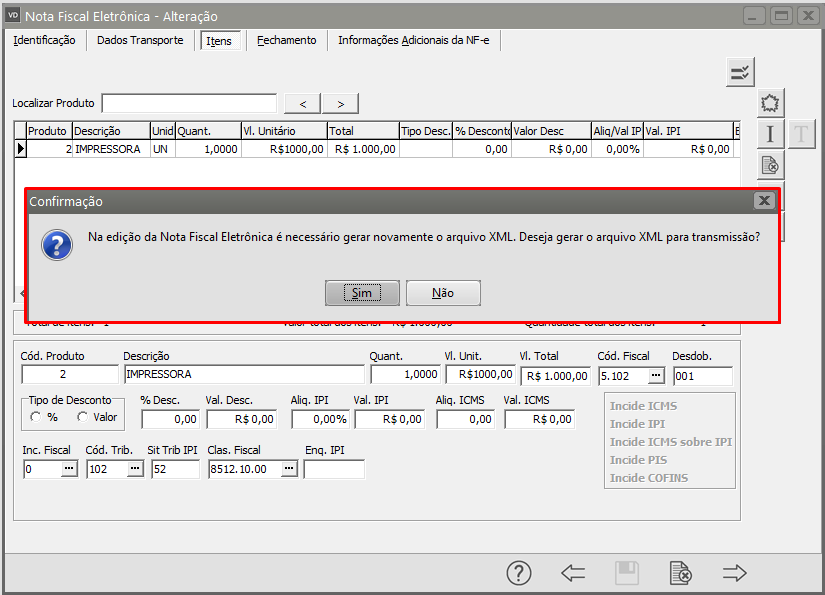](https://autoatendimento.grupoallegus.com.br/uploads/images/gallery/2022-06/image-1655728401648.png)
[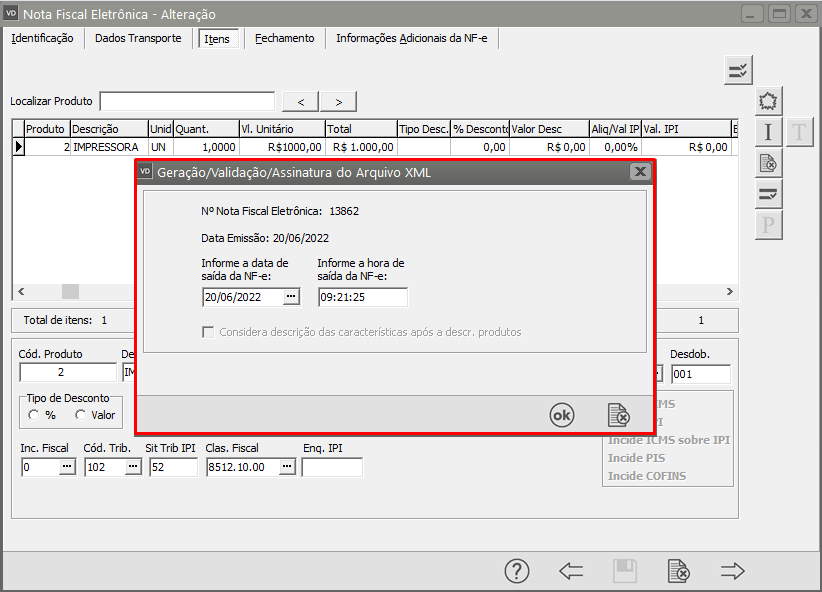](https://autoatendimento.grupoallegus.com.br/uploads/images/gallery/2022-06/image-1655728428125.png)
Se as informações estiverem coerentes e corretamente cadastradas a NF-e será assinada e validada com sucesso.
[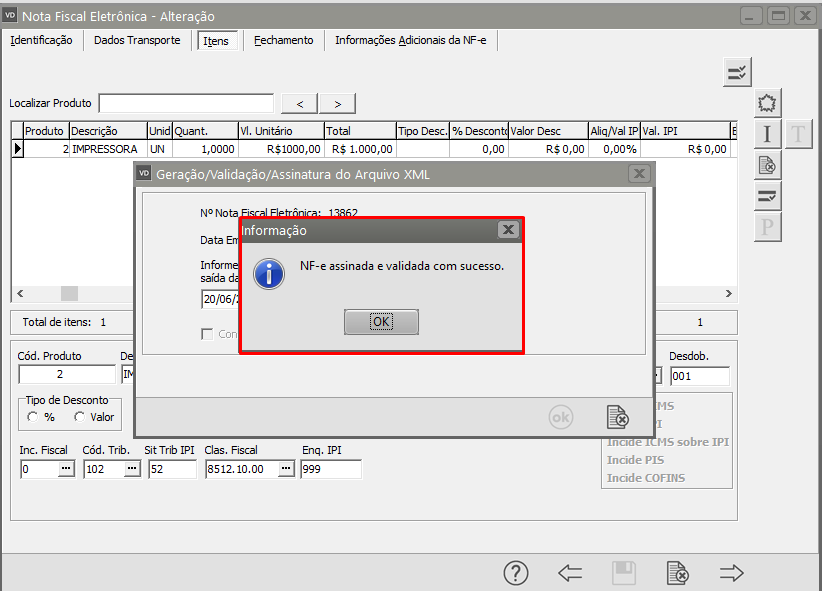](https://autoatendimento.grupoallegus.com.br/uploads/images/gallery/2022-06/image-1655728482260.png)
# De acordo com o DTD ou o esquema, o conteúdo do elemento ' ICMSSN201' está incompleto. Esperado: pMVAST, pRedBCST
**Erro ao validar Schema do XML**De acordo com o DTD ou o esquema, o conteúdo do elemento 'ICMSSN201' está incompleto. Esperado: pMVAST, pRedBCST, {http://www.portalfiscal.inf.br/nf....
[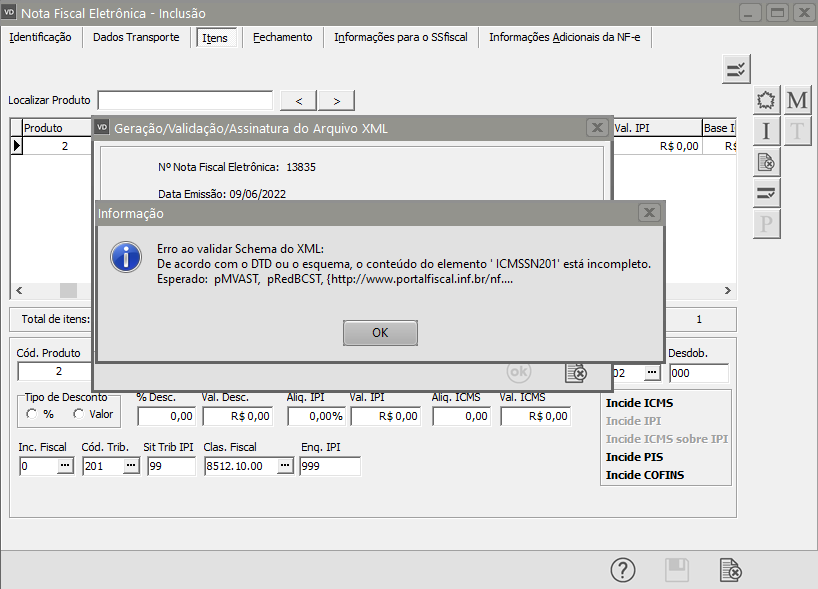](https://autoatendimento.grupoallegus.com.br/uploads/images/gallery/2022-06/image-1654784990986.png)
Essa rejeição irá ocorrer quando alguma informação genérica do XML não foi preenchida corretamente. Existe um conjunto de regras básicas para o preenchimento dos campos da NF-e que devem ser compreendidos, portanto conhecer a estrutura básica da NF-e e os campos existentes vai ajudar a identificar essas falhas e sanar os erros de preenchimento das tags. Estudar o leiaute da NF-e é um requisito essencial!
**Ação Sugerida:**
Usando CST 201 porém não está sendo calculada a ST. Cadastrar nas Informações por Estado o Produto que não tem a ST cadastrada.
**Correção:**
Acesse o menu Manutenção>Produtos>Informações por Estado>Cadastra e faça o cadastro para esse produto/NCM, Estado, CFOP e CST. Salve o cadastro feito.
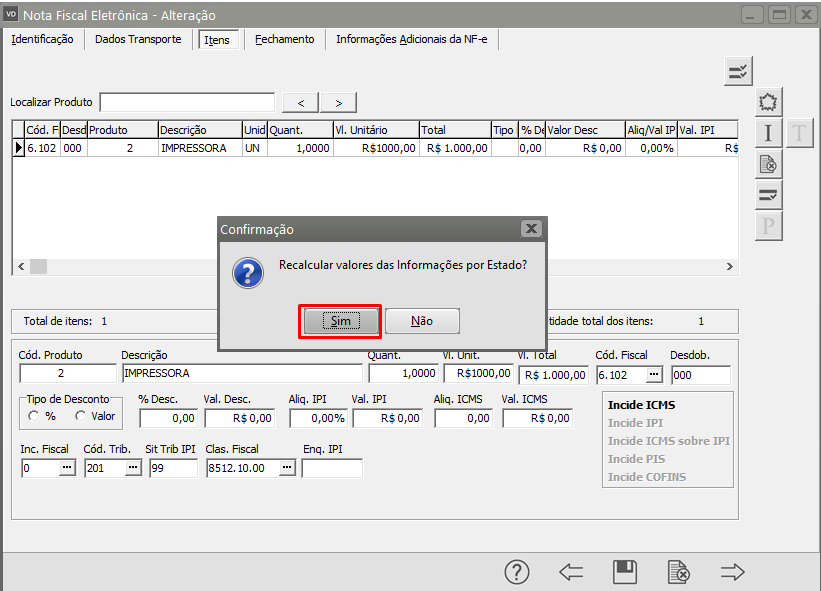
Edite a Nota Fiscal e acesse a aba itens, o Sistema irá questionar se deseja Recalcular valores das informações por Estado, clique em SIM e salve a NF-e.
[](https://autoatendimento.grupoallegus.com.br/uploads/images/gallery/2022-11/image-1669122100814.png)
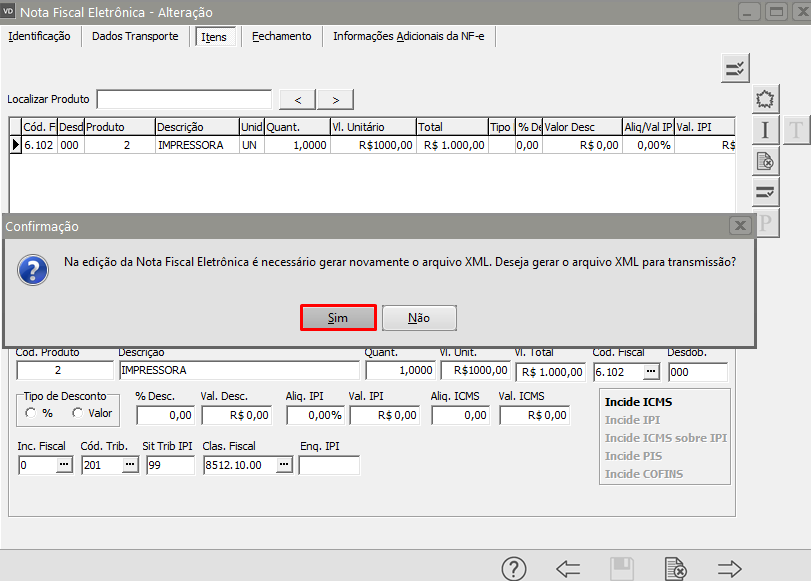
O Sistema irá questionar se deseja gerar o XML para transmissão, clique em SIM
[](https://autoatendimento.grupoallegus.com.br/uploads/images/gallery/2022-11/image-1669122167794.png)
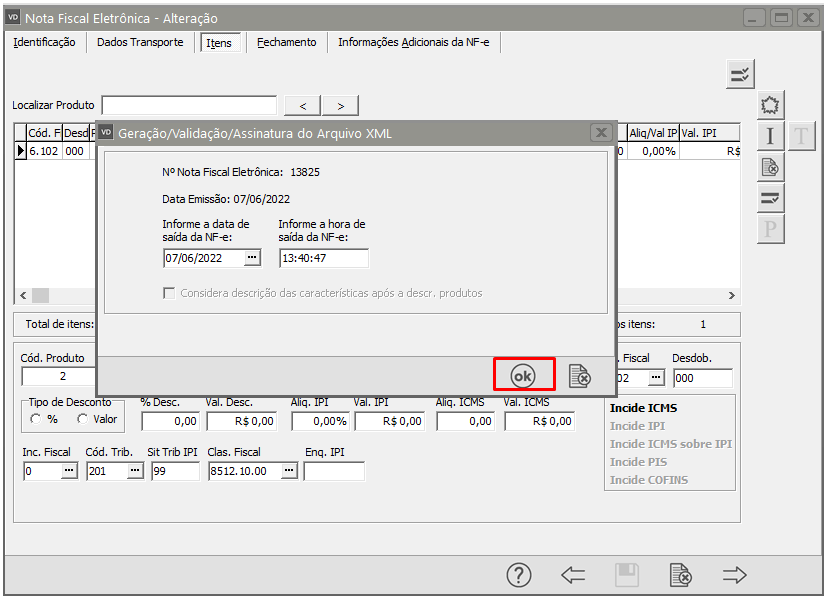
Serão apresentadas as informações da geração do XML, clique em OK
[](https://autoatendimento.grupoallegus.com.br/uploads/images/gallery/2022-11/image-1669122214970.png)
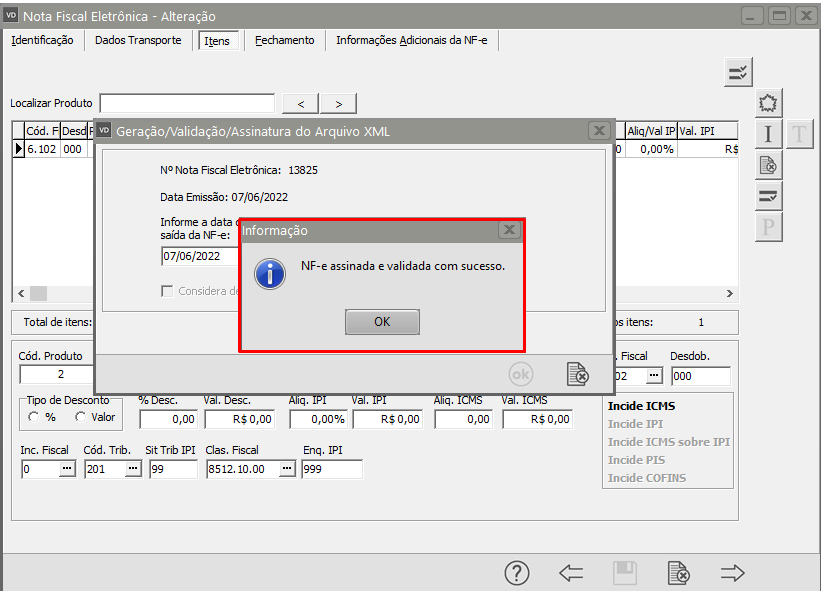
Se todas as informações estiverem corretamente cadastradas a NF-e será assinada e validada com sucesso.
[](https://autoatendimento.grupoallegus.com.br/uploads/images/gallery/2022-11/image-1669122247189.png)
# De acordo com o DTD ou o esquema, o conteúdo do elemento ' ICMSSN201' está incompleto. Esperado: vBCFCPST, pCredSN.
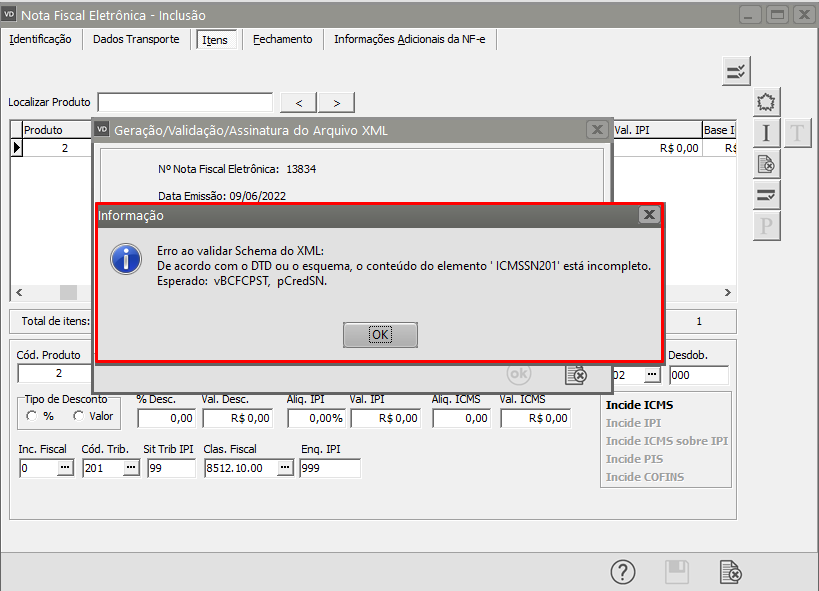
**Erro ao validar Schema do XML:**
De acordo com o DTD ou o esquema, o conteúdo do elemento ' ICMSSN201' está incompleto. Esperado: vBCFCPST, pCredSN.
[](https://autoatendimento.grupoallegus.com.br/uploads/images/gallery/2022-06/image-1654784550312.png)
Essa rejeição irá ocorrer quando alguma informação genérica do XML não foi preenchida corretamente. Existe um conjunto de regras básicas para o preenchimento dos campos da NF-e que devem ser compreendidos, portanto conhecer a estrutura básica da NF-e e os campos existentes vai ajudar a identificar essas falhas e sanar os erros de preenchimento das tags. Estudar o leiaute da NF-e é um requisito essencial!
**Ação Sugerida:**
Informar a alíquota de crédito do Simples Nacional.
**Correção:**
Acesse o menu Movimentação>Simples Nacional>Cadastra e informe a alíquota de aproveitamento de crédito DO MÊS ANTERIOR a emissão da NF-e.
[](https://autoatendimento.grupoallegus.com.br/uploads/images/gallery/2022-06/image-1654785481938.png)
Em seguida, acesse o menu Movimentação>Nota Fiscal Eletrônica>Manutenção, pesquise pelo número da NF-e e clique na seta Avança, faça a edição da NF-e que apresentou a inconsistência na validação do XML.
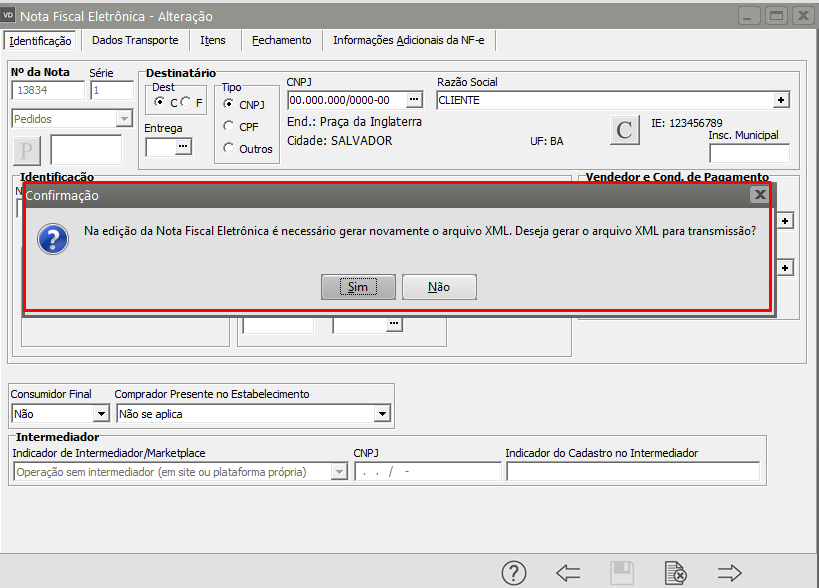
Salve novamente a nota e o Sistema irá questionar se você deseja gerar o arquivo XML para transmissão, clique em SIM.
[](https://autoatendimento.grupoallegus.com.br/uploads/images/gallery/2022-06/image-1654785629413.png)
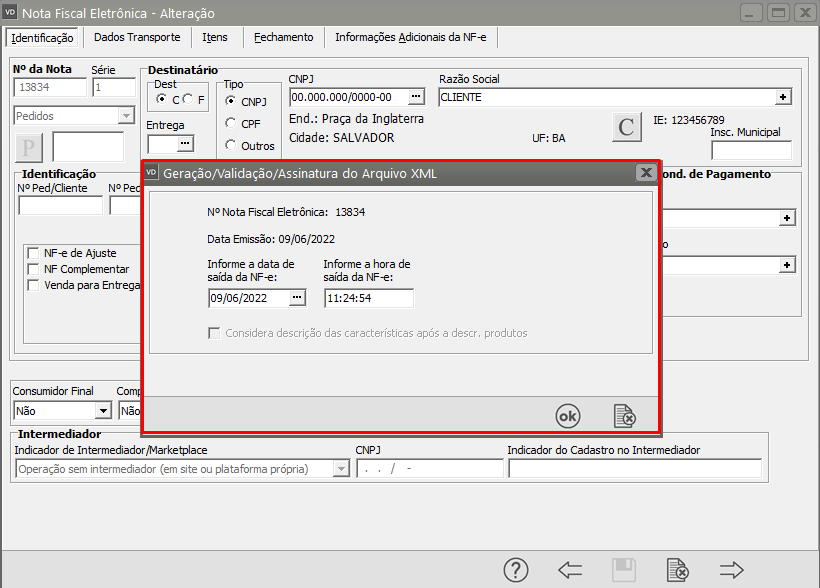
O Sistema apresentará a tela com as informações do XML gerado, clique em OK
[](https://autoatendimento.grupoallegus.com.br/uploads/images/gallery/2022-06/image-1654785695122.png)
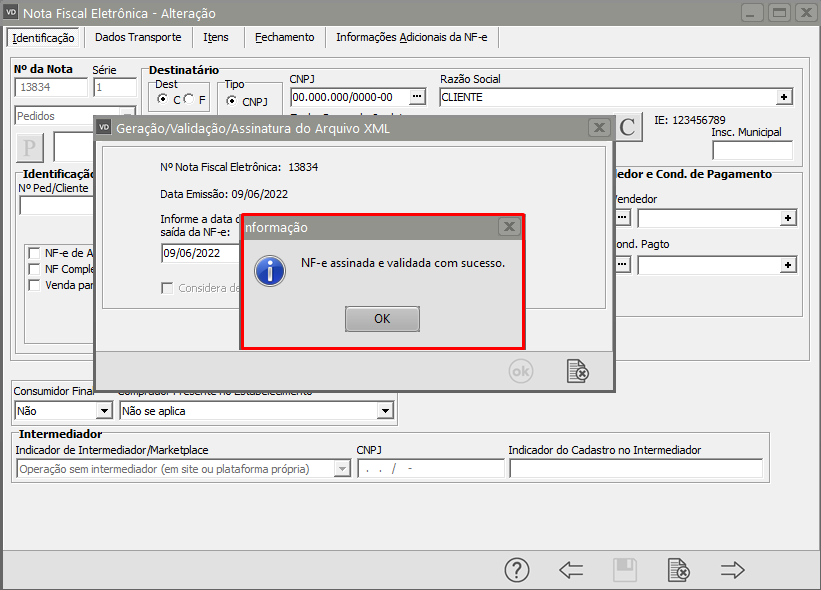
Se todas as informações estiverem corretamente cadastradas a NF-e será assinada e validada com sucesso.
[](https://autoatendimento.grupoallegus.com.br/uploads/images/gallery/2022-06/image-1654785598606.png)
# De acordo com o DTD ou o esquema, o conteúdo do elemento ' ICMSSN202' está incompleto. Esperado pMVAST, pREDBCST
**Erro Ao validar Schema do XML:**
De acordo com o DTD ou o esquema, o conteúdo do elemento ' ICMSSN202' está incompleto. Esperado pMVAST, pREDBCST
[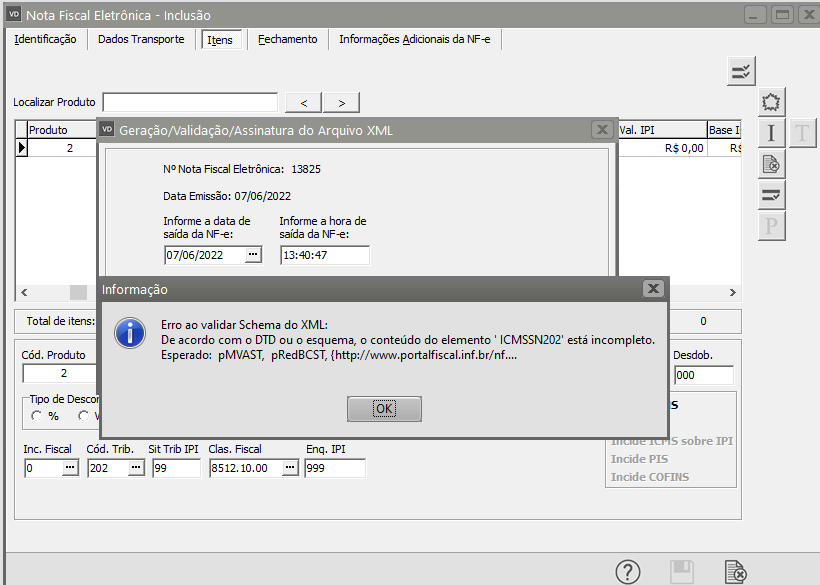](https://autoatendimento.grupoallegus.com.br/uploads/images/gallery/2022-06/image-1654620112847.png)
Essa rejeição irá ocorrer quando alguma informação genérica do XML não foi preenchida corretamente. Existe um conjunto de regras básicas para o preenchimento dos campos da NF-e que devem ser compreendidos, portanto conhecer a estrutura básica da NF-e e os campos existentes vai ajudar a identificar essas falhas e sanar os erros de preenchimento das tags. Estudar o leiaute da NF-e é um requisito essencial!
[](https://autoatendimento.grupoallegus.com.br/uploads/images/gallery/2022-06/image-1654620909742.png)
**Ação Sugerida:**
Usando CST 202 porém não está sendo calculada a ST. Cadastrar nas Informações por Estado o Produto que não tem a ST cadastrada.
**Correção:**
Acesse o menu Manutenção>Produtos>Informações por Estado>Cadastra e faça o cadastro para esse produto/NCM, Estado, CFOP e CST. Salve o cadastro feito.
[](https://autoatendimento.grupoallegus.com.br/uploads/images/gallery/2022-06/image-1654621040379.png)
Em seguida acesse o menu Movimentação>Nota Fiscal eletrônica>Manutenção, pesquise pelo número da NF-e e clique na seta Avança.
Edite a Nota Fiscal e acesse a aba itens, o Sistema irá questionar se deseja Recalcular valores das informações por Estado, clique em SIM e salve a NF-e.
[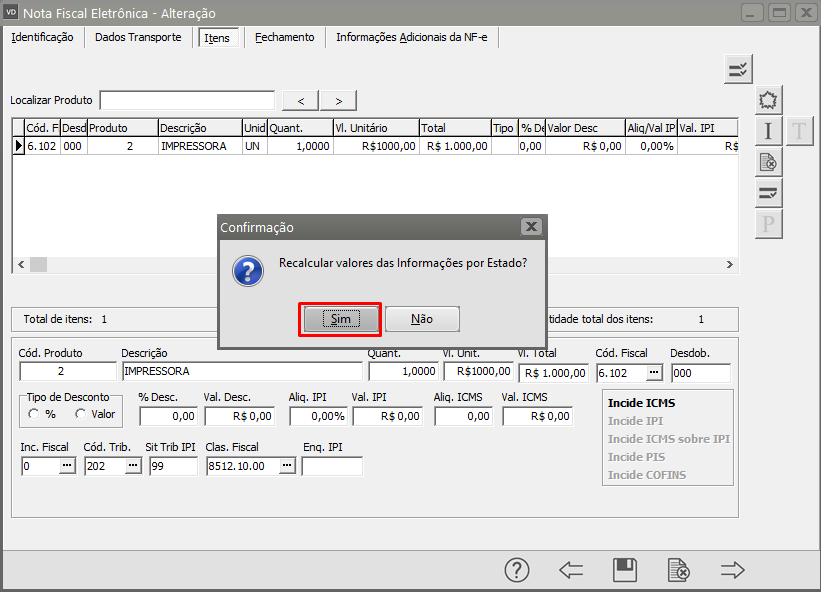](https://autoatendimento.grupoallegus.com.br/uploads/images/gallery/2022-06/image-1654621159158.png)
O Sistema irá questionar se deseja gerar o XML para transmissão, clique em SIM
[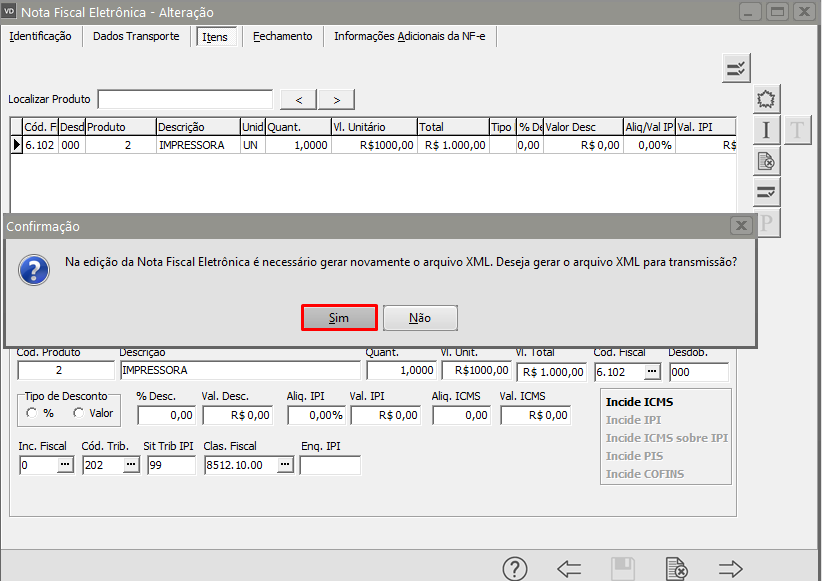](https://autoatendimento.grupoallegus.com.br/uploads/images/gallery/2022-06/image-1654621228239.png)
Serão apresentadas as informações da geração do XML, clique em OK
[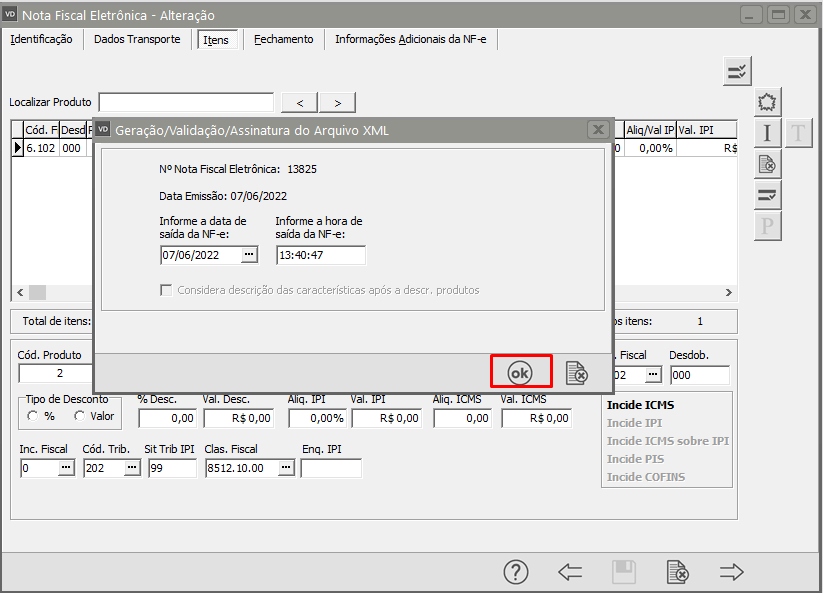](https://autoatendimento.grupoallegus.com.br/uploads/images/gallery/2022-06/image-1654621273418.png)
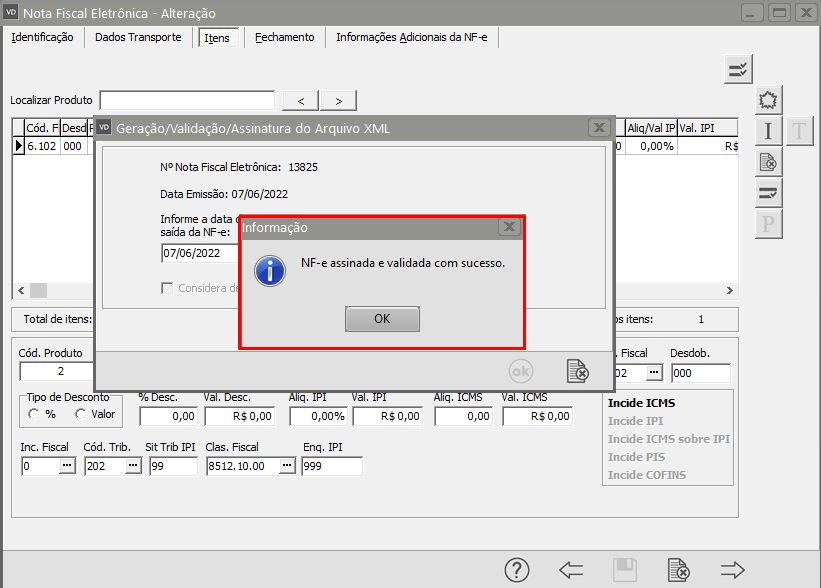
Se todas as informações estiverem corretamente cadastradas a NF-e será assinada e validada com sucesso.
[](https://autoatendimento.grupoallegus.com.br/uploads/images/gallery/2022-06/image-1654621324805.png)
# De acordo com o DTD ou o esquema, o conteúdo do elemento ' IPI' está incompleto. Esperado: IPITrib, IPINT
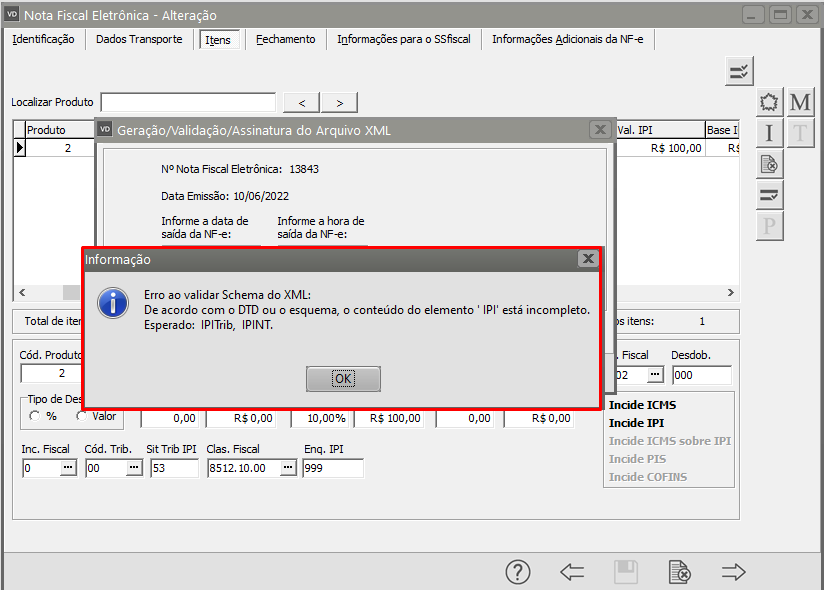
**Erro ao validar Schema do XML:**
De acordo com o DTD ou o esquema, o conteúdo do elemento ' IPI' está incompleto. Esperado: IPITrib, IPINT.
[](https://autoatendimento.grupoallegus.com.br/uploads/images/gallery/2022-06/image-1654868356308.png)
Essa rejeição irá ocorrer quando alguma informação genérica do XML não foi preenchida corretamente. Existe um conjunto de regras básicas para o preenchimento dos campos da NF-e que devem ser compreendidos, portanto conhecer a estrutura básica da NF-e e os campos existentes vai ajudar a identificar essas falhas e sanar os erros de preenchimento das tags. Estudar o leiaute da NF-e é um requisito essencial!
**Ação Sugerida:**
Na aba de Itens da Nota Fiscal verifique qual o Código da situação Tributária do IPI foi informado, alguns códigos obrigam a alíquota e valor de IPI e outros códigos que não permitem que essas informações.
**Correção:**
Acessar o menu Movimentação>Nota Fiscal Eletrônica>Manutenção, pesquise pelo número da NF-e e clique na seta Avança, edite a Nota.
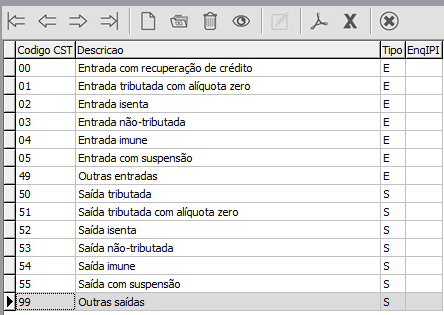
Acesse a aba Itens e verifique qual foi o Código de Situação Tributária de IPI informado. Tabela de IPI:
[](https://autoatendimento.grupoallegus.com.br/uploads/images/gallery/2022-06/image-1654868474436.png)
Se for informado 01, 02, 03, 04, 05, 51, 52, 53, 54, 55 = Não pode ser informado Valor no campo IPI.
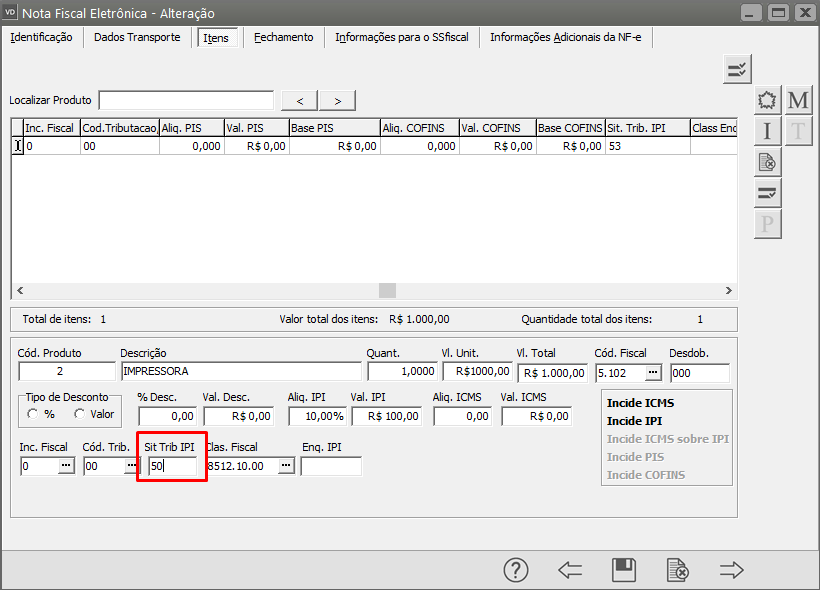
Se for informado 00, 49, 50, 99 = Deve ser informado a alíquota e valor do IPI.
[](https://autoatendimento.grupoallegus.com.br/uploads/images/gallery/2022-06/image-1654868814736.png)
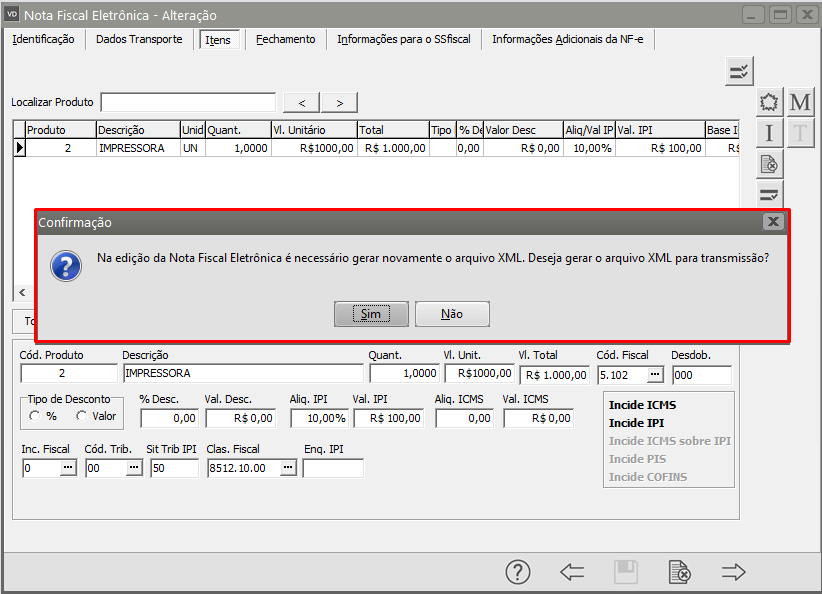
Após realizada a correção Salve a NF-e e o Sistema irá questionar se você deseja que seja gerado o novo XML, clique em SIM.
[](https://autoatendimento.grupoallegus.com.br/uploads/images/gallery/2022-06/image-1654868875493.png)
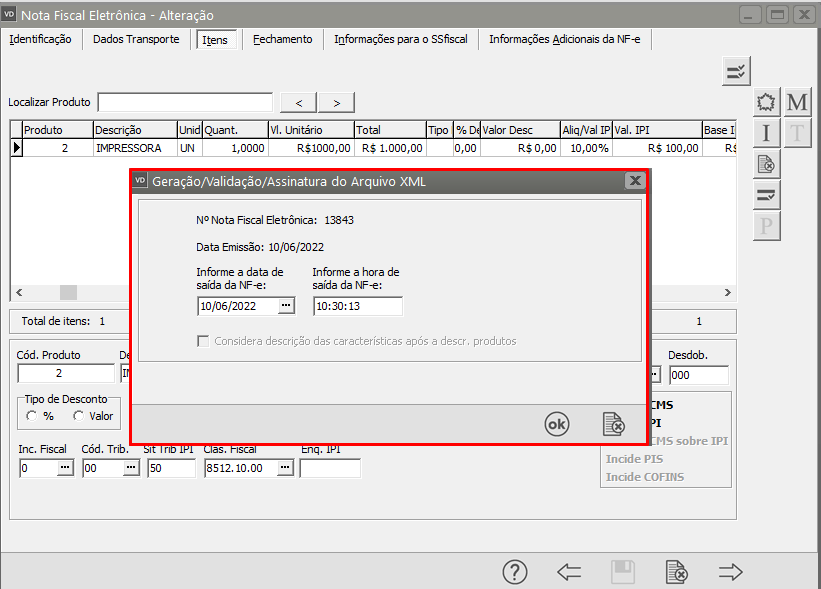
Serão apresentadas as informações constantes do XML, clique em OK
[](https://autoatendimento.grupoallegus.com.br/uploads/images/gallery/2022-06/image-1654868905973.png)
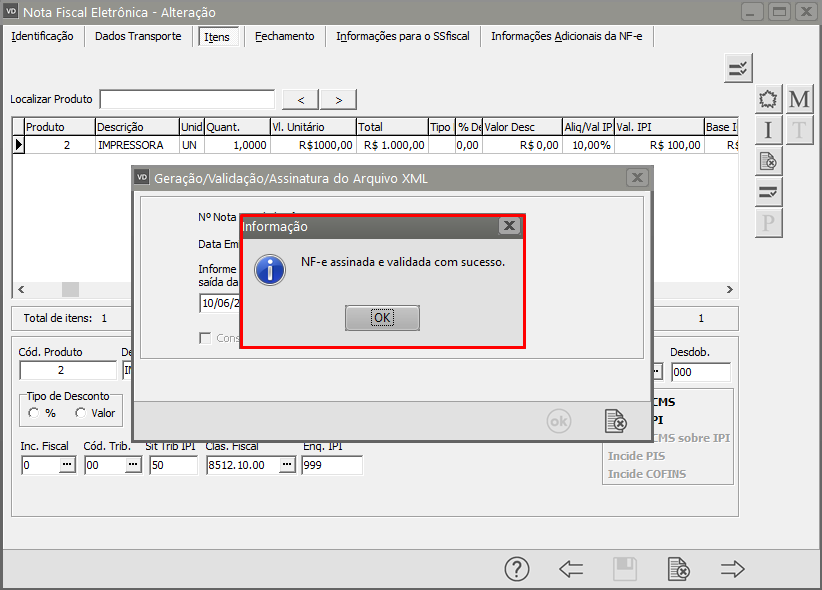
Se todas as informações estiverem corretamente cadastradas a NF-e será assinada e validada com sucesso.
[](https://autoatendimento.grupoallegus.com.br/uploads/images/gallery/2022-06/image-1654868946705.png)
# Espaços
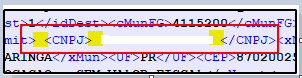
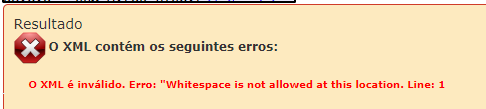
**Espaços entre as TAGs do XML ou no início/fim da mesma;**
Essa rejeição irá ocorrer quando alguma informação genérica do XML não foi preenchida corretamente. Existe um conjunto de regras básicas para o preenchimento dos campos da NF-e que devem ser compreendidos, portanto conhecer a estrutura básica da NF-e e os campos existentes vai ajudar a identificar essas falhas e sanar os erros de preenchimento das tags. Estudar o leiaute da NF-e é um requisito essencial!
[](https://autoatendimento.grupoallegus.com.br/uploads/images/gallery/2022-06/image-1654546005949.png)
[](https://autoatendimento.grupoallegus.com.br/uploads/images/gallery/2022-06/image-1654546023670.png)
**Ação Sugerida:**
Verificação se existem espaços em branco no início ou no meio das informações utilizadas
**Correção:**
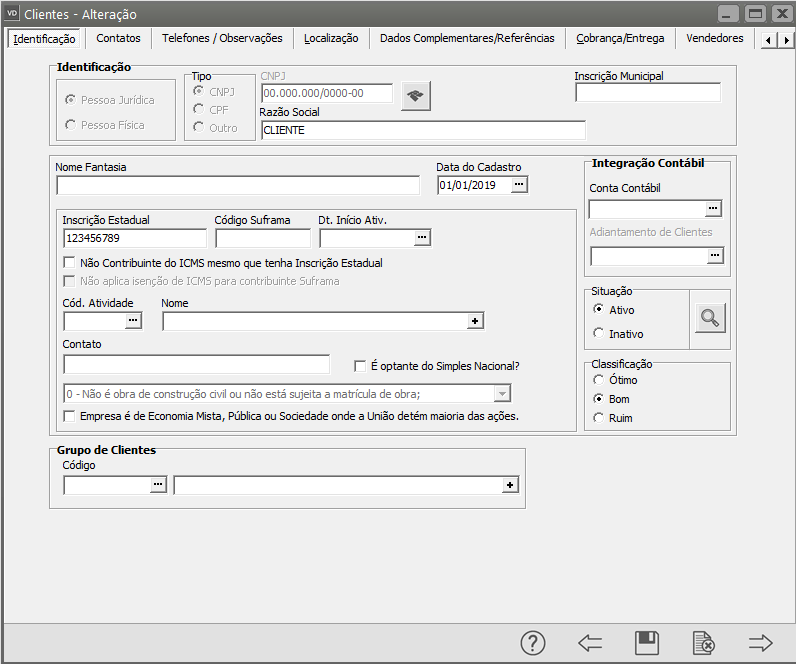
Acesse o menu Manutenção>Clientes>Manutenção, pesquise pelo cliente e clique na seta Avança, edite o cadastro e confira as informações, verifique em todas as abas se foram inseridos espaços indevidos no início da palavra ou no meio da frase.
[](https://autoatendimento.grupoallegus.com.br/uploads/images/gallery/2022-06/image-1655299092706.png)
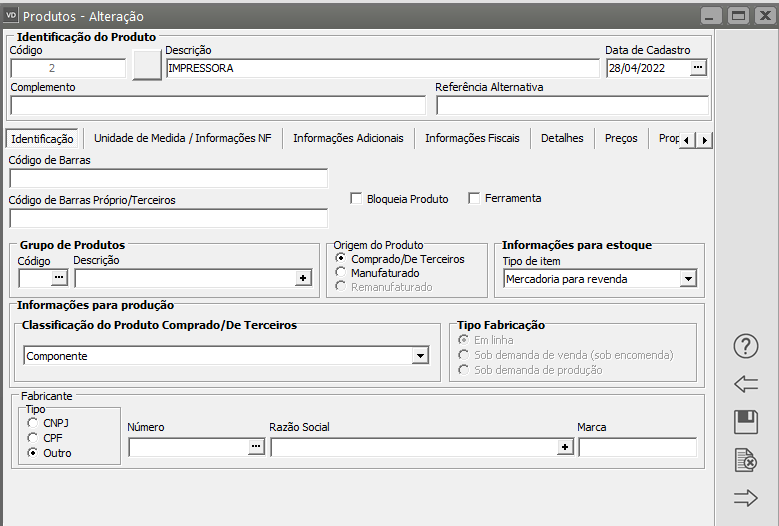
Acesse o menu Manutenção>Produtos>Manutenção, pesquise pelo produto e clique na seta Avança, edite o cadastro do produto e confira as informações, verifique se existem espaços em branco cadastrados indevidamente no início da palavra ou entre as palavras da frase.
[](https://autoatendimento.grupoallegus.com.br/uploads/images/gallery/2022-06/image-1655299201441.png)
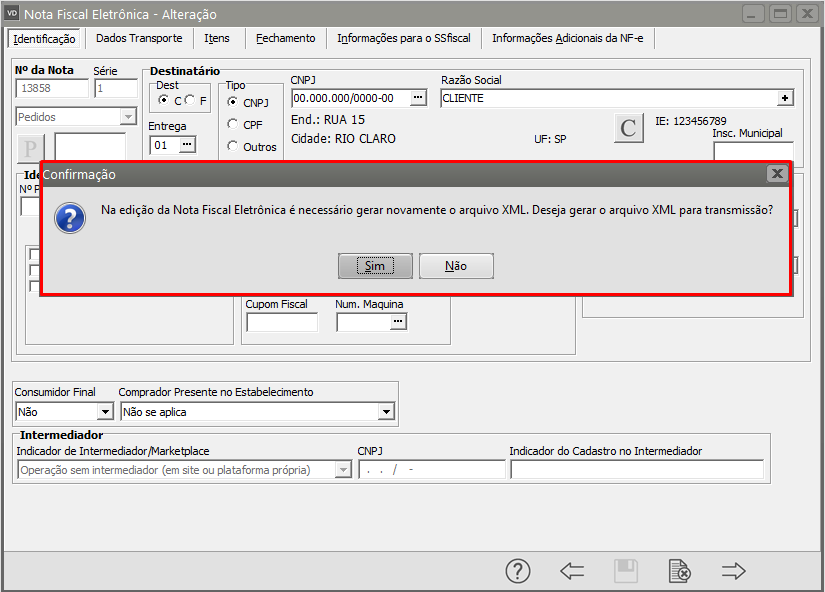
Depois das conferências feitas e a correções salvas, acesse o menu Movimentação>Nota Fiscal Eletrônica>Manutenção, pesquise pela NF-e e clique na seta Avança, edite a Nota, procure pelo cliente e pelo produto novamente (para que o Sistema atualize as informações alteradas em seus cadastros), em seguida salve a NF-e novamente.
O Sistema irá questionar se você deseja gerar um novo XML para Transmissão, clique em SIM.
[](https://autoatendimento.grupoallegus.com.br/uploads/images/gallery/2022-06/image-1655301098104.png)
Serão apresentadas as informações relativas ao XML gerado, clique em OK
[](https://autoatendimento.grupoallegus.com.br/uploads/images/gallery/2022-06/image-1655301162343.png)
Se todas as informações estiverem corretamente cadastradas a NF-e será assinada e validada com sucesso.
[](https://autoatendimento.grupoallegus.com.br/uploads/images/gallery/2022-06/image-1655301209155.png)
# Falha de logon: nome de usuário desconhecido ou senha incorreta
**Informação:**
Falha de logon: nome de usuário desconhecido ou senha incorreta.Essa rejeição irá ocorrer quando alguma informação genérica do XML não foi preenchida corretamente. Existe um conjunto de regras básicas para o preenchimento dos campos da NF-e que devem ser compreendidos, portanto conhecer a estrutura básica da NF-e e os campos existentes vai ajudar a identificar essas falhas e sanar os erros de preenchimento das tags. Estudar o leiaute da NF-e é um requisito essencial!
**Ação Sugerida:**
Conferência dos diretórios informados nos Parâmetros do Gerenciador de NF-e e Certificado Digital.
**Correção:**
Acesse o menu Manutenção>Empresas>Parâmetros do Gerenciador de NF-e e confira os caminhos dos diretórios definidos para gravação dos XMLs que forem gerados. Salve a informação.
[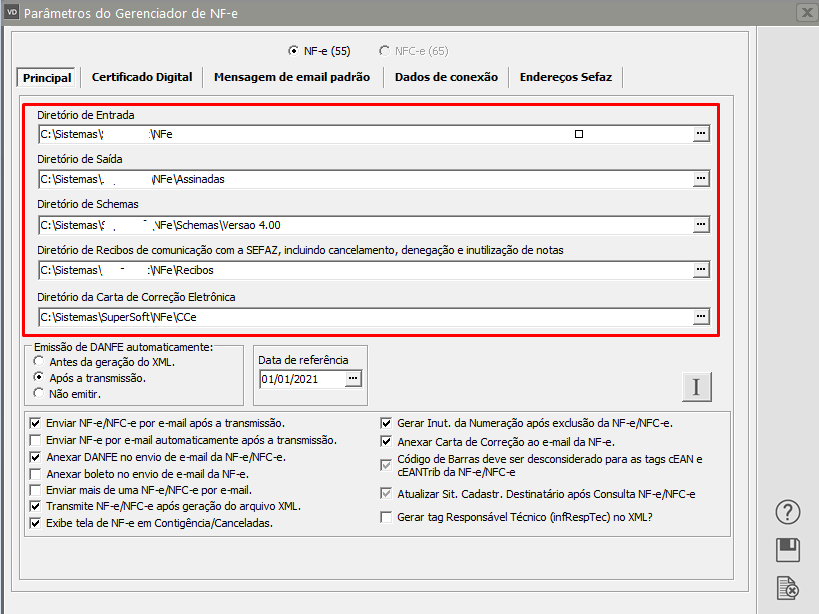](https://autoatendimento.grupoallegus.com.br/uploads/images/gallery/2022-06/image-1655296294388.png)
Acesse Movimentação>Nota Fiscal Eletrônica>Manutenção, pesquise pela NF-e e clique na seta Avança, edite a Nota e Salve.
O Sistema irá questionar se você deseja gerar um novo XML para Transmissão, clique em SIM.
[](https://autoatendimento.grupoallegus.com.br/uploads/images/gallery/2022-06/image-1655296498404.png)
Serão apresentadas as informações do XML gerado, clique em OK.
[](https://autoatendimento.grupoallegus.com.br/uploads/images/gallery/2022-06/image-1655296532639.png)
Se a NF-e estiver corretamente cadastrada, será assinada e validada com sucesso
[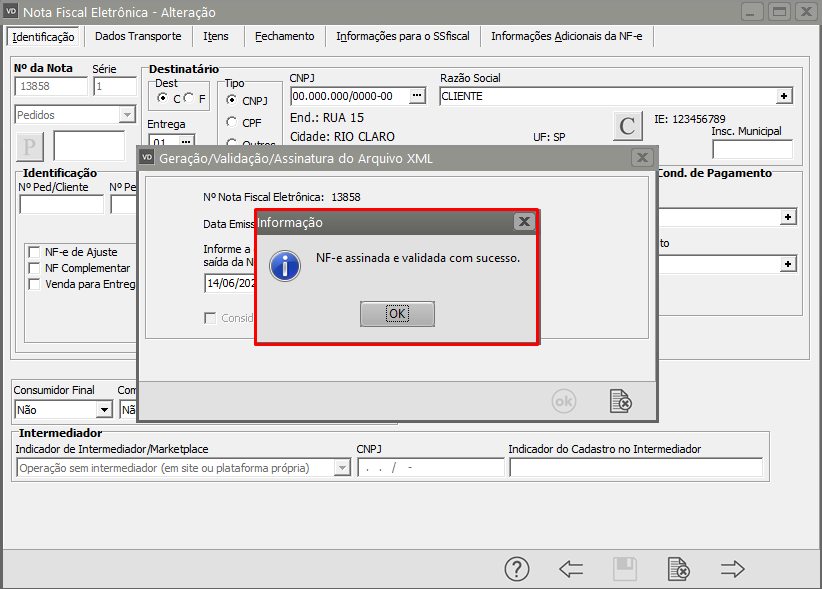](https://autoatendimento.grupoallegus.com.br/uploads/images/gallery/2022-06/image-1655296591491.png)
# [FireDAC][Phys][FB]arithmetic exception, numeric overflow, or string truncation string right truncation expected length 50, actual 60
\[FireDAC\]\[Phys\]\[FB\]arithmetic exception, numeric overflow, or string truncation string right truncation expected length 50, actual 60
[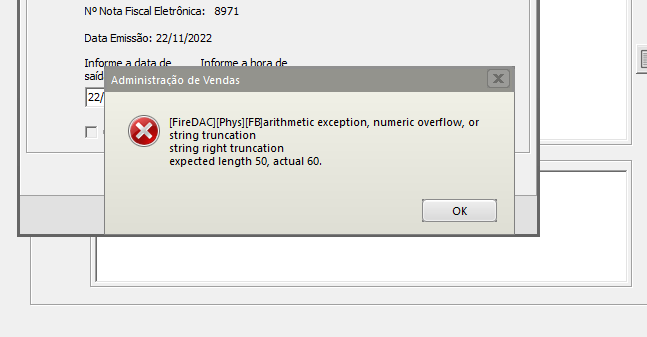](https://autoatendimento.grupoallegus.com.br/uploads/images/gallery/2022-11/image-1669147697408.png)
Essa rejeição irá ocorrer quando alguma informação genérica do XML não foi preenchida corretamente. Existe um conjunto de regras básicas para o preenchimento dos campos da NF-e que devem ser compreendidos, portanto conhecer a estrutura básica da NF-e e os campos existentes vai ajudar a identificar essas falhas e sanar os erros de preenchimento das tags. Estudar o leiaute da NF-e é um requisito essencial!
**Ação Sugerida:**
Verificar o cadastro de email do cliente, deve ser definido apenas um email por campo.
**Correção:**
Acesse o menu Manutenção>Clientes>Manutenção, pesquise pelo cliente e clique na seta Avança, em seguida edite o cadastro do cliente e acesse a aba Localização.
[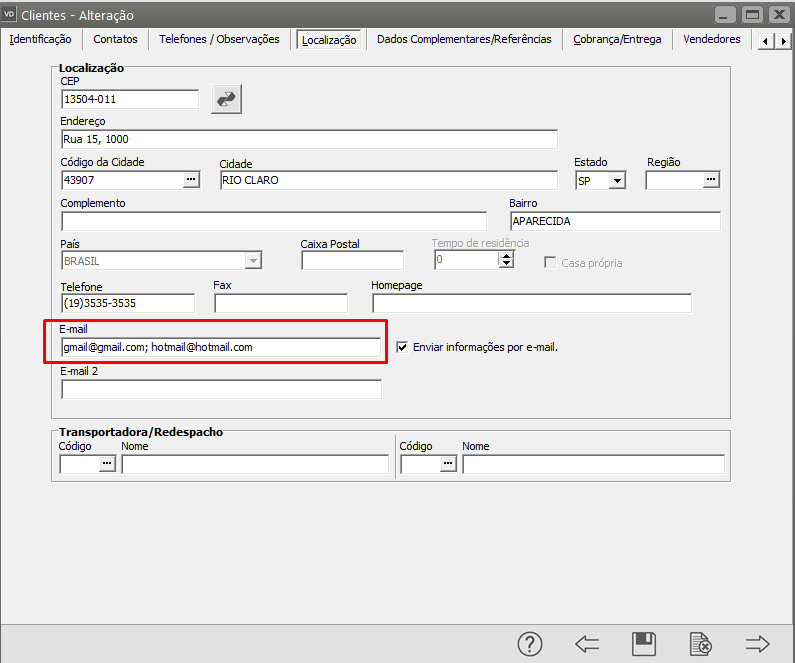](https://autoatendimento.grupoallegus.com.br/uploads/images/gallery/2022-06/image-1655223739010.png)
Verifique se foram cadastrados mais do que um email para o cliente, em caso afirmativo faça alteração e deixe apenas um email no cadastro. Salve o cadastro do cliente.
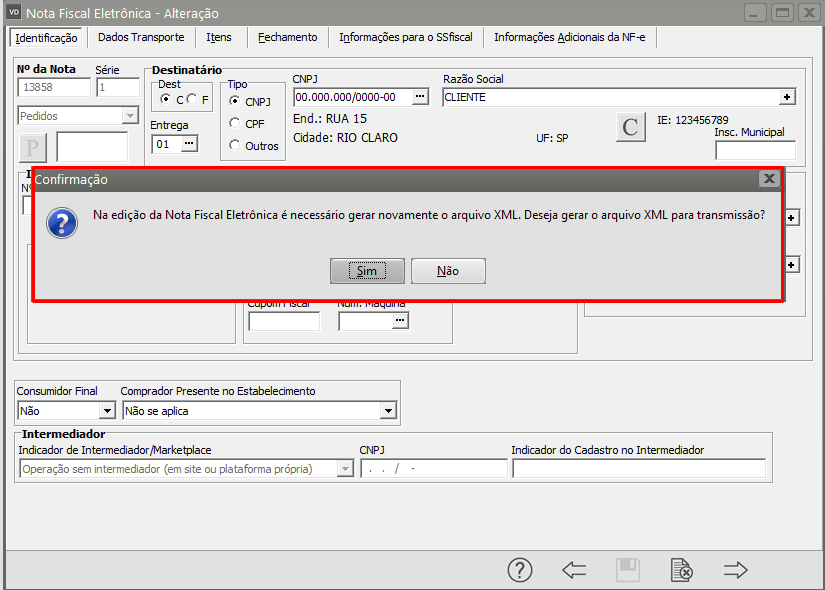
Acesse Movimentação>Nota Fiscal Eletrônica>Manutenção, pesquise pela NF-e e clique na seta Avança, em seguida edite a Nota e busque pelo cliente (para que o sistema atualize a informação que foi alterada em seu cadastro), Salve a NF-e e o Sistema questionará se você deseja gerar um novo XML para Transmissão, clique em SIM.
[](https://autoatendimento.grupoallegus.com.br/uploads/images/gallery/2022-06/image-1655223898346.png)
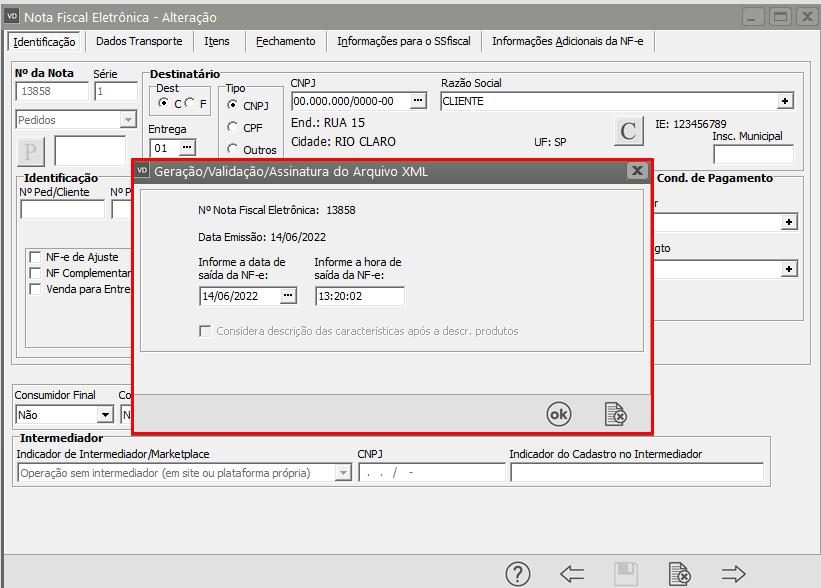
Serão apresentadas as informações do XML que foi gerado, clique em OK
[](https://autoatendimento.grupoallegus.com.br/uploads/images/gallery/2022-06/image-1655223935126.png)
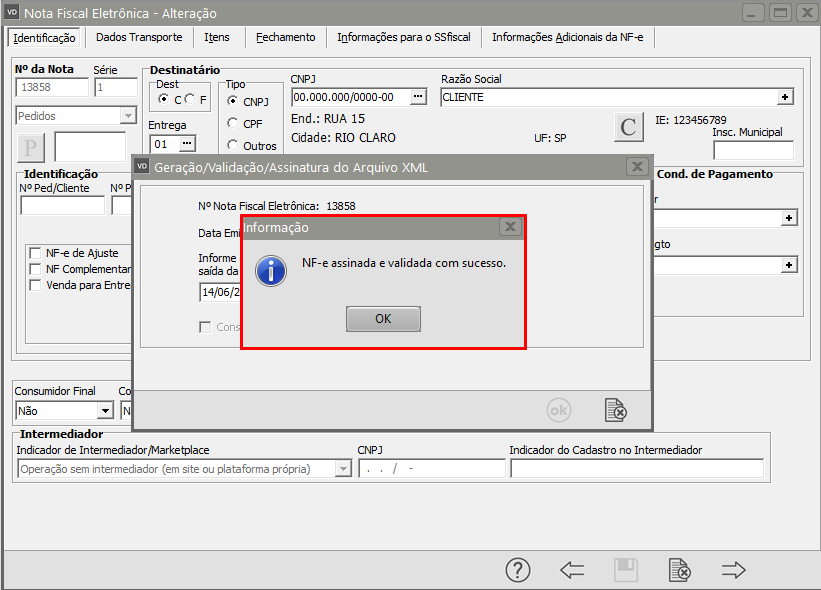
Se todas as informações estiverem corretamente cadastradas a NF-e será assinada e validada com sucesso.
\]
[](https://autoatendimento.grupoallegus.com.br/uploads/images/gallery/2022-06/image-1655223990574.png)
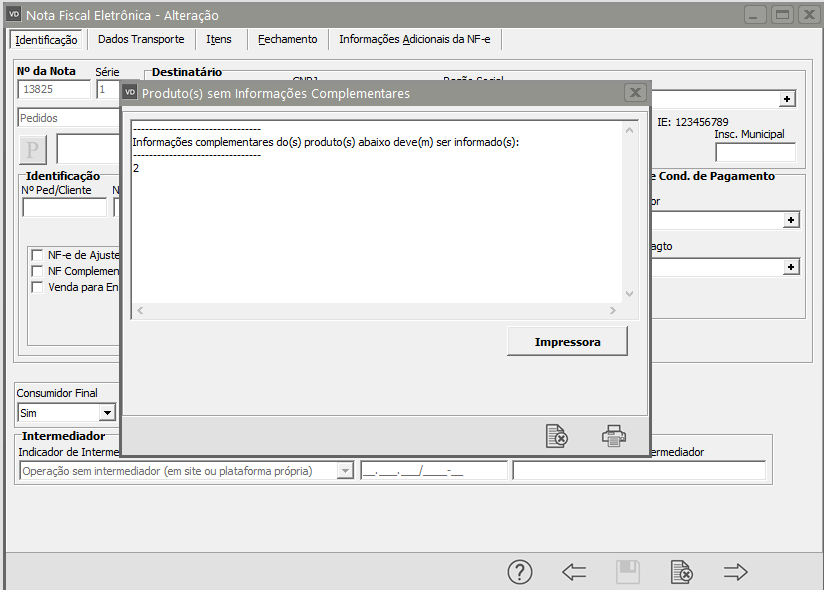
# Informações Complementares do(s) produtos(s) abaixo deve(m) ser informado(s)
**Informações Complementares do(s) produtos(s) abaixo deve(m) ser informado(s)**
Essa rejeição irá ocorrer quando alguma informação genérica do XML não foi preenchida corretamente. Existe um conjunto de regras básicas para o preenchimento dos campos da NF-e que devem ser compreendidos, portanto conhecer a estrutura básica da NF-e e os campos existentes vai ajudar a identificar essas falhas e sanar os erros de preenchimento das tags. Estudar o leiaute da NF-e é um requisito essencial!
[](https://autoatendimento.grupoallegus.com.br/uploads/images/gallery/2022-06/image-1654624216678.png)
**Correção:**
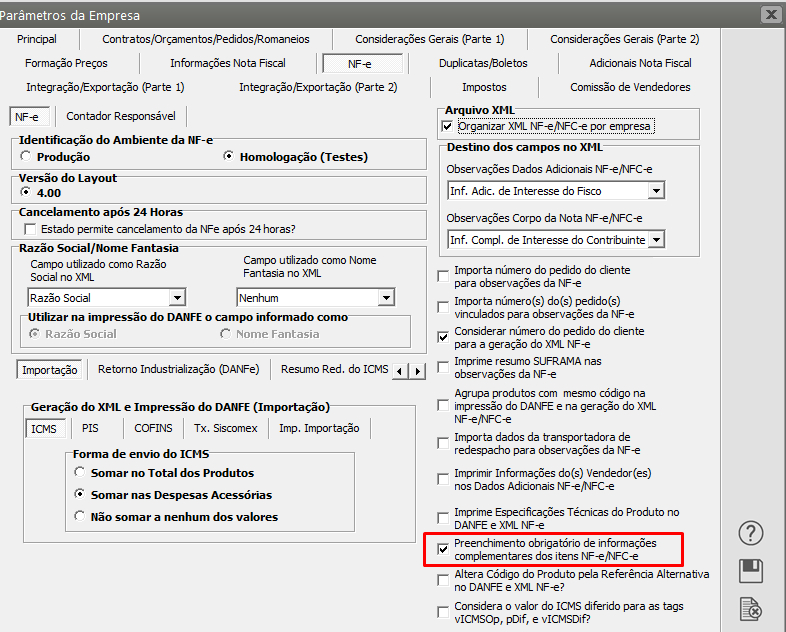
Acesse o menu Manutenção>Empresas>Parâmetros Adicionais da Empresa - aba NF-e e verifique se a opção Preenchimento obrigatório de informações complementares dos itens NF-e/NFC-e está assinalada.
[](https://autoatendimento.grupoallegus.com.br/uploads/images/gallery/2022-06/image-1654624326968.png)
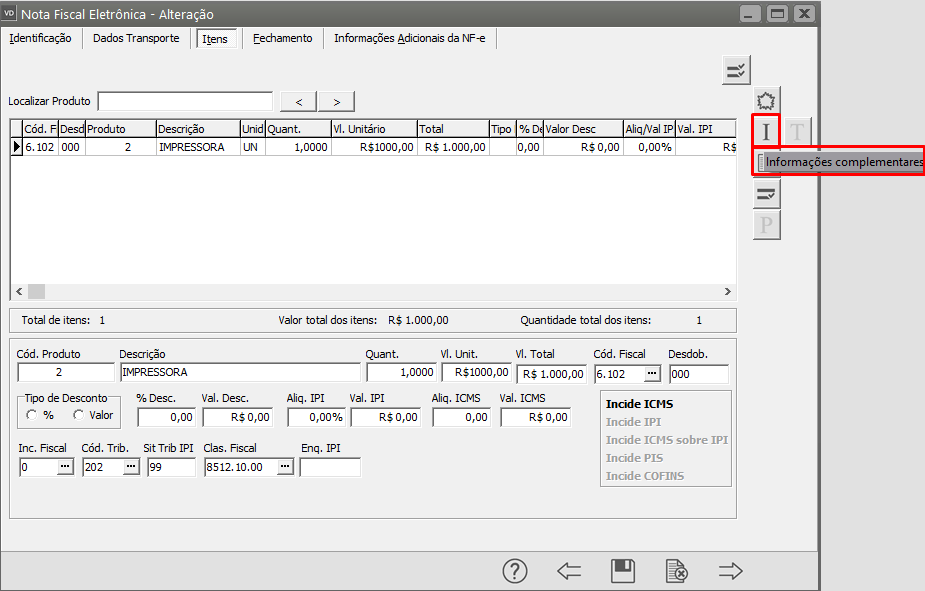
Em caso afirmativo acesse o menu Movimentação>Nota Fiscal Eletrônica>Manutenção, pesquise pelo número da NF-e e clique na seta Avança, em seguida edite a NF-e
Acesse a aba Itens e clique no botão Informações Complementares.
[](https://autoatendimento.grupoallegus.com.br/uploads/images/gallery/2022-06/image-1654624730802.png)
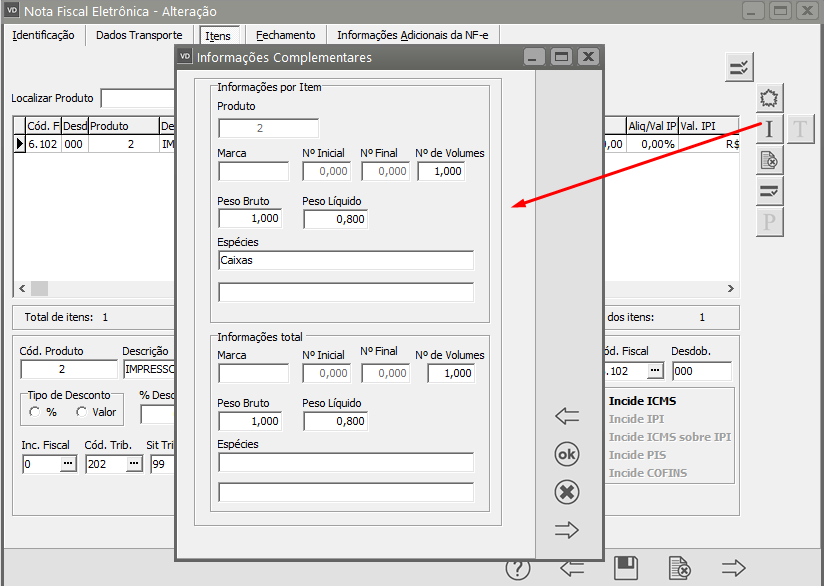
Preencha as Informações Complementares de cada item da NF-e, em seguida clique em Ok
[](https://autoatendimento.grupoallegus.com.br/uploads/images/gallery/2022-06/image-1654624782544.png)
O Sistema questionará se você deseja Reprocessar o número de volumes e pesos dos Produtos, clique em SIM.
[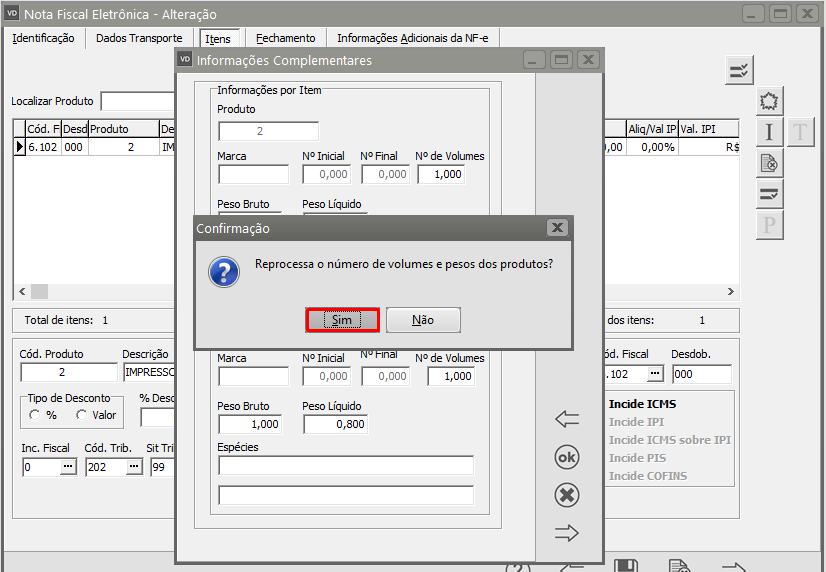](https://autoatendimento.grupoallegus.com.br/uploads/images/gallery/2022-06/image-1654624847410.png)
Em seguida Salve novamente a Nota e gere um novo XML
[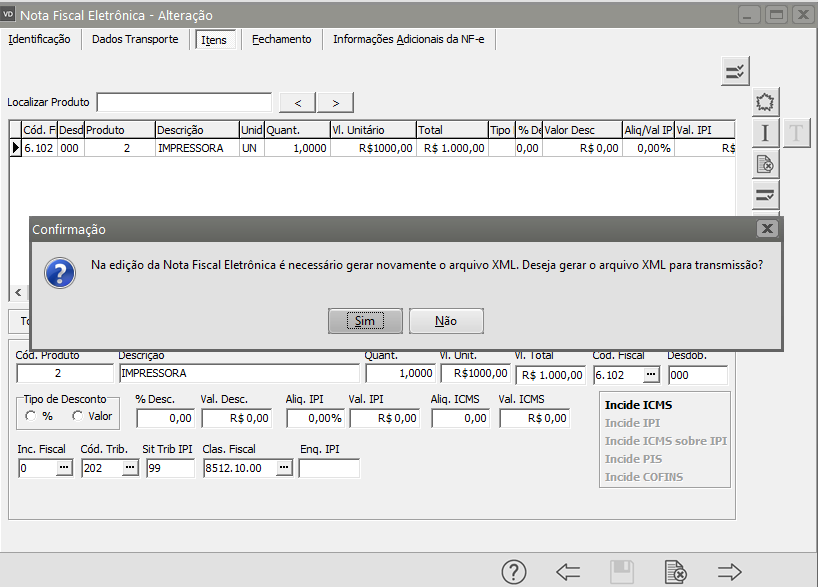](https://autoatendimento.grupoallegus.com.br/uploads/images/gallery/2022-06/image-1654625633303.png)
Clique em OK
[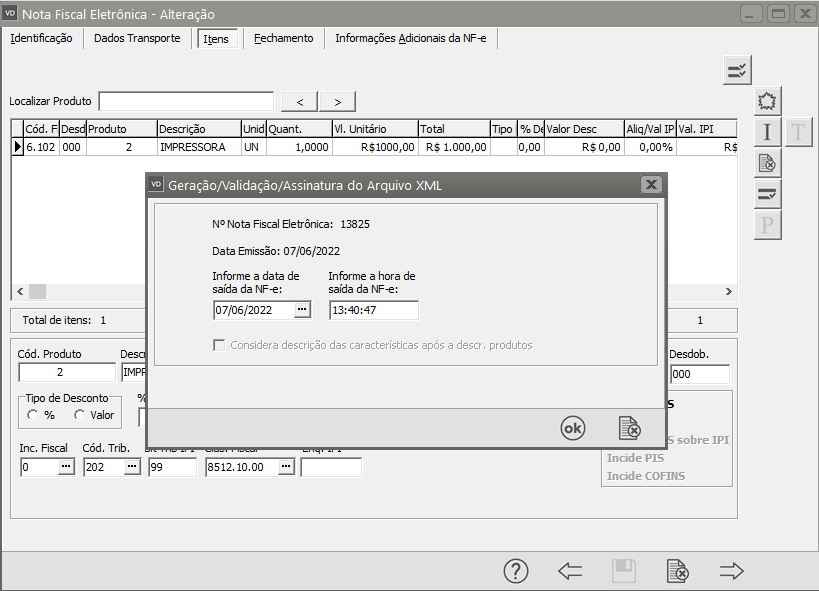](https://autoatendimento.grupoallegus.com.br/uploads/images/gallery/2022-06/image-1654625651287.png)
[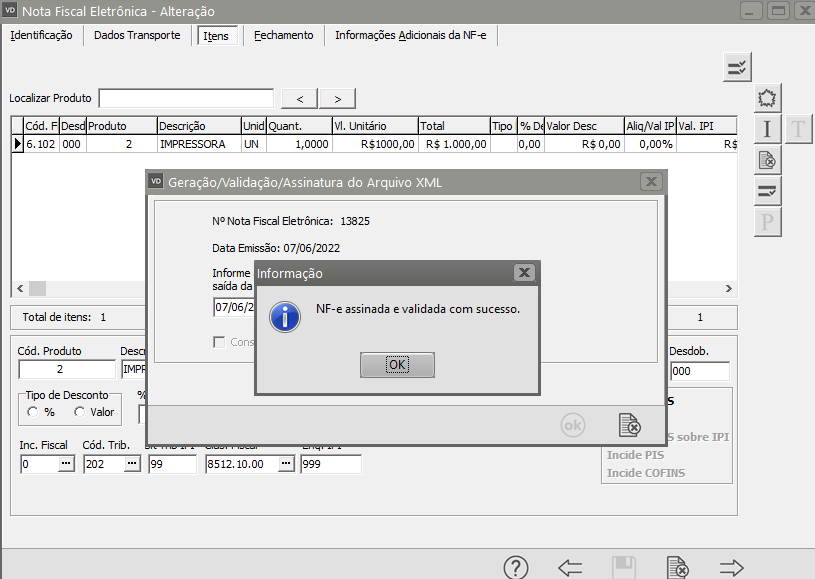](https://autoatendimento.grupoallegus.com.br/uploads/images/gallery/2022-06/image-1654625680908.png)
# Não foi possível gerar o arquivo xml
**Não foi possível gerar o arquivo xml**
**Error: Não foi possível gerar o arquivo xml (File: NFMod110, line 1727)**
Essa rejeição irá ocorrer quando alguma informação genérica do XML não foi preenchida corretamente. Existe um conjunto de regras básicas para o preenchimento dos campos da NF-e que devem ser compreendidos, portanto conhecer a estrutura básica da NF-e e os campos existentes vai ajudar a identificar essas falhas e sanar os erros de preenchimento das tags. Estudar o leiaute da NF-e é um requisito essencial!
**Ação Sugerida:**
Verificação se existem caracteres especiais
**Correção:**
Acessar o menu Manutenção>Empresas>Dados Cadastrais>Manutenção, pesquisar pela empresa e clicar na seta Avança, verificar se existem caracteres especiais cadastrados indevidamente.
[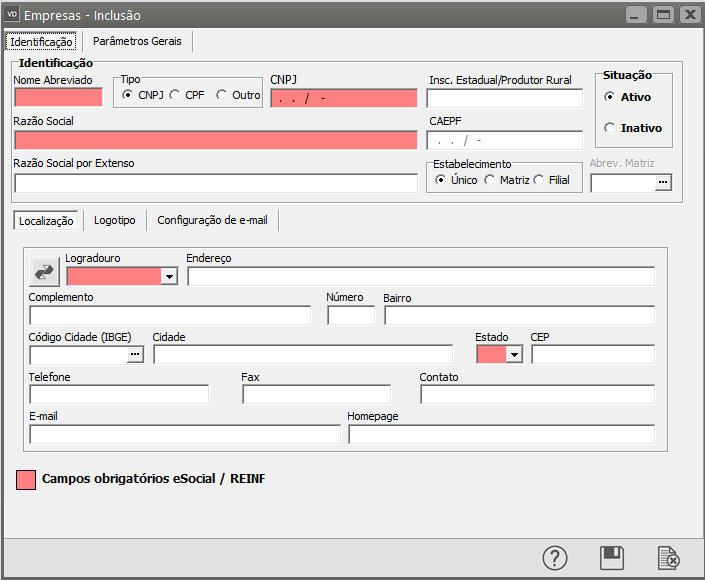](https://autoatendimento.grupoallegus.com.br/uploads/images/gallery/2022-06/image-1655320483664.png)
Acessar o menu Manutenção>Clientes>Manutenção, pesquisar pelo cliente e clicar na seta avança, editar o cadastro do cliente e verificar se existem caracteres especiais cadastrados indevidamente (verifique em todas as abas)
[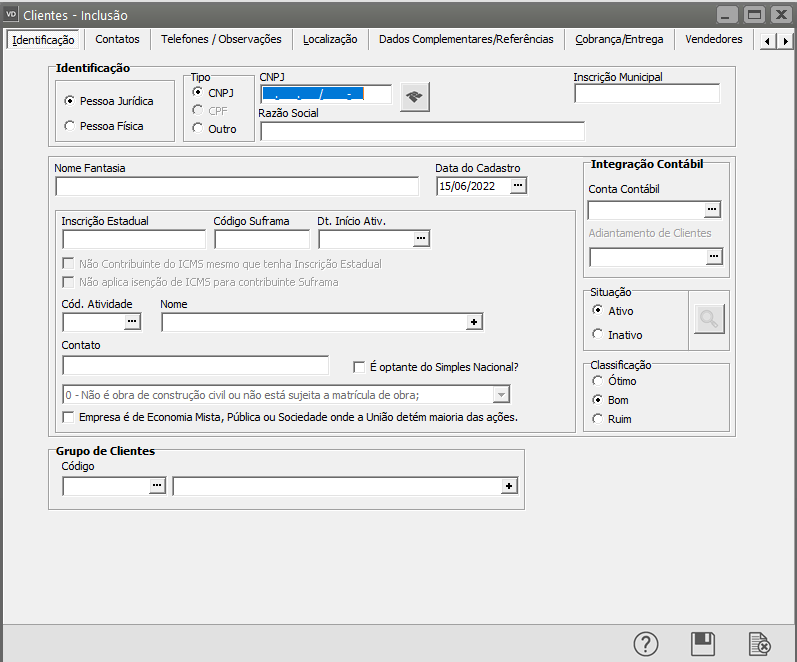](https://autoatendimento.grupoallegus.com.br/uploads/images/gallery/2022-06/image-1655320567573.png)
Acessar o menu Manutenção>Produtos>Manutenção, pesquise pelo produto e clique na seta Avança, edite o cadastro do produto e verifique se existem caracteres especiais cadastrados (verifique em todas as abas)
[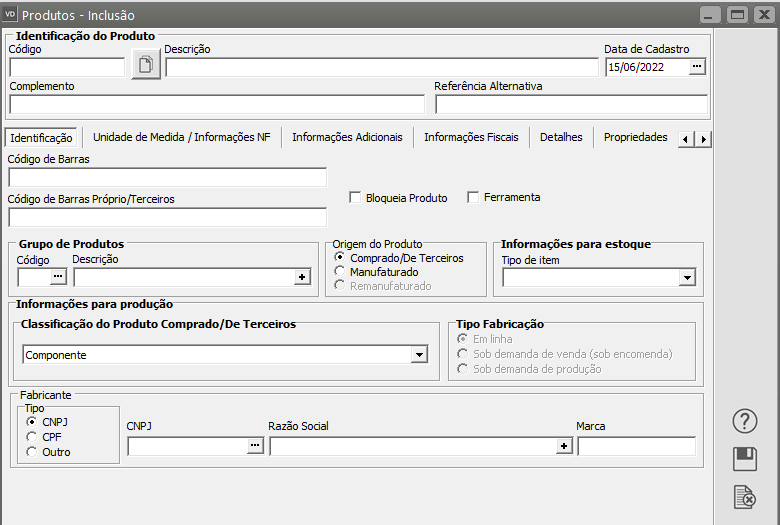](https://autoatendimento.grupoallegus.com.br/uploads/images/gallery/2022-06/image-1655320638506.png)
Acesse o menu Manutenção>Nota Fiscal eletrônica>Manutenção, pesquise pelo número da NF-e e clique na seta avança, edite a nota fiscal e busque pelo cliente e pelo produto novamente (para que o Sistema atualize as informações alteradas anteriormente), em seguida acesse a aba Fechamento, campo observações, verifique se existem caracteres especiais nas observações da NF-e, se houver exclua esses caracteres especiais.
[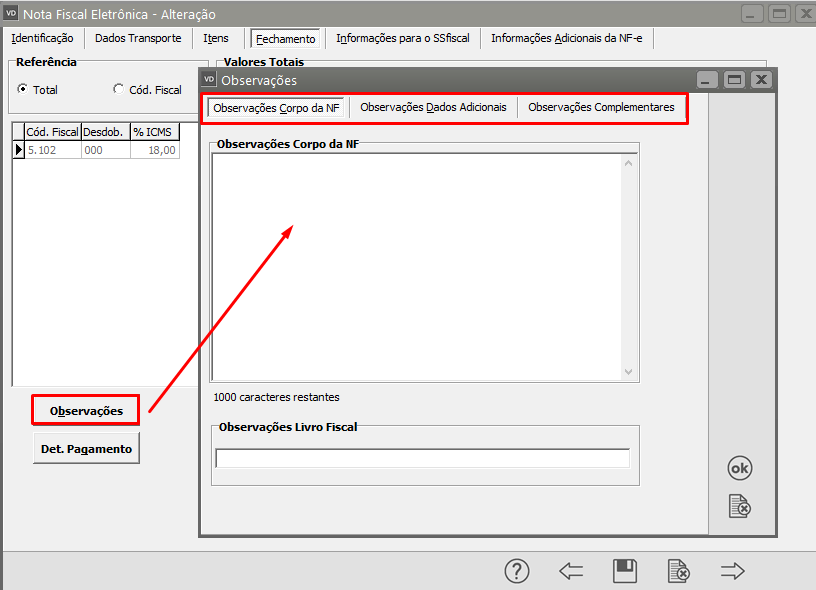](https://autoatendimento.grupoallegus.com.br/uploads/images/gallery/2022-06/image-1655320798178.png)
Salve a NF-e e o sistema irá questionar se você deseja gerar um novo XML para transmissão, clique em SIM.
[](https://autoatendimento.grupoallegus.com.br/uploads/images/gallery/2022-06/image-1655320857870.png)
Será apresentada a tela com as informações do XML, clique em OK.
[](https://autoatendimento.grupoallegus.com.br/uploads/images/gallery/2022-06/image-1655320903878.png)
Se todas as informações estiverem corretamente cadastradas, a nota fiscal será assinada e validada com sucesso.
# O elemento ' cCpl' ou "xBairro" é inesperado, de acordo com o modelo de conteúdo do elemento pai 'enderDest'
**Erro ao validar Schema do XML:**
O elemento 'XBairro' é inesperado, de acordo com o modelo de conteúdo do elemento pai "enderDest". Esperado: nro.
[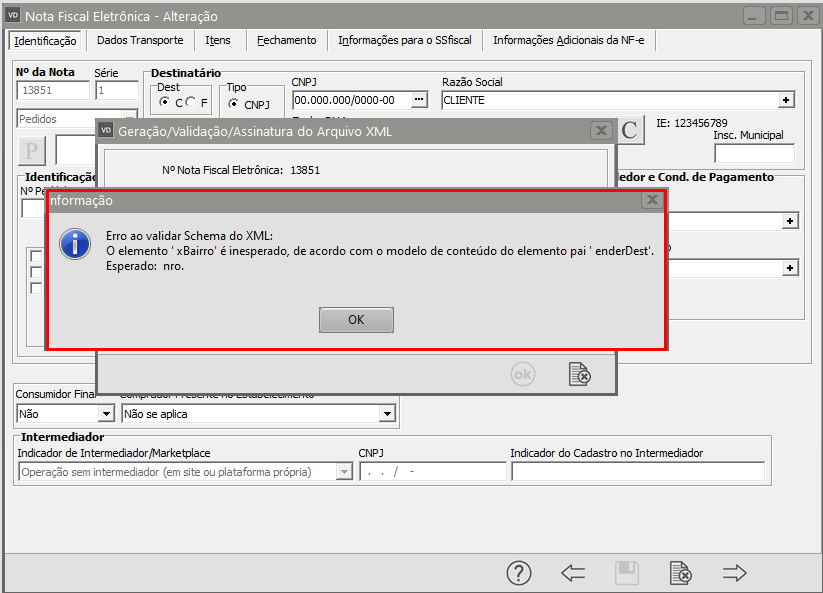](https://autoatendimento.grupoallegus.com.br/uploads/images/gallery/2022-06/image-1655130392853.png)
Essa rejeição irá ocorrer quando alguma informação genérica do XML não foi preenchida corretamente. Existe um conjunto de regras básicas para o preenchimento dos campos da NF-e que devem ser compreendidos, portanto conhecer a estrutura básica da NF-e e os campos existentes vai ajudar a identificar essas falhas e sanar os erros de preenchimento das tags. Estudar o leiaute da NF-e é um requisito essencial!
**Ação Sugerida:**
Verificar o endereço do destinatário (bairro, cidade) retirar caractere especial e conferir o Código da Cidade do IBGE.
**Correção:**
Acesse o menu Manutenção>Clientes>Manutenção, pesquise pelo cliente e clique na seta Avança, em seguida edite o cadastro do Cliente. Confira as informações cadastradas na aba Localização, em seguida Salve o cadastro do Cliente.
[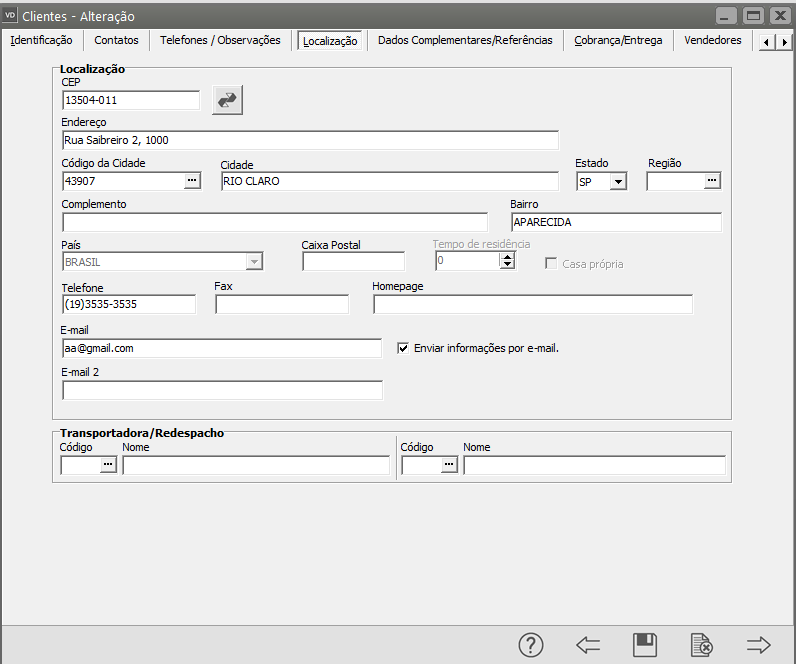](https://autoatendimento.grupoallegus.com.br/uploads/images/gallery/2022-06/image-1655130589135.png)
Em seguida acesse o menu Movimentação>Nota Fiscal Eletrônica>Manutenção, pesquise pela NF-e e clique na seta Avança, edite a Nota Fiscal e pesquise novamente pelo Cliente (para que o Sistema atualize as informações que foram alteradas anteriormete.
Em seguida Salve a NF-e, o Sistema irá questionar se você deseja gerar um novo XML, clique em SIM.
[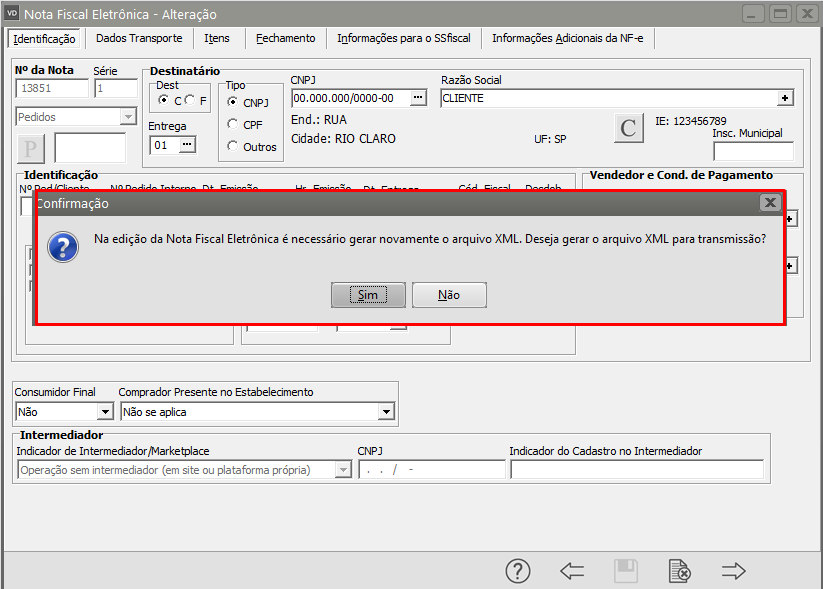](https://autoatendimento.grupoallegus.com.br/uploads/images/gallery/2022-06/image-1655130764034.png)
Serão apresentadas as informações do novo XML gerado, clique em OK.
[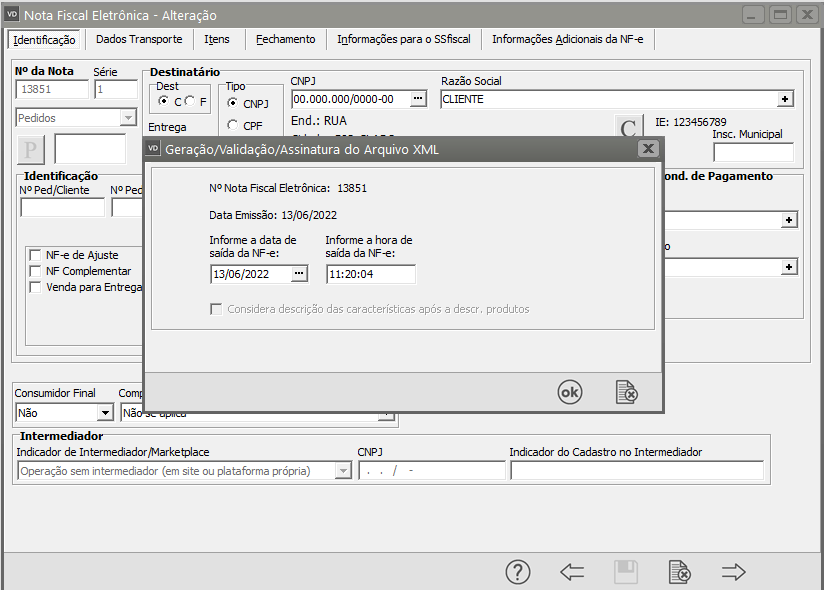](https://autoatendimento.grupoallegus.com.br/uploads/images/gallery/2022-06/image-1655130804095.png)
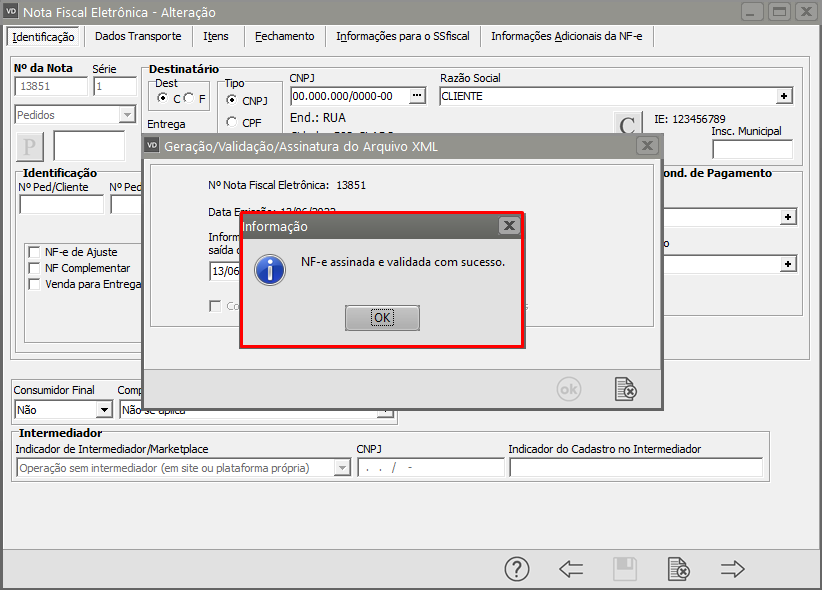
Se todas as informações estiverem corretamente cadastradas a NF-e será assinada e validada com sucesso.
[](https://autoatendimento.grupoallegus.com.br/uploads/images/gallery/2022-06/image-1655130850064.png)
# O elemento ' CEP' é inesperado, de acordo com o modelo de conteúdo do elemento pai ' entrega'.
**Erro Ao validar Schema do XML:**
O elemento ' CEP' é inesperado, de acordo com o modelo de conteúdo do elemento pai ' entrega'.Essa rejeição irá ocorrer quando alguma informação genérica do XML não foi preenchida corretamente. Existe um conjunto de regras básicas para o preenchimento dos campos da NF-e que devem ser compreendidos, portanto conhecer a estrutura básica da NF-e e os campos existentes vai ajudar a identificar essas falhas e sanar os erros de preenchimento das tags. Estudar o leiaute da NF-e é um requisito essencial!
**Ação Sugerida:**
Conferência do CEP cadastrado para o Cliente. Se estiver tudo ok, entrar em contato com o suporte para trocar o schema novo da sefaz.
**Correção:**
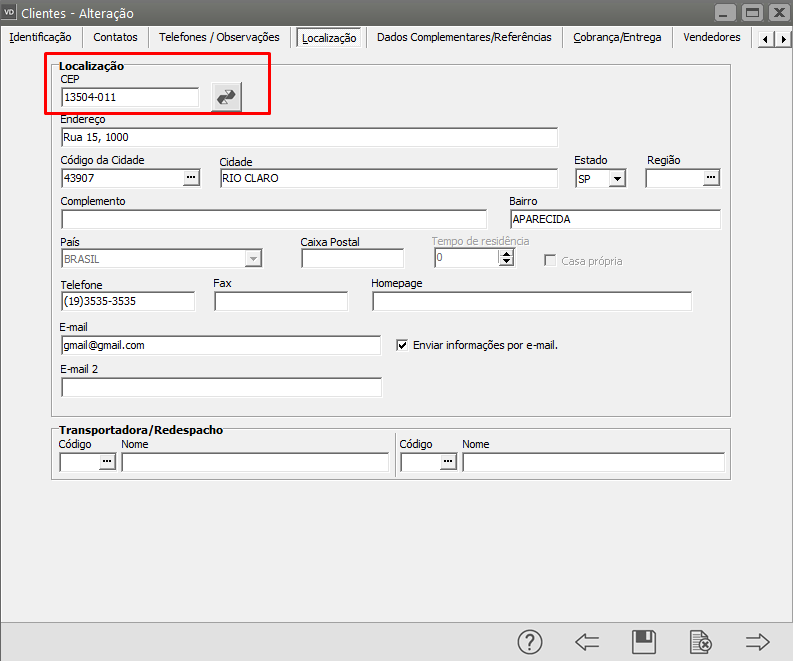
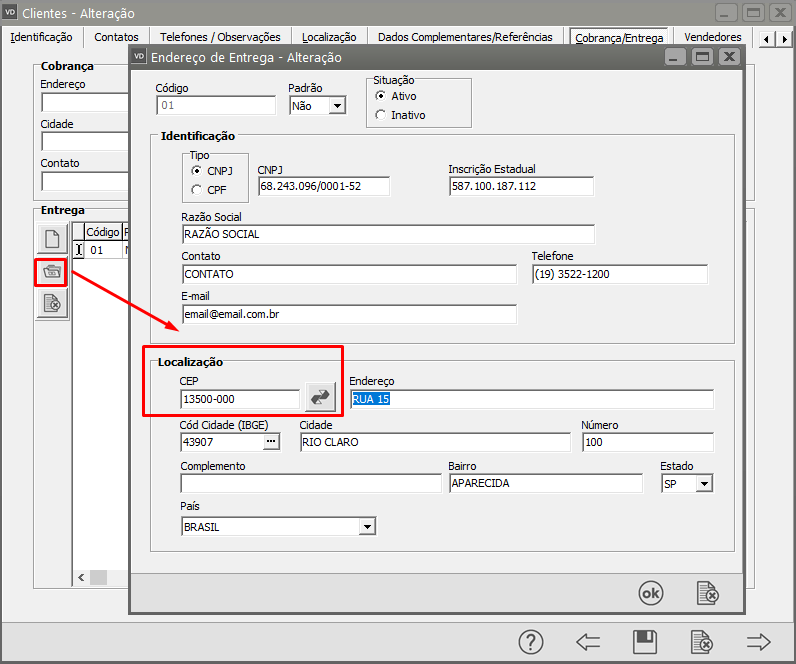
Acessar o menu Manutenção>Clientes>Manutenção, pesquisar pelo cliente e clicar na seta avança, editar o cadastro do cliente e verificar na aba Localização o CEP informado, em seguida acesse a aba Cobrança/Entrega e confirme as informações do CEP
[](https://autoatendimento.grupoallegus.com.br/uploads/images/gallery/2022-06/image-1655322218512.png)
[](https://autoatendimento.grupoallegus.com.br/uploads/images/gallery/2022-06/image-1655322251511.png)
Acesse o menu Manutenção>Nota Fiscal eletrônica>Manutenção, pesquise pelo número da NF-e e clique na seta avança, edite a nota fiscal e busque pelo cliente e pelo produto novamente (para que o Sistema atualize as informações alteradas anteriormente),
Salve a NF-e e o sistema irá questionar se você deseja gerar um novo XML para transmissão, clique em SIM.
[](https://autoatendimento.grupoallegus.com.br/uploads/images/gallery/2022-06/image-1655320857870.png)
Será apresentada a tela com as informações do XML, clique em OK.
[](https://autoatendimento.grupoallegus.com.br/uploads/images/gallery/2022-06/image-1655320903878.png)
Se todas as informações estiverem corretamente cadastradas, a nota fiscal será assinada e validada com sucesso.
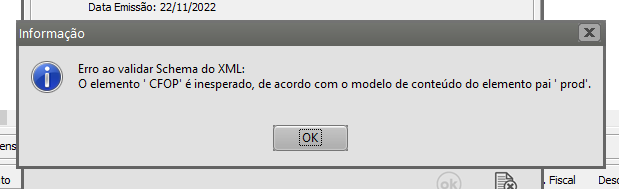
# O elemento ' CFOP' é inesperado, de acordo com o modelo de conteúdo do elemento pai ' prod
**Erro ao validar Schema do XML:**
O elemento ' CFOP' é inesperado, de acordo com o modelo de conteúdo do elemento pai ' prod
[](https://autoatendimento.grupoallegus.com.br/uploads/images/gallery/2022-11/image-1669137420090.png)
Essa rejeição irá ocorrer quando alguma informação genérica do XML não foi preenchida corretamente. Existe um conjunto de regras básicas para o preenchimento dos campos da NF-e que devem ser compreendidos, portanto conhecer a estrutura básica da NF-e e os campos existentes vai ajudar a identificar essas falhas e sanar os erros de preenchimento das tags. Estudar o leiaute da NF-e é um requisito essencial!
**Ação Sugerida:**
Verificar nos Itens da Nota se foi preenchido a "Clas. Fiscal" (NCM) do Produto.
**Correção:**
Acesse o menu Movimentação>Nota Fiscal Eletrônica>Manutenção, pesquise pelo número da nota e clique na seta Avança. Edite a Nota fiscal e confira o Código Fiscal informado na aba Identificação.
[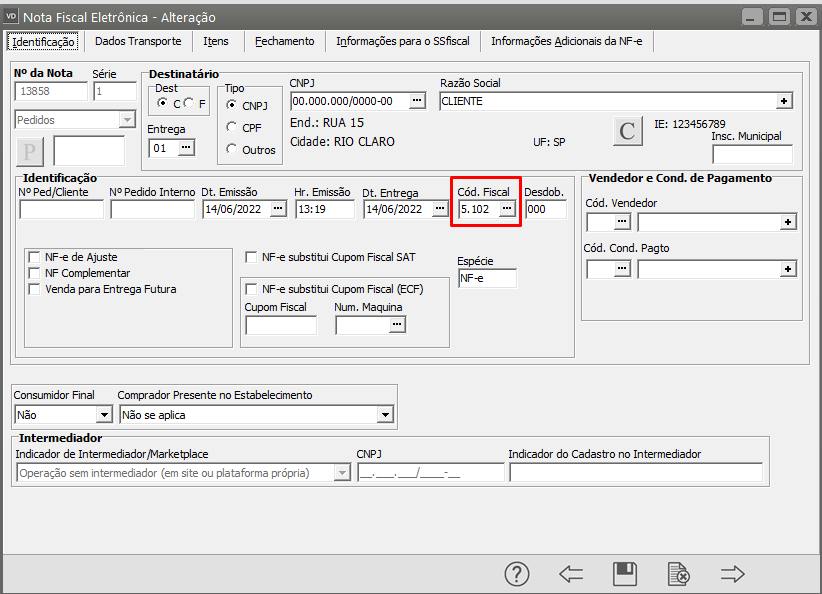](https://autoatendimento.grupoallegus.com.br/uploads/images/gallery/2022-06/image-1655726257868.png)
De acordo com o CFOP informado, acesse a aba Itens e confira todas as informações fiscais de cada Item constante na Nota Fiscal e faça as correções necessárias,
[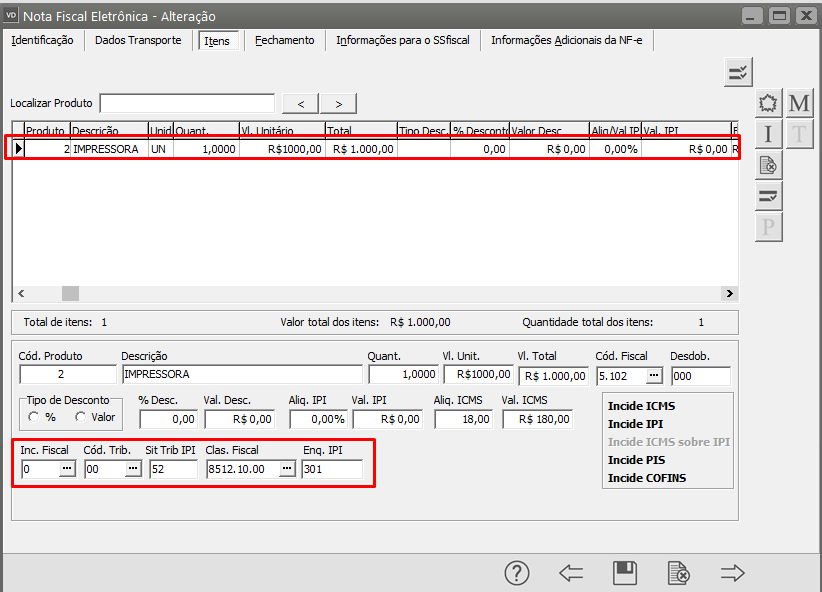](https://autoatendimento.grupoallegus.com.br/uploads/images/gallery/2022-06/image-1655725987992.png)
Em seguida Salve a nota fiscal e o sistema irá questionar se deseja gerar um novo XML, clique em SIM.
[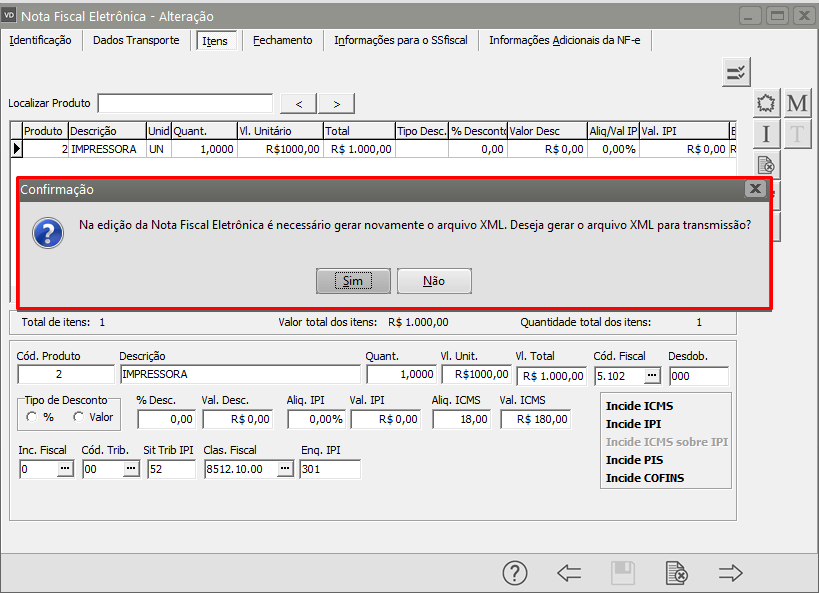](https://autoatendimento.grupoallegus.com.br/uploads/images/gallery/2022-06/image-1655726061584.png)
O Sistema irá apresentar as informações do XML gerado, clique em OK.
[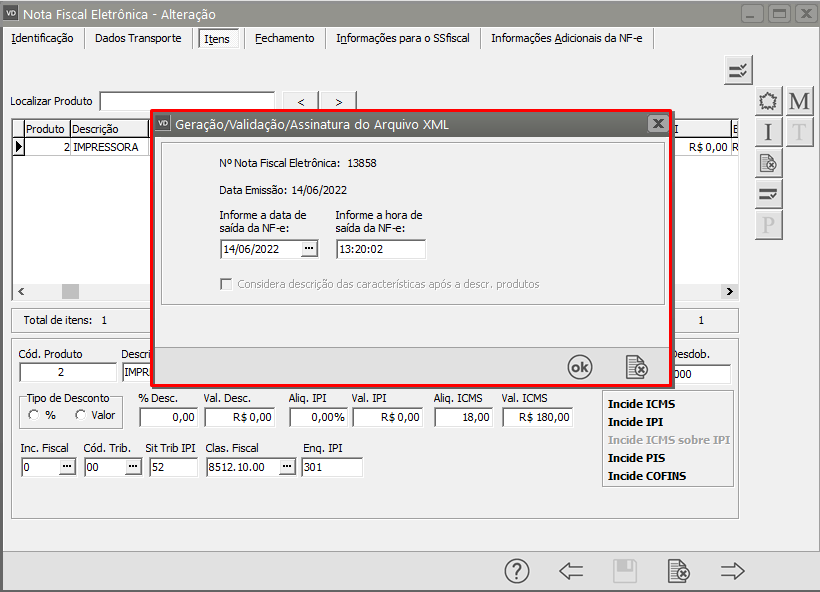](https://autoatendimento.grupoallegus.com.br/uploads/images/gallery/2022-06/image-1655726111193.png)
Se todas as informações estiverem corretamente cadastradas, a NF-e será assinada e validada com sucesso.
[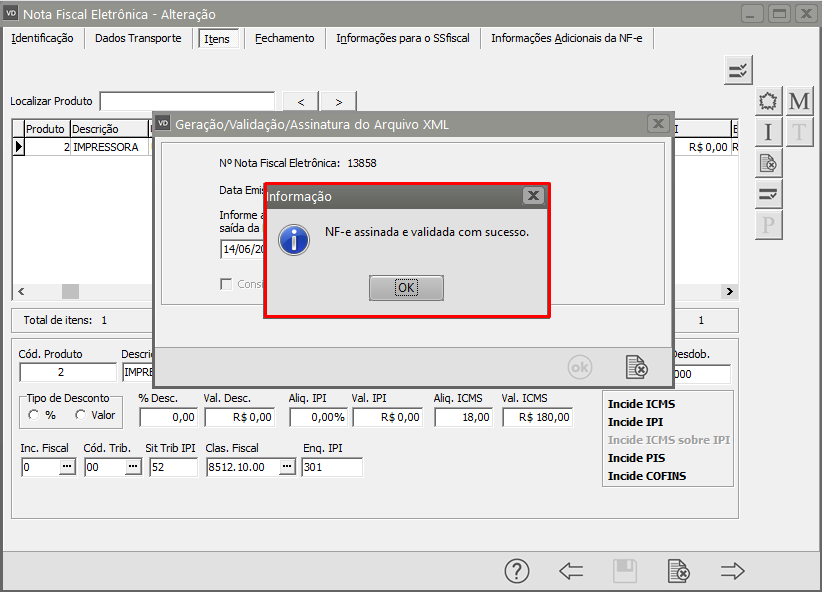](https://autoatendimento.grupoallegus.com.br/uploads/images/gallery/2022-06/image-1655726157925.png)
# O elemento ' cMun' é inesperado, de acordo modelo de conteúdo do elemento pai 'entrega'. Esperado: xCpl, xBairro
**Erro ao validar Schema do XML:**
O elemento 'cMun' é inesperado, de acordo com o modelo de conteúdo do elemento 'entrega'. Esperado: xCpl, xBairro.
[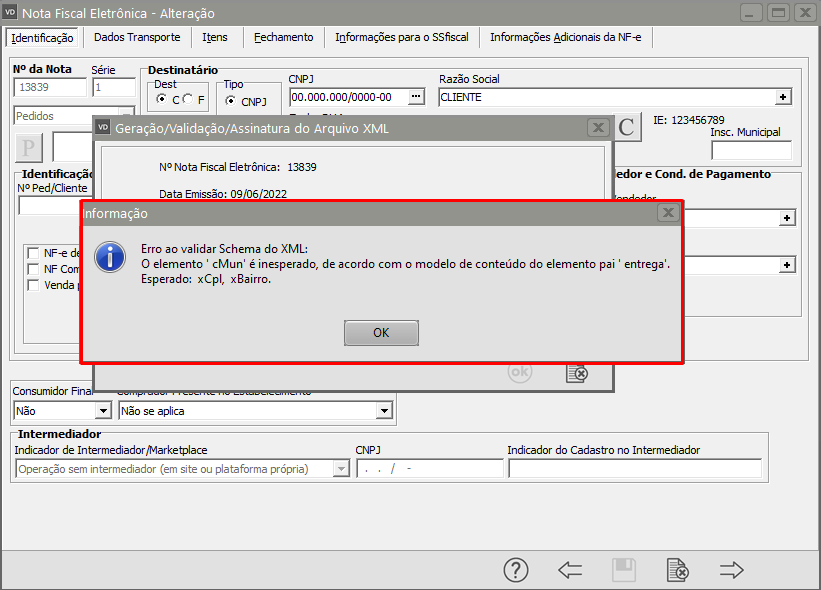](https://autoatendimento.grupoallegus.com.br/uploads/images/gallery/2022-06/image-1654799668819.png)
Essa decisão irá ocorrer quando alguma informação geral do XML não foi importante. Existe um conjunto de regras básicas para o preenchimento dos campos da NF-e que devem ser estruturados de acordo com a NF-e e os existentes vão ajudar a identificar essas falhas e sanar os erros de preenchimento das tags. Estudar o leiaute da NF-e é um requisito essencial!
**Ação Sugerida:**
Corrigir o endereço de entrega do cliente.
**Correção:**
Acesse o menu Manutenção>Manutenção, avance pelo cliente e clique na aba Cliente e clique no cadastro do Cliente e clique na Cobrança/EntreEm seguida edite o cadastro do endereço de Entrega do Cliente
[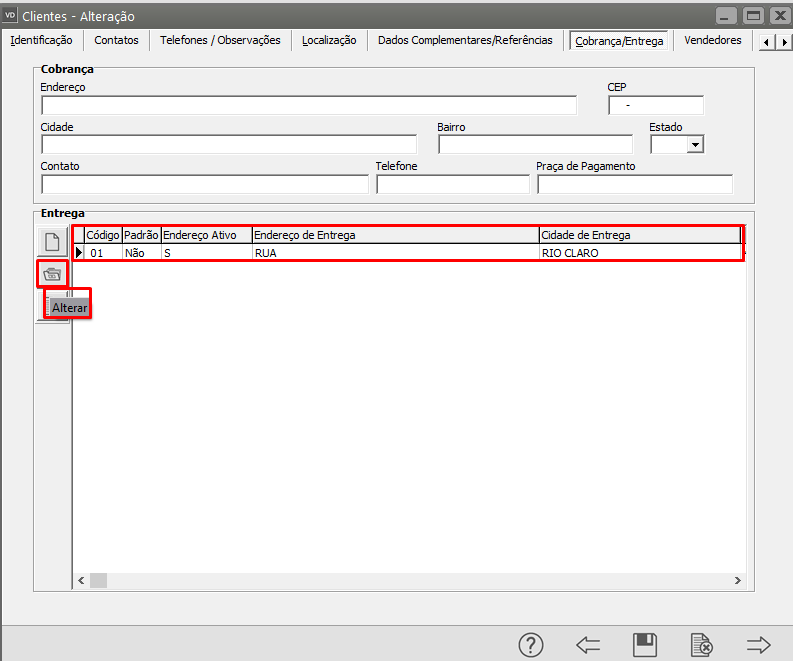](https://autoatendimento.grupoallegus.com.br/uploads/images/gallery/2022-06/image-1654801471007.png)
Preencha corretamente todas as informações do endereço de entrega do cliente e clique em OK
[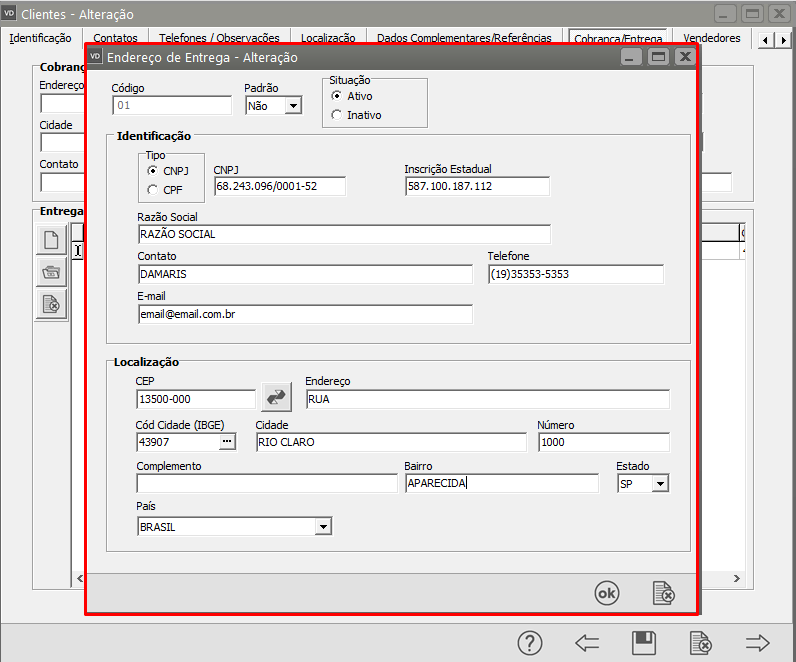](https://autoatendimento.grupoallegus.com.br/uploads/images/gallery/2022-06/image-1654801545613.png)
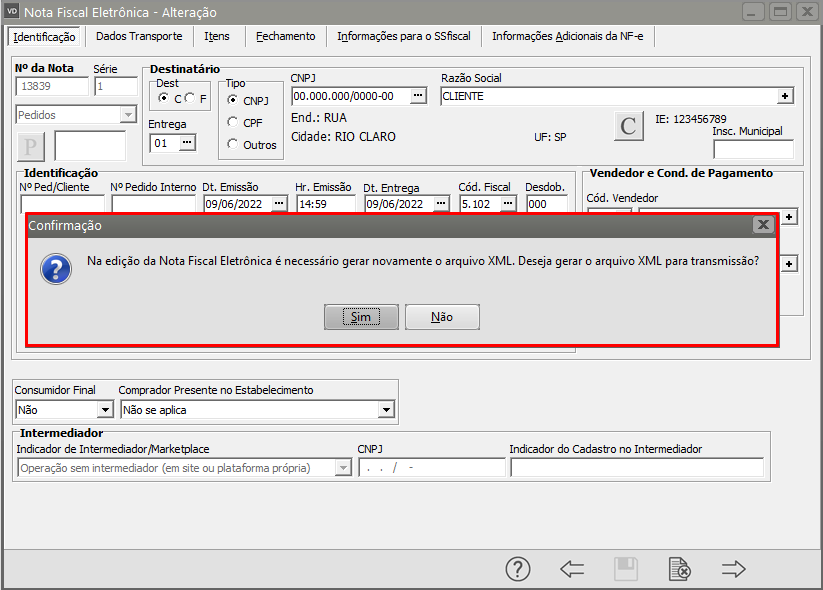
Em seguida salve o cadastro do clienteAgora, acesse o menu Movi>Nota Fiscal Eletrônica>Manutenção, Nota pelo número da NF-e clique na seta Avançar, edite a.Procure pelo cliente (para que o sistema atualize as informações que foram alteradas) e em seguida salve novamente a NF-e.O Sistema irá questionar se você deseja gerar um novo arquivo XML, clique em SIM
[](https://autoatendimento.grupoallegus.com.br/uploads/images/gallery/2022-06/image-1654801695100.png)
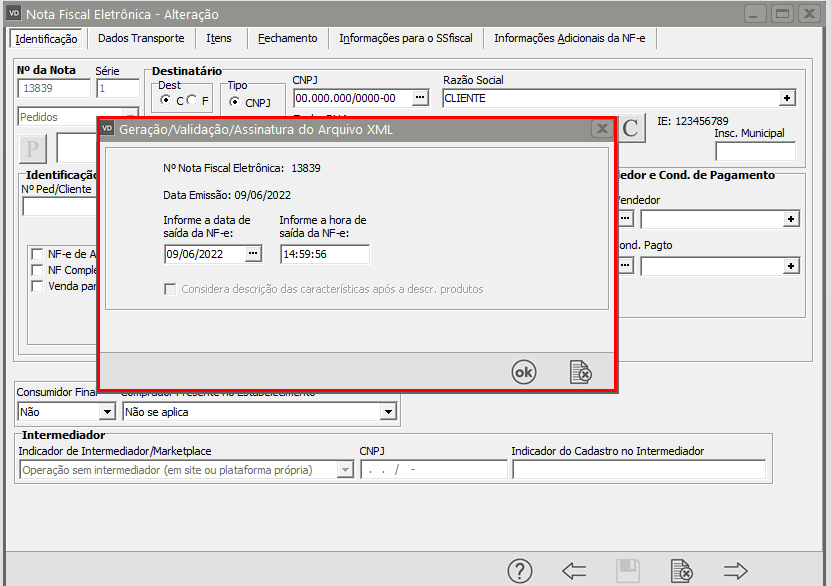
Serão solicitados as informações do novo XML, clique em OK
[](https://autoatendimento.grupoallegus.com.br/uploads/images/gallery/2022-06/image-1654801729942.png)
Se todas as informações serão devidamente cadastradas, a NF-e validada com sucesso.
# O elemento 'cobr' é inesperado, de acordo com o modelo de conteúdo do elemento pai 'infNFE'
**Erro ao validar Schema do XML:**
O elemento 'cobr' é inesperado, de acordo com o modelo de conteúdo do elemento pai 'infNFE'.Essa rejeição irá ocorrer quando alguma informação genérica do XML não foi preenchida corretamente. Existe um conjunto de regras básicas para o preenchimento dos campos da NF-e que devem ser compreendidos, portanto conhecer a estrutura básica da NF-e e os campos existentes vai ajudar a identificar essas falhas e sanar os erros de preenchimento das tags. Estudar o leiaute da NF-e é um requisito essencial!
**Ação Sugerida:**
Necessário informar o campo Transporte na aba Dados Transporte da NF-e (Emitente/Destinatário/Terceiros/Sem Frete)
**Correção:**
Acesse o menu Movimentação>Nota Fiscal Eletrônica>Manutenção, pesquise pela NF-e e clique na seta Avança, em seguida edite a NF-e e acesse a aba Dados Transporte.
[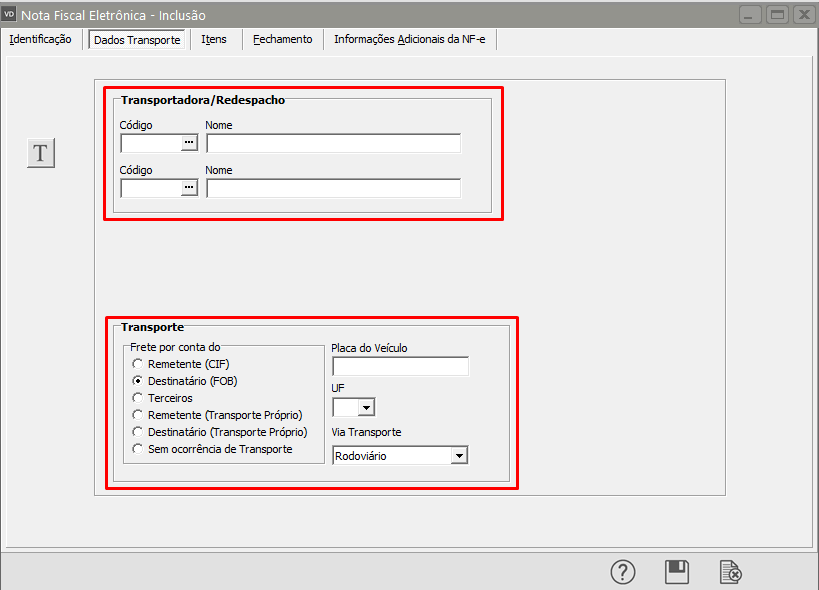](https://autoatendimento.grupoallegus.com.br/uploads/images/gallery/2022-06/image-1655121073767.png)
Após cadastrar as informações, salve a NF-e e gere um novo XML, em seguida envie para a Sefaz.
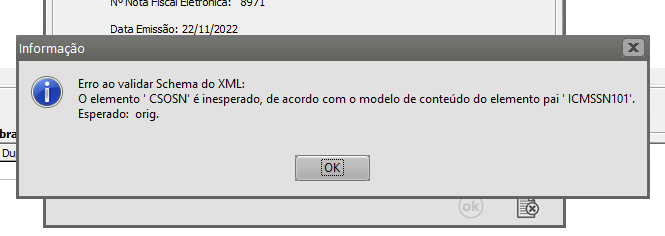
# O elemento ' CSOSN' é inesperado, de acordo com o modelo de conteúdo do elemento pai ' ICMSSN101'. Esperado: orig.
**Erro ao validar Schema do XML:**
O elemento ' CSOSN' é inesperado, de acordo com o modelo de conteúdo do elemento pai ' ICMSSN101'. Esperado: orig.
[](https://autoatendimento.grupoallegus.com.br/uploads/images/gallery/2022-11/image-1669140757551.png)
Essa rejeição irá ocorrer quando alguma informação genérica do XML não foi preenchida corretamente. Existe um conjunto de regras básicas para o preenchimento dos campos da NF-e que devem ser compreendidos, portanto conhecer a estrutura básica da NF-e e os campos existentes vai ajudar a identificar essas falhas e sanar os erros de preenchimento das tags. Estudar o leiaute da NF-e é um requisito essencial!
**Ação Sugerida:**
Informar a Incidência Fiscal do produto na aba de Itens da Nota Fiscal.
**Correção:**
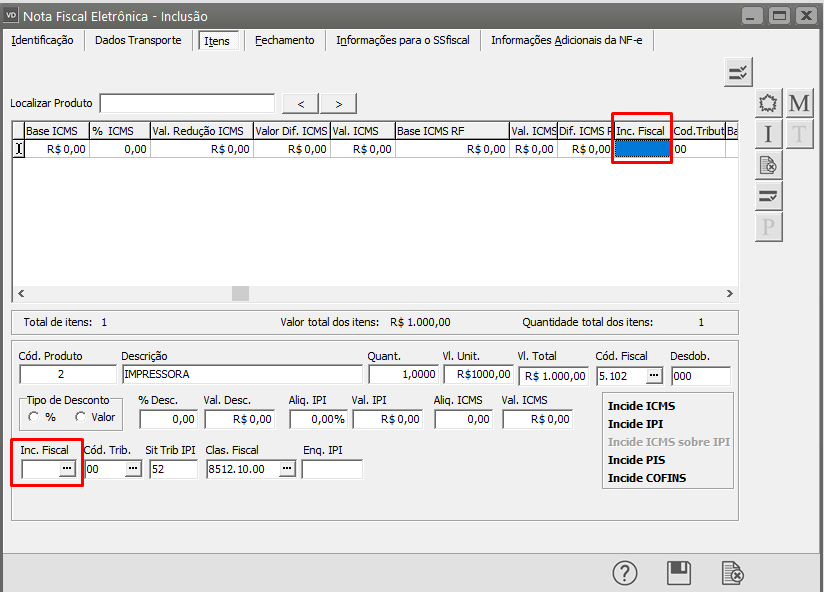
Acesse o menu Movimentação>Nota Fiscal Eletrônica>Manutenção, pesquise pelo número da NF-e e clique na seta Avança, em seguida edite a nota fiscal e acesse a aba Itens.
Informe corretamente a Incidência Fiscal dos Produtos.
[](https://autoatendimento.grupoallegus.com.br/uploads/images/gallery/2022-06/image-1655728906520.png)
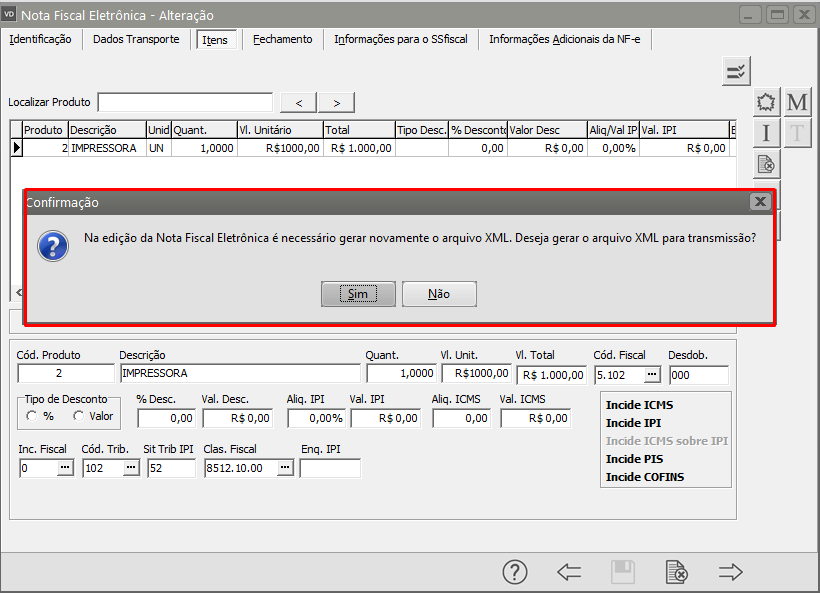
Salve a NF-e e o Sistema irá questionar se você deseja gerar um novo XML para transmissão, clique em SIM.
[](https://autoatendimento.grupoallegus.com.br/uploads/images/gallery/2022-06/image-1655729166041.png)
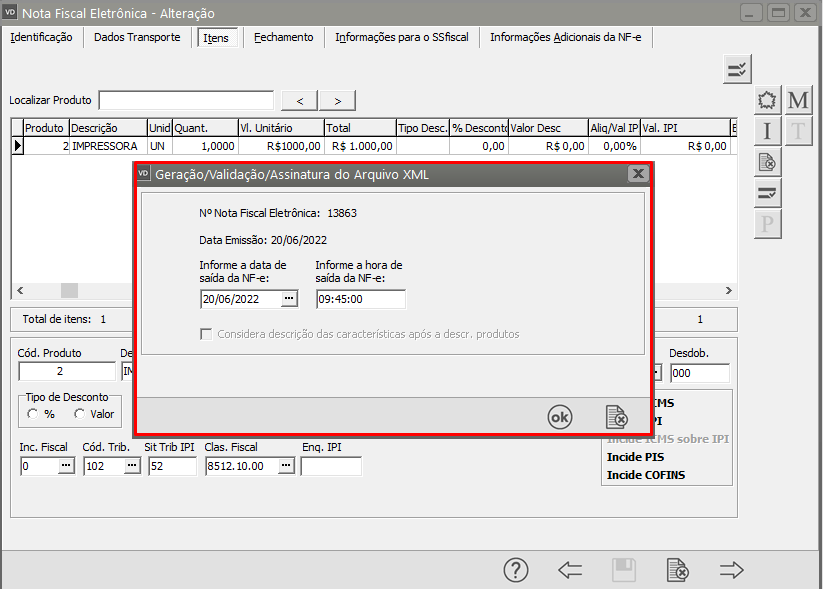
Serão apresentadas as informações do XML gerado, clique em OK.
[](https://autoatendimento.grupoallegus.com.br/uploads/images/gallery/2022-06/image-1655729189736.png)
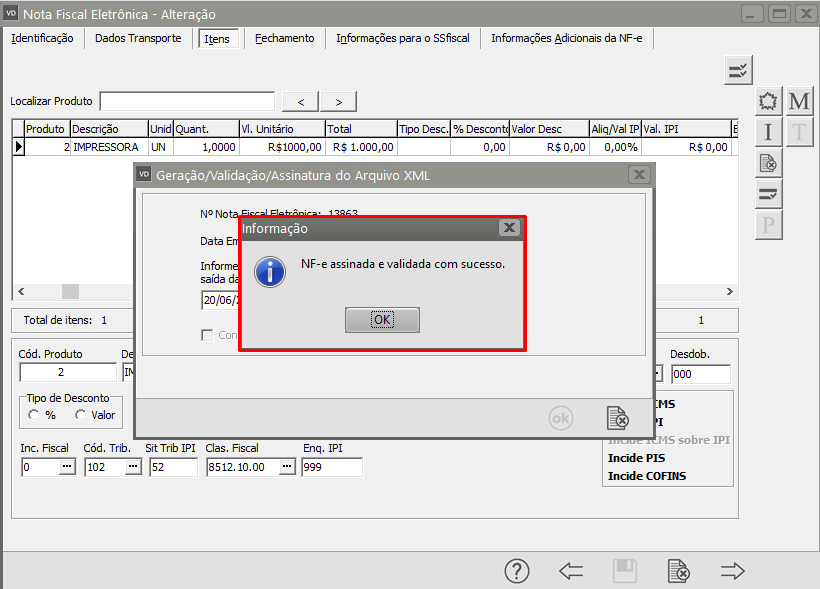
Se todas as informações estiverem corretamente cadastradas, a NF-e será assinada e validada com sucesso.
[](https://autoatendimento.grupoallegus.com.br/uploads/images/gallery/2022-06/image-1655729212218.png)
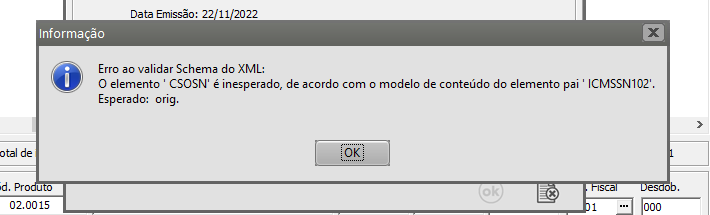
# O elemento ' CSOSN' é inesperado, de acordo com o modelo de conteúdo do elemento pai ' ICMSSN102'. Esperado: orig.
**Erro ao validar Schema do XML:**
O elemento ' CSOSN' é inesperado, de acordo com o modelo de conteúdo do elemento pai ' ICMSSN102'. Esperado: orig.
[](https://autoatendimento.grupoallegus.com.br/uploads/images/gallery/2022-11/image-1669140894789.png)
Essa rejeição irá ocorrer quando alguma informação genérica do XML não foi preenchida corretamente. Existe um conjunto de regras básicas para o preenchimento dos campos da NF-e que devem ser compreendidos, portanto conhecer a estrutura básica da NF-e e os campos existentes vai ajudar a identificar essas falhas e sanar os erros de preenchimento das tags. Estudar o leiaute da NF-e é um requisito essencial!
**Ação Sugerida:**
Informar a Incidência Fiscal do produto na aba de Itens da Nota Fiscal.
**Correção:**
Acesse o menu Movimentação>Nota Fiscal Eletrônica>Manutenção, pesquise pelo número da NF-e e clique na seta Avança, em seguida edite a nota fiscal e acesse a aba Itens.
Informe corretamente a Incidência Fiscal dos Produtos.
[](https://autoatendimento.grupoallegus.com.br/uploads/images/gallery/2022-06/image-1655728906520.png)
Salve a NF-e e o Sistema irá questionar se você deseja gerar um novo XML para transmissão, clique em SIM.
[](https://autoatendimento.grupoallegus.com.br/uploads/images/gallery/2022-06/image-1655729166041.png)
Serão apresentadas as informações do XML gerado, clique em OK.
[](https://autoatendimento.grupoallegus.com.br/uploads/images/gallery/2022-06/image-1655729189736.png)
Se todas as informações estiverem corretamente cadastradas, a NF-e será assinada e validada com sucesso.
[](https://autoatendimento.grupoallegus.com.br/uploads/images/gallery/2022-06/image-1655729212218.png)
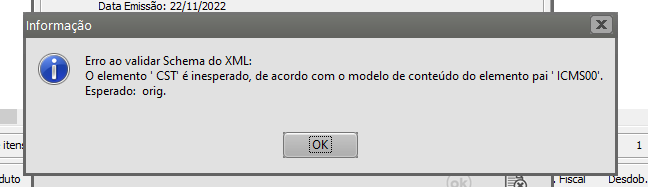
# O elemento ' CST' é inesperado, de acordo com o modelo de conteúdo do elemento pai ' ICMS00'. Esperado: orig.
**Erro Ao validar Schema do XML:**
O elemento ' CST' é inesperado, de acordo com o modelo de conteúdo do elemento pai ' ICMS00'. Esperado: orig..
[](https://autoatendimento.grupoallegus.com.br/uploads/images/gallery/2022-11/image-1669128660311.png)
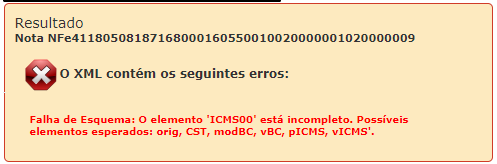
O elemento 'X' está incompleto. Possíveis elementos esperados: 'X, Y'. A própria mensagem de erro da a dica de qual tag é esperada. Portanto, consulte o [Manual de Orientação do Contribuinte](https://dfe-portal.svrs.rs.gov.br/Nfe/Documentos) para localizar a tag esperada e examine a aplicação para verificar qual a razão da omissão ou inclusão indevida da tag.
Essa rejeição irá ocorrer quando alguma informação genérica do XML não foi preenchida corretamente. Existe um conjunto de regras básicas para o preenchimento dos campos da NF-e que devem ser compreendidos, portanto conhecer a estrutura básica da NF-e e os campos existentes vai ajudar a identificar essas falhas e sanar os erros de preenchimento das tags. Estudar o leiaute da NF-e é um requisito essencial!
[](https://autoatendimento.grupoallegus.com.br/uploads/images/gallery/2022-06/image-1654545887303.png)
[](https://autoatendimento.grupoallegus.com.br/uploads/images/gallery/2022-06/image-1654545904647.png)
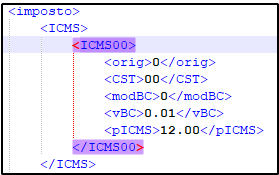
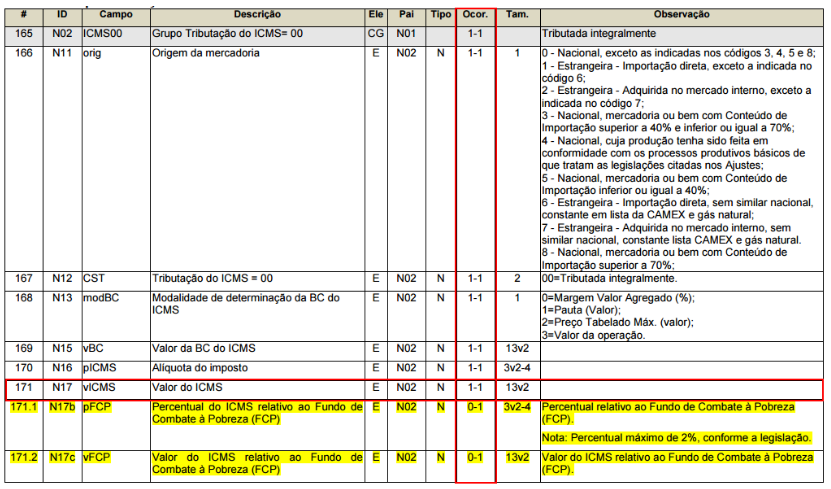
Consultando o Manual, é possível verificar que está faltando o campo vICMS, onde sua coluna de ocorrência é 1-1 (campo obrigatório). Os campos pFCP e vFCP não são obrigatórios pois a sua ocorrência é 0-1.
[](https://autoatendimento.grupoallegus.com.br/uploads/images/gallery/2022-06/image-1654545941129.png)
**Ação sugerida:**
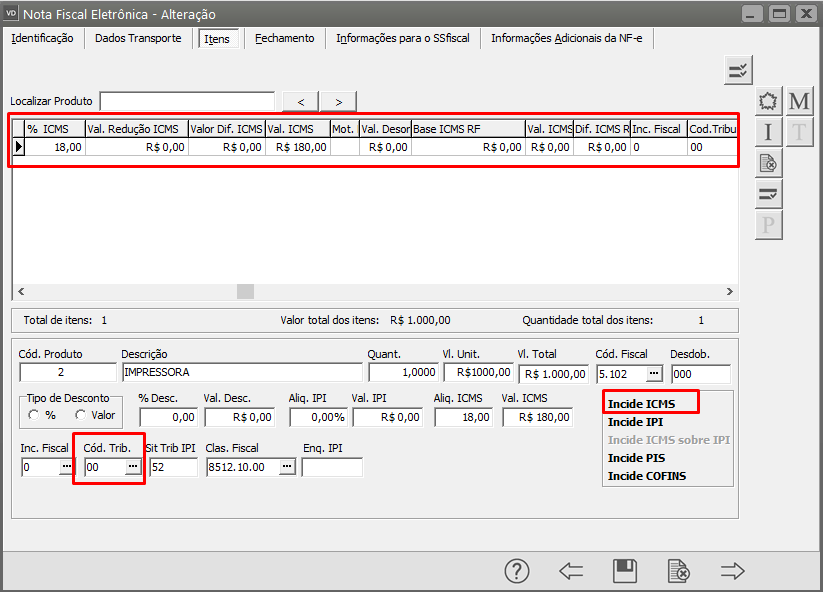
Conferência da aba Itens da NF-e, verificação do código do Cod. Tributação, Inc. Fiscal, Base, Porcentagem e Valor ICMS.
**Correção:**
Acesse o menu Movimentação>Nota Fiscal Eletrônica>Manutenção, pesquise pela NF-e e clique na seta Avança, edite a Nota Fiscal e acesse a aba Itens
Verifique qual foi a CST ICMS informada na Nota Fiscal Eletrônica, de acordo com o código informado verifique se há ou não necessidade de informar valores para os campos relativos ao ICMS.
Faça as correções necessárias e em seguida salve novamente a Nota Fiscal.
[](https://autoatendimento.grupoallegus.com.br/uploads/images/gallery/2022-06/image-1655298491114.png)
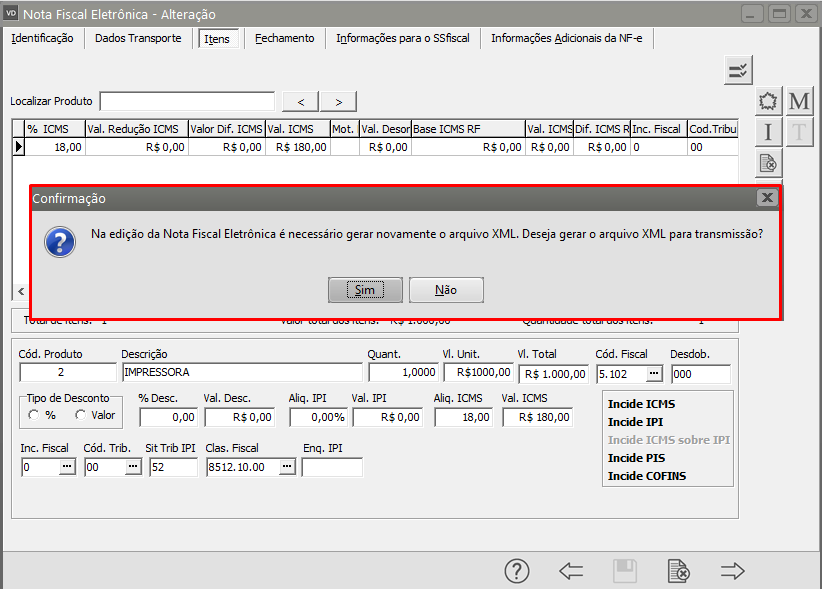
O Sistema irá questionar se você deseja gerar um novo XML para transmissão, clique em SIM.
[](https://autoatendimento.grupoallegus.com.br/uploads/images/gallery/2022-06/image-1655298598288.png)
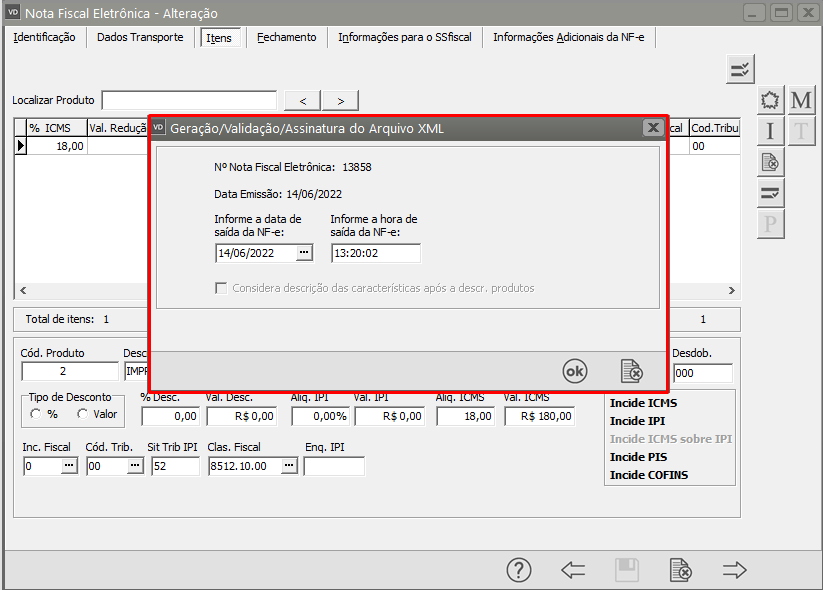
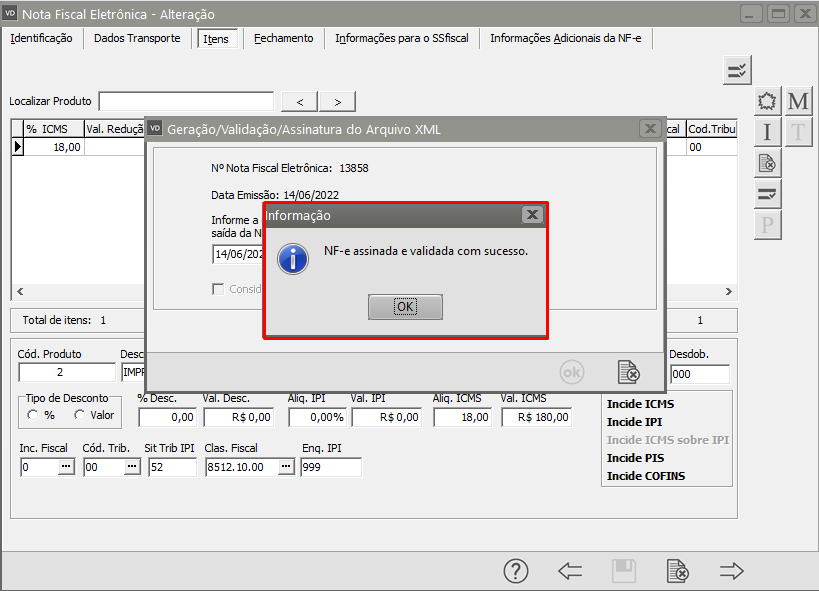
Serão apresentadas as informações do XML gerado, clique em OK
[](https://autoatendimento.grupoallegus.com.br/uploads/images/gallery/2022-06/image-1655298638830.png)
Se todas as informações estiverem corretamente cadastradas a nota fiscal será assinada e validada com sucesso.
[](https://autoatendimento.grupoallegus.com.br/uploads/images/gallery/2022-06/image-1655298696341.png)
# O elemento ' indEscala' é inesperado, de acordo com o modelo de conteúdo do elemento pai ' prod'
**Erro ao validar Schema do XML: **
O elemento ' indEscala' é inesperado, de acordo com o modelo de conteúdo do elemento pai ' prod'.O significado de CEST é “Código Especificador da Substituição Tributária”. Essa sigla vem somar aos inúmeros códigos que temos em nosso sistema tributário nacional.
§ 2º O CEST é composto por 7 (sete) dígitos, sendo que:
I - o primeiro e o segundo correspondem ao segmento da mercadoria ou bem;
II - o terceiro ao quinto correspondem ao item de um segmento de mercadoria ou bem;
III - o sexto e o sétimo correspondem à especificação do item.
§ 3º Para fins deste convênio, considera-se:
I - Segmento: o agrupamento de itens de mercadorias e bens com características assemelhadas de conteúdo ou de destinação, conforme previsto no Anexo I deste convênio;
II - Item de Segmento: a identificação da mercadoria, do bem ou do agrupamento de mercadorias ou bens dentro do respectivo segmento;
III - Especificação do Item: o desdobramento do item, quando a mercadoria ou bem possuir características diferenciadas que sejam relevantes para determinar o tratamento tributário para fins dos regimes de substituição tributária e de antecipação do recolhimento do imposto.
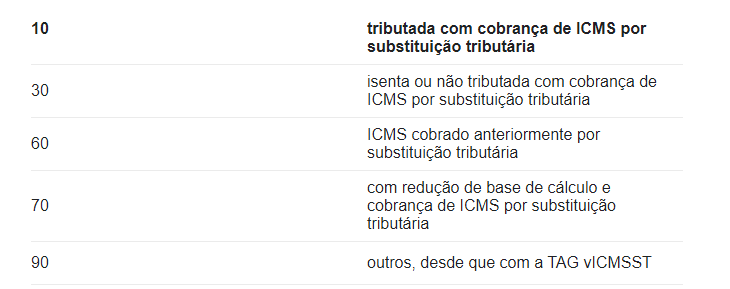
Se você emite NF-e ou NFC-e e algum dos seus produtos comercializados estiver descrito na tabela do convênio ICMS 92/15 então você precisa usar o CEST para este produto – mesmo que a operação não seja de venda ou até mesmo se o seu estado não participa da substituição tributária.Deve-se informar o CEST nas operações quando o item estiver listado no convênio 146 ou quando houver ICMS ST calculado. Não haverá CEST para produtos que não estejam enquadrados na substituição tributária. A validação do CEST é conforme o CST/CSOSN preenchido.
[](https://autoatendimento.grupoallegus.com.br/uploads/images/gallery/2022-06/image-1654779993892.png)
Essa rejeição irá ocorrer quando alguma informação genérica do XML não foi preenchida corretamente. Existe um conjunto de regras básicas para o preenchimento dos campos da NF-e que devem ser compreendidos, portanto conhecer a estrutura básica da NF-e e os campos existentes vai ajudar a identificar essas falhas e sanar os erros de preenchimento das tags. Estudar o leiaute da NF-e é um requisito essencial!
**Ação Sugerida:**
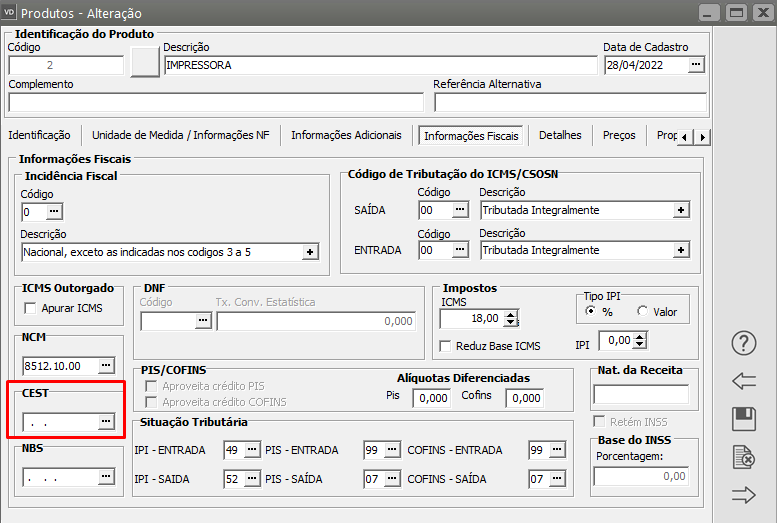
Informar o CEST no cadastro do Produto
**Correção:**
Acessar o menu Manutenção>Produtos>Manutenção, pesquisar pelo produto constante na NF-e que apresentou a rejeição, e clicar na seta Avança, edite o cadastro do produto e acesse a aba Informações Fiscais e informe o CEST do produto, em seguida salve o Cadastro.
[](https://autoatendimento.grupoallegus.com.br/uploads/images/gallery/2022-06/image-1655313839193.png)
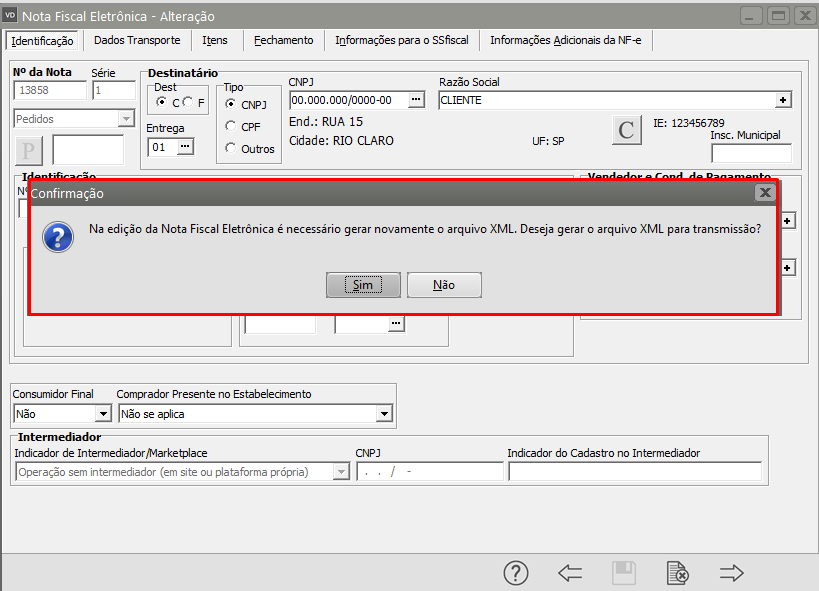
Acesse o menu Movimentação>Nota Fiscal Eletrônica>Manutenção, pesquise pela NF-e e clique na seta Avança, edite a Nota Fiscal e entre na aba Itens, procure pelo produto (para que o sistema atualize as informações que você cadastrou anteriormente), em seguida salve a nota fiscal, o sistema irá questionar se você deseja gerar um novo XML para Transmissão, clique em SIM.
[](https://autoatendimento.grupoallegus.com.br/uploads/images/gallery/2022-06/image-1655313969011.png)
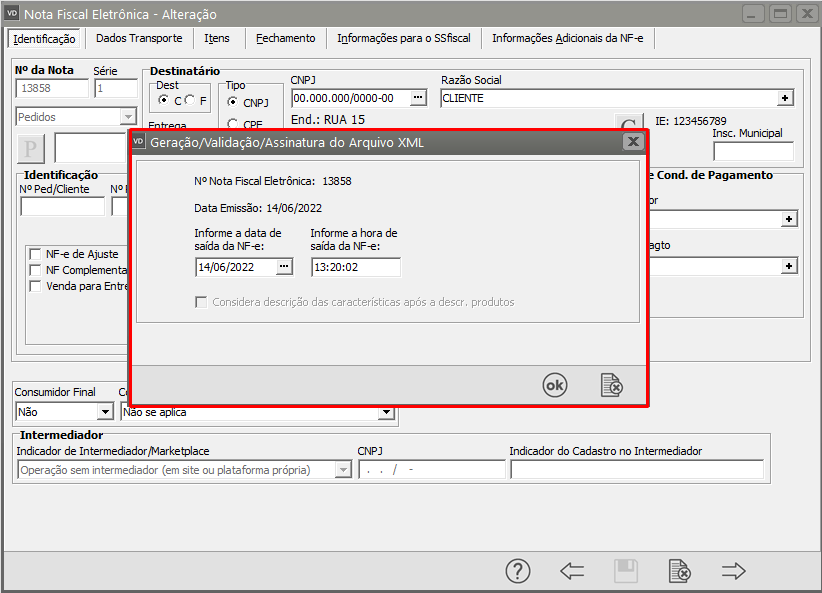
Serão apresentadas as informações do XML gerado, clique em OK
[](https://autoatendimento.grupoallegus.com.br/uploads/images/gallery/2022-06/image-1655314005492.png)
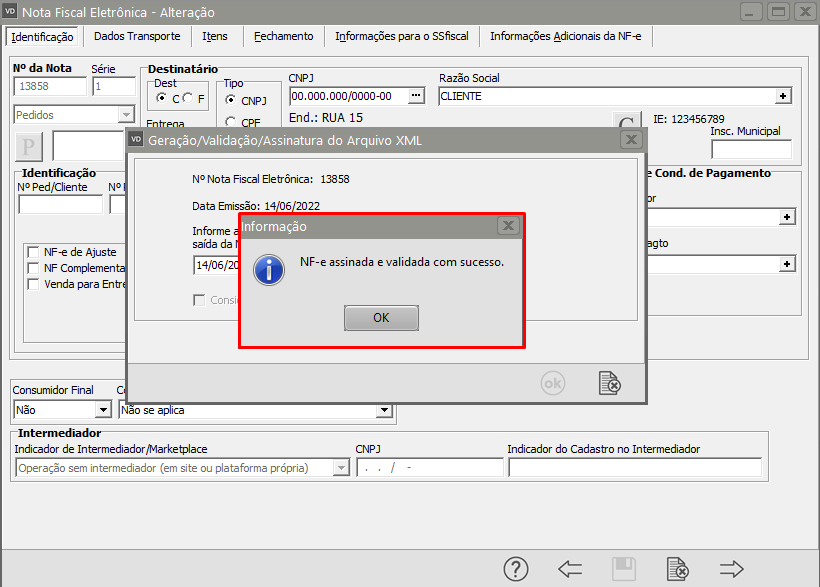
Se todas as informações estiverem corretamente cadastradas a NF-e será assinada e validada com sucesso.
[](https://autoatendimento.grupoallegus.com.br/uploads/images/gallery/2022-06/image-1655314044716.png)
# O elemento ' indIntermed' é inesperado, de acordo com o modelo de conteúdo do elemento pai ' ide'
**Erro ao validar Schema do XML:**
O elemento ' indIntermed' é inesperado, de acordo com o modelo de conteúdo do elemento pai ' ide'.Essa rejeição irá ocorrer quando alguma informação genérica do XML não foi preenchida corretamente. Existe um conjunto de regras básicas para o preenchimento dos campos da NF-e que devem ser compreendidos, portanto conhecer a estrutura básica da NF-e e os campos existentes vai ajudar a identificar essas falhas e sanar os erros de preenchimento das tags. Estudar o leiaute da NF-e é um requisito essencial!
**Ação Sugerida:**
Informar o Comprador Presente no Estabelecimento na identificação da nota, caso a mensagem persistir, atualize o pacote de schema de acordo com o liberado pela sefaz.
**Ação Sugerida:**
Campo referente a Comprador Presente no Estabelecimento, definir não se aplica.
Entrará em Vigor:
- Homologação: 03/05/2021
- Produção: 04/04/2022
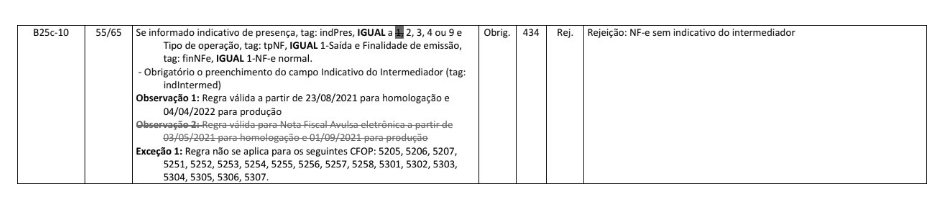
Regras de Validação da Sefaz
[](https://autoatendimento.grupoallegus.com.br/uploads/images/gallery/2022-05/image-1653391937298.png)
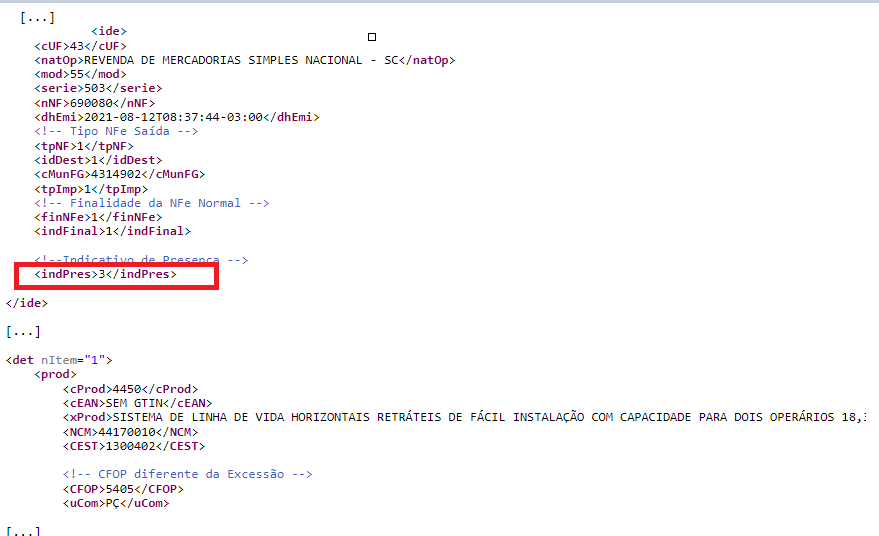
No exemplo abaixo, foi emitido uma NF-e de saída (tpNF), finalidade normal (finNfe), com indicador de presença igual a 3 (indPres) e a regra de exceção não se aplica ao CFOP informado no produto., mas não foi passada a informação do indicativo do intermediador. Nessa situação a NF-e foi rejeitada pelo motivo 434.
Trecho do XML:
[](https://autoatendimento.grupoallegus.com.br/uploads/images/gallery/2022-05/image-1653392118540.png)
Como deve constar:
[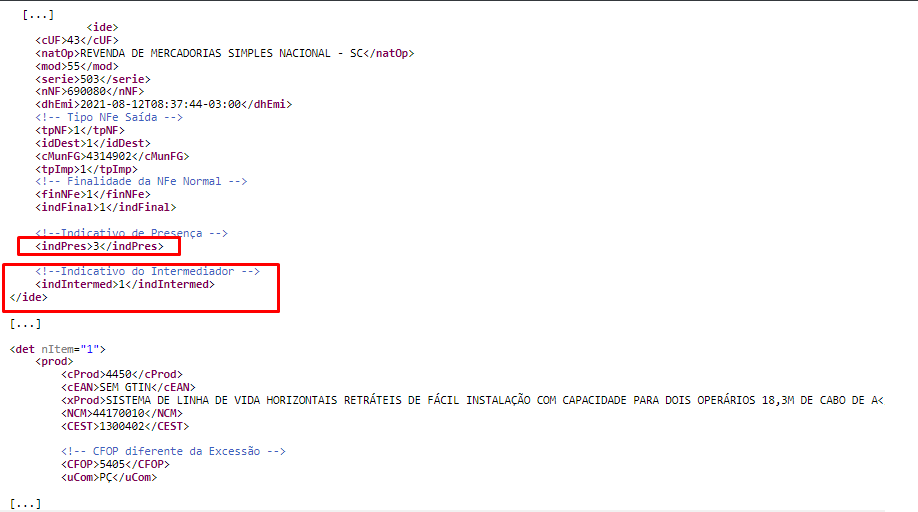](https://autoatendimento.grupoallegus.com.br/uploads/images/gallery/2022-05/image-1653392227878.png)
**Correção:**
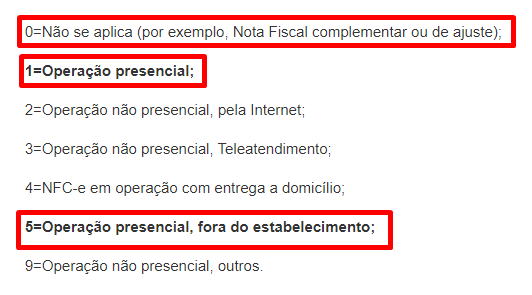
Quando informado o indicador de presença (campo: indPres) igual a 2, 3, 4 ou 9 deve ser informado o indicativo do intermediário
[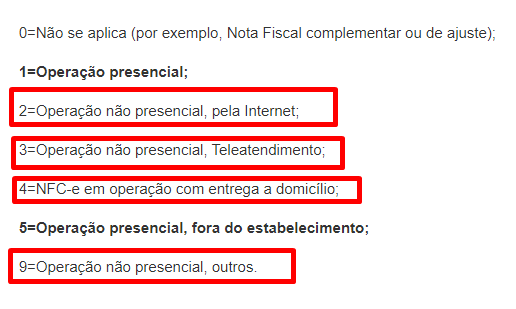](https://autoatendimento.grupoallegus.com.br/uploads/images/gallery/2022-05/image-1653414712410.png)
[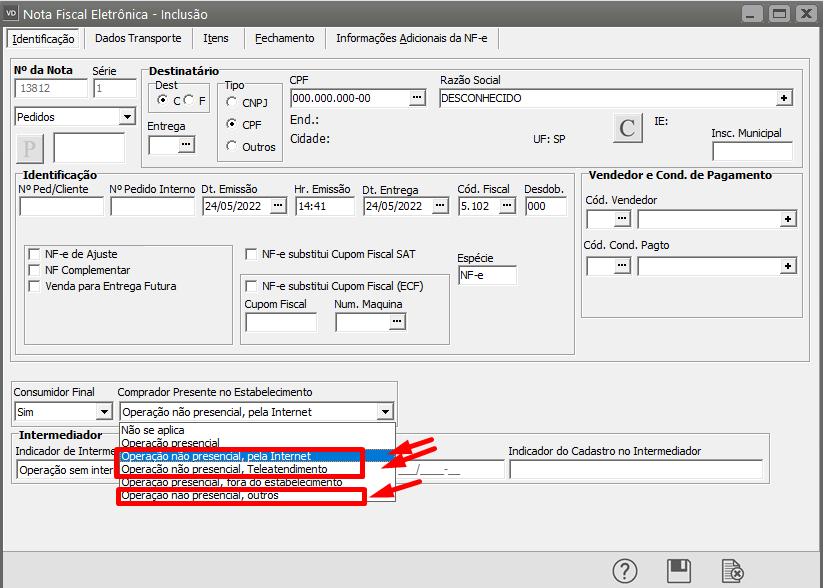](https://autoatendimento.grupoallegus.com.br/uploads/images/gallery/2022-05/image-1653414859857.png)
Deve-se preencher o campo Intermediador
[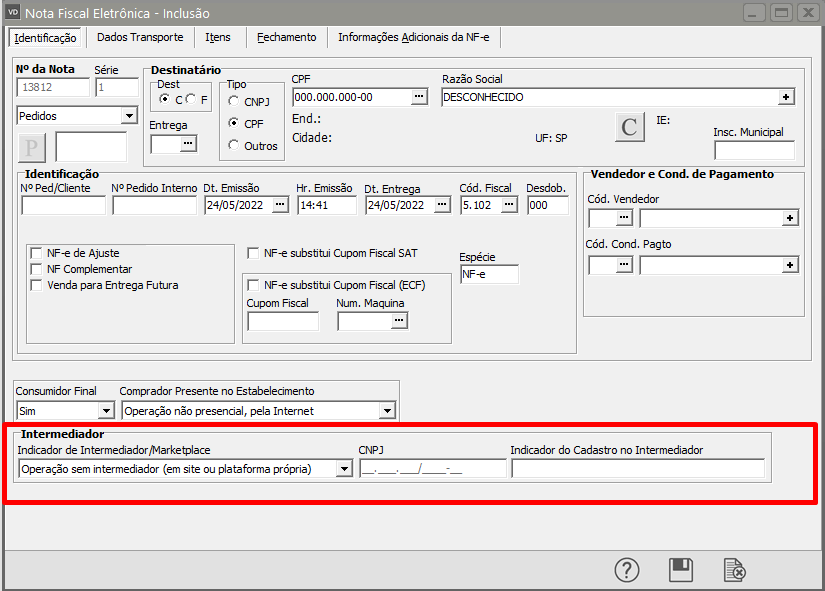](https://autoatendimento.grupoallegus.com.br/uploads/images/gallery/2022-05/image-1653414907224.png)
Quando informado o indicador de presença (Campo: indPres) igual a 1, 0 ou 5, não deve ser informado o indicativo do Intermediário.
[](https://autoatendimento.grupoallegus.com.br/uploads/images/gallery/2022-05/image-1653414969898.png)
[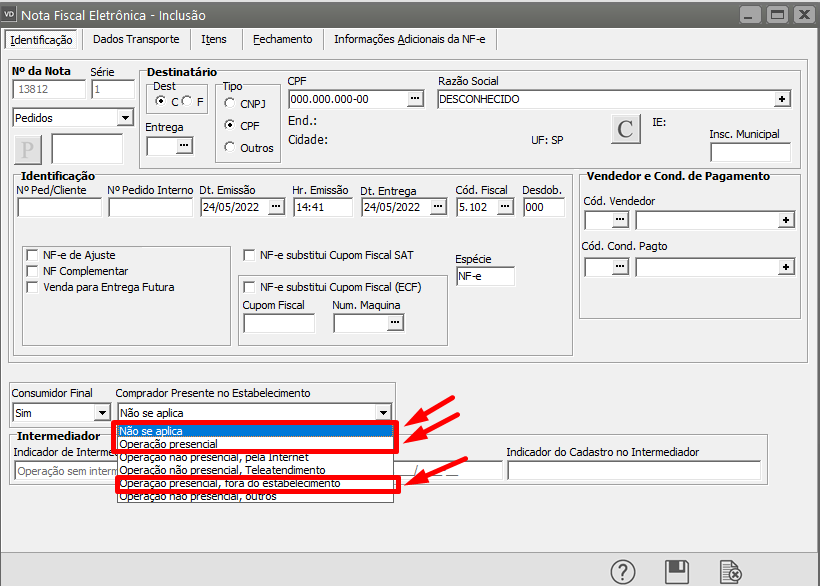](https://autoatendimento.grupoallegus.com.br/uploads/images/gallery/2022-05/image-1653415086165.png)
Não deve ser preenchido o campo intermediador.
[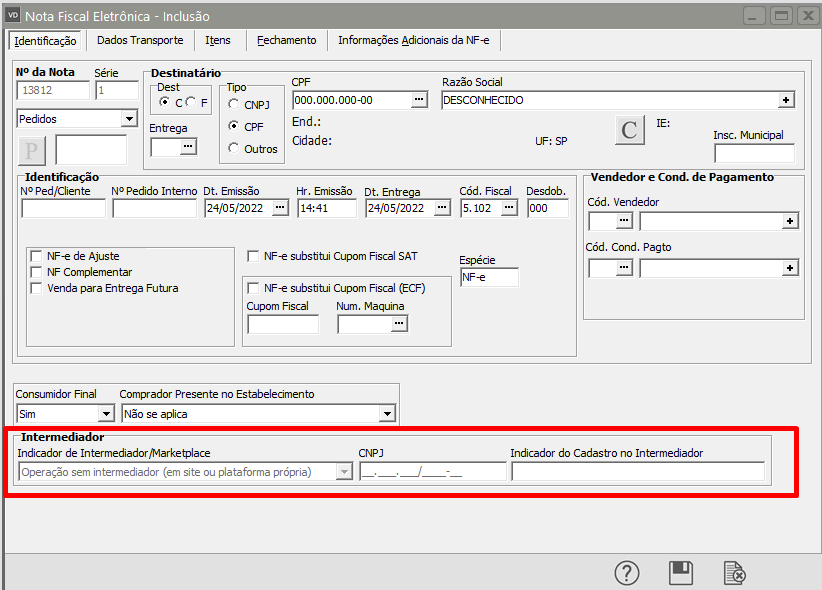](https://autoatendimento.grupoallegus.com.br/uploads/images/gallery/2022-05/image-1653415125812.png)
Após a correção, salve novamente a NF-e, gere novo XML e faça novamente o envio da mesma para a Sefaz.
# O elemento ' infAdic' é inesperado, de acordo com o modelo de conteúdo do elemento pai ' infNFe'
**Erro ao validar Schema do XML:**
O elemento ' infAdic' é inesperado, de acordo com o modelo de conteúdo do elemento pai ' infNFe'Essa rejeição irá ocorrer quando alguma informação genérica do XML não foi preenchida corretamente. Existe um conjunto de regras básicas para o preenchimento dos campos da NF-e que devem ser compreendidos, portanto conhecer a estrutura básica da NF-e e os campos existentes vai ajudar a identificar essas falhas e sanar os erros de preenchimento das tags. Estudar o leiaute da NF-e é um requisito essencial!
**Ação Sugerida:**
Se for NF-e de devolução, inserir a chave de acesso da NF-e original na aba Devolução e Marcar se tem frete na aba Identificação.
**Correção:**
Acesse o menu Movimentação>Nota Fiscal Eletrônica>Manutenção, pesquise pela NF-e e clique na seta Avança, edite a Nota e acesse a aba Devolução, insira as informações da chave de acesso da nota de Origem.
[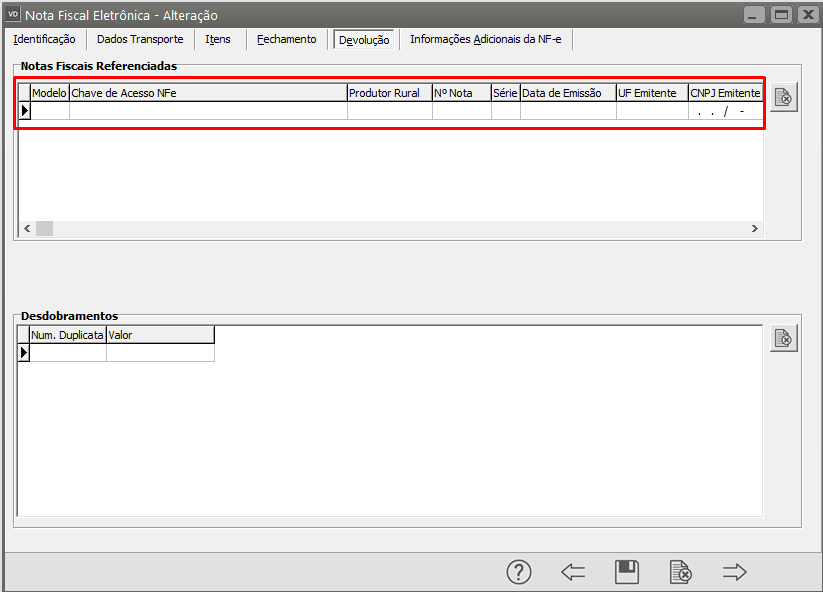](https://autoatendimento.grupoallegus.com.br/uploads/images/gallery/2022-06/image-1655312522400.png)
Na aba Dados do Transporte informe os dados do transporta da Nota Fiscal.
[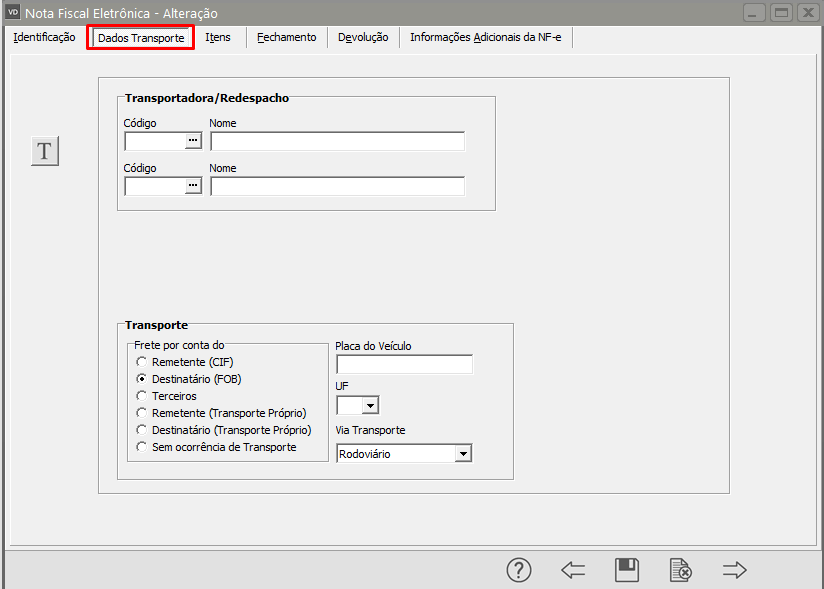](https://autoatendimento.grupoallegus.com.br/uploads/images/gallery/2022-06/image-1655312571161.png)
Em seguida Salve a NF-e e o Sistema irá questionar se você deseja gerar um novo XML para Transmissão, clique em SIM.
[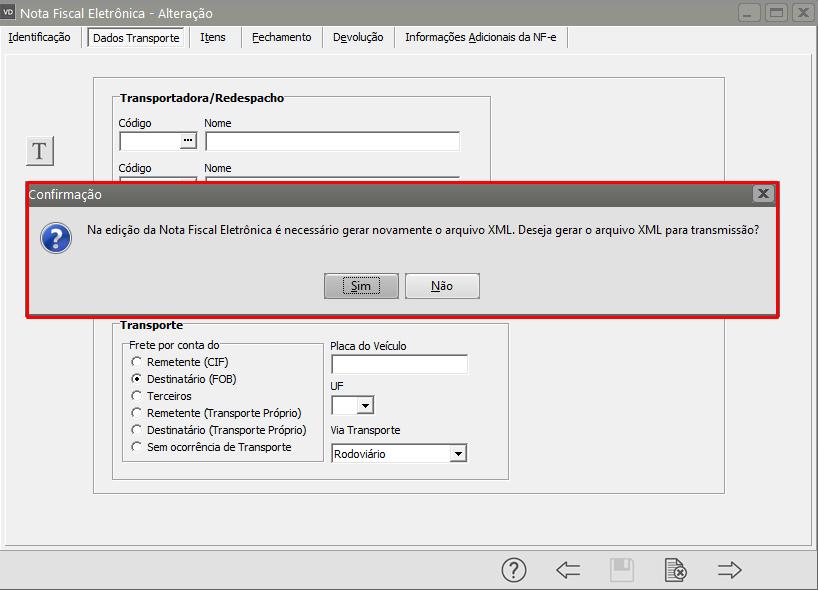](https://autoatendimento.grupoallegus.com.br/uploads/images/gallery/2022-06/image-1655313438705.png)
Serão apresentadas as informações referente ao XML gerado, clique em OK
[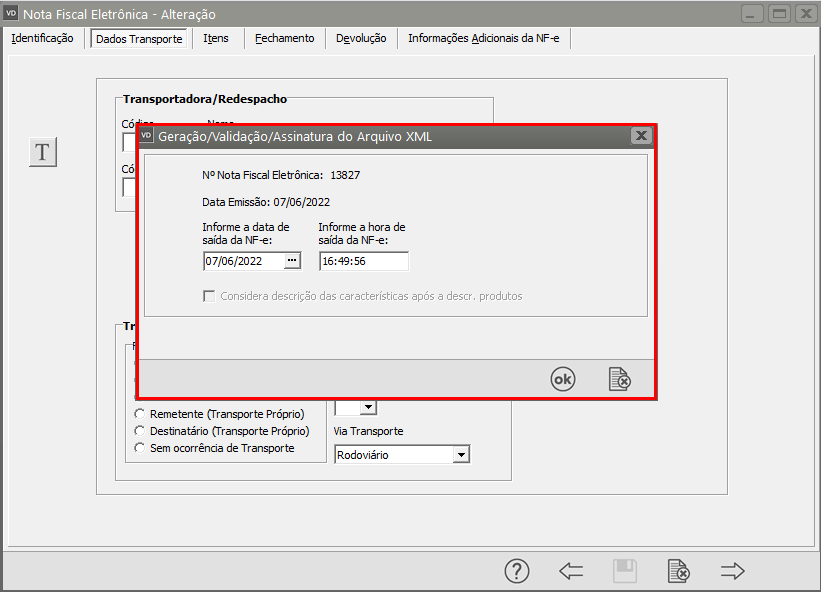](https://autoatendimento.grupoallegus.com.br/uploads/images/gallery/2022-06/image-1655313478485.png)
Se todas as informações estiverem corretamente cadastradas a NF-e será assinada e validada com sucesso.
[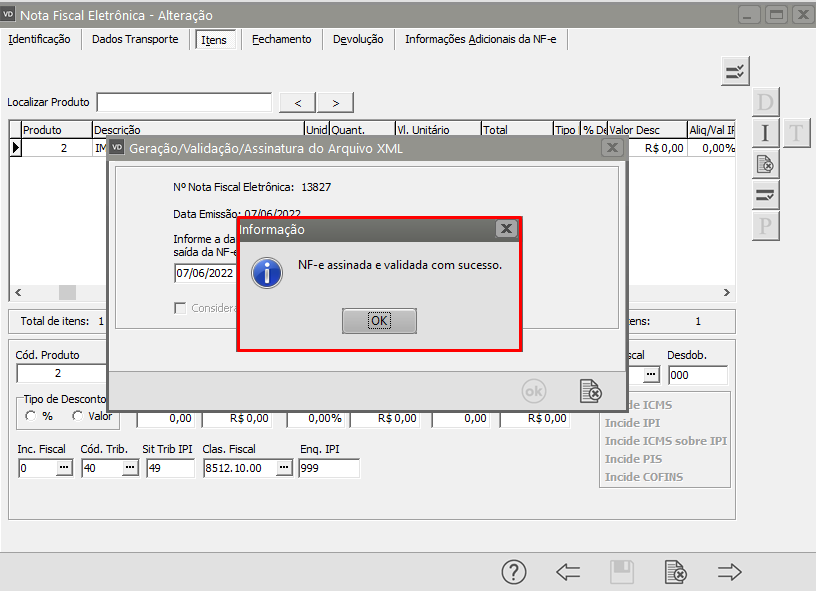](https://autoatendimento.grupoallegus.com.br/uploads/images/gallery/2022-06/image-1655313595697.png)
# O elemento ' pag' é inesperado, de acordo com o modelo de conteúdo do elemento pai ' infNFe'
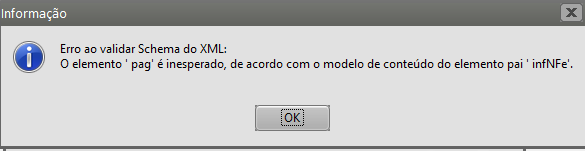
**Erro ao validar Schema do XML:**
O elemento ' pag' é inesperado, de acordo com o modelo de conteúdo do elemento pai ' infNFe'.
[](https://autoatendimento.grupoallegus.com.br/uploads/images/gallery/2022-11/image-1669129617505.png)
Essa rejeição irá ocorrer quando alguma informação genérica do XML não foi preenchida corretamente. Existe um conjunto de regras básicas para o preenchimento dos campos da NF-e que devem ser compreendidos, portanto conhecer a estrutura básica da NF-e e os campos existentes vai ajudar a identificar essas falhas e sanar os erros de preenchimento das tags. Estudar o leiaute da NF-e é um requisito essencial!
**Ação Sugerida:**
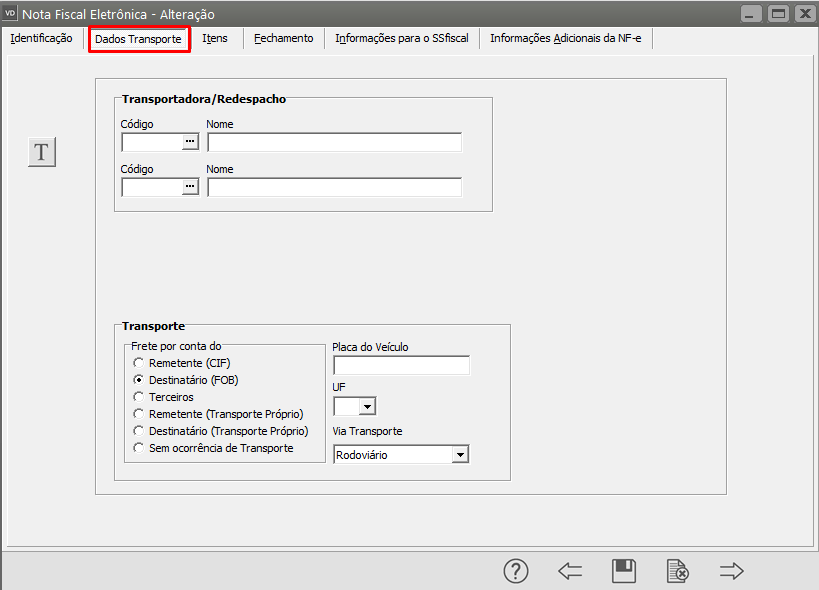
Na aba "Dados Transporte" da Nota informar a modalidade do frete.
**Correção:**
Acessar o menu Movimentação>Nota Fiscal Eletrônica>Manutenção, pesquisar pela NF-e e clicar na seta Avança, editar a nota e acessar a aba Dados Transporte, informe corretamente os dados do Transporte da mercadoria e a sua modalidade de frete se é por conta do Remetente, Destinatário, Terceiros, ect.
[](https://autoatendimento.grupoallegus.com.br/uploads/images/gallery/2022-06/image-1655314242269.png)
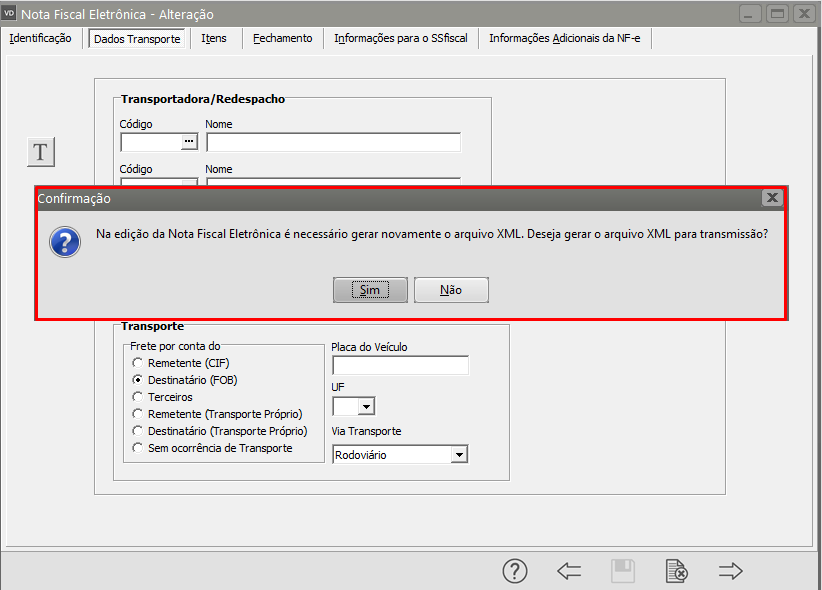
Salve a NF-e e o sistema irá questionar se você deseja gerar um novo XML para transmissão, clique em SIM.
[](https://autoatendimento.grupoallegus.com.br/uploads/images/gallery/2022-06/image-1655314304391.png)
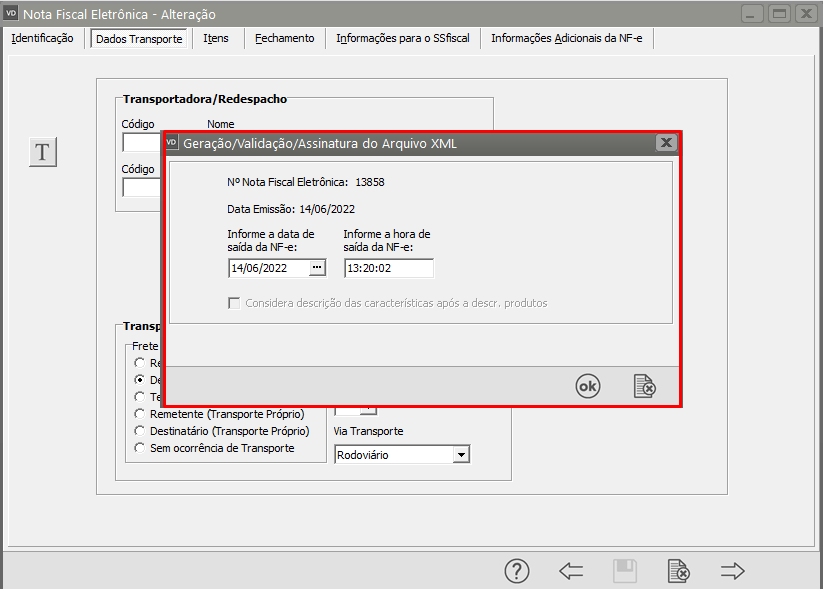
O sistema irá apresentar os dados do novo XML. clique em Ok.
[](https://autoatendimento.grupoallegus.com.br/uploads/images/gallery/2022-06/image-1655314344974.png)
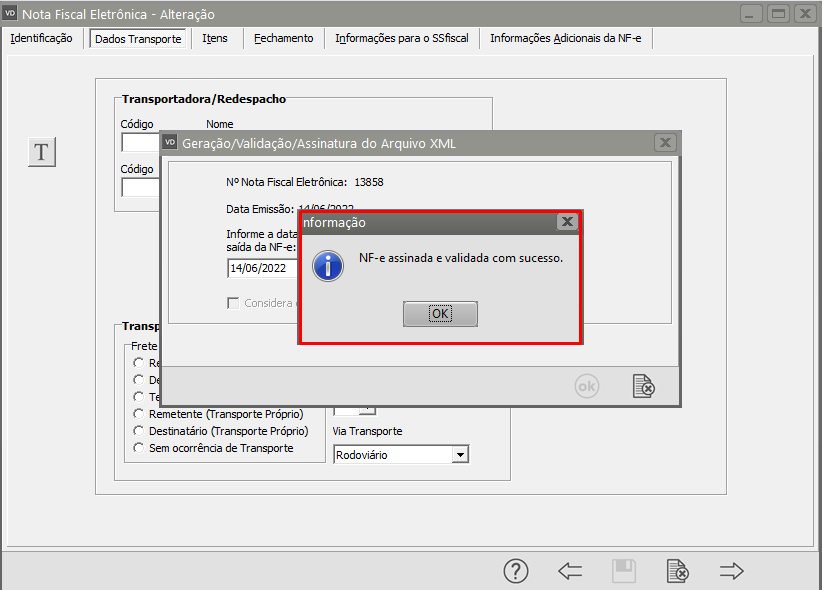
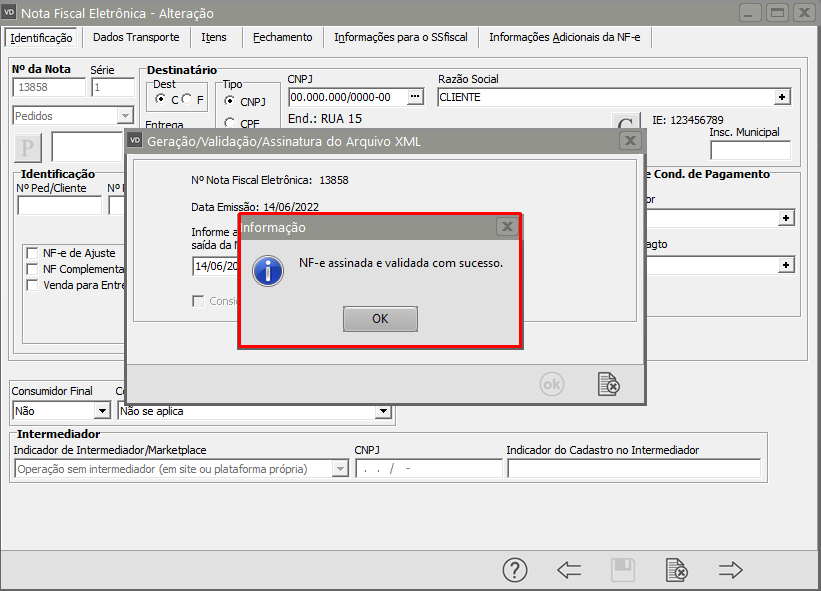
Se todas as informações estiverem corretamente cadastradas, a NF-e será assinada e validada com sucesso.
[](https://autoatendimento.grupoallegus.com.br/uploads/images/gallery/2022-06/image-1655314391013.png)
[](https://autoatendimento.grupoallegus.com.br/uploads/images/gallery/2022-06/image-1655314212359.png)
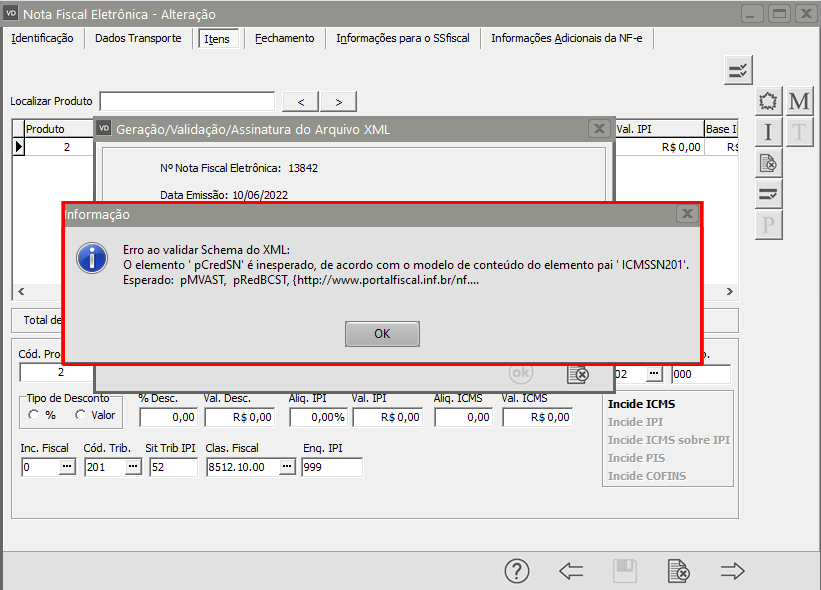
# O elemento pCredSN é inesperado de acordo com o modelo do conteúdo para o elemento ICMSSN201 ou 202. Esperado pMVAST, pRedBCST
**Erro ao validar Schema do XML:**O elemento pCredSN é inesperado de acordo com o modelo do conteúdo para o elemento ICMSSN201 ou 202. Esperado pMVAST, pRedBCST.
[](https://autoatendimento.grupoallegus.com.br/uploads/images/gallery/2022-06/image-1654861780072.png)
Essa decisão irá ocorrer quando alguma informação geral do XML não foi importante. Existe um conjunto de regras básicas para o preenchimento dos campos da NF-e que devem ser estruturados de acordo com a NF-e e os existentes vão ajudar a identificar essas falhas e sanar os erros de preenchimento das tags. Estudar o leiaute da NF-e é um requisito essencial!
**Ação Sugerida:**
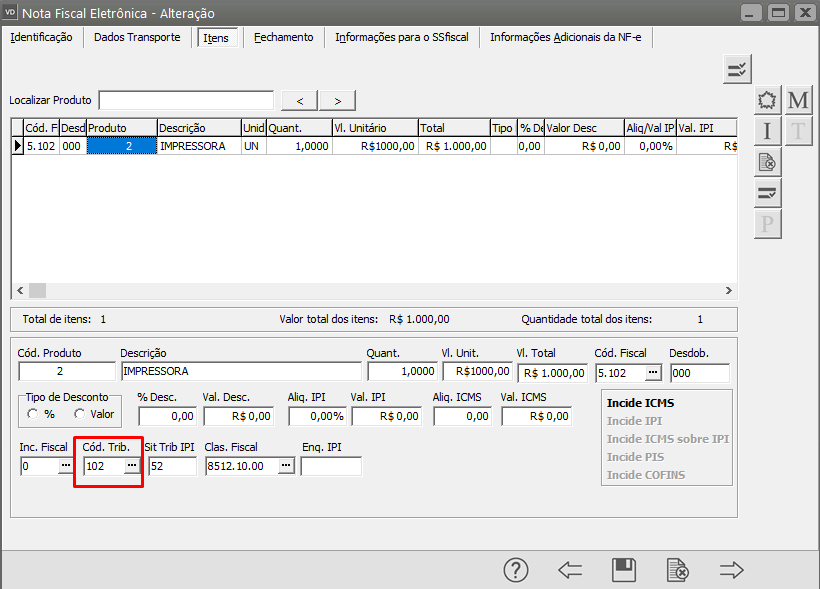
Preencher nos Itens da Nota Fiscal o Cod. Trib. do ICMS. Se for calcular ICMS ST, cadastrar as Informações pelo Estado. Caso contrário ajustar o CST do ICMS corretamente conforme a tributação da Nota Fiscal.
**Correção:**
Acesse o menu Moção>Nota Fiscal Eletrônica>Manutenção, selecione pelo número da NF-e e clique na seta Avança, Edite a NF-e e acesse a aba Itens.Verificar qual é o Código de Tributação deve ser utilizado e fazer a alteração que.
[](https://autoatendimento.grupoallegus.com.br/uploads/images/gallery/2022-06/image-1654862127166.png)
Salve a NF-e e o Sistema irá questionar se você deseja gerar um novo XML, clique em SIM.
[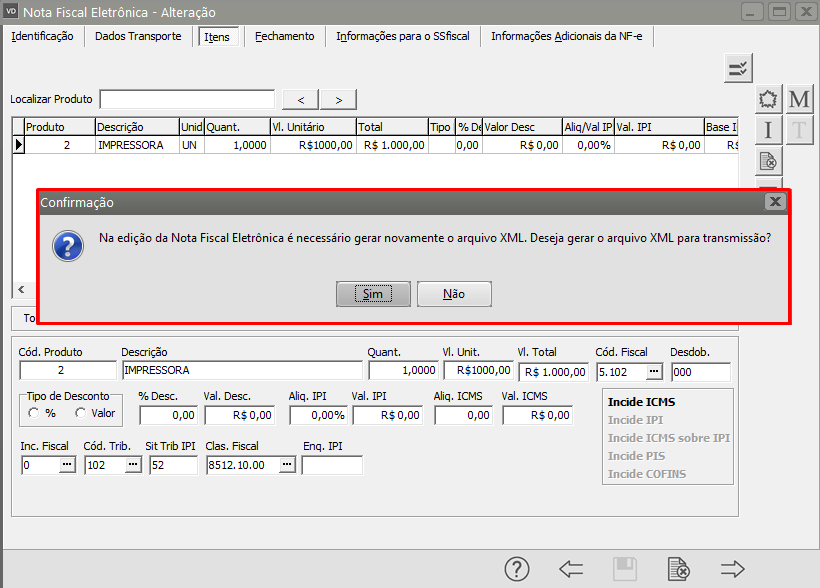](https://autoatendimento.grupoallegus.com.br/uploads/images/gallery/2022-06/image-1654862214162.png)
Será apresentada uma tela com as informações do novo XML, clique em OK.
[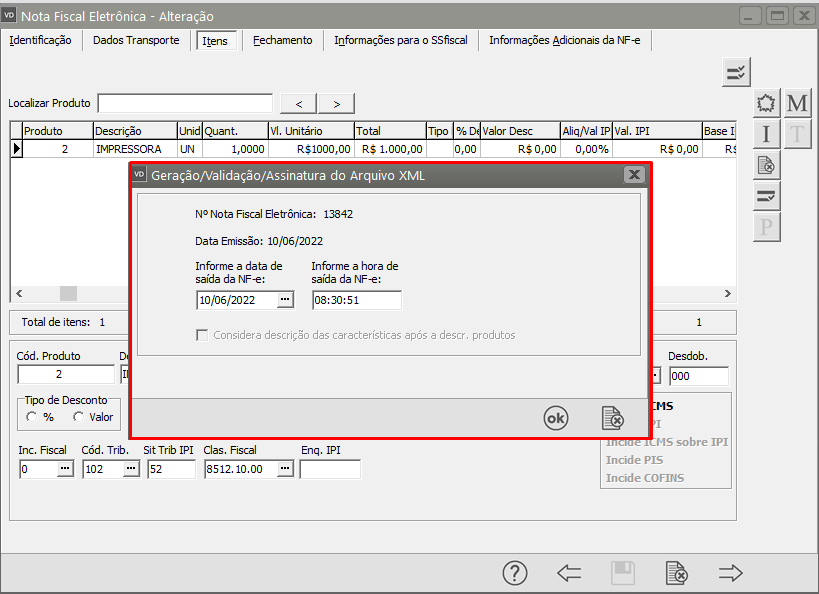](https://autoatendimento.grupoallegus.com.br/uploads/images/gallery/2022-06/image-1654862260258.png)
Se todas as informações serão selecionadas e cadastradas a NF, validada com sucesso.
[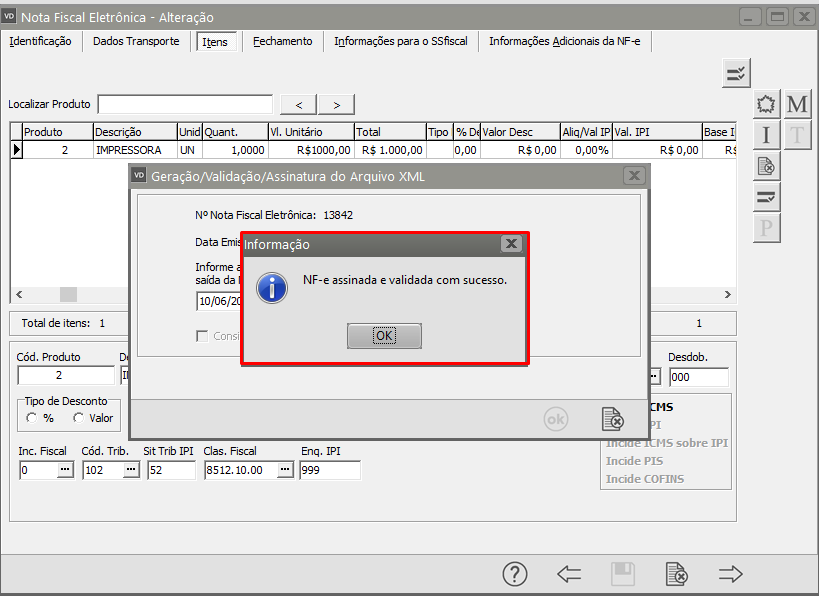](https://autoatendimento.grupoallegus.com.br/uploads/images/gallery/2022-06/image-1654862287587.png)
# O elemento 'procEmi' é inesperado, de acordo com o modelo de conteúdo do elemento pai 'prod'.
**Erro ao validar Schema do XML:**
O elemento 'procEmi' é inesperado, de acordo com o modelo de conteúdo do elemento pai 'prod'.Essa rejeição irá ocorrer quando alguma informação genérica do XML não foi preenchida corretamente. Existe um conjunto de regras básicas para o preenchimento dos campos da NF-e que devem ser compreendidos, portanto conhecer a estrutura básica da NF-e e os campos existentes vai ajudar a identificar essas falhas e sanar os erros de preenchimento das tags. Estudar o leiaute da NF-e é um requisito essencial!
**Ação Sugerida:**
Verificar a primeira aba do Cadastro da NF-e, campo Comprador Presente no Estabelecimento
**Correção:**
Acesse o menu Movimentação>Nota Fiscal Eletrônica>Manutenção, pesquise pelo número da NF-e e clique na seta Avança, em seguida edite a NF-e.
Na aba Identificação informe corretamente o campo Comprador Presente no Estabelecimento.
[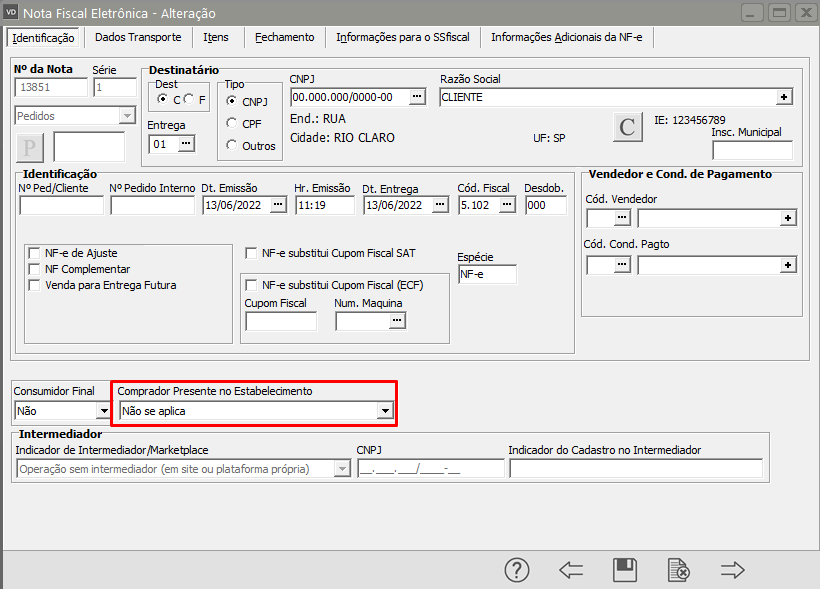](https://autoatendimento.grupoallegus.com.br/uploads/images/gallery/2022-06/image-1655131160538.png)
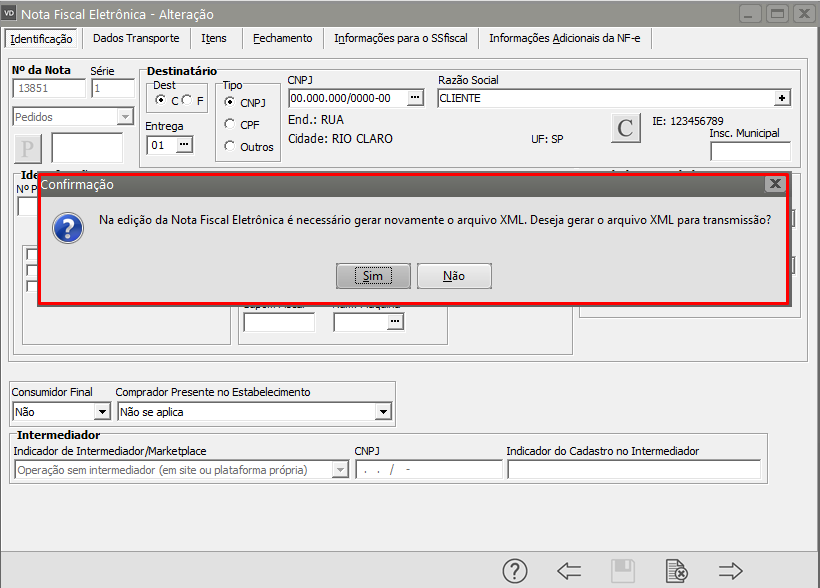
Em seguida Salve a NF-e e o Sistema irá questionar se você deseja gerar um novo XML, clique em SIM.
[](https://autoatendimento.grupoallegus.com.br/uploads/images/gallery/2022-06/image-1655131214636.png)
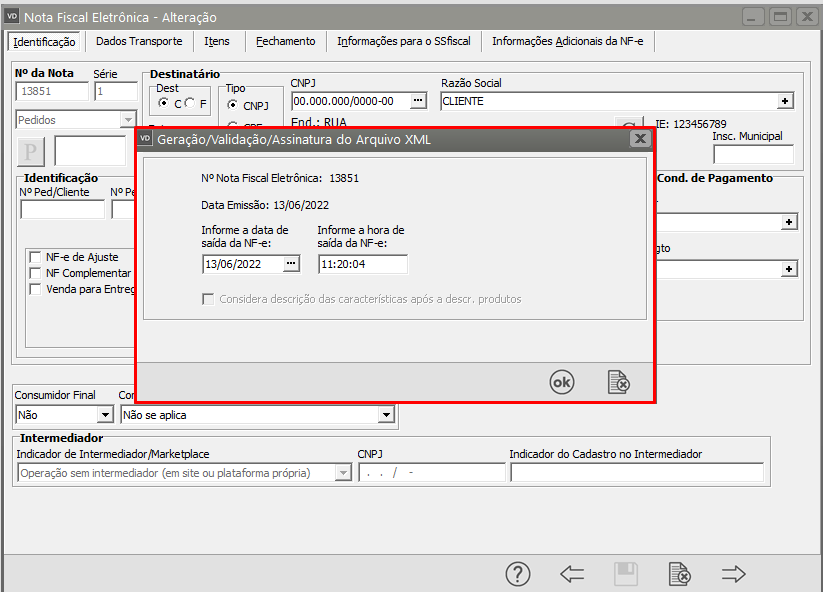
Serão apresentadas as informações do novo XML gerado, clique em OK
[](https://autoatendimento.grupoallegus.com.br/uploads/images/gallery/2022-06/image-1655131239279.png)
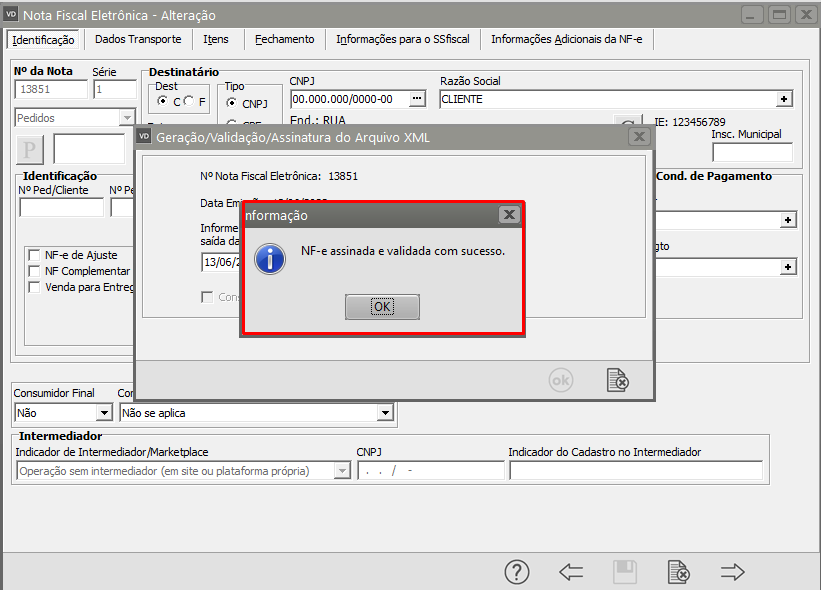
Se todas as informações estiverem corretamente cadastradas a NF-e será assinada e validada com sucesso.
[](https://autoatendimento.grupoallegus.com.br/uploads/images/gallery/2022-06/image-1655131280423.png)
# O elemento 'qExport' é inesperado de acordo com o elemento pai 'exportInd' esperado: chnfe
**Erro ao validar Schema do XML:**
O elemento 'qExport' é inesperado de acordo com o elemento pai 'exportInd' esperado: chnfeEssa rejeição irá ocorrer quando alguma informação genérica do XML não foi preenchida corretamente. Existe um conjunto de regras básicas para o preenchimento dos campos da NF-e que devem ser compreendidos, portanto conhecer a estrutura básica da NF-e e os campos existentes vai ajudar a identificar essas falhas e sanar os erros de preenchimento das tags. Estudar o leiaute da NF-e é um requisito essencial!
**Ação Sugerida**
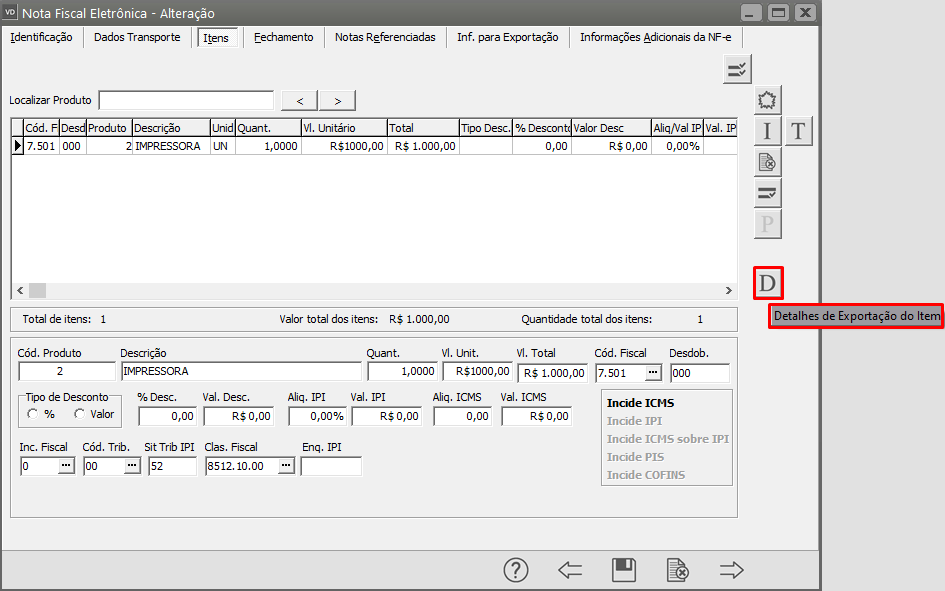
Informar corretamente a chave de acesso no botão "D" da aba Itens da Nota Fiscal.
**Correção:**
Acessar o menu Movimentação>Nota Fiscal Eletrônica>Manutenção, pesquisar pelo número da NF-e e clicar na seta Avança, em seguida edite a Nota Fiscal e acesse a aba Itens.
Clique no botão "D" (Detalhes de Exportação do Item)
[](https://autoatendimento.grupoallegus.com.br/uploads/images/gallery/2022-06/image-1655810288475.png)
Informe corretamente a Chave NF-e Recebida Exportação e clique em OK, em seguida salve novamente a NF-e.
[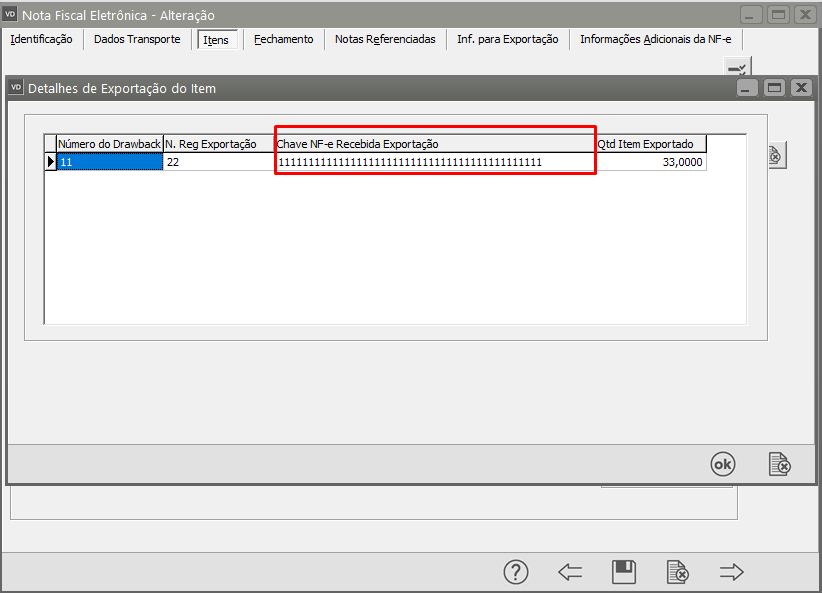](https://autoatendimento.grupoallegus.com.br/uploads/images/gallery/2022-06/image-1655810379784.png)
O Sistema irá questionar se você deseja gerar um novo XML para Transmissão, clique em SIM.
[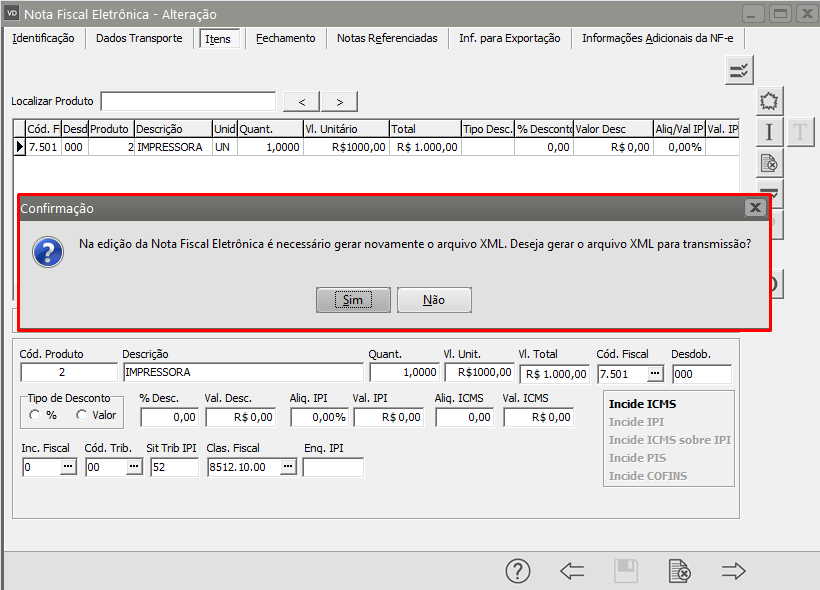](https://autoatendimento.grupoallegus.com.br/uploads/images/gallery/2022-06/image-1655810455172.png)
Serão apresentadas as informações referente ao XML gerado. Clique em OK
[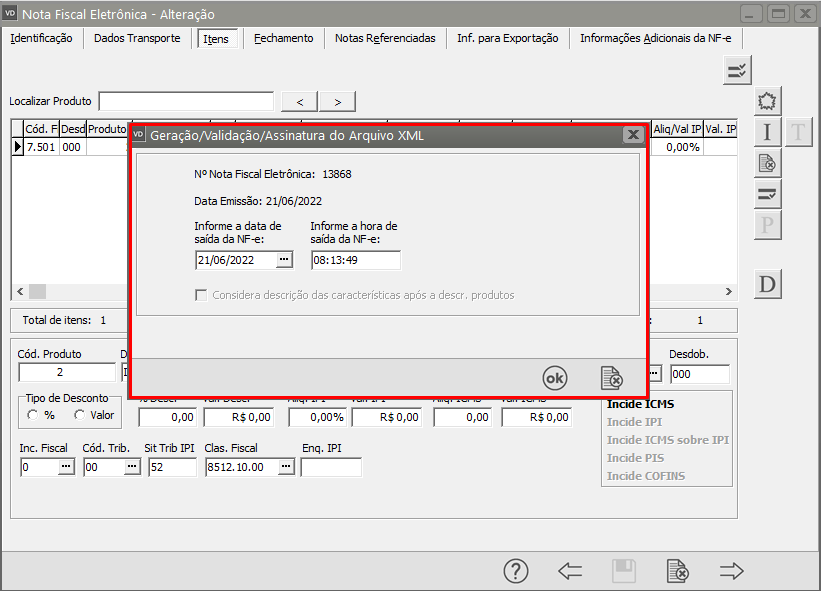](https://autoatendimento.grupoallegus.com.br/uploads/images/gallery/2022-06/image-1655810495984.png)
Se todas as informações estiverem corretamente cadastradas, a NF-e será assinada e validada com sucesso.
[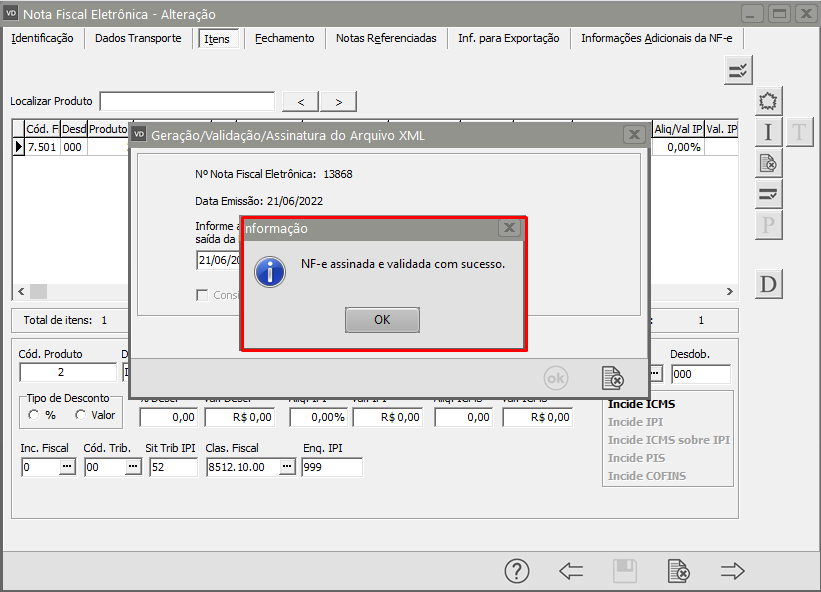](https://autoatendimento.grupoallegus.com.br/uploads/images/gallery/2022-06/image-1655810543085.png)
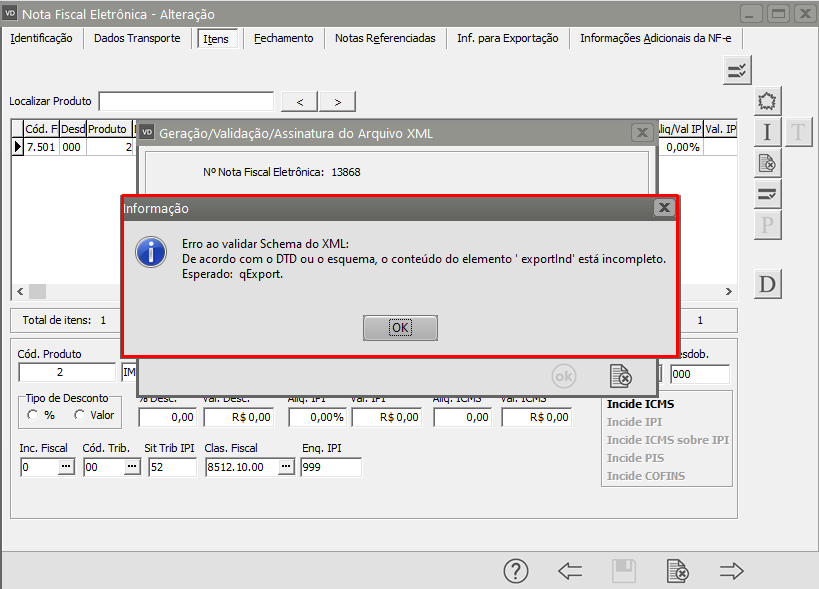
# O elemento 'qExport' é inesperado de acordo com o elemento pai 'exportInd' esperado: qexport
**Erro ao validar Schema do XML:**
O elemento 'qExport' é inesperado de acordo com o elemento pai 'exportInd' esperado: qexport
[](https://autoatendimento.grupoallegus.com.br/uploads/images/gallery/2022-06/image-1655811301940.png)
Essa rejeição irá ocorrer quando alguma informação genérica do XML não foi preenchida corretamente. Existe um conjunto de regras básicas para o preenchimento dos campos da NF-e que devem ser compreendidos, portanto conhecer a estrutura básica da NF-e e os campos existentes vai ajudar a identificar essas falhas e sanar os erros de preenchimento das tags. Estudar o leiaute da NF-e é um requisito essencial!
**Ação Sugerida:**
NF-e Complementar de exportação não aceita quantidade exportada no botão "D", não informe esse campo se for NF complementar.
**Correção:**
Acesse o menu Movimentação>Nota Fiscal Eletrônica>Manutenção, pesquise pelo número da NF-e e clique na seta Avança, em seguida edite a Nota Fiscal e verifique se é uma NF-e complementar de exportação.
[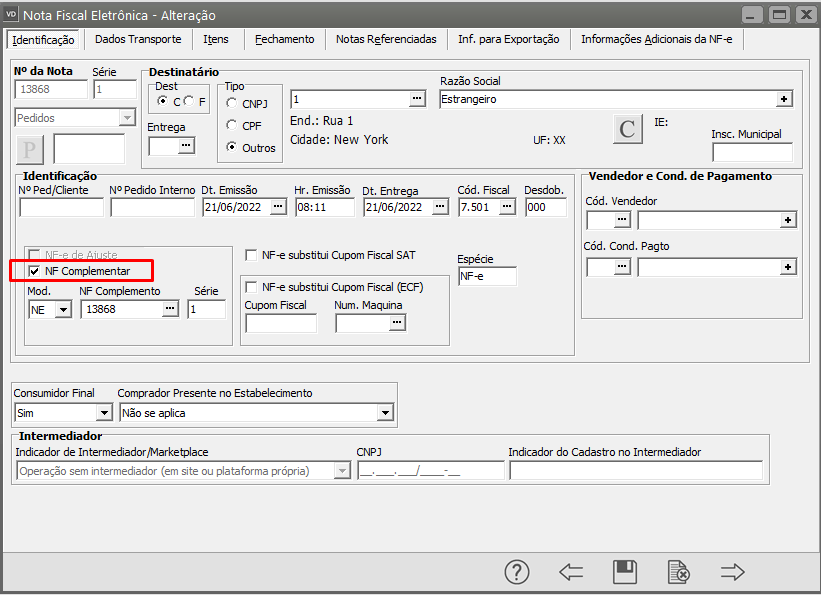](https://autoatendimento.grupoallegus.com.br/uploads/images/gallery/2022-06/image-1655810954203.png)
Acesse a aba Itens e clique no botão "D" (Detalhes de Exportação do Item).
[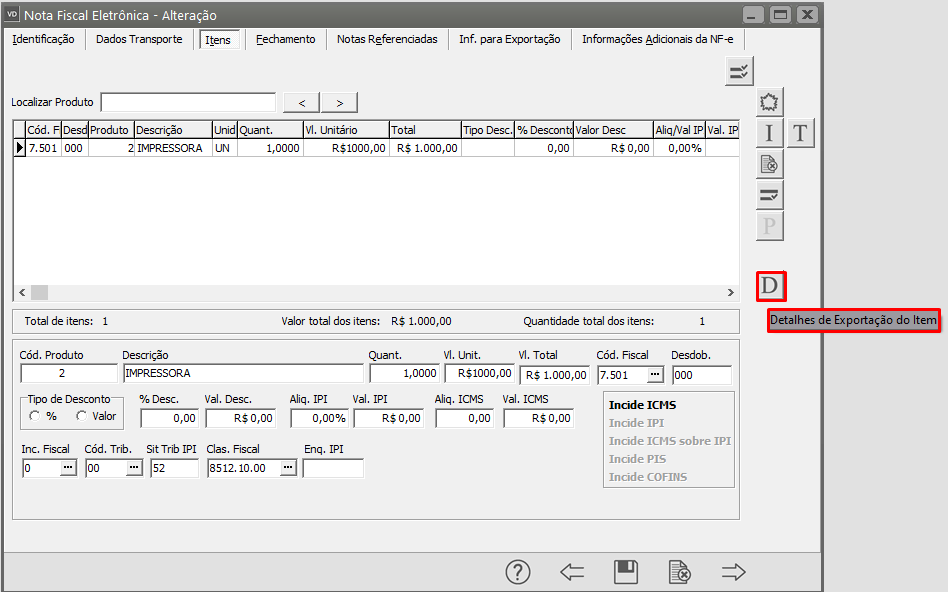](https://autoatendimento.grupoallegus.com.br/uploads/images/gallery/2022-06/image-1655810921921.png)
Verifique a informação do campo Qtd Item Exportaqdo, faça a correção e clique em OK.
[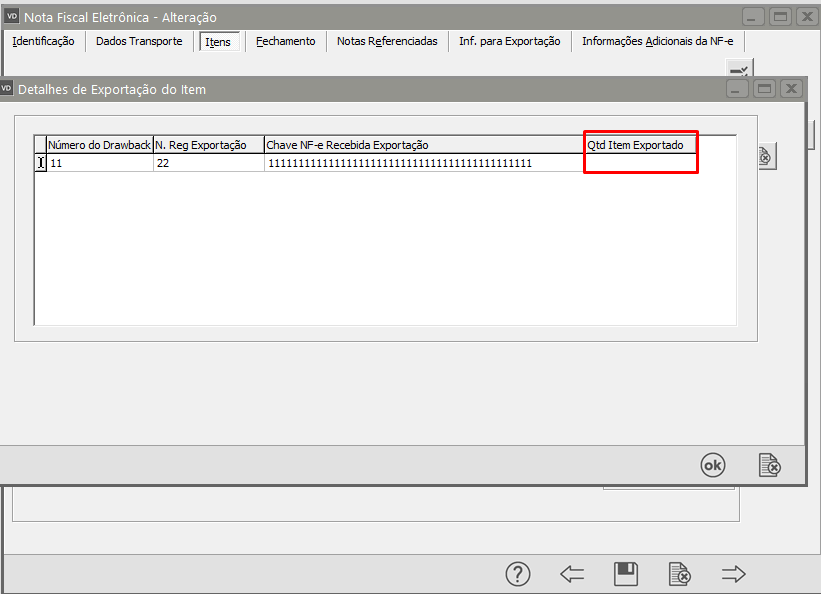](https://autoatendimento.grupoallegus.com.br/uploads/images/gallery/2022-06/image-1655811066552.png)
Em seguida salve a Nf-e e o Sistema irá questionar se você deseja gerar um novo XML para Transmissão, clique em SIM.
[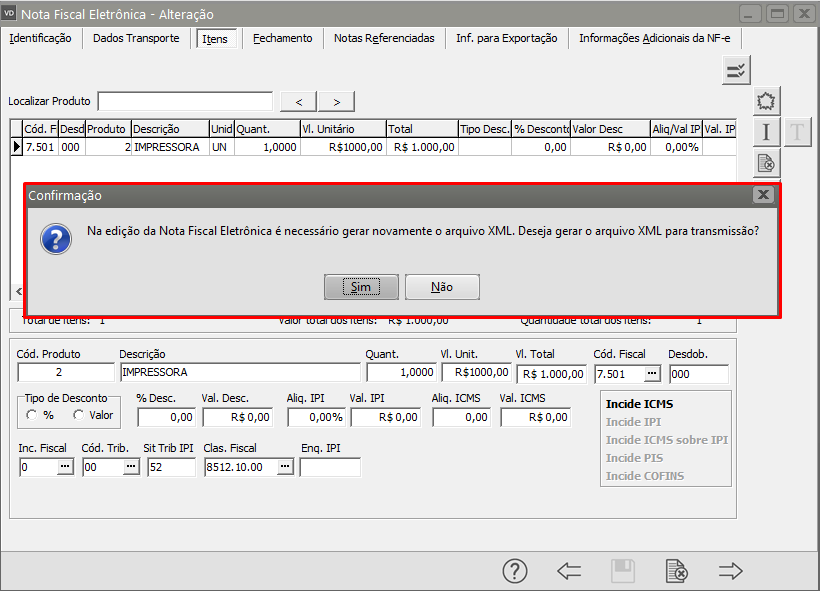](https://autoatendimento.grupoallegus.com.br/uploads/images/gallery/2022-06/image-1655811122119.png)
Serão apresentadas as informações do novo XML. clique em OK.
[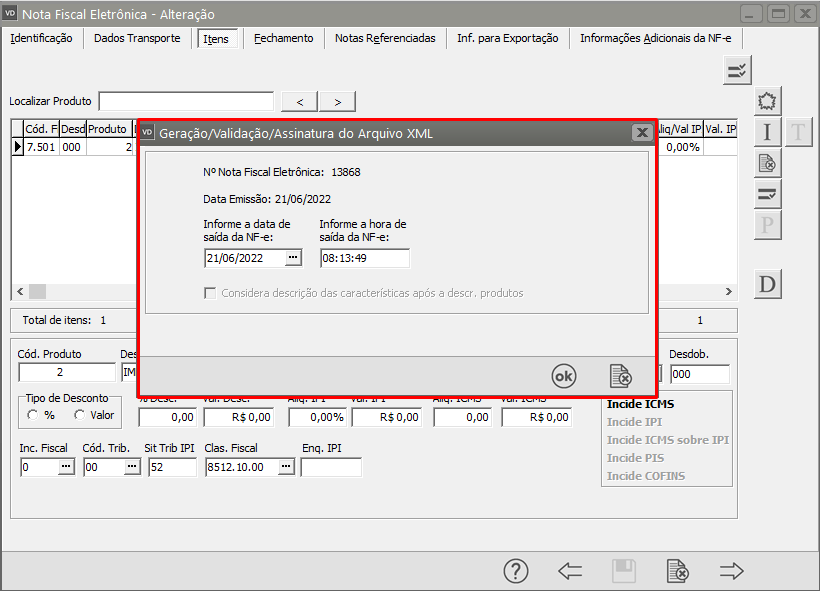](https://autoatendimento.grupoallegus.com.br/uploads/images/gallery/2022-06/image-1655811194207.png)
Se todas as informações estiverem corretamente cadastradas, a NF-e será assinada e validada com sucesso.
[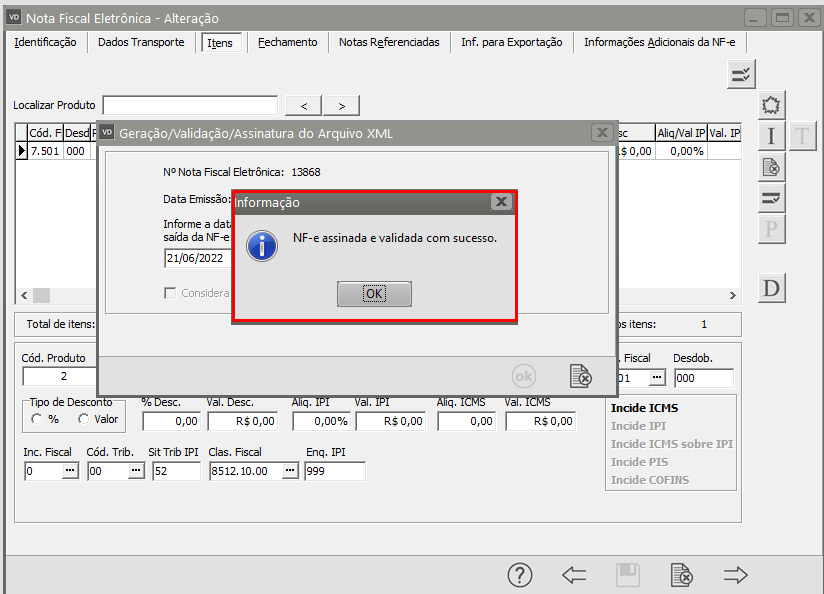](https://autoatendimento.grupoallegus.com.br/uploads/images/gallery/2022-06/image-1655811369325.png)
# O elemento ' qTrib' é inesperado, de acordo com o modelo de conteúdo do elemento pai ' prod'.
**Erro ao validar Schema do XML:**
O elemento ' qTrib' é inesperado, de acordo com o modelo de conteúdo do elemento pai ' prod'.
[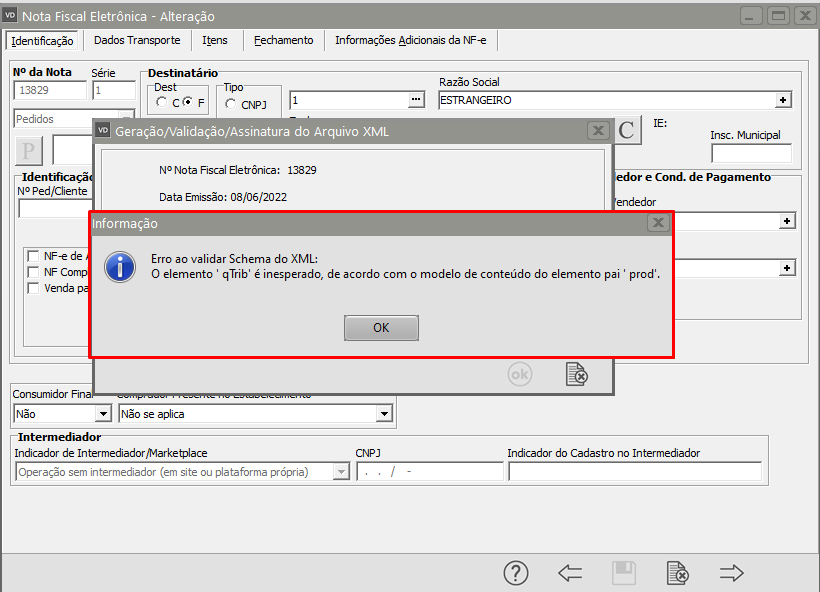](https://autoatendimento.grupoallegus.com.br/uploads/images/gallery/2022-06/image-1654698141677.png)
Essa rejeição irá ocorrer quando alguma informação genérica do XML não foi preenchida corretamente. Existe um conjunto de regras básicas para o preenchimento dos campos da NF-e que devem ser compreendidos, portanto conhecer a estrutura básica da NF-e e os campos existentes vai ajudar a identificar essas falhas e sanar os erros de preenchimento das tags. Estudar o leiaute da NF-e é um requisito essencial!
**Ação Sugerida:**
Informar no Cadastro do NCM, a taxa de conversão (qtrib para exportação)
**Correção:**
Acesse o menu Manutenção>Produtos>Manutenção, pesquise pelo produto da NF-e e clique na seta Avança, em seguida edite o cadastro do Produto e acesse a aba Informações Fiscais.
Verifique qual o NCM do produto.
[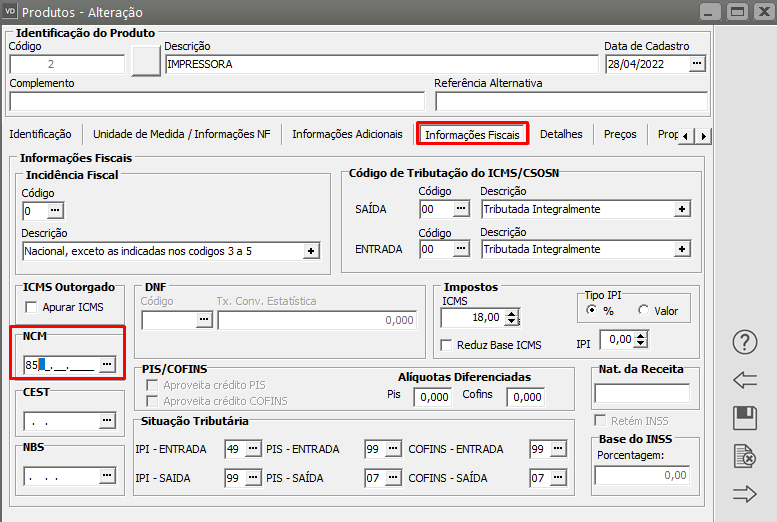](https://autoatendimento.grupoallegus.com.br/uploads/images/gallery/2022-06/image-1654698425748.png)
Em seguida acesse o menu Manutenção>Produtos>Tabelas>Tabela de NCM, pesquise pelo NCM do produto e clique na seta Avança, em seguida edite o cadastro do NCM.
Informe o campo uTrib.para Exportação (clicar na lupa que irá carregar a uTrib correta para exportação referente a esse NCM) e Salve o cadastro.
[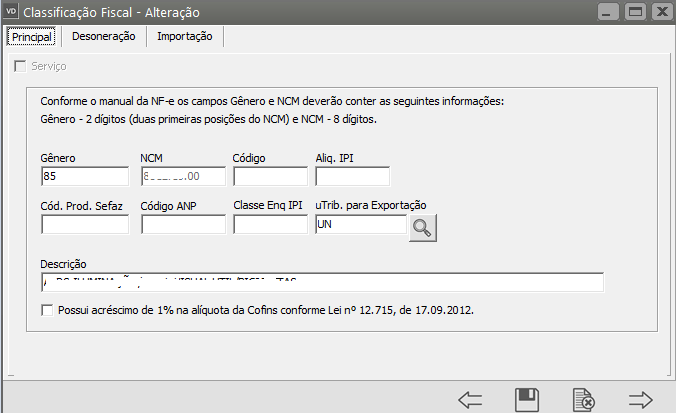](https://autoatendimento.grupoallegus.com.br/uploads/images/gallery/2022-06/image-1654698367226.png)
Em seguida acesse novamente o menu Movimentação>Nota Fiscal Eletrônica>Manutenção, pesquise pelo número da NF-e e clique na seta Avança, em seguida edite a NF-e, acesse a aba itens e procure novamente pelo produto (desta forma o Sistema irá atualizar as informações que você alterou).
Salve novamente a NF-e e o Sistema irá questionar se você deseja gerar um novo XML, clique em Sim
[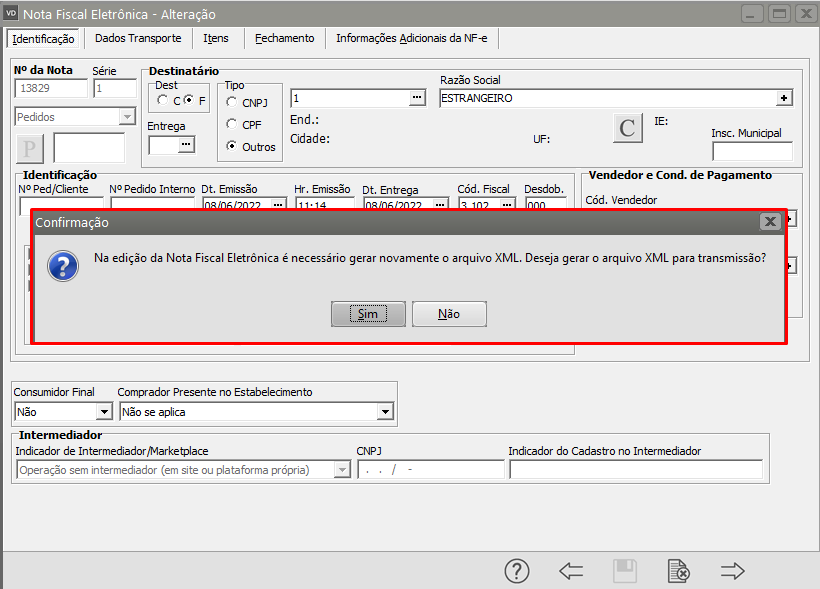](https://autoatendimento.grupoallegus.com.br/uploads/images/gallery/2022-06/image-1654700530519.png)
Será apresentada a tela com as informações do novo XML, clique em Ok
[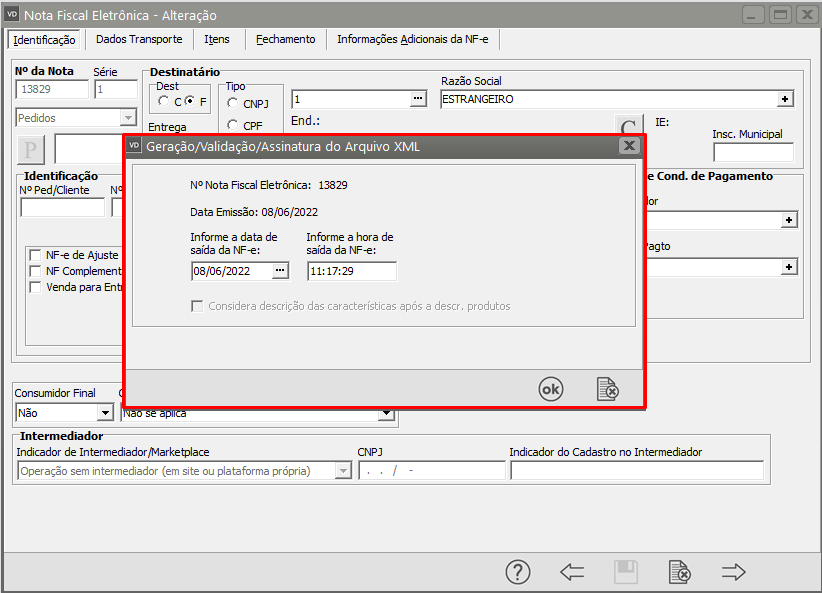](https://autoatendimento.grupoallegus.com.br/uploads/images/gallery/2022-06/image-1654700570947.png)
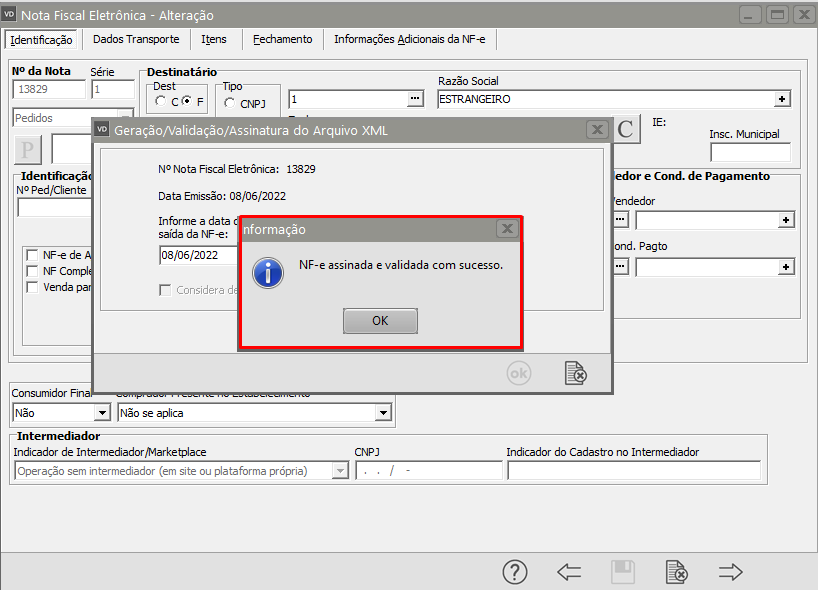
Se as informações estiverem corretamente cadastradas a NF-e será assinada e validada com sucesso.
[](https://autoatendimento.grupoallegus.com.br/uploads/images/gallery/2022-06/image-1654700502806.png)
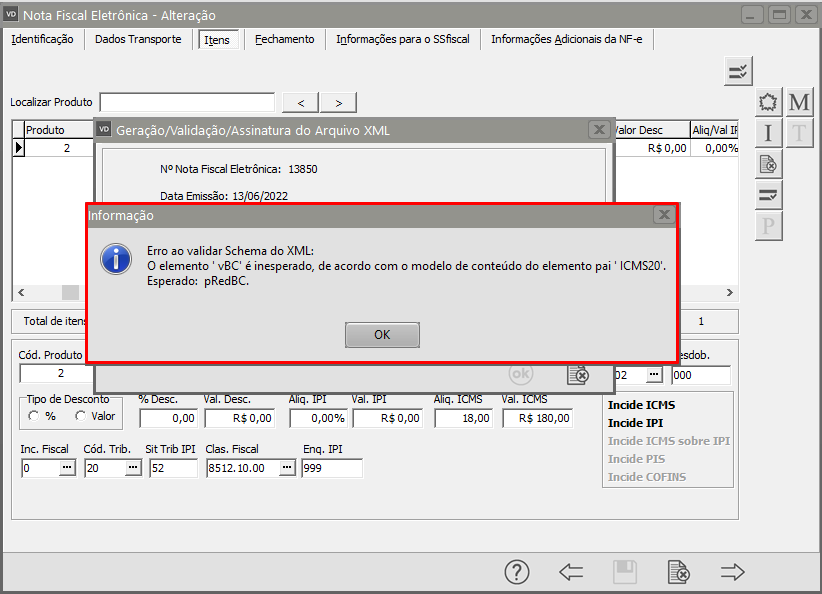
# O elemento 'vBC' é inesperado, de acordo o modelo de conteúdo do elemento pai ' ICMS20'. Esperado: pRedBC
**Erro ao validar Schema do XML:**
O elemento 'vBC' é inesperado, de acordo o modelo de conteúdo do elemento pai ' ICMS20'. Esperado: pRedBC.
[](https://autoatendimento.grupoallegus.com.br/uploads/images/gallery/2022-06/image-1655129037433.png)
Essa rejeição irá ocorrer quando alguma informação genérica do XML não foi preenchida corretamente. Existe um conjunto de regras básicas para o preenchimento dos campos da NF-e que devem ser compreendidos, portanto conhecer a estrutura básica da NF-e e os campos existentes vai ajudar a identificar essas falhas e sanar os erros de preenchimento das tags. Estudar o leiaute da NF-e é um requisito essencial!
**Ação Sugerida:**
Acesse as Informações por Estado e inclua a Redução da Base de Cálculo do ICMS, caso não haja redução na base de cálculo não poderá ser utilizado o Código de Tributação 20.
**Correção:**
Acesse o menu Manutenção>Produtos>Informações por Estado>Cadastra, informe o produto ou o NCM, o Estado, o CFOP utilizado e o percentual da Redução na Base de Cálculo do ICMS. Salve a informação.
[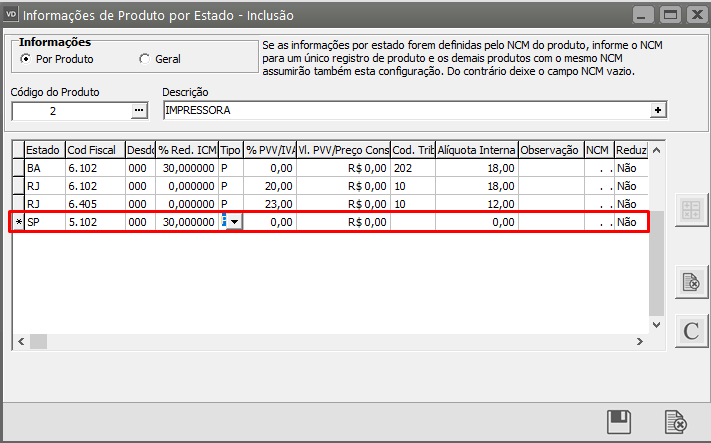](https://autoatendimento.grupoallegus.com.br/uploads/images/gallery/2022-06/image-1655129206084.png)
Acesse o menu Movimentação>Nota Fiscal Eletrônica>Manutenção, pesquise pelo número da NF-e, clique na seta Avança e edite a Nota Fiscal,
Quando for apresentada a mensagem se deseja atualizar as informações por Estado, clique em Sim e em seguida verifique na aba Fechamento, se a Redução na Base de Cálculo do ICMS foi calculada.
[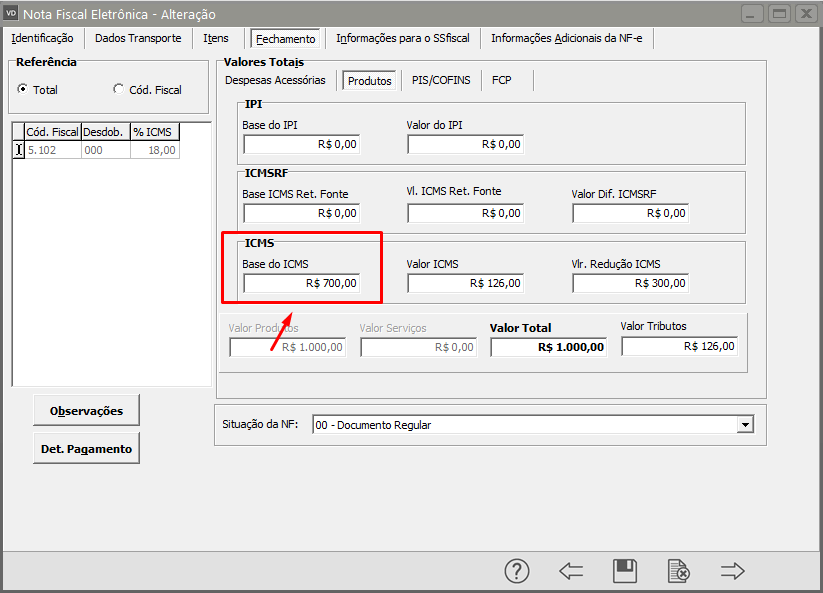](https://autoatendimento.grupoallegus.com.br/uploads/images/gallery/2022-06/image-1655129696967.png)
Salve novamente e o Sistema irá questionar se você deseja gerar o arquivo XML para transmissão, clique em SIM.
[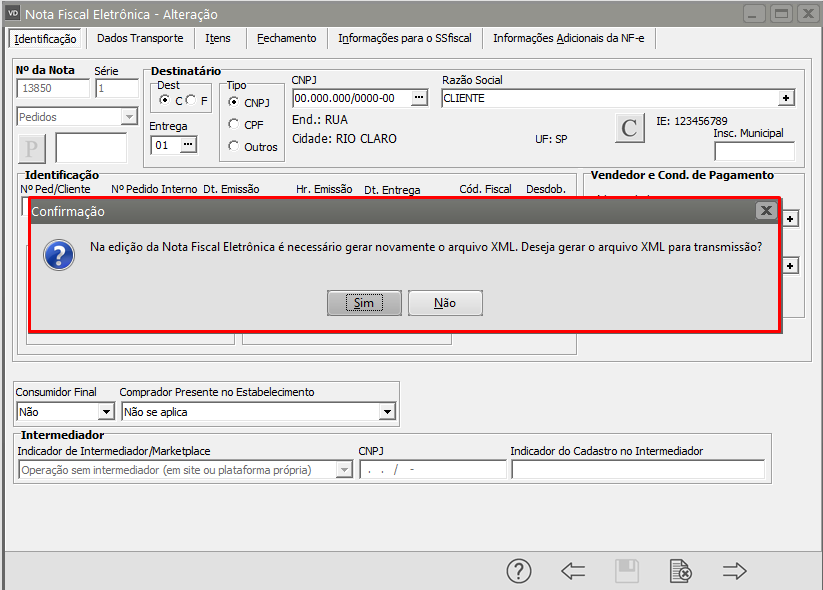](https://autoatendimento.grupoallegus.com.br/uploads/images/gallery/2022-06/image-1655129392080.png)
Serão apresentadas as informações do XML gerado, clique em OK.
[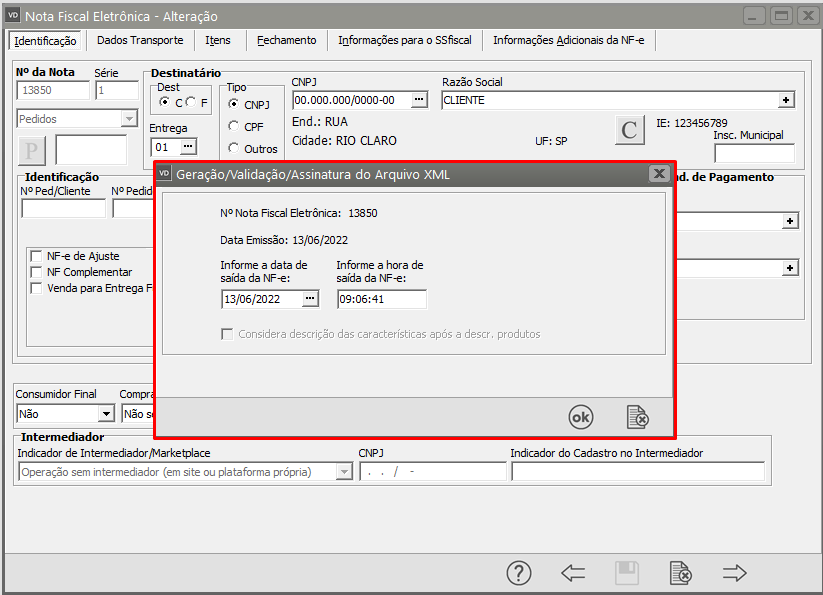](https://autoatendimento.grupoallegus.com.br/uploads/images/gallery/2022-06/image-1655129491886.png)
Se todas as informações estiverem corretamente cadastradas será apresentada mensagem informando que a NF-e foi assinada e validada com sucesso.
[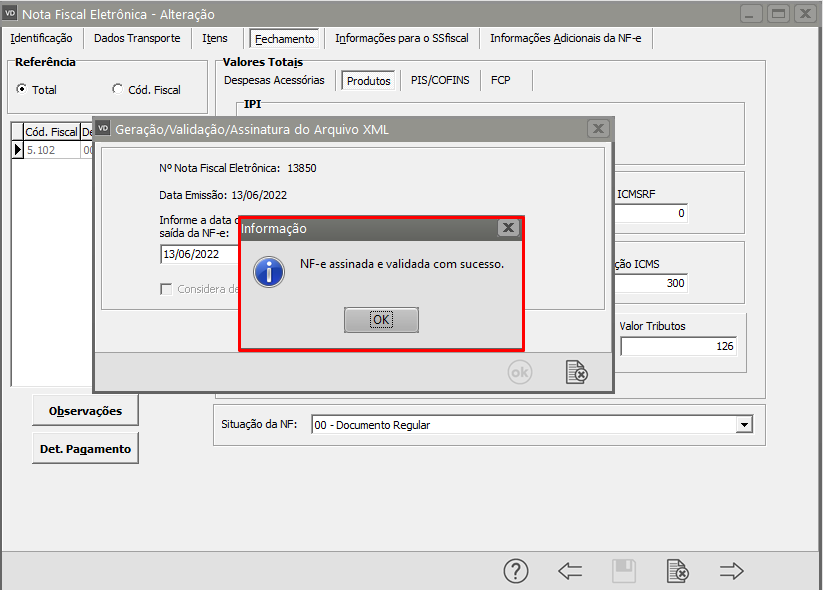](https://autoatendimento.grupoallegus.com.br/uploads/images/gallery/2022-06/image-1655129765770.png)
# O elemento ' vPIS' é inesperado, de acordo com o modelo de conteúdo do elemento pai ' PISAliq'. Esperado: pPIS
**Erro ao validar Schema do XML:**
O elemento ' vPIS' é inesperado, de acordo com o modelo de conteúdo do elemento pai ' PISAliq'. Esperado: pPIS.
[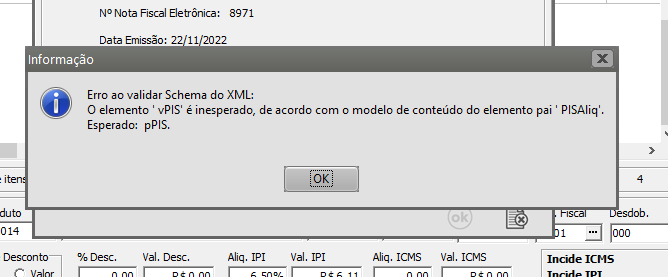](https://autoatendimento.grupoallegus.com.br/uploads/images/gallery/2022-11/image-1669145958683.png)
Essa decisão irá ocorrer quando alguma informação geral do XML não foi importante. Existe um conjunto de regras básicas para o preenchimento dos campos da NF-e que devem ser estruturados de acordo com a NF-e e os existentes vão ajudar a identificar essas falhas e sanar os erros de preenchimento das tags. Estudar o leiaute da NF-e é um requisito essencial!
**Ação Sugerida:**
Verificar a Situação Tributária do PIS, se for tributar na NF-e será necessário informar Alíquota e Valor do PIS, caso contrário alterar o CST para um que não tribute.
**Correção:**
Acesse o menu Movimentação>Nota Fiscal Eletrônica>Manutenção, acesse pelo número da NF-e clique na seta Avança, em edite a nota fiscal, acesse a aba Itens.
[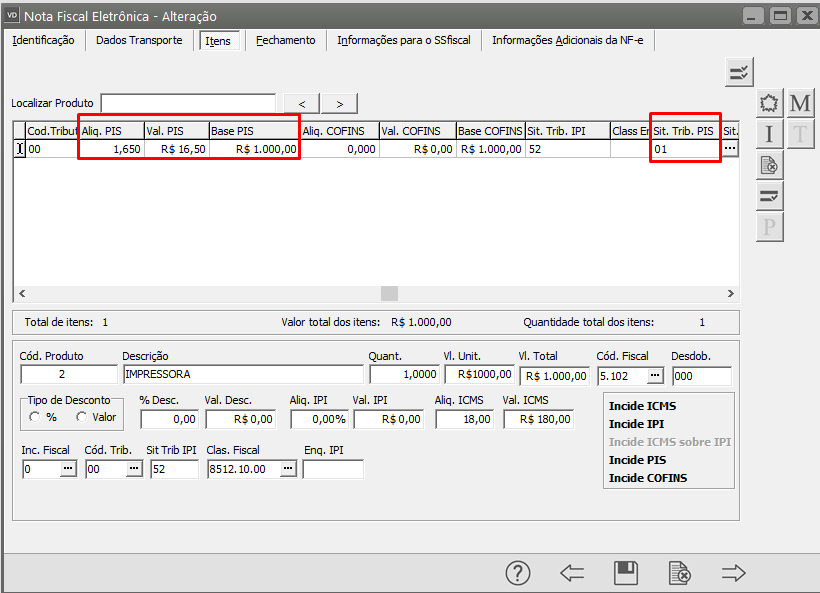](https://autoatendimento.grupoallegus.com.br/uploads/images/gallery/2022-06/image-1655148530701.png)
Ao salvar uma NF-e o Sistema irá questionar se você deseja gerar um novo XMV, clique em SIM.
[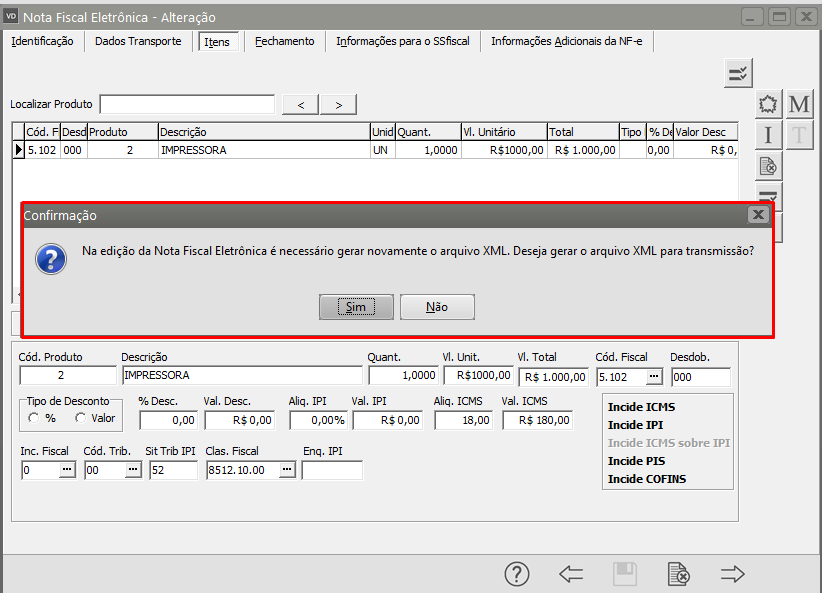](https://autoatendimento.grupoallegus.com.br/uploads/images/gallery/2022-06/image-1655148609642.png)
O Sistema apresentará a tela com os dados do XML gerado. clique em OK.
[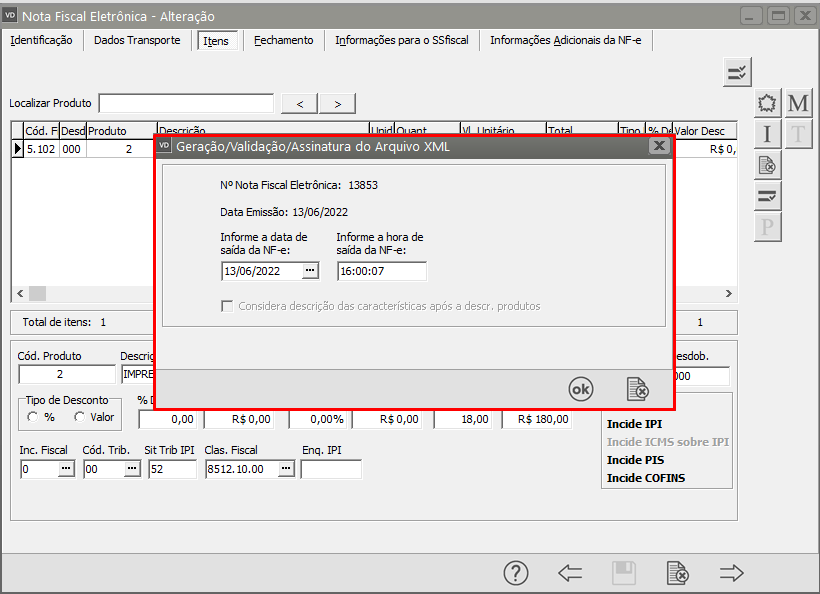](https://autoatendimento.grupoallegus.com.br/uploads/images/gallery/2022-06/image-1655148655788.png)
Se todas as informações serão selecionadas e cadastradas a NF, validada com sucesso.
[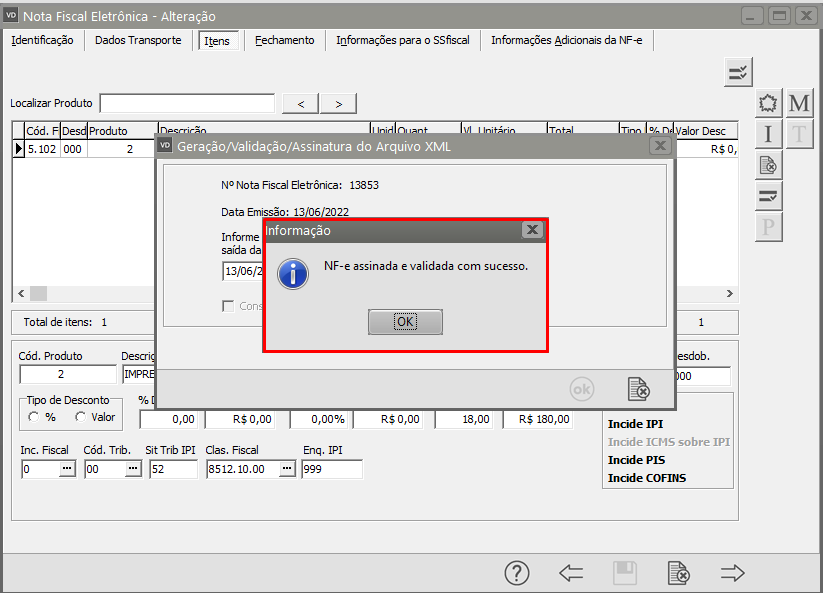](https://autoatendimento.grupoallegus.com.br/uploads/images/gallery/2022-06/image-1655148763241.png)
# O elemento ' xFant' é inesperado, de acordo com o modelo de conteúdo do elemento pai ' emit'. Esperado: xNome
**Erro ao validar Schema do XML:**
O elemento ' xFant' é inesperado, de acordo com o modelo de conteúdo do elemento pai ' emit'. Esperado: xNomeEssa rejeição irá ocorrer quando alguma informação genérica do XML não foi preenchida corretamente. Existe um conjunto de regras básicas para o preenchimento dos campos da NF-e que devem ser compreendidos, portanto conhecer a estrutura básica da NF-e e os campos existentes vai ajudar a identificar essas falhas e sanar os erros de preenchimento das tags. Estudar o leiaute da NF-e é um requisito essencial!
**Ação Sugerida:**
Acessar os Dados Cadastrais da Empresa e informar a Razão Social por extenso.
**Correção:**
Acesse o menu Manutenção>Empresas>Dados Cadastrais>Manutenção, pesquise pela empresa emitente da NF-e e clique na seta Avança, edite o Cadastro e informe a Razão Social por Extenso da Empresa. Salve o Cadastro.
[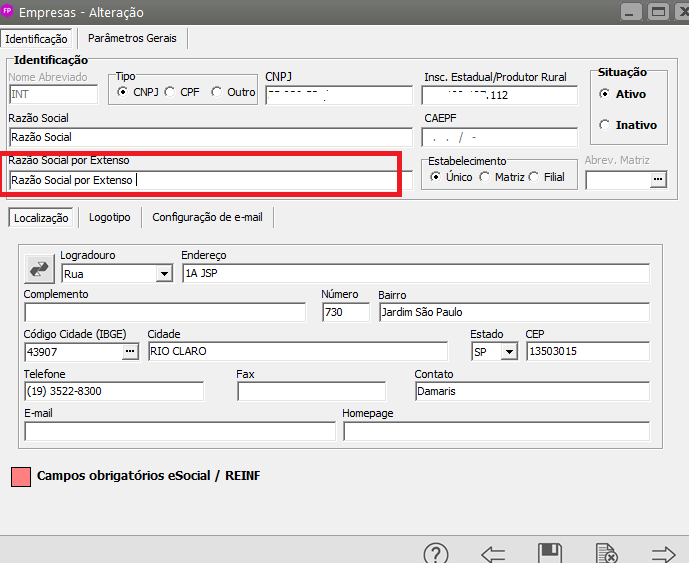](https://autoatendimento.grupoallegus.com.br/uploads/images/gallery/2022-06/image-1655150583459.png)
Acesse o menu Movimentação>Nota Fiscal Eletrônica>Manutenção, pesquise pela NF-e e clique na seta Avança, edite a NF-e e Salve, o Sistema irá questionar se você deseja gerar um novo XML para transmissão, clique em SIM.
[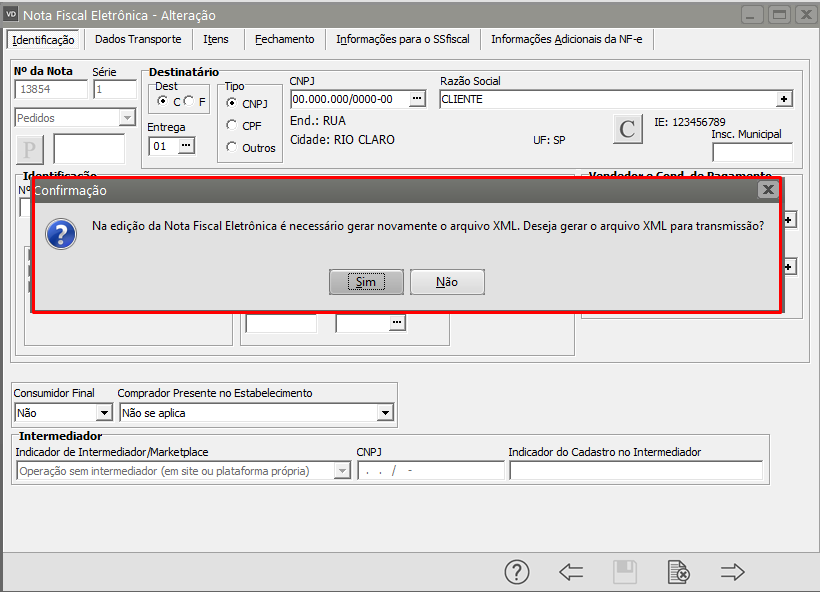](https://autoatendimento.grupoallegus.com.br/uploads/images/gallery/2022-06/image-1655150730908.png)
Será apresentada a tela com as informações do XML gerado, clique em OK.
[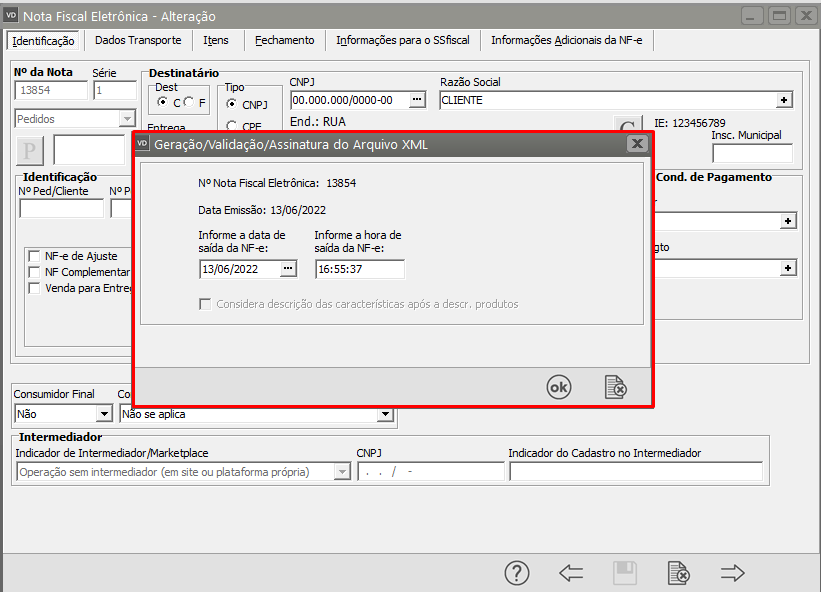](https://autoatendimento.grupoallegus.com.br/uploads/images/gallery/2022-06/image-1655150773154.png)
Se todas as informações estiverem corretamente cadastradas a NF-e será assinada e validada com sucesso.
[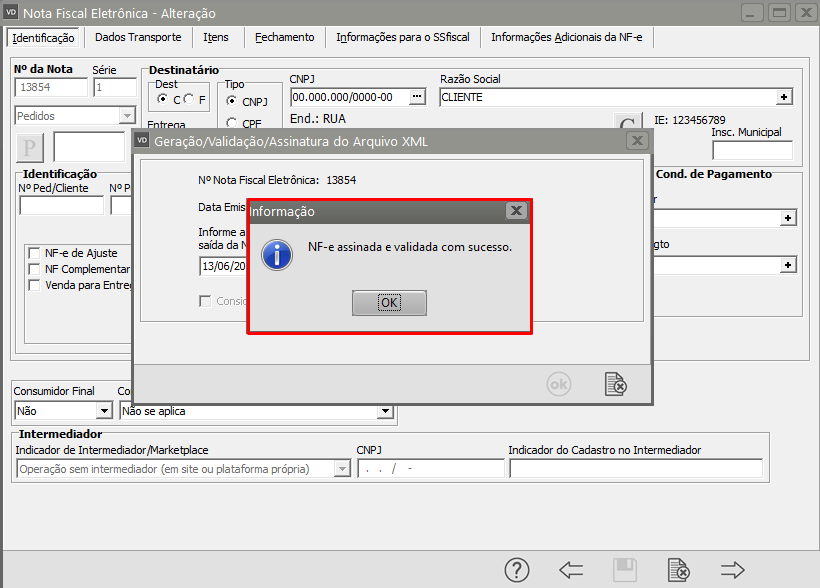](https://autoatendimento.grupoallegus.com.br/uploads/images/gallery/2022-06/image-1655150826145.png)
# O elemento ' xNome' é inesperado, de acordo com o modelo de conteúdo do elemento pai ' entrega'. Esperado: xLgr.
**Erro ao validar Schema do XML:**
O elemento ' xNome' é inesperado, de acordo com o modelo de conteúdo do elemento pai ' entrega'. Esperado: xLgr.Essa rejeição irá ocorrer quando alguma informação genérica do XML não foi preenchida corretamente. Existe um conjunto de regras básicas para o preenchimento dos campos da NF-e que devem ser compreendidos, portanto conhecer a estrutura básica da NF-e e os campos existentes vai ajudar a identificar essas falhas e sanar os erros de preenchimento das tags. Estudar o leiaute da NF-e é um requisito essencial!
**Ação Sugerida:**
Conferir as informações do Endereço de Entrega do cadastro do cliente. Caso esteja tudo certo, entrar em contato com suporte para trocar o schema novo da sefaz.
**Correção:**
Acessar o menu Manutenção>Empresas>Dados Cadastrais>Manutenção, pesquisar pela empresa e clicar na seta Avança, verificar as informações cadastradas na Razão Social e Razão Social por Extenso.
[](https://autoatendimento.grupoallegus.com.br/uploads/images/gallery/2022-06/image-1655320483664.png)
Acessar o menu Manutenção>Clientes>Manutenção, pesquisar pelo cliente e clicar na seta avança, editar o cadastro do cliente e verificar as informações cadastradas na Razão Social do Cliente.
[](https://autoatendimento.grupoallegus.com.br/uploads/images/gallery/2022-06/image-1655320567573.png)
Acesse o menu Manutenção>Nota Fiscal eletrônica>Manutenção, pesquise pelo número da NF-e e clique na seta avança, edite a nota fiscal e busque pelo cliente (para que o Sistema atualize as informações alteradas anteriormente),
Salve a NF-e e o sistema irá questionar se você deseja gerar um novo XML para transmissão, clique em SIM.
[](https://autoatendimento.grupoallegus.com.br/uploads/images/gallery/2022-06/image-1655320857870.png)
Será apresentada a tela com as informações do XML, clique em OK.
[](https://autoatendimento.grupoallegus.com.br/uploads/images/gallery/2022-06/image-1655320903878.png)
Se todas as informações estiverem corretamente cadastradas, a nota fiscal será assinada e validada com sucesso.
Essa rejeição irá ocorrer quando alguma informação genérica do XML não foi preenchida corretamente. Existe um conjunto de regras básicas para o preenchimento dos campos da NF-e que devem ser compreendidos, portanto conhecer a estrutura básica da NF-e e os campos existentes vai ajudar a identificar essas falhas e sanar os erros de preenchimento das tags. Estudar o leiaute da NF-e é um requisito essencial!
[](https://autoatendimento.grupoallegus.com.br/uploads/images/gallery/2022-06/image-1654546087986.png)
[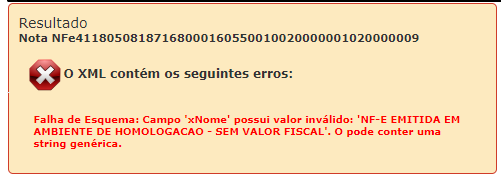](https://autoatendimento.grupoallegus.com.br/uploads/images/gallery/2022-06/image-1654546109895.png)
**Ação Sugerida:**
Conferência do campo Razão Social do Cliente.
**Correção:**
Acesse o menu Manutenção>Clientes>Manutenção, pesquise pelo cliente e clique na seta Avança, edite o cadastro e confira na aba Identificação se a Razão Social do Cliente está corretamente cadastrada.
[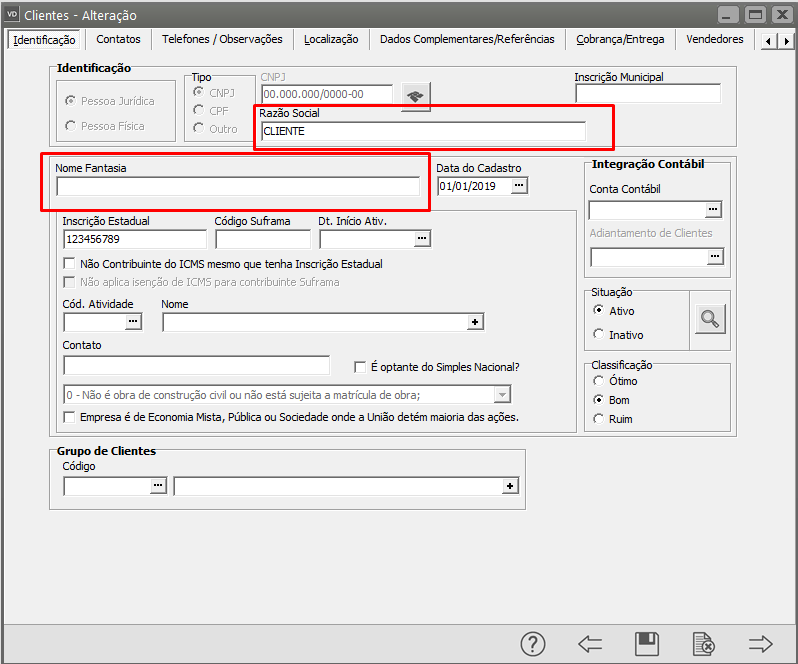](https://autoatendimento.grupoallegus.com.br/uploads/images/gallery/2022-06/image-1655301559148.png)
Após realizar as correções e salvar o cadastro do cliente, acesse o menu Movimentação>Nota Fiscal Eletrônica>Manutenção, pesquise pela NF-e e clique na seta Avança, edite a nota e procure novamente pelo cliente (para que as informações alteradas sejam também atualizadas na NF-e), salve a nota e o Sistema irá questionar se você deseja gerar um novo XML para Transmissão, clique em SIM.
[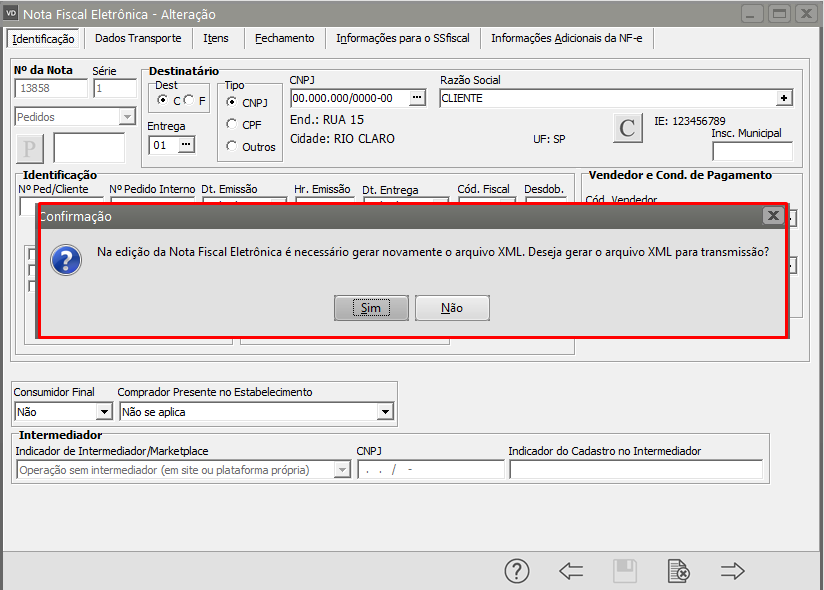](https://autoatendimento.grupoallegus.com.br/uploads/images/gallery/2022-06/image-1655301485915.png)
Serão apresentadas as informações referente ao XML gerado, clique em OK.
[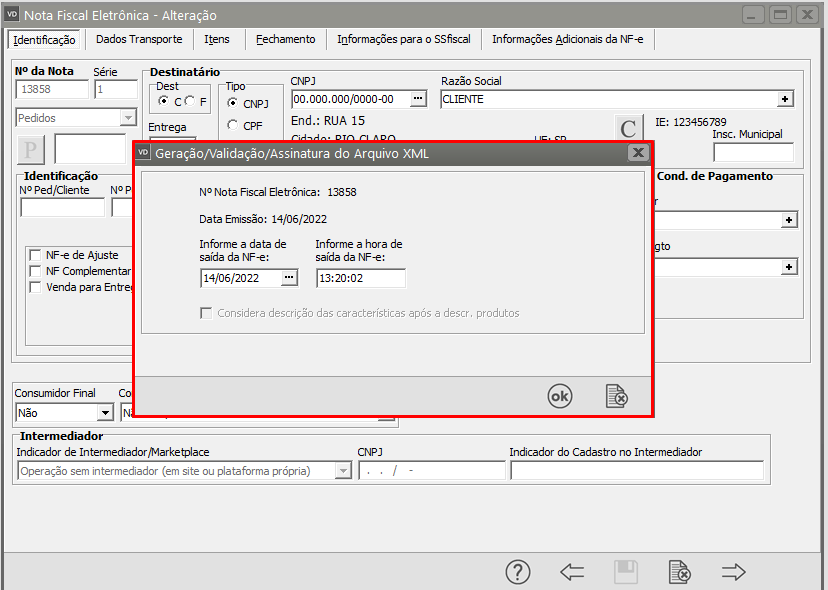](https://autoatendimento.grupoallegus.com.br/uploads/images/gallery/2022-06/image-1655301521763.png)
Se todas as informações estiverem corretamente cadastradas a nota fiscal será assinada e validada com sucesso.
[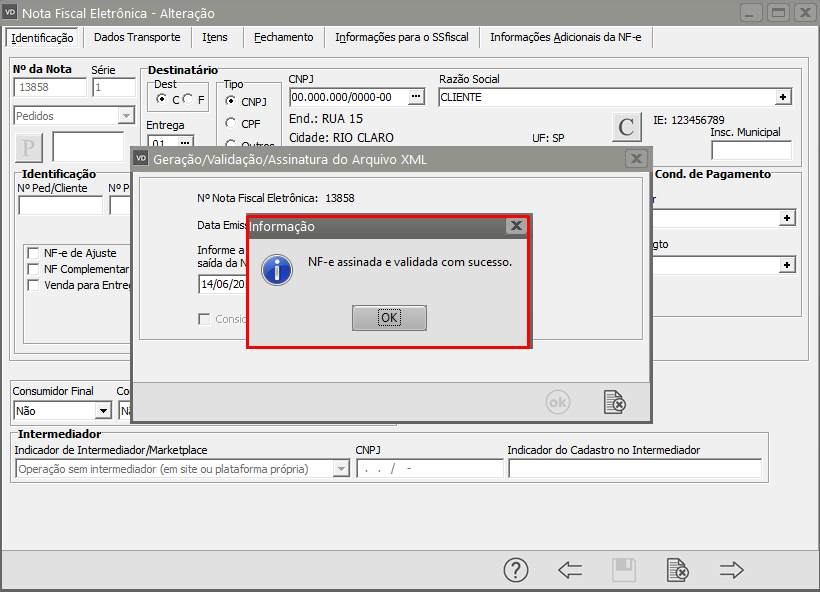](https://autoatendimento.grupoallegus.com.br/uploads/images/gallery/2022-06/image-1655301453878.png)
# Referência PISOutr não encontrada.(Função TFieldRefList.FieldByRef)
Referência PISOutr não encontrada.(Função TFieldRefList.FieldByRef)
[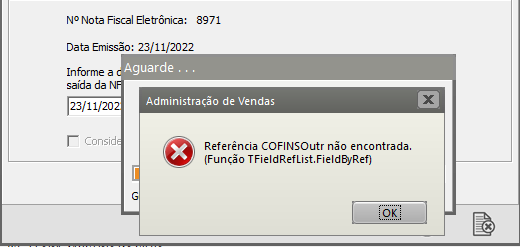](https://autoatendimento.grupoallegus.com.br/uploads/images/gallery/2022-11/image-1669213657646.png)
Essa irá ocorrer quando alguma informação genérica do XML não foi atendida corretamente. Existe um conjunto de regras básicas para o preenchimento dos campos da NF-e que devem ser compreendidos, portanto conheça a estrutura básica da NF-e e os campos existentes vai ajudar a identificar essas falhas e sanar os erros de preenchimento das tags. Estudar o leiaute da NF-e é um requisito essencial!
**Ação Sugerida:**
Informar corretamente a Situação Tributária do PIS/COFINS nos itens.
**Correção:**
Acesse o menu Movimentação>Nota Fiscal Eletrônica>Manutenção, pesquise pela NF-e e clique na seta Avança, edite a Nota Fiscal e acesse a aba Itens.Verifique as informações cadastradas nos campos referentes ao PIS- Se houver Alíquota PIS, valor PIS e Base PIS cadastrada, a Situação Tributária deverá ser para tributar o imposto na Nota Fiscal- Se não houver Alíquota PIS, valor PIS e Base PIS cadastrada a Situação tributária deverá ser para não tributar o imposto na Nota Fiscal.
[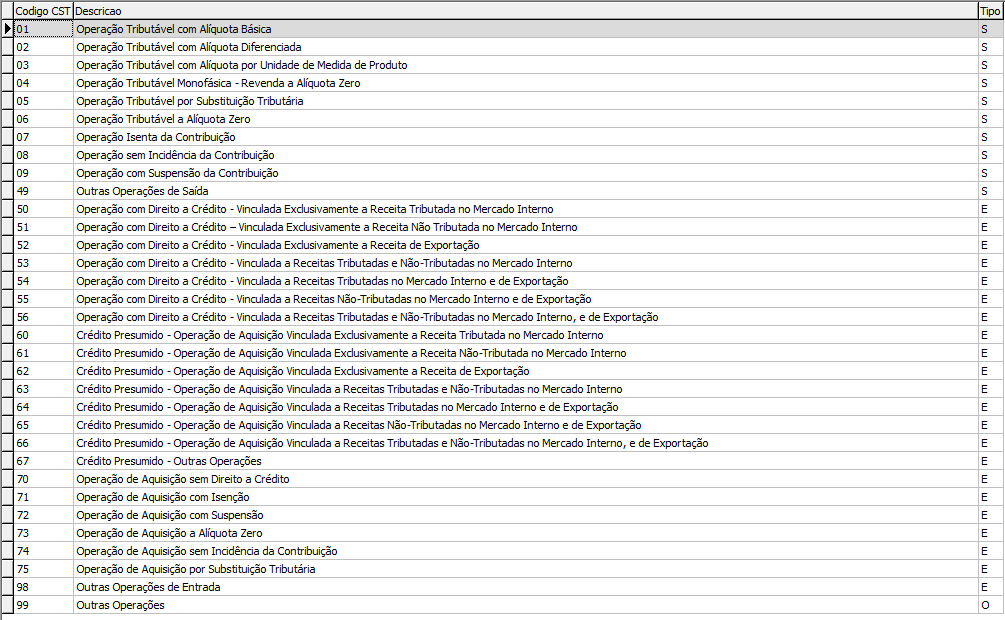](https://autoatendimento.grupoallegus.com.br/uploads/images/gallery/2022-06/image-1655216436457.png)
[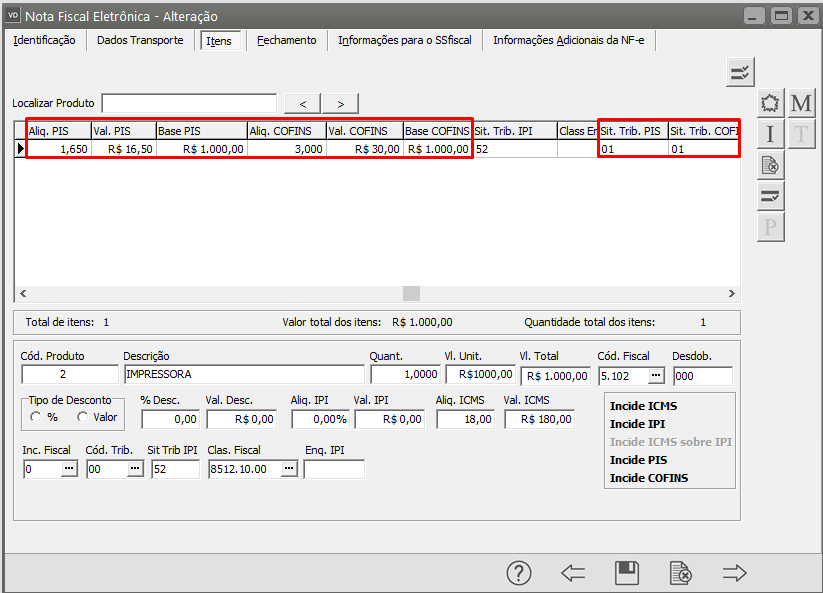](https://autoatendimento.grupoallegus.com.br/uploads/images/gallery/2022-06/image-1655216082315.png)
Após realizar as alterações, salve a Nota e o Sistema irá questionar se você deseja gerar o XML para Transmissão. clique no SIM.
[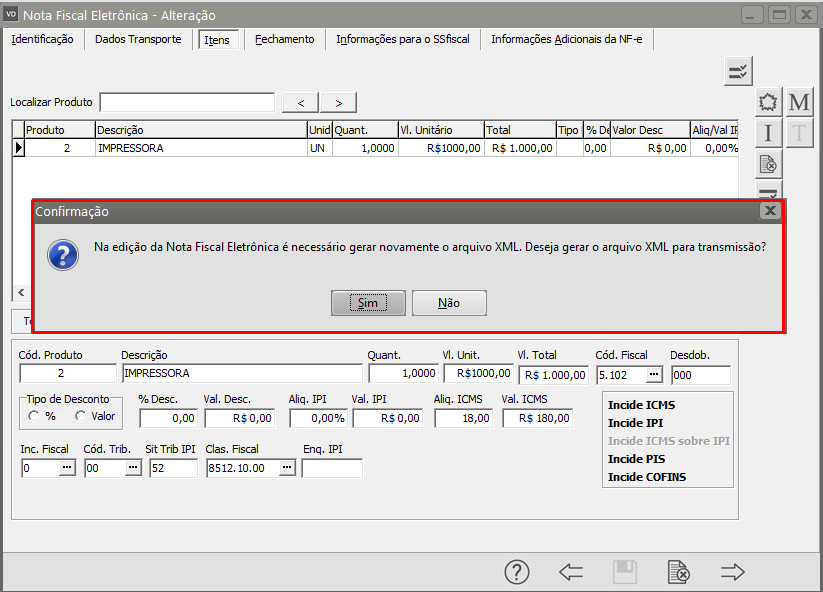](https://autoatendimento.grupoallegus.com.br/uploads/images/gallery/2022-06/image-1655216591730.png)
Serão garantidas as informações da Geração do XML, clique em OK.
[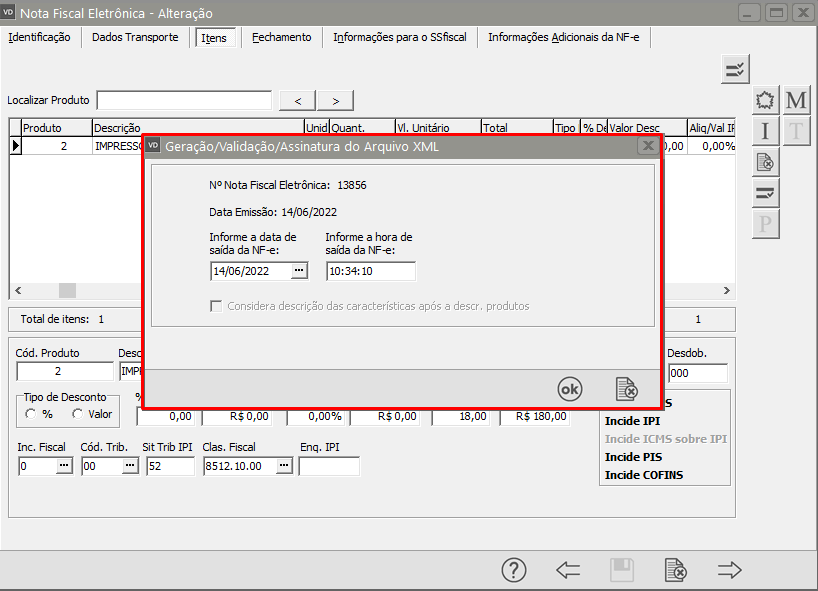](https://autoatendimento.grupoallegus.com.br/uploads/images/gallery/2022-06/image-1655216650682.png)
Se todas as informações estiverem corretamente cadastradas a NF-e será assinada e validada com sucesso.
[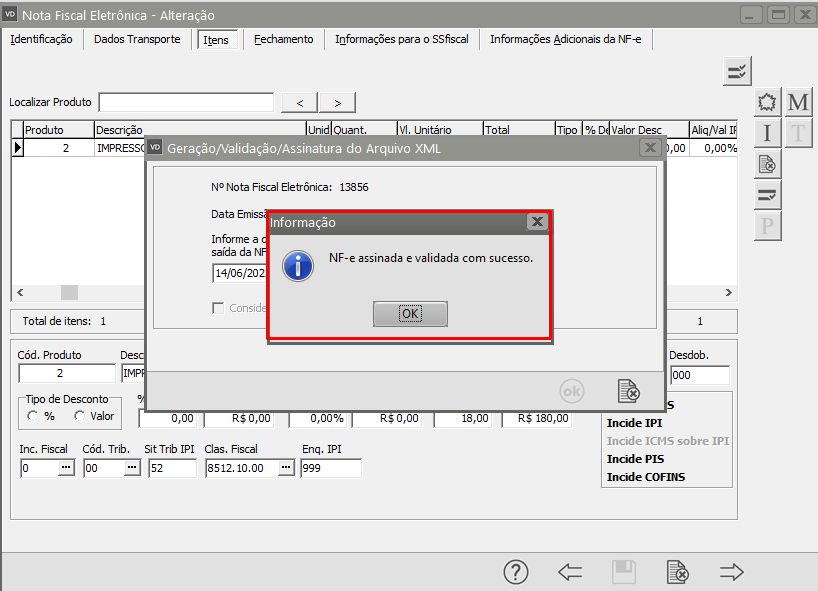](https://autoatendimento.grupoallegus.com.br/uploads/images/gallery/2022-06/image-1655216678642.png)
# Referência COFINSOutr não encontrada.(Função TFieldRefList.FieldByRef)
Referência COFINSOutr não encontrada.(Função TFieldRefList.FieldByRef)
[](https://autoatendimento.grupoallegus.com.br/uploads/images/gallery/2022-11/image-1669213657646.png)
Essa irá ocorrer quando alguma informação genérica do XML não foi atendida corretamente. Existe um conjunto de regras básicas para o preenchimento dos campos da NF-e que devem ser compreendidos, portanto conheça a estrutura básica da NF-e e os campos existentes vai ajudar a identificar essas falhas e sanar os erros de preenchimento das tags. Estudar o leiaute da NF-e é um requisito essencial!
**Ação Sugerida:**
Informar corretamente a Situação Tributária do PIS/COFINS nos itens.
**Correção:**
Acesse o menu Movimentação>Nota Fiscal Eletrônica>Manutenção, pesquise pela NF-e e clique na seta Avança, edite a Nota Fiscal e acesse a aba Itens.Verifique as informações cadastradas nos campos referentes ao PIS- Se houver Alíquota PIS, valor PIS e Base PIS cadastrada, a Situação Tributária deverá ser para tributar o imposto na Nota Fiscal- Se não houver Alíquota PIS, valor PIS e Base PIS cadastrada a Situação tributária deverá ser para não tributar o imposto na Nota Fiscal.
[](https://autoatendimento.grupoallegus.com.br/uploads/images/gallery/2022-06/image-1655216436457.png)
[](https://autoatendimento.grupoallegus.com.br/uploads/images/gallery/2022-06/image-1655216082315.png)
Após realizar as alterações, salve a Nota e o Sistema irá questionar se você deseja gerar o XML para Transmissão. clique no SIM.
[](https://autoatendimento.grupoallegus.com.br/uploads/images/gallery/2022-06/image-1655216591730.png)
Serão garantidas as informações da Geração do XML, clique em OK.
[](https://autoatendimento.grupoallegus.com.br/uploads/images/gallery/2022-06/image-1655216650682.png)
Se todas as informações estiverem corretamente cadastradas a NF-e será assinada e validada com sucesso.
[](https://autoatendimento.grupoallegus.com.br/uploads/images/gallery/2022-06/image-1655216678642.png)
# Tag "retConsStatServ" não encontrado pela função "Load CDSFrom XML"
**Tag "retConsStatServ" não encontrado pela função "Load CDSFrom XML"**
Essa rejeição irá ocorrer quando alguma informação genérica do XML não foi preenchida corretamente. Existe um conjunto de regras básicas para o preenchimento dos campos da NF-e que devem ser compreendidos, portanto conhecer a estrutura básica da NF-e e os campos existentes vai ajudar a identificar essas falhas e sanar os erros de preenchimento das tags. Estudar o leiaute da NF-e é um requisito essencial!
**Ação sugerida:**
1 - Em Opções da Internet, aba Avançadas, desmarcar as 5 últimas opções2 - Instalação da Cadeia dos Certificados
a) Fazer o download e instalar a cadeia de certificados abaixo:
http://acraiz.icpbrasil.gov.br/credenciadas/RAIZ/ICP-Brasilv5.crt
b) Executar o comando certmgr.msc, o gerenciador do certificados será aberto;
c) Clicar na pasta "Autoridades de Certificação Raiz Confiáveis", irá abrir a pasta "certificados" do lado esquerdo, clique nesta pasta " certificados" com o botão direito ir em todas as tarefas e clicar em importar, e faça o processo de instalação.
d) Abrir a pasta "certificados", clicar no certificado que você baixou no passo a passo 1 com o botão direito, ir em propriedades, e clicar na opção "ativar todas as finalidades deste certificado", aplicar e dar ok.
Pronto.
**Correção:**
1 - Em Opções da Internet, aba Avançadas, desmarcar as 5 últimas opções
[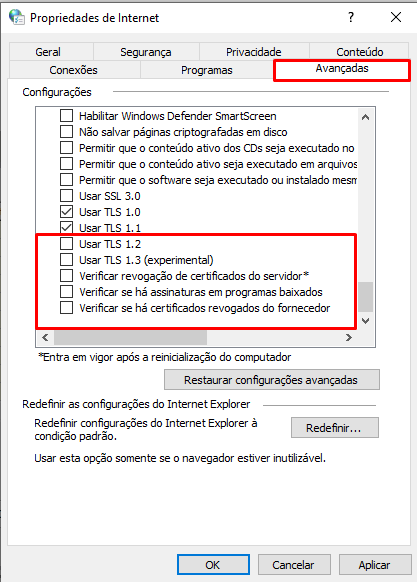](https://autoatendimento.grupoallegus.com.br/uploads/images/gallery/2022-06/image-1655124246123.png)
2 - Instalação da Cadeia dos Certificados
a) Fazer o download e instalar a cadeia de certificados abaixo:
http://acraiz.icpbrasil.gov.br/credenciadas/RAIZ/ICP-Brasilv5.crt
[](https://autoatendimento.grupoallegus.com.br/uploads/images/gallery/2022-06/image-1655124451206.png)
Execute o ICP-Brasilv5
[](https://autoatendimento.grupoallegus.com.br/uploads/images/gallery/2022-06/image-1655124526018.png)
b) Clique na pesquisa do windows e digite certmgr.msc,
[](https://autoatendimento.grupoallegus.com.br/uploads/images/gallery/2022-06/image-1655127088044.png)
Será aberto o Gerenciador de Certificados Digitais.
[](https://autoatendimento.grupoallegus.com.br/uploads/images/gallery/2022-06/image-1655127216581.png)
c) Clique na pasta "Autoridades de Certificação Raiz Confiáveis", irá abrir a pasta "certificados" do lado esquerdo,
[](https://autoatendimento.grupoallegus.com.br/uploads/images/gallery/2022-06/image-1655127324773.png)
clique na pasta " certificados" com o botão direito ir em todas as tarefas e clicar em importar,
[](https://autoatendimento.grupoallegus.com.br/uploads/images/gallery/2022-06/image-1655127426862.png)
Faça o processo de instalação clicando em Avançar.
[](https://autoatendimento.grupoallegus.com.br/uploads/images/gallery/2022-06/image-1655127491777.png)
Procure pelo Arquivo do Certificado Digital e clique em Avançar
[](https://autoatendimento.grupoallegus.com.br/uploads/images/gallery/2022-06/image-1655127583034.png)
d) Ainda no certmgr.msc, expanda a pasta Autoridades de Certificação Raiz confiáveis, será apresentada a pasta Certificados
[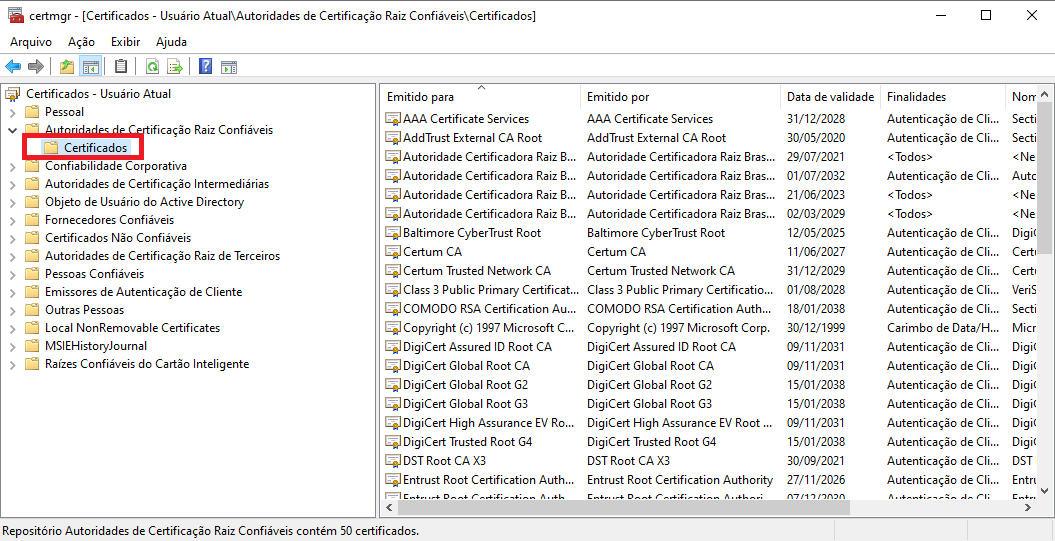](https://autoatendimento.grupoallegus.com.br/uploads/images/gallery/2022-06/image-1655128298527.png)
Procure do lado direito da tela o Certificado Digital instalado e clique com o botão direito do mouse, em seguida clique em Propriedades.
[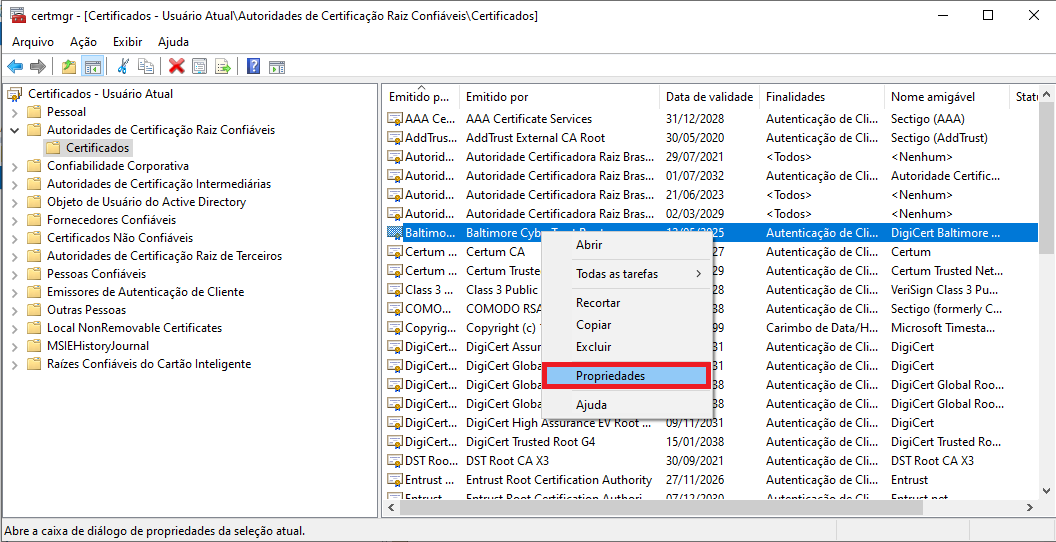](https://autoatendimento.grupoallegus.com.br/uploads/images/gallery/2022-06/image-1655128440052.png)
Em seguida selecione a opção "ativar todas as finalidades deste certificado", clique em Aplicar e em seguida em OK.
[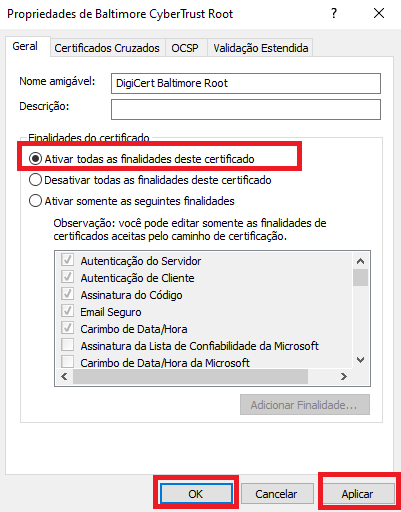](https://autoatendimento.grupoallegus.com.br/uploads/images/gallery/2022-06/image-1655128613716.png)
# Versão do XML diferente do esperado pelo Web Service;
**Versão do XML diferente do esperado pelo Web Service;**
Essa rejeição irá ocorrer quando alguma informação genérica do XML não foi preenchida corretamente. Existe um conjunto de regras básicas para o preenchimento dos campos da NF-e que devem ser compreendidos, portanto conhecer a estrutura básica da NF-e e os campos existentes vai ajudar a identificar essas falhas e sanar os erros de preenchimento das tags. Estudar o leiaute da NF-e é um requisito essencial!
[](https://autoatendimento.grupoallegus.com.br/uploads/images/gallery/2022-06/image-1654546345863.png)
[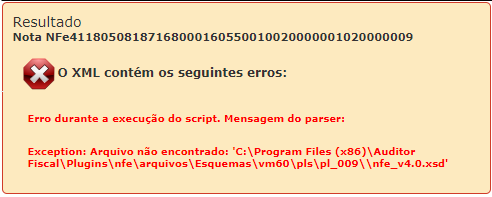](https://autoatendimento.grupoallegus.com.br/uploads/images/gallery/2022-06/image-1654546368440.png)
correto
[](https://autoatendimento.grupoallegus.com.br/uploads/images/gallery/2022-06/image-1654546404982.png)
**Ação Sugerida:**
Verificar a Versão do XML que está sendo utilizada
**Correção:**
Acesse o menu Manutenção>Empresas>Parâmetros Adicionais da Empresa - aba NF-e e verifique se a Versão assinalada é a atual utilizada pela Sefaz.
[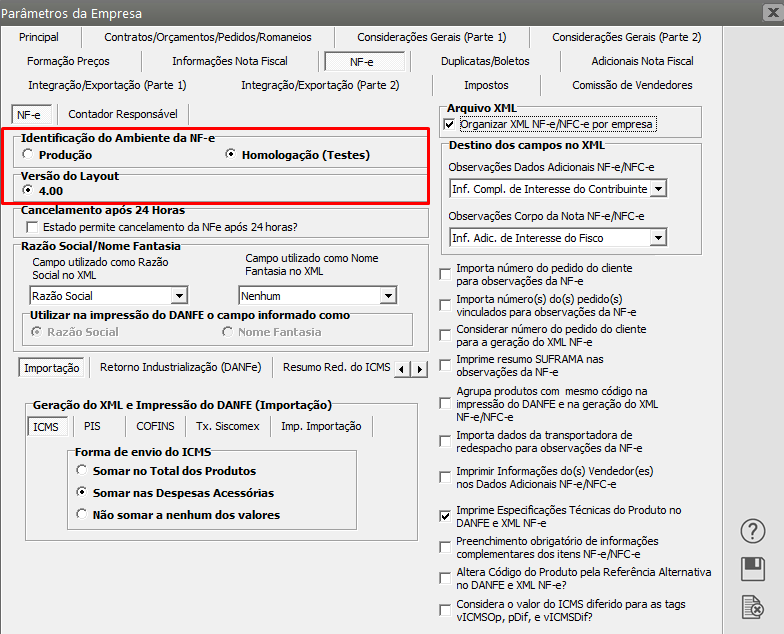](https://autoatendimento.grupoallegus.com.br/uploads/images/gallery/2022-06/image-1654864228773.png)
Se a versão estiver incorreta, faça a correção e salve os Parâmetros Adicionais da Empresa, em seguida, salve novamente a NF-e, gere um novo XML e envie para a Sefaz.
# 'NFe' viola a restrição pattern de 'NFe[0-9]{44}'. Falha da análise do atributo 'Id' com valor 'NFe'.
**Erro ao validar Schema do XML:**
'NFe' viola a restrição pattern de 'NFe\[0-9\]{44}'. Falha da análise do atributo 'Id' com valor 'NFe'.
Deve ser verificado a formação do identificador do evento (ID) que corresponde a concatenação dos campos:
- **ID:** String com valor fixo "ID".
- **tpEvento:** Código do Tipo do Evento ( Exemplo evento cancelamento 110111).
- **chNFe:** Chave de acesso da NF-e vinculada ao evento.
- **nSeqEvento:** Sequencial do evento para o mesmo tipo de evento. Para maioria dos eventos nSeqEvento=1, nos casos em que possa existir mais de um evento, como é o caso da Carta de Correção, o autor do evento deve numerar de forma sequencial.
Considere o seguinte ID (relativo ao XML do exemplo abaixo):
*Id="ID1101114117119999999999999955777000000326000000085801"*
<evento xmlns="http://www.portalfiscal.inf.br/nfe" versao="1.00">
**<infEvento Id="ID1101114117119999999999999955777000000326000000085801">**
<cOrgao>41</cOrgao>
<tpAmb>2</tpAmb>
<CNPJ>99999999999999</CNPJ>
**<chNFe>41171199999999999999557770000003260000000858</chNFe>**
<dhEvento>2018-11-07T11:32:16-02:00</dhEvento>
**<tpEvento>110111</tpEvento>**
**<nSeqEvento>1</nSeqEvento>**
<verEvento>1.00</verEvento>
<detEvento versao="1.00">
<descEvento>Cancelamento</descEvento>
<nProt>141150000701474</nProt>
<xJust>Exemplo de cancelamento da NFe</xJust>
</detEvento>
</infEvento>
</evento>
Essa rejeição irá ocorrer quando alguma informação genérica do XML não foi preenchida corretamente. Existe um conjunto de regras básicas para o preenchimento dos campos da NF-e que devem ser compreendidos, portanto conhecer a estrutura básica da NF-e e os campos existentes vai ajudar a identificar essas falhas e sanar os erros de preenchimento das tags. Estudar o leiaute da NF-e é um requisito essencial!
**Ação Sugerida:**
Excluir o cadastro da NF-e e fazê-lo novamente.
**Correção: **
Se for a última NF-e cadastrada, acesse o menu Movimentação>Nota Fiscal Eletrônica>Manutenção, pesquise pelo número da NF-e e clique na seta Avança, em seguida exclua a NF-e.
Agora, faça o cadastro da NF-e novamente, informando todos os campos e gerando um XML original, em seguida faça o envio para a Sefaz.
# '16' viola a restrição enumeration de '01 02 03 04 05 10 11 12 13 14 15 90 99'. Falha na análise do elemento ' tPag' com valor '16'
**Erro: ao validar Schema do XML:**
'16' viola a restrição enumeration de '01 02 03 04 05 10 11 12 13 14 15 90 99'. Falha na análise do elemento ' tPag' com valor '16'.Essa decisão irá ocorrer quando alguma informação geral do XML não foi importante. Existe um conjunto de regras básicas para o preenchimento dos campos da NF-e que devem ser estruturados de acordo com a NF-e e os existentes vão ajudar a identificar essas falhas e sanar os erros de preenchimento das tags. Estudar o leiaute da NF-e é um requisito essencial!
**Ação Sugerida:**
Atualizar o pacote de esquema de acordo com o último disponibilizado pela sefaz.
**Correção:**
Apontar o schema atualizado em: Acesse o menu Manutenção>Empresas>Parâmetros do Gerenciador de Nfe.
[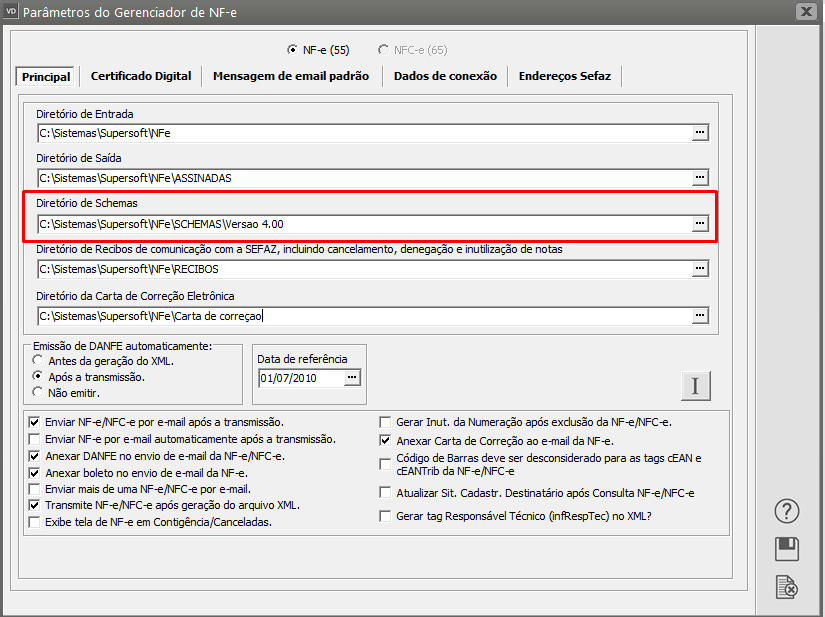](https://autoatendimento.grupoallegus.com.br/uploads/images/gallery/2022-11/image-1668080407706.png)
Salve a NF-e e gere um novo XML, em seguida faça o envio para a Sefaz.
O Sistema irá questionar se deseja gerar o XML para Transmissão, clique em SIM.
[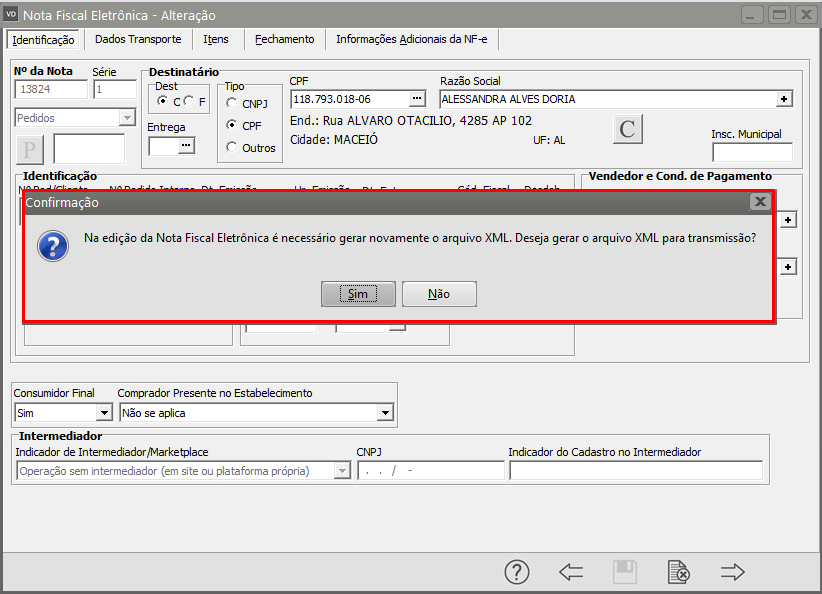](https://autoatendimento.grupoallegus.com.br/uploads/images/gallery/2022-06/image-1655323465723.png)
Em seguida execute as operações do XML, clique em OK
[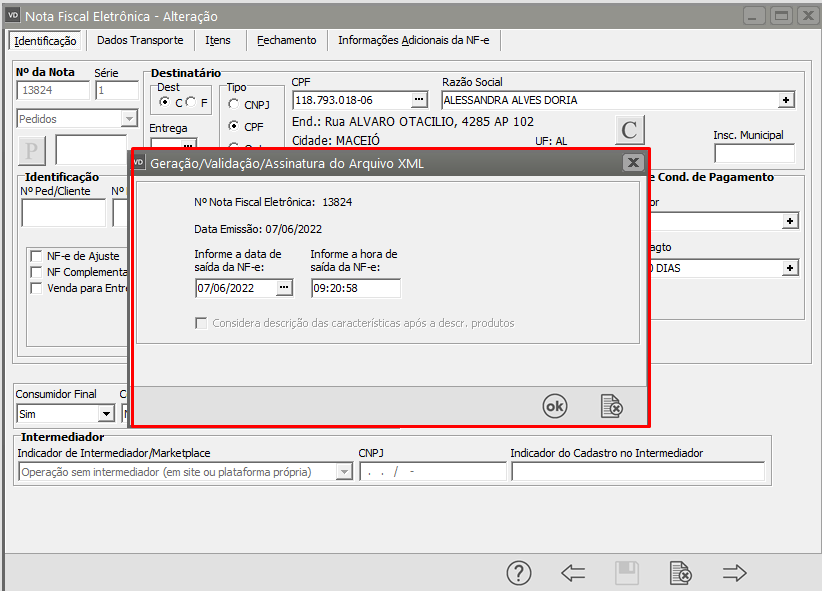](https://autoatendimento.grupoallegus.com.br/uploads/images/gallery/2022-06/image-1655323488510.png)
Se todas as informações serão selecionadas corretamente cadastradas a nota fiscal e validada com sucesso.
[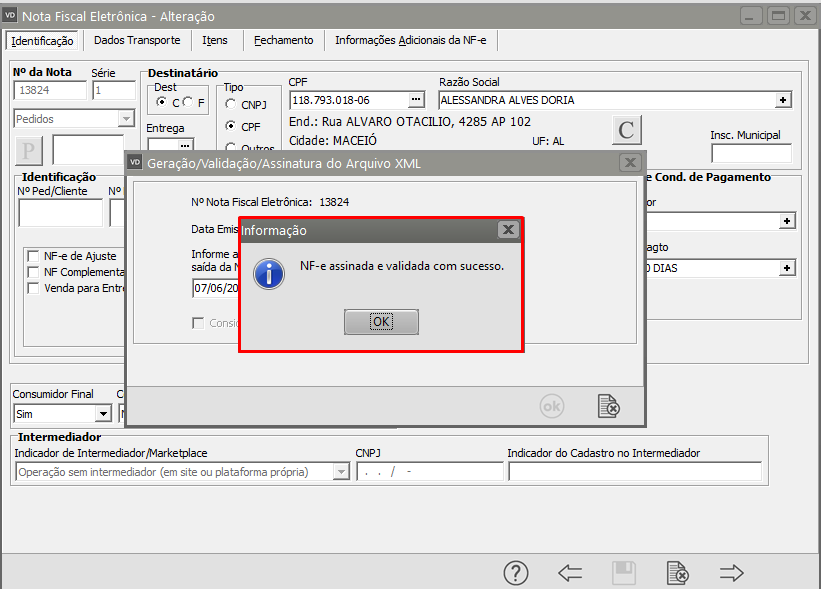](https://autoatendimento.grupoallegus.com.br/uploads/images/gallery/2022-06/image-1655323533777.png)
# '00' viola a restrição enumeration de '01 02 03 04 05 51 52 53 54 55'. Falha da análise do elemento ' CST' com valor '00'.
**Erro ao validar Schema do XML:**
'00' viola a restrição enumeration de '01 02 03 04 05 51 52 53 54 55'. Falha da análise do elemento ' CST' com valor '00'.
Essa rejeição irá ocorrer quando alguma informação genérica do XML não foi preenchida corretamente. Existe um conjunto de regras básicas para o preenchimento dos campos da NF-e que devem ser compreendidos, portanto conhecer a estrutura básica da NF-e e os campos existentes vai ajudar a identificar essas falhas e sanar os erros de preenchimento das tags. Estudar o leiaute da NF-e é um requisito essencial!
**Ação Sugerida:**
Informar corretamente o Enquadramento do IPI do produto na Nota.
**Correção:**
Acesse o menu Movimentação>Nota Fiscal Eletrônica>Manutenção, pesquise pela NF-e e clique na seta Avança, edite a NFe e acesse a aba Itens, verifique a informação do campo Enquadramento do IPI. Corrija a informação cadastrada e salve a nota.
[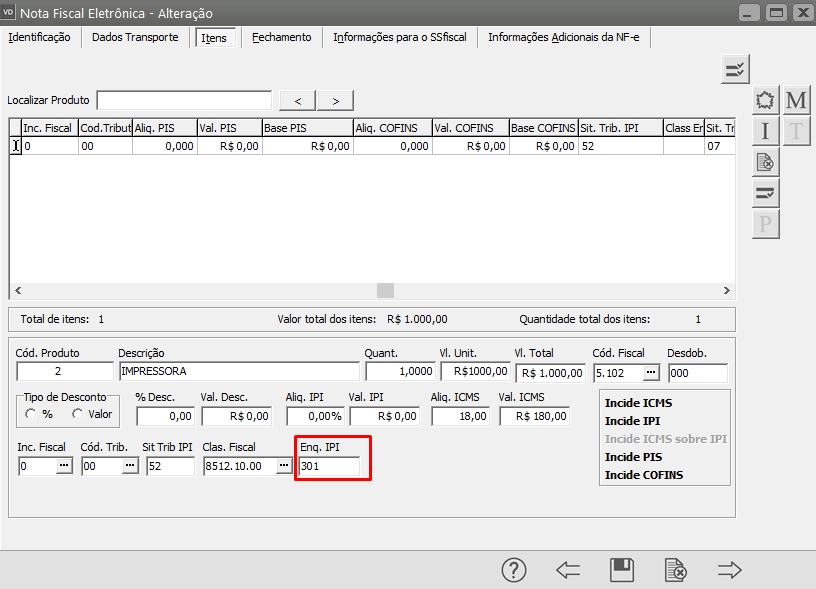](https://autoatendimento.grupoallegus.com.br/uploads/images/gallery/2022-06/image-1655314658716.png)
O Sistema irá questionar se você deseja gerar um novo XML para Transmissão, clique em SIM.
[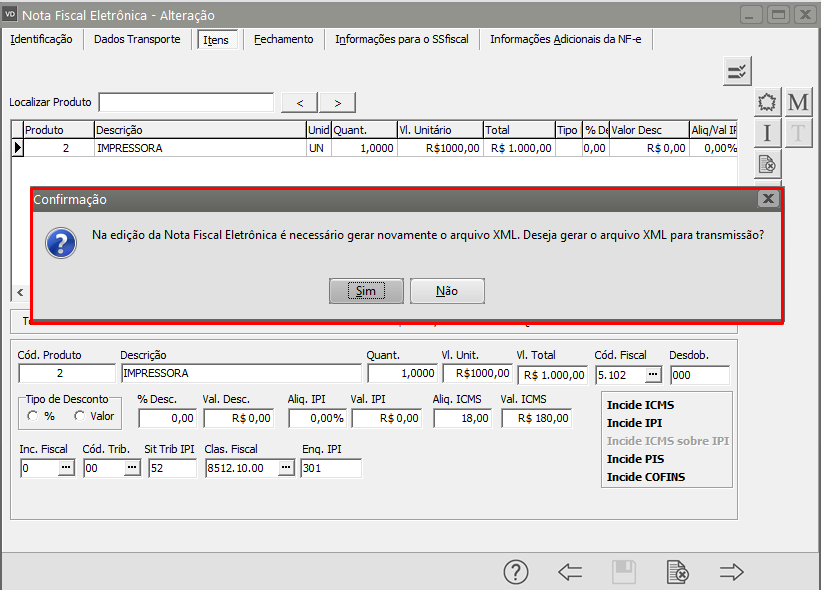](https://autoatendimento.grupoallegus.com.br/uploads/images/gallery/2022-06/image-1655314716344.png)
Serão apresentadas as informações do XML gerado, clique em OK
[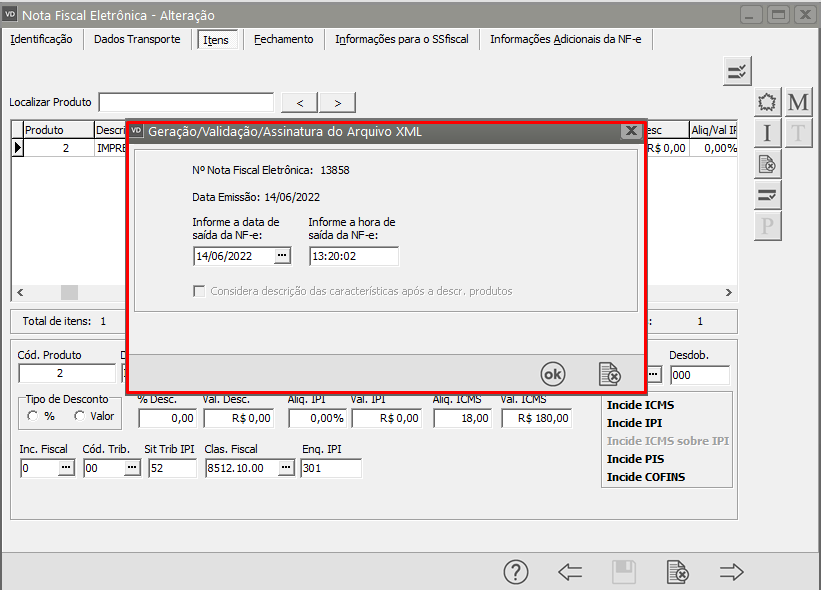](https://autoatendimento.grupoallegus.com.br/uploads/images/gallery/2022-06/image-1655314756517.png)
Se todas as informações estiverem corretamente cadastradas a nota será assinada e validada com sucesso.
[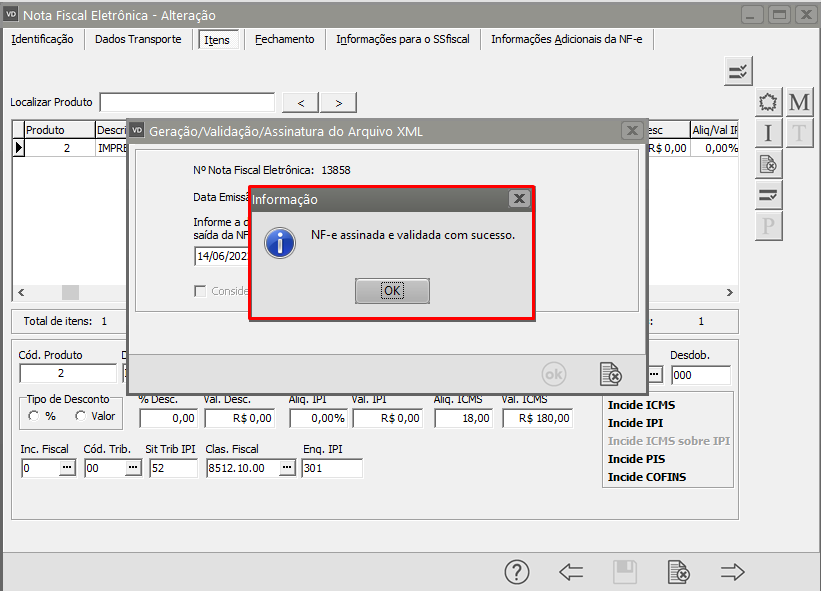](https://autoatendimento.grupoallegus.com.br/uploads/images/gallery/2022-06/image-1655314799717.png)
# "000" viola a restrição enumeration de "102 103 300 400". Falha da análise do elemento 'CSQSN' com valor '000'.
**Erro ao validar Schema do xml: **
"000" viola a restrição enumeration de "102 103 300 400". Falha da análise do elemento 'CSQSN' com valor '000'.
[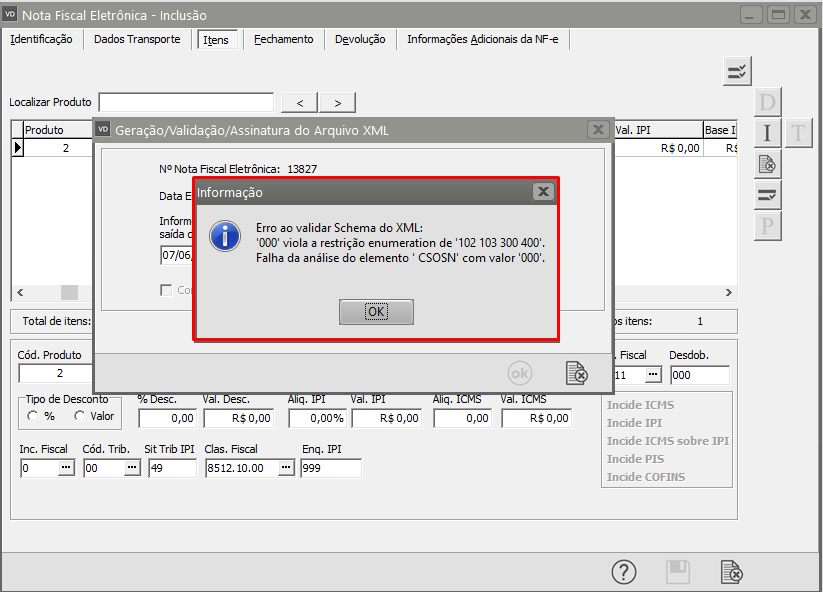](https://autoatendimento.grupoallegus.com.br/uploads/images/gallery/2022-06/image-1654631498467.png)
Essa rejeição irá ocorrer quando alguma informação genérica do XML não foi preenchida corretamente. Existe um conjunto de regras básicas para o preenchimento dos campos da NF-e que devem ser compreendidos, portanto conhecer a estrutura básica da NF-e e os campos existentes vai ajudar a identificar essas falhas e sanar os erros de preenchimento das tags. Estudar o leiaute da NF-e é um requisito essencial!
**Ação Sugerida:**
O Código de Tributação quando a empresa é enquadrada no Simples Nacional deve conter 3 dígitos.
**Correção:**
Acesse o menu Movimentação>Nota Fiscal Eletrônica>Manutenção, pesquise pelo número da NF-e e clique na seta Avança, em seguida edite a NF-e.
Acesse a aba Itens e verifique se a informação do campo Código de Tributação está correta
Observação: para empresas pertencentes ao Simples Nacional este código possui 3 números, para as demais empresas possui 2 números.
Após a alteração salve a NF-e
[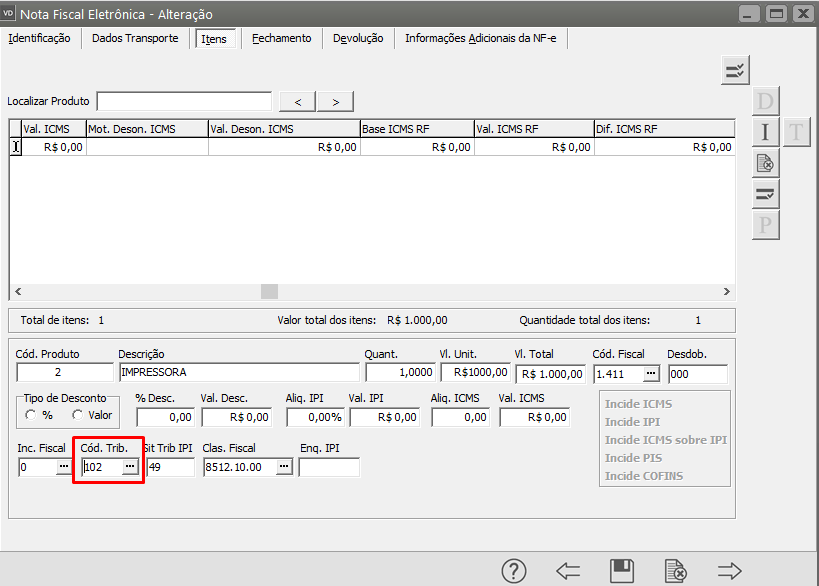](https://autoatendimento.grupoallegus.com.br/uploads/images/gallery/2022-06/image-1654631642381.png)
O Sistema irá questionar se você deseja gerar um novo XML para transmissão, clique em SIM
[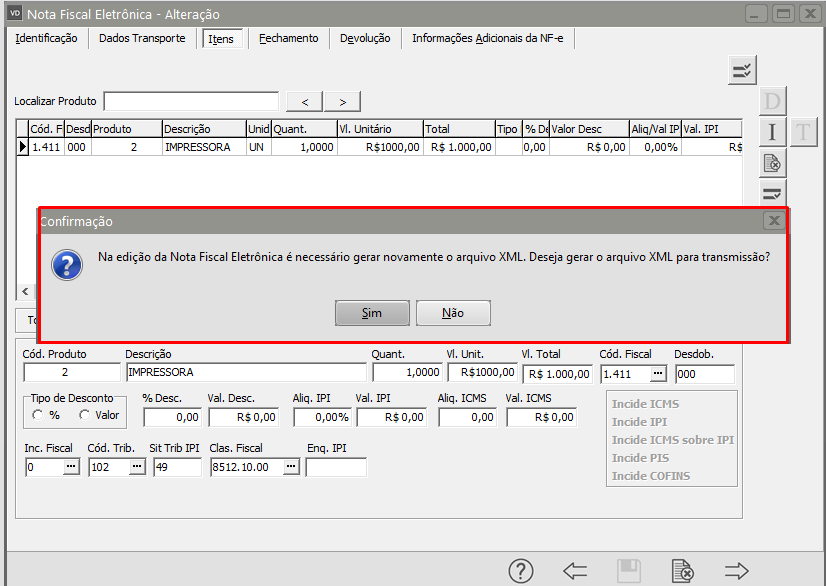](https://autoatendimento.grupoallegus.com.br/uploads/images/gallery/2022-06/image-1654631773942.png)
Serão apresentadas as informações do XML, clique em OK
[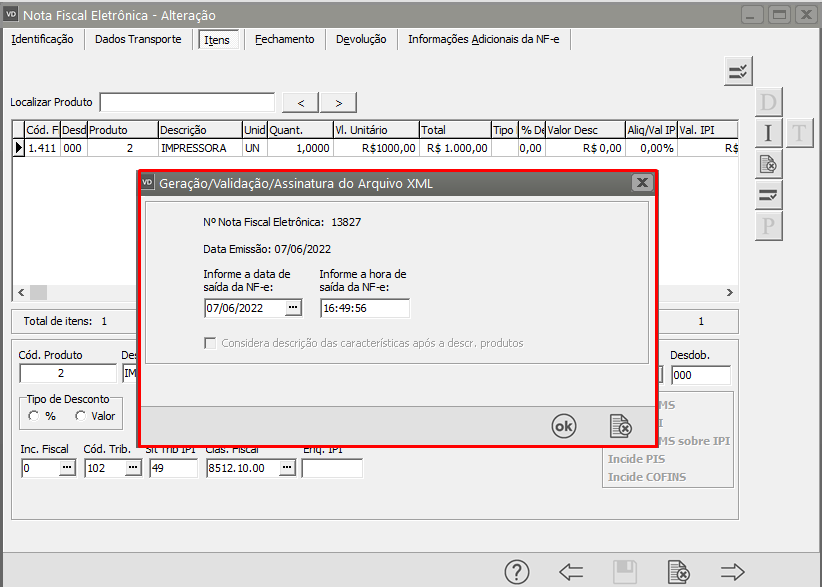](https://autoatendimento.grupoallegus.com.br/uploads/images/gallery/2022-06/image-1654631809961.png)
Se todas as informações estiverem corretamente cadastradas a NF-e será assinada e validada com sucesso.
[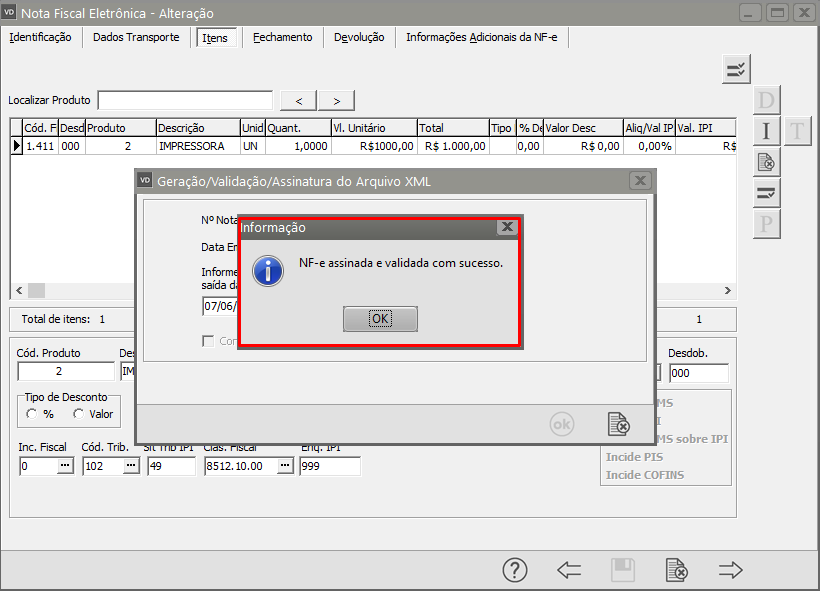](https://autoatendimento.grupoallegus.com.br/uploads/images/gallery/2022-06/image-1654631853549.png)
# Nome de TAGs errados;
**Nome de TAGs errados;**
Essa rejeição irá ocorrer quando alguma informação genérica do XML não foi preenchida corretamente. Existe um conjunto de regras básicas para o preenchimento dos campos da NF-e que devem ser compreendidos, portanto conhecer a estrutura básica da NF-e e os campos existentes vai ajudar a identificar essas falhas e sanar os erros de preenchimento das tags. Estudar o leiaute da NF-e é um requisito essencial!
[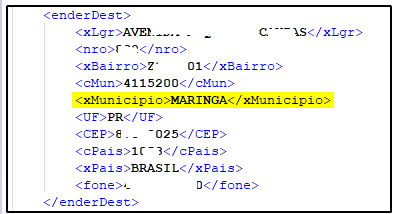](https://autoatendimento.grupoallegus.com.br/uploads/images/gallery/2022-06/image-1654546290890.png)
[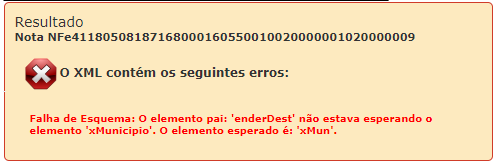](https://autoatendimento.grupoallegus.com.br/uploads/images/gallery/2022-06/image-1654546307629.png)
**Ação Sugerida:**
Conferência do endereço do destinatário
**Correção:**
Acesse o menu Manutenção>Clientes>Manutenção, pesquise pelo cliente e clique na seta Avança, edite o cadastro do cliente e acesse a aba Localização.
Confira as informações cadastradas.
[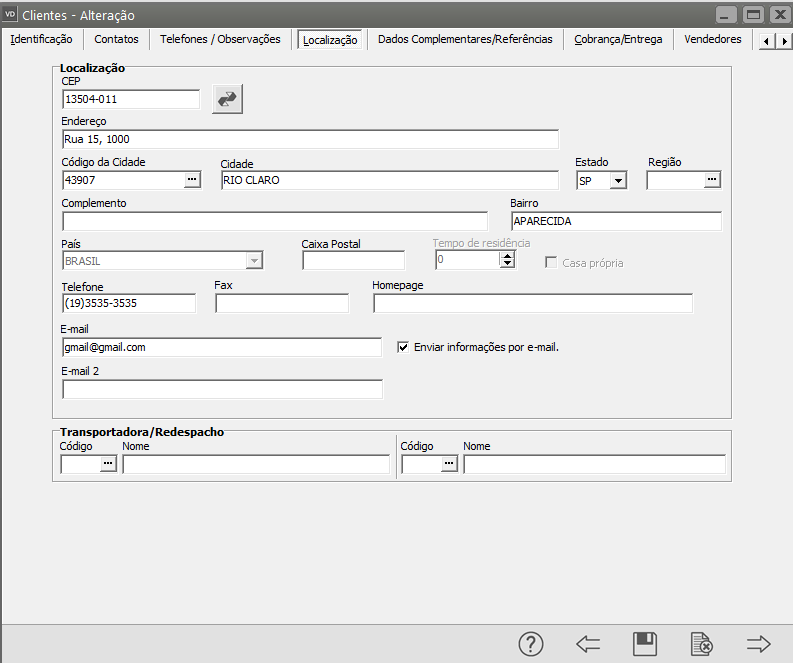](https://autoatendimento.grupoallegus.com.br/uploads/images/gallery/2022-06/image-1655302007027.png)
Em seguida confira as informações da aba Cobrança/Entrega
[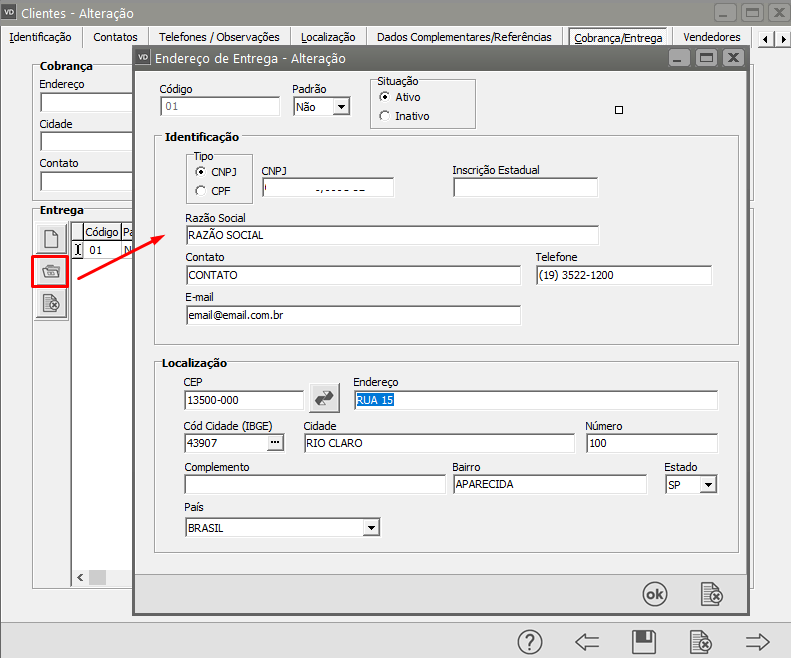](https://autoatendimento.grupoallegus.com.br/uploads/images/gallery/2022-06/image-1655302076710.png)
Depois de realizadas as correções necessárias, acesse o menu Movimentação>Nota Fiscal Eletrônica>Manutenção, pesquise pela NF-e e clique na seta Avança, edite a nota fiscal, procure pelo cliente (para que o sistema atualize as informações alteradas), salve a nota e o Sistema irá questionar se você deseja gerar um novo XML para Transmissão, clique em SIM.
[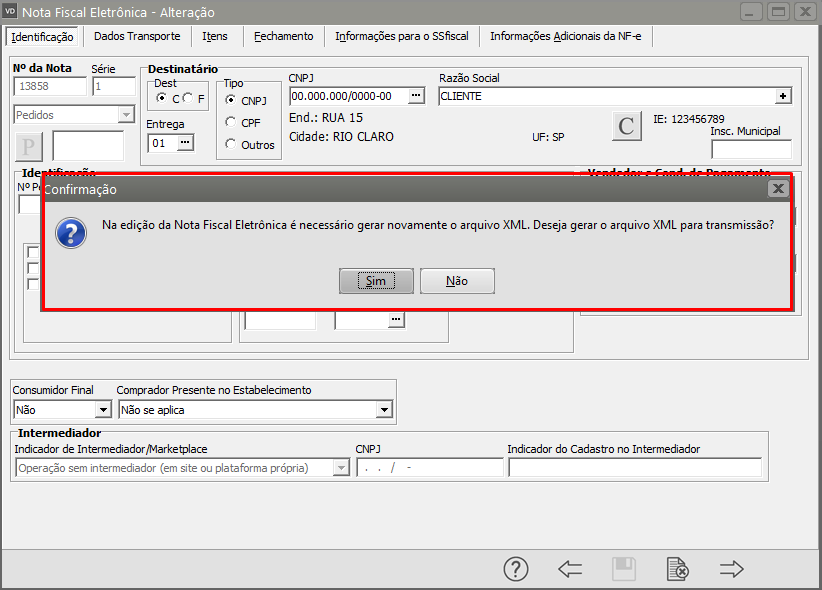](https://autoatendimento.grupoallegus.com.br/uploads/images/gallery/2022-06/image-1655302123494.png)
Serão apresentadas as informações do novo XML. clique em OK.
[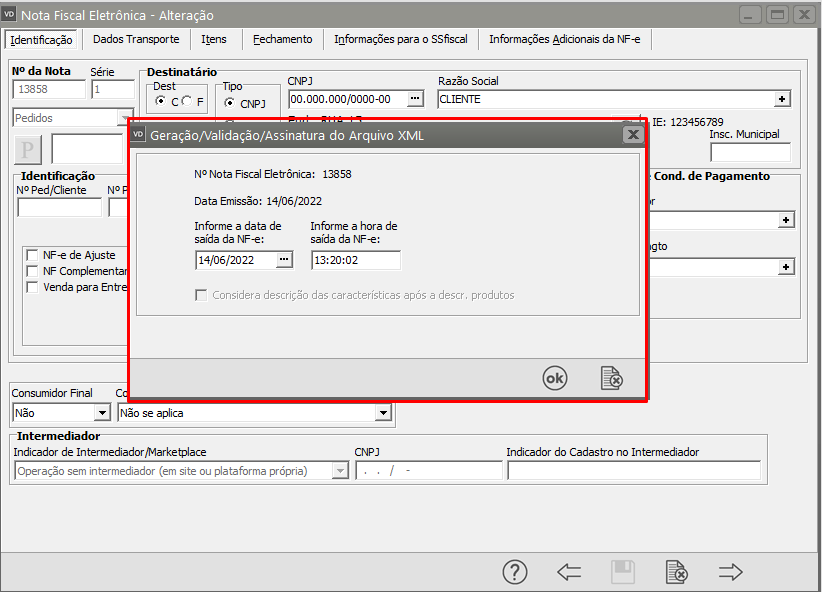](https://autoatendimento.grupoallegus.com.br/uploads/images/gallery/2022-06/image-1655302149877.png)
Se todas as informações estiverem corretamente cadastradas a nota será assinada e validada com sucesso.
[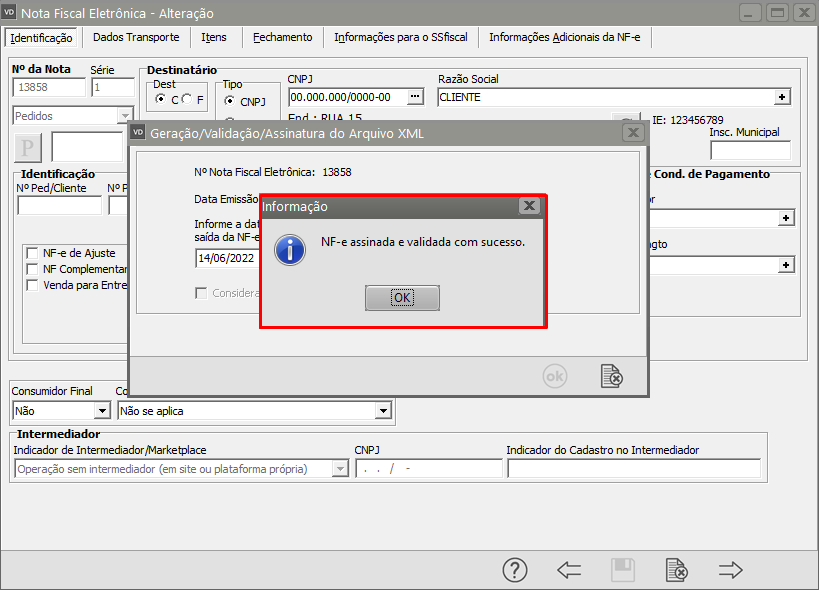](https://autoatendimento.grupoallegus.com.br/uploads/images/gallery/2022-06/image-1655302173924.png)
# '001' viola a restrição pattern de '[1-9]{1}[0-9]{0,2}'. Falha da análise do elemento ' nAdicao' com valor '001'.
**Erro ao validar Schema do XML:**
'001' viola a restrição pattern de '\[1-9\]{1}\[0-9\]{0,2}'. Falha da análise do elemento ' nAdicao' com valor '001'.
[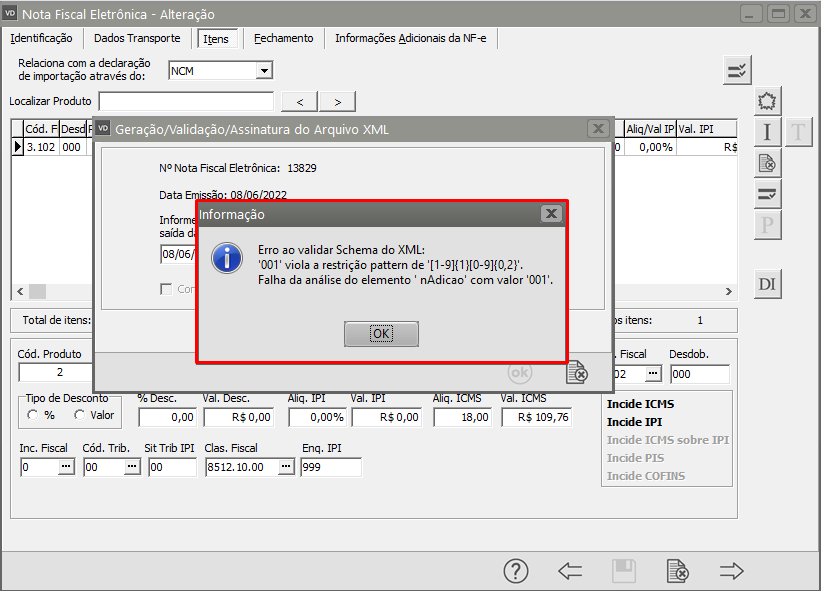](https://autoatendimento.grupoallegus.com.br/uploads/images/gallery/2022-06/image-1654698711056.png)
Essa rejeição irá ocorrer quando alguma informação genérica do XML não foi preenchida corretamente. Existe um conjunto de regras básicas para o preenchimento dos campos da NF-e que devem ser compreendidos, portanto conhecer a estrutura básica da NF-e e os campos existentes vai ajudar a identificar essas falhas e sanar os erros de preenchimento das tags. Estudar o leiaute da NF-e é um requisito essencial!
**Ação Sugerida:**
Acessar a aba Itens da NF-e, clicar no item e em seguida no botão "DI" (Declaração de Importação), verificar o campo Adição, se estiver com zeros a esquerda, excluir os zeros e deixar apenas os números a partir do 1.Se houver outros números de adição como por exemplo 002 ou 003, alterar para 2 e 3.
**Correção:**
Acesse o menu Movimentação>Nota Fiscal Eletrônica>Manutenção, pesquise pelo número da NF-e que apresentou a inconsistência e clique na seta Avança, em seguida edite a NF-e.
Acesse a aba Item e clique no botão Declaração de Importação.
[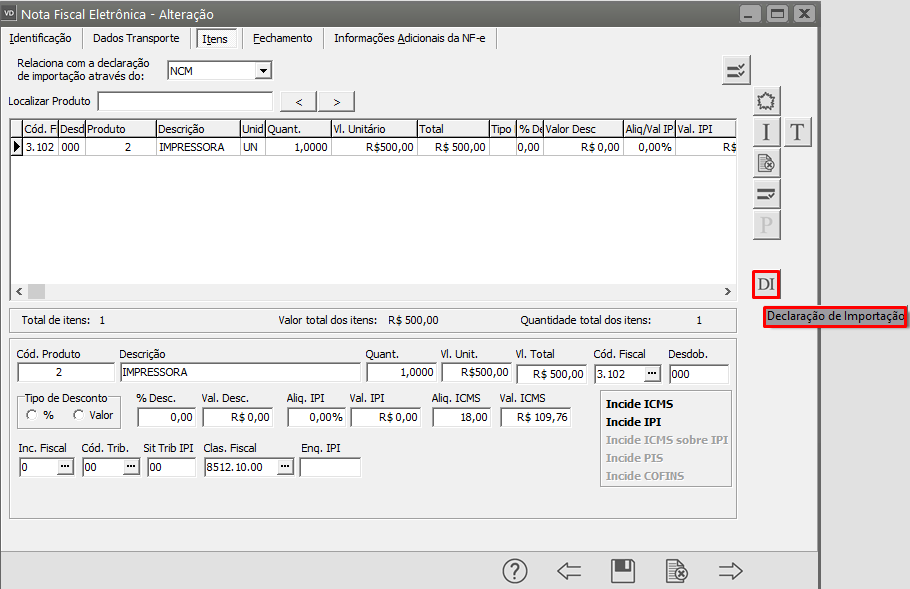](https://autoatendimento.grupoallegus.com.br/uploads/images/gallery/2022-06/image-1654699078592.png)
Em seguida, verifique se no campo N.Adição a informação cadastrada possui números zeros a esquerda, em caso afirmativo, exclua os zeros e clique em OK.
[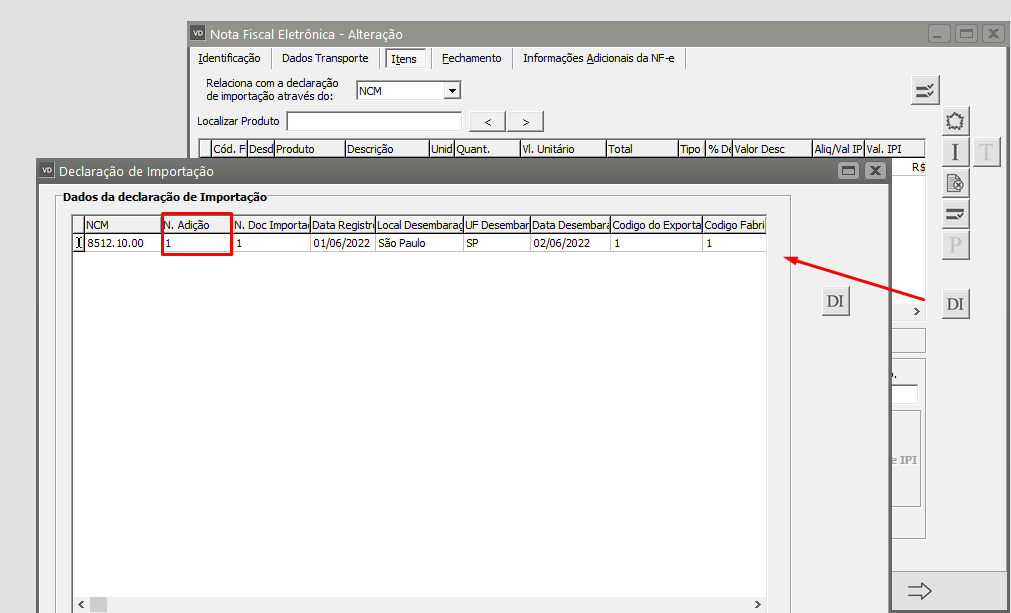](https://autoatendimento.grupoallegus.com.br/uploads/images/gallery/2022-06/image-1654699719869.png)
Salve novamente a NF-e e o Sistema irá questionar se você deseja gerar um novo arquivo XML para transmissão, clique em Sim.
[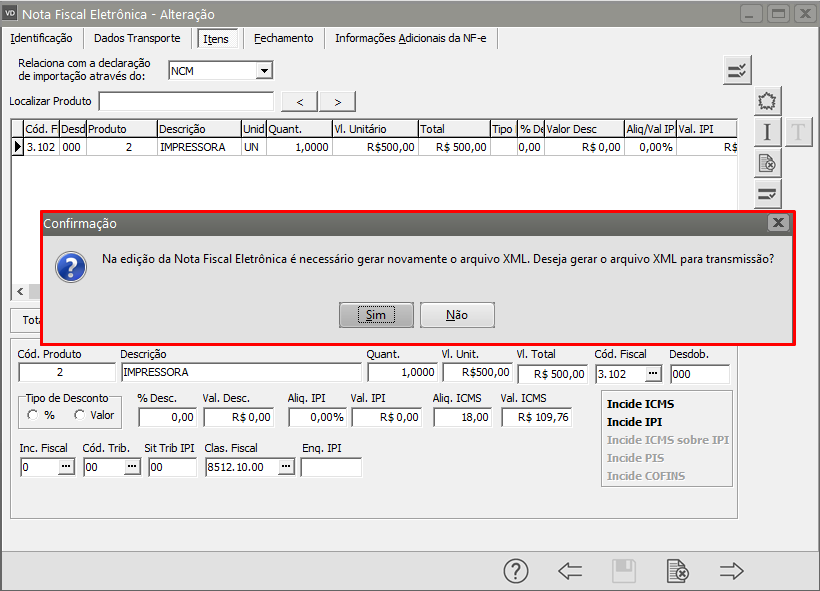](https://autoatendimento.grupoallegus.com.br/uploads/images/gallery/2022-06/image-1654699852593.png)
Será apresentada a tela com os dados do novo XML, clique em Ok.
[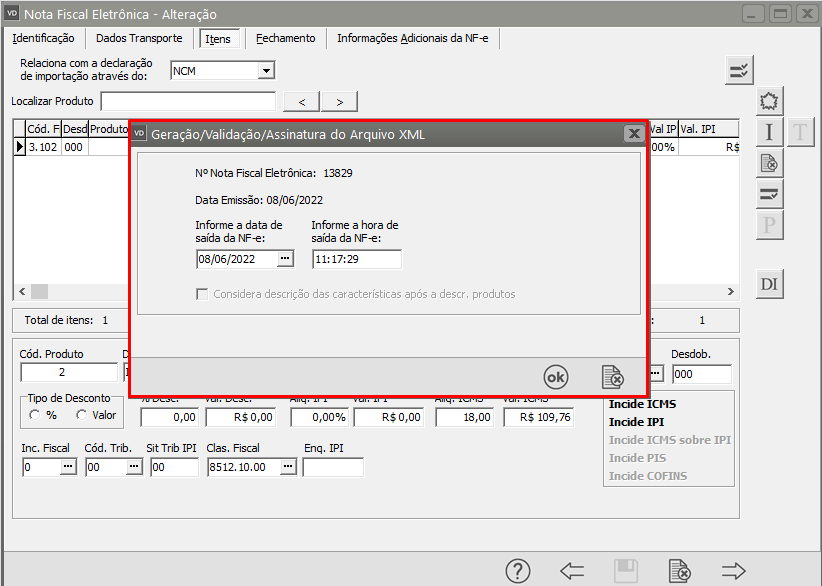](https://autoatendimento.grupoallegus.com.br/uploads/images/gallery/2022-06/image-1654699896393.png)
Se todas as informações estiverem corretamente cadastradas a NF-e será assinada e validada com sucesso.
[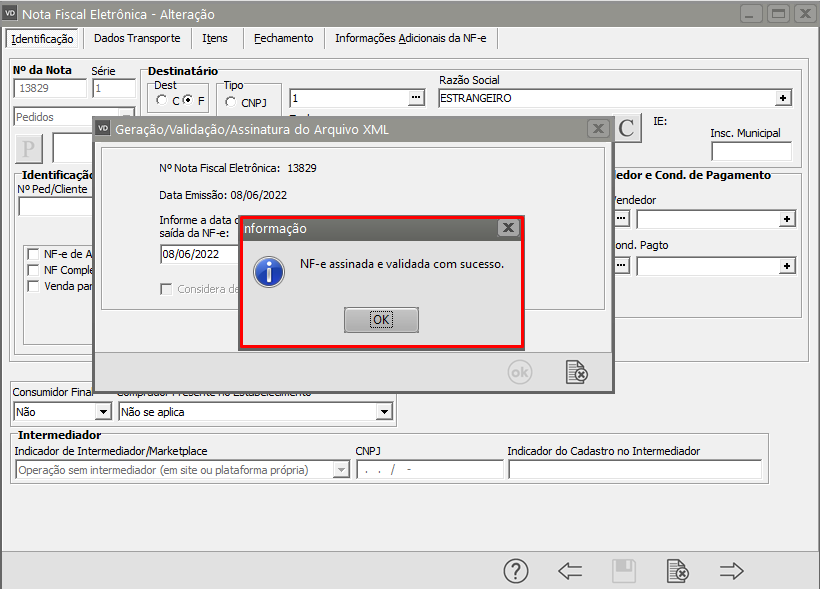](https://autoatendimento.grupoallegus.com.br/uploads/images/gallery/2022-06/image-1654700142492.png)
# '001' viola a restrição pattern de '0|[1-9]{1}[0-9]{0,2}'. Falha da análise do elemento ' serie' com valor '001'.
**Erro ao validar Schema do XML:**
'001' viola a restrição pattern de '0|\[1-9\]{1}\[0-9\]{0,2}'. Falha da análise do elemento ' serie' com valor '001'.
[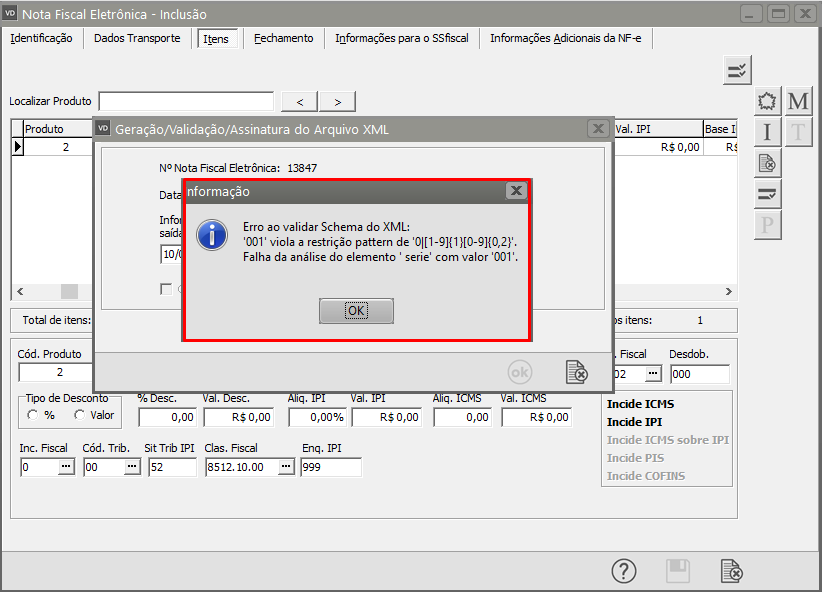](https://autoatendimento.grupoallegus.com.br/uploads/images/gallery/2022-06/image-1654881377822.png)
Essa rejeição irá ocorrer quando alguma informação genérica do XML não foi preenchida corretamente. Existe um conjunto de regras básicas para o preenchimento dos campos da NF-e que devem ser compreendidos, portanto conhecer a estrutura básica da NF-e e os campos existentes vai ajudar a identificar essas falhas e sanar os erros de preenchimento das tags. Estudar o leiaute da NF-e é um requisito essencial!
**Ação Sugerida:**
Nos parâmetros da empresa, retirar os zeros informados a esquerda no campo Série da Nota Fiscal Eletrônica.
**Correção:**
Acesse o menu Manutenção>Empresas>Parâmetros Adicionais da Empresa - aba Principal e verifique o número informado no campo série, caso esteja errado, faça a correção e Salve.
[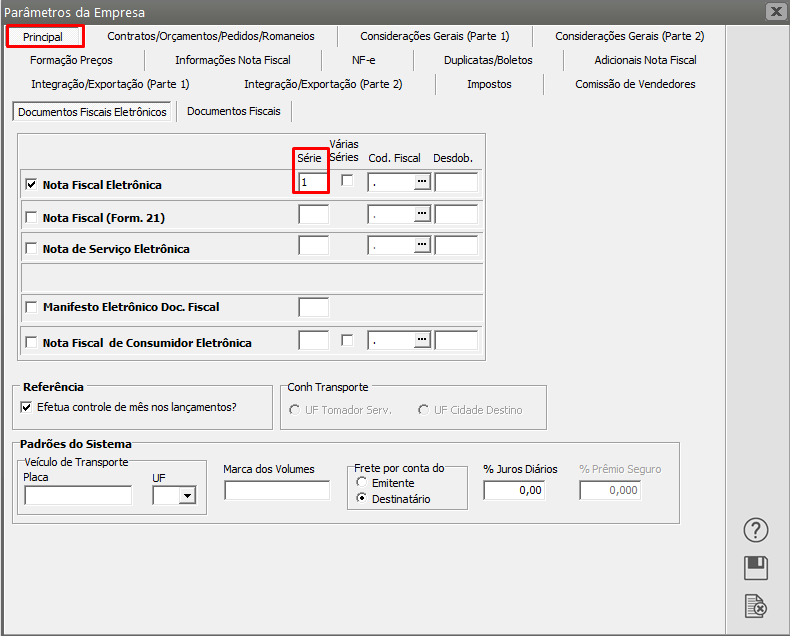](https://autoatendimento.grupoallegus.com.br/uploads/images/gallery/2022-06/image-1654881525571.png)
Em seguida acesse Movimentação>Nota Fiscal Eletrônica>Manutenção, pesquise pela NF-e e clique na seta Avança, em seguida exclua a NF-e que não foi assinada
Faça o cadastro novamente
O Sistema irá questionar se você deseja gerar o arquivo XML para transmissão, clique em SIM
[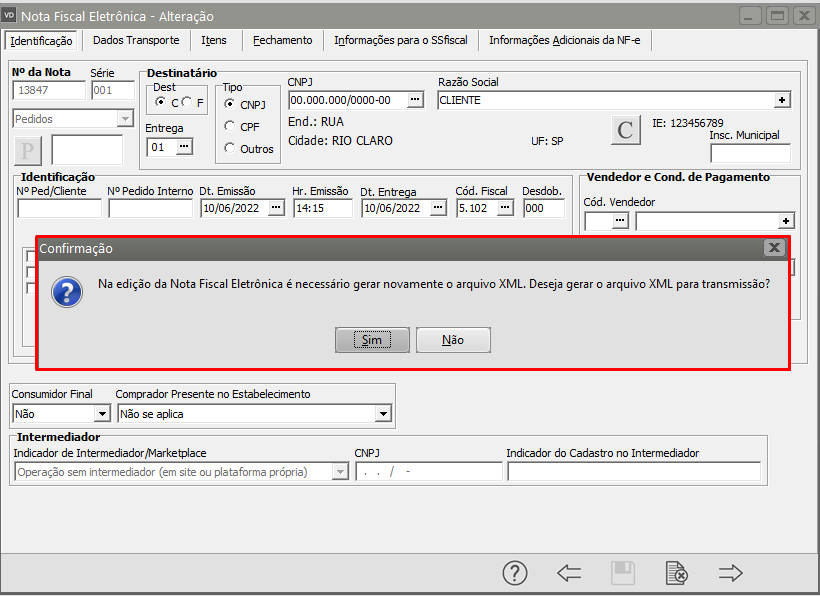](https://autoatendimento.grupoallegus.com.br/uploads/images/gallery/2022-06/image-1654881645194.png)
Serão apresentadas as informações do XML, clique em OK
[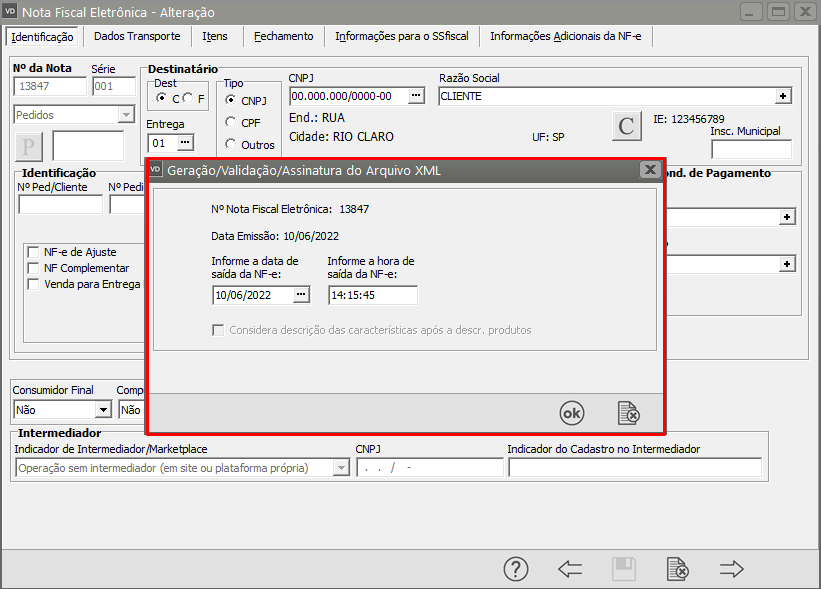](https://autoatendimento.grupoallegus.com.br/uploads/images/gallery/2022-06/image-1654881713108.png)
Se todas as informações estiverem corretamente cadastradas a NF-e será assinada e validada com sucesso.
[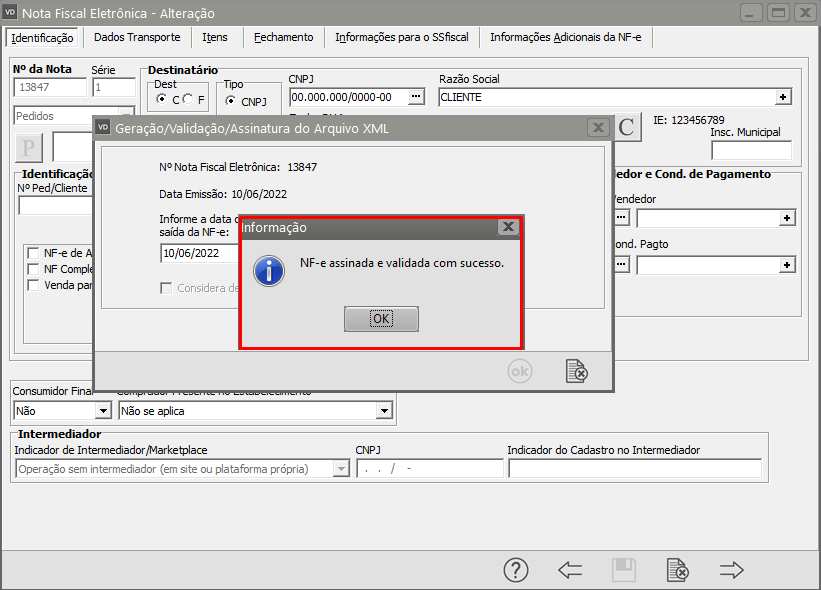](https://autoatendimento.grupoallegus.com.br/uploads/images/gallery/2022-06/image-1654881923607.png)
# '0.00' viola a restrição pattern de '0\.[0-9]{1}[1-9]{1}|0\.[1-9]{1}[0-9]{1}|[1-9]{1}[0-9]{0,12}(\.[0-9]{2})?'. Falha da análise do elemento ' vDesc' com valor '0.00'
**Erro ao validar Schema do XML:**
**'0.00' viola a restrição pattern de '0\\.\[0-9\]{1}\[1-9\]{1}|0\\.\[1-9\]{1}\[0-9\]{1}|\[1-9\]{1}\[0-9\]{0,12}(\\.\[0-9\]{2})?'. Falha da análise do elemento ' vDesc' com valor '0.00'.**
Essa rejeição irá ocorrer quando alguma informação genérica do XML não foi preenchida corretamente. Existe um conjunto de regras básicas para o preenchimento dos campos da NF-e que devem ser compreendidos, portanto conhecer a estrutura básica da NF-e e os campos existentes vai ajudar a identificar essas falhas e sanar os erros de preenchimento das tags. Estudar o leiaute da NF-e é um requisito essencial!
**Ação Sugerida:**
Verificar na aba de "Itens" da Nota se existem informações preenchidas referente o Desconto (Tipo Desc. % Desc. e Valor Desc.).
**Correção:**
Acessar o menu Movimentação>Nota Fiscal Eletrônica>Manutenção, pesquise pelo número da nota fiscal e clique na seta Avança, em seguida edite a NF-e. e acesse a aba Itens. Faça conferência das informações e Salve novamente a NF-e.
[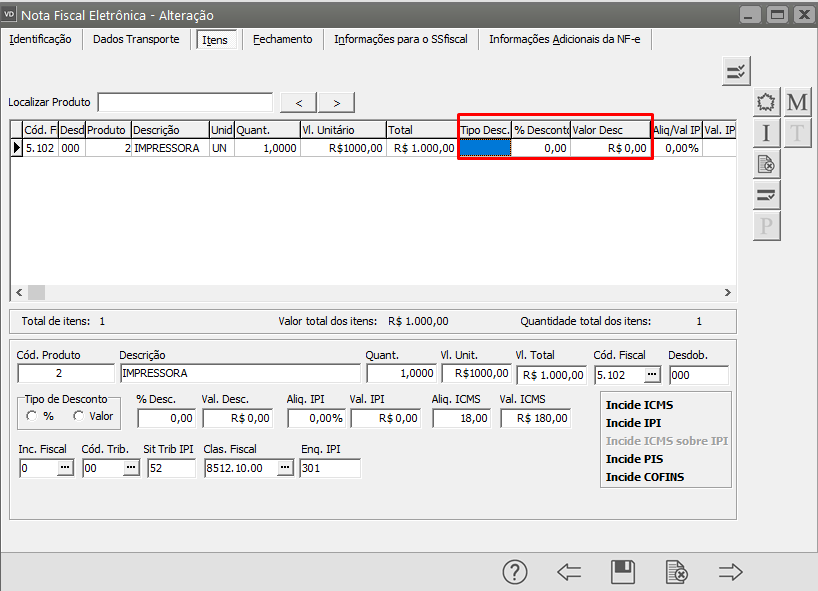](https://autoatendimento.grupoallegus.com.br/uploads/images/gallery/2022-06/image-1655725549761.png)
O Sistema irá questionar se você deseja gerar um novo XML para transmissão, clique em SIM.
[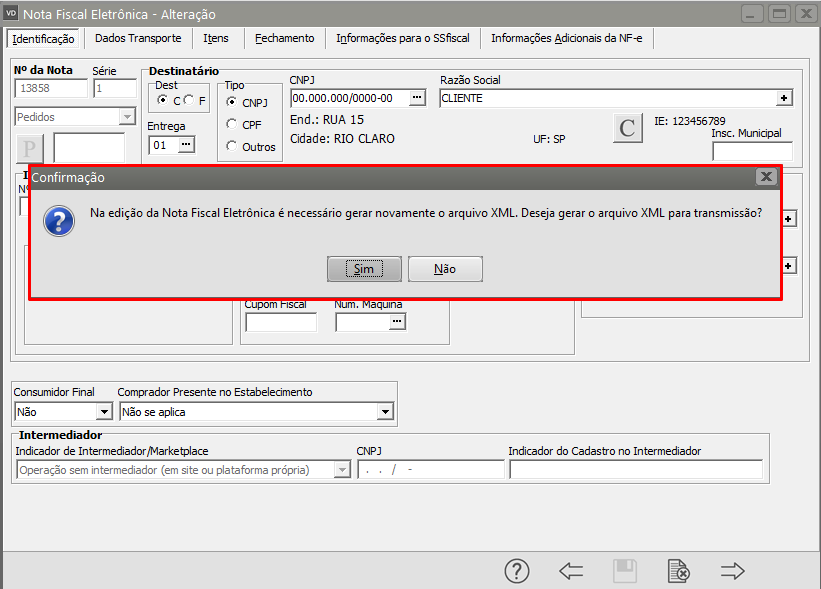](https://autoatendimento.grupoallegus.com.br/uploads/images/gallery/2022-06/image-1655725730379.png)
Serão apresentadas as informações do XML gerado, clique em OK.
[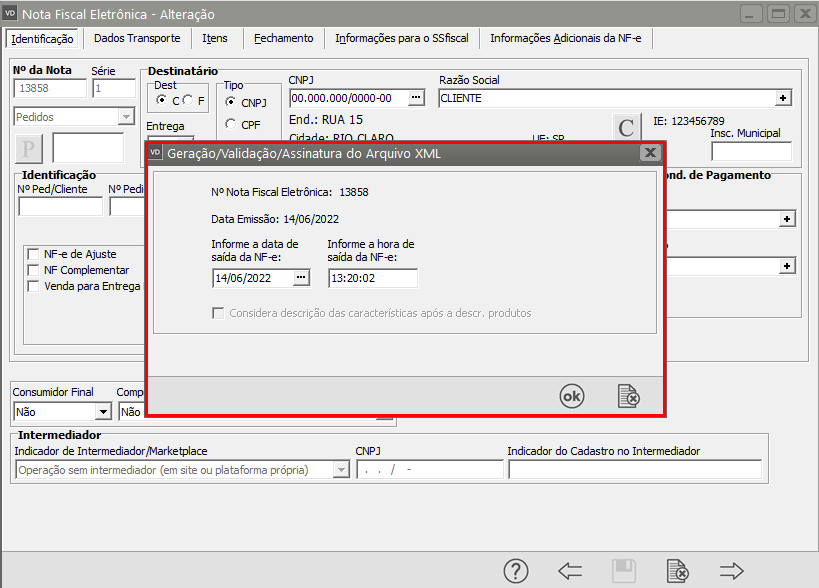](https://autoatendimento.grupoallegus.com.br/uploads/images/gallery/2022-06/image-1655725765140.png)
Se todas as informações estiverem corretamente cadastradas, a NF-e será assinada e validada com sucesso.
[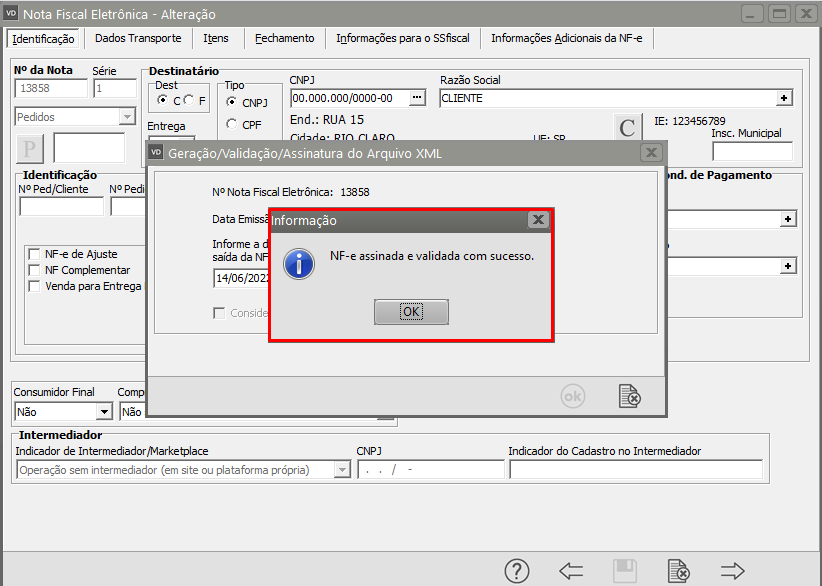](https://autoatendimento.grupoallegus.com.br/uploads/images/gallery/2022-06/image-1655725806379.png)
# 000000 viola a restrição pattern de '[0-9]{8}'. Falha da análise do elemento 'CEP" com valor 000000
Falha da análise do elemento 'CEP" com valor 000000
[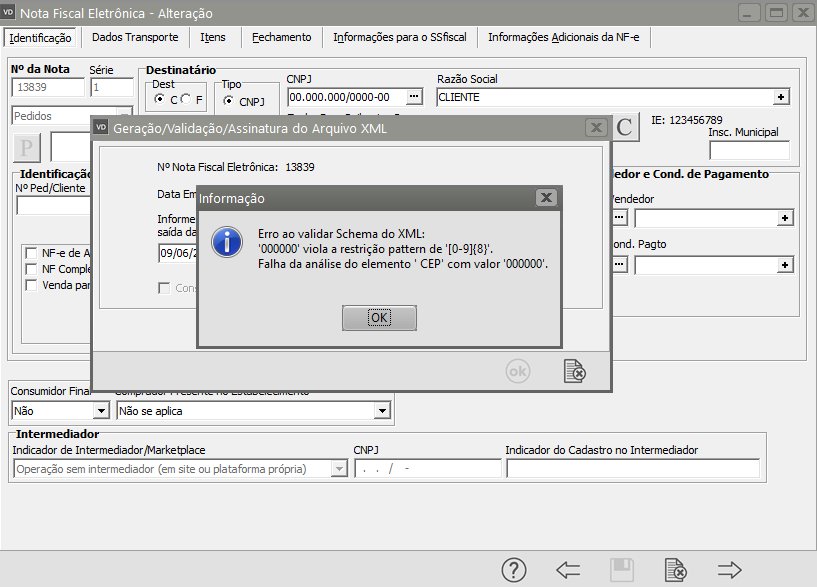](https://autoatendimento.grupoallegus.com.br/uploads/images/gallery/2022-06/image-1654797998199.png)
Irá ocorrer quando alguma informação genérica do XML não foi atendida corretamente. Existe um conjunto de regras básicas para o preenchimento dos campos da NF-e que devem ser compreendidos, portanto conheça a estrutura básica da NF-e e os campos existentes vai ajudar a identificar essas falhas e sanar os erros de preenchimento das tags. Estudar o leiaute da NF-e é um requisito essencial!
**Ação Sugerida:**
Acesse o menu Manutenção>Clientes>Manutenção, investigue pelo cliente e clique na seta Avança, edite o cadastro do cliente.Acesse a aba Localização e confira a informação digitada no campo CEP, faça a correção e salve o cadastro.
[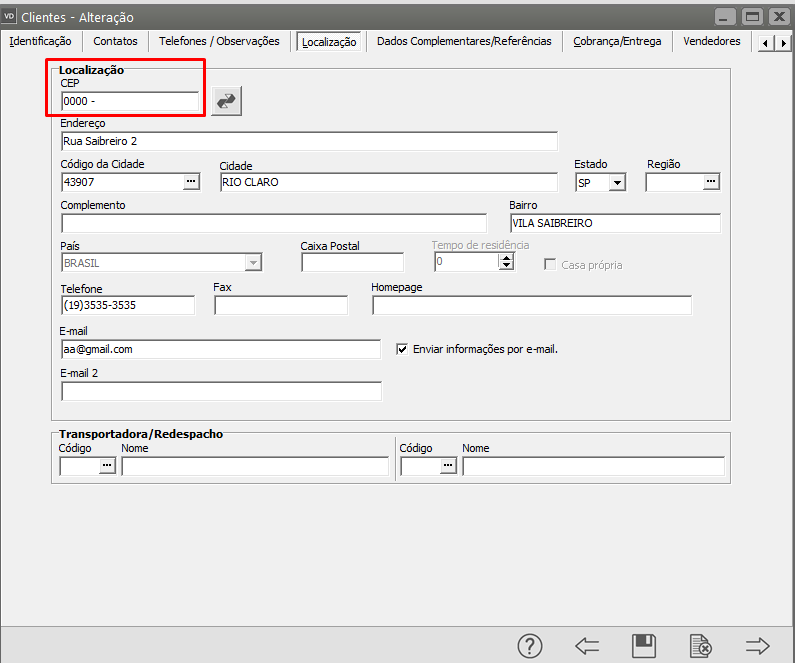](https://autoatendimento.grupoallegus.com.br/uploads/images/gallery/2022-06/image-1654798979105.png)
Em seguida acesse o menu Movimentação>Nota Fiscal Eletrônica>Manutenção, pesquise pelo número da NF-e e clique na seta Avança, edite a Nota Fiscal.Procure pelo cliente (para que o Sistema atualize as informações que você alterou), em seguida salve a NF-e novamente.O Sistema irá questionar se você deseja gerar um novo XML, clique em SIM.
[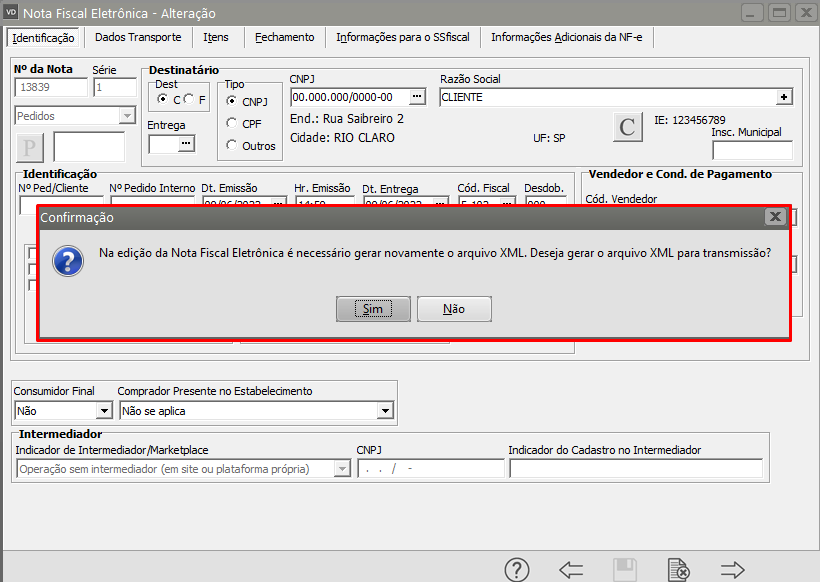](https://autoatendimento.grupoallegus.com.br/uploads/images/gallery/2022-06/image-1654799119767.png)
Serão garantidas as informações do XML, clique em OK
[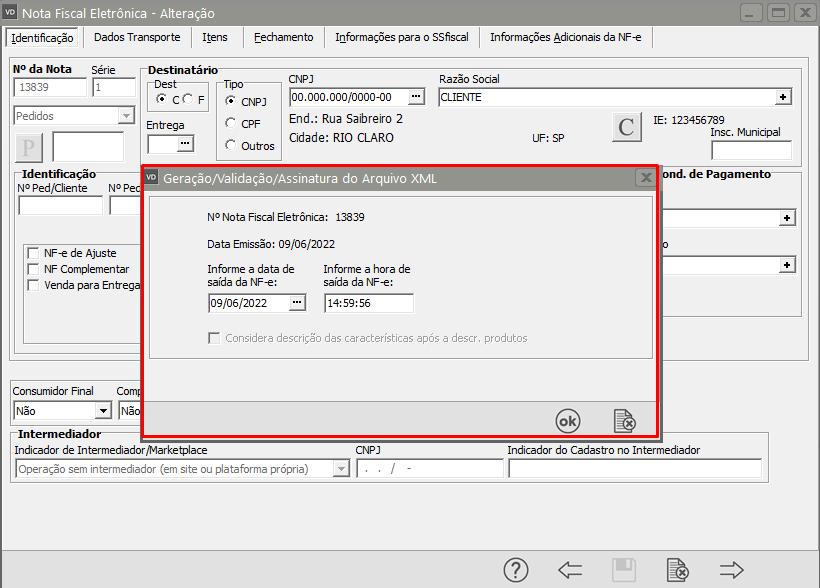](https://autoatendimento.grupoallegus.com.br/uploads/images/gallery/2022-06/image-1654799167901.png)
Se todas as informações estiverem corretamente cadastradas, a nota fiscal será assinada e validada com sucesso.
[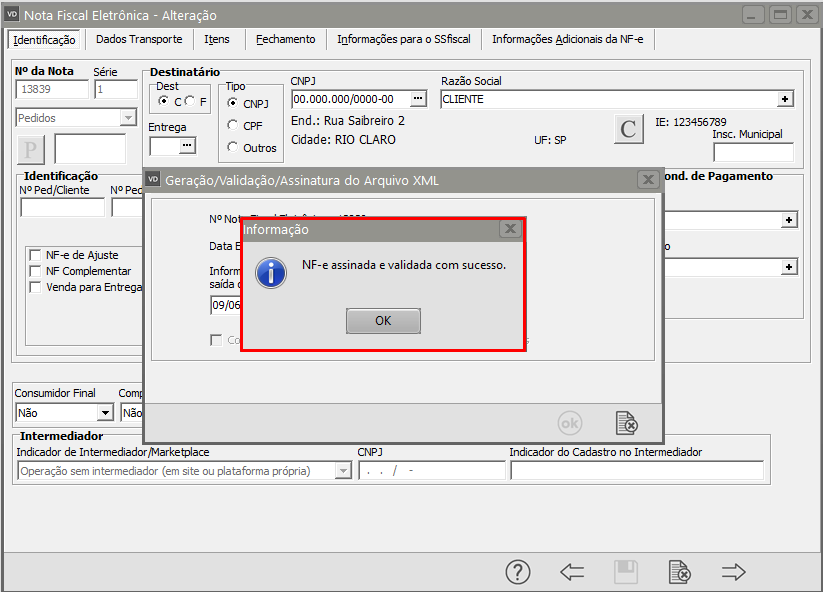](https://autoatendimento.grupoallegus.com.br/uploads/images/gallery/2022-06/image-1654799236063.png)
# Viola a restrição enumeration de '1101 ...'. Falha da análise do elemento ' CFOP' com valor
**Erro ao validar Schema do XML:**
Viola a restrição enumeration de '1101 1102 1111 1113 1116 1117 1118 1120 1121 1122 1124 1125 1126 1128 1151 1152 1153 1154 1201 1202 1203 1204 1205 1206 1207...'. Falha da análise do elemento ' CFOP' com valor '6405'Essa rejeição irá ocorrer quando alguma informação genérica do XML não foi preenchida corretamente. Existe um conjunto de regras básicas para o preenchimento dos campos da NF-e que devem ser compreendidos, portanto conhecer a estrutura básica da NF-e e os campos existentes vai ajudar a identificar essas falhas e sanar os erros de preenchimento das tags. Estudar o leiaute da NF-e é um requisito essencial!
**Ação Sugerida:**
Verificar se o CFOP informado na Nota Fiscal existe na tabela padrão de Códigos Fiscais da Sefaz, selecione um CFOP válido.
**Correção:**
Acesse o Menu Movimentação>Nota Fiscal Eletrônica>Manutenção, pesquise pela NF-e e clique na seta Avança, em seguida edite a NF-e e altere o CFOP cadastrado para a NF-e.
[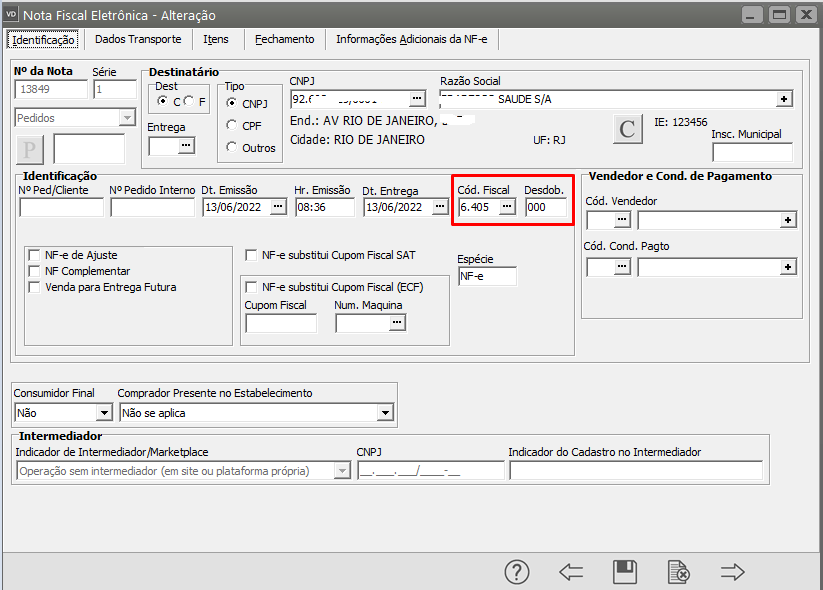](https://autoatendimento.grupoallegus.com.br/uploads/images/gallery/2022-06/image-1655121639688.png)
Salve a NF-e, o Sistema irá questionar se você deseja gerar um novo XML, clique em SIM.
[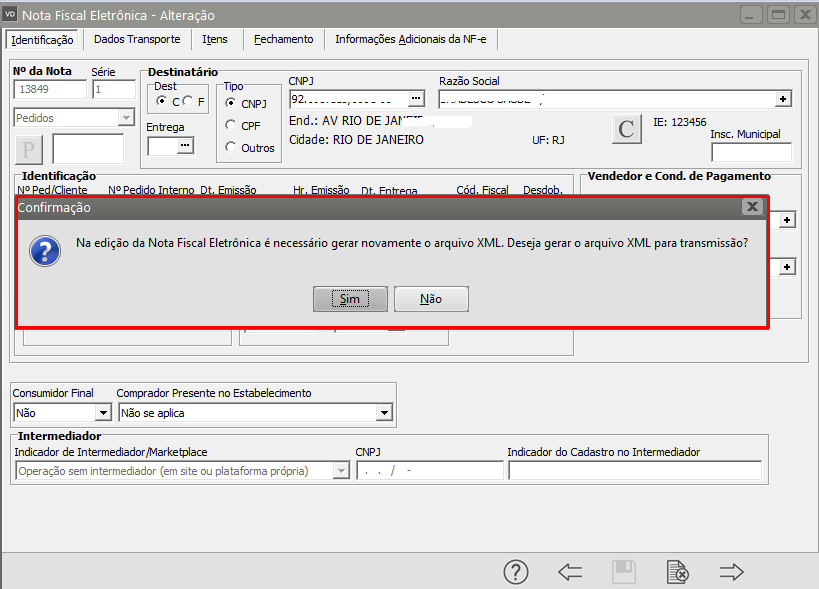](https://autoatendimento.grupoallegus.com.br/uploads/images/gallery/2022-06/image-1655121754540.png)
e serão apresentadas as informações do XML gerado, clique em OK.
[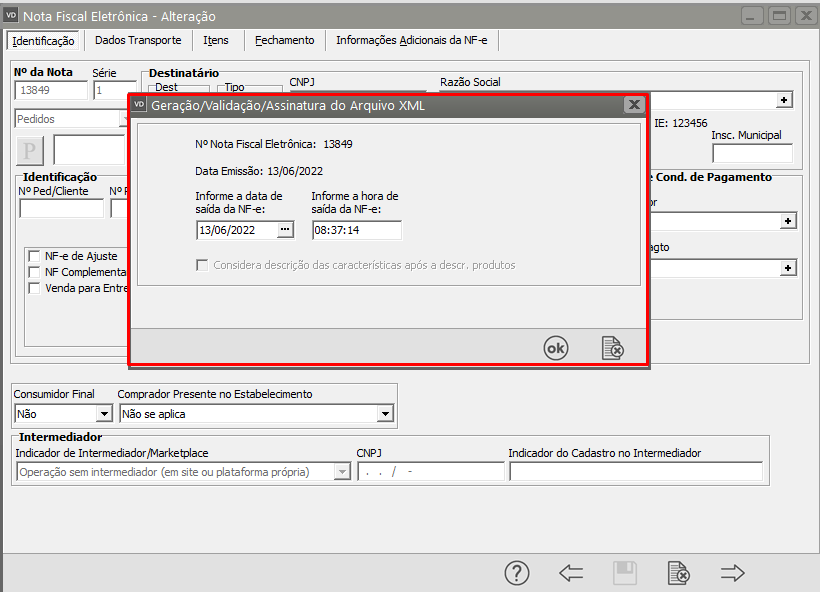](https://autoatendimento.grupoallegus.com.br/uploads/images/gallery/2022-06/image-1655121802049.png)
Se todas as informações estiverem corretamente cadastradas, o XML será assinado e validado com sucesso.
# Viola a restrição minLength de '2'. Falha da análise do elemento ' xLgr' com valor
**Erro ao validar Schema do XML:**
Viola a restrição minLength de '2'. Falha da análise do elemento ' xLgr' com valor
[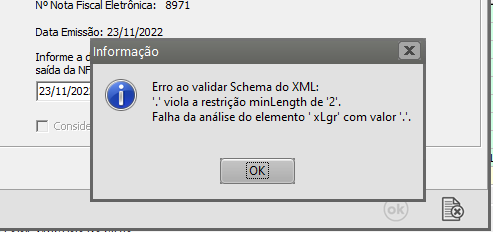](https://autoatendimento.grupoallegus.com.br/uploads/images/gallery/2022-11/image-1669211921261.png)
Essa rejeição irá ocorrer quando alguma informação genérica do XML não foi preenchida corretamente. Existe um conjunto de regras básicas para o preenchimento dos campos da NF-e que devem ser compreendidos, portanto conhecer a estrutura básica da NF-e e os campos existentes vai ajudar a identificar essas falhas e sanar os erros de preenchimento das tags. Estudar o leiaute da NF-e é um requisito essencial!
**Ação Sugerida:**
Verificar se o endereço de entrega do cliente/fornecedor destinatário está preenchido corretamente todos os campos.
**Correção:**
Acesse o menu Manutenção>Clientes>Manutenção - pesquise pelo cliente e clique na seta Avança, edite o cadastro do cliente e acesse a aba Localização, confira as informações e faça as correções que forem necessárias.
[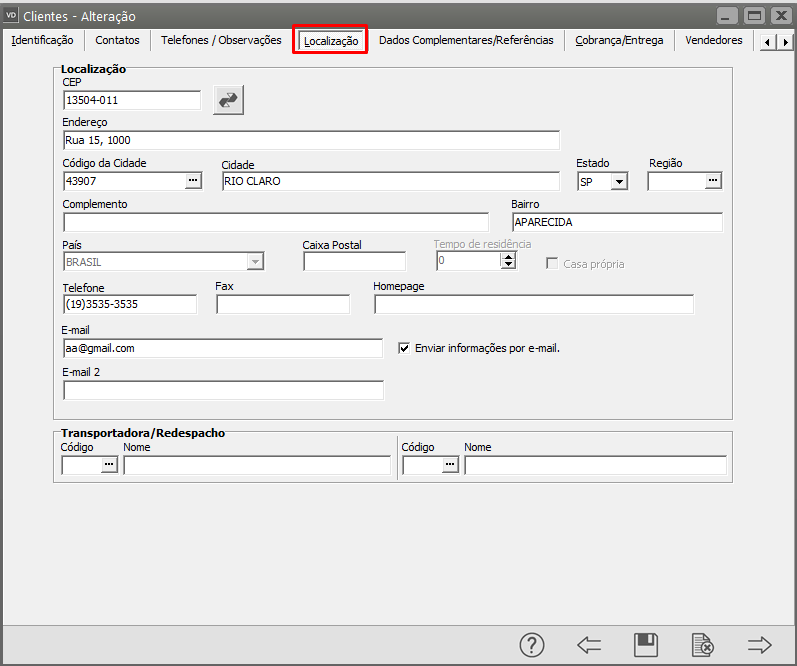](https://autoatendimento.grupoallegus.com.br/uploads/images/gallery/2022-06/image-1655214325936.png)
Em seguida acesse a aba Cobrança/Entrega e confirme as informações digitadas nos endereços, faça as correções que forem necessárias, clique em OK e salve o cadastro do cliente.
[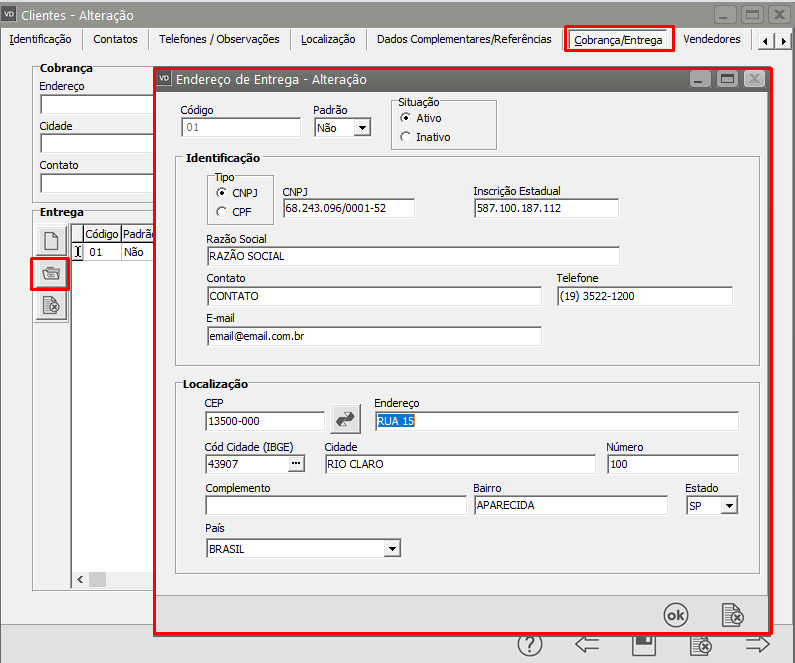](https://autoatendimento.grupoallegus.com.br/uploads/images/gallery/2022-06/image-1655214453288.png)
Em seguida acesse o menu Movimentação>Nota Fiscal Eletrônica>Manutenção, pesquise pela NF-e e clique na seta Avança, edite a Nota Fiscal e busque pelo cliente novamente (para que o Sistema atualize as informações que foram alteradas em seu cadastro), salve a NF-e e o Sistema irá questionar se você deseja gerar um novo XML para transmissão, clique em SIM.
[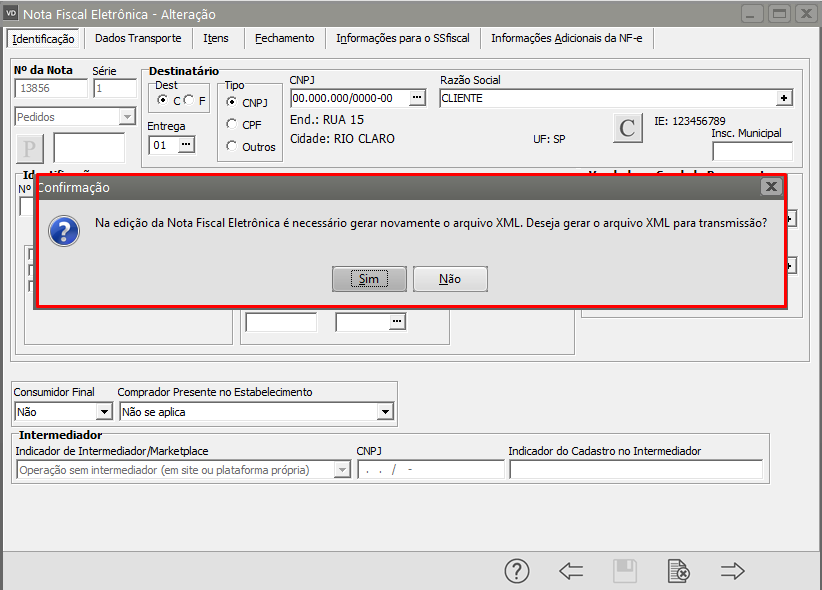](https://autoatendimento.grupoallegus.com.br/uploads/images/gallery/2022-06/image-1655214806174.png)
Serão apresentadas as informações do novo XML, clique em OK
[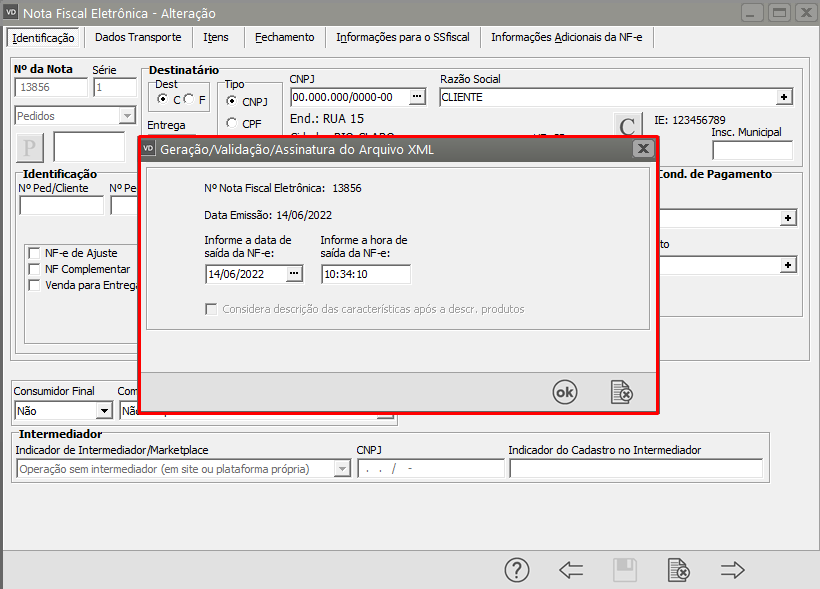](https://autoatendimento.grupoallegus.com.br/uploads/images/gallery/2022-06/image-1655214848869.png)
Se todas as informações estiverem corretamente cadastradas, a NF-e será assinada e validada com sucesso.
[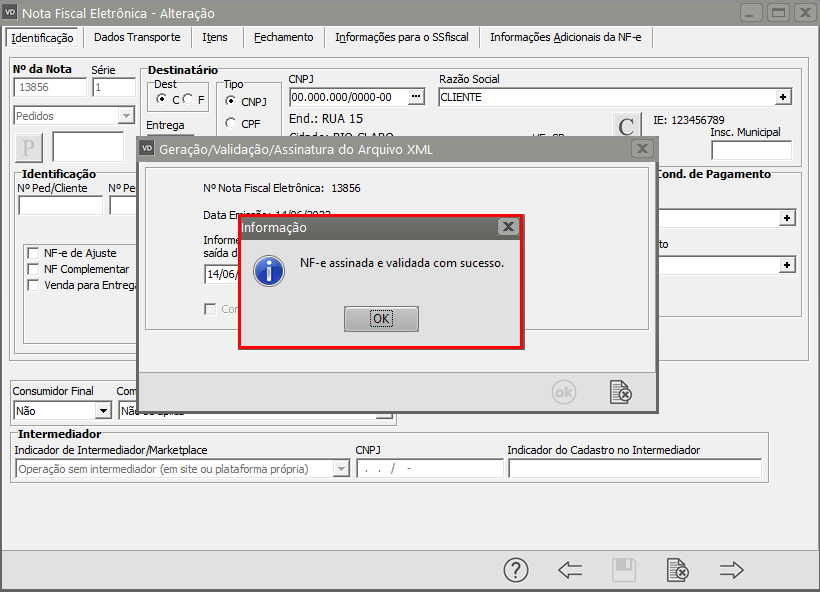](https://autoatendimento.grupoallegus.com.br/uploads/images/gallery/2022-06/image-1655214902551.png)
# Viola a restrição pattern de '[!-ÿ]{1}[ -ÿ]{0,}[!-ÿ]{1}|[!-ÿ]{1}'. Falha da análise do elemento ' infAdProd' com valor
**Erro ao validar Schema do XML:**
Viola a restrição pattern de '\[!-ÿ\]{1}\[ -ÿ\]{0,}\[!-ÿ\]{1}|\[!-ÿ\]{1}'. Falha da análise do elemento ' infAdProd' com valor '1 - 9002114002 1 - 9451201100 1 - 9002170027'.Essa rejeição irá ocorrer quando alguma informação genérica do XML não foi preenchida corretamente. Existe um conjunto de regras básicas para o preenchimento dos campos da NF-e que devem ser compreendidos, portanto conhecer a estrutura básica da NF-e e os campos existentes vai ajudar a identificar essas falhas e sanar os erros de preenchimento das tags. Estudar o leiaute da NF-e é um requisito essencial!
**Ação Sugerida:**
Verificar no cadastro do produto, aba Especificações Técnicas se foram cadastrados caracteres especiais, espaço duplo ou espaço no início da frase.
**Correção:**
Geralmente essa falha acontece quando no menu Manutenção>Empresas>Parâmetros Adicionais da Empresa - aba NF-e está selecionada a opção Imprime Especificações Técnicas do Produto no DANFE e XML NF-e.
[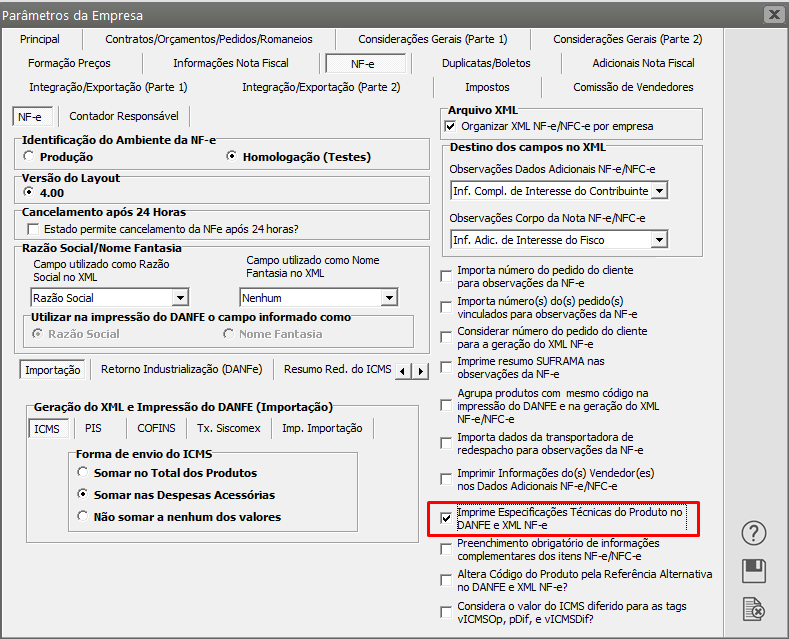](https://autoatendimento.grupoallegus.com.br/uploads/images/gallery/2022-06/image-1654629433881.png)
Acesse o menu manutenção>Produtos>Manutenção, pesquise pelo código do produto e clique na seta avança, em seguida edite o cadastro do produto e acesse a aba
[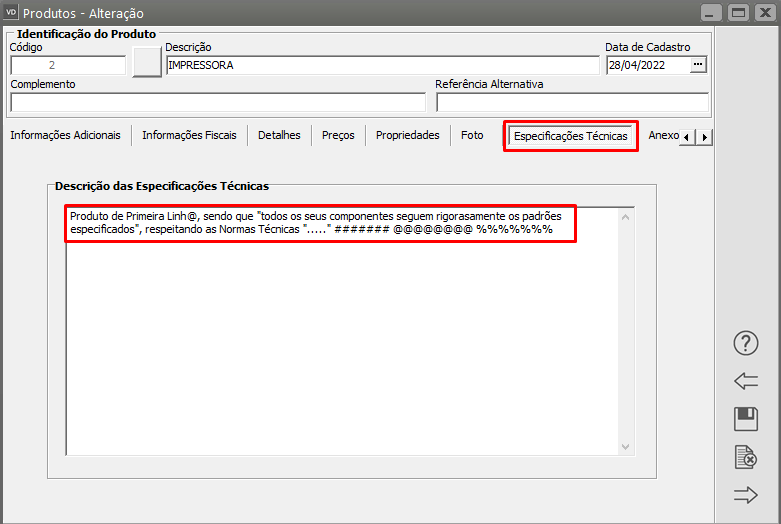](https://autoatendimento.grupoallegus.com.br/uploads/images/gallery/2022-06/image-1654629727644.png)
Verifique se foram cadastrados caracteres especiais ou dois espaços seguidos, ou espaço no início da frase, em caso afirmativo faça a exclusão dessas informações e deixe apenas o texto sem duplo espaço e sem caracteres especiais.
Salve o cadastro do produto
[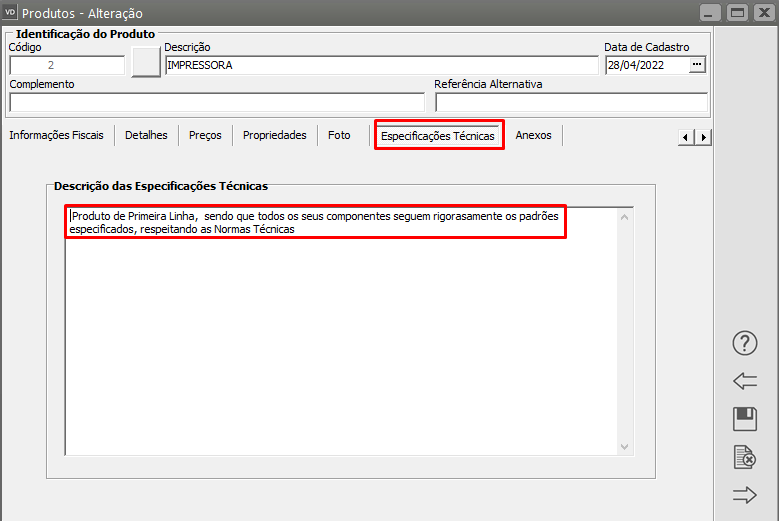](https://autoatendimento.grupoallegus.com.br/uploads/images/gallery/2022-06/image-1654630924259.png)
Em seguida acesse o menu Movimentação>Nota Fiscal Eletrônica>Manutenção, pesquise pelo número da NF-e e clique na seta Avança, em seguida edite a NF-e.
Acesse a aba Itens e procure novamente pelo produto (para que o sistema atualize as informações que foram alteradas), e salve a NF-e.
O Sistema irá questionar se você deseja gerar o arquivo XML para transmissão, clique em SIM.
[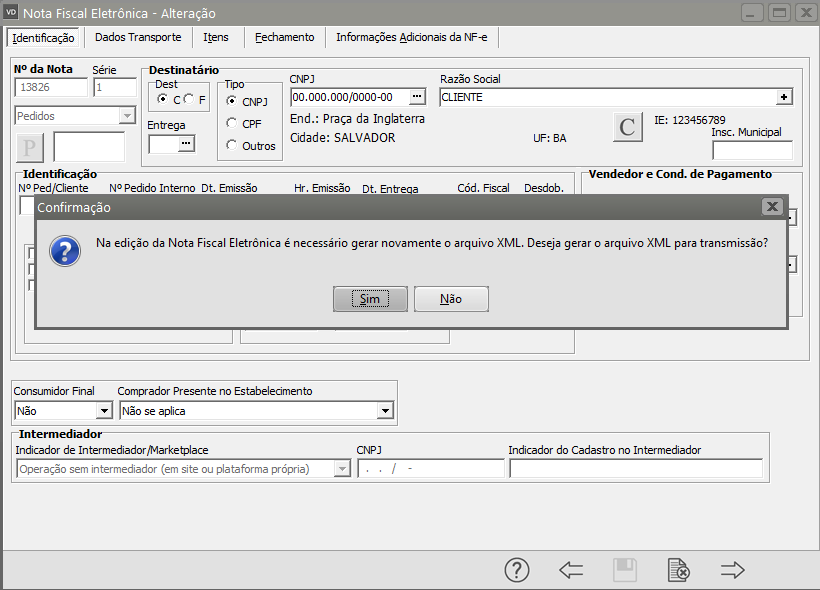](https://autoatendimento.grupoallegus.com.br/uploads/images/gallery/2022-06/image-1654631053071.png)
Serão apresentadas as informações referente ao XML, clique em OK
[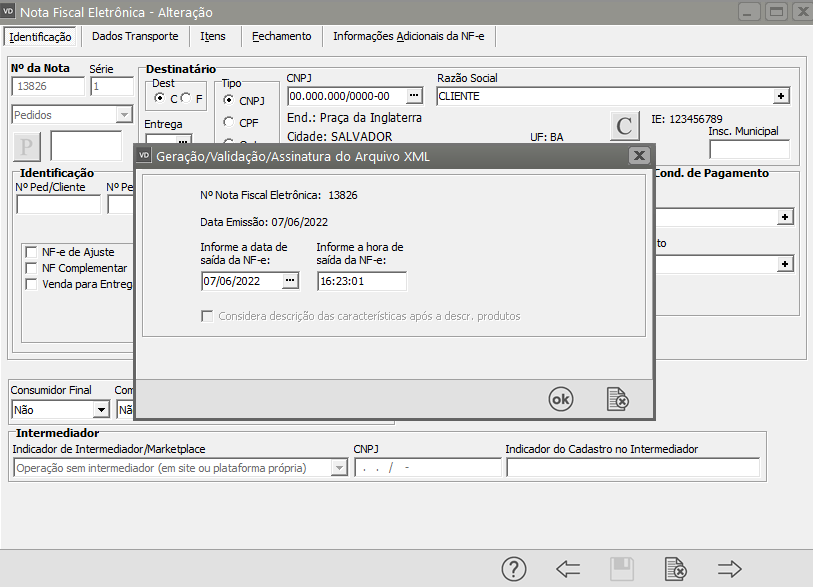](https://autoatendimento.grupoallegus.com.br/uploads/images/gallery/2022-06/image-1654631099974.png)
Se todas as informações estiverem corretamente cadastradas a NF-e será assinada e validada com sucesso.
[](https://autoatendimento.grupoallegus.com.br/uploads/images/gallery/2022-06/image-1654630828392.png)
# Viola a restrição pattern de '[!-ÿ]{1}[ -ÿ]{0,}[!-ÿ]{1}|[!-ÿ]{1}'. Falha da análise do elemento ' infAdFisco' com valor
**Erro ao validar Schema do XML:**
Viola a restrição pattern de '\[!-ÿ\]{1}\[ -ÿ\]{0,}\[!-ÿ\]{1}|\[!-ÿ\]{1}'. Falha da análise do elemento ' infAdFisco' com valor
[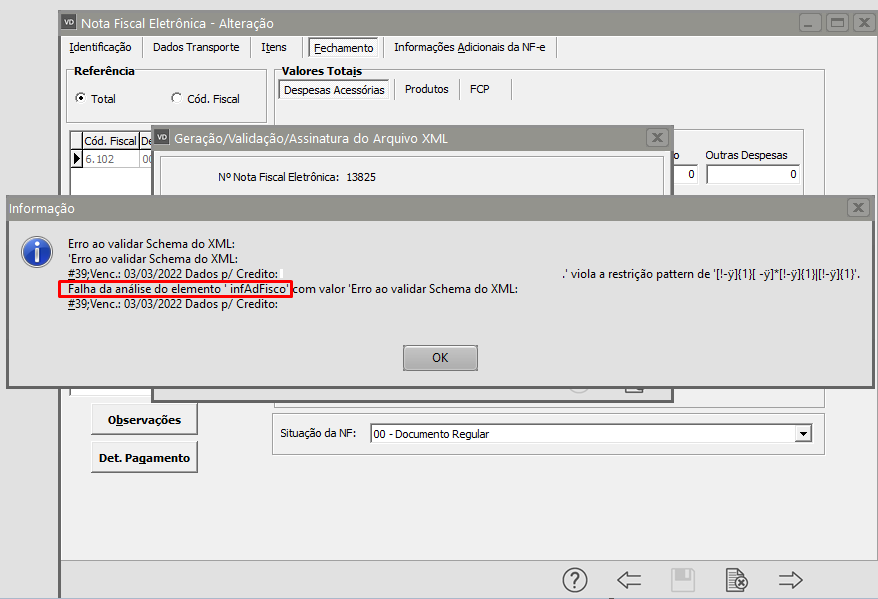](https://autoatendimento.grupoallegus.com.br/uploads/images/gallery/2022-06/image-1654628277502.png)
Na NF-e existe o campo infAdFisco- Informações Adicionais de Interesse do Fisco da NF-e. Esse campo deve ser preenchido com texto com no máximo 2000 caracteres.
Essa rejeição irá ocorrer quando alguma informação genérica do XML não foi preenchida corretamente. Existe um conjunto de regras básicas para o preenchimento dos campos da NF-e que devem ser compreendidos, portanto conhecer a estrutura básica da NF-e e os campos existentes vai ajudar a identificar essas falhas e sanar os erros de preenchimento das tags. Estudar o leiaute da NF-e é um requisito essencial!
**Ação sugerida:**
Conferência para verificar se existem caracteres especiais informados.
**Correção:**
Acesse o menu Manutenção>Empresas>Parâmetros Adicionais da Empresa - aba NF-e para verificar quais informações serão impressas no campo Inf.Adic. de Interesse do Fisco.
No caso de nosso exemplo serão as informações cadastradas no campo Observações Corpo da Nota NF-e/NFC-e
[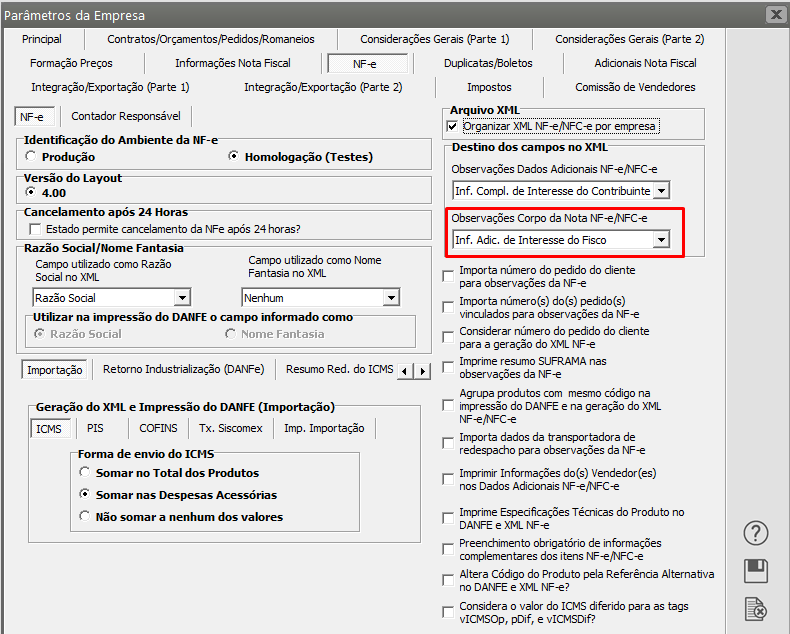](https://autoatendimento.grupoallegus.com.br/uploads/images/gallery/2022-06/image-1654628066723.png)
Em seguida acesse o menu Movimentação>Nota Fiscal Eletrônica>Manutenção, pesquise pelo número da NF-e e clique na seta Avança, edite a Nota.
Acesse a aba Fechamento/Observações Corpo da NF (pois nos parâmetros da empresa está informado que serão essas informações que serão preenchidas no campo Inf. Adicionais Interesse Fisco.) e verifique quais são os caracteres especiais que constam nas observações que serão impressas no campo de Informações de Interesse do Fisco, no nosso caso são as Observações do Corpo da NF.
[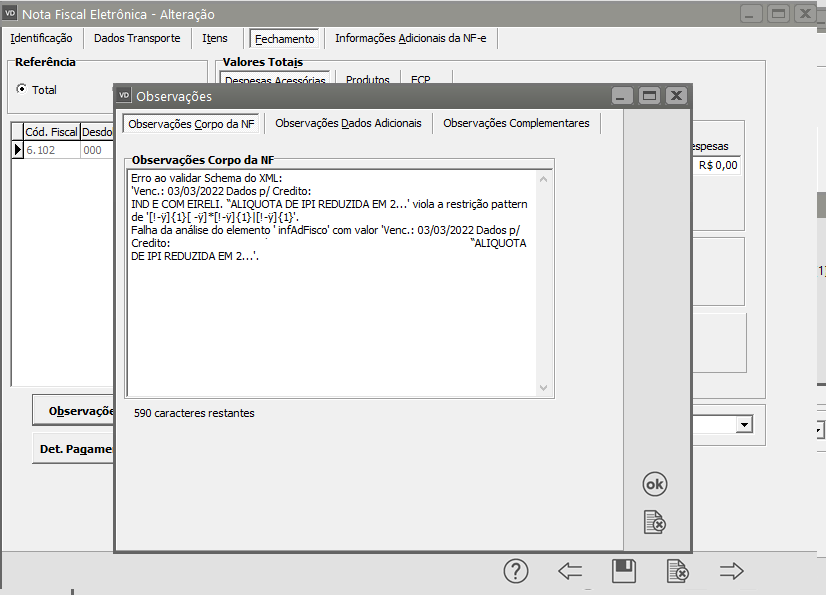](https://autoatendimento.grupoallegus.com.br/uploads/images/gallery/2022-06/image-1654628374017.png)
Exclua todos os caracteres especiais que foram informados no campo que será preenchido em Informações de Interesse do Fisco e deixe cadastradas as informações corretas. Clique em OK.
[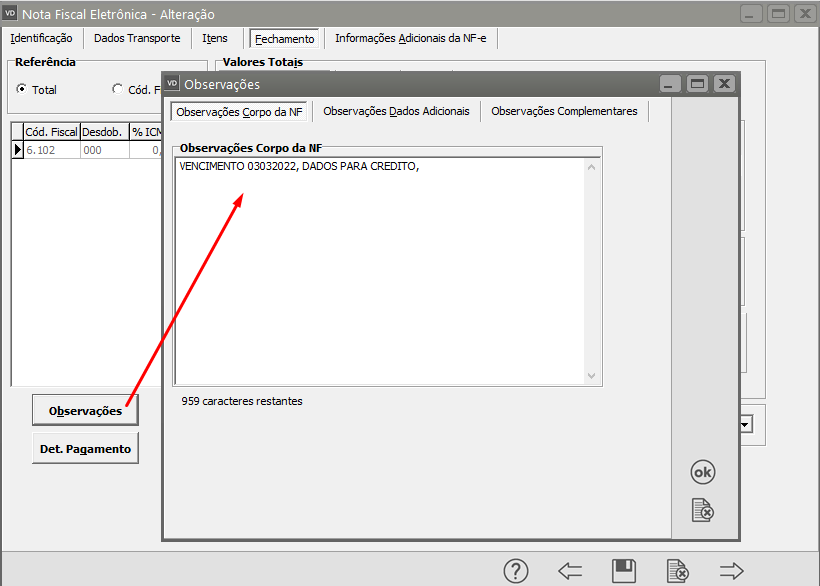](https://autoatendimento.grupoallegus.com.br/uploads/images/gallery/2022-06/image-1654629082612.png)
Em seguida Salve a NF-e e o Sistema irá questionar se você deseja que seja gerado um novo arquivo XML para transmissão, clique em SIM
[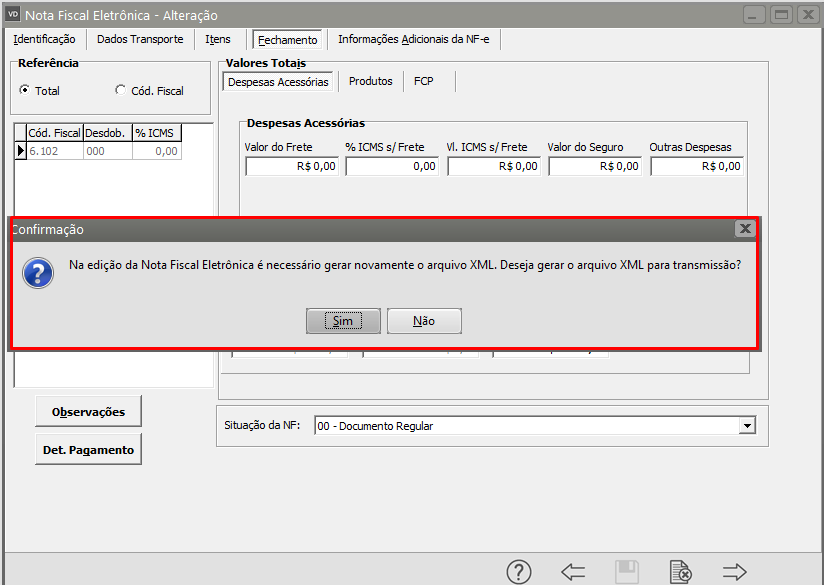](https://autoatendimento.grupoallegus.com.br/uploads/images/gallery/2022-06/image-1654629148594.png)
Serão apresentadas as informações do XML que está sendo gerado, clique em Ok.
[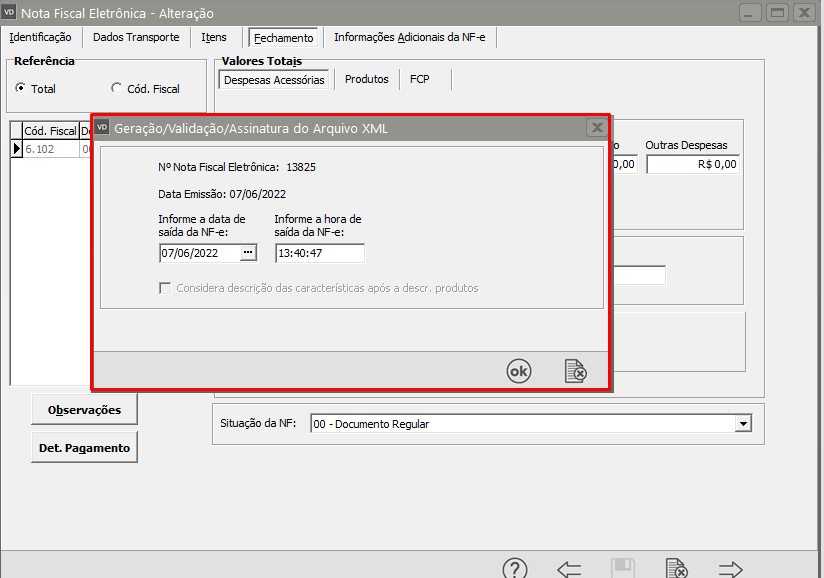](https://autoatendimento.grupoallegus.com.br/uploads/images/gallery/2022-06/image-1654629216644.png)
Após a exclusão dos caracteres especiais, se todas as informações estiverem corretamente cadastraqdas, a NF-e será assinada e validada com sucesso.
[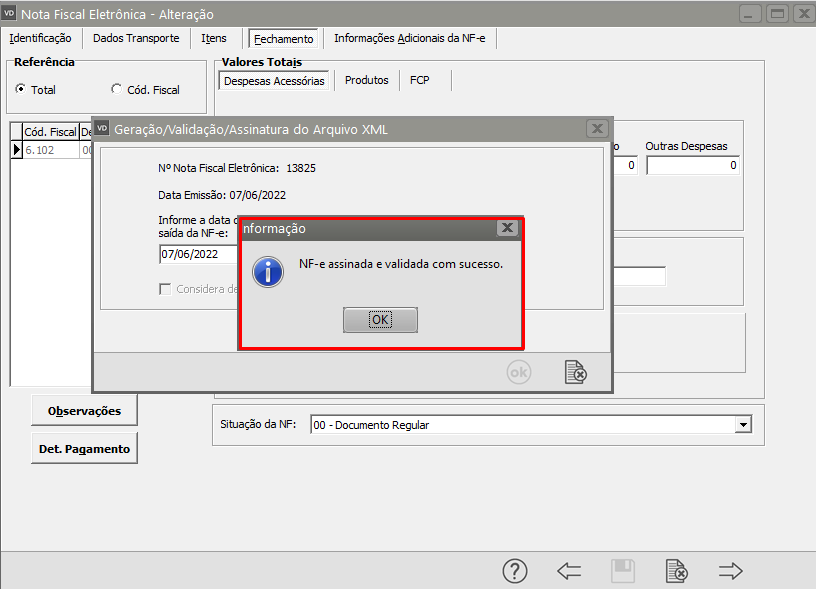](https://autoatendimento.grupoallegus.com.br/uploads/images/gallery/2022-06/image-1654629271234.png)
Observação:
Caso você tenha dúvidas sobre onde está a observação que deve ser corrigida, peça a impressão do DANFe e verifique no final da página, desta forma ficará mais fácil a identificação
[](https://autoatendimento.grupoallegus.com.br/uploads/images/gallery/2022-06/image-1654773006030.png)
# Viola a restrição pattern de '[!-ÿ]{1}[ -ÿ]{0,}[!-ÿ]{1}|[!-ÿ]{1}'. Falha da análise do elemento ' infCpl' com valor
**Erro ao validar Schema do XML:**
Viola a restrição pattern de '\[!-ÿ\]{1}\[ -ÿ\]{0,}\[!-ÿ\]{1}|\[!-ÿ\]{1}'. Falha da análise do elemento ' infCpl' com valor.
Esse erro indica que existe algum carácter especial nos dados adicionais da nota, tais como acentos, \*, %, entre outros. Retire todos esses caracteres, salve e tente transmitir novamenteEssa rejeição irá ocorrer quando alguma informação genérica do XML não foi preenchida corretamente. Existe um conjunto de regras básicas para o preenchimento dos campos da NF-e que devem ser compreendidos, portanto conhecer a estrutura básica da NF-e e os campos existentes vai ajudar a identificar essas falhas e sanar os erros de preenchimento das tags. Estudar o leiaute da NF-e é um requisito essencial!
**Ação Sugerida:**
Verificar a existência de caracteres especiais no cadastro da Empresa, Cliente, Produto ou Obervações da Nota e retirar.
**Correção:**
Acessar o menu Manutenção>Empresas>Dados Cadastrais>Manutenção, pesquisar pela empresa e clicar na seta Avança, verificar se existem caracteres especiais cadastrados indevidamente.
[](https://autoatendimento.grupoallegus.com.br/uploads/images/gallery/2022-06/image-1655320483664.png)
Acessar o menu Manutenção>Clientes>Manutenção, pesquisar pelo cliente e clicar na seta avança, editar o cadastro do cliente e verificar se existem caracteres especiais cadastrados indevidamente (verifique em todas as abas)
[](https://autoatendimento.grupoallegus.com.br/uploads/images/gallery/2022-06/image-1655320567573.png)
Acessar o menu Manutenção>Produtos>Manutenção, pesquise pelo produto e clique na seta Avança, edite o cadastro do produto e verifique se existem caracteres especiais cadastrados (verifique em todas as abas)
[](https://autoatendimento.grupoallegus.com.br/uploads/images/gallery/2022-06/image-1655320638506.png)
Acesse o menu Manutenção>Nota Fiscal eletrônica>Manutenção, pesquise pelo número da NF-e e clique na seta avança, edite a nota fiscal e busque pelo cliente e pelo produto novamente (para que o Sistema atualize as informações alteradas anteriormente), em seguida acesse a aba Fechamento, campo observações, verifique se existem caracteres especiais nas observações da NF-e, se houver exclua esses caracteres especiais.
[](https://autoatendimento.grupoallegus.com.br/uploads/images/gallery/2022-06/image-1655320798178.png)
Salve a NF-e e o sistema irá questionar se você deseja gerar um novo XML para transmissão, clique em SIM.
[](https://autoatendimento.grupoallegus.com.br/uploads/images/gallery/2022-06/image-1655320857870.png)
Será apresentada a tela com as informações do XML, clique em OK.
[](https://autoatendimento.grupoallegus.com.br/uploads/images/gallery/2022-06/image-1655320903878.png)
Se todas as infromações estiverem corretamente cadastradas, a nota fiscal será assinada e validada com sucesso.
[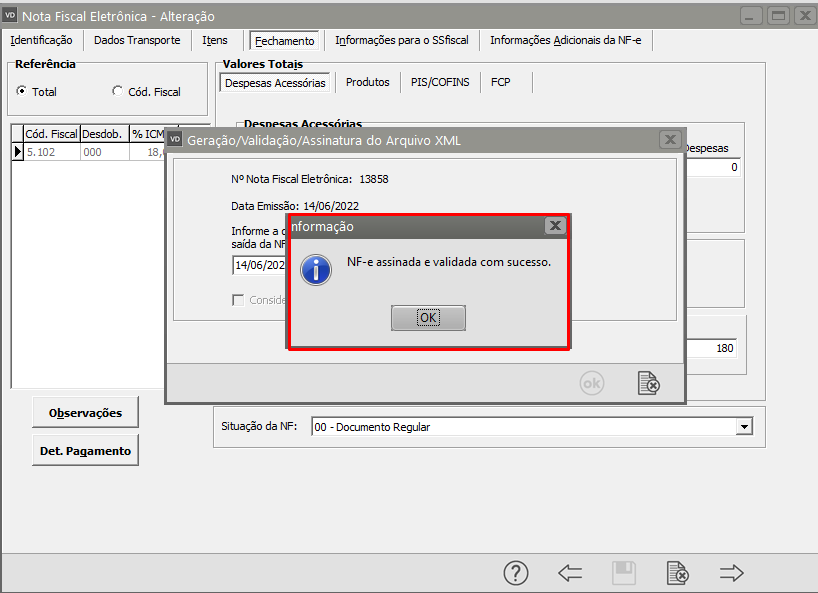](https://autoatendimento.grupoallegus.com.br/uploads/images/gallery/2022-06/image-1655320950402.png)
# Viola a restrição pattern de '[!-ÿ]{1}[ -ÿ]{0,}[!-ÿ]{1}|[!-ÿ]{1}'. Falha da análise do elemento ' xProd' com valor.
**Erro ao validar Schema do XML:**
Viola a restrição pattern de '\[!-ÿ\]{1}\[ -ÿ\]{0,}\[!-ÿ\]{1}|\[!-ÿ\]{1}'. Falha da análise do elemento ' xProd' com valor.
Essa decisão irá ocorrer quando alguma informação geral do XML não foi importante. Existe um conjunto de regras básicas para o preenchimento dos campos da NF-e que devem ser estruturados de acordo com a NF-e e os existentes vão ajudar a identificar essas falhas e sanar os erros de preenchimento das tags. Estudar o leiaute da NF-e é um requisito essencial!
**Ação Sugerida:**
Nos Itens da Nota Fiscal verifique se alguma descrição de produto possui caracteres especiais inválidos e retire.
**Correção:**
Acesse o menu Moção>Nota Fiscal Eletrônica>Manutenção, acesse pela NF-e e clique na seta Avança, edite a Nota Fiscal e acesse a aba Itens.
[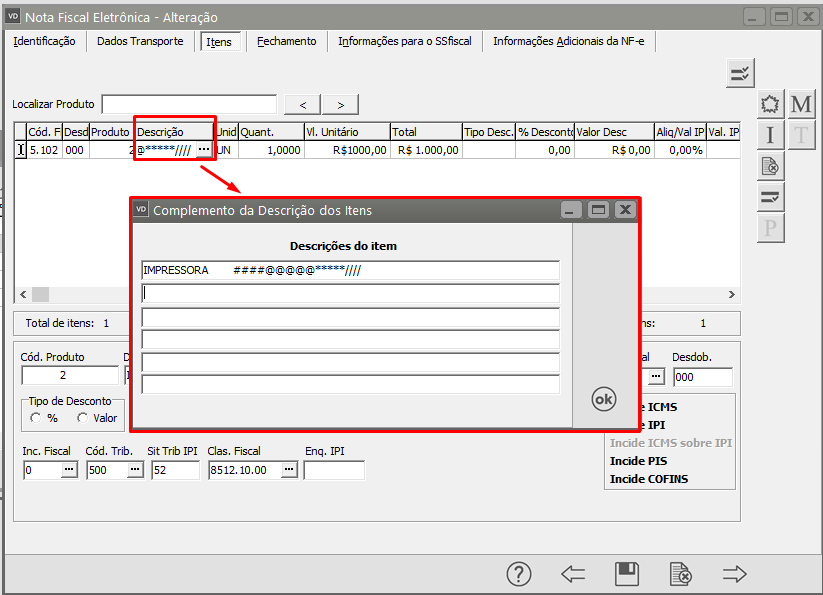](https://autoatendimento.grupoallegus.com.br/uploads/images/gallery/2022-06/image-1655733044470.png)
Faça a correção das informações, entregando os caracteres especiais e salve novamente para o sistema de envio de informações, você enviará um novo XML para transmissão em SIM.
[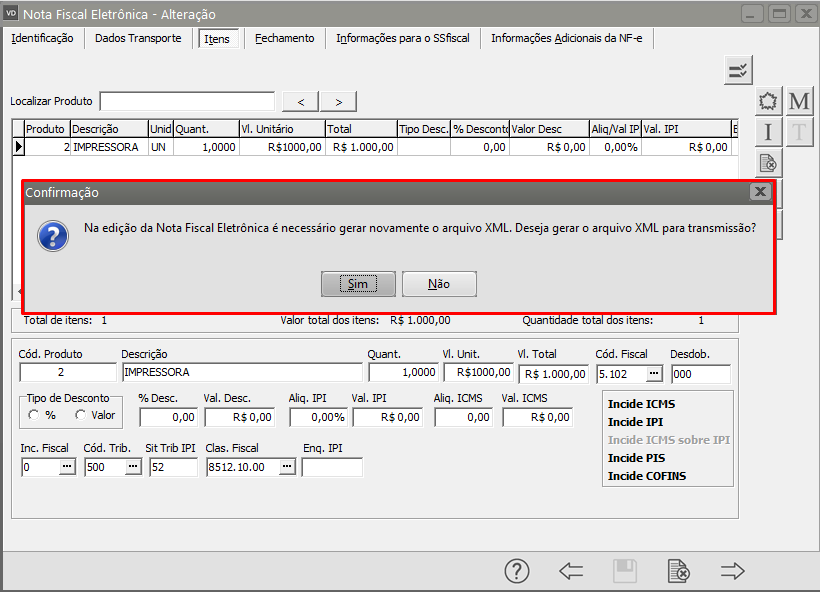](https://autoatendimento.grupoallegus.com.br/uploads/images/gallery/2022-06/image-1655733132293.png)
O Sistema irá apresentar as informações constantes do XML, clique em OK.
[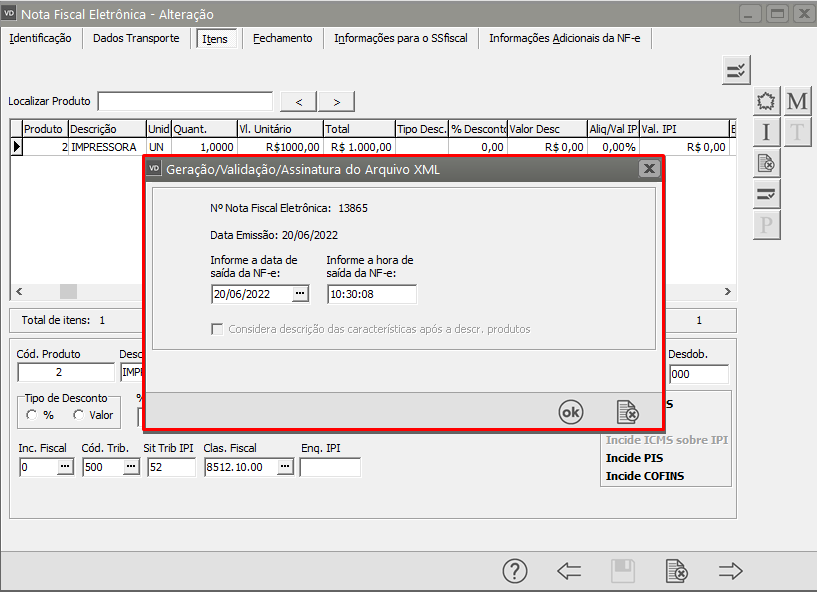](https://autoatendimento.grupoallegus.com.br/uploads/images/gallery/2022-06/image-1655733178693.png)
Se as informações escolhidas serão cadastradas, uma nota fiscal válida e com sucesso.
[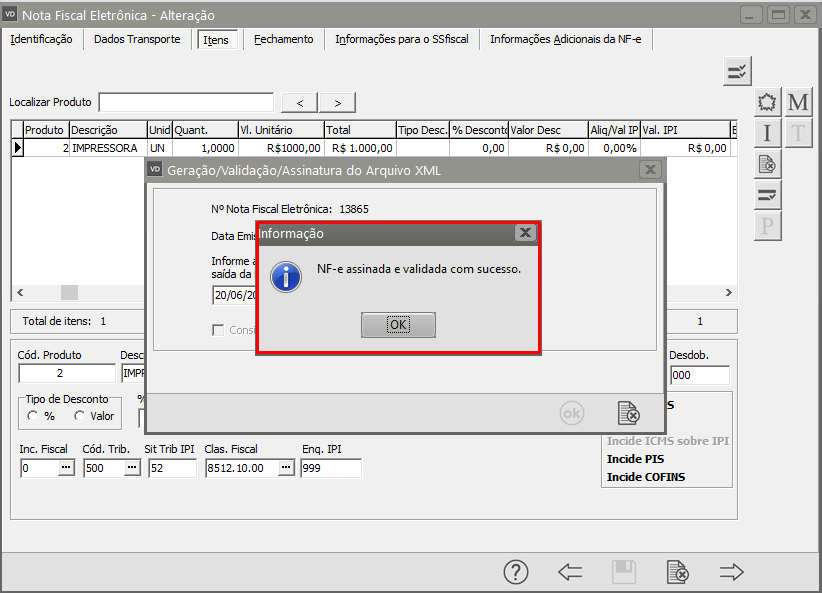](https://autoatendimento.grupoallegus.com.br/uploads/images/gallery/2022-06/image-1655733222687.png)
# Viola a restrição pattern de '[0-9]{11}'. Falha da análise do elemento ' CPF' com valor
**Erro ao validar Schema do XML:**
Viola a restrição pattern de '\[0-9\]{11}'. Falha da análise do elemento ' CPF' com valor
[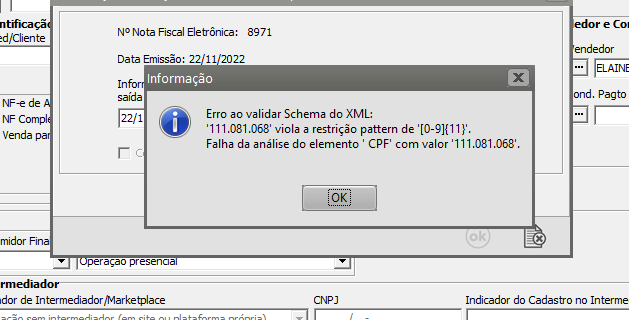](https://autoatendimento.grupoallegus.com.br/uploads/images/gallery/2022-11/image-1669209595599.png)
Essa rejeição irá ocorrer quando alguma informação genérica do XML não foi preenchida corretamente. Existe um conjunto de regras básicas para o preenchimento dos campos da NF-e que devem ser compreendidos, portanto conhecer a estrutura básica da NF-e e os campos existentes vai ajudar a identificar essas falhas e sanar os erros de preenchimento das tags. Estudar o leiaute da NF-e é um requisito essencial!
**Ação Sugerida:**
Verificar se o CPF informado no endereço de entrega do cliente está correto.
**Correção:**
Ao emitir uma NF-e com endereço de entrega informado, caso estejam faltando informações no cadastro, o Sistema apresentará mensagem informando que Será necessário atualizar os dados do Endereço de entrega.
[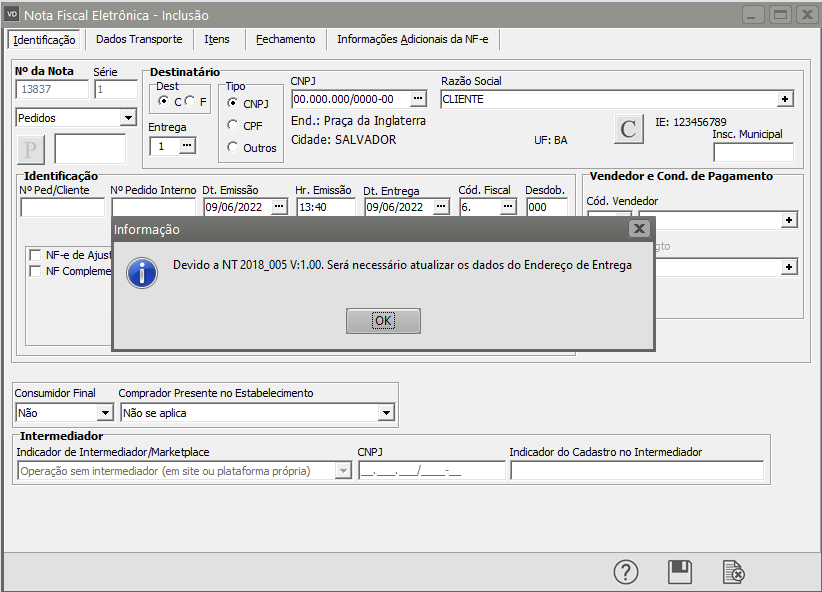](https://autoatendimento.grupoallegus.com.br/uploads/images/gallery/2022-06/image-1654793012930.png)
Ao clicar em OK o Sistema abrirá a tela do cadastro do cliente, na aba Cobrança/Entrega
[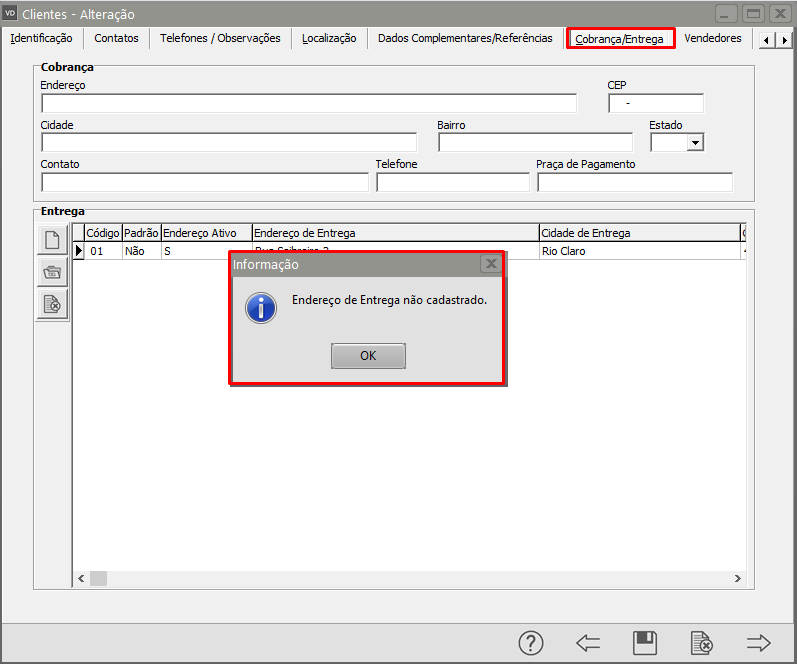](https://autoatendimento.grupoallegus.com.br/uploads/images/gallery/2022-06/image-1654793088641.png)
Clique em OK e em seguida no botão para alterar o endereço de entrega
[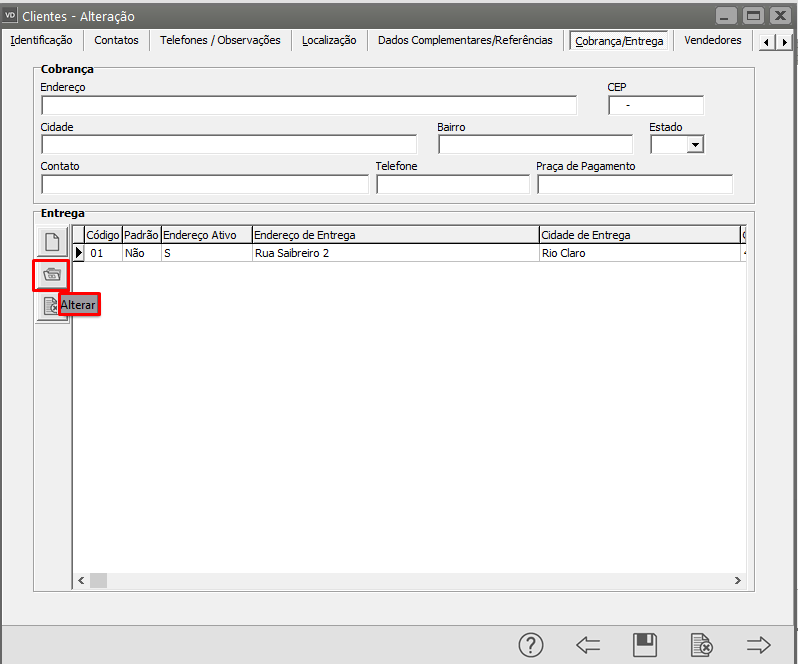](https://autoatendimento.grupoallegus.com.br/uploads/images/gallery/2022-06/image-1654793121671.png)
Preencha as informações que estão faltando no endereço de entrega, deixe selecionada a opção de Situação Ativo e clique em OK
[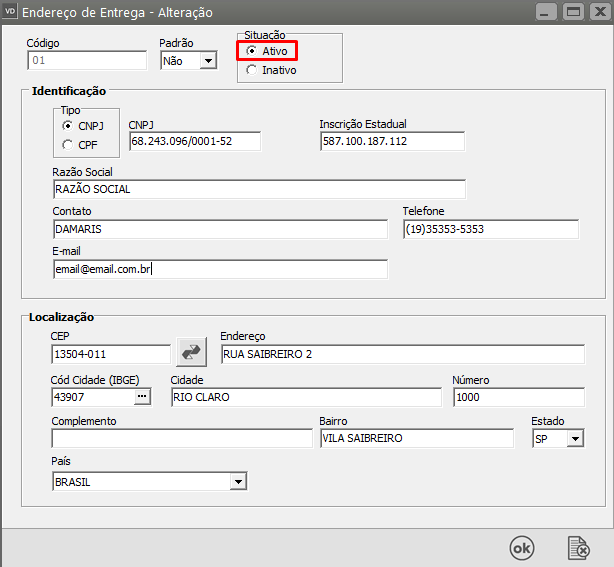](https://autoatendimento.grupoallegus.com.br/uploads/images/gallery/2022-06/image-1654793214809.png)
Em seguida Salve o cadastro do cliente.
[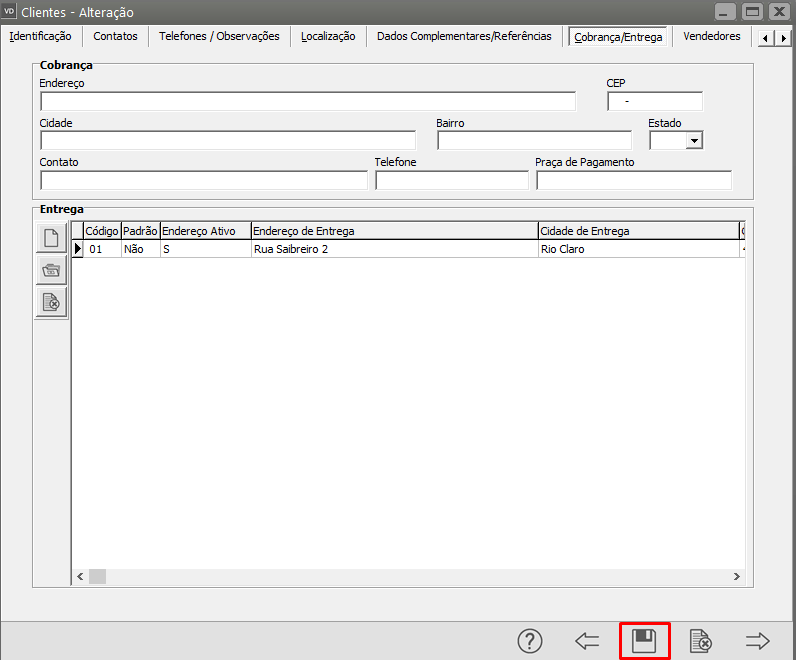](https://autoatendimento.grupoallegus.com.br/uploads/images/gallery/2022-06/image-1654793264603.png)
Em seguida salve novamente a NF-e que havia dado inconsistência, o Sistema questionará se você deseja gerar o XML, clique em SIM.
[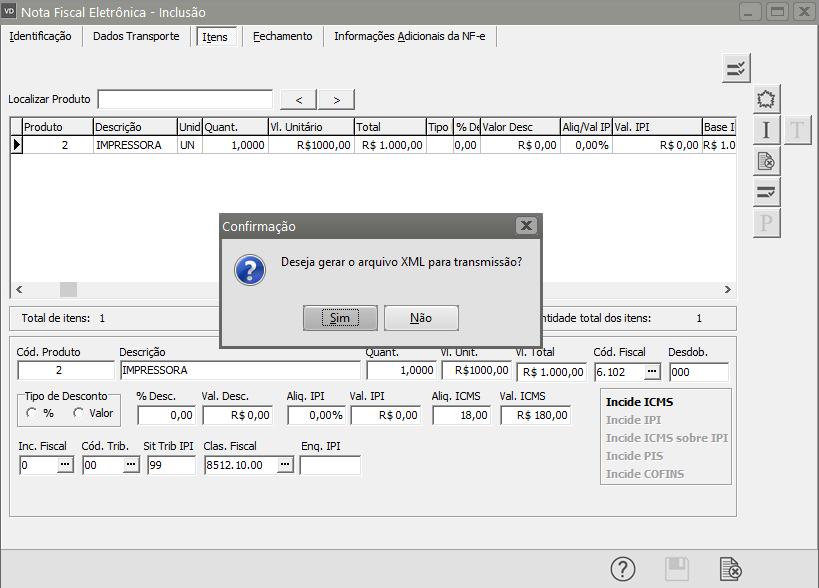](https://autoatendimento.grupoallegus.com.br/uploads/images/gallery/2022-06/image-1654793510519.png)
Será apresentada a tela com as informações do XML, clique em OK
[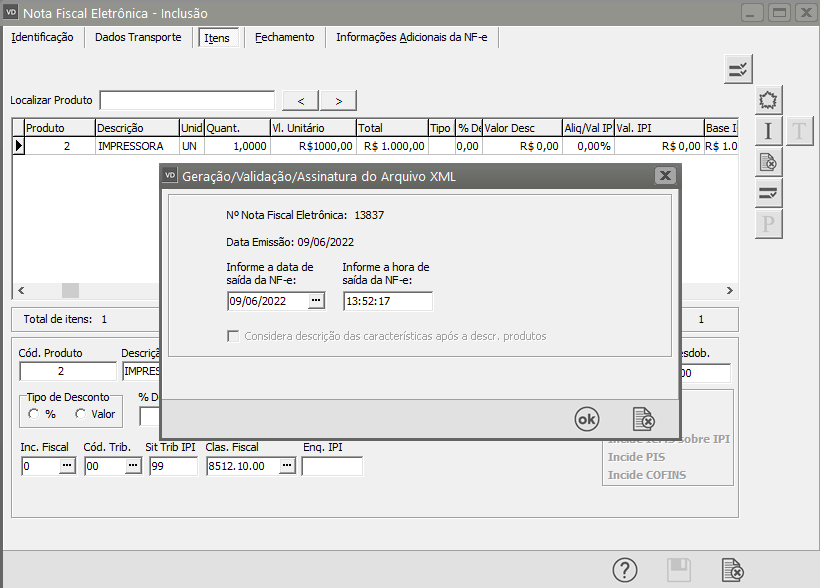](https://autoatendimento.grupoallegus.com.br/uploads/images/gallery/2022-06/image-1654793563048.png)
Se as informações estiverem corretamente cadastradas a NF-e será assinada e validada com sucesso.
[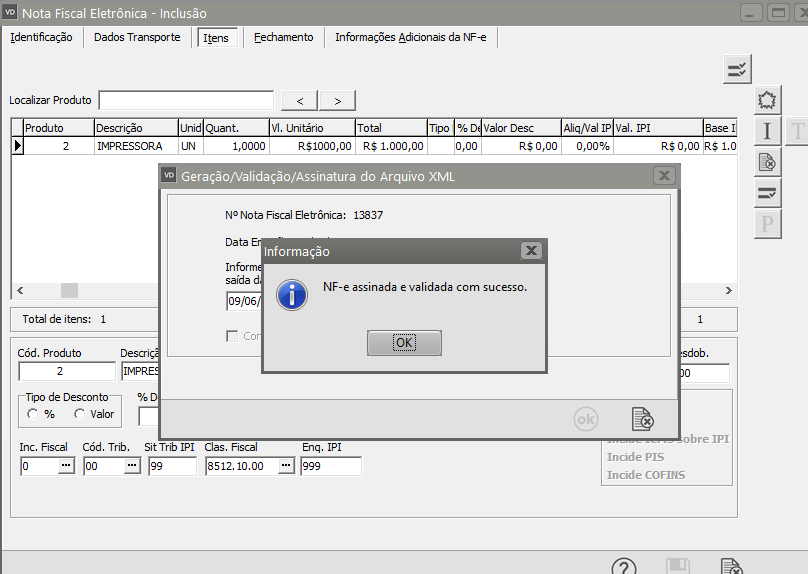](https://autoatendimento.grupoallegus.com.br/uploads/images/gallery/2022-06/image-1654793614077.png)
# Viola a restrição pattern de '[0-9]{8,9}'. Falha da análise do elemento ' ISUF' com valor
**Erro ao validar Schema do XML:**
Viola a restrição pattern de '\[0-9\]{8,9}'. Falha da análise do elemento ' ISUF' com valor
[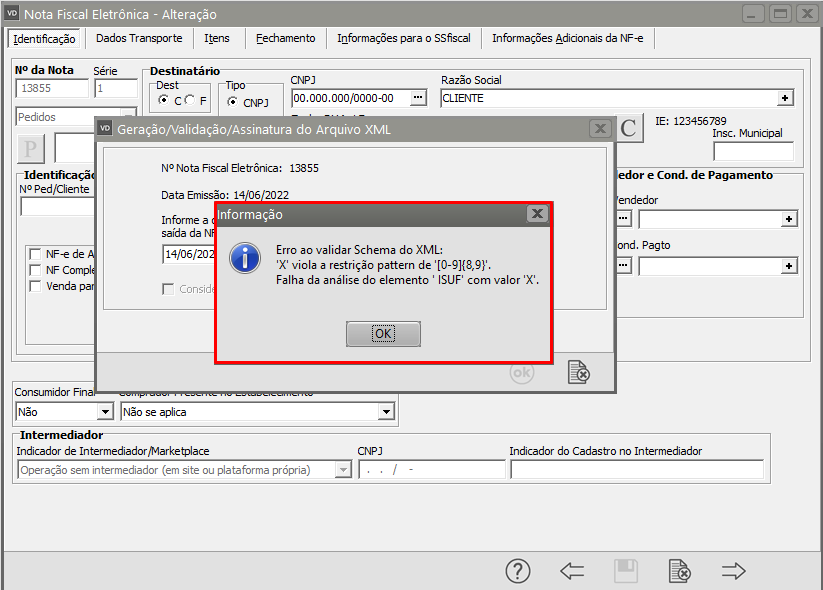](https://autoatendimento.grupoallegus.com.br/uploads/images/gallery/2022-06/image-1655208480674.png)
Essa rejeição irá ocorrer quando alguma informação genérica do XML não foi preenchida corretamente. Existe um conjunto de regras básicas para o preenchimento dos campos da NF-e que devem ser compreendidos, portanto conhecer a estrutura básica da NF-e e os campos existentes vai ajudar a identificar essas falhas e sanar os erros de preenchimento das tags. Estudar o leiaute da NF-e é um requisito essencial!**Suframa** significa Superintendência da Zona Franca de Manaus e foi criada para ajudar o desenvolvimento das regiões dos estados do Amazonas, Acre, Rondônia, Roraima e Amapá. É uma entidade autônoma.
[](https://autoatendimento.grupoallegus.com.br/uploads/images/gallery/2022-06/image-1655208712787.png)
Notas Fiscais de Venda Suframa devem ser emitidas quando a nota for de operação comercial envolvendo mercadorias nacionais, ou nacionalizadas, para destinatários que estejam na Zona Franca de Manaus ou Áreas de Livre Comércio.
**Ação Sugerida:**
Acessar o cadastro do cliente e verificar se o código SUFRAMA informado é um código válido.
**Correção:**
Acesse o menu Manutenção>Clientes>Manutenção, pesquise pelo clique e clique na seta Avança, em seguida edite o cadastro do cliente e verifique a informação digitada no campo SUFRAMA, se realmente o cliente pertencer ao SUFRAM informe o Código correto, em caso negativo esse campo precisa ficar em branco.
[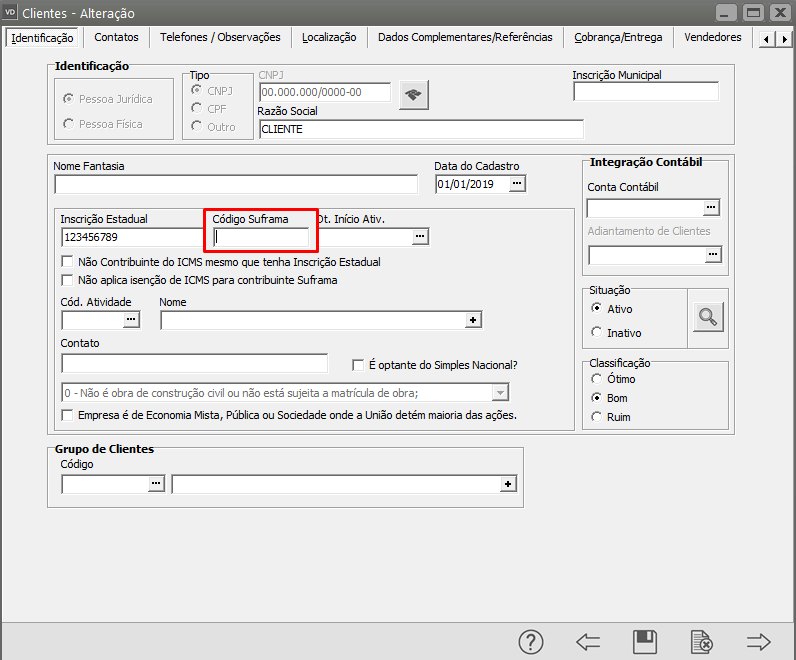](https://autoatendimento.grupoallegus.com.br/uploads/images/gallery/2022-06/image-1655208619381.png)
Em seguida acesse o menu Manutenção>Nota Fiscal Eletrônica>Manutenção, pesquise pelo número da NF-e e clique na seta Avança, edite a nota (busque novamente pelo cliente, para que o Sistema atualize as informações que foram alteradas) e salve a Nota, o Sistema irá questionar se você deseja gerar um novo XML, clique em SIM.
[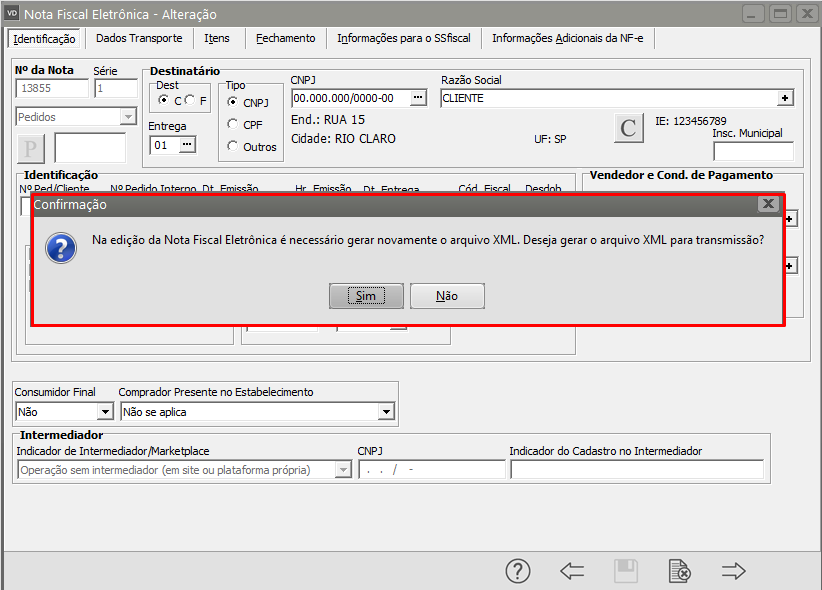](https://autoatendimento.grupoallegus.com.br/uploads/images/gallery/2022-06/image-1655208962454.png)
Serão apresentadas as informações que constam no XML gerado, clique em OK.
[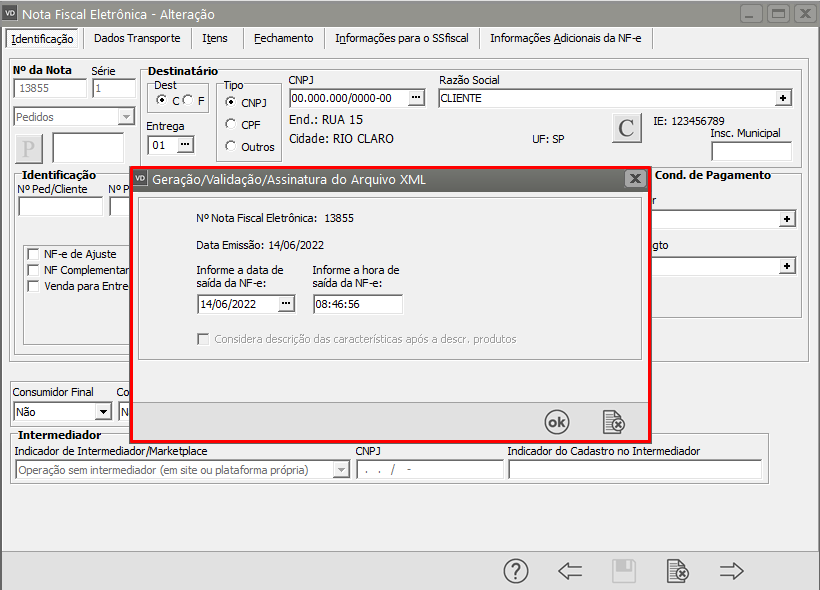](https://autoatendimento.grupoallegus.com.br/uploads/images/gallery/2022-06/image-1655209008239.png)
Se todas as informações estiverem corretamente cadastradas, a NF-e será assinada e validada com sucesso.
[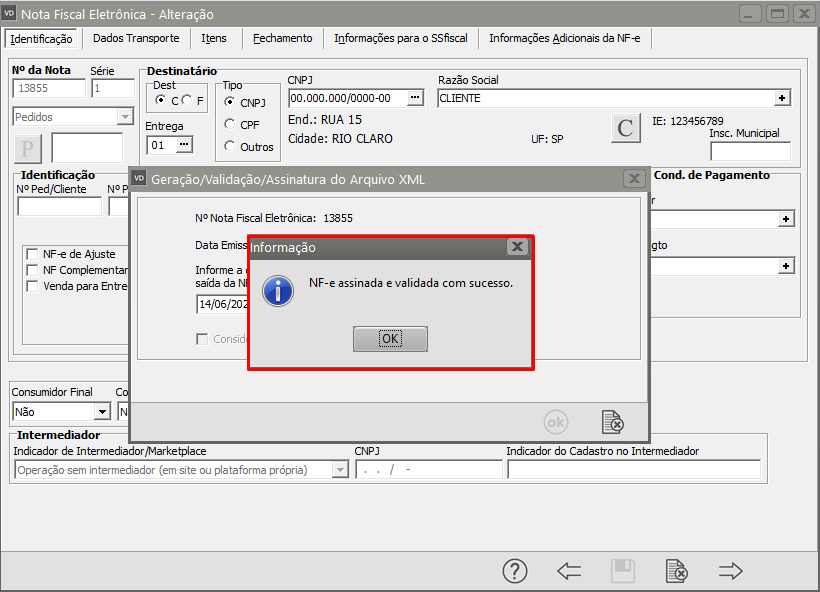](https://autoatendimento.grupoallegus.com.br/uploads/images/gallery/2022-06/image-1655209048138.png)
# Viola a restrição pattern de '[0-9]{2,14}'. Falha da análise do elemento ' IE' com valor
**Erro ao validar Schema do XML:**
Viola a restrição pattern de '\[0-9\]{2,14}'. Falha da análise do elemento ' IE' com valor
[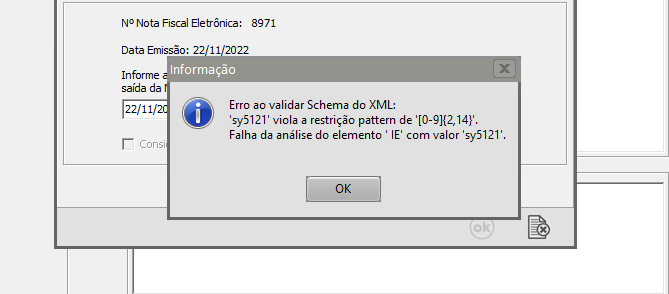](https://autoatendimento.grupoallegus.com.br/uploads/images/gallery/2022-11/image-1669142591825.png)
Essa decisão irá ocorrer quando alguma informação geral do XML não foi importante. Existe um conjunto de regras básicas para o preenchimento dos campos da NF-e que devem ser estruturados de acordo com a NF-e e os existentes vão ajudar a identificar essas falhas e sanar os erros de preenchimento das tags. Estudar o leiaute da NF-e é um requisito essencial
**Ação Sugerida:**
No cadastro do cliente/fornecedor destinatário da nota, informe a Inscrição Estadual do mesmo corretamente.
**Correção:**
Acessar Manutenção>Clientes>Manutenção, localizar o cliente informado no cadastro da nota e em seguida editar o cadastro. Informe o número da Inscrição Estadual do destinatário da NF-e corretamente e salve o cadastro
[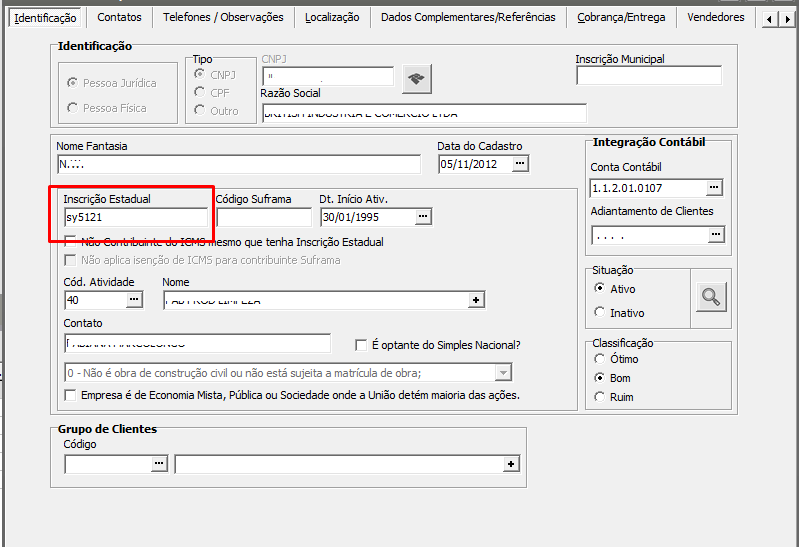](https://autoatendimento.grupoallegus.com.br/uploads/images/gallery/2022-11/image-1669142867830.png)
Acesse o menu Mova>Nota Fiscal Eletrônica>Manutenção, acesse pela NF-e e clique na seta Avança, edite a NF-e que não foi assinada.Salve novamente a NF-e, o Sistema irá questionar se você deseja gerar um novo XML, clique em SIM
[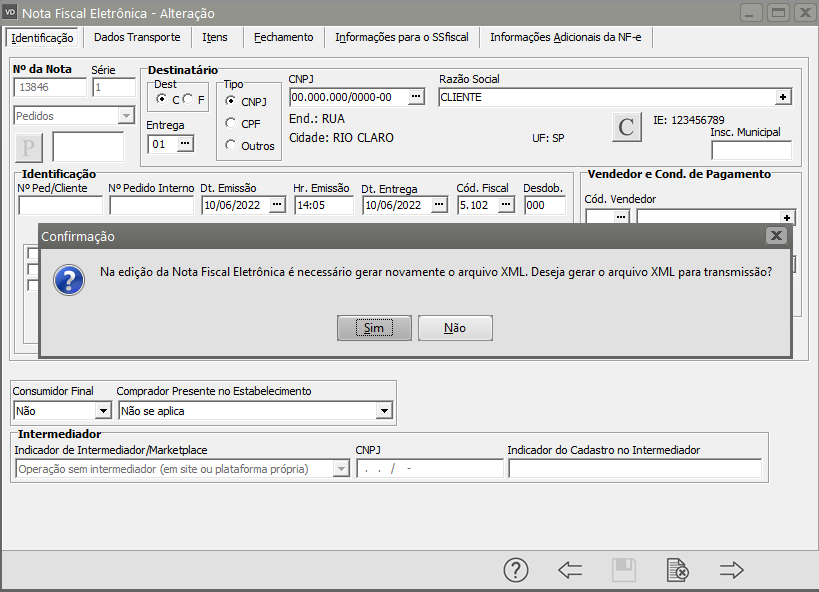](https://autoatendimento.grupoallegus.com.br/uploads/images/gallery/2022-06/image-1654881162630.png)
Será gerado as informações do XML, clique em Ok
[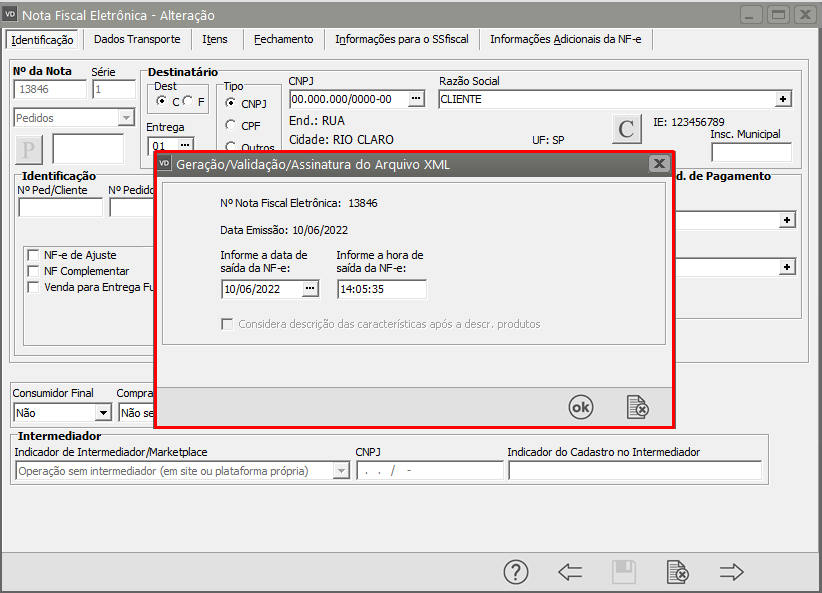](https://autoatendimento.grupoallegus.com.br/uploads/images/gallery/2022-06/image-1654881220358.png)
Se todas as informações serão selecionadas e cadastradas a NF, validada com sucesso.
[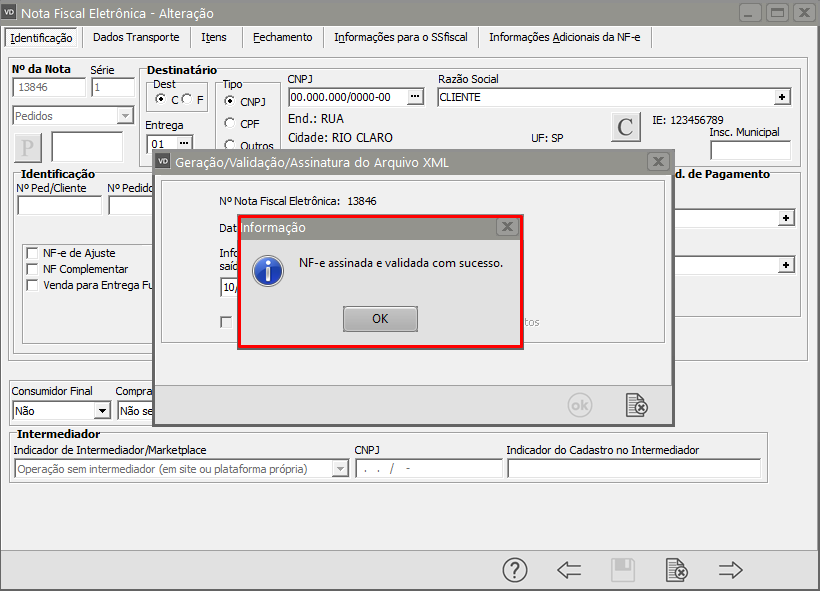](https://autoatendimento.grupoallegus.com.br/uploads/images/gallery/2022-06/image-1654881268522.png)
# ...'0.00' viola a restrição pattern de '0\.[0-9]{1}[1-9]{1}|0\.[1-9]{
**Erro ao validar Schema do XML:**
'0.00' viola a restrição pattern de '0\\.\[0-9\]{1}\[1-9\]{1}|0\\.\[1-9\]{1}\[0-9\]{1}|\[1-9\]{1}\[0-9\]{0,12}(\\.\[0-9\]{2})?'. Falha da análise do elemento ' vDesc' com valor '0.00'.
Essa rejeição irá ocorrer quando alguma informação genérica do XML não foi preenchida corretamente. Existe um conjunto de regras básicas para o preenchimento dos campos da NF-e que devem ser compreendidos, portanto conhecer a estrutura básica da NF-e e os campos existentes vai ajudar a identificar essas falhas e sanar os erros de preenchimento das tags. Estudar o leiaute da NF-e é um requisito essencial!
**Ação Sugerida:**
Conferência das informações do Desconto, e/ou atualizar o schema novo disponibilizado no site da Sefaz.
**Correção:**
Acessar o menu Movimentação>Nota Fiscal Eletrônica>Manutenção, pesquisar pelo número da NF-e e clicar na seta Avança, editar a nota fiscal e acessar a aba Itens.
Confira as informações cadastradas nos campos referente ao Desconto do Produto e faça as correções necessárias.
[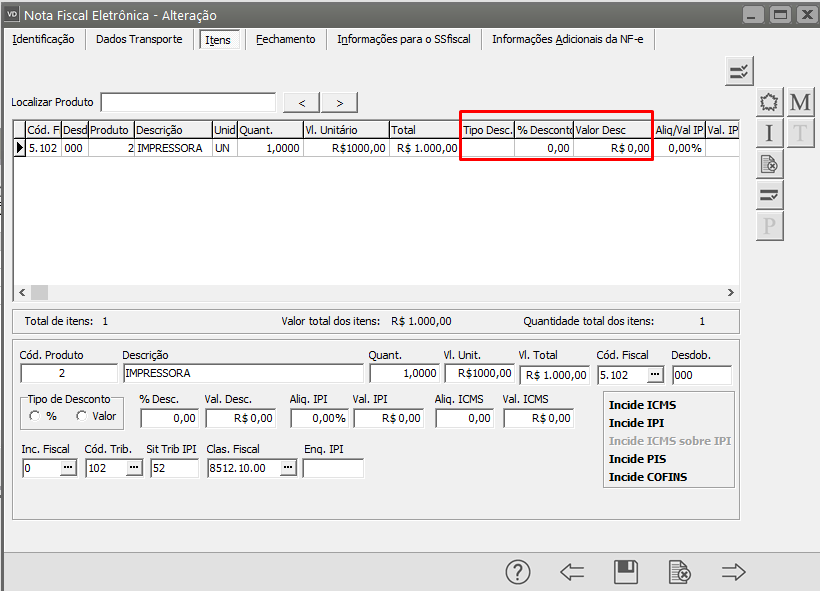](https://autoatendimento.grupoallegus.com.br/uploads/images/gallery/2022-06/image-1655734065694.png)
Em seguida salve novamente a NF-e e o Sistema irá questionar se você deseja gerar um novo XML para transmissão, clique em SIM.
[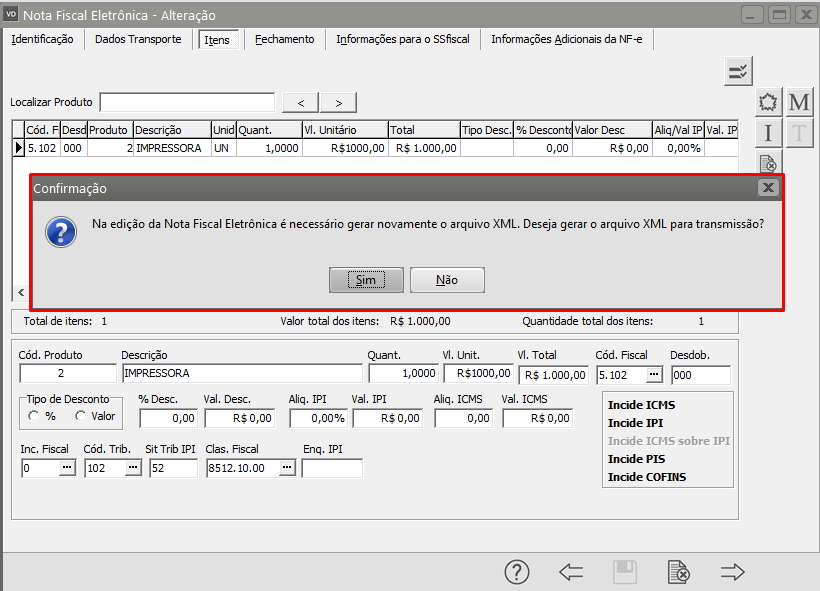](https://autoatendimento.grupoallegus.com.br/uploads/images/gallery/2022-06/image-1655734448217.png)
Serão apresentadas as informações do novo XML gerado, clique em OK.
[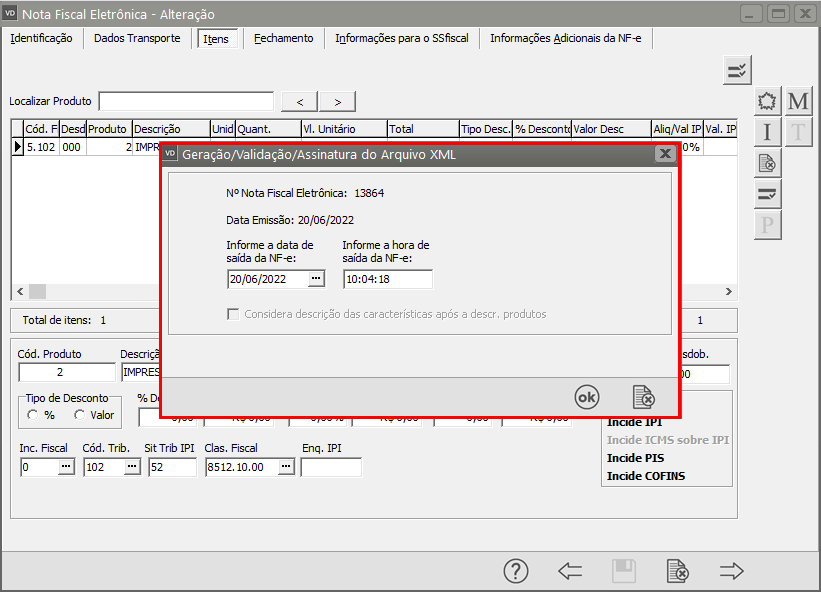](https://autoatendimento.grupoallegus.com.br/uploads/images/gallery/2022-06/image-1655734493166.png)
Se todas as informações estiverem corretamente cadastradas a NF-e será assinada e validada com sucesso.
[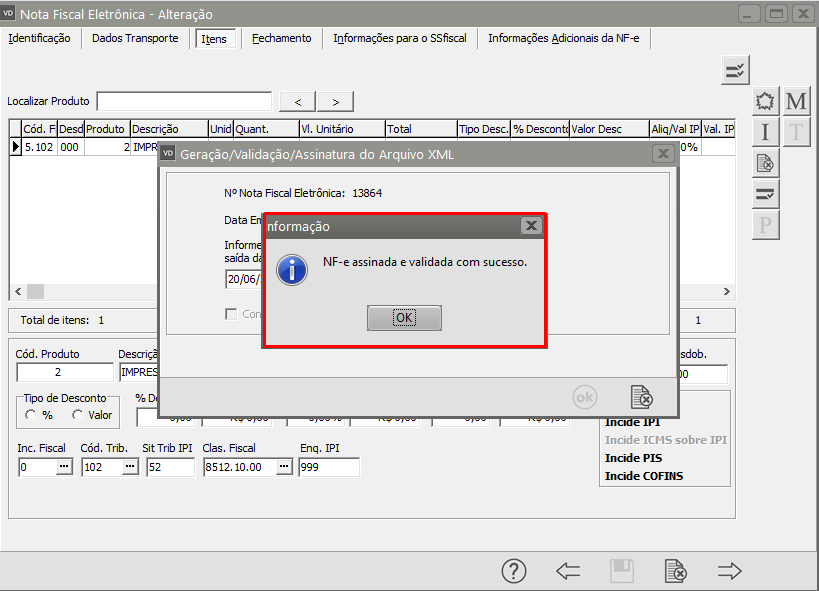](https://autoatendimento.grupoallegus.com.br/uploads/images/gallery/2022-06/image-1655734540000.png)
# ...O elemento ' indEscala' é inesperado, de acordo com o modelo de conteúdo do elemento pai ' prod'.
**Erro ao validar Schema do XML:**
O elemento ' indEscala' é inesperado, de acordo com o modelo de conteúdo do elemento pai ' prod'.Essa rejeição irá ocorrer quando alguma informação genérica do XML não foi preenchida corretamente. Existe um conjunto de regras básicas para o preenchimento dos campos da NF-e que devem ser compreendidos, portanto conhecer a estrutura básica da NF-e e os campos existentes vai ajudar a identificar essas falhas e sanar os erros de preenchimento das tags. Estudar o leiaute da NF-e é um requisito essencial!
**Ação Sugerida:**
Será necessário acessar o cadastro do Produto e na aba Informações Fiscais informar o CEST do Produto e verificar a Produção Relevante da Nota Fiscal.
**Correção:**
Acessar o menu Manutenção > Produto > Manutenção, editar o produto e colocar o CEST nos itens da NF.
[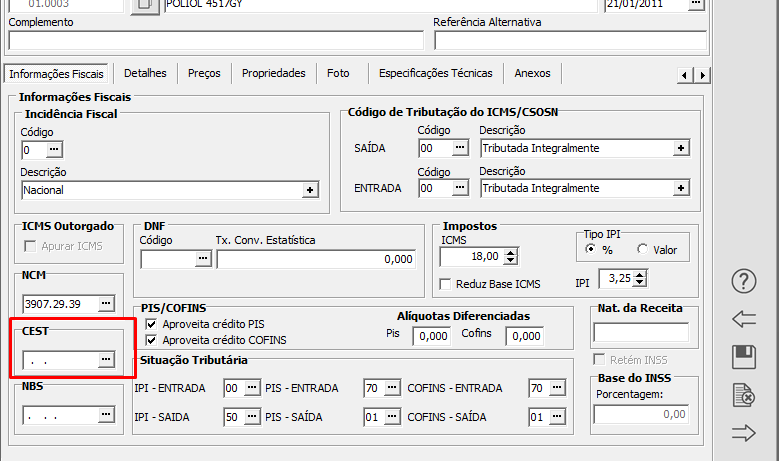](https://autoatendimento.grupoallegus.com.br/uploads/images/gallery/2022-11/image-1669146444808.png)
Funciona da Seguinte forma:
- Se o produto não tiver o CEST indicado, o campo "Produção Relevante" fica vazio e bloqueado para edição. O XML é gerado sem a TAG <indEscala>;
- Se o produto tiver o CEST indicado, o sistema permite indicar o campo "Produção Relevante - SIM / NÃO". O XML é gerado com a TAG <indEscala> S ou N;
[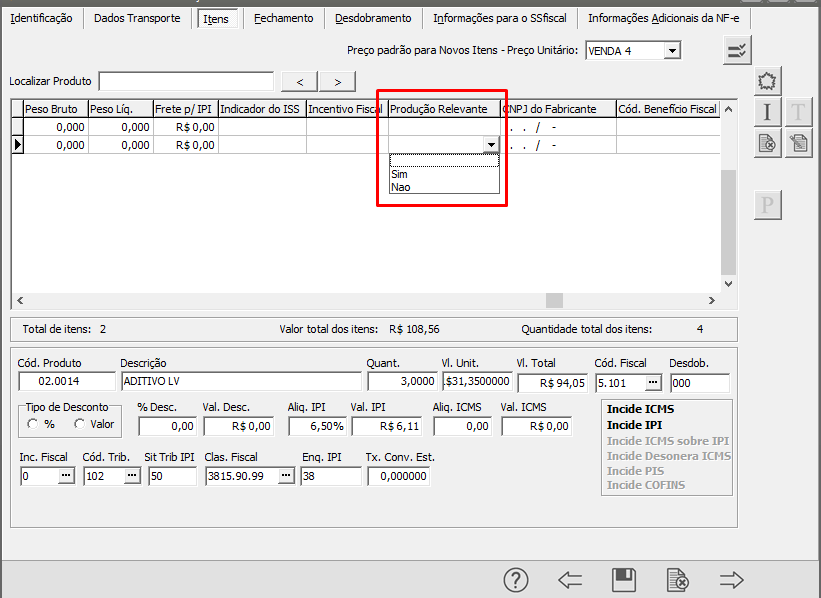](https://autoatendimento.grupoallegus.com.br/uploads/images/gallery/2022-11/image-1669146505239.png)
# ...O elemento 'cobr' é inesperado, de acordo com o modelo de conteúdo do elemento pai 'infnfe'
**O elemento 'cobr' é inesperado, de acordo com o modelo de conteúdo do elemento pai 'infnfe'**
Essa rejeição irá ocorrer quando alguma informação genérica do XML não foi preenchida corretamente. Existe um conjunto de regras básicas para o preenchimento dos campos da NF-e que devem ser compreendidos, portanto conhecer a estrutura básica da NF-e e os campos existentes vai ajudar a identificar essas falhas e sanar os erros de preenchimento das tags. Estudar o leiaute da NF-e é um requisito essencial!
**Ação Sugerida:**
Preencher se o Frete é do Emitente ou Destinatário.
**Correção:**
Acesse o menu Movimentação>Nota Fiscal Eletrônica>Manutenção, pesquise pelo número da NF-e, clique na seta Avança e edite a NF-e.
Acesse a aba Dados Transporte e preencha as informações referente a transportadora/Redespacho (se houver) e referente a Transporte.
[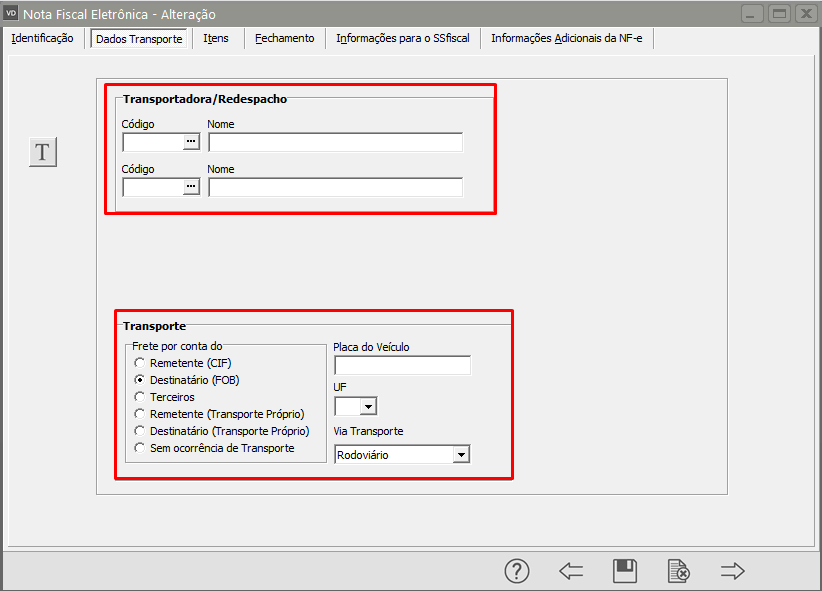](https://autoatendimento.grupoallegus.com.br/uploads/images/gallery/2022-06/image-1655149326591.png)
Salve novamente a NF-e e o Sistema irá questionar se você deseja gerar um novo XML para transmissão, clique em SIM.
[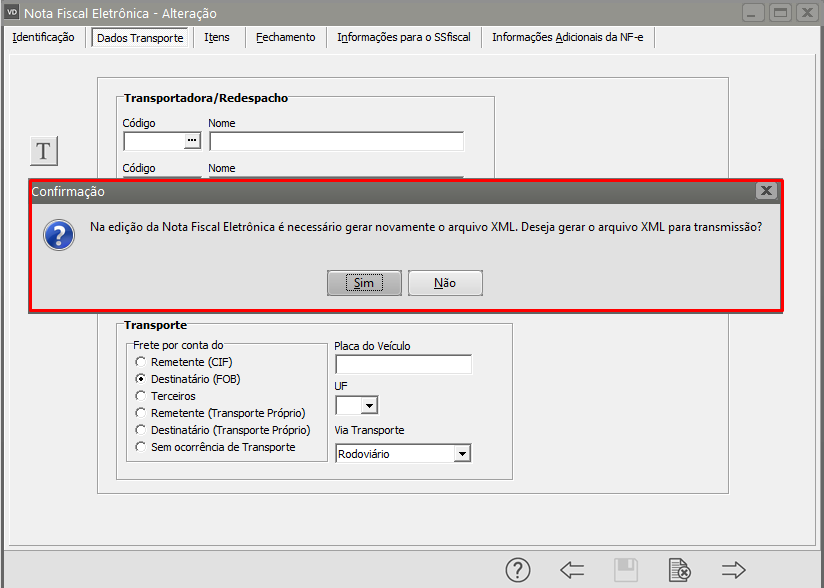](https://autoatendimento.grupoallegus.com.br/uploads/images/gallery/2022-06/image-1655149382470.png)
Serão apresentadas as informações do XML gerado, clique em OK.
[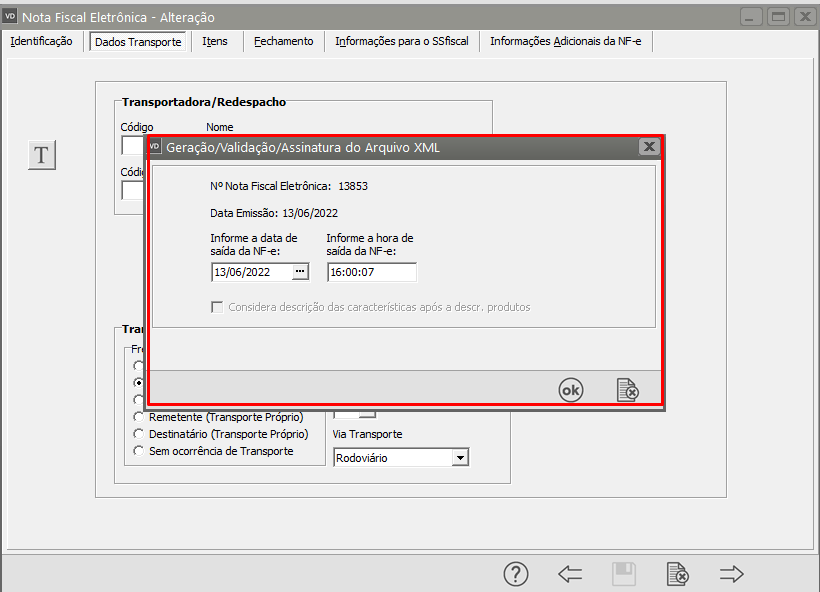](https://autoatendimento.grupoallegus.com.br/uploads/images/gallery/2022-06/image-1655149426296.png)
Se todas as informações estiverem corretamente cadastradas, a Nota Fiscal será assinada e validada com sucesso.
[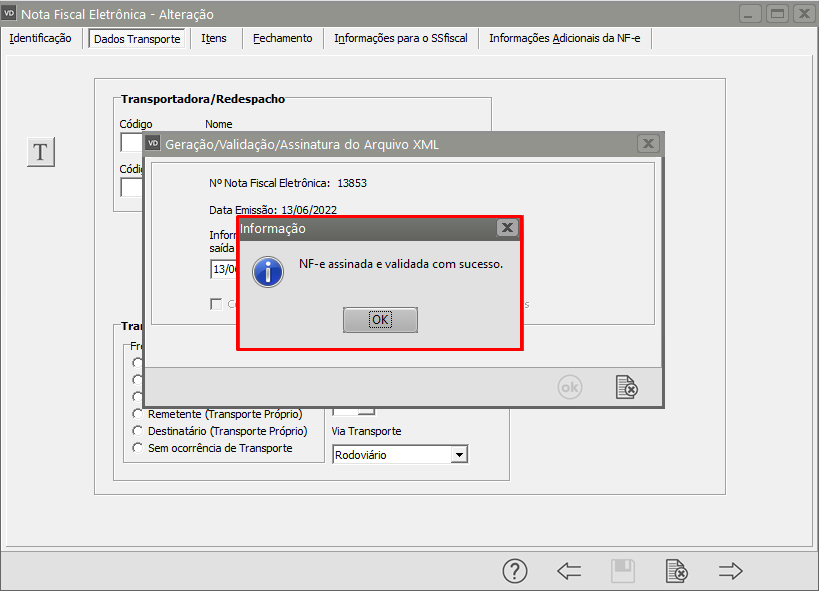](https://autoatendimento.grupoallegus.com.br/uploads/images/gallery/2022-06/image-1655149472862.png)
# ....000 viola a restrição enumeration de 102 103 300 400. Falha da análise do elemento CSOSN com valor 000
**Erro ao validar Schema do XML**
**000 viola a restrição enumeração de 102 103 300 400. Falha da análise do elemento CSOSN com valor 000**
[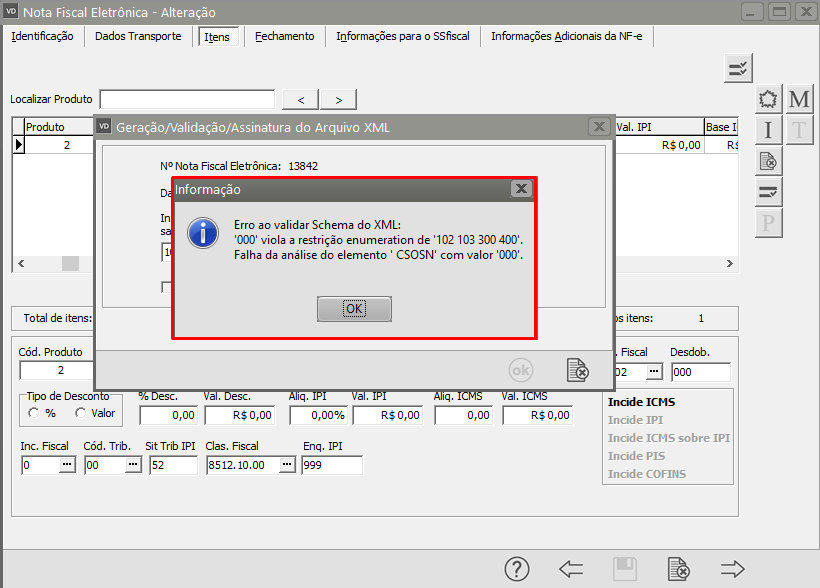](https://autoatendimento.grupoallegus.com.br/uploads/images/gallery/2022-06/image-1654860804573.png)
Essa rejeição irá ocorrer quando alguma informação genérica do XML não foi preenchida corretamente. Existe um conjunto de regras básicas para o preenchimento dos campos da NF-e que devem ser compreendidos, portanto conhecer a estrutura básica da NF-e e os campos existentes vai ajudar a identificar essas falhas e sanar os erros de preenchimento das tags. Estudar o leiaute da NF-e é um requisito essencial!
**Ação Sugerida:**
O codigo de tributação estava com 2 digitos e para o Simples Nacional é com 3 digitos.
**Correção:**
Acesse o menu Movimentação>Nota Fiscal Eletrônica>Manutenção, pesquise pelo número da NF-e, clique na seta Avança e edite a Nota. Acesse a aba Itens e confirme a informação digitada no campo Código de Tributação, lembrando que o código de tributação precisa ter 3 dígitos para a empresa do Simples Nacional, se não estiver com 2 dígitos favor corrigir.
[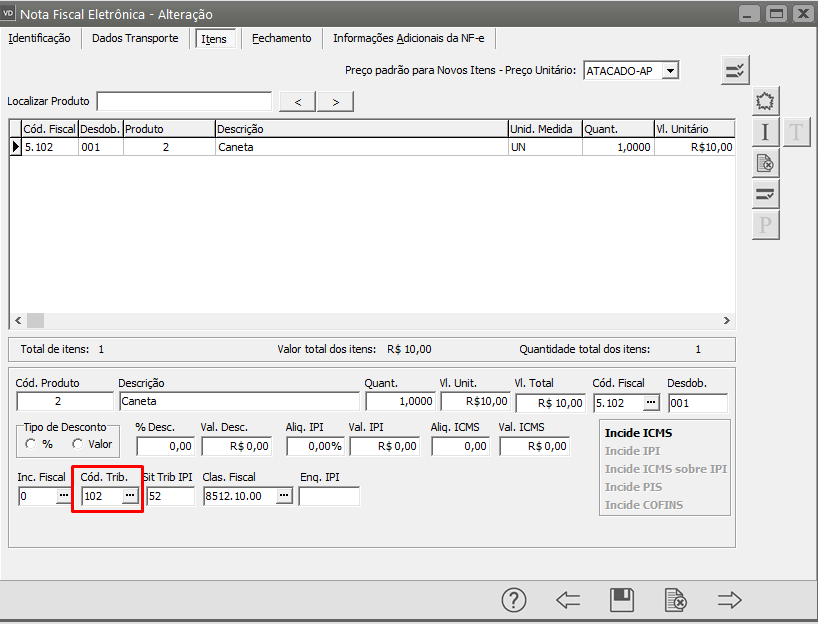](https://autoatendimento.grupoallegus.com.br/uploads/images/gallery/2022-11/image-1669123219408.png)
Em seguida salve novamente a NF-e, o Sistema irá apresentar a mensagem questionando se você deseja gerar o arquivo XML para Transmissão, clique em SIM
[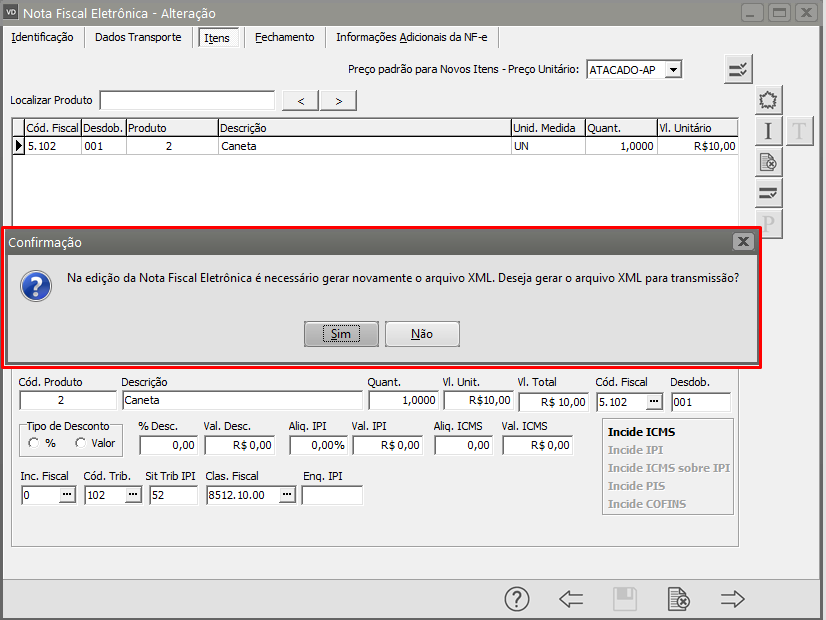](https://autoatendimento.grupoallegus.com.br/uploads/images/gallery/2022-11/image-1669123263059.png)
Serão apresentadas as informações do Arquivo XML, clique em OK
[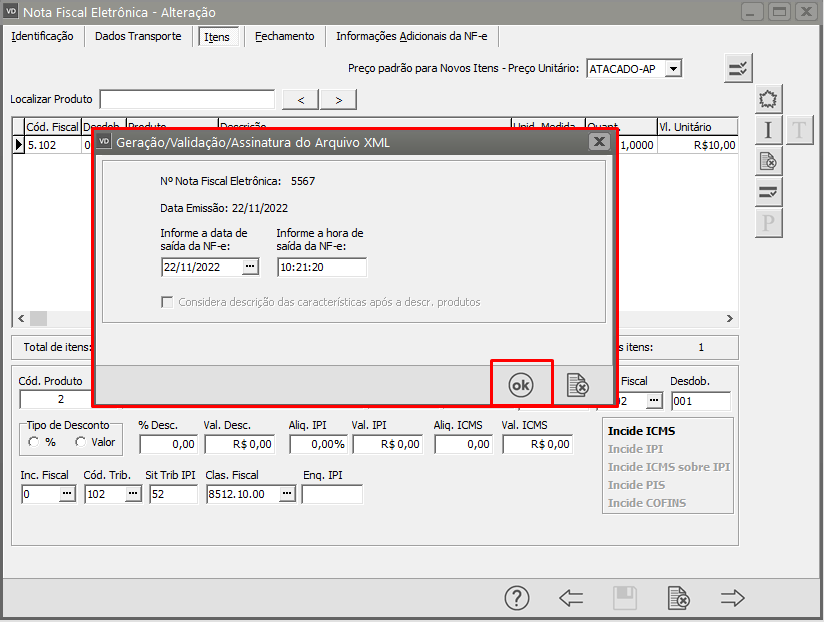](https://autoatendimento.grupoallegus.com.br/uploads/images/gallery/2022-11/image-1669123297584.png)
Se todas as informações estiverem corretamente cadastradas, o XML será assinado e validado com sucesso.
[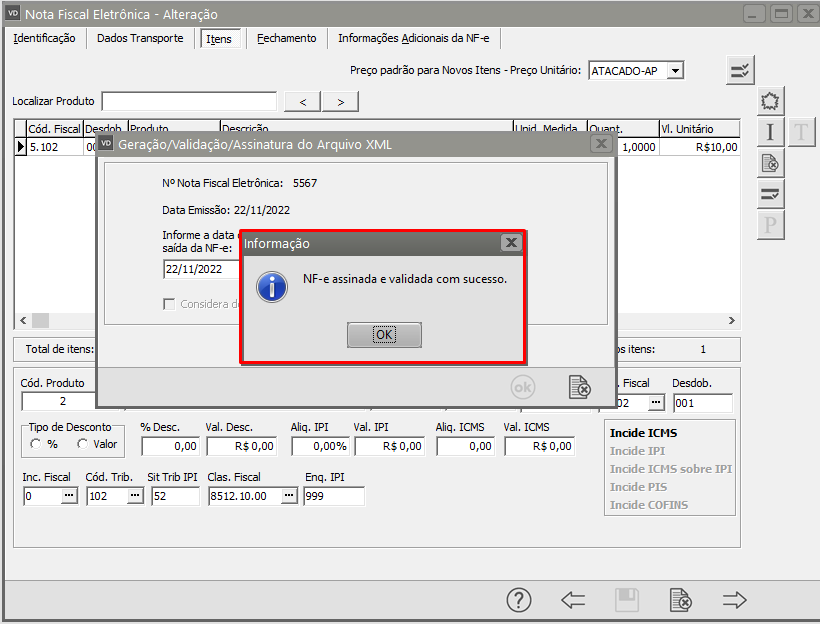](https://autoatendimento.grupoallegus.com.br/uploads/images/gallery/2022-11/image-1669123338363.png)
# ...O elemento ' xNome' é inesperado, de acordo com o modelo de conteúdo do elemento pai ' entrega'. Esperado: xLgr.
**Erro ao validar Schema do XML:**
O elemento 'xNome' é inesperado, de acordo com o modelo de conteúdo do elemento 'entrega'. Esperado: xLgr.Essa decisão irá ocorrer quando alguma informação geral do XML não foi importante. Existe um conjunto de regras básicas para o preenchimento dos campos da NF-e que devem ser estruturados de acordo com a NF-e e os existentes vão ajudar a identificar essas falhas e sanar os erros de preenchimento das tags. Estudar o leiaute da NF-e é um requisito essencial!
**Ação Sugerida:**
Confira se foram preenchidos todos os dados aba Cobrança/Entrega do cadastro do Cliente. Também verifique se o Sistema e o pacote de schema está atualizado.
**Correção:**
Acesse o menu Manutenção>Manutenção, Avança pelo cliente e clique na seta, em seguida edite o Cliente. Acesse a aba Cobrança/Entrega
[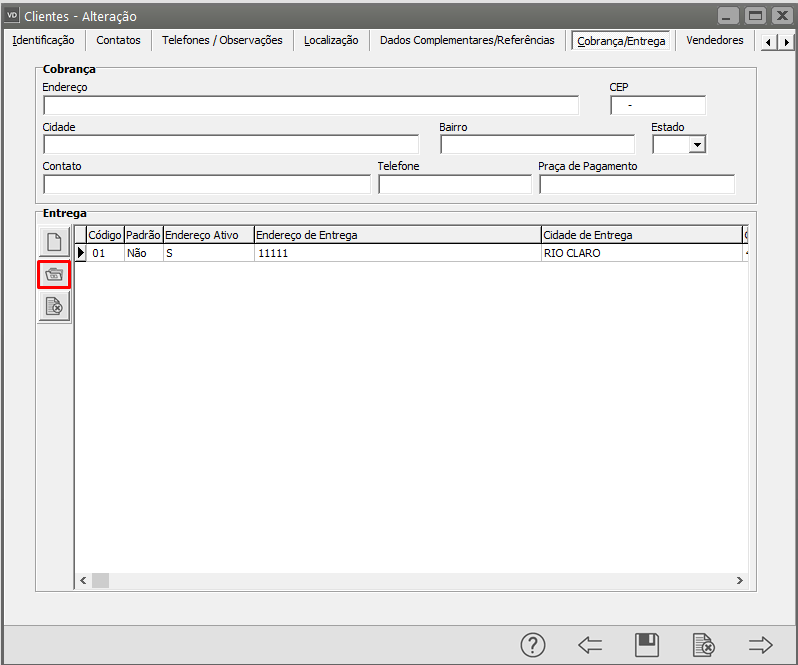](https://autoatendimento.grupoallegus.com.br/uploads/images/gallery/2022-06/image-1655207409654.png)
Verifique as informações digitadas no campo Localização, as fachadas como foram alteradas e clique em OK.
[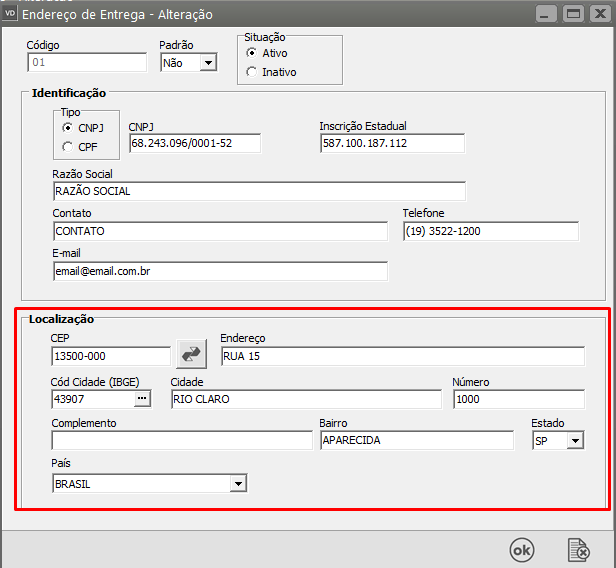](https://autoatendimento.grupoallegus.com.br/uploads/images/gallery/2022-06/image-1655207526754.png)
Em seguida Salve o Cadastro do cliente.Acesse o menu Momentação>Nota Fiscal Eletrônica>Manutenção, acesse pelo número da NF-e clique na seta Avança, em seguida, edite a Nota.Busque novamente pelo campo Endereço de Entrega (para que o Sistema atualize as informações que foram alteradas no cadastro).
[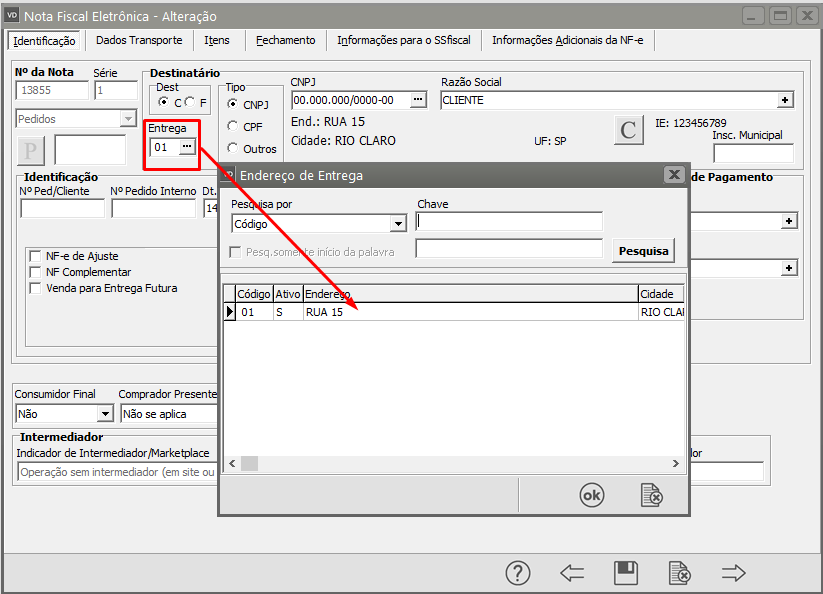](https://autoatendimento.grupoallegus.com.br/uploads/images/gallery/2022-06/image-1655207753114.png)
Salve a NF-e e o Sistema irá questionar se você deseja gerar um novo XML, clique em SIM.
[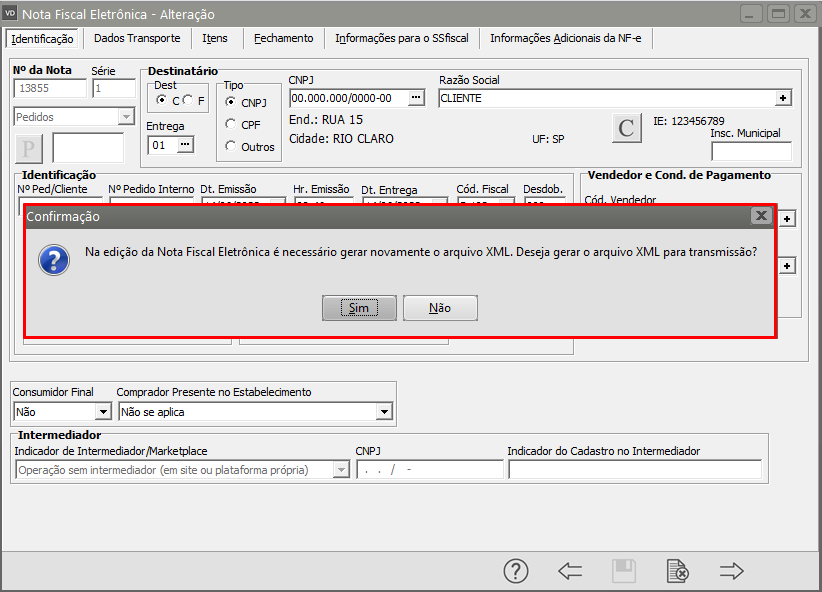](https://autoatendimento.grupoallegus.com.br/uploads/images/gallery/2022-06/image-1655207810896.png)
Serão geradas as informações do novo XML geradas em OK.
[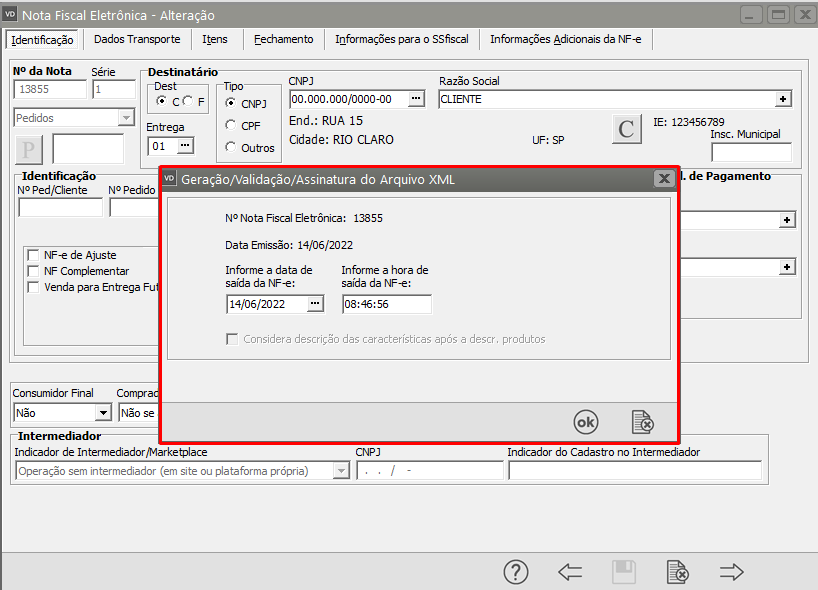](https://autoatendimento.grupoallegus.com.br/uploads/images/gallery/2022-06/image-1655207986674.png)
Se todas as informações serão corretamente cadastradas, uma nota fiscal assinada e validada com sucesso.
[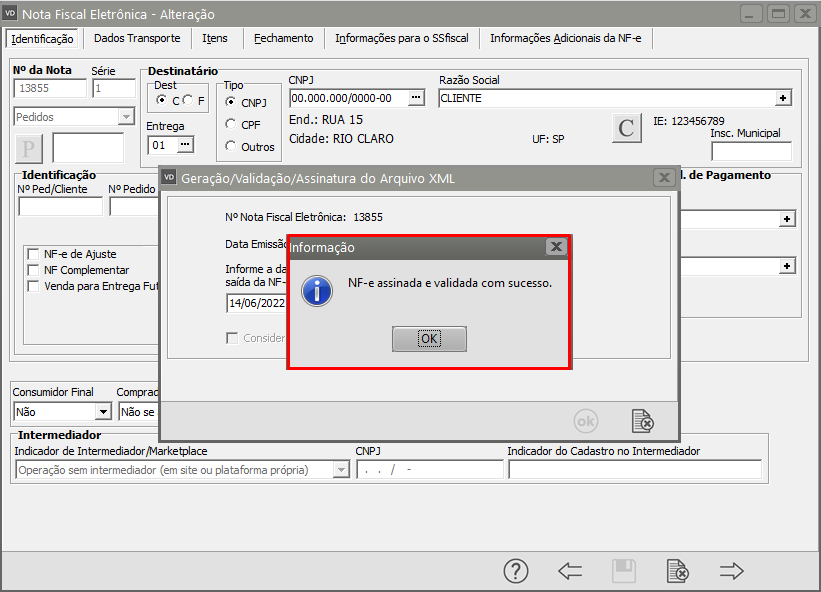](https://autoatendimento.grupoallegus.com.br/uploads/images/gallery/2022-06/image-1655208060775.png)
# ...Falha da análise do elemento ' nNF' com valor
**Falha na análise do elemento ' nNF' com valor**
Essa decisão não é importante para alguma informação geral do XML. Existe um conjunto de regras para o preenchimento dos campos da NF-e que devem ser incluídos e sanar os acordos com as tags da NF-e e os existentes ajudam a identificar essas falhas no preenchimento das NF-e. Estudar o leiaute da NF-e é um requisito essencial!
**Ação Sugerida:**
Se for uma nota fiscal de devolução, veja na aba "notas referenciais" e deixe a informação em branco .
**Correção:**
Acesse o menu Movimentação>Nota Fiscal Eletrônica>Manutenção, selecione pelo campo número da NF- clique na seta Avança, edite a Nota e acesse a aba "Notas referenciadas", e as informações deixando em branco.
[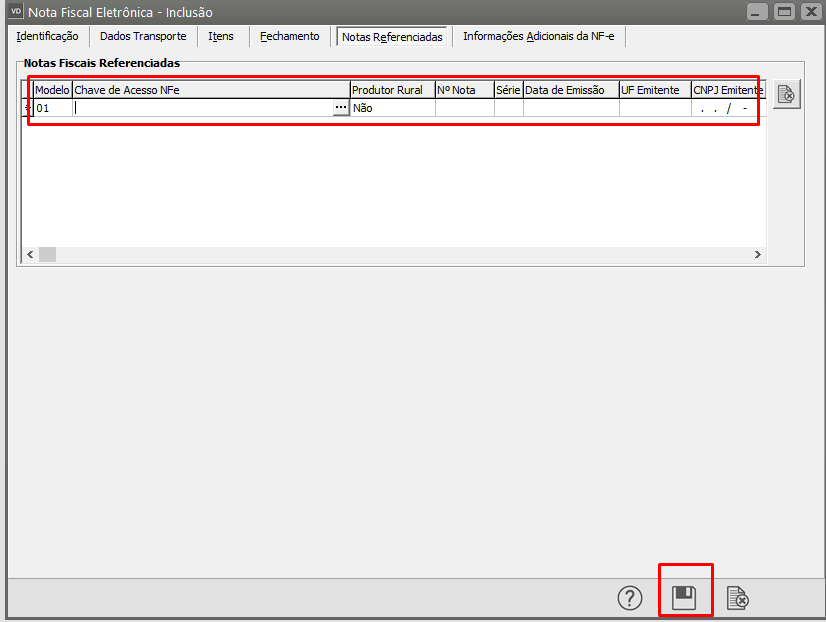](https://autoatendimento.grupoallegus.com.br/uploads/images/gallery/2022-11/image-1667483413976.png)
Salve a NF-e e o Sistema irá questionar se deseja gerar um novo XML para a Nota, clique em SIM
[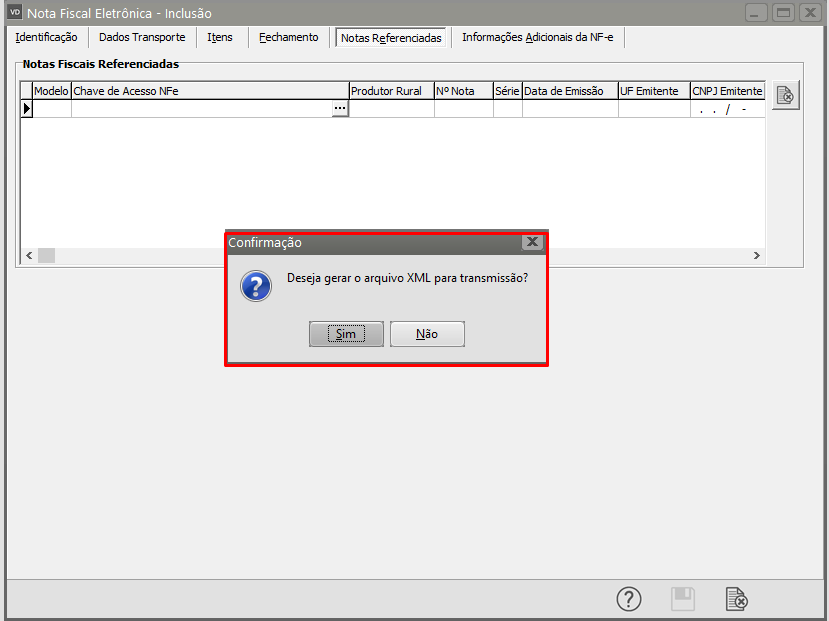](https://autoatendimento.grupoallegus.com.br/uploads/images/gallery/2022-11/image-1667484163955.png)
Serão geradas informações do XML geradas, clique em OK.
[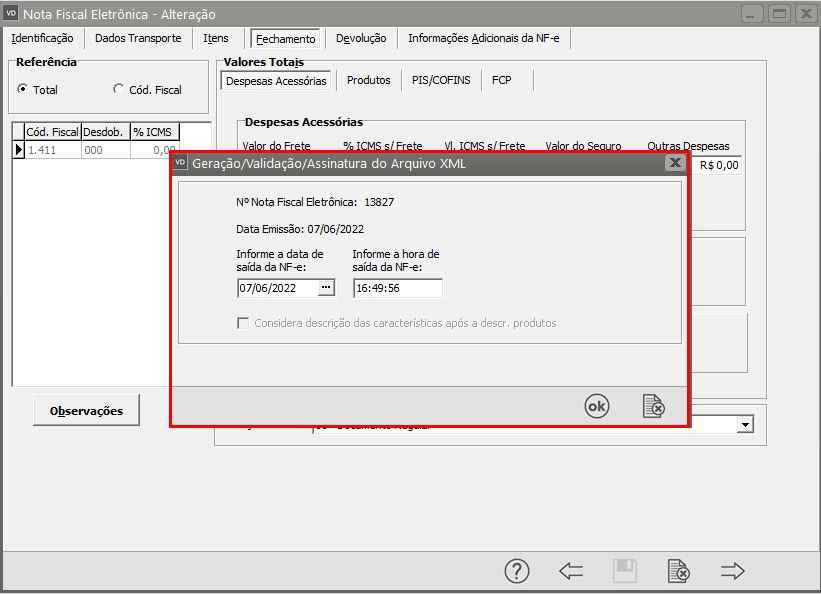](https://autoatendimento.grupoallegus.com.br/uploads/images/gallery/2022-06/image-1655321344813.png)
Todas as informações serão selecionadas e cadastradas na NF, validadas com sucesso.
[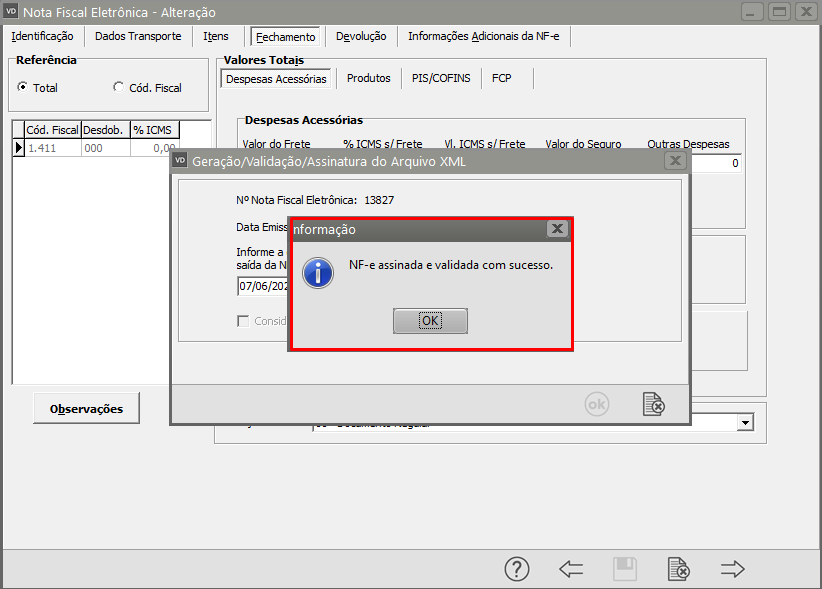](https://autoatendimento.grupoallegus.com.br/uploads/images/gallery/2022-06/image-1655321711053.png)
# ...Falha no schema XML
**O seguinte intervalo não foi inutilizado**
**Motivo/Rejeicao: Falha no schema XML**
Essa rejeição irá ocorrer quando alguma informação genérica do XML não foi preenchida corretamente. Existe um conjunto de regras básicas para o preenchimento dos campos da NF-e que devem ser compreendidos, portanto conhecer a estrutura básica da NF-e e os campos existentes vai ajudar a identificar essas falhas e sanar os erros de preenchimento das tags. Estudar o leiaute da NF-e é um requisito essencial!
**Ação Sugerida:**
A justificativa está com o texto muito extenso ou possui caracteres e espaços que não são reconhecidos pela Sefaz
**Correção:**
Verifique a Justificativa que foi digitada, se houver caracteres especiais, duplos espaços ou se o texto estiver muito extenso, corrija e envie novamente a Inutilização da NF-e
[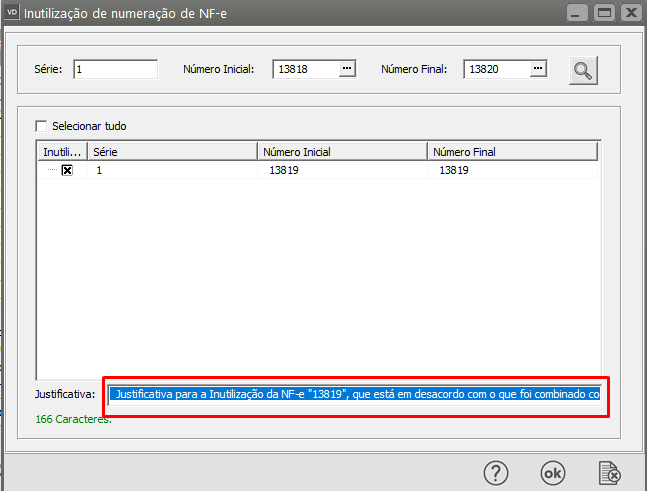](https://autoatendimento.grupoallegus.com.br/uploads/images/gallery/2022-06/image-1654871524340.png)
[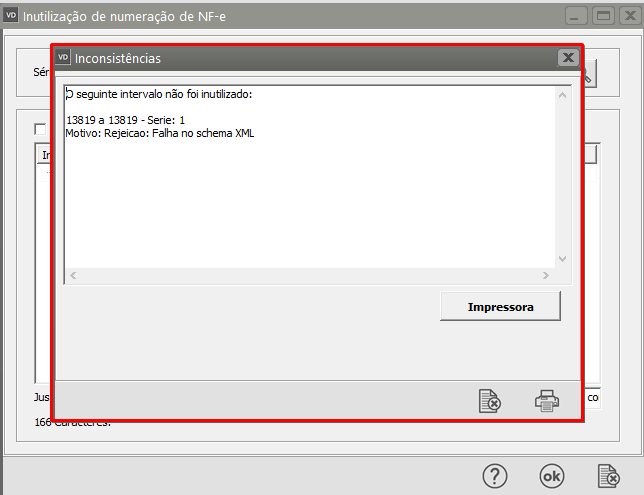](https://autoatendimento.grupoallegus.com.br/uploads/images/gallery/2022-06/image-1654871556616.png)
Após as correções, se as informações estiverem corretas
[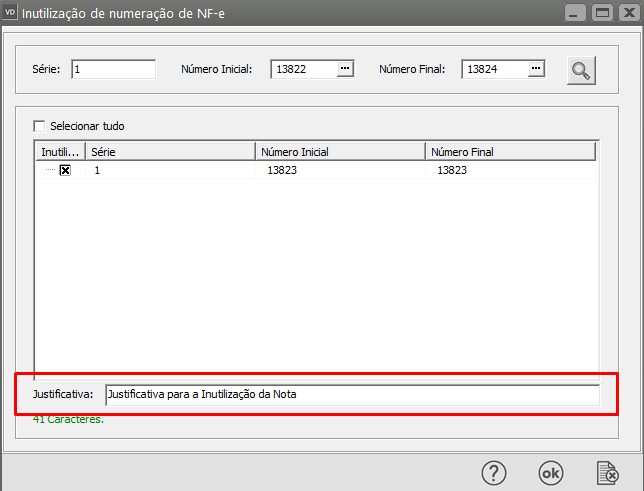](https://autoatendimento.grupoallegus.com.br/uploads/images/gallery/2022-06/image-1654871969882.png)
A Inutilização do formulário da NF-e será concluído com sucesso e enviado para a Sefaz.
[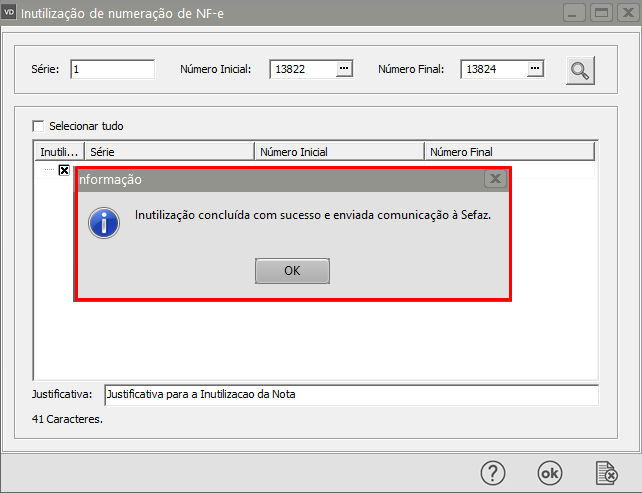](https://autoatendimento.grupoallegus.com.br/uploads/images/gallery/2022-06/image-1654871989811.png)
# ...Evento não atende o Schema XML especifico.
**Rejeição: Evento não atende o Schema XML especifico.**
Essa rejeição irá ocorrer quando alguma informação genérica do XML não foi preenchida corretamente. Existe um conjunto de regras básicas para o preenchimento dos campos da NF-e que devem ser compreendidos, portanto conhecer a estrutura básica da NF-e e os campos existentes vai ajudar a identificar essas falhas e sanar os erros de preenchimento das tags. Estudar o leiaute da NF-e é um requisito essencial!
**Ação sugerida:**
Verificar se alguma das informações foi colada e se possui espaço em branco no final da linha.
**Correção:**
Verifique se alguma das informações constante da NF-e foi colada de um texto pré existente, em caso afirmativo, exclua a informação e digite o texto novamente.
Salve a NF-e e o sistema irá questionar se você deseja gerar um novo XML para transmissão, clique em SIM.
[](https://autoatendimento.grupoallegus.com.br/uploads/images/gallery/2022-06/image-1655320857870.png)
Será apresentada a tela com as informações do XML, clique em OK.
[](https://autoatendimento.grupoallegus.com.br/uploads/images/gallery/2022-06/image-1655320903878.png)
Se todas as informações estiverem corretamente cadastradas, a nota fiscal será assinada e validada com sucesso.
# ...XML não compatível com Schema.The 'ComplementoEndereco' element is invalid
**XML não compatível com Schema.The 'ComplementoEndereco' element is invalid**
**XML não compatível com Schema.The 'ComplementoEndereco' element is invalid - The value 'LOJA XXX - SHPO METRO TATUAPE - PISO TERREO' is invalid according to its datatype**
Essa rejeição irá ocorrer quando alguma informação genérica do XML não foi preenchida corretamente. Existe um conjunto de regras básicas para o preenchimento dos campos da NF-e que devem ser compreendidos, portanto conhecer a estrutura básica da NF-e e os campos existentes vai ajudar a identificar essas falhas e sanar os erros de preenchimento das tags. Estudar o leiaute da NF-e é um requisito essencial!
**Ação Sugerida:**
Acessar o cadastro do cliente e resumir a informação constante do campo Complemento do endereço do cliente.
**Correção:**
Acesse o menu Manutenção>Clientes>Manutenção, pesquise pelo cliente, clique na seta avança e edite o cadastro, em seguida acesse a aba Localização e altere o campo Complemento.
[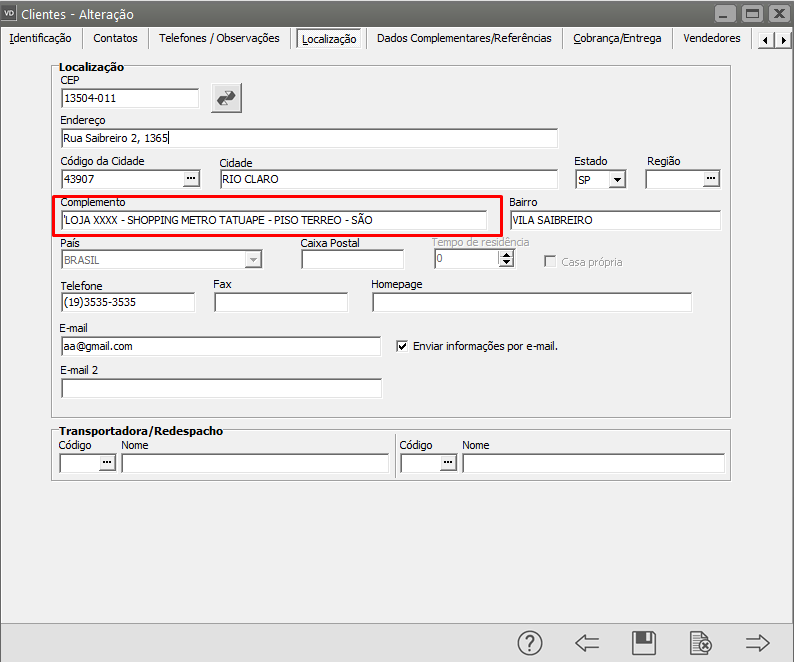](https://autoatendimento.grupoallegus.com.br/uploads/images/gallery/2022-06/image-1655122316683.png)
Em seguida acesse o menu Movimentação>Nota Fiscal Eletrônica>Manutenção, pesquise pela NF-e e clique na seta Avança, edite a NF-e e busque pelo cliente novamente (para que o sistema atualize as informações que foram alteradas no cadastro de seu endereço), Salve a NF-e e o Sistema irá questionar se você deseja gerar um novo XML, clique em SIM.
[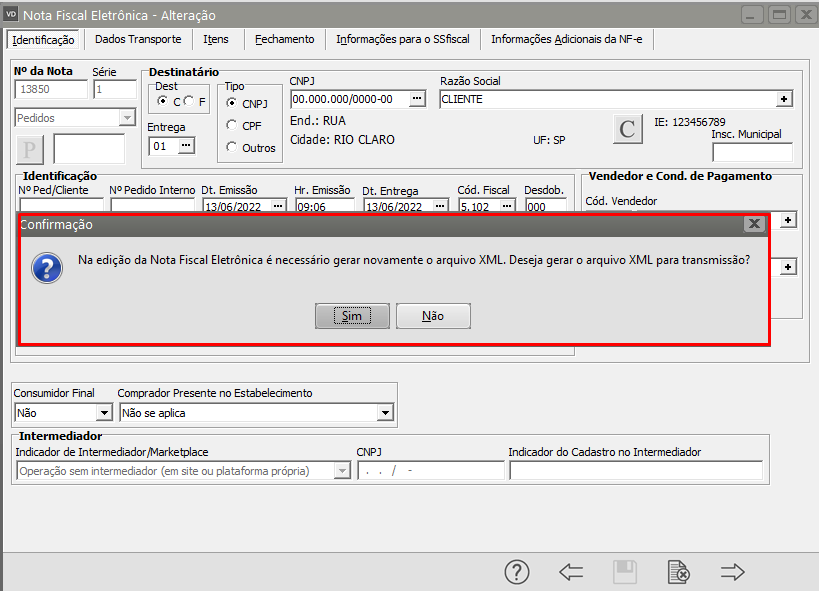](https://autoatendimento.grupoallegus.com.br/uploads/images/gallery/2022-06/image-1655123257134.png)
O Sistema apresentará as Informações do XML gerado, clique em OK
[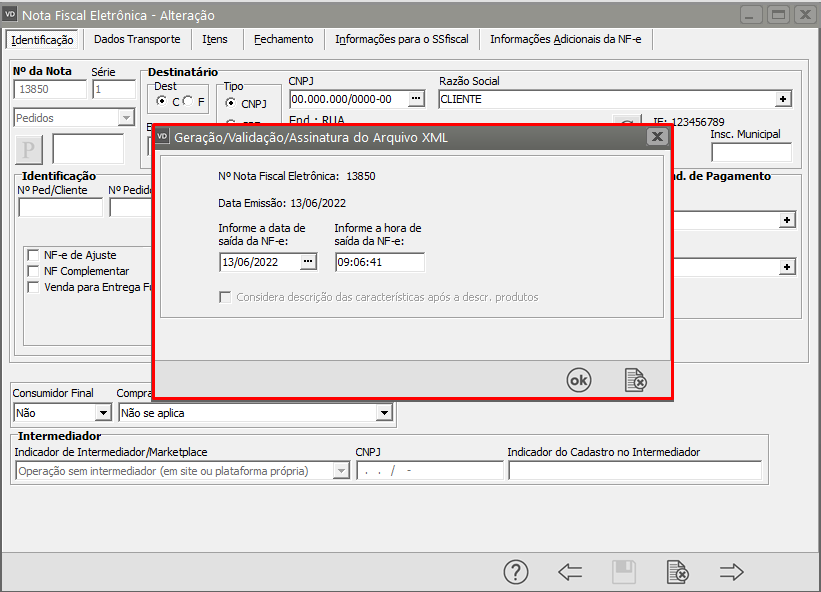](https://autoatendimento.grupoallegus.com.br/uploads/images/gallery/2022-06/image-1655123432331.png)
Se todas as informações estiverem corretamente cadastradas, o XML será assinado e validado com sucesso.
[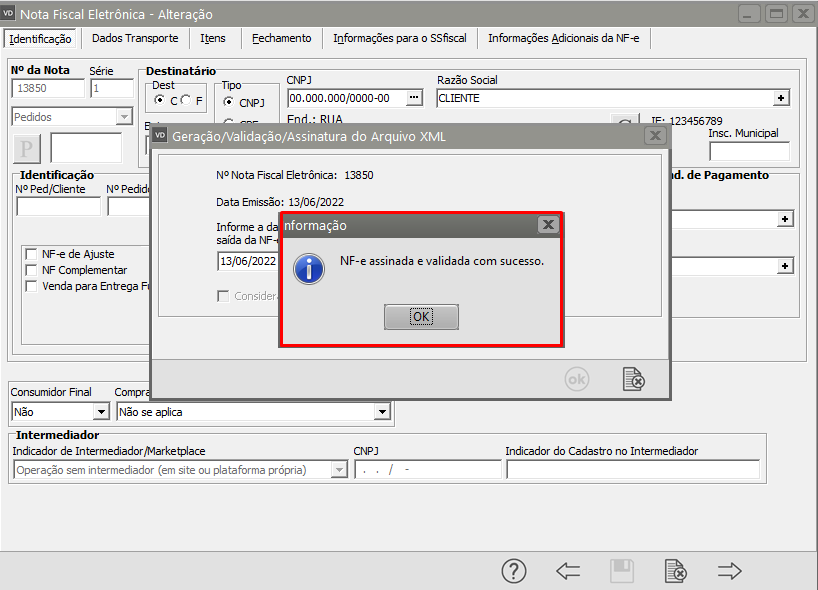](https://autoatendimento.grupoallegus.com.br/uploads/images/gallery/2022-06/image-1655123457975.png)
# ...'0' viola a restrição pattern de'[0-9]{2,3}'.Falha da análise do elemento 'EXTIPI' com valor'0'.
**'0' viola a restrição pattern de'\[0-9\]{2,3}'.Falha da análise do elemento 'EXTIPI' com valor'0'.**
Essa rejeição irá ocorrer quando alguma informação genérica do XML não foi preenchida corretamente. Existe um conjunto de regras básicas para o preenchimento dos campos da NF-e que devem ser compreendidos, portanto conhecer a estrutura básica da NF-e e os campos existentes vai ajudar a identificar essas falhas e sanar os erros de preenchimento das tags. Estudar o leiaute da NF-e é um requisito essencial!
**Ação Sugerida**
Corrigir o NCM cadastrado para o Produto (deve conter 8 dígitos)
**Correção:**
Acessar o menu Manutenção>Produtos>Tabelas>Tabela de NCM e pesquisar pelo NCM do produto, clique na seta avança e verifique se o cadastro contém os 8 dígitos corretos.
[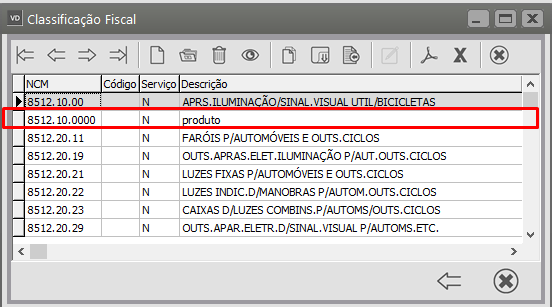](https://autoatendimento.grupoallegus.com.br/uploads/images/gallery/2022-06/image-1655209580465.png)
Caso o cadastro esteja incorreto, será necessário cadastrar um novo NCM com Código de no máximo 8 dígitos.
[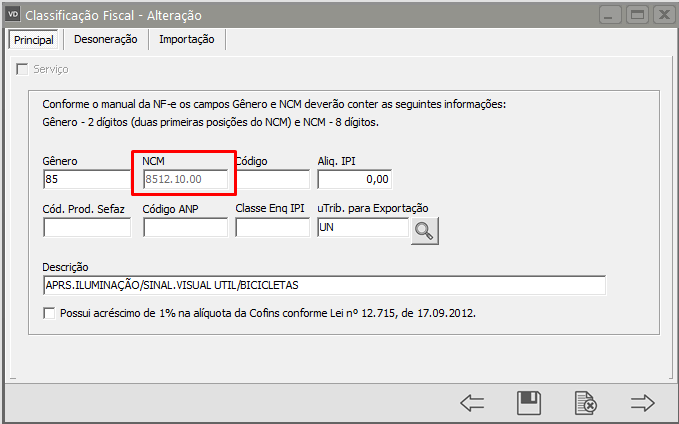](https://autoatendimento.grupoallegus.com.br/uploads/images/gallery/2022-06/image-1655209700192.png)
Salve o cadastro realizado
Acesse o menu Movimentação>Nota Fiscal Eletrônica>Manutenção, pesquise pelo número da NFe e clique na seta Avança, edite a nota e acesse a aba Itens, corrija o NCM cadastrado na NF-e e salve a nota.
[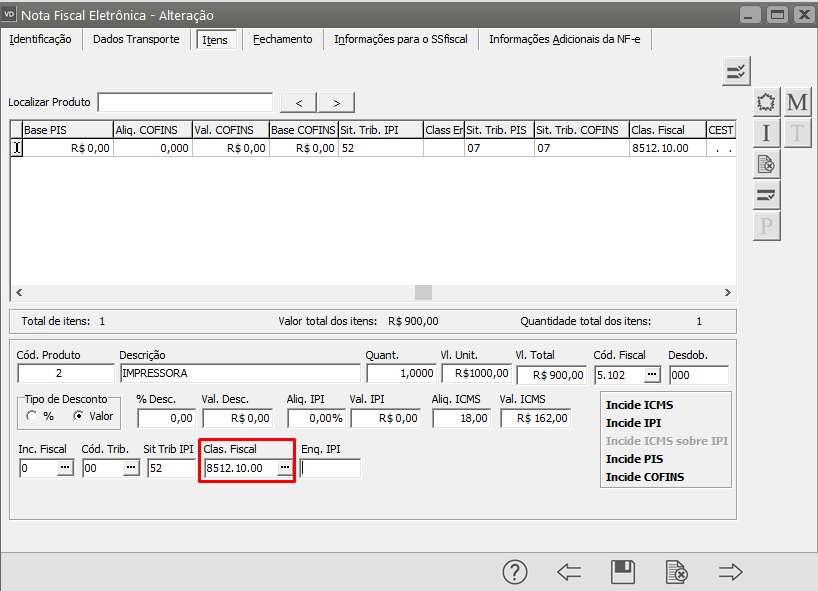](https://autoatendimento.grupoallegus.com.br/uploads/images/gallery/2022-06/image-1655209825966.png)
O Sistema irá questionar se você deseja gerar um novo XML, clique em SIM.
[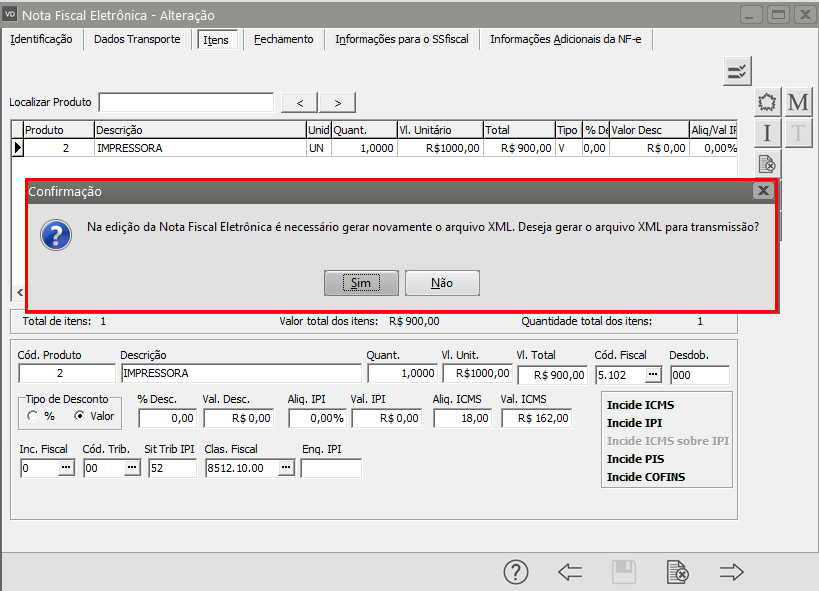](https://autoatendimento.grupoallegus.com.br/uploads/images/gallery/2022-06/image-1655209954382.png)
Serão apresentadas as informações do XML, clique em OK.
[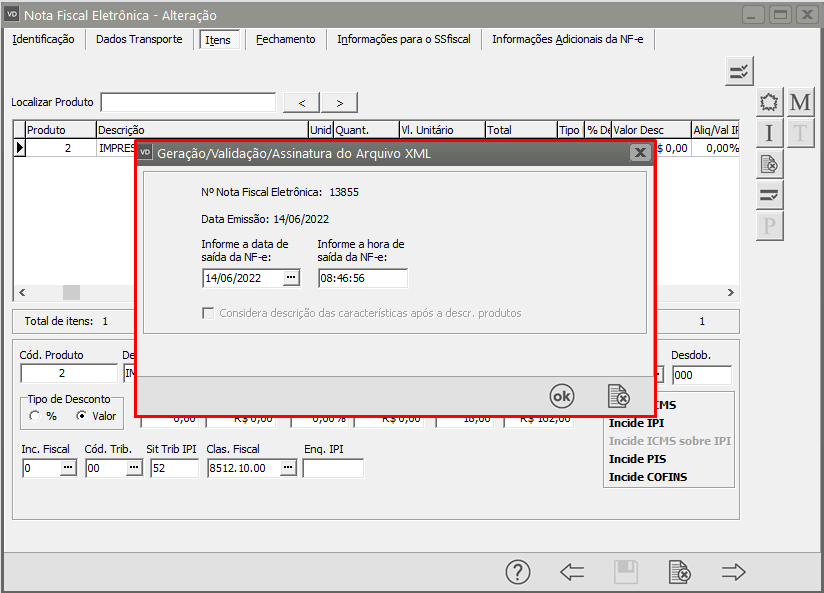](https://autoatendimento.grupoallegus.com.br/uploads/images/gallery/2022-06/image-1655209998081.png)
Se todas as informações estiverem corretamente cadastradas, a NF-e será assinada e validada com sucesso.
[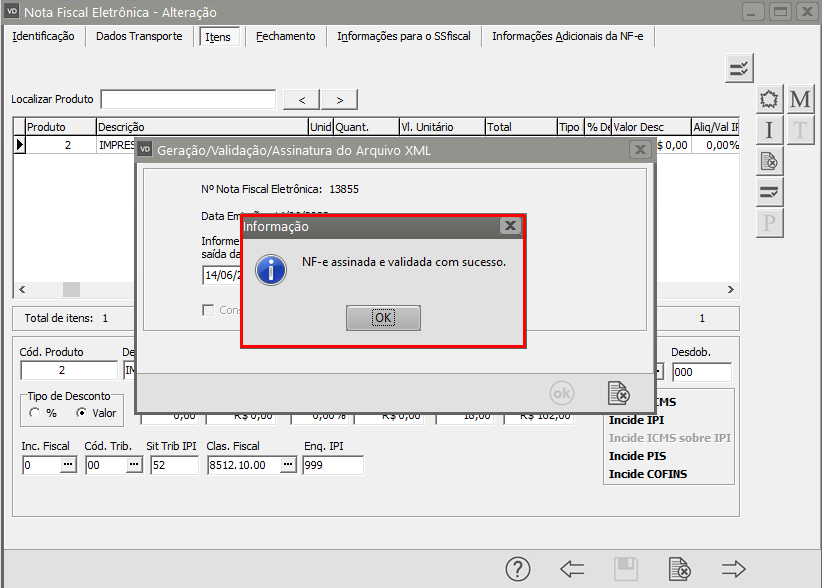](https://autoatendimento.grupoallegus.com.br/uploads/images/gallery/2022-06/image-1655210052407.png)
# ...Falha da análise do elemento ' nRECOPI' com valor '000000000000SEM GTIN'
**Falha da análise do elemento ' nRECOPI' com valor '000000000000SEM GTIN'**
O RECOPI NACIONAL - Sistema de Registro e Controle das Operações com Papel Imune provê o prévio reconhecimento da não incidência do imposto e o registro das operações realizadas com o papel destinado à impressão de livro, jornal ou periódico (papel imune).Essa rejeição irá ocorrer quando alguma informação genérica do XML não foi preenchida corretamente. Existe um conjunto de regras básicas para o preenchimento dos campos da NF-e que devem ser compreendidos, portanto conhecer a estrutura básica da NF-e e os campos existentes vai ajudar a identificar essas falhas e sanar os erros de preenchimento das tags. Estudar o leiaute da NF-e é um requisito essencial!
**Ação Sugerida:**
Excluir as Propriedades do Produto da Tabela PARPROP
**Correção:**
Acesse o menu Manutenção>Empresas>Parâmetros dos Produtos e em seguida acesse a aba Propriedades, selecione a Propriedade RECOPI e clique no botão com a lixeira (para excluir a propriedade)Em seguida Salve os Parâmetros dos Produtos.
[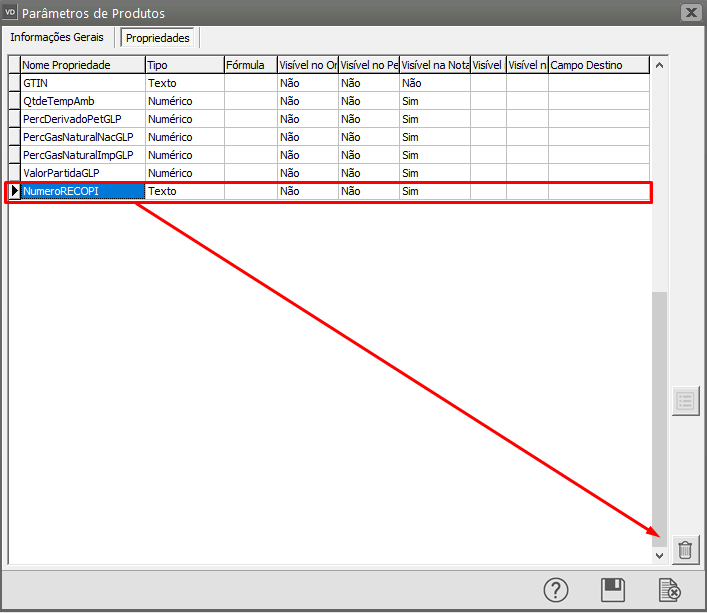](https://autoatendimento.grupoallegus.com.br/uploads/images/gallery/2022-06/image-1655211033447.png)
Acesse o menu Movimentação>Nota Fiscal Eletrônica>Manutenção, pesquise pela NF-e e clique na seta Avança, edite a Nota Fiscal.
Salve novamente a Nota e o Sistema irá questionar se você deseja gerar um novo XML para Transmissão, clique em SIM.
[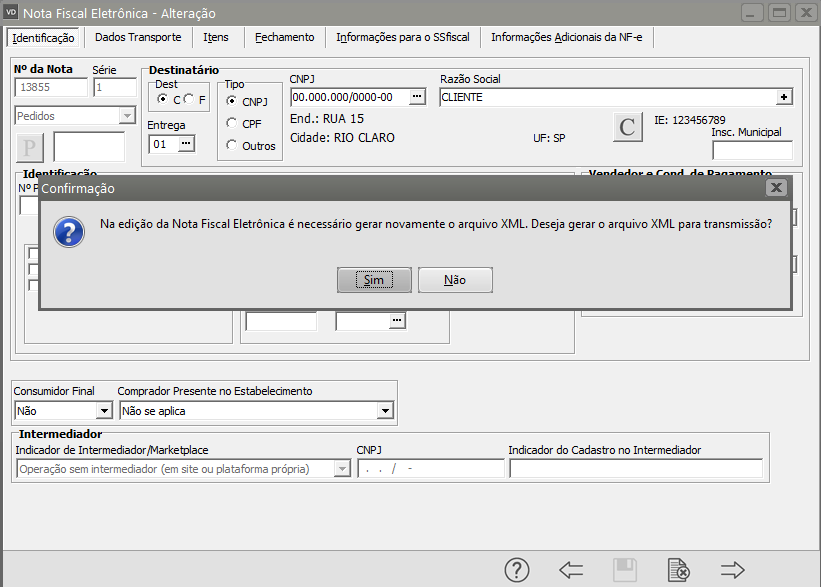](https://autoatendimento.grupoallegus.com.br/uploads/images/gallery/2022-06/image-1655211198629.png)
Serão apresentadas as informações do novo XML que foi gerado, clique em OK.
[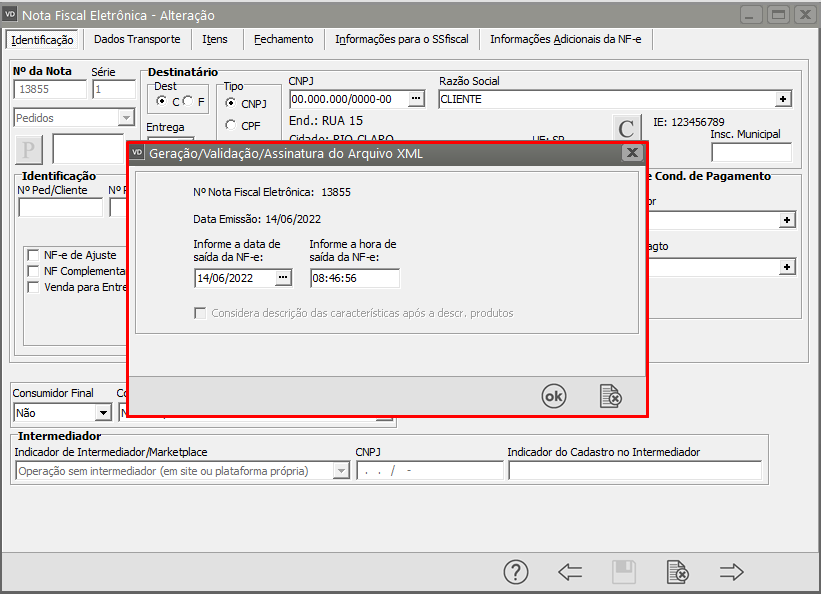](https://autoatendimento.grupoallegus.com.br/uploads/images/gallery/2022-06/image-1655211224611.png)
Se todas as informações estiverem corretamente cadastradas, a NF-e será assinada e validada com sucesso.
[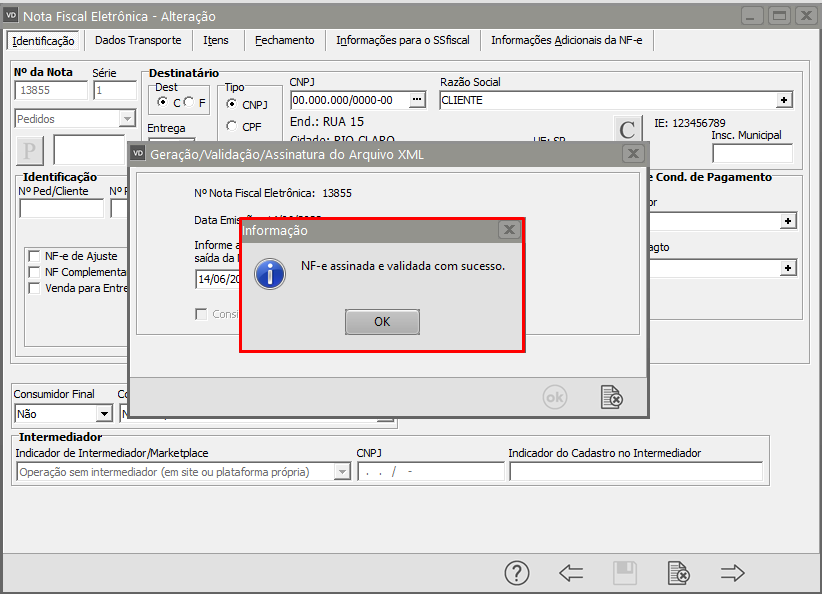](https://autoatendimento.grupoallegus.com.br/uploads/images/gallery/2022-06/image-1655211442830.png)
# ...Falha da analise do elemento nDraw com valor 15/1258. (NF Importação)
**Falha da analise do elemento nDraw com valor 15/1258. (NF Importação)**
O Drawback é um regime aduaneiro especial que concede incentivo fiscal ao exportador brasileiro por meio da isenção, suspensão ou restituição dos impostos cobrados sobre produtos importados ou adquiridos no mercado interno, vinculados à exportação.Essa rejeição irá ocorrer quando alguma informação genérica do XML não foi preenchida corretamente. Existe um conjunto de regras básicas para o preenchimento dos campos da NF-e que devem ser compreendidos, portanto conhecer a estrutura básica da NF-e e os campos existentes vai ajudar a identificar essas falhas e sanar os erros de preenchimento das tags. Estudar o leiaute da NF-e é um requisito essencial!
**Ação Sugerida:**
Alteração do campo Número do Drawback - Não pode conter caracteres especiais
**Correção:**
Acesse o menu Movimentação>Nota Fiscal Eletrônica>Manutenção, pesquise pela NF-e e clique na seta Avança, edite a Nota e acesse a aba Itens
[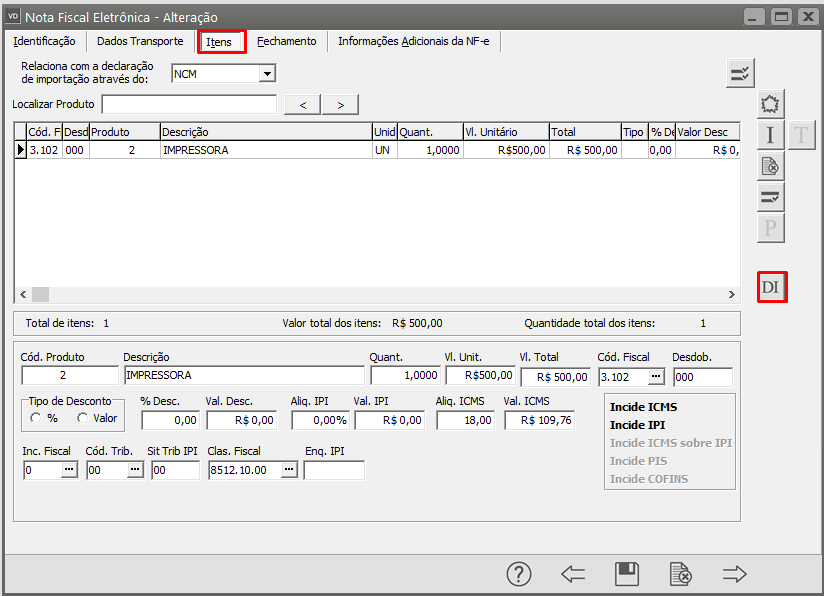](https://autoatendimento.grupoallegus.com.br/uploads/images/gallery/2022-06/image-1655212068230.png)
Em seguida vá ao campo Número do Drawback, este campo deve conter apenas números, clique em OK
[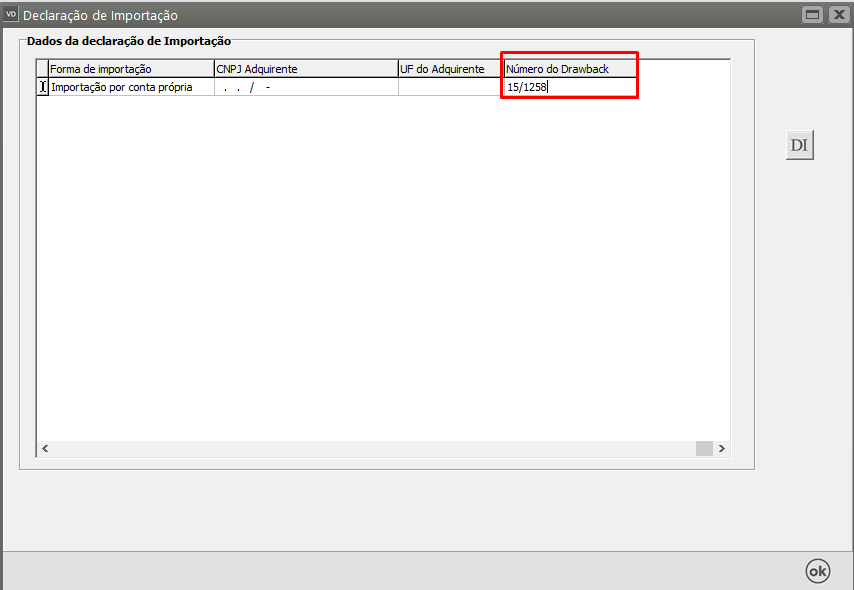](https://autoatendimento.grupoallegus.com.br/uploads/images/gallery/2022-06/image-1655212165332.png)
Salve novamente a Nota Fiscal e o Sistema irá questionar se você deseja gerar um novo arquivo XML para Transmissão, clique em SIM.
[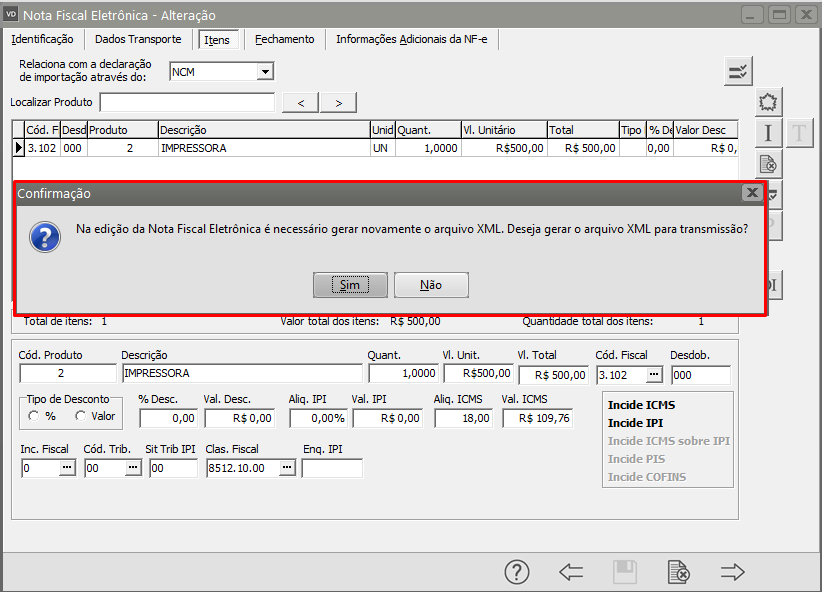](https://autoatendimento.grupoallegus.com.br/uploads/images/gallery/2022-06/image-1655212265819.png)
Serão apresentadas as informações do XML, clique em OK
[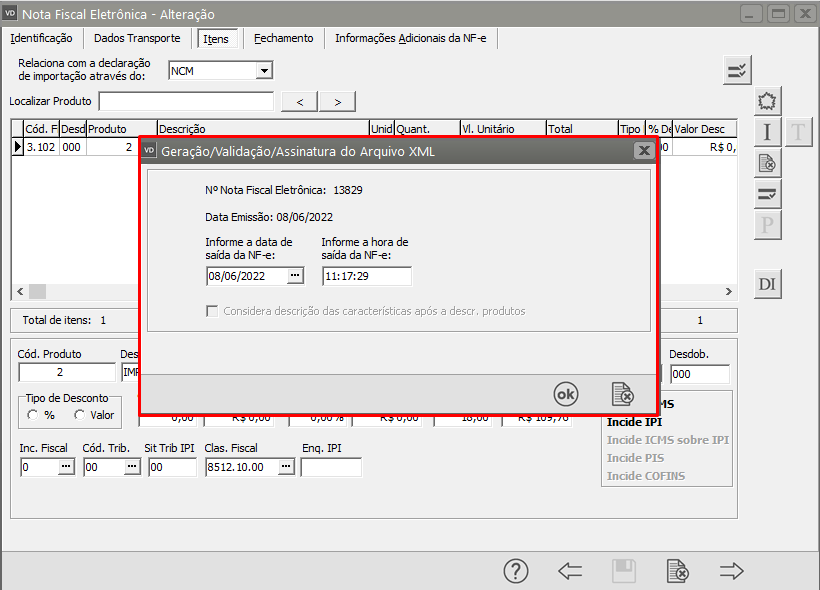](https://autoatendimento.grupoallegus.com.br/uploads/images/gallery/2022-06/image-1655212304130.png)
Se todas as informações estiverem corretamente cadastradas a NF-e será assinada e validada com sucesso.
[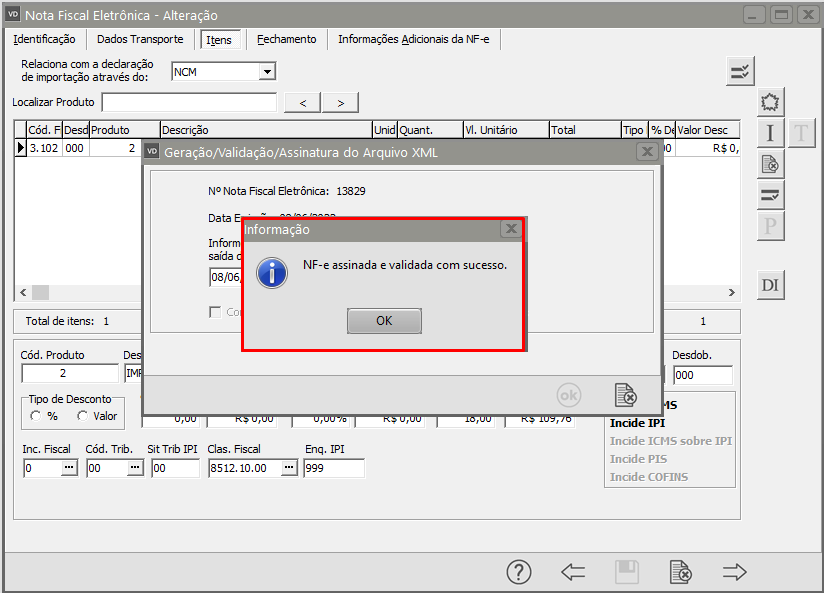](https://autoatendimento.grupoallegus.com.br/uploads/images/gallery/2022-06/image-1655212350988.png)
# ...Received content of invalid content-type setting: text/html - soap expects "text/xml"
**Received content of invalid content-type setting: text/html - soap expects "text/xml"**
Essa rejeição irá ocorrer quando alguma informação genérica do XML não foi preenchida corretamente. Existe um conjunto de regras básicas para o preenchimento dos campos da NF-e que devem ser compreendidos, portanto conhecer a estrutura básica da NF-e e os campos existentes vai ajudar a identificar essas falhas e sanar os erros de preenchimento das tags. Estudar o leiaute da NF-e é um requisito essencial!
**Ação Sugerida:**
Conferência para verificar se existem caracteres especiais cadastrados no Cliente.
**Correção:**
Acesse o menu Manutenção>Clientes>Manutenção, pesquise pelo Cliente e clique na seta Avança, em seguida Edite o Cadastro do Cliente e verifique se existem caracteres especiais informados, em caso afirmativo, exclua ou substitua esses caracteres e Salve o cadastro.
[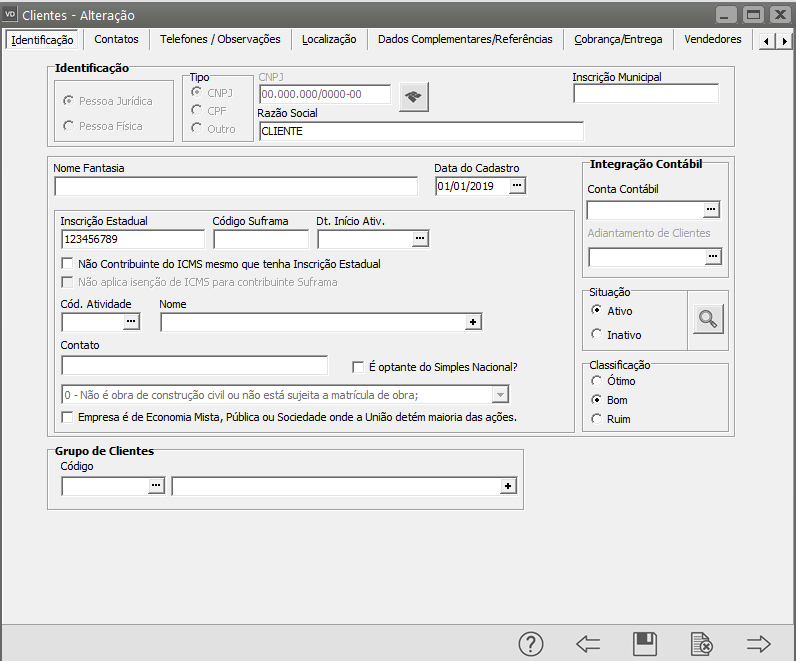](https://autoatendimento.grupoallegus.com.br/uploads/images/gallery/2022-06/image-1655811641159.png)
[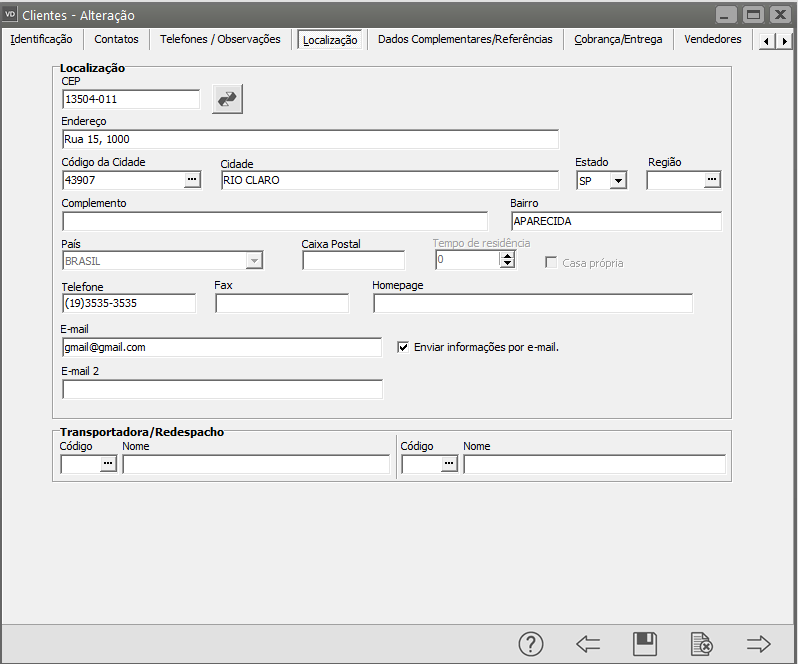](https://autoatendimento.grupoallegus.com.br/uploads/images/gallery/2022-06/image-1655811654110.png)
[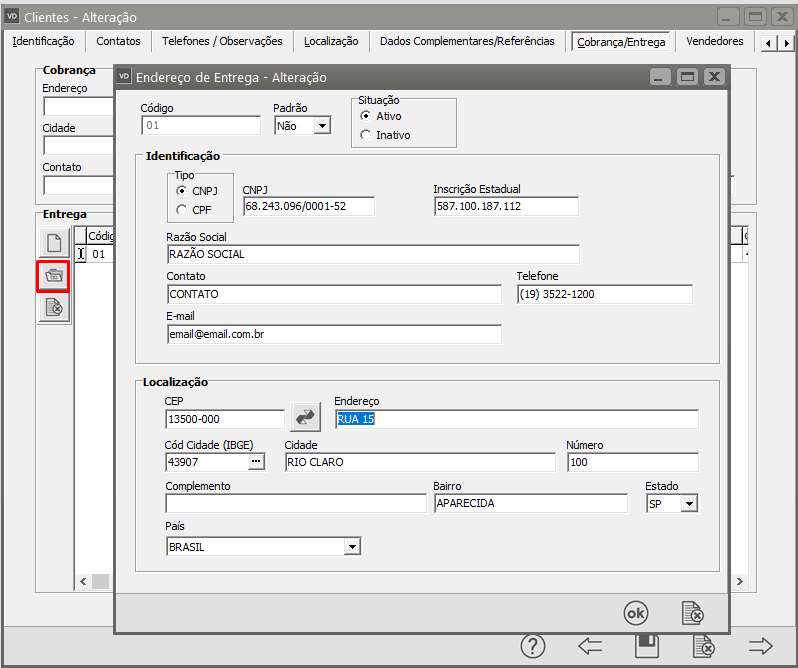](https://autoatendimento.grupoallegus.com.br/uploads/images/gallery/2022-06/image-1655811674288.png)
Salve o cadastro do cliente e acesse o menu Movimentação>Nota Fiscal Eletrônica>Manutenção, pesquise pela NF-e e clique na seta Avança, em seguida edite a Nota e procure novamente pelo cliente (para que o sistema atualize as informações alteradas), em seguida salve a NF-e e o Sistema irá questionar se você deseja gerar um novo XML.
[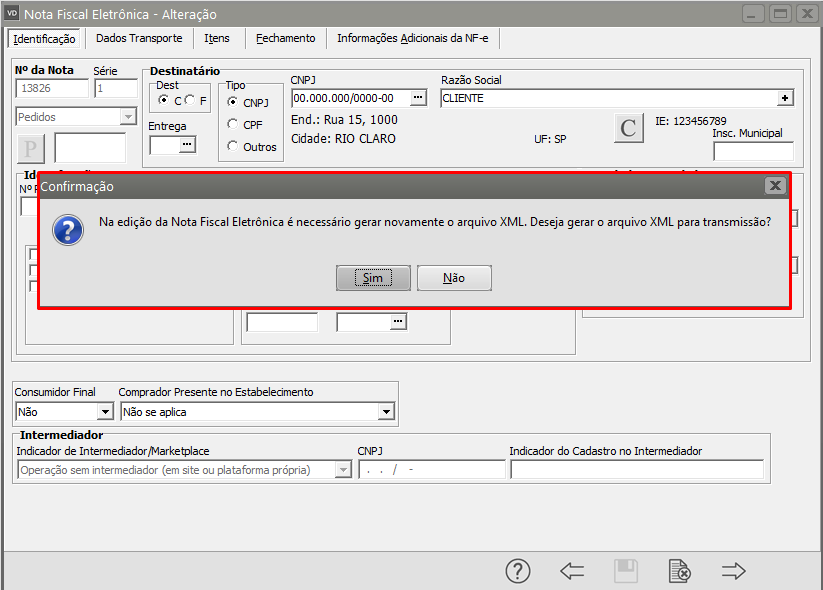](https://autoatendimento.grupoallegus.com.br/uploads/images/gallery/2022-06/image-1655811814521.png)
Serão apresentadas as informações do XML gerado, clique em OK.
[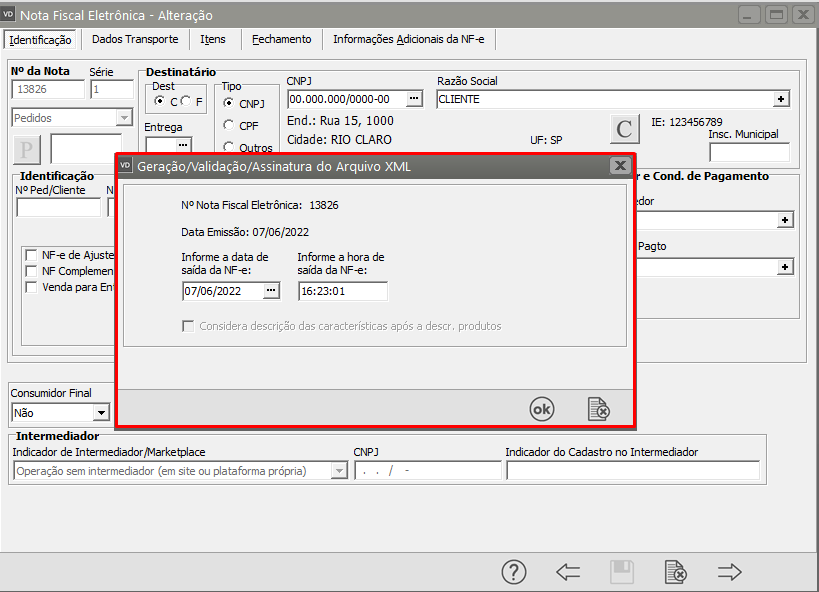](https://autoatendimento.grupoallegus.com.br/uploads/images/gallery/2022-06/image-1655811846454.png)
Se todas as informações estiverem corretamente cadastradas, a NF-e será assinada e validada com sucesso.
[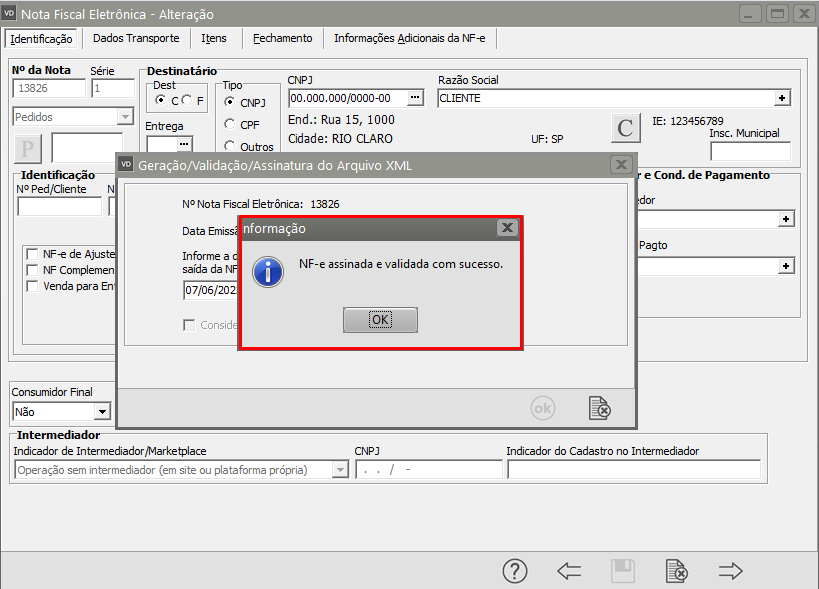](https://autoatendimento.grupoallegus.com.br/uploads/images/gallery/2022-06/image-1655811890495.png)
# ...Error: "Não foi possível gerar o arquivo xml"
**Erro: "Não foi possível gerar o arquivo xml"**
**Ocorreu um erro inesperado no sistema. Analise a mensagem abaixo para maiores informações: Erro: "Não foi possível gerar o arquivo xml" (Arquivo: NFMod110, linha 1638)**
Essa irá ocorrer quando alguma informação genérica do XML não foi atendida corretamente. Existe um conjunto de regras básicas para o preenchimento dos campos da NF-e que devem ser compreendidos, portanto conheça a estrutura básica da NF-e e os campos existentes vai ajudar a identificar essas falhas e sanar os erros de preenchimento das tags. Estudar o leiaute da NF-e é um requisito essencial!
**Ação Sugerida:**
Verifique no cadastro do cliente (caso seja pessoa física) se existe estado civil cadastrado. E se tiver caracteres especiais, remove-los.
**Correção:**
Acesse o menu Manutenção>Clientes>Manutenção, pesquise pelo cadastro do cliente e clique na seta Avança, em seguida edite o cadastro do Cliente.Verifique se foi informado corretamente o Estado Civil do Cliente, se for necessário fazer alteração/correção e salve o cadastro.
[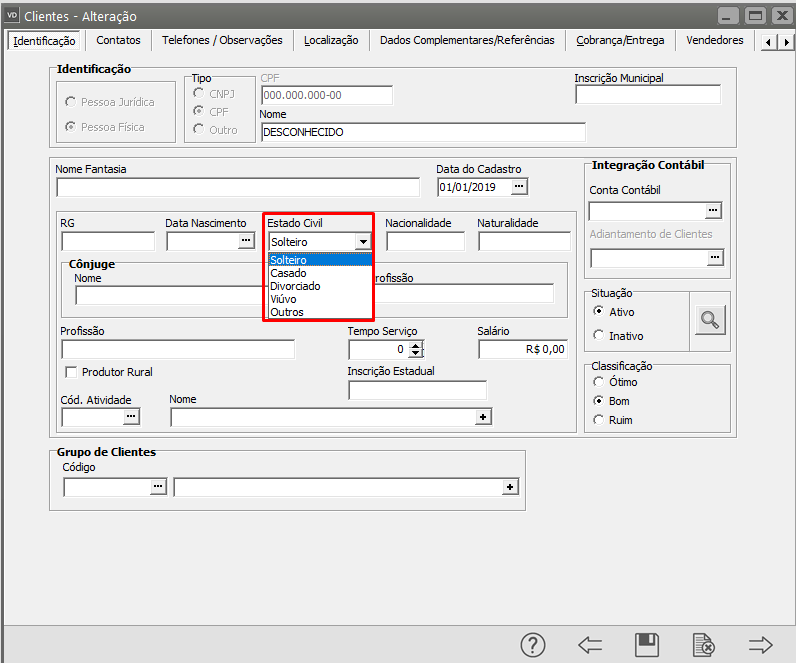](https://autoatendimento.grupoallegus.com.br/uploads/images/gallery/2022-06/image-1655218491908.png)
Em seguida acesse o menu Movimentação>Nota Fiscal Eletrônica>Manutenção, pesquise pela Nota e clique na seta Avança, edite a nota e busque pelo cliente (para que o sistema atualize as informações que foram alteradas), em seguida salve a NF-e, o Sistema irá questionar se você deseja gerar um novo XML para transmissão, clique em SIM.
[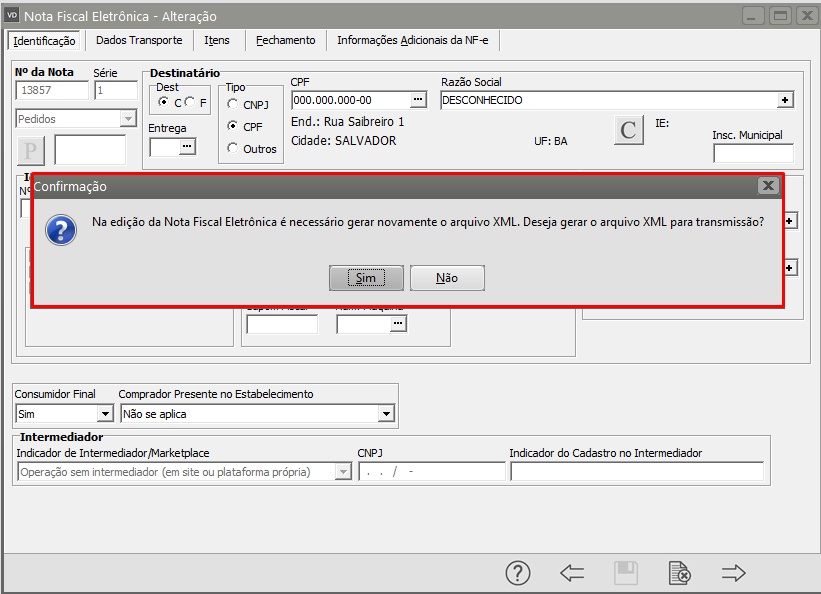](https://autoatendimento.grupoallegus.com.br/uploads/images/gallery/2022-06/image-1655218708939.png)
Serão garantidas as informações sobre o XML, clique em OK.
[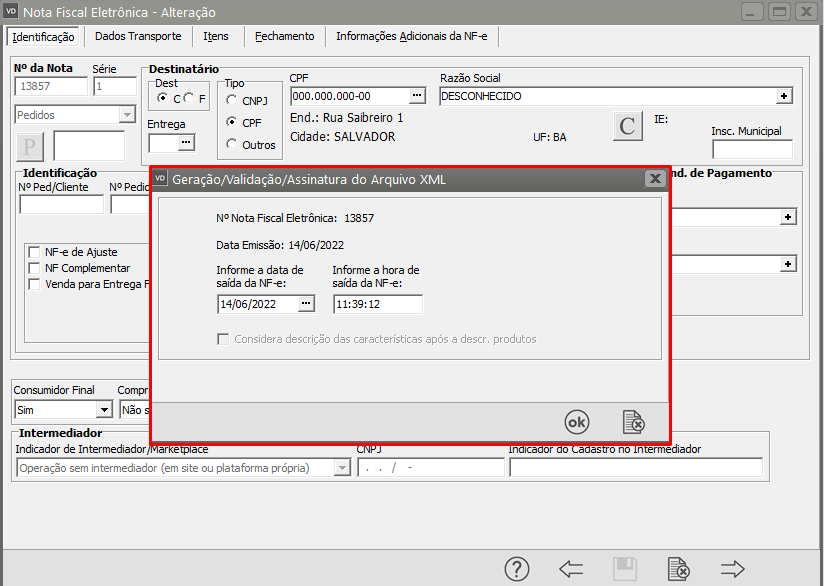](https://autoatendimento.grupoallegus.com.br/uploads/images/gallery/2022-06/image-1655218763759.png)
Se todas as informações estiverem corretamente cadastradas a NF-e será assinada e validada com sucesso,
[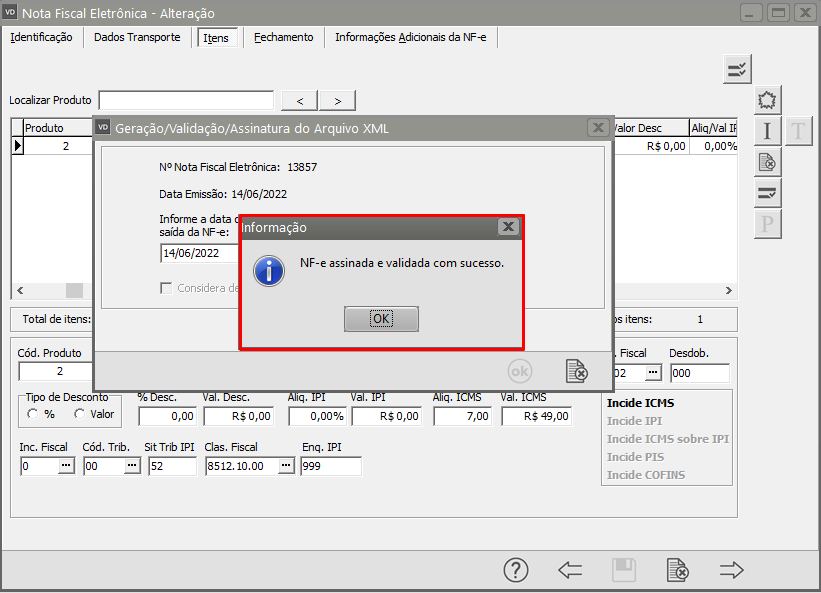](https://autoatendimento.grupoallegus.com.br/uploads/images/gallery/2022-06/image-1655218976959.png)
# ...Erro na validação: A conta especificada não existe
**Erro na validação: A conta especificada não existe**
Essa rejeição irá ocorrer quando alguma informação genérica do XML não foi preenchida corretamente. Existe um conjunto de regras básicas para o preenchimento dos campos da NF-e que devem ser compreendidos, portanto conhecer a estrutura básica da NF-e e os campos existentes vai ajudar a identificar essas falhas e sanar os erros de preenchimento das tags. Estudar o leiaute da NF-e é um requisito essencial!
**Ação Sugerida:**
Verificar o caminho definido no Gerenciamento de NFe
**Correção:**
Acesse o menu Manutenção>Empresas>Parâmetros do Gerenciador de NF-e e confira os caminhos dos diretórios definidos para gravação dos XMLs que forem gerados. Salve a informação.
[](https://autoatendimento.grupoallegus.com.br/uploads/images/gallery/2022-06/image-1655296294388.png)
Acesse Movimentação>Nota Fiscal Eletrônica>Manutenção, pesquise pela NF-e e clique na seta Avança, edite a Nota e Salve.
O Sistema irá questionar se você deseja gerar um novo XML para Transmissão, clique em SIM.
[](https://autoatendimento.grupoallegus.com.br/uploads/images/gallery/2022-06/image-1655296498404.png)
Serão apresentadas as informações do XML gerado, clique em OK.
[](https://autoatendimento.grupoallegus.com.br/uploads/images/gallery/2022-06/image-1655296532639.png)
Se a NF-e estiver corretamente cadastrada, será assinada e validada com sucesso
# ...Rejeição: Evento não atende o Schema XML específico
**Rejeição: Evento não atende o Schema XML específico**
Essa rejeição irá ocorrer quando alguma informação genérica do XML não foi preenchida corretamente. Existe um conjunto de regras básicas para o preenchimento dos campos da NF-e que devem ser compreendidos, portanto conhecer a estrutura básica da NF-e e os campos existentes vai ajudar a identificar essas falhas e sanar os erros de preenchimento das tags. Estudar o leiaute da NF-e é um requisito essencial!
**Ação Sugerida:**
Verificação e remoção da existência de Caracteres Especiais, espaços duplicados, espaço no início ou final de linha
**Correção:**
Faça a conferência do cadastro da Empresa emitente, Produto e Cliente para verificar se existem caracteres especiais cadastrados, em caso afirmativo corrija a informação, excluindo esses espaços e caracteres.
Acesse Movimentação>Nota Fiscal Eletrônica>Manutenção, pesquise pela NF-e e clique na seta Avança, edite a Nota e Salve.
O Sistema irá questionar se você deseja gerar um novo XML para Transmissão, clique em SIM.
[](https://autoatendimento.grupoallegus.com.br/uploads/images/gallery/2022-06/image-1655296498404.png)
Serão apresentadas as informações do XML gerado, clique em OK.
[](https://autoatendimento.grupoallegus.com.br/uploads/images/gallery/2022-06/image-1655296532639.png)
Se a NF-e estiver corretamente cadastrada, será assinada e validada com sucesso.
[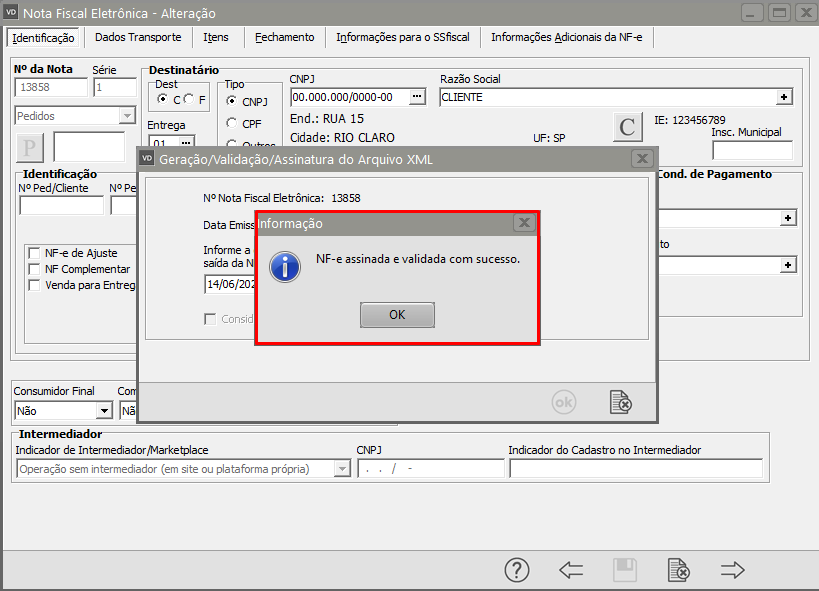](https://autoatendimento.grupoallegus.com.br/uploads/images/gallery/2022-06/image-1655297180242.png)
**XML mal formado:** parâmetro XML sem conteúdo ou mal formados (Ex. tag sem fechamento) impede a validação do Schema XML - Ex. A tag de início **<xLgr>** não tag correspondente ao seu fechamento: **</xLgr>**
Essa rejeição irá ocorrer quando alguma informação genérica do XML não foi preenchida corretamente. Existe um conjunto de regras básicas para o preenchimento dos campos da NF-e que devem ser compreendidos, portanto conhecer a estrutura básica da NF-e e os campos existentes vai ajudar a identificar essas falhas e sanar os erros de preenchimento das tags. Estudar o leiaute da NF-e é um requisito essencial!
[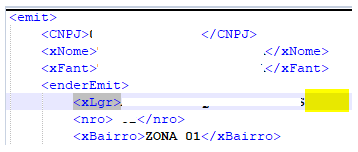](https://autoatendimento.grupoallegus.com.br/uploads/images/gallery/2022-06/image-1654689917388.png)
[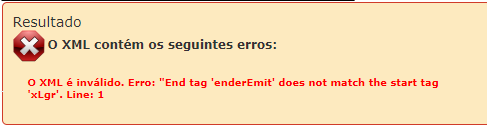](https://autoatendimento.grupoallegus.com.br/uploads/images/gallery/2022-06/image-1654545643255.png)
**Ação Sugerida:**
Correção do endereço do Cliente (lembrando que a falta de preenchimento poderá ocorrer em outras tags)
**Correção por exemplo quando no endereço do cliente:**
Acesse o menu Manutenção>Clientes>Manutenção, pesquise pelo cliente e clique na seta Avança, em seguida acesse a aba Localização e confira todas as informações cadastradas no endereço do cliente
[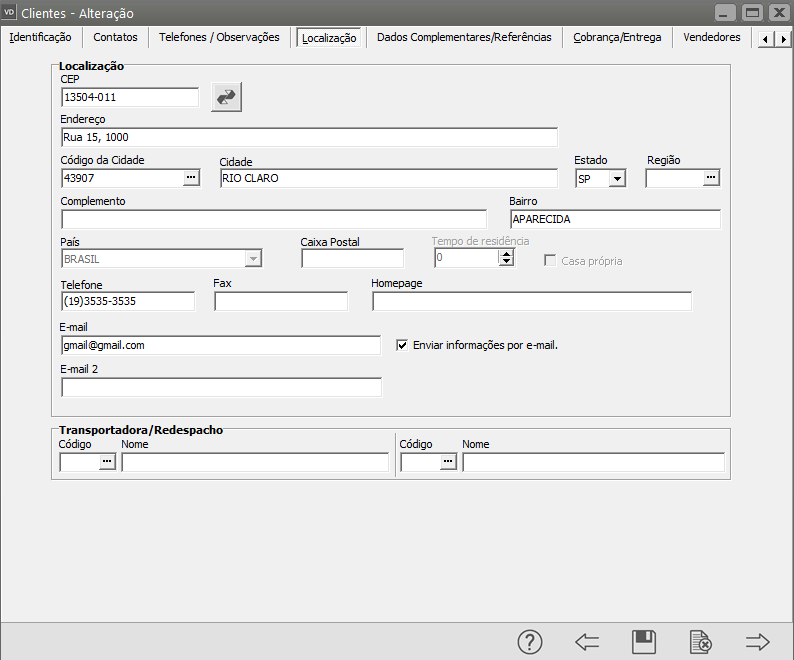](https://autoatendimento.grupoallegus.com.br/uploads/images/gallery/2022-06/image-1655297379645.png)
em seguida acesse a aba Cobrança/Entrega e, se houver endereço cadastrado faça a conferência do mesmo.
[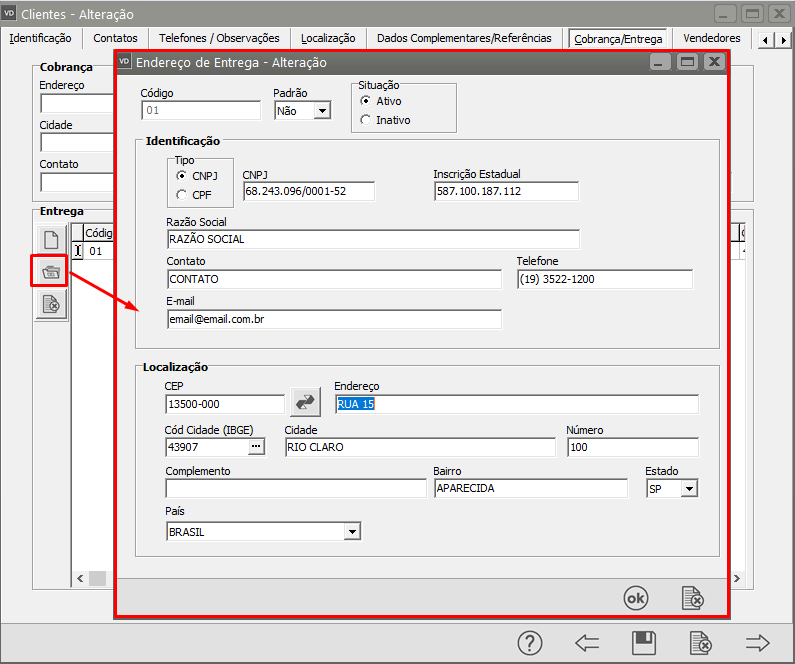](https://autoatendimento.grupoallegus.com.br/uploads/images/gallery/2022-06/image-1655297441697.png)
Em seguida acesse o menu Movimentação>Nota Fiscal Eletrônica>Manutenção, pesquise pela NF-e e clique na seta Avança, edite a nota e Salve. O Sistema irá questionar se você deseja gerar um XML para transmissão, clique em SIM.
[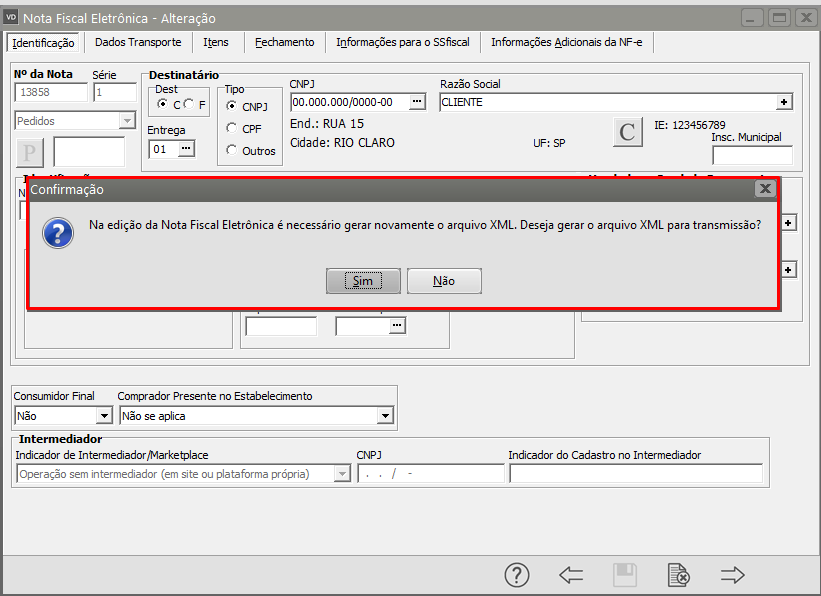](https://autoatendimento.grupoallegus.com.br/uploads/images/gallery/2022-06/image-1655297545520.png)
Serão apresentadas as informações constantes do XML, clique em OK
[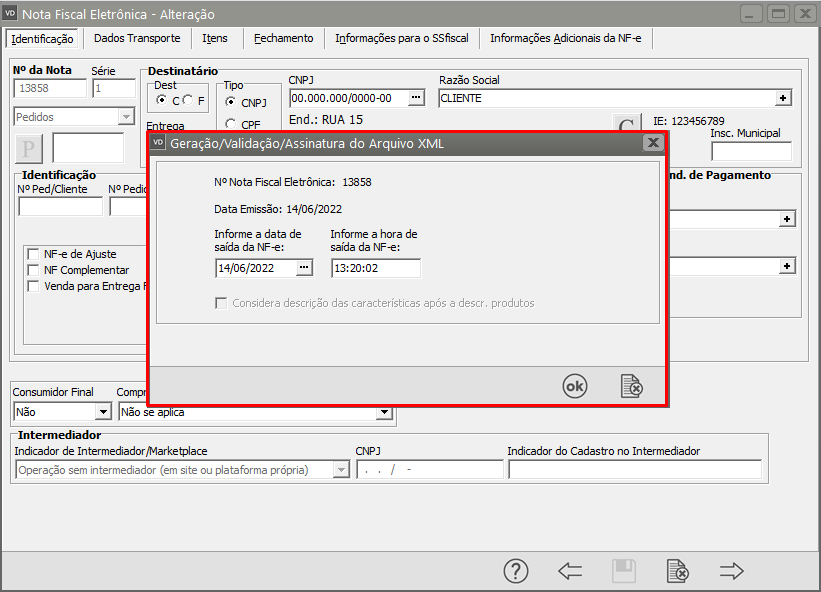](https://autoatendimento.grupoallegus.com.br/uploads/images/gallery/2022-06/image-1655297590073.png)
Se todas as informações estiverem corretamente cadastradas a NF-e será assinada e validada com sucesso.
[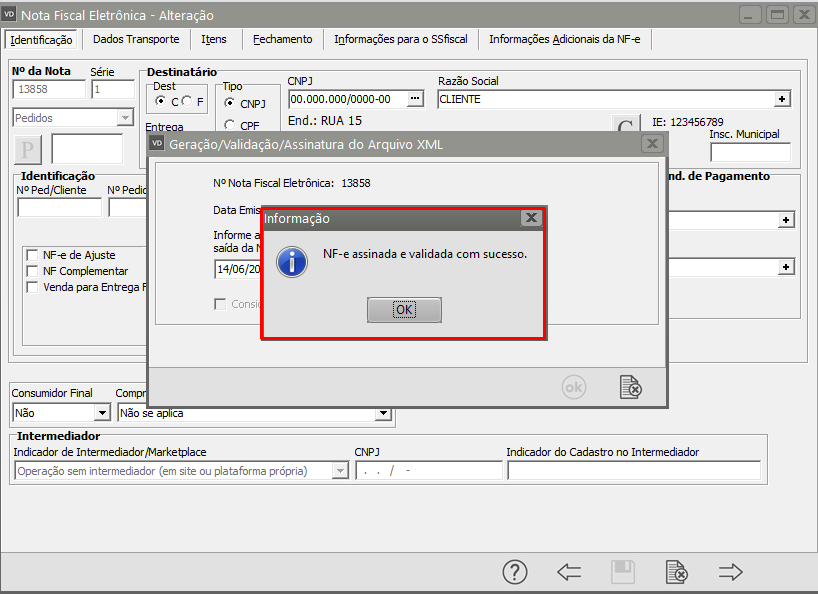](https://autoatendimento.grupoallegus.com.br/uploads/images/gallery/2022-06/image-1655297629177.png)
# Erro ao validar Schema do XML: O elemento ' vAFRMM' e inesperado, de acordo com o modelo de conteudo do elemento pai ' DI'.
O Erro ocorre porque a tag vAFRMM foi inserida na **ordem incorreta** ou em um modelo de layout desatualizado dentro do Grupo da Declaração de Importação (DI) no XML da Nota Fiscal Eletrônica
**Ação Sugerida:**
Faça a edição da Nota Fiscal Eletrônica (NFe) que apresentou o erro, e acesse a aba Itns, em seguida clique sobre o Item e após a definição do item clique no Botão DI, existente na parte direita da tela
[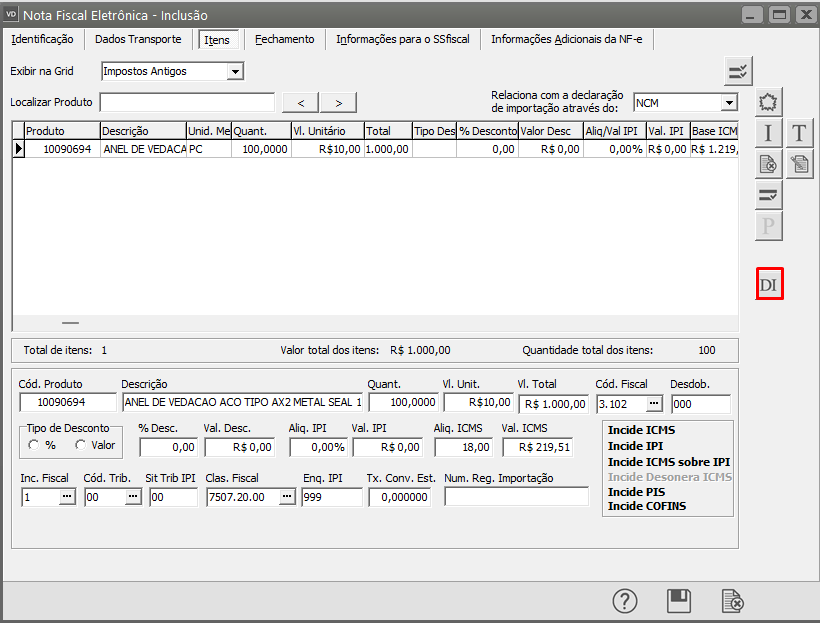](https://autoatendimento.grupoallegus.com.br/uploads/images/gallery/2026-09/iPDimage.png)
**Correção**
O Sistema abrirá a tela Declaração de Importação
Procure pelo campo Valor do AFRMM e faça a conferência da informação
[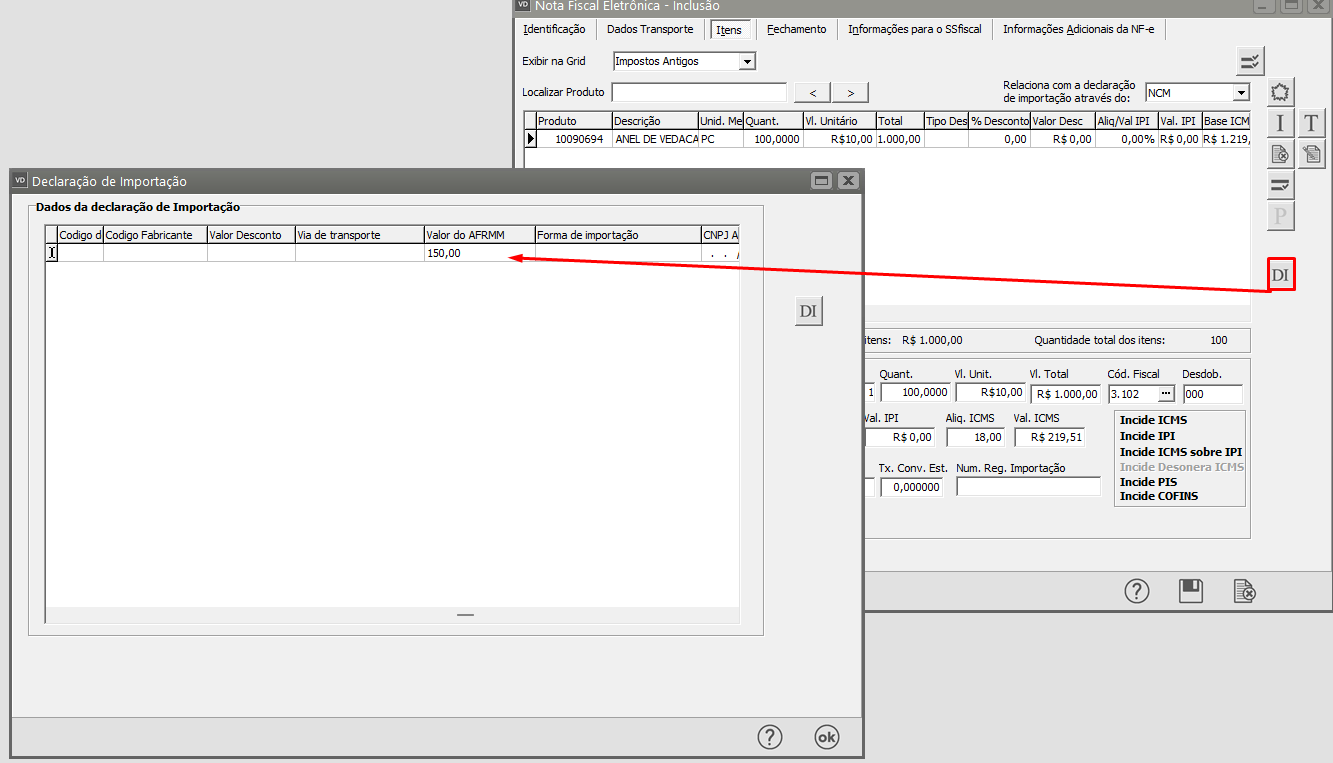](https://autoatendimento.grupoallegus.com.br/uploads/images/gallery/2026-09/7hYimage.png)