# EFD-Contribuições PIS / COFINS - Escrituração Fiscal Digital Contrib. PIS / COFINS
EFD-Contribuições PIS / COFINS - Escrituração Fiscal Digital Contrib. PIS / COFINS
# Bloco C170 - O campo é de preenchimento obrigatório. Cadastre e/ou selecione previamente a conta contábil analítica representativa da operação, no registro 0500.
**Bloco/ Registro: C170**
***Descrição do Erro/Advertência:*** O campo é de preenchimento obrigatório. Cadastre e/ou selecione previamente a conta contábil analítica representativa da operação, no registro 0500.
**O que é o bloco C170:**
*Complemento de Documento – Itens do Documento*
Quando se trata deste erro no Sped, CST\_ICMS no registro C170, devem ser corrigidos nas operações de entrada o icms ou cst (depende do regime do cliente), mas para começar a correção deve-se antes CONSULTAR O CONTADOR para verificar essa correlação de CSTxCSOSN, que deve ser passada por ele, pois a causa principal deste erro é a entrada de xml feita sem essa correlação no sistema, por exemplo, um produto que entra com cst 41 e deve ficar como csosn 400, essa troca deve ser feita direto na tela de entrada, então como não é feita, gera-se o erro e o contador deve repassar os dados.
**Ação Sugerida:** Verificar se foi preenchida a conta contábil nas Integrações.
**Correção:** Abra o erro no Sped e identifique qual o nº do documento da nota está sendo utilizada. Feito isso, verifique se a mesma é de entrada ou saída para que consiga localizá-la e identificar qual foi o CFOP utilizado.
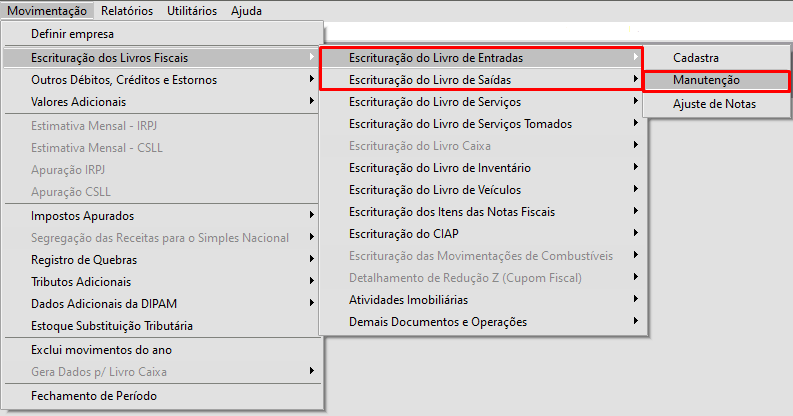
Para visualização do CFOP, acesse o menu da escrituração: Movimentação > Escrituração dos Livros Fiscais > Escrituração do Livro de Entrada > Manutenção (para as notas de entrada) ou Movimentação > Escrituração dos Livros Fiscais > Escrituração do Livro de Saída > Manutenção (para as notas de saída).
[](https://autoatendimento.grupoallegus.com.br/uploads/images/gallery/2022-08/image-1659555306501.png)
Pesquise pelo número do documento da nota que foi identificado no Sped e avance na seta.
[](https://autoatendimento.grupoallegus.com.br/uploads/images/gallery/2022-08/image-1659555414882.png)
Verifique o Código Fiscal utilizado (CFOP)
[](https://autoatendimento.grupoallegus.com.br/uploads/images/gallery/2022-08/image-1659555454278.png)
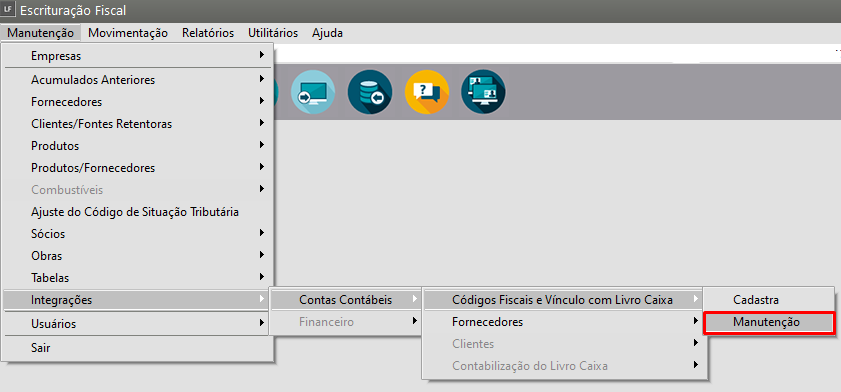
Acesse o menu Manutenção > Integrações > Contas Contábeis > Códigos Fiscais e Vínculo com Livro Caixa > Manutenção
[](https://autoatendimento.grupoallegus.com.br/uploads/images/gallery/2022-08/image-1659555527383.png)
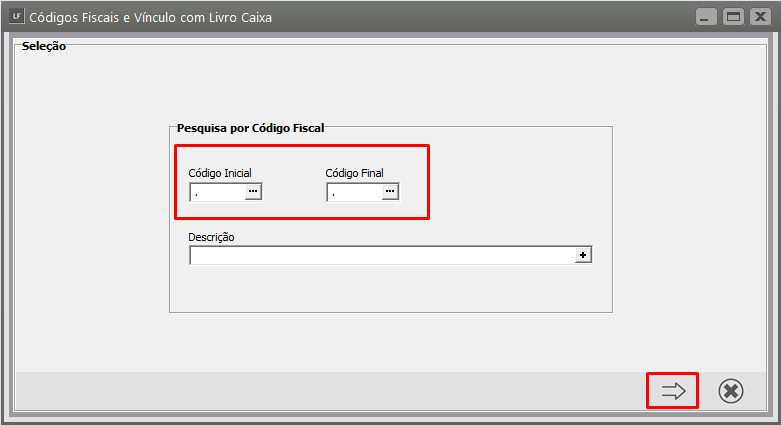
Pesquise pelo Código Fiscal (CFOP) e avance na seta.
[](https://autoatendimento.grupoallegus.com.br/uploads/images/gallery/2022-08/image-1659555607744.png)
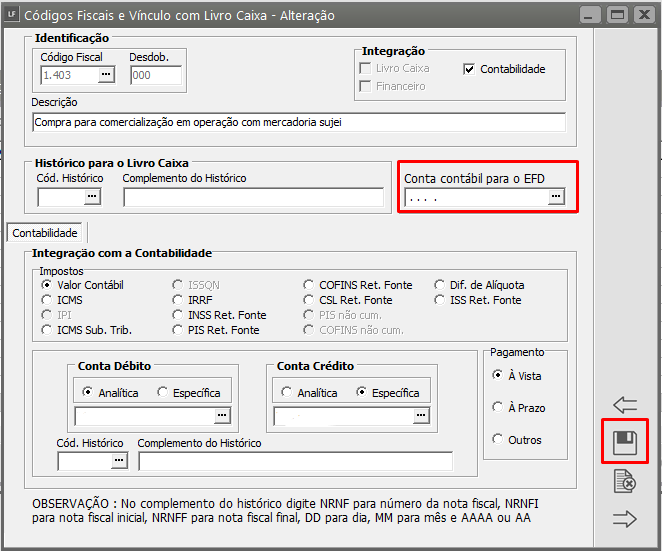
Preencha o campo "Conta contábil para o EFD".
[](https://autoatendimento.grupoallegus.com.br/uploads/images/gallery/2022-08/image-1659555675805.png)
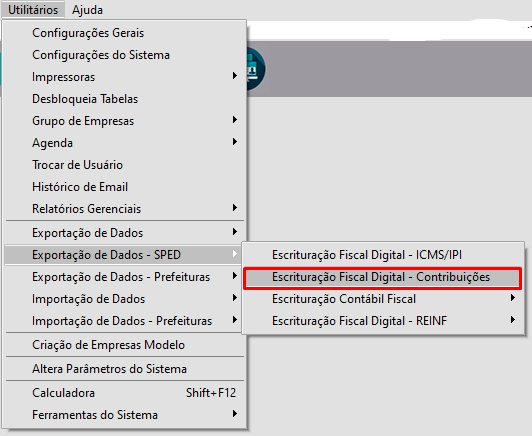
Após isso, exporte novamente o arquivo pelo menu Utilitários > Exportação de Dados - SPED > Escrituração Fiscal Digital - Contribuições, e importe no PVA para validação.
[](https://autoatendimento.grupoallegus.com.br/uploads/images/gallery/2022-08/image-1659555741219.png)
# Bloco D201 - Campo de preenchimento obrigatório. (Campo 2 - CST_PIS)
**Bloco/ Registro: D201**
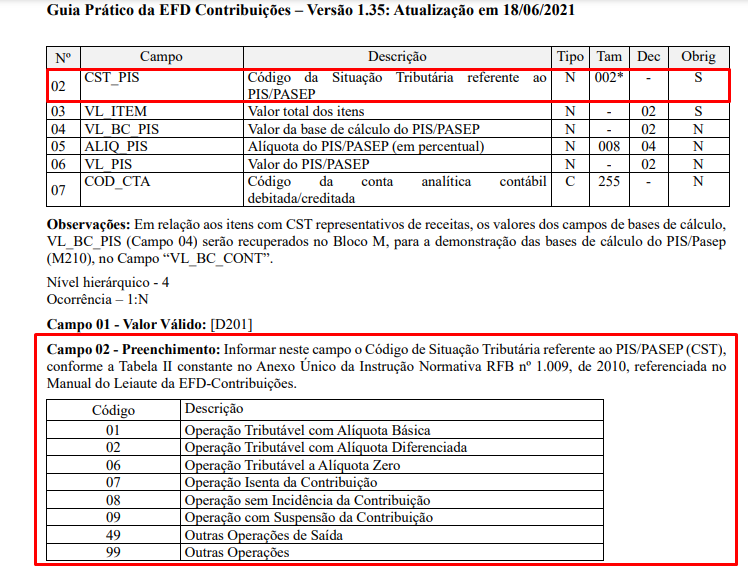
***Descrição do Erro/Advertência:***Campo de preenchimento obrigatório. (Campo 2 - CST\_PIS)
**O que é o bloco D201:**
*Totalização do Resumo Diário – PIS/Pasep*
[](https://autoatendimento.grupoallegus.com.br/uploads/images/gallery/2022-09/image-1662984740998.png)
**Ação Sugerida:** Verificar preenchimento de CST das notas e/ou CT-e.
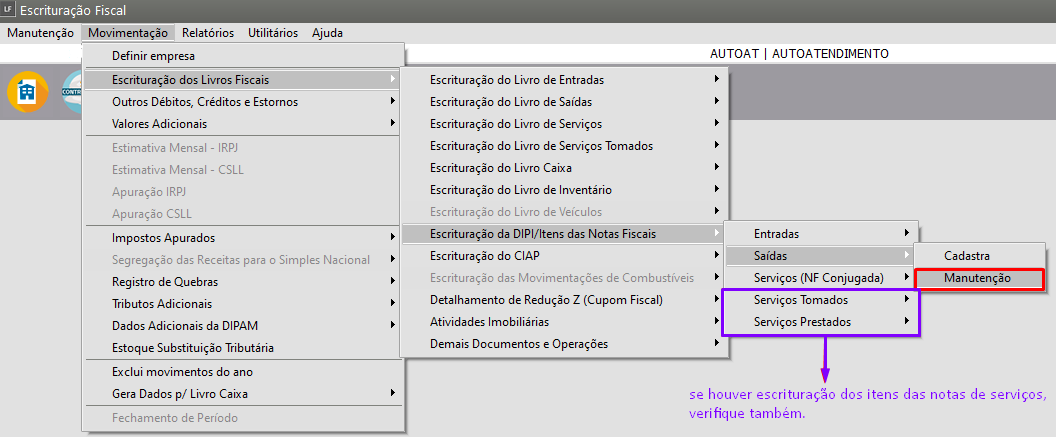
**Correção 1:** Acesse o menu Movimentação > Escrituração dos Livros Fiscais > Escrituração dos Itens das Notas Fiscais > Saídas > Manutenção.
[](https://autoatendimento.grupoallegus.com.br/uploads/images/gallery/2022-09/image-1662987445490.png)
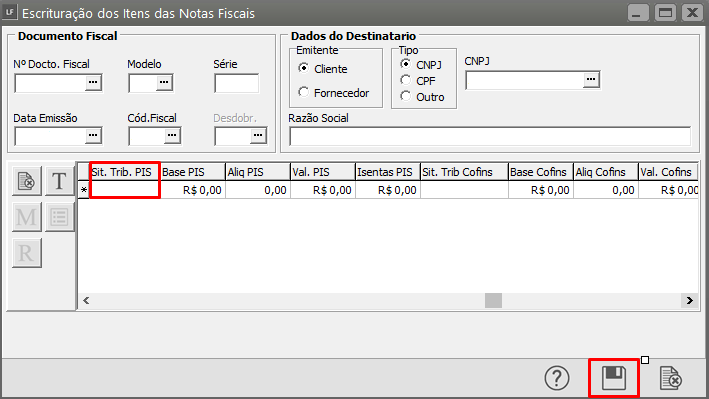
Verifique se o campo 'Sit. Trib. PIS' está preenchido. Caso não haja escrituração do item da nota que ocasionou erro de validação no PVA, realize o cadastro do mesmo (se possuir muitas notas sem escrituração de item, exclua as notas e importe XML novamente escriturando os itens no momento da importação).
[](https://autoatendimento.grupoallegus.com.br/uploads/images/gallery/2022-09/image-1662987879346.png)
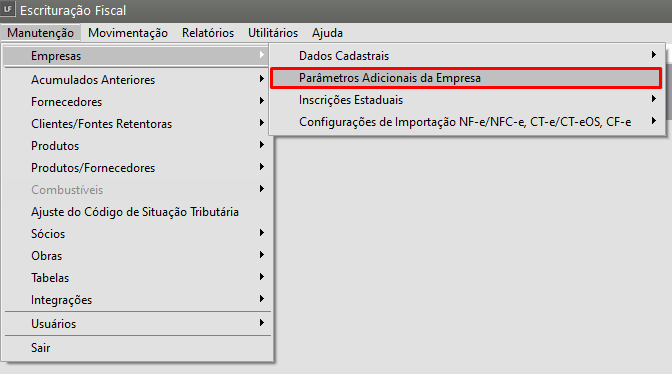
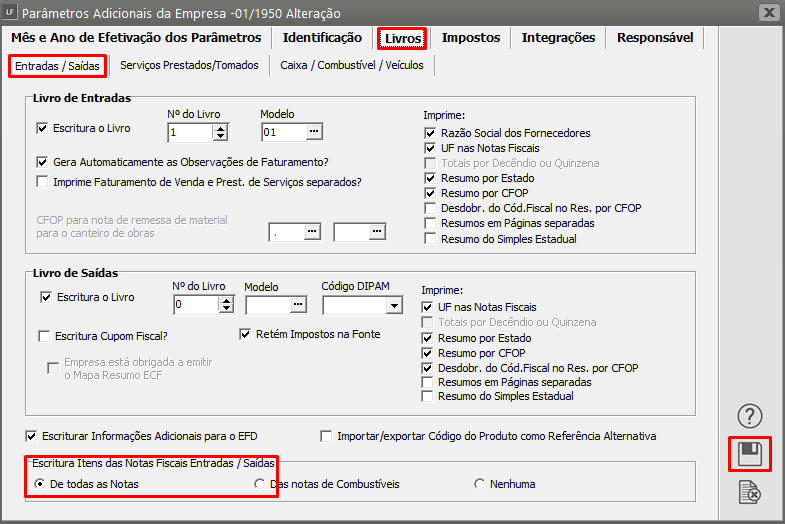
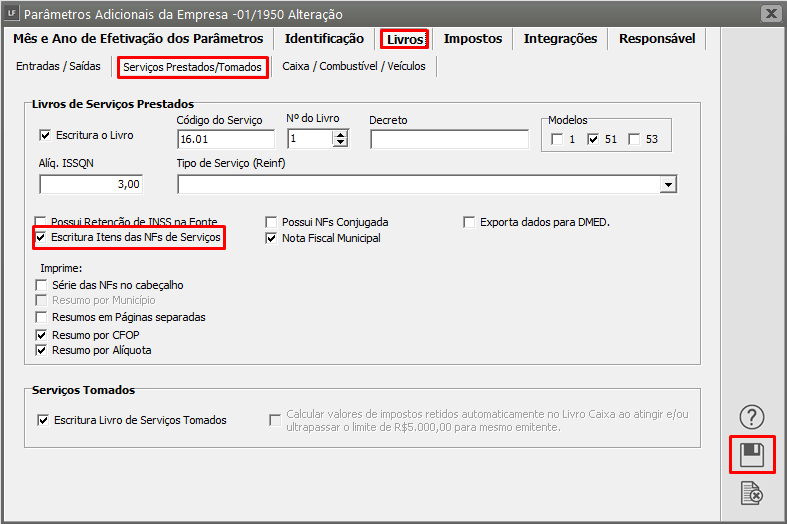
Lembre-se de verificar se nos Parâmetros Adicionais da Empresa, está habilitado que escritura os itens das notas
[,](https://autoatendimento.grupoallegus.com.br/uploads/images/gallery/2022-09/image-1662988062530.png)
[](https://autoatendimento.grupoallegus.com.br/uploads/images/gallery/2022-09/image-1662988111577.png)
[](https://autoatendimento.grupoallegus.com.br/uploads/images/gallery/2022-09/image-1662988148571.png)
Após realizar as devidas correções, exporte novo arquivo e tente validação no PVA.
**Correção 2:** Acesse o menu Movimentação > Escrituração dos Livros Fiscais > Escrituração do Livro de Saídas > Manutenção.[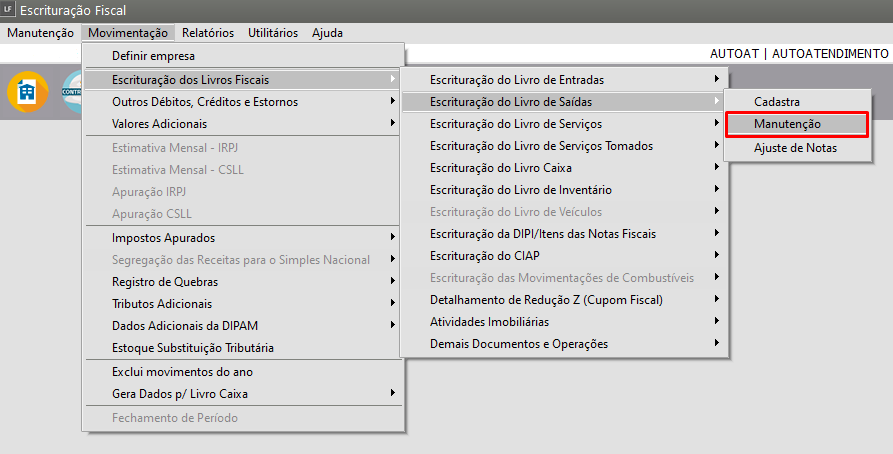](https://autoatendimento.grupoallegus.com.br/uploads/images/gallery/2022-09/image-1662989235259.png)
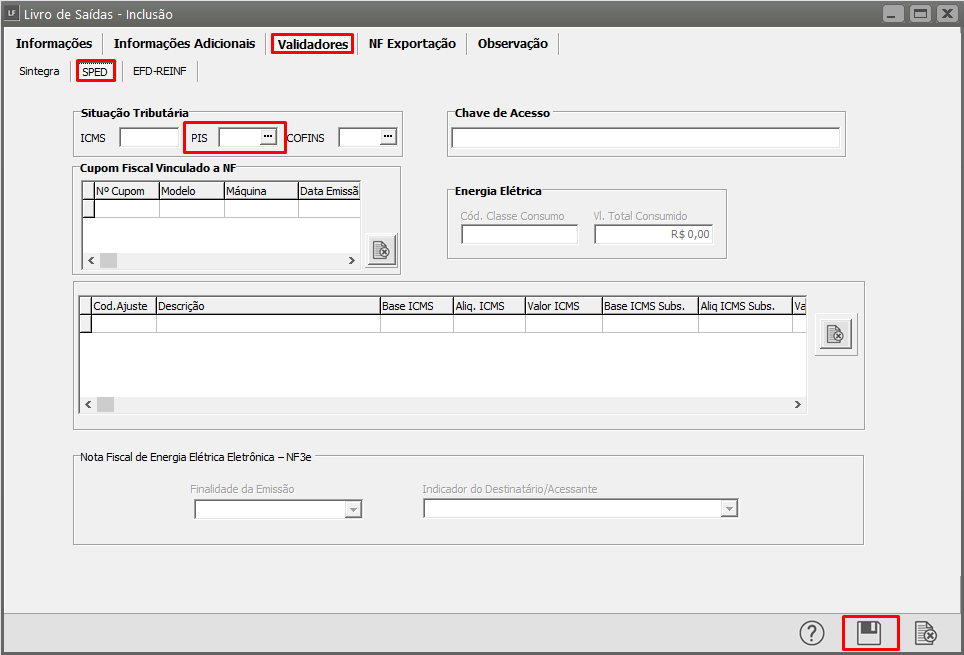
Abra a escrituração do CT-e que apresentou erro de validação e verifique se o campo 'PIS' foi preenchido com sua devida Situação Tributária. Salve.
[](https://autoatendimento.grupoallegus.com.br/uploads/images/gallery/2022-09/image-1662989349089.png)
Após as devidas correções, exporte novo arquivo e tente validação no PVA.
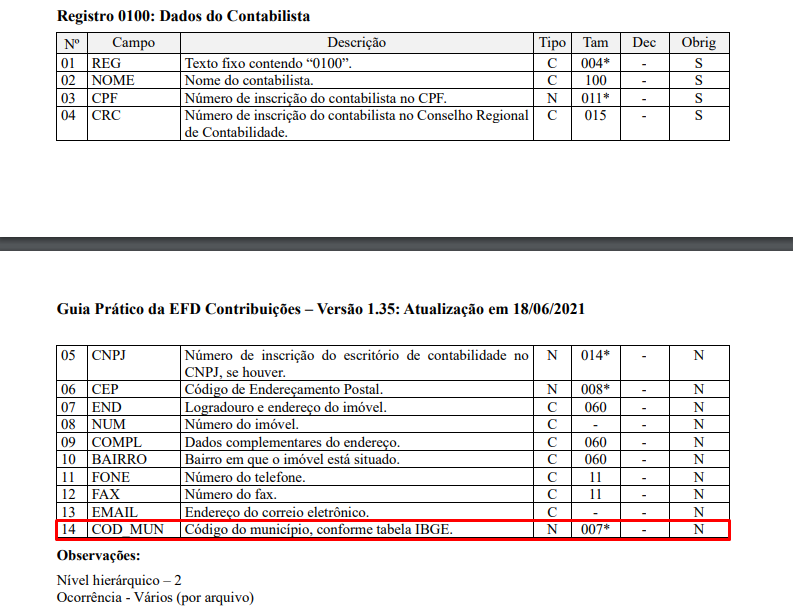
# Registro 0100 - Código do município inválido. Utilizar código da "Tabela de Municípios do IBGE". (Campo COD_MUN)
**Bloco/ Registro:** 0100
***Descrição do Erro/Advertência:*** Código do município inválido. Utilizar código da "Tabela de Municípios do IBGE". (Campo COD\_MUN)
**O que é o Registro 0100:**
*Dados do Contabilista*
[](https://autoatendimento.grupoallegus.com.br/uploads/images/gallery/2022-09/image-1662993239690.png)
[](https://autoatendimento.grupoallegus.com.br/uploads/images/gallery/2022-09/image-1662993292720.png)
**Ação Sugerida:** Verifique o preenchimento do Código do Município do Responsável pela Escrituração.
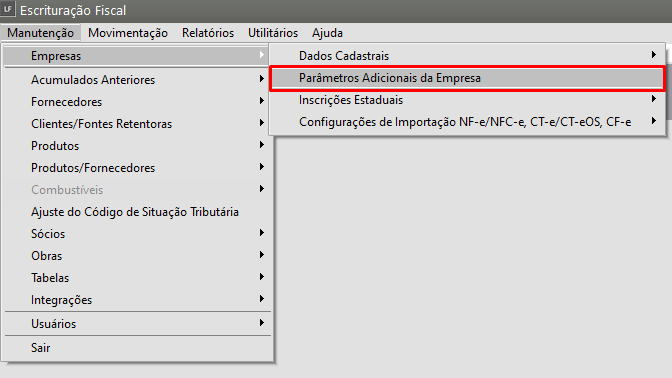
**Correção:** Acesse o menu Manutenção > Empresas > Parâmetros Adicionais da Empresa.
[](https://autoatendimento.grupoallegus.com.br/uploads/images/gallery/2022-09/image-1662993398650.png)
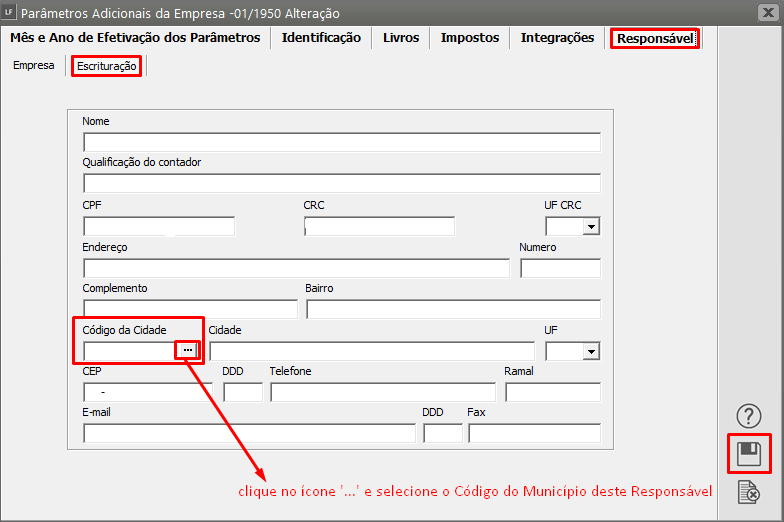
Preencha corretamente o campo "Código da Cidade".
[](https://autoatendimento.grupoallegus.com.br/uploads/images/gallery/2022-09/image-1662993607900.png)
Após as devidas correções, exporte novo arquivo e tente validação no PVA.
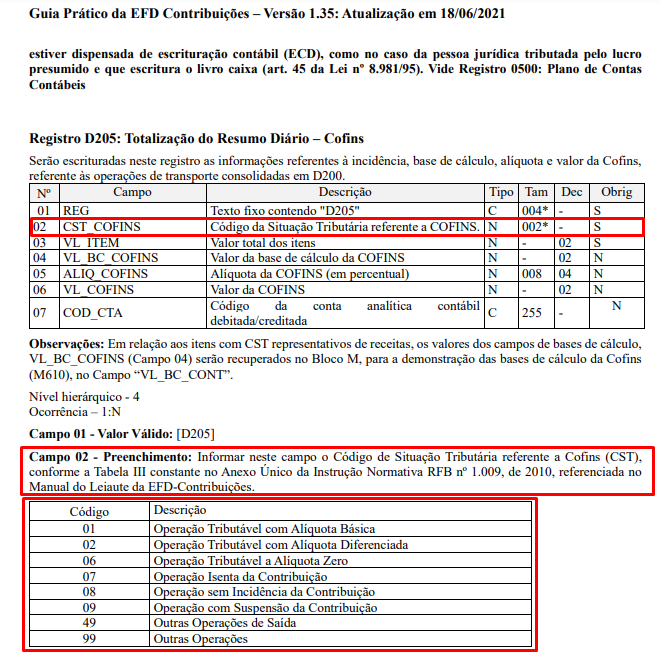
# Bloco D205 - Campo de preenchimento obrigatório. (Campo 2 - CST_COFINS)
**Bloco/ Registro: D205**
**Descrição do Erro/Advertência:** Campo de preenchimento obrigatório. (Campo 2 - CST\_COFINS)
**O que é o bloco D205:**
*Totalização do Resumo Diário – Cofins*
[](https://autoatendimento.grupoallegus.com.br/uploads/images/gallery/2022-09/image-1662994253471.png)
**Ação Sugerida:** Verificar o preenchimento de CST das notas e/ou CT-e.
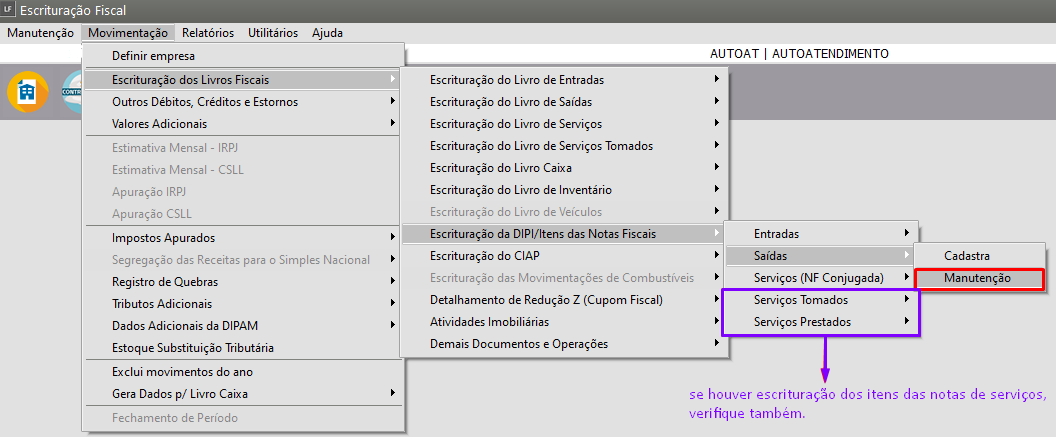
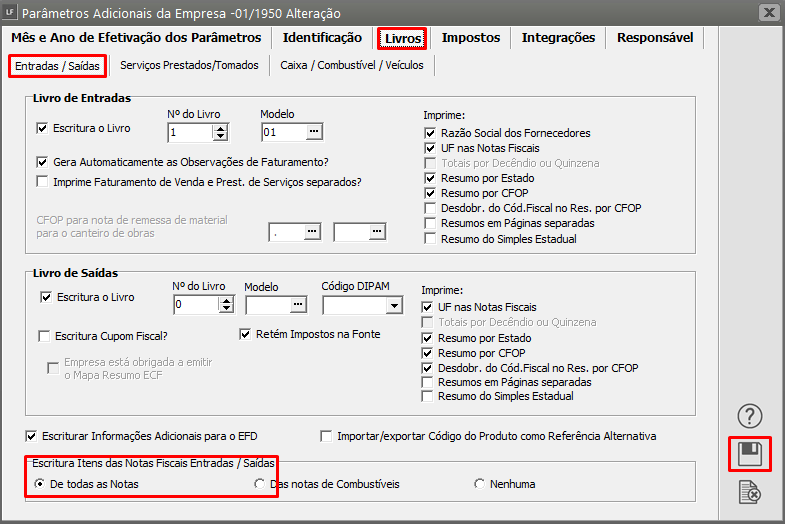
**Correção 1:** Acesse o menu Movimentação > Escrituração dos Livros Fiscais > Escrituração dos Itens das Notas Fiscais > Saídas > Manutenção.
[](https://autoatendimento.grupoallegus.com.br/uploads/images/gallery/2022-09/image-1662994311118.png)
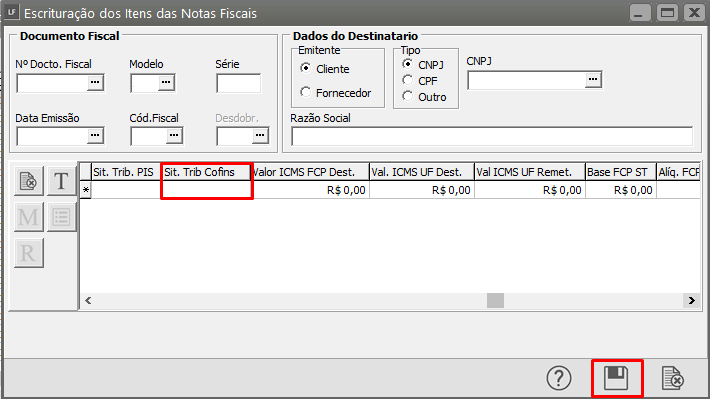
Verifique se o campo 'Sit. Trib. COFINS' está preenchido. Caso não haja escrituração do item da nota que ocasionou erro de validação no PVA, realize o cadastro do mesmo (se possuir muitas notas sem escrituração de item, exclua as notas e importe XML novamente escriturando os itens no momento da importação).
[](https://autoatendimento.grupoallegus.com.br/uploads/images/gallery/2022-09/image-1662994595565.png)
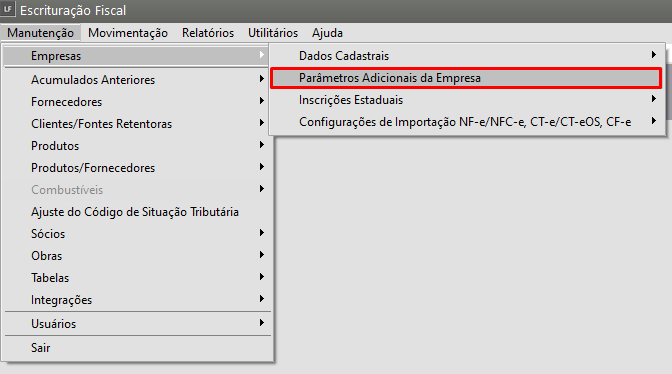
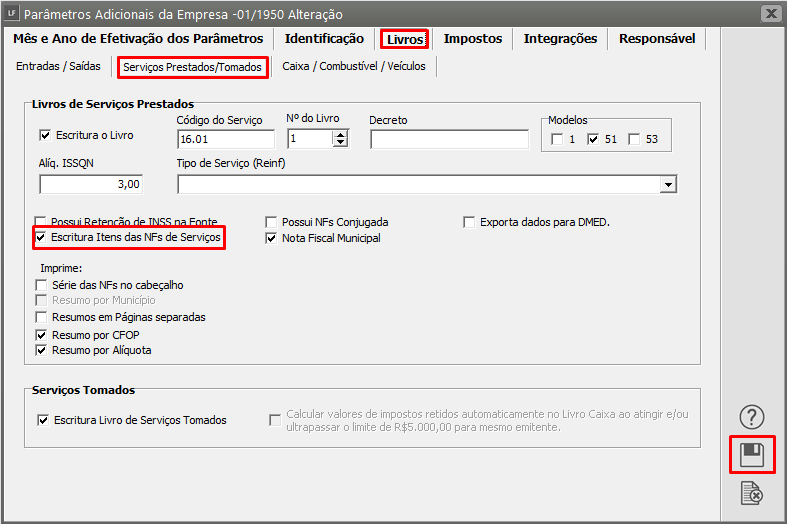
Lembre-se de verificar se nos Parâmetros Adicionais da Empresa, está habilitado que escritura os itens das notas.
[](https://autoatendimento.grupoallegus.com.br/uploads/images/gallery/2022-09/image-1662994633485.png)
[](https://autoatendimento.grupoallegus.com.br/uploads/images/gallery/2022-09/image-1662994642222.png)
[](https://autoatendimento.grupoallegus.com.br/uploads/images/gallery/2022-09/image-1662994648653.png)
Após realizar as devidas correções, exporte novo arquivo e tente validação no PVA.
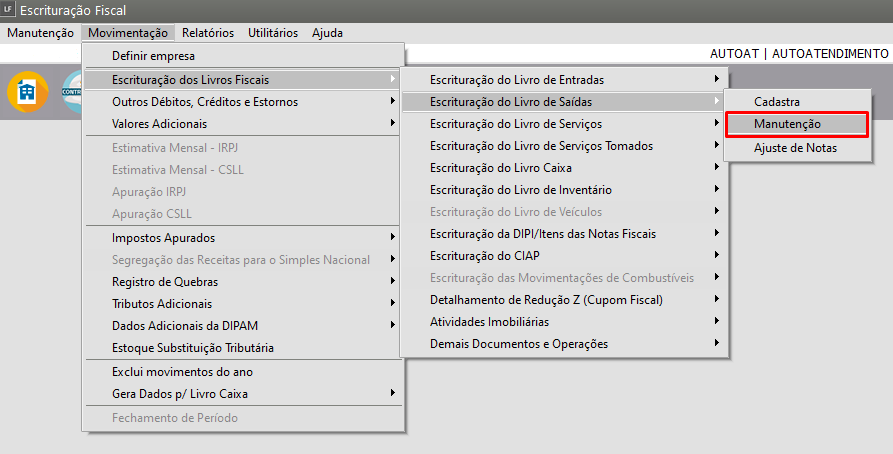
**Correção 2:** Acesse o menu Movimentação > Escrituração dos Livros Fiscais > Escrituração do Livro de Saídas > Manutenção.
[](https://autoatendimento.grupoallegus.com.br/uploads/images/gallery/2022-09/image-1662994683125.png)
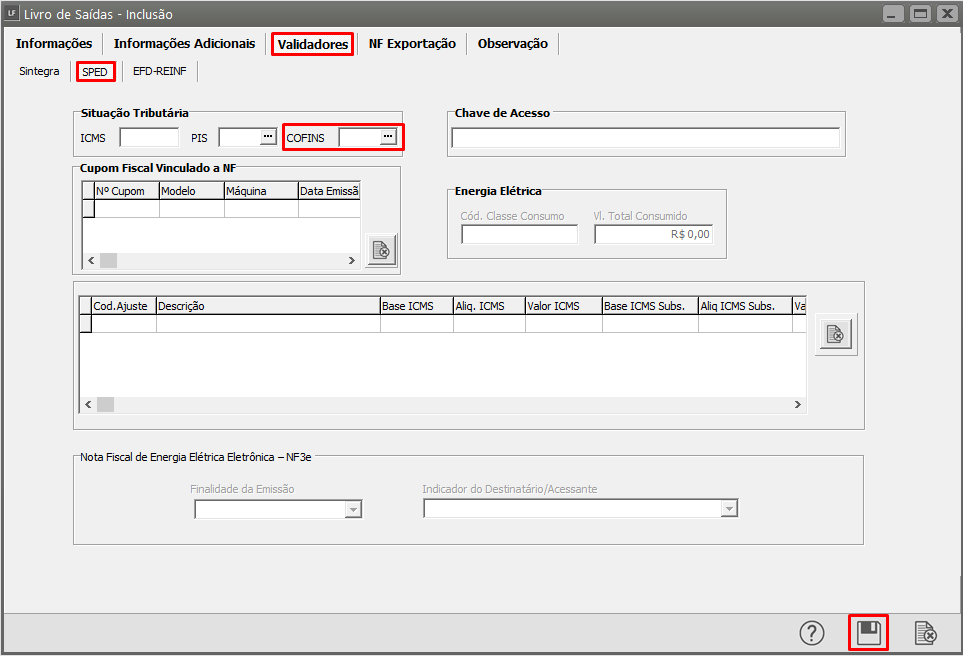
Abra a escrituração do CT-e que apresentou erro de validação e verifique se o campo 'COFINS' foi preenchido com sua devida Situação Tributária. Salve.
[](https://autoatendimento.grupoallegus.com.br/uploads/images/gallery/2022-09/image-1662994737863.png)
Após as devidas correções, exporte novo arquivo e tente validação no PVA.
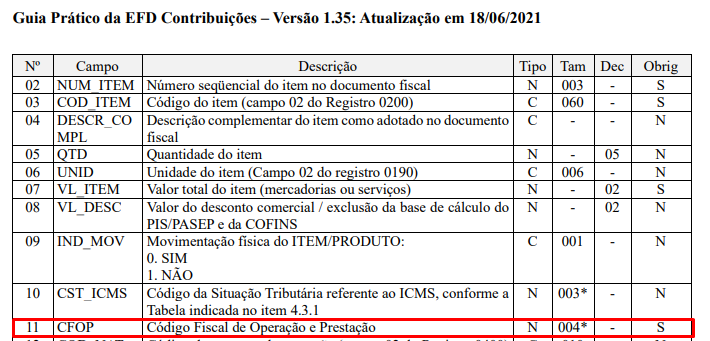
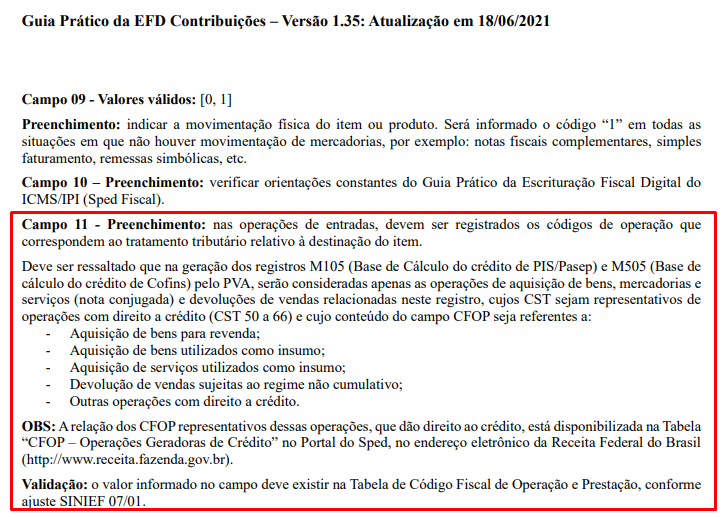
# Bloco C170 - CFOP inválido. Utilizar código da "Tabela de Código Fiscal de Operação e Prestação - CFOP". (Campo CFOP)
**Bloco/ Registro: C170**
***Descrição do Erro/Advertência:*** CFOP inválido. Utilizar código da "Tabela de Código Fiscal de Operação e Prestação - CFOP". (Campo CFOP)
**O que é o bloco C170:**
*Complemento de Documento – Itens do Documento*
Registro obrigatório para discriminar os itens da nota fiscal (mercadorias e/ou serviços constantes em notas
conjugadas), inclusive em operações de entrada de mercadorias acompanhada de Nota Fiscal Eletrônica (NF-e) de
emissão de terceiros.
[](https://autoatendimento.grupoallegus.com.br/uploads/images/gallery/2022-09/image-1663248205200.png)
[](https://autoatendimento.grupoallegus.com.br/uploads/images/gallery/2022-09/image-1663248263985.png)
**Ação Sugerida:** Conferir o CFOP das notas escrituradas.
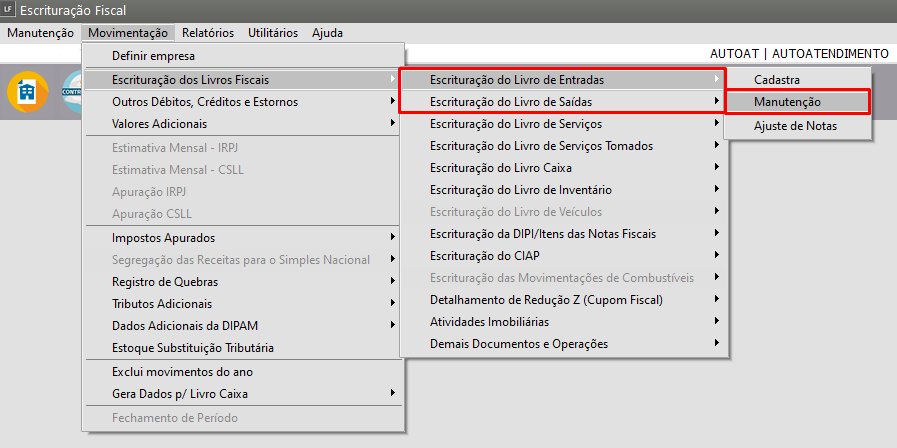
**Correção:** Acesse o menu Movimentação > Escrituração dos Livros Fiscais > Escrituração do Livro de Entradas > Manutenção (caso o CFOP apresentado no erro seja de entrada) ou Movimentação > Escrituração dos Livros Fiscais > Escrituração do Livro de Saídas > Manutenção (caso o CFOP apresentado no erro seja de saída).
[](https://autoatendimento.grupoallegus.com.br/uploads/images/gallery/2022-09/image-1663248408754.png)
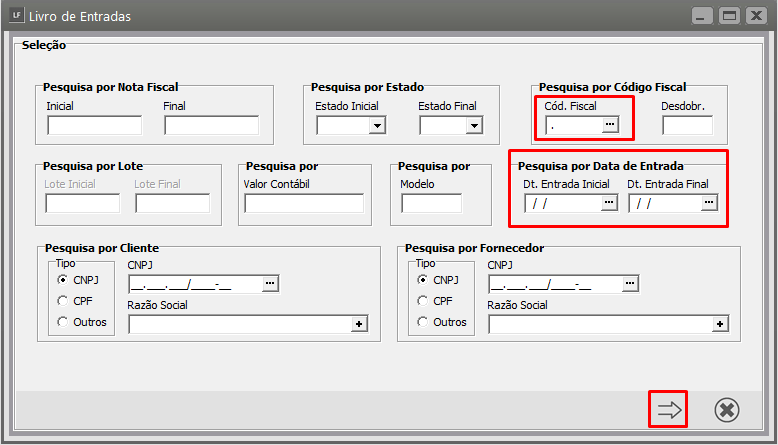
Pesquise pelo período que está sendo entregue e o CFOP que apresentou o erro e clique na seta avança.
[](https://autoatendimento.grupoallegus.com.br/uploads/images/gallery/2022-09/image-1663248544731.png)
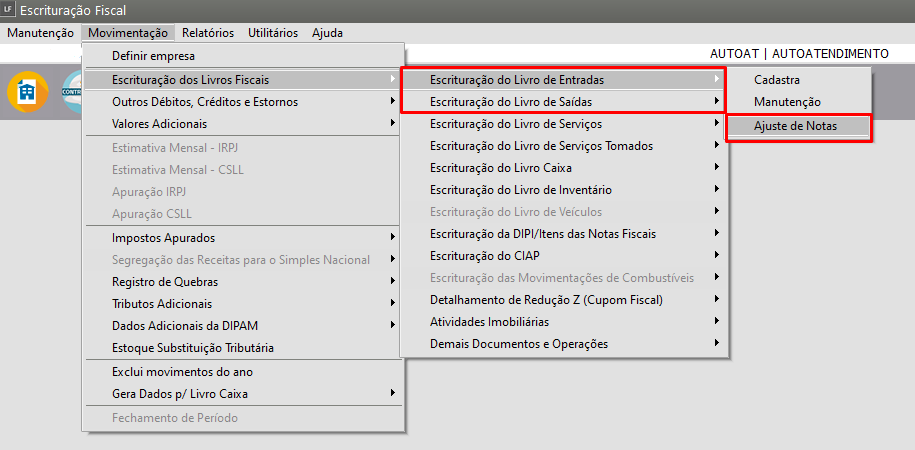
Anote o número das notas que estão com o CFOP incorreto, e acesse o menu Movimentação > Escrituração dos Livros Fiscais > Escrituração do Livro de Entradas > Ajuste de Notas (caso o CFOP apresentado no erro seja de entrada) ou Movimentação > Escrituração dos Livros Fiscais > Escrituração do Livro de Saídas > Ajuste de Notas (caso o CFOP apresentado no erro seja de saída).
[](https://autoatendimento.grupoallegus.com.br/uploads/images/gallery/2022-09/image-1663248653585.png)
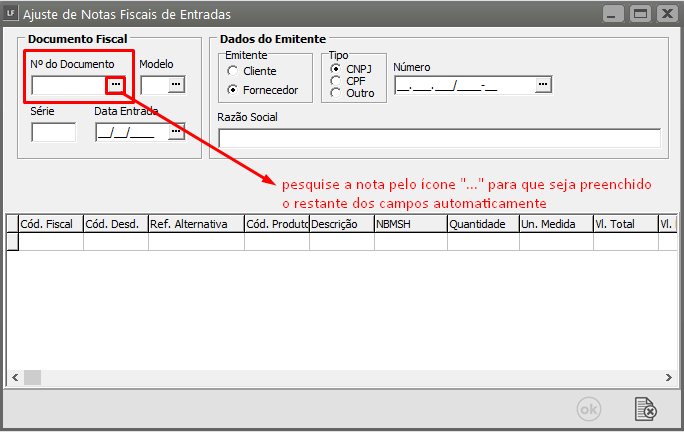
Pesquise pelas notas que anotou no passo anterior e altere o CFOP indicado nas mesmas. Clique em "OK" para salvar.
[](https://autoatendimento.grupoallegus.com.br/uploads/images/gallery/2022-09/image-1663248764290.png)
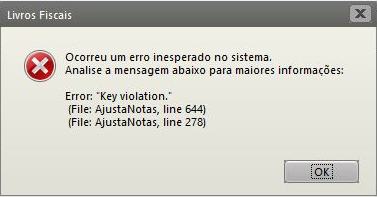
Caso o sistema apresente a a mensagem a seguir ao alterar o CFOP pelo ajuste, será necessário excluir e importar a nota novamente.
[](https://autoatendimento.grupoallegus.com.br/uploads/images/gallery/2022-09/image-1663248852420.png)
Acesse a escrituração da nota e apague a mesma:
[](https://autoatendimento.grupoallegus.com.br/uploads/images/gallery/2022-09/image-1663248967339.png)
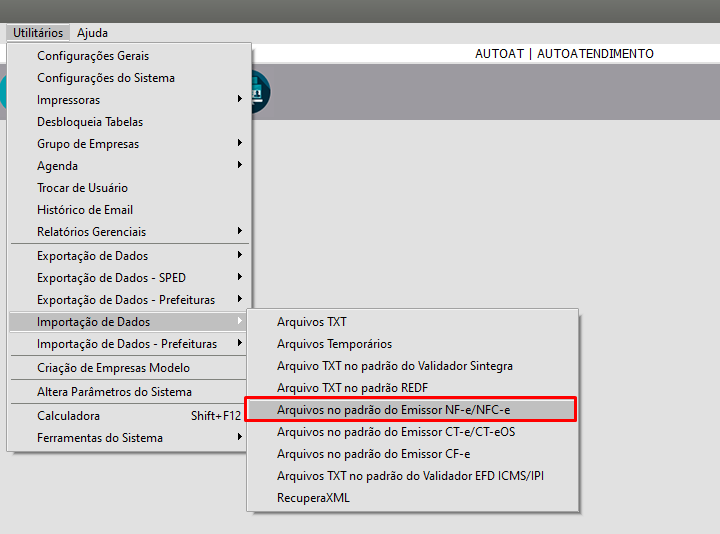
Acesse o menu Utilitários > Importação de Dados > Arquivos no padrão do Emissor NF-e/NFC-e para importar novamente o XML da nota que acabou de ser excluída.
[](https://autoatendimento.grupoallegus.com.br/uploads/images/gallery/2022-09/image-1663248996941.png)
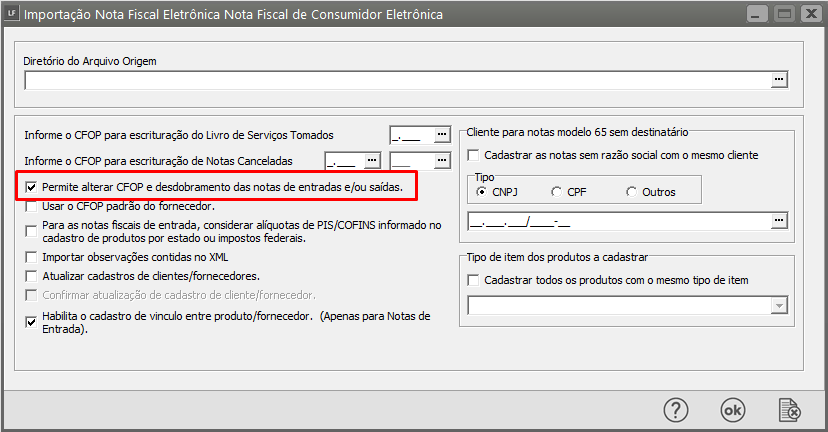
Para conseguir alterar o CFOP no momento da importação, é necessário marcar o campo que permite a realização da alteração, e em seguida realizar o procedimento padrão de importação padrão. Quando clicar em "OK" o sistema irá abrir uma tela para que seja possível a alteração manual do CFOP.
[](https://autoatendimento.grupoallegus.com.br/uploads/images/gallery/2022-09/image-1663249109257.png)
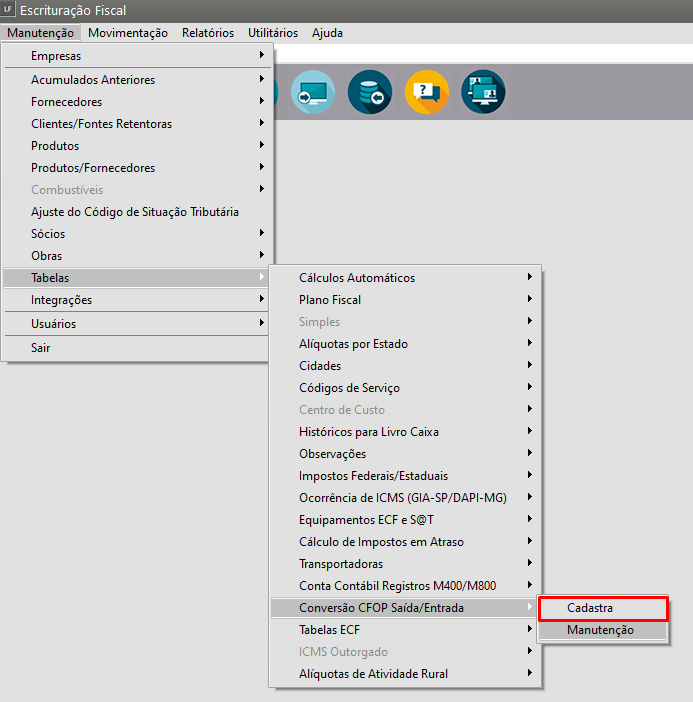
Poderá também cadastrar uma parametrização que deixe esse procedimento de alteração de CFOP automático, acessando o menu Manutenção > Tabelas > Conversão CFOP Saída/Entrada > Cadastra. Dessa forma, sempre que o sistema se deparar com o CFOP 5.405, por exemplo, irá converter automaticamente para o que foi indicado por você no cadastro de conversão.
[](https://autoatendimento.grupoallegus.com.br/uploads/images/gallery/2022-09/image-1663249229522.png)
**OBS.:** Caso o CFOP que esteja com erro seja o 1.405, lembre-se que o mesmo ***NÃO EXISTE*** na Tabela de Código Fiscal de Operação e Prestação, então quando o sistema se deparar com o CFOP 5.405 é necessário que o usuário aponte qual deve ser o de conversão, tendo em vista que o sistema converte o primeiro dígito e vai escriturar como 1.405 se não for informado nada. (ex da conversão automática do sistema: 5.405 => 1.405).
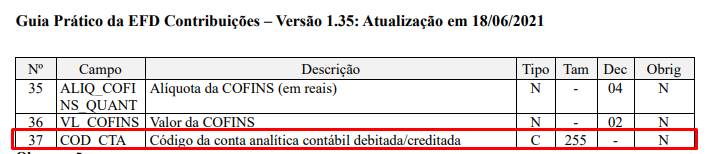
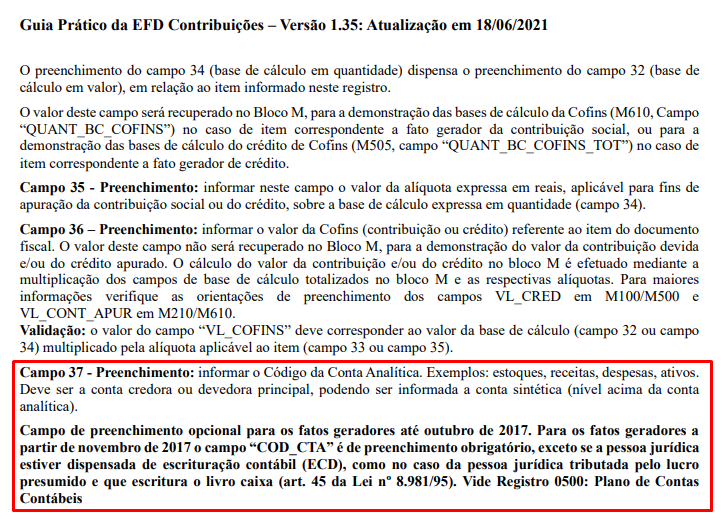
# Bloco C170 - O campo é de preenchimento obrigatório. Cadastre e/ou selecione previamente a conta contábil analítica representativa da operação, no registro 0500. (Campo 37 - COD_CTA)
**Bloco/ Registro: C170**
***Descrição do Erro/Advertência:*** Bloco C170 - O campo é de preenchimento obrigatório. Cadastre e/ou selecione previamente a conta contábil analítica representativa da operação, no registro 0500. (Campo 37 - COD\_CTA)
**O que é o bloco C170:**
*Complemento de Documento – Itens do Documento*
[](https://autoatendimento.grupoallegus.com.br/uploads/images/gallery/2022-09/image-1663249729823.png)
[](https://autoatendimento.grupoallegus.com.br/uploads/images/gallery/2022-09/image-1663249755191.png)
**Ação Sugerida:** Verifique o preenchimento das integrações.
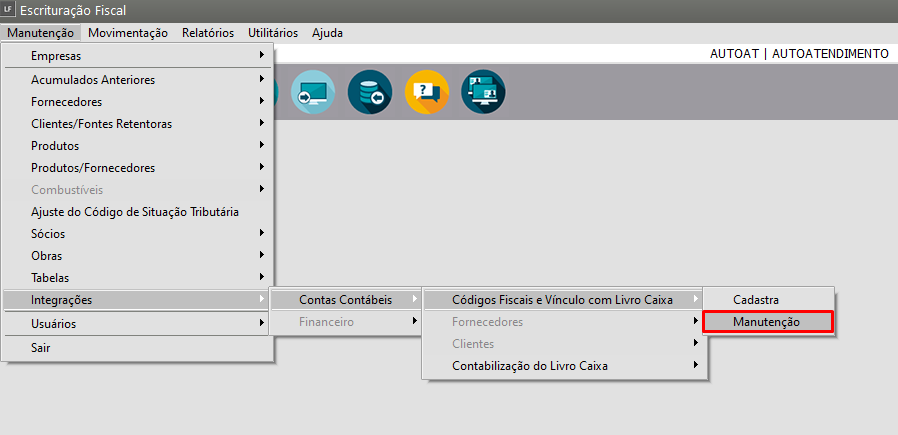
**Correção:** Acesse o menu Manutenção > Integrações > Contas Contábeis > Códigos Fiscais e Vínculo com Livro Caixa > Manutenção
[](https://autoatendimento.grupoallegus.com.br/uploads/images/gallery/2022-09/image-1663249853764.png)
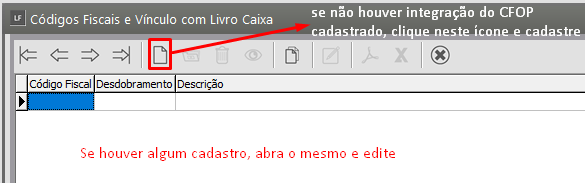
Busque pelo CFOP que apresentou o erro no SPED e abra o cadastro (não houver, realize o cadastro do mesmo)
[](https://autoatendimento.grupoallegus.com.br/uploads/images/gallery/2022-09/image-1663249974347.png)
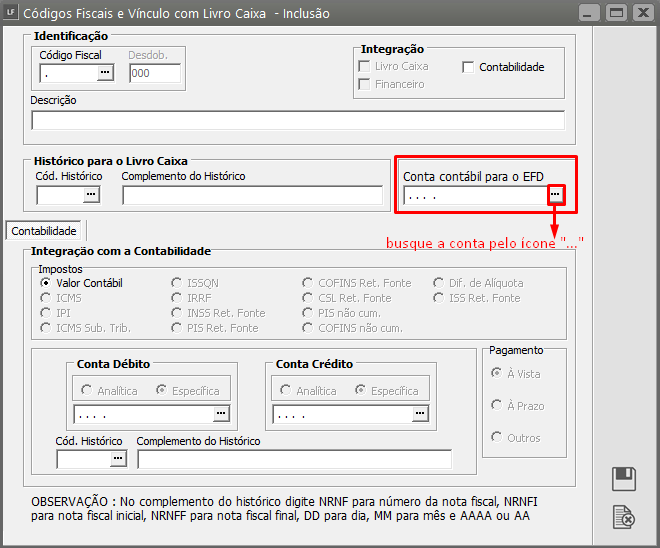
Realize o preenchimento da conta contábil para o EFD.
[](https://autoatendimento.grupoallegus.com.br/uploads/images/gallery/2022-09/image-1663250097250.png)
***OBS.:** Caso não apareça seu plano de contas ao clicar no ícone "...", abra o módulo Contabilidade, defina o período que está sendo entregue o EFD, e abra o plano de contas. Após isso, volte ao módulos de Livros Fiscais e tente acessar a conta novamente através do ícone "..."*
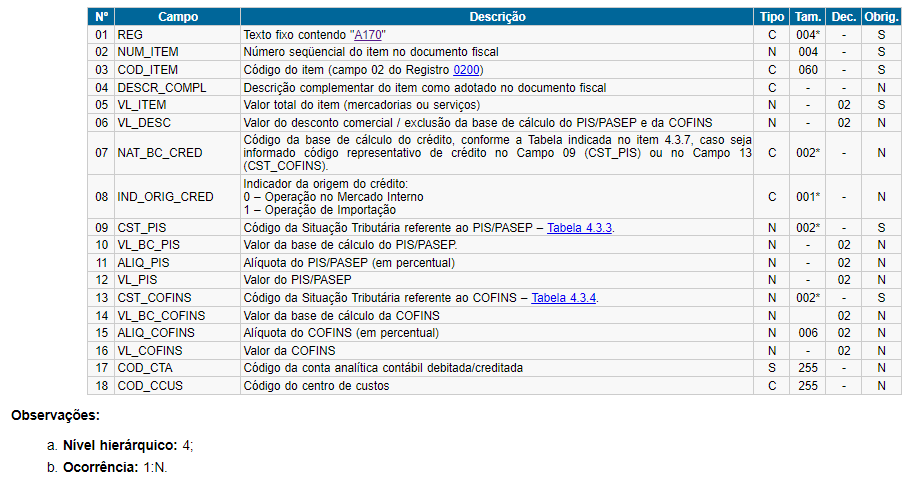
# Bloco A170 - O CST Referente ao PIS/PASEP deve ser igual ao CST referente à COFINS, assim como o Valor da base de cálculo do PIS/PASEP deve ser igual ao Valor da base de cálculo da COFINS.
**Bloco/ Registro: A170**
**Descrição do Erro/Advertência:** O CST Referente ao PIS/PASEP deve ser igual ao CST referente à COFINS, assim como o Valor da base de cálculo do PIS/PASEP deve ser igual ao Valor da base de cálculo da COFINS.
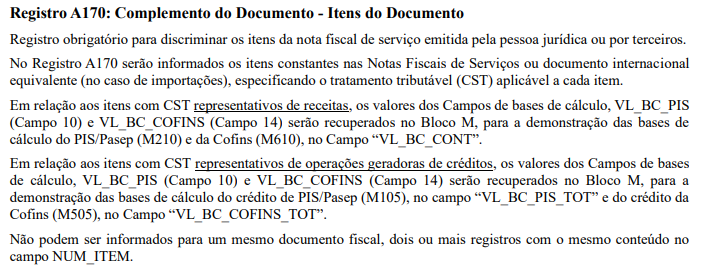
**O que é o bloco A170:**
*Complemento do Documento - Itens do Documento*
[](https://autoatendimento.grupoallegus.com.br/uploads/images/gallery/2022-09/image-1663337699537.png)
[](https://autoatendimento.grupoallegus.com.br/uploads/images/gallery/2022-09/image-1663337718716.png)
*Base Legal: Guia Prático da EFD Contribuições – Versão 1.35: Atualização em 18/06/2021.*
**Ação Sugerida:** Verificar a CST informada na escrituração dos itens das notas.
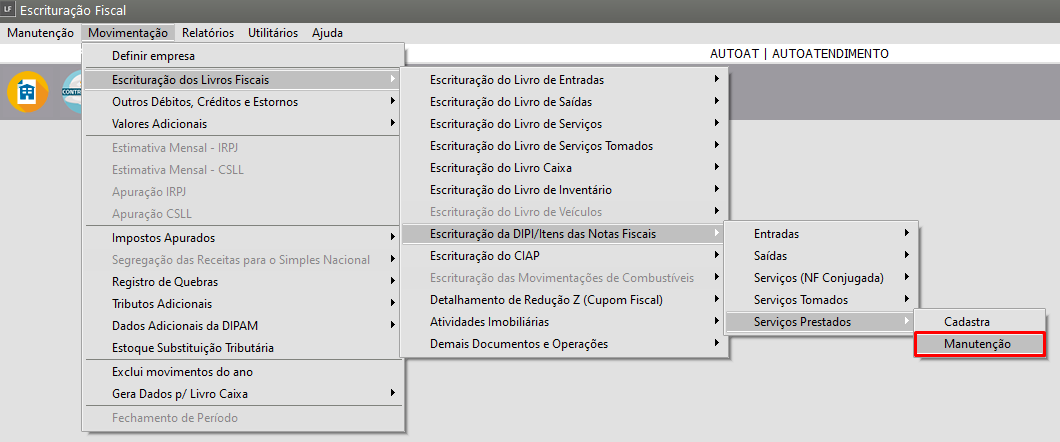
**Correção:** Acesse o menu Movimentação > Escrituração dos Livros Fiscais > Escrituração dos Itens das Notas Fiscais > Serviços Prestados > Manutenção.
[](https://autoatendimento.grupoallegus.com.br/uploads/images/gallery/2022-09/image-1663337814929.png)
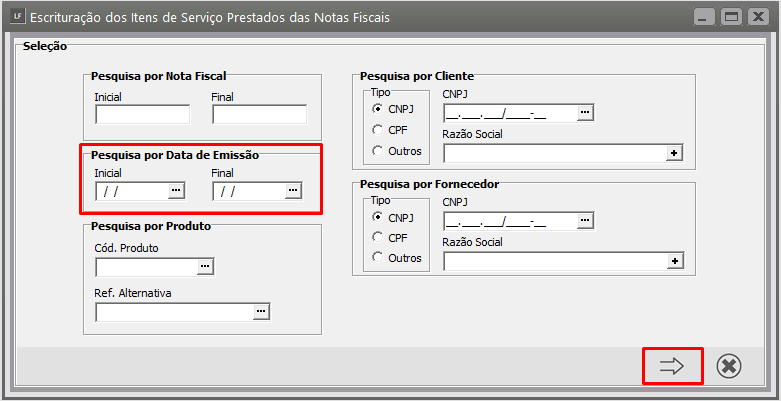
Indique o período que está sendo entregue e clique na seta avança.
[](https://autoatendimento.grupoallegus.com.br/uploads/images/gallery/2022-09/image-1663338181210.png)
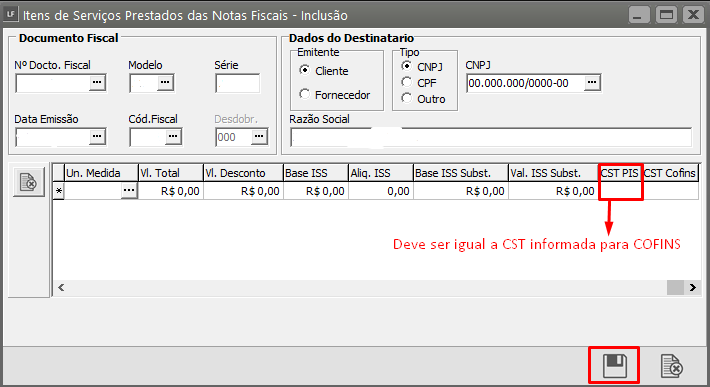
Abra a escrituração em questão e altere o campo CST PIS para que fique igual/correspondente com o código informado no campo CST Cofins. Salve.
[](https://autoatendimento.grupoallegus.com.br/uploads/images/gallery/2022-09/image-1663338261753.png)
Exporte novo arquivo e tente validação no PVA.
# Bloco M205 - O valor informado deverá existir na Tabela 4.4.1 - Códigos de Receitas de PIS/Pasep (para PIS/Pasep) ou 4.4.2 - Códigos de Receitas de Cofins (para Cofins). (Campo COD_REC)
**Bloco/ Registro: M205**
**Descrição do Erro/Advertência:**O valor informado deverá existir na Tabela 4.4.1 - Códigos de Receitas de PIS/Pasep (para PIS/Pasep) ou 4.4.2 - Códigos de Receitas de Cofins (para Cofins). (Campo COD\_REC)
**O que é o bloco M205:**
*Contribuição para o PIS/Pasep a Recolher–Detalhamento por Código de Receita*
[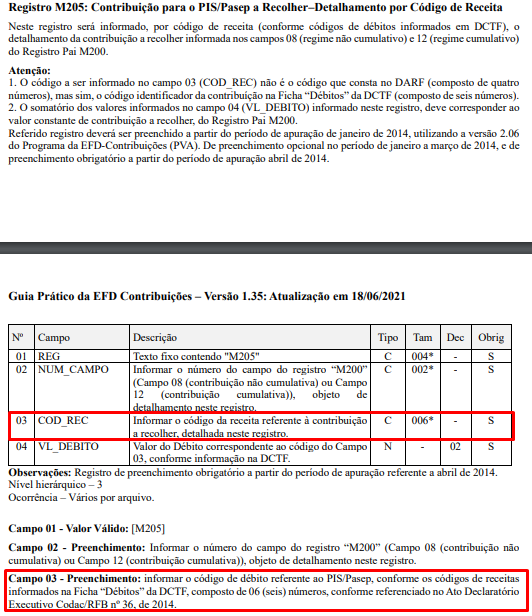](https://autoatendimento.grupoallegus.com.br/uploads/images/gallery/2022-09/image-1663766525427.png)
**Ação Sugerida:** Verifique o preenchimento dos códigos no cadastro dos Impostos.
**Correção:** Acesse o menu Manutenção > Empresas > Parâmetros Adicionais da Empresa.
[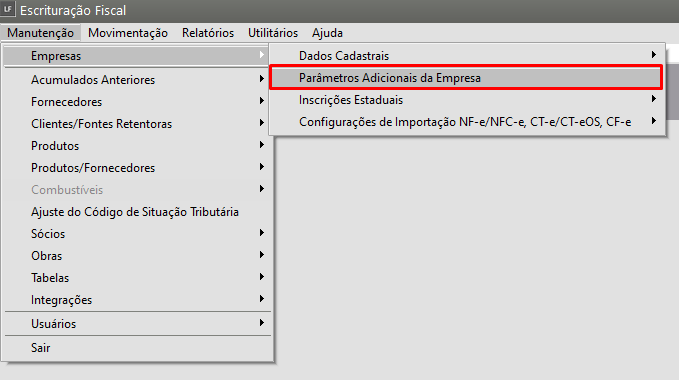](https://autoatendimento.grupoallegus.com.br/uploads/images/gallery/2022-09/image-1663766669562.png)
Verifique qual o código indicado para os impostos.
[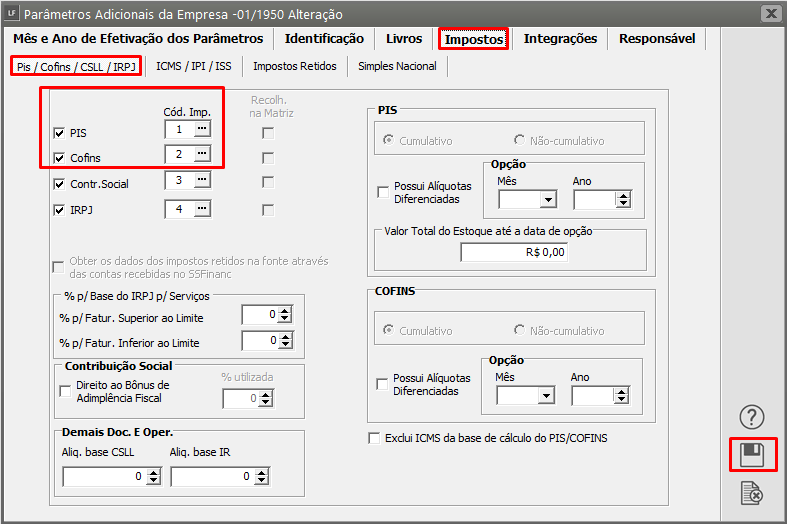](https://autoatendimento.grupoallegus.com.br/uploads/images/gallery/2022-09/image-1663766717044.png)
Acesse o menu Manutenção > Tabelas > Impostos Federais/Estaduais > Manutenção.
[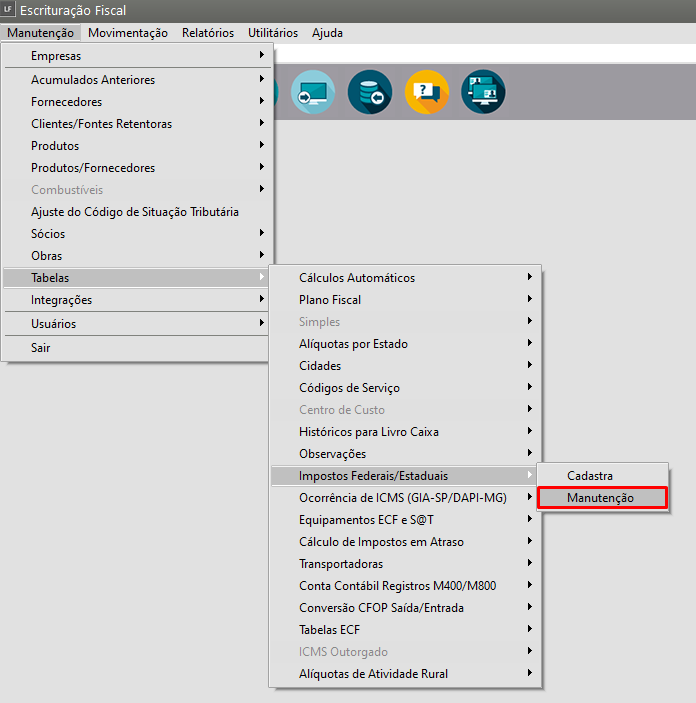](https://autoatendimento.grupoallegus.com.br/uploads/images/gallery/2022-09/image-1663766780250.png)
Abra o cadastro do código que foi definido nos parâmetros.
[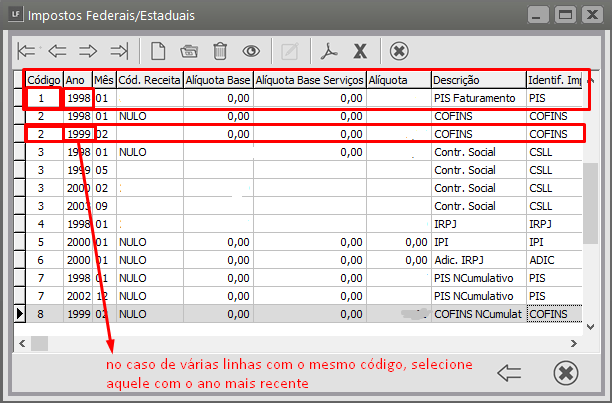](https://autoatendimento.grupoallegus.com.br/uploads/images/gallery/2022-09/image-1663767118892.png)
Preencha o campo Cód. Receita com ***6 dígitos.*** Salve.
[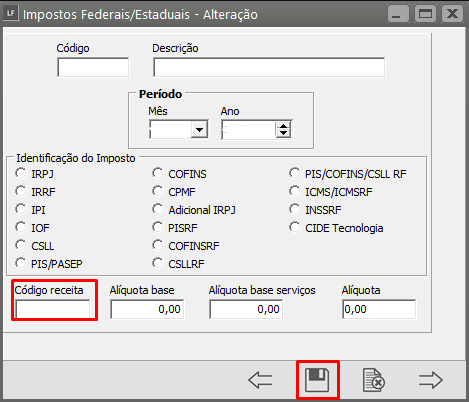](https://autoatendimento.grupoallegus.com.br/uploads/images/gallery/2022-09/image-1663767283374.png)
Exporte novo arquivo e tente validação no PVA.
# Bloco M605 - O valor informado deverá existir na Tabela 4.4.1 - Códigos de Receitas de PIS/Pasep (para PIS/Pasep) ou 4.4.2 - Códigos de Receitas de Cofins (para Cofins). (Campo COD_REC)
**Bloco/ Registro: M205**
**Descrição do Erro/Advertência:** O valor informado deverá existir na Tabela 4.4.1 - Códigos de Receitas de PIS/Pasep (para PIS/Pasep) ou 4.4.2 - Códigos de Receitas de Cofins (para Cofins). (Campo COD\_REC)
**O que é o bloco M205:**
*Cofins a Recolher – Detalhamento por Código de Receita*
[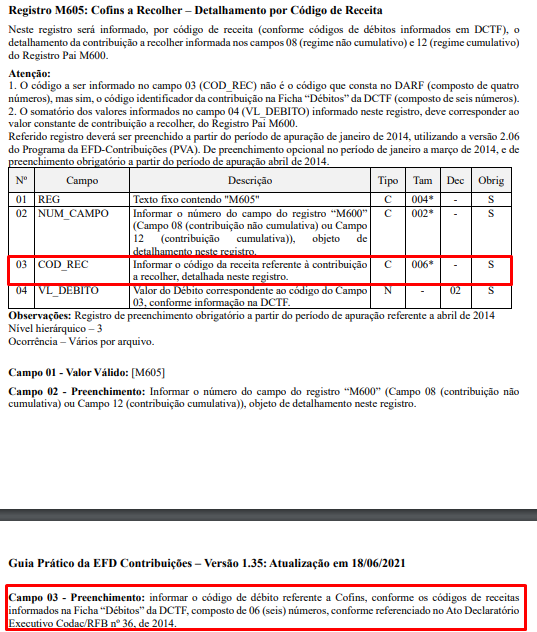](https://autoatendimento.grupoallegus.com.br/uploads/images/gallery/2022-09/image-1663767406186.png)
**Ação Sugerida:** Verifique o preenchimento dos códigos no cadastro dos Impostos.
**Correção:** Acesse o menu Manutenção > Empresas > Parâmetros Adicionais da Empresa.
[](https://autoatendimento.grupoallegus.com.br/uploads/images/gallery/2022-09/image-1663766669562.png)
Verifique qual o código indicado para os impostos.
[](https://autoatendimento.grupoallegus.com.br/uploads/images/gallery/2022-09/image-1663766717044.png)
Acesse o menu Manutenção > Tabelas > Impostos Federais/Estaduais > Manutenção.
[](https://autoatendimento.grupoallegus.com.br/uploads/images/gallery/2022-09/image-1663766780250.png)
Abra o cadastro do código que foi definido nos parâmetros.
[](https://autoatendimento.grupoallegus.com.br/uploads/images/gallery/2022-09/image-1663767118892.png)
Preencha o campo Cód. Receita com ***6 dígitos.*** Salve.
[](https://autoatendimento.grupoallegus.com.br/uploads/images/gallery/2022-09/image-1663767283374.png)
Exporte novo arquivo e tente validação no PVA.