# Utilizando Demais Documentos e Operações (para Contribuições de Crédito fora dos Blocos A, C, D e F)
**FUNCIONALIDADES**
Em **Demais Documentos e Operações** deverão ser lançados os documentos **geradores de contribuição e crédito** que em razão de sua natureza ou documentação **não são escrituradas nos blocos A, C, D e F.**
Os documentos lançados através desse menu são enviados para o **EFD Contribuições no Registro F100** (Demais Documentos e Operações Geradoras de Contribuição e Créditos).
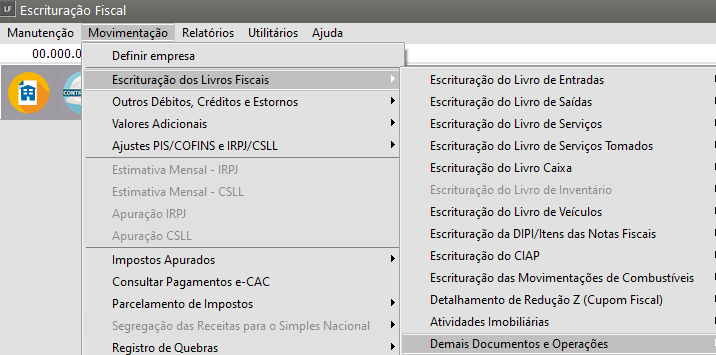
Para a escrituração de Demais Documentos e Operações acesse o menu **Movimentação>Escrituração dos Livros Fiscais>Demais Documentos e Operações**
[](https://autoatendimento.grupoallegus.com.br/uploads/images/gallery/2024-11/FrFimage.png)
Poderão ser escriturados diversos tipos de documentos como:
**Demais Documentos**
**Aba Informações** **Demais Documentos**
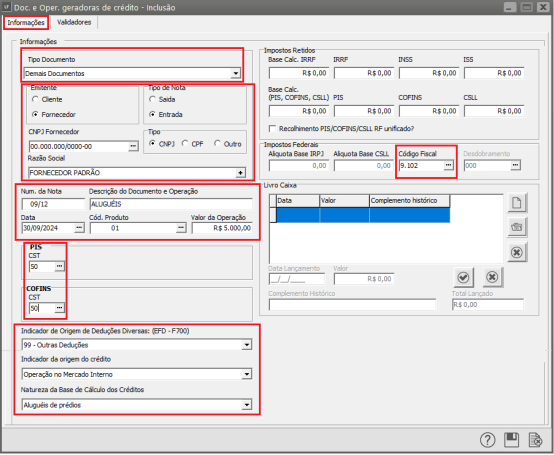
Na aba **Informações** selecione o **Tipo do Documento como “Demais Documentos”,** em seguida preencha as demais informações referente ao documento como:
- Emitente
- Número da nota
- Descrição do Documento e Operação
- Data
- Código do Produto
- Valor da Operação
- CST PIS/COFINS
- Indicador de Origens de Deduções Diversas (EFD- F700)
- Código Fiscal
- Cadastre também as retenções de impostos caso ocorra a incidência no documento.
[](https://autoatendimento.grupoallegus.com.br/uploads/images/gallery/2024-10/pN4image.png)
**Despesas Financeiras**
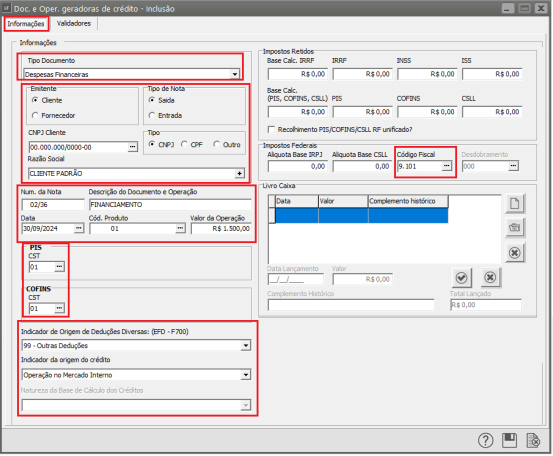
Na aba **Informações** selecione o **Tipo do Documento como “Despesas Financeiras”,** em seguida preencha as demais informações referente ao documento como:
- Emitente
- Número da nota
- Descrição do Documento e Operação
- Data
- Código do Produto
- Valor da Operação
- CST PIS/COFINS
- Indicador de Origens de Deduções Diversas (EFD- F700)
- Código Fiscal
- Cadastre também as retenções de impostos caso ocorra a incidência no documento.
[](https://autoatendimento.grupoallegus.com.br/uploads/images/gallery/2024-10/uWOimage.png)
**Receitas Financeiras**
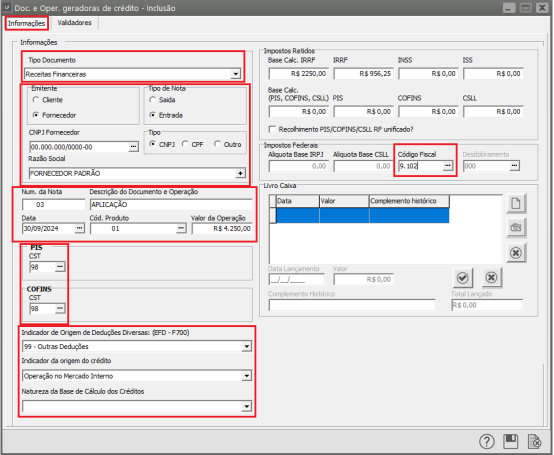
Na aba **Informações** selecionar o **Tipo do Documento como “Receitas Financeiras”**. Preencher as demais informações referente ao documento como:
- Emitente
- Número da nota
- Descrição do Documento e Operação
- Data
- Código do Produto
- Valor da Operação
- CST PIS/COFINS
- Indicador de Origens de Deduções Diversas (EFD- F700)
- Código Fiscal
- Cadastre também as retenções de impostos caso ocorra a incidência no documento.
[](https://autoatendimento.grupoallegus.com.br/uploads/images/gallery/2024-10/JtVimage.png)
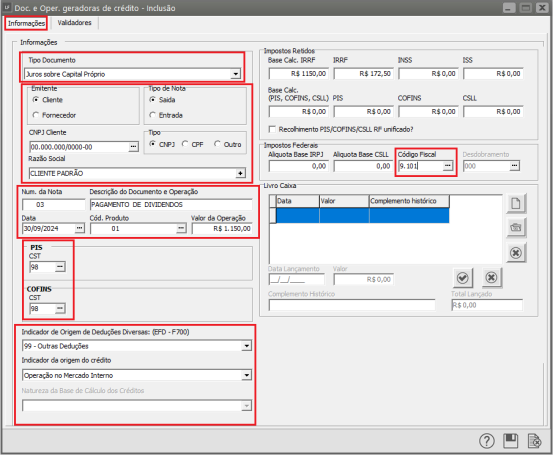
**Juros sobre Capital Próprio**
Na aba **Informações** selecionar o **Tipo do Documento como “Juros sobre Capital Próprio”**. Preencher as demais informações referente ao documento como:
- Emitente
- Número da nota
- Descrição do Documento e Operação
- Data
- Código do Produto
- Valor da Operação
- CST PIS/COFINS
- Indicador de Origens de Deduções Diversas (EFD- F700)
- Código Fiscal
- Cadastrar também as retenções de impostos caso ocorra a incidência no documento.
[](https://autoatendimento.grupoallegus.com.br/uploads/images/gallery/2024-10/qhyimage.png)
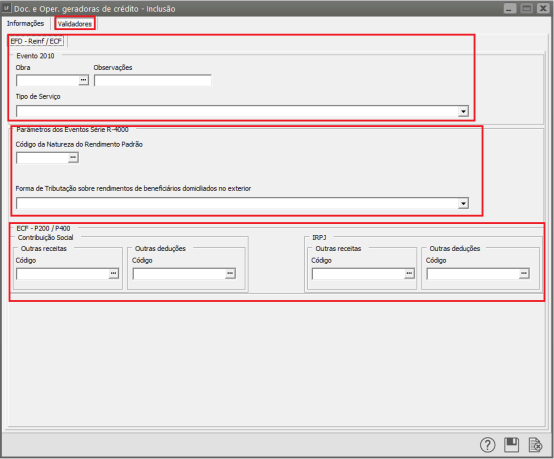
**Aba Validadores**
Na aba **Validadores** deverão ser preenchidos as **informações para os eventos do EFD Reinf e para a ECF caso a empresa tenha a obrigação dessas entregas acessórias.**
- Obra
- Observações
- Tipo de Serviço
- Parâmetros dos Eventos Série R-4000
- ECF P200/P400
[](https://autoatendimento.grupoallegus.com.br/uploads/images/gallery/2024-10/DzUimage.png)
**Integração com o Livro Caixa e a Contabilidade**
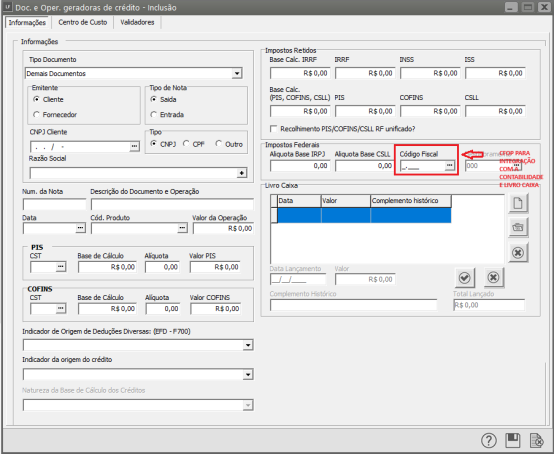
Também é possível a **integração desses lançamentos com o Livro Caixa e a Contabilidade,** e **cálculo dos impostos federais (PIS, COFINS, CSLL e IRPJ) e suas retenções.**
A Integração com a Contabilidade ou Livro Caixa será realizada através do [CFOP](https://autoatendimento.grupoallegus.com.br/books/lf/page/cfop-codigo-fiscal-de-operacoes-plano-fiscal) informado
[](https://autoatendimento.grupoallegus.com.br/uploads/images/gallery/2024-10/hQHimage.png)
Foi criado o **[CFOP](https://autoatendimento.grupoallegus.com.br/books/lf/page/cfop-codigo-fiscal-de-operacoes-plano-fiscal) padrão iniciado por 9.XXX** para identificar os **demais documentos e operações.**
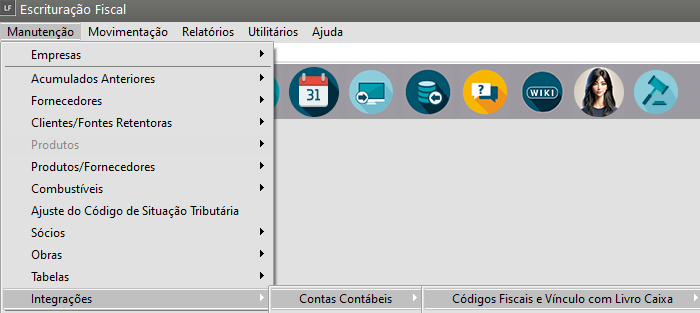
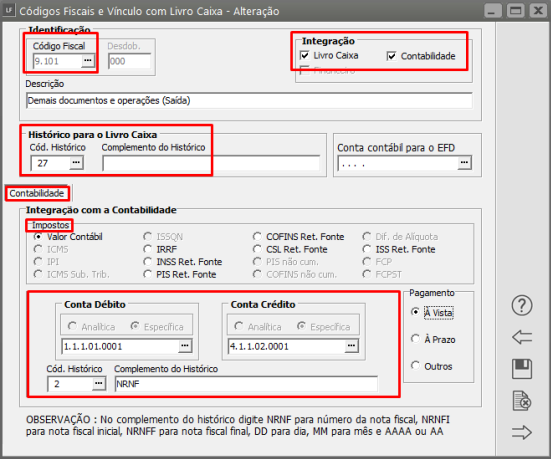
O [CFOP](https://autoatendimento.grupoallegus.com.br/books/lf/page/cfop-codigo-fiscal-de-operacoes-plano-fiscal) utilizado na escrituração do documento pode ou não ser contabilizado ou lançado no Livro Caixa, mediante a parametrização padrão do sistema, informando em **Manutenção>Integrações>Contas Contábeis>Códigos Fiscais e Vínculo com o Livro Caixa **
[](https://autoatendimento.grupoallegus.com.br/uploads/images/gallery/2024-11/iP8image.png)
Sua integração e respectivos códigos e contas contábeis para escrituração:
[](https://autoatendimento.grupoallegus.com.br/uploads/images/gallery/2024-10/MF4image.png)
**CÁLCULO DOS IMPOSTOS:**
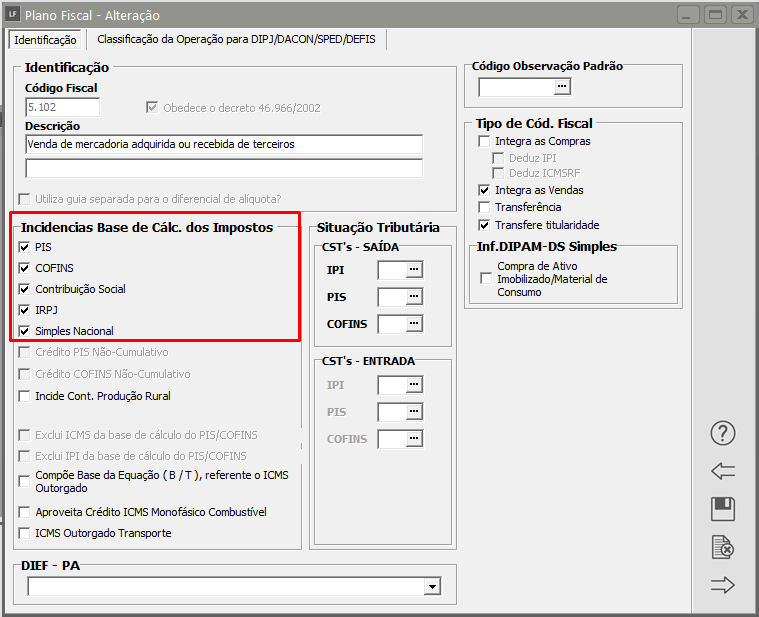
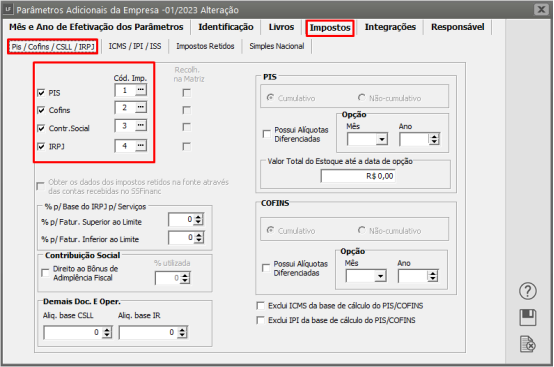
O sistema verifica a **incidências dos impostos indicados no [CFOP](https://autoatendimento.grupoallegus.com.br/books/lf/page/cfop-codigo-fiscal-de-operacoes-plano-fiscal)**, e a partir disso, verifica as alíquotas padrões informadas nos parâmetros da Empresa.
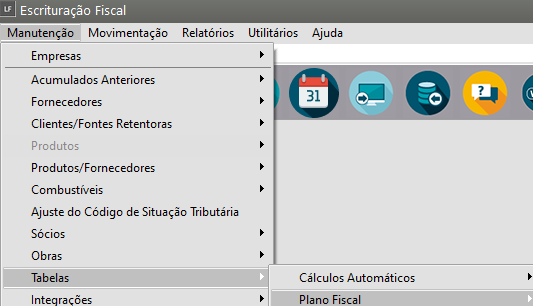
Para ter acesso a essas informações de [CFOP](https://autoatendimento.grupoallegus.com.br/books/lf/page/cfop-codigo-fiscal-de-operacoes-plano-fiscal) e Parâmetros acessar o Menu **Manutenção>Tabelas>Plano Fiscal>Manutenção**
[](https://autoatendimento.grupoallegus.com.br/uploads/images/gallery/2024-11/AGDimage.png)
[](https://autoatendimento.grupoallegus.com.br/uploads/images/gallery/2024-11/rwtimage.png)
E no Menu **Manutenção>Empresas>Parâmetros Adicionais da Empresa **respectivamente.
[](https://autoatendimento.grupoallegus.com.br/uploads/images/gallery/2024-11/ZTZimage.png)
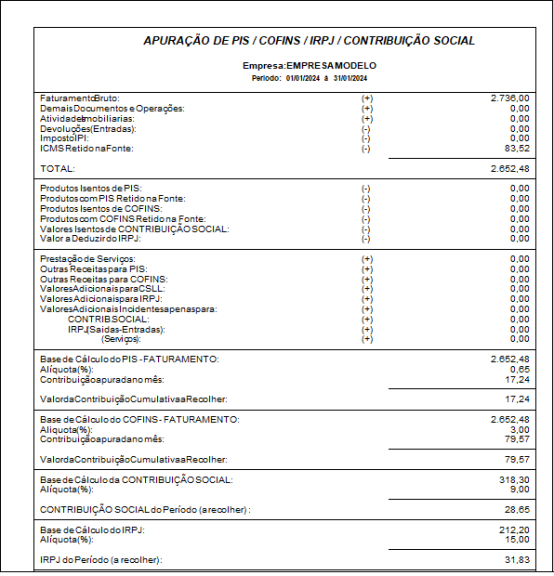
Mediante a essas informações, o sistema considera os documentos lançados para compor faturamento e bases para os impostos.
[](https://autoatendimento.grupoallegus.com.br/uploads/images/gallery/2024-10/GnUimage.png)
Para verificar o relatório de Apuração dos Impostos acesse o Menu **Relatórios>Relatórios Auxiliares Mensais>Apuração dos Tributos Federais.**
[](https://autoatendimento.grupoallegus.com.br/uploads/images/gallery/2024-11/HMVimage.png)
[](https://autoatendimento.grupoallegus.com.br/uploads/images/gallery/2024-10/4Vqimage.png)