# Importação do CFe - SAT (Cupom Fiscal Eletrônico - Modelo 59)
Para que você realize a **Importação do CFe - SAT (Cupom Fiscal - Modelo 59)** Acesse o Menu **Manutenção>Empresas> Parâmetros Adicionais da Empresa**
[](https://autoatendimento.grupoallegus.com.br/uploads/images/gallery/2024-11/Lzzimage.png)
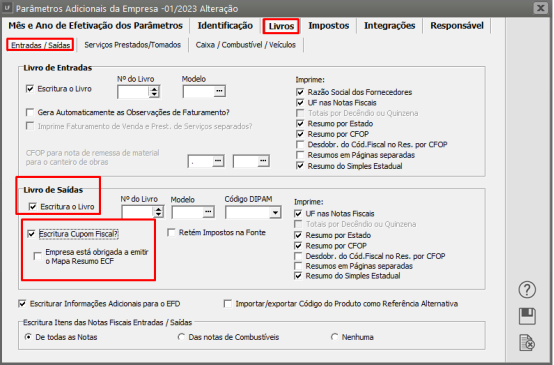
Acesse a aba **“Livros”** e sub aba **“ Entradas/Saídas” **e selecione o **Livro de Saídas** e que **Escritura Cupom Fiscal.** Caso a empresa precise fazer a emissão do mapa resumo selecionar a opção **“Empresa está obrigada a emitir o Mapa Resumo ECF”.**
[](https://autoatendimento.grupoallegus.com.br/uploads/images/gallery/2024-05/t1eimage.png)
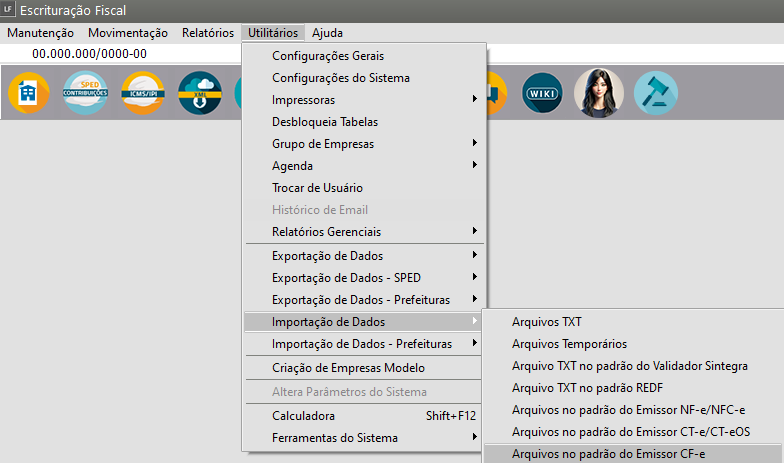
Para realizar a importação acesse o menu **Utilitários>Importação de dados>Arquivos no padrão do emissor CF-e.**
[](https://autoatendimento.grupoallegus.com.br/uploads/images/gallery/2024-11/9stimage.png)
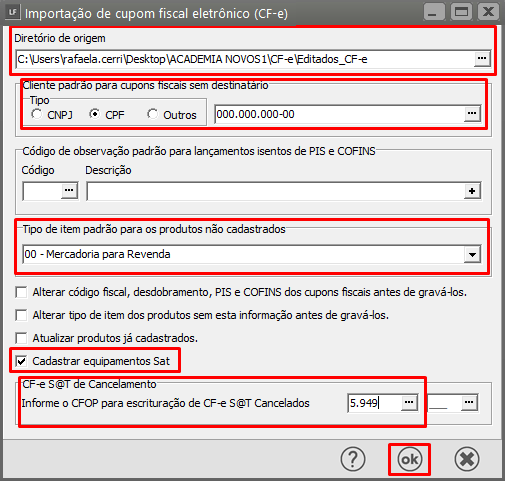
Informe:?
- No campo Diretório do Arquivo Origem, informe a pasta onde estão salvos os arquivos XML.
- Também será verificado durante a importação se o [cliente](https://autoatendimento.grupoallegus.com.br/books/lf/page/cadastrando-clientes) do cupom fiscal do já possui cadastro. Se esse cadastro não existir, ele será feito automaticamente durante a importação.
- Para os XMLs que **não** possuem [Cliente](https://autoatendimento.grupoallegus.com.br/books/lf/page/cadastrando-clientes) cadastrado, será considerado o cliente do campo
- indique um[ CFOP](https://autoatendimento.grupoallegus.com.br/books/lf/page/cfop-codigo-fiscal-de-operacoes-plano-fiscal) para notas canceladas.
- Informar também o Tipo de item dos produtos.
- Selecione para Cadastrar equipamentos Sat.
[](https://autoatendimento.grupoallegus.com.br/uploads/images/gallery/2024-05/8Jhimage.png)
Ao clicar em **Ok **o sistema iniciará a importação do XML dos Cupons Fiscais.
[](https://autoatendimento.grupoallegus.com.br/uploads/images/gallery/2024-05/dcwimage.png)
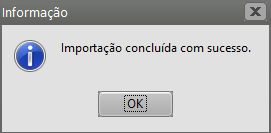
Depois de todas as notas fiscais importadas o Sistema dará mensagem **“Importação concluída com sucesso”.**
Para verificar a importação realizada, acesse o Menu **Movimentação>Escrituração dos Livros Fiscais>Escrituração do Livro de Saídas>Manutenção.**
[](https://autoatendimento.grupoallegus.com.br/uploads/images/gallery/2024-11/zw2image.png)
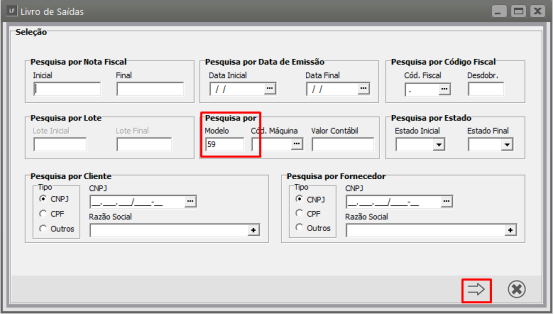
Faça a pesquisa pelo **Modelo da Nota (59).**
[](https://autoatendimento.grupoallegus.com.br/uploads/images/gallery/2024-05/X7cimage.png)
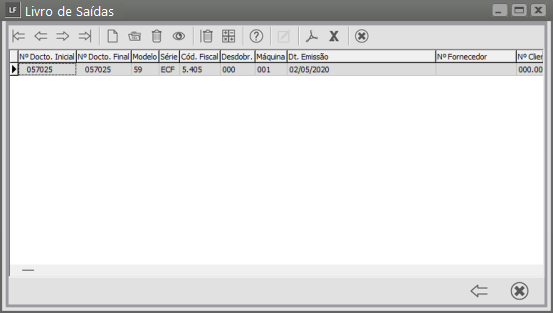
Clique na Seta Avança.
[](https://autoatendimento.grupoallegus.com.br/uploads/images/gallery/2024-05/HxVimage.png)
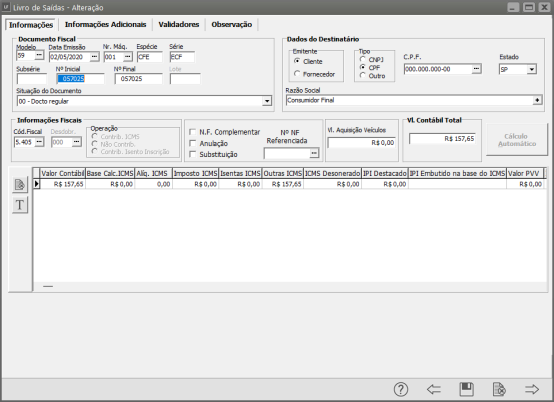
O Sistema abrirá a tela com os Cupons que foram importados anteriormente, peça a visualização ou edição da mesma.
[](https://autoatendimento.grupoallegus.com.br/uploads/images/gallery/2024-05/iM5image.png)
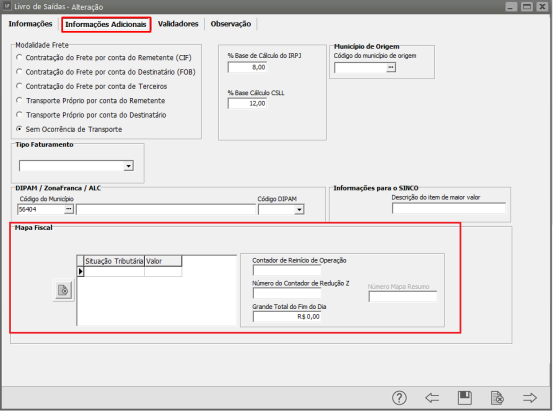
***Importante:*** a aba **“Informações” **o mapa fiscal será preenchido automaticamente futuramente. Verificamos que essas informações **não gerarão erros nos SPEDs (ICMS/IPI e Contribuições),** Esta aba servirá para conferência de relatórios.
[](https://autoatendimento.grupoallegus.com.br/uploads/images/gallery/2024-05/zBpimage.png)
Referente ao c[adastro do produto](https://autoatendimento.grupoallegus.com.br/books/lf/page/cadastrando-os-produtos) na importação do SAT, seguirá a regra do NF-e, se o [código do produto](https://autoatendimento.grupoallegus.com.br/books/lf/page/cadastrando-os-produtos) tiver mais de 13 dígitos o sistema desconsiderará os primeiros dígitos até que fique 13 dígitos, exemplo:
=> **11**2528523108043 (código de produto), na importação no cadastro do produto o código será 2528523108043.
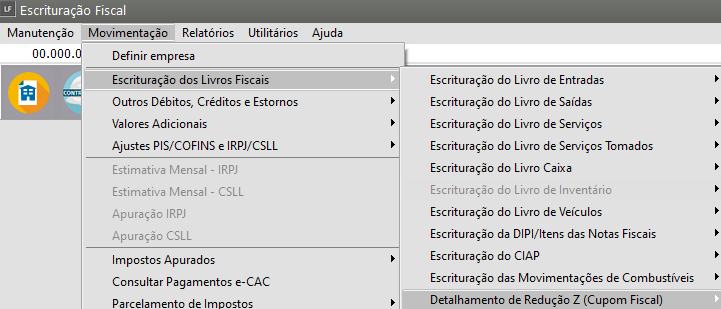
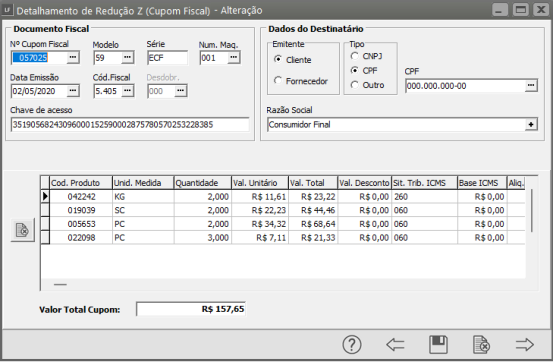
Para acessar os produtos escriturados nos Cupons Fiscais acessar o Menu **Movimentação>Escrituração dos Livros Fiscais> Detalhamento da Redução Z (Cupom Fiscal).**
[](https://autoatendimento.grupoallegus.com.br/uploads/images/gallery/2024-11/rKDimage.png)
[](https://autoatendimento.grupoallegus.com.br/uploads/images/gallery/2024-05/X1vimage.png)
**OBSERVAÇÃO:**
**Para a mesma situação, quando o código do produto ultrapassar 13 dígitos, mas o cliente utiliza a referência alternativa, o código do produto dará sequencia no código do produto do último produto cadastrado e o código completo (com todos os dígitos) irá para campo referência alternativa.**
**Exportações**
**EFD ICMS/IPI - Registros**
- C800 corpo do cupom fiscal.
- C850 registro analítico do CF-e.
- C860 identificação do equipamento.
- C890 resumo diário.
**EFD Contribuições - Registros**
- C860 corpo do cupom fiscal.
- C870 resumo diário.
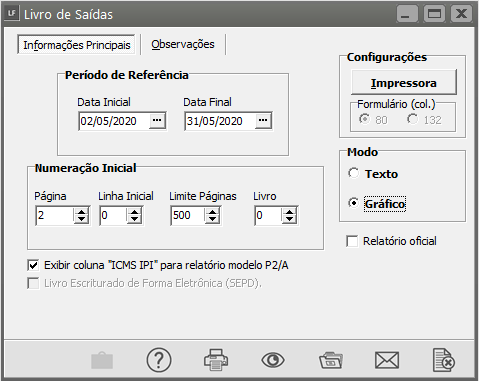
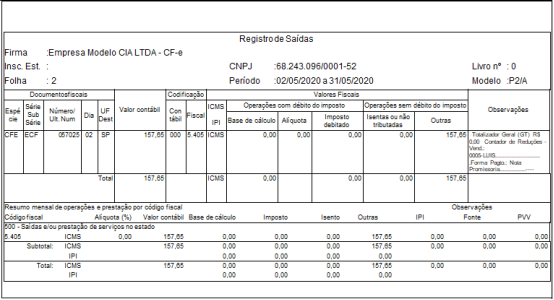
Para a emissão do relatório acessar o Menu **Relatórios>Livros Fiscais>Livro de Saídas.**
[](https://autoatendimento.grupoallegus.com.br/uploads/images/gallery/2024-11/DBFimage.png)
[](https://autoatendimento.grupoallegus.com.br/uploads/images/gallery/2024-05/fcKimage.png)
[](https://autoatendimento.grupoallegus.com.br/uploads/images/gallery/2024-05/4uAimage.png)
**Veja também os Itens:**
- [Importando Nota Fiscal Eletrônica](https://autoatendimento.grupoallegus.com.br/books/lf/page/importando-nota-fiscal-eletronica)
- [Importando Arquivos TXT](https://autoatendimento.grupoallegus.com.br/books/lf/page/importando-arquivos-txt)
- [Importando Arquivos Temporários](https://autoatendimento.grupoallegus.com.br/books/lf/page/importando-arquivos-temporarios)
- [Importando Arquivos no Padrão do Validador EFD ICMS/IPI](https://autoatendimento.grupoallegus.com.br/books/lf/page/importando-arquivos-no-padrao-do-validador-efd-icmsipi)
- [Importações Notas Fiscais de Serviço](https://autoatendimento.grupoallegus.com.br/books/lf/page/importacoes-notas-fiscais-de-servico)
- [Importação de Arquivos XML](https://autoatendimento.grupoallegus.com.br/books/lf/page/importacao-de-arquivos-xml-nfe-e-nfce)
- [Importação de dados - Arquivo TXT no Padrão REDF (Registro Eletrônico de documento fiscal)](https://autoatendimento.grupoallegus.com.br/books/lf/page/importacao-de-dados-arquivo-txt-no-padrao-redf-registro-eletronico-de-documento-fiscal)
- [Importação de Dados - Arquivos Padrão Emissor CF-e (Cupom Fiscal Eletrônico)](https://autoatendimento.grupoallegus.com.br/books/lf/page/importacao-de-dados-arquivos-padrao-emissor-cf-e-cupom-fiscal-eletronico)
- [Importação de Dados - Arquivos no Padrão Emissor CT-e/CT-eOS (Conhecimento de Transporte)](https://autoatendimento.grupoallegus.com.br/books/lf/page/importacao-de-dados-arquivos-no-padrao-emissor-ct-ect-eos-conhecimento-de-transporte)
- [Importação de Dados - Arquivo TXT Padrão Validador SINTEGRA](https://autoatendimento.grupoallegus.com.br/books/lf/page/importacao-de-dados-arquivo-txt-padrao-validador-sintegra)
- [Importação de Dados - Recupera XML](https://autoatendimento.grupoallegus.com.br/books/lf/page/importacao-de-dados-recupera-xml)
- [Importação de Dados do EFD Contribuições](https://autoatendimento.grupoallegus.com.br/books/lf/page/importacao-de-dados-do-efd-contribuicoes)
- [Importando Nota Fiscal Eletrônica de Serviços de Porto Ferreira](https://autoatendimento.grupoallegus.com.br/books/lf/page/importando-nota-fiscal-eletronica-de-servicos-de-porto-ferreira)
- [Importando Arquivo TXT no Padrão REDF](https://autoatendimento.grupoallegus.com.br/books/lf/page/importando-arquivo-txt-no-padrao-redf)
- [Importando Arquivo TXT no Padrão do Validador SINTEGRA](https://autoatendimento.grupoallegus.com.br/books/lf/page/importando-arquivo-txt-no-padrao-do-validador-sintegra)
- [Importando Arquivos EFD (Escrituração Fiscal Digital) Contribuições](https://autoatendimento.grupoallegus.com.br/books/lf/page/importando-arquivos-efd-escrituracao-fiscal-digital-contribuicoes)
- [Importação de Notas de Serviços Município de São Paulo](https://autoatendimento.grupoallegus.com.br/books/lf/page/importacao-de-notas-de-servicos-do-municipio-de-sao-paulo-extensao-csv-e-txt)
- [Importação de Notas de Serviços Município de Barueri](https://autoatendimento.grupoallegus.com.br/books/lf/page/importacao-de-notas-de-servicos-municipio-de-barueri)
- [Importação de Conhecimento de Transporte CT-e/CT-e OS (Modelo 57/67)](https://autoatendimento.grupoallegus.com.br/books/lf/page/importacao-de-conhecimento-de-transporte-ct-e-ct-e-os-modelo-5767)
- [Configurações de Importação NF-e/NFC-e, CT-e/CT-eOS, CF-e](https://autoatendimento.grupoallegus.com.br/books/lf/page/configuracoes-de-importacao-nf-enfc-e-ct-ect-eos-cf-e)
- [Importação de XML NFe (Modelo 55)](https://autoatendimento.grupoallegus.com.br/books/lf/page/importacao-de-xml-nfe-modelo-55)
- [Importação de NFC-e (Modelo 65)](https://autoatendimento.grupoallegus.com.br/books/lf/page/importacao-da-nfc-e-modelo-65)
- [Importação do CF-e - SAT (Modelo 59)](https://autoatendimento.grupoallegus.com.br/books/lf/page/importacao-do-cfe-sat-modelo-59)
- [Importação de Dados do Arquivo REDF](https://autoatendimento.grupoallegus.com.br/books/lf/page/importacao-de-dados-do-arquivo-redf)