# Exportando informações para a Contabilidade
Para a integração do **Sistema Livros Fiscais** com o **Sistema de Contabilidade** primeiramente o sistema de contabilidade deve estar previamente [parametrizado](https://autoatendimento.grupoallegus.com.br/books/cb/page/parametrizando-a-empresa) e [configurado](https://autoatendimento.grupoallegus.com.br/books/cb/page/configuracoes-do-sistema) para que não existam inconsistências no momento da exportação. Defina seu [plano de contas](https://autoatendimento.grupoallegus.com.br/books/cb/page/criando-um-plano-de-contas), se utiliza [centro de custo](https://autoatendimento.grupoallegus.com.br/books/cb/page/cadastrando-centros-de-custo) etc.
Em seguida, no **Sistema Livros Fiscais**, nos [Parâmetros Adicionais da Empresa](https://autoatendimento.grupoallegus.com.br/books/lf/page/parametros-adicionais-da-empresa), acessando o menu **Manutenção>Empresas>Parâmetros Adicionais da Empresa.**
[](https://autoatendimento.grupoallegus.com.br/uploads/images/gallery/2024-11/USsimage.png)
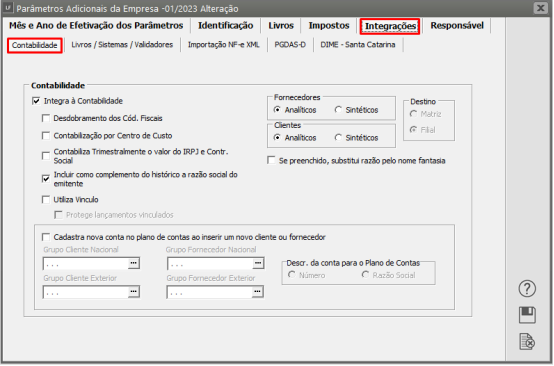
Acesse a aba **Integrações>Contabilidade** e faça a parametrização para a Integração entre o **Sistema Livros Fiscais** e o **Sistema de Contabilidade**
Você deverá informar também:
- Se utiliza Desdobramento dos Códigos Fiscais.
- Se há contabilização por centro de custo.
- Se a exportação será realizada para a contabilidade da matriz ou da filial.
- Se os clientes e fornecedores serão analíticos ou sintéticos.
- Se a cada novo cadastro de cliente ou fornecedor, o sistema criará automaticamente uma nova [conta contábil](https://autoatendimento.grupoallegus.com.br/books/cb/page/criando-um-plano-de-contas) no plano de contas da contabilidade.
- Se utilizará vínculo.
[](https://autoatendimento.grupoallegus.com.br/uploads/images/gallery/2023-11/Q4Mimage.png)
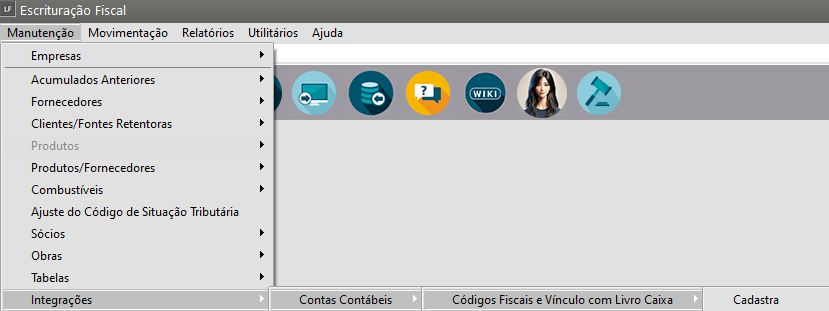
Após definir a parametrização, acesse **Manutenção>Integrações>Contas contábeis>Código fiscal** **e vínculo com livro caixa.**
[](https://autoatendimento.grupoallegus.com.br/uploads/images/gallery/2024-11/mhcimage.png)
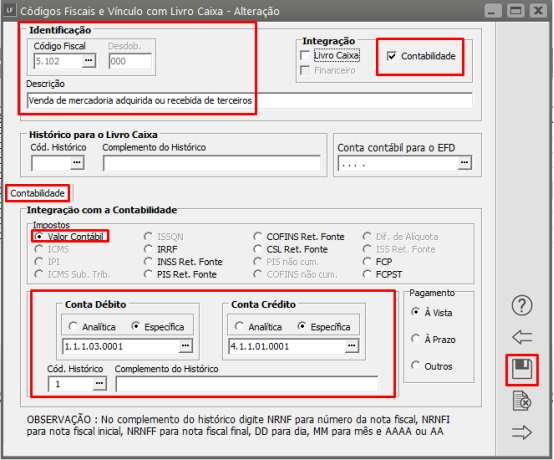
Cadastre para cada [Código Fiscal](https://autoatendimento.grupoallegus.com.br/books/lf/page/cfop-codigo-fiscal-de-operacoes-plano-fiscal) utilizado, as suas respectivas [contas contábeis](https://autoatendimento.grupoallegus.com.br/books/cb/page/criando-um-plano-de-contas) para integração.
Para os [Códigos Fiscais](https://autoatendimento.grupoallegus.com.br/books/lf/page/cfop-codigo-fiscal-de-operacoes-plano-fiscal) de “Entradas” e “Saídas” o sistema disponibiliza as “abas” para que você informe as [contas contábeis](https://autoatendimento.grupoallegus.com.br/books/cb/page/criando-um-plano-de-contas) para todos os valores que compõem suas Notas:
- Valor Contábil,
- ICMS,
- ICMS Sub. Tributária,
- IPI,
- INSS Retido na Fonte,
- PIS (se nos parâmetros adicionais da empresa você assinalou que o PIS se enquadra na forma de recolhimento não-cumulativo),
- COFINS (se nos parâmetros adicionais da empresa você assinalou que a COFINS se enquadra na forma de recolhimento não-cumulativo), PIS RF, COFINS RF e CSL RF.
Se a empresa for [Optante do Simples Nacional](https://autoatendimento.grupoallegus.com.br/books/lf/page/parametrizando-o-sistema-simples-nacional) e utilizar diferencial de alíquota de ICMS, para os [códigos fiscais](https://autoatendimento.grupoallegus.com.br/books/lf/page/cfop-codigo-fiscal-de-operacoes-plano-fiscal) de entrada, você ainda terá a disposição a contabilização do valor do Diferencial de Alíquota.
Se o valor do diferencial de alíquota de uma nota de entrada for negativo, ele será transformado em positivo e as [contas](https://autoatendimento.grupoallegus.com.br/books/cb/page/criando-um-plano-de-contas) débito e crédito serão invertidas.
Para as [Notas Fiscais de Serviços](https://autoatendimento.grupoallegus.com.br/books/lf/page/escriturando-livro-de-prestacao-de-servicos), que adotamos os Códigos 8.\*\* o sistema disponibiliza as “abas” do:
- Valor Contábil,
- ISSQN,
- IRRF,
- INSS Retido na Fonte e
- PIS (Se nos parâmetros adicionais da empresa você assinalou Lucro Real).
É importante lembrarmos que, além dos [Códigos Fiscais](https://autoatendimento.grupoallegus.com.br/books/lf/page/cfop-codigo-fiscal-de-operacoes-plano-fiscal) nos quais lançamos nossas “Entradas” e “Saídas” o Sistema Livros Fiscais faz a apuração dos seus impostos (COFINS, Contribuição Social, PIS, IRPJ, Adicional do IRPJ, Simples Federal, Simples Estadual), por isso você irá cadastrar as [Contas Contábeis](https://autoatendimento.grupoallegus.com.br/books/cb/page/criando-um-plano-de-contas) nas quais serão gerados os seus respectivos[ lançamentos na Contabilidade.](https://autoatendimento.grupoallegus.com.br/books/cb/page/efetuando-lancamentos-contabeis)
[](https://autoatendimento.grupoallegus.com.br/uploads/images/gallery/2023-11/85ximage.png)
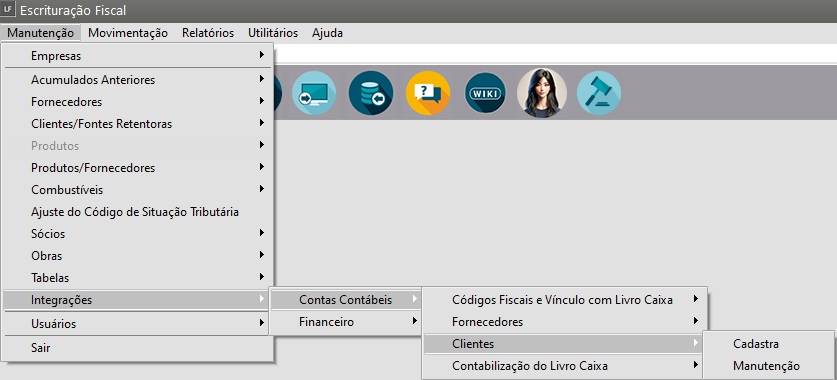
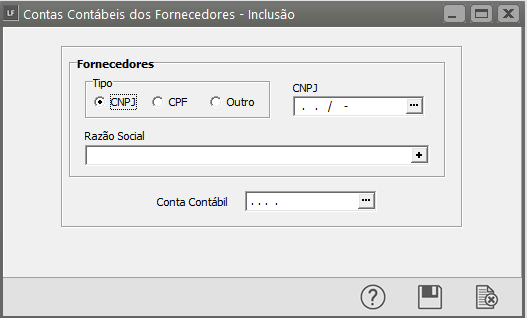
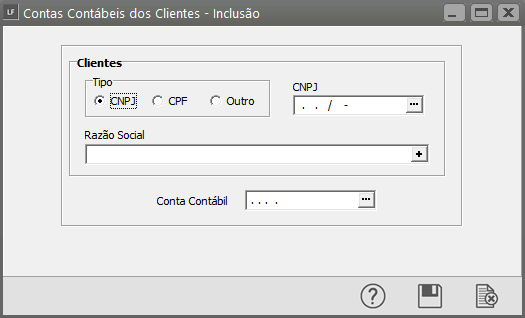
Se informou que seus [Clientes](https://autoatendimento.grupoallegus.com.br/books/lf/page/cadastrando-clientes) e [Fornecedores](https://autoatendimento.grupoallegus.com.br/books/lf/page/cadastrando-fornecedores) serão **“Analíticos”**: – no Menu **Manutenção>Integrações>Contas contábeis>Fornecedores/Clientes.**
[](https://autoatendimento.grupoallegus.com.br/uploads/images/gallery/2024-11/dWjimage.png)
Informe a [conta contábil](https://autoatendimento.grupoallegus.com.br/books/cb/page/criando-um-plano-de-contas) de cada [Fornecedor](https://autoatendimento.grupoallegus.com.br/books/lf/page/cadastrando-fornecedores) e/ou [Cliente](https://autoatendimento.grupoallegus.com.br/books/lf/page/cadastrando-clientes), aquela [conta](https://autoatendimento.grupoallegus.com.br/books/cb/page/criando-um-plano-de-contas) na qual serão gerados os [lançamentos](https://autoatendimento.grupoallegus.com.br/books/cb/page/efetuando-lancamentos-contabeis) de entradas/saídas, daqueles fornecedores/clientes específicos.
[](https://autoatendimento.grupoallegus.com.br/uploads/images/gallery/2023-11/XrRimage.png)
[](https://autoatendimento.grupoallegus.com.br/uploads/images/gallery/2023-11/modimage.png)
Se executou o procedimento nº 1, o cadastramento das [contas contábeis](https://autoatendimento.grupoallegus.com.br/books/cb/page/criando-um-plano-de-contas) torna-se bastante simples porque, clicando na pesquisa do campo, o sistema lhe mostra o plano de contas cadastrado no **Sistema de Contabilidade** para aquela empresa.
Basta, então, localizar a [conta](https://autoatendimento.grupoallegus.com.br/books/cb/page/criando-um-plano-de-contas), clicar sobre ela e depois em “OK”. Ou poderá também digitar a conta nesse campo, desde que já esteja criada no [Plano de Contas da contabilidade.](https://autoatendimento.grupoallegus.com.br/books/cb/page/criando-um-plano-de-contas)
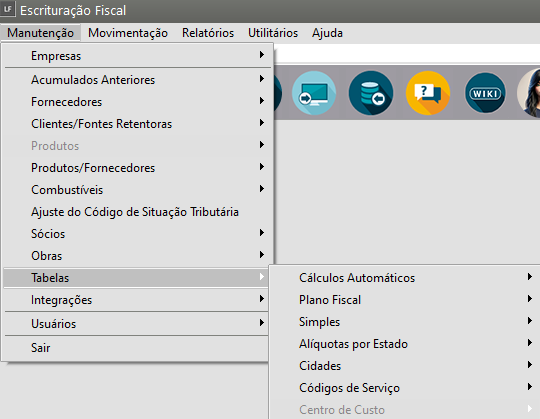
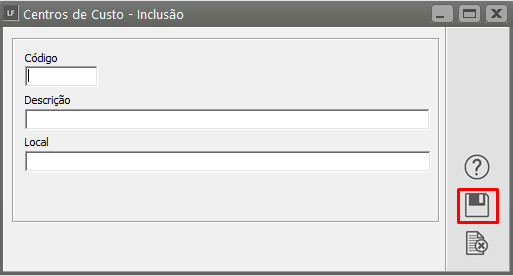
Caso tenha definido que a empresa utiliza [centro de custo](https://autoatendimento.grupoallegus.com.br/books/lf/page/cadastrando-centros-de-custo), acesse o menu **Manutenção>Tabelas>Centro de Custo** e cadastre todos os[ centros de custo.](https://autoatendimento.grupoallegus.com.br/books/lf/page/cadastrando-centros-de-custo)
[](https://autoatendimento.grupoallegus.com.br/uploads/images/gallery/2024-11/wVkimage.png)
[](https://autoatendimento.grupoallegus.com.br/uploads/images/gallery/2023-11/S2iimage.png)
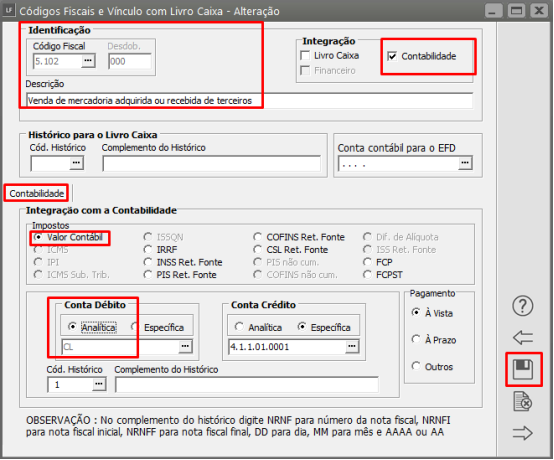
Depois indicar que a[ conta](https://autoatendimento.grupoallegus.com.br/books/cb/page/criando-um-plano-de-contas) do **Fornecedor/Cliente** será analítica no [lançamento contábil.](https://autoatendimento.grupoallegus.com.br/books/cb/page/efetuando-lancamentos-contabeis)
[](https://autoatendimento.grupoallegus.com.br/uploads/images/gallery/2023-11/1Kaimage.png)
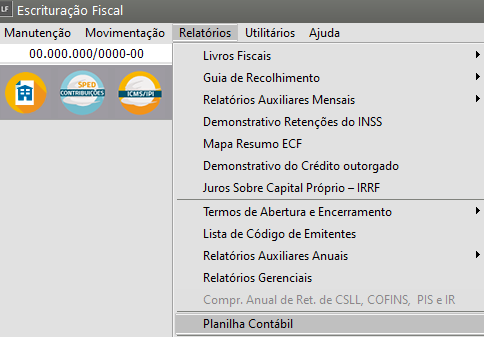
Se você desejar visualizar os [lançamentos contábeis](https://autoatendimento.grupoallegus.com.br/books/cb/page/efetuando-lancamentos-contabeis) que serão exportados dos Livros Fiscais para a Contabilidade, acesse o Menu **Relatórios>Planilha Contábil.**
[](https://autoatendimento.grupoallegus.com.br/uploads/images/gallery/2024-11/oDtimage.png)
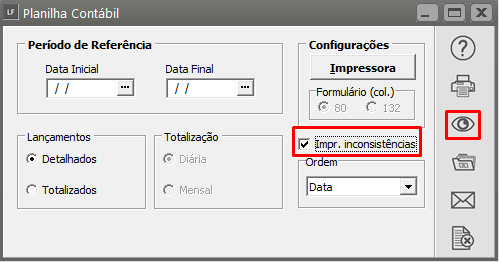
Defina o período e clique em **Imprimir inconsistências**, desta forma o Sistema conseguirá apresentar a relação das inconsistências dos [lançamentos contábeis](https://autoatendimento.grupoallegus.com.br/books/cb/page/efetuando-lancamentos-contabeis), antes de você realizar a exportação.
[](https://autoatendimento.grupoallegus.com.br/uploads/images/gallery/2023-11/rKFimage.png)
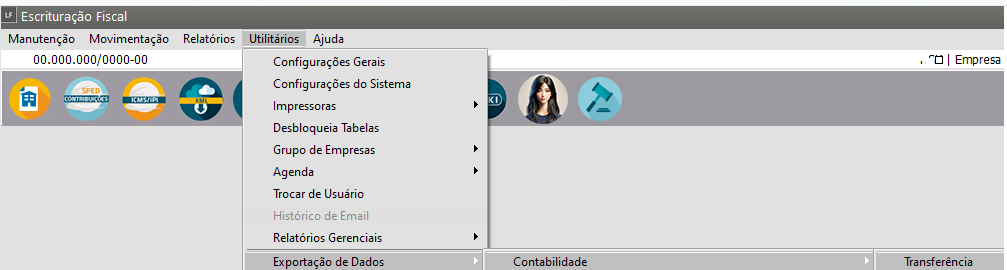
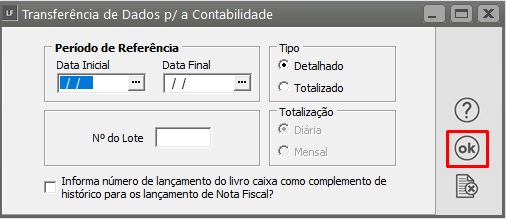
A exportação via transferência pode ser realizada quando os **Sistemas Livros Fiscais** e **Contabilidade** estão instalados na mesma máquina. Deverá acessar o menu **Utilitários>Exportação de Dados>Contabilidade>Transferência.**
[](https://autoatendimento.grupoallegus.com.br/uploads/images/gallery/2024-11/p1qimage.png)
[](https://autoatendimento.grupoallegus.com.br/uploads/images/gallery/2023-11/16iimage.png)
Sempre que realizar a exportação dos dados do fiscal para a contabilidade, o sistema indicará caso exista alguma inconsistência, e trará um relatório de erros para facilitar as correções.
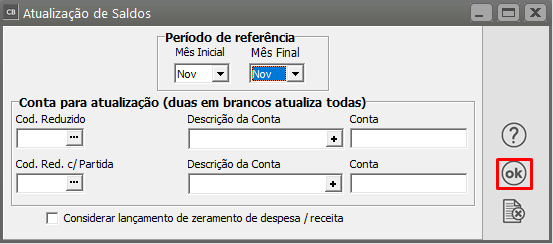
Para conferir se a exportação foi realizada corretamente basta no Sistema de Contabilidade acessar primeiramente o Menu **Movimentação>Atualização de Saldos.**
[](https://autoatendimento.grupoallegus.com.br/uploads/images/gallery/2023-11/wXzimage.png)
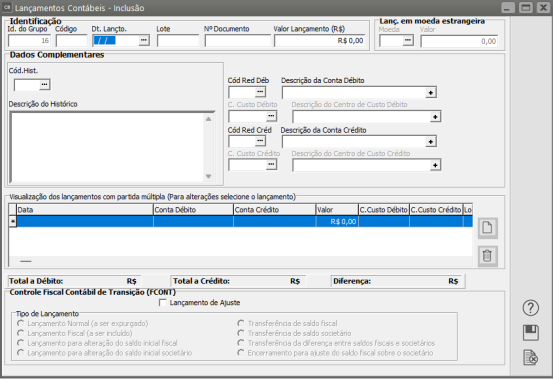
Para que os dados sejam reprocessados e em seguida **Movimentação>Lançamentos Contábeis>Manutenção**.
[](https://autoatendimento.grupoallegus.com.br/uploads/images/gallery/2023-11/sw2image.png)
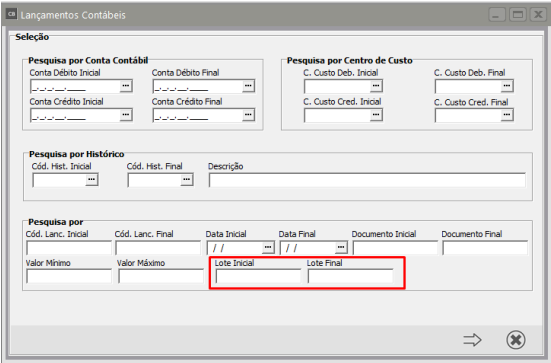
Se ao exportar os dados dos Livros Fiscais você definiu um número de lote, pesquise por esse número, assim terá relacionados todos os [lançamentos contábeis](https://autoatendimento.grupoallegus.com.br/books/cb/page/efetuando-lancamentos-contabeis) gerados através daquele lote.
[](https://autoatendimento.grupoallegus.com.br/uploads/images/gallery/2023-11/JfMimage.png)
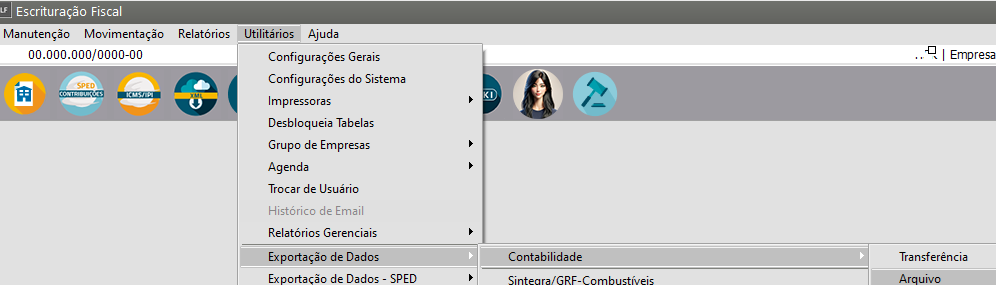
A exportação via arquivo deverá ser feita quando os sistemas **Livros Fiscais** e **Contabilidade** não estão instalados na mesma máquina. Deverá acessar o menu **Utilitários>Exportação de Dados>Contabilidade>Arquivo**
[](https://autoatendimento.grupoallegus.com.br/uploads/images/gallery/2024-11/2D9image.png)
[](https://autoatendimento.grupoallegus.com.br/uploads/images/gallery/2023-11/16iimage.png)
Depois da geração do Arquivo no **Sistema Livros Fiscais,** acesse o **Sistema de Contabilidade** e faça a importação do mesmo
**Veja também os Itens:**
- [Conta Contábil para os Registros M400 e M800 (EFD Contribuições)](https://autoatendimento.grupoallegus.com.br/books/lf/page/conta-contabil-para-os-registros-m400-e-m800-efd-contribuicoes)
- [Integração do Sistema Livros Fiscais com a Contabilidade](https://autoatendimento.grupoallegus.com.br/books/lf/page/integracao-do-sistema-livros-fiscais-com-a-contabilidade)
- [Planilha Contábil](https://autoatendimento.grupoallegus.com.br/books/lf/page/planilha-contabil)
- [Exportando informações para a Contabilidade](https://autoatendimento.grupoallegus.com.br/books/lf/page/exportando-informacoes-para-a-contabilidade)
- [Exportando dados para a Contabilidade através de Arquivo](https://autoatendimento.grupoallegus.com.br/books/lf/page/exportando-dados-para-a-contabilidade-atraves-de-arquivo)
- [Exportando dados para a Contabilidade através de Transferência](https://autoatendimento.grupoallegus.com.br/books/lf/page/exportando-dados-para-a-contabilidade-atraves-de-transferencia)
- [Conta Contábil para o Registro M400/M800](https://autoatendimento.grupoallegus.com.br/books/lf/page/conta-contabil-para-o-registro-m400m800)
- [Integração do Sistema Livros Fiscais com o Sistema de Contabilidade](https://autoatendimento.grupoallegus.com.br/books/lf/page/integracao-do-sistema-livros-fiscais-com-o-sistema-de-contabilidade)
- [Conta Contábil para o Registro M400/M800](https://autoatendimento.grupoallegus.com.br/books/lf/page/conta-contabil-para-o-registro-m400m800-FYP)
- [Integração Sistema Livros Fiscais com a Contabilidade](https://autoatendimento.grupoallegus.com.br/books/lf/page/integracao-sistema-livros-fiscais-com-a-contabilidade)