# Exportação Arquivo MIT – Módulo de Inclusão de Tributos

<iframe allowfullscreen="allowfullscreen" height="465" src="https://www.youtube.com/embed/S6oFdFopg1E" style="width: 829px; height: 465px;" width="829"></iframe>

<span style="font-family: Times New Roman, serif;"><span style="font-size: medium;">O MIT é um serviço integrado com a DCTFWeb e servirá para a inclusão dos débitos relativos a tributos que ainda não são enviados para a DCTFWeb por 3 meio de uma escrituração fiscal específica (como ocorre com o eSocial ou EFD Reinf). </span></span>

<span style="font-family: Times New Roman, serif;"><span style="font-size: medium;">O MIT substitui o PGD DCTF, que atualmente é utilizado para a declaração dos seguintes tributos: IRPJ, CSLL, PIS/PASEP, IPI, COFINS, CIDE, IOF, CONDECINE, CPSS e RET/PAGAMENTO UNIFICAD</span></span>

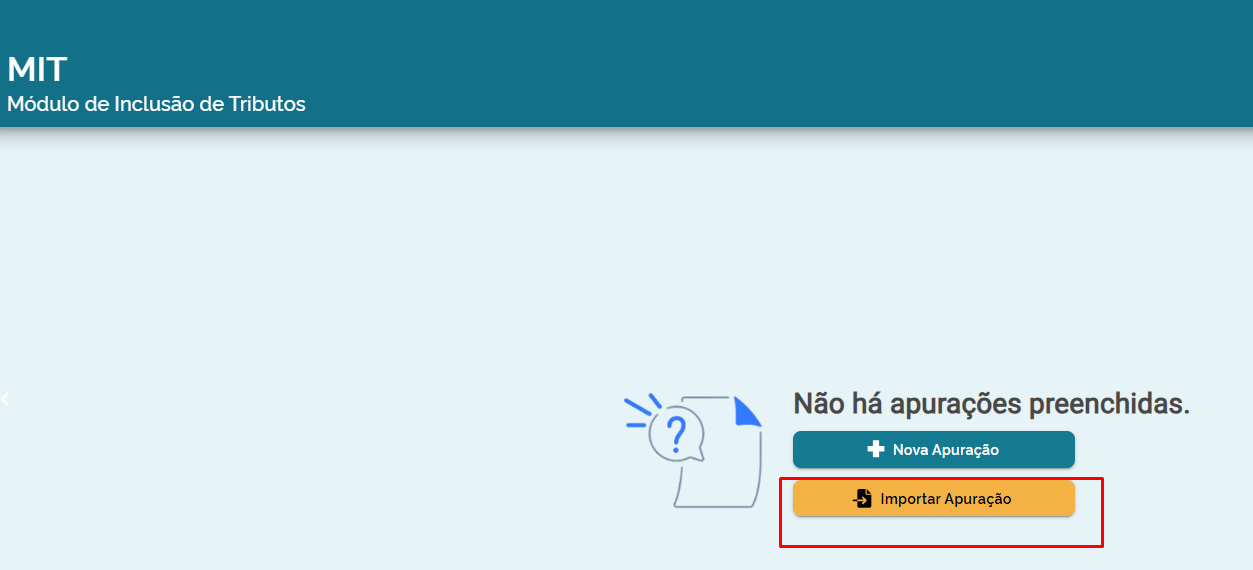
<span style="font-family: Times New Roman, serif;"><span style="font-size: medium;">No Sistema Fiscal o usuário deverá gerar a exportação do arquivo no padrão JSON, e este deve ser importado no ambiente e-CAC.</span></span>

<span style="font-family: Times New Roman, serif;"><span style="font-size: medium;">Neste arquivo constará todos os valores das guias Apuradas de PIS, COFINS, CSLL, IRPJ, IPI. Como não há apuração de IOF o sistema permite que o usuário cadastre a guia de IOF em Impostos Apurados para exportar o débito para o arquivo do MIT. </span></span>

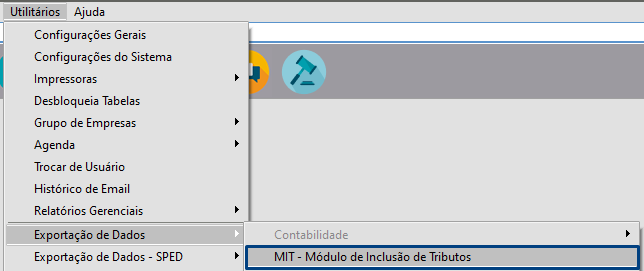
<span style="font-family: Times New Roman, serif;"><span style="font-size: medium;">No Menu Utilitários → Exportação de Dados → MIT – Módulo de Inclusão de Tributos </span></span>

[![menu.png](https://autoatendimento.grupoallegus.com.br/uploads/images/gallery/2025-02/scaled-1680-/DFImenu.png)](https://autoatendimento.grupoallegus.com.br/uploads/images/gallery/2025-02/DFImenu.png)

[![Tela de Configuração Lucro Real.png](https://autoatendimento.grupoallegus.com.br/uploads/images/gallery/2025-02/scaled-1680-/RAPtela-de-configuracao-lucro-real.png)](https://autoatendimento.grupoallegus.com.br/uploads/images/gallery/2025-02/RAPtela-de-configuracao-lucro-real.png)
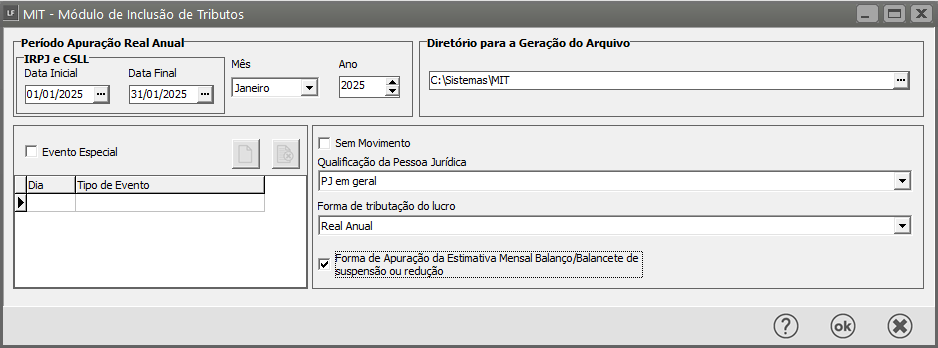
<span style="font-family: Times New Roman, serif;"><span style="font-size: medium;">**Campo: Período Apuração** </span></span>

<span style="font-family: Times New Roman, serif;"><span style="font-size: medium;">Data Inicial e Data Final será utilizado somente para Apuração do IRPJ e CSLL das Empresas que a Forma de Tributação do Lucro Real igual à Estimativa Mensal Balanço/Balancete de Suspensão ou Redução. </span></span>

<span style="font-family: Times New Roman, serif;"><span style="font-size: medium;">**Campo: Mês e Ano** </span></span>

<span style="font-family: Times New Roman, serif;"><span style="font-size: medium;">Será utilizado para a Exportação dos Impostos PIS, COFINS e IPI.</span></span>

<span style="font-family: Times New Roman, serif;"><span style="font-size: medium;">Estes impostos que são apurados mensalmente o sistema verificará o campo Mês e ano para gerar os valores do Débito. Para todas as Forma de Tributação. </span></span>

<span style="font-family: Times New Roman, serif;"><span style="font-size: medium;">**IRPJ, Adicional de IRPJ e CSLL** </span></span>

<span style="font-family: Times New Roman, serif;"><span style="font-size: medium;">Se campo mês igual ao último mês de um Trimestre o sistema também fará a apuração dos Impostos de CSLL, IRPJ e Adicional de IRPJ para a empresa que a forma de tributação é igual a Lucro presumido ou Apuração Lucro Real Trimestral. </span></span>

<span style="font-family: Times New Roman, serif;"><span style="font-size: medium;">Obs.: Para as Empresas que estão cadastradas como Matriz o sistema também exportará o valor do IPI Apurado para a Filial. </span></span>

<span style="font-family: Times New Roman, serif;"><span style="font-size: medium;">**IOF:** O Sistema não faz Apuração do IOF, para que o Sistema gere o valor no arquivo é necessário realizar o cadastro do valor a recolher no menu → Movimentação → Impostos Apurados → Manutenção → Cadastra </span></span>

<span style="font-family: Times New Roman, serif;"><span style="font-size: medium;">**Campo: Diretório** </span></span>

<span style="font-family: Times New Roman, serif;"><span style="font-size: medium;">Selecione o diretório que o sistema deverá salvar o arquivo.</span></span>

<span style="font-family: Times New Roman, serif;"><span style="font-size: medium;">**Check Box Evento Especial** </span></span>

<span style="font-family: Times New Roman, serif;"><span style="font-size: medium;">**Campo: Dia** </span></span>

<span style="font-family: Times New Roman, serif;"><span style="font-size: medium;">Informe o Dia que ocorreu a situação Especial </span></span>

<span style="font-family: Times New Roman, serif;"><span style="font-size: medium;">**Campo: Tipo de Situação** </span></span>

<span style="font-family: Times New Roman, serif;"><span style="font-size: medium;">Selecione o Tipo de Situação Especial que ocorreu para o dia informado, o usuário poderá escolher mais de um evento no período, porém vale ressaltar que se ocorrer evento de extinção este deve ser o último informado. </span></span>

<span style="font-family: Times New Roman, serif;"><span style="font-size: medium;">**Check box Sem Movimento** </span></span>

<span style="font-family: Times New Roman, serif;"><span style="font-size: medium;">Somente deve ser selecionado se não houver movimento no período e para as situações que a Lei prevê o envio do arquivo sem movimento. </span></span>

<span style="font-family: Times New Roman, serif;"><span style="font-size: medium;">**Campo: Qualificação da Pessoa Jurídica** </span></span>

<span style="font-family: Times New Roman, serif;"><span style="font-size: medium;">O sistema trará preenchido automaticamente PJ em Geral, porém se qualificação diferente o usuário deverá alterar a opção antes de exportar o arquivo. </span></span>

<span style="font-family: Times New Roman, serif;"><span style="font-size: medium;">**Campo: Forma de Tributação do Lucro** </span></span>

<span style="font-family: Times New Roman, serif;"><span style="font-size: medium;">O sistema trará preenchido automaticamente com a mesma Tributação informada nos Parâmetros da Empresa, quando se tratar das Empresas optantes pelo Lucro Presumido, Lucro Real, Lucro Real Trimestral. </span></span>

<span style="font-family: Times New Roman, serif;"><span style="font-size: medium;">Para as empresas com Tributações diferentes das opções acima o sistema trará o campo vazio para seleção. </span></span>

<span style="font-family: Times New Roman, serif;"><span style="font-size: medium;">**Campo:** Check Box “Forma de Apuração da Estimativa Mensal Balanço/Balancete de suspensão ou redução” </span></span>

<span style="font-family: Times New Roman, serif;"><span style="font-size: medium;">Será habilitado somente para as Empresa que Apuram Lucro Real Anual </span></span>

<span style="font-family: Times New Roman, serif;"><span style="font-size: medium;">Ao clicar ok para Exportar o Arquivo o Sistema fará a Apuração dos Impostos que a Empresa está obrigada a Entregar no Período Selecionado. </span></span>

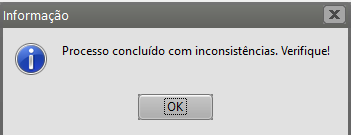
<span style="font-family: Times New Roman, serif;"><span style="font-size: medium;">Na conclusão da Exportação o Sistema apresentará as inconsistências encontradas. </span></span>

<span style="font-family: Times New Roman, serif;"><span style="font-size: medium;">Se na geração do arquivo o sistema encontrar inconsistências no cadastro das informações que são necessárias para a geração do arquivo ou que não foram preenchidas corretamente o sistema passará a relação e qual o caminho para fazer a correção. </span></span>

[![imagem 2.png](https://autoatendimento.grupoallegus.com.br/uploads/images/gallery/2025-02/scaled-1680-/qDyimagem-2.png)](https://autoatendimento.grupoallegus.com.br/uploads/images/gallery/2025-02/qDyimagem-2.png)

[![imagem 3.png](https://autoatendimento.grupoallegus.com.br/uploads/images/gallery/2025-02/scaled-1680-/UnAimagem-3.png)](https://autoatendimento.grupoallegus.com.br/uploads/images/gallery/2025-02/UnAimagem-3.png)
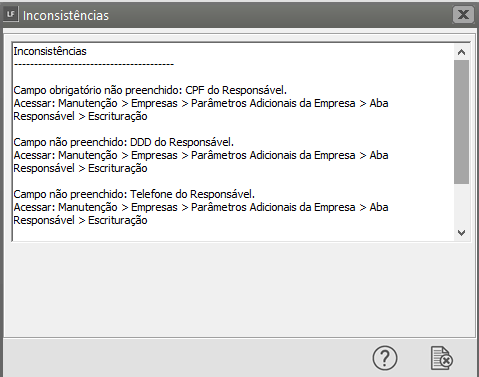
<span style="font-family: Times New Roman, serif;"><span style="font-size: medium;">**<span style="color: #000000;">Obs.: O Sistema ger</span><span style="color: #000000;">a</span><span style="color: #000000;"> inconsistência quando campo não preenchido ou com informação invalida. Exemplo CPF do Responsável é obrigatório se não informado o sistema gera a inconsistência e destaca o caminho para preenchimento da informação. Código do Imposto deve ter 6 dígitos e não pode estar NULO nem vazio. O sistema também apresentará a inconsistência. </span>**</span></span>

**<span style="color: #000000;"><span style="font-family: Times New Roman, serif;"><span style="font-size: medium;">Inconsistências</span></span></span>**

<span style="color: #000000;"><span style="font-family: Times New Roman, serif;"><span style="font-size: medium;">Campo obrigatório não preenchido: CPF do Responsável.</span></span></span>

<span style="color: #000000;"><span style="font-family: Times New Roman, serif;"><span style="font-size: medium;">Acessar: Manutenção &gt; Empresas &gt; Parâmetros Adicionais da Empresa &gt; Aba Responsável &gt; Escrituração </span></span></span>

<span style="color: #000000;"><span style="font-family: Times New Roman, serif;"><span style="font-size: medium;">Campo não preenchido: DDD do Responsável.</span></span></span>

<span style="color: #000000;"><span style="font-family: Times New Roman, serif;"><span style="font-size: medium;">Acessar: Manutenção &gt; Empresas &gt; Parâmetros Adicionais da Empresa &gt; Aba Responsável &gt; Escrituração </span></span></span>

<span style="color: #000000;"><span style="font-family: Times New Roman, serif;"><span style="font-size: medium;">Campo não preenchido: Telefone do Responsável.</span></span></span>

<span style="color: #000000;"><span style="font-family: Times New Roman, serif;"><span style="font-size: medium;">Acessar: Manutenção &gt; Empresas &gt; Parâmetros Adicionais da Empresa &gt; Aba Responsável &gt; Escrituração </span></span></span>

<span style="color: #000000;"><span style="font-family: Times New Roman, serif;"><span style="font-size: medium;">Campo não preenchido: E-mail do Responsável.</span></span></span>

<span style="color: #000000;"><span style="font-family: Times New Roman, serif;"><span style="font-size: medium;">Acessar: Manutenção &gt; Empresas &gt; Parâmetros Adicionais da Empresa &gt; Aba Responsável &gt; Escrituração </span></span></span>

<span style="color: #000000;"><span style="font-family: Times New Roman, serif;"><span style="font-size: medium;">Campo código da cidade da empresa não preenchido. </span></span></span>

<span style="color: #000000;"><span style="font-family: Times New Roman, serif;"><span style="font-size: medium;">Acessar: Manutenção &gt; Empresas &gt; Manutenção </span></span></span>

<span style="color: #000000;"><span style="font-family: Times New Roman, serif;"><span style="font-size: medium;">Código da Receita NULO do Imposto IPI preenchido incorretamente.</span></span></span>

<span style="color: #000000;"><span style="font-family: Times New Roman, serif;"><span style="font-size: medium;">Acessar: Manutenção &gt; Tabelas &gt; Impostos Federais &gt; Manutenção. </span></span></span>

<span style="color: #000000;"><span style="font-family: Times New Roman, serif;"><span style="font-size: medium;">Campo código da cidade da empresa não preenchido. </span></span></span>

<span style="color: #000000;"><span style="font-family: Times New Roman, serif;"><span style="font-size: medium;">Acessar: Manutenção &gt; Empresas &gt; Manutenção </span></span></span>

<span style="color: #000000;"><span style="font-family: Times New Roman, serif;"><span style="font-size: medium;">Código da Receita NULO do Imposto PIS preenchido incorretamente.</span></span></span>

<span style="color: #000000;"><span style="font-family: Times New Roman, serif;"><span style="font-size: medium;">Acessar: Manutenção &gt; Tabelas &gt; Impostos Federais &gt; Manutenção. </span></span></span>

<span style="color: #000000;"><span style="font-family: Times New Roman, serif;"><span style="font-size: medium;">Código da Receita NULO do Imposto COFINS preenchido incorretamente.</span></span></span>

<span style="color: #000000;"><span style="font-family: Times New Roman, serif;"><span style="font-size: medium;">Acessar: Manutenção &gt; Tabelas &gt; Impostos Federais &gt; Manutenção.</span></span></span>

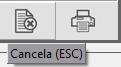
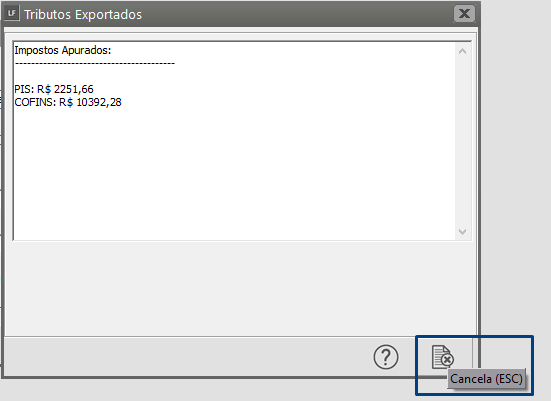
*<span style="font-family: Times New Roman, serif;"><span style="font-size: medium;">O usuário poderá imprimir as inconsistências ou clicar ESC para o sistema apresentar a tela com os tributos Exportados. Se não constar impostos apurados para o período selecionado o sistema apresentará a seguinte mensagem: Não há impostos a serem gerados!</span></span>*

[![3.png](https://autoatendimento.grupoallegus.com.br/uploads/images/gallery/2025-02/scaled-1680-/Wlj3.png)](https://autoatendimento.grupoallegus.com.br/uploads/images/gallery/2025-02/Wlj3.png)

[![imagem 5.png](https://autoatendimento.grupoallegus.com.br/uploads/images/gallery/2025-02/scaled-1680-/96timagem-5.png)](https://autoatendimento.grupoallegus.com.br/uploads/images/gallery/2025-02/96timagem-5.png)
<span style="font-family: Times New Roman, serif;"><span style="font-size: medium;">O Sistema salvará o arquivo no diretório selecionado e o mesmo deve ser importado no E-cac </span></span>

<span style="font-family: Times New Roman, serif;"><span style="font-size: medium;">Os primeiros dígitos são a raiz do CNPJ da Empresa definida, tipo de arquivo MIT e ano e mês da entrega.</span></span>

<span style="font-family: Times New Roman, serif;"><span style="font-size: medium;">00000000-MIT-202501</span></span>

<span style="font-family: Times New Roman, serif;"><span style="font-size: medium;">Os valores podem ser conferidos nos seguintes relatórios: </span></span>

<span style="font-family: Times New Roman, serif;"><span style="font-size: medium;">**Empresa Apuração Lucro Presumido** </span></span>

<span style="font-family: Times New Roman, serif;"><span style="font-size: medium;">**Menu – Relatórios – Apuração dos Tributos Federais**  </span></span>

<span style="font-family: Times New Roman, serif;"><span style="font-size: medium;">**Período Mensal PIS/COFINS** </span></span>

<span style="font-family: Times New Roman, serif;"><span style="font-size: medium;">**Período Trimestral IRPJ, Adicional de IRPJ e CSLL** </span></span>

<span style="font-family: Times New Roman, serif;"><span style="font-size: medium;">Para os impostos de IRPJ, Adicional de IRPJ e CSLL para o MIT será informado somente os valores Apurados no Trimestre. </span></span>

<span style="font-family: Times New Roman, serif;"><span style="font-size: medium;">O sistema gerará um débito para o IRPJ totalizando o valor do IRPJ e do Adicional de IRPJ apurados no Trimestre. No relatório é apresentado separado, mas para o MIT é exportado a Totalização do IRPJ somado ao Adicional do IRPJ a recolher. </span></span>

<span style="font-family: Times New Roman, serif;"><span style="font-size: medium;">**Apuração Lucro Real Trimestral**  </span></span>

<span style="font-family: Times New Roman, serif;"><span style="font-size: medium;">**PIS/COFINS** → Menu – Relatórios – Apuração do PIS/COFINS Não cumulativo </span></span>

<span style="font-family: Times New Roman, serif;"><span style="font-size: medium;">**IRPJ e Adicional de IRPJ →** Menu – Relatórios – Relatório IRPJ – Apuração – Trimestre </span></span>

<span style="font-family: Times New Roman, serif;"><span style="font-size: medium;">**CSLL** **→** Menu – Relatórios – Relatório CSLL – Apuração – Trimestre</span></span>

<span style="font-family: Times New Roman, serif;"><span style="font-size: medium;">**Apuração Lucro Real Anual**  </span></span>

<span style="font-family: Times New Roman, serif;"><span style="font-size: medium;">**PIS/COFINS** → Menu – Relatórios – Apuração do PIS/COFINS Não cumulativo</span></span>

<span style="font-family: Times New Roman, serif;"><span style="font-size: medium;">**IRPJ e Adicional de IRPJ** → Menu – Relatórios – Relatório IRPJ – Estimativa – Mensal </span></span>

<span style="font-family: Times New Roman, serif;"><span style="font-size: medium;">**IRPJ e Adicional de IRPJ** → Menu – Relatórios – Relatório IRPJ – Apuração – Anual </span></span>

<span style="font-family: Times New Roman, serif;"><span style="font-size: medium;">**CSLL** → Menu – Relatórios – Relatório CSLL – Estimativa – Mensal </span></span>

<span style="font-family: Times New Roman, serif;"><span style="font-size: medium;">**CSLL** → Menu – Relatórios – Relatório CSLL – Apuração – Anual </span></span>

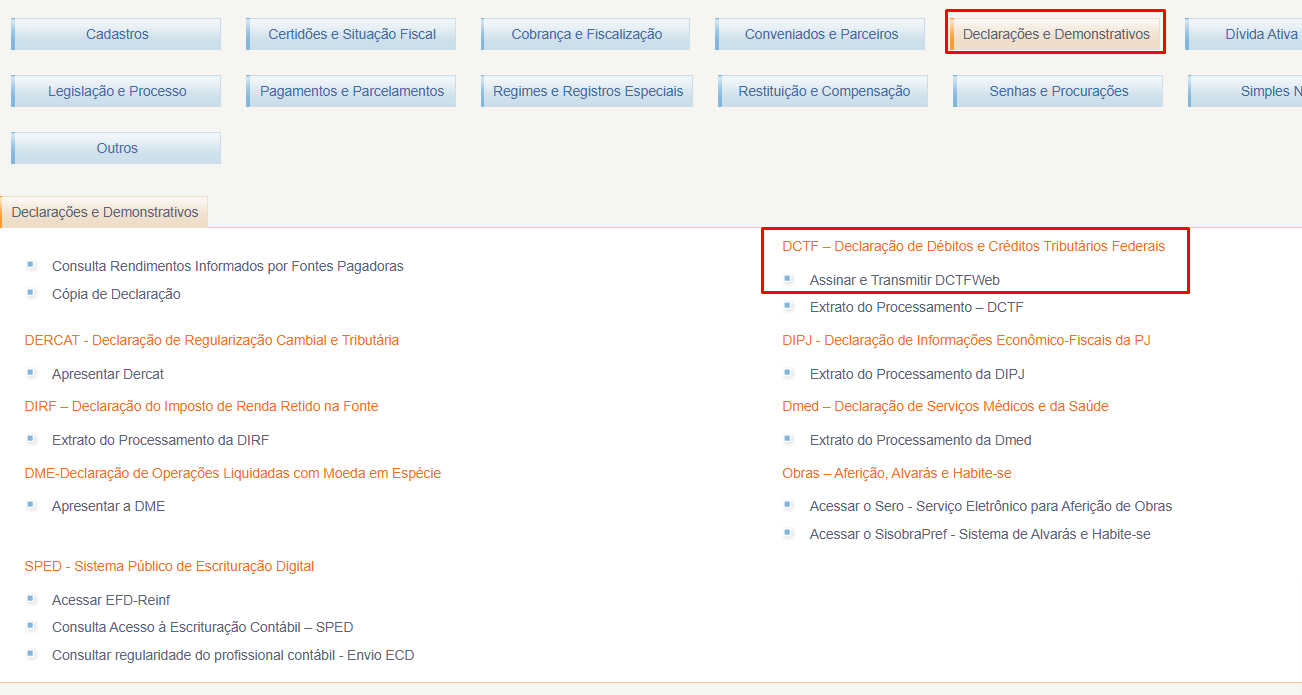
<span style="font-family: Times New Roman, serif;"><span style="font-size: medium;">Após Exportar o arquivo no Sistema, acessar o portal do E-cac e seguir as seguintes instruções: </span></span>

[![ecac 1.png](https://autoatendimento.grupoallegus.com.br/uploads/images/gallery/2025-02/scaled-1680-/ecac-1.png)](https://autoatendimento.grupoallegus.com.br/uploads/images/gallery/2025-02/ecac-1.png)

[![ecac 2.png](https://autoatendimento.grupoallegus.com.br/uploads/images/gallery/2025-02/scaled-1680-/ecac-2.png)](https://autoatendimento.grupoallegus.com.br/uploads/images/gallery/2025-02/ecac-2.png)
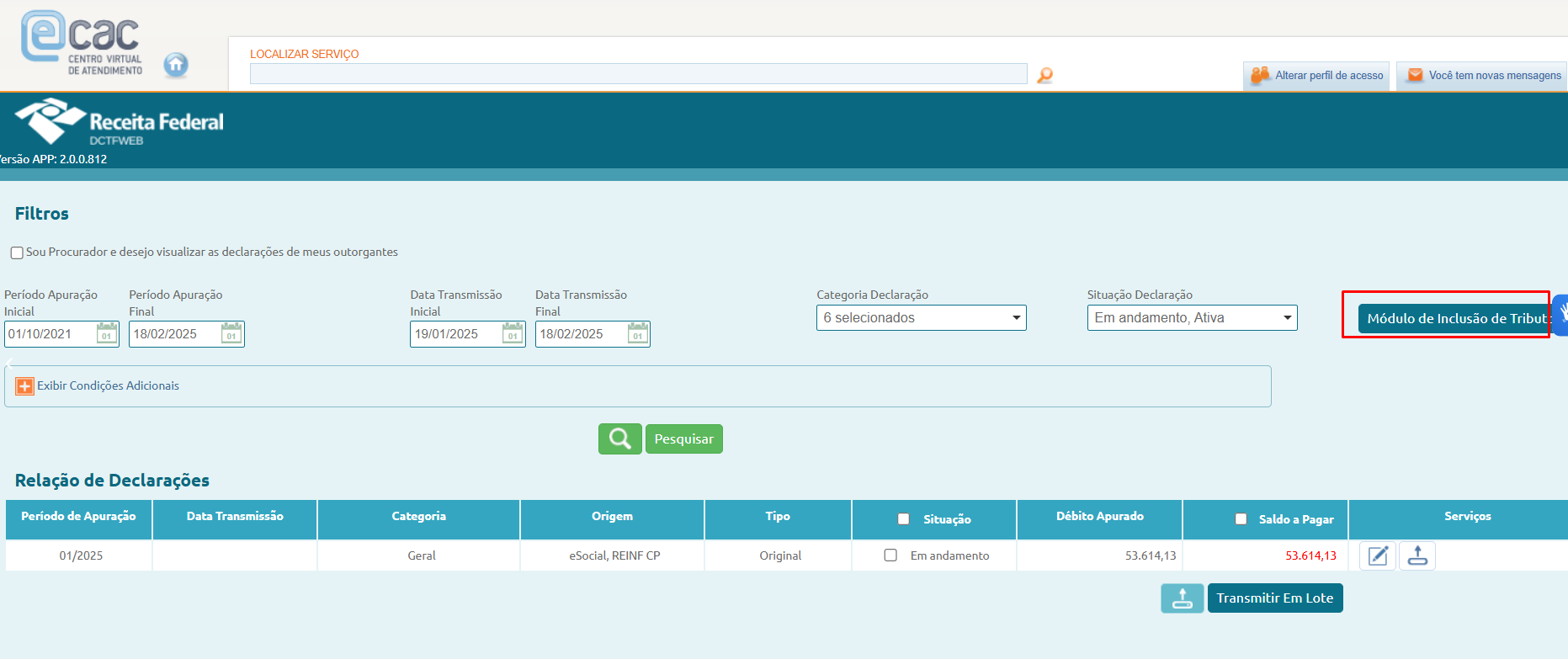
[![ecac 3.png](https://autoatendimento.grupoallegus.com.br/uploads/images/gallery/2025-02/scaled-1680-/ecac-3.png)](https://autoatendimento.grupoallegus.com.br/uploads/images/gallery/2025-02/ecac-3.png)
[![ecac 4.png](https://autoatendimento.grupoallegus.com.br/uploads/images/gallery/2025-02/scaled-1680-/ecac-4.png)](https://autoatendimento.grupoallegus.com.br/uploads/images/gallery/2025-02/ecac-4.png)
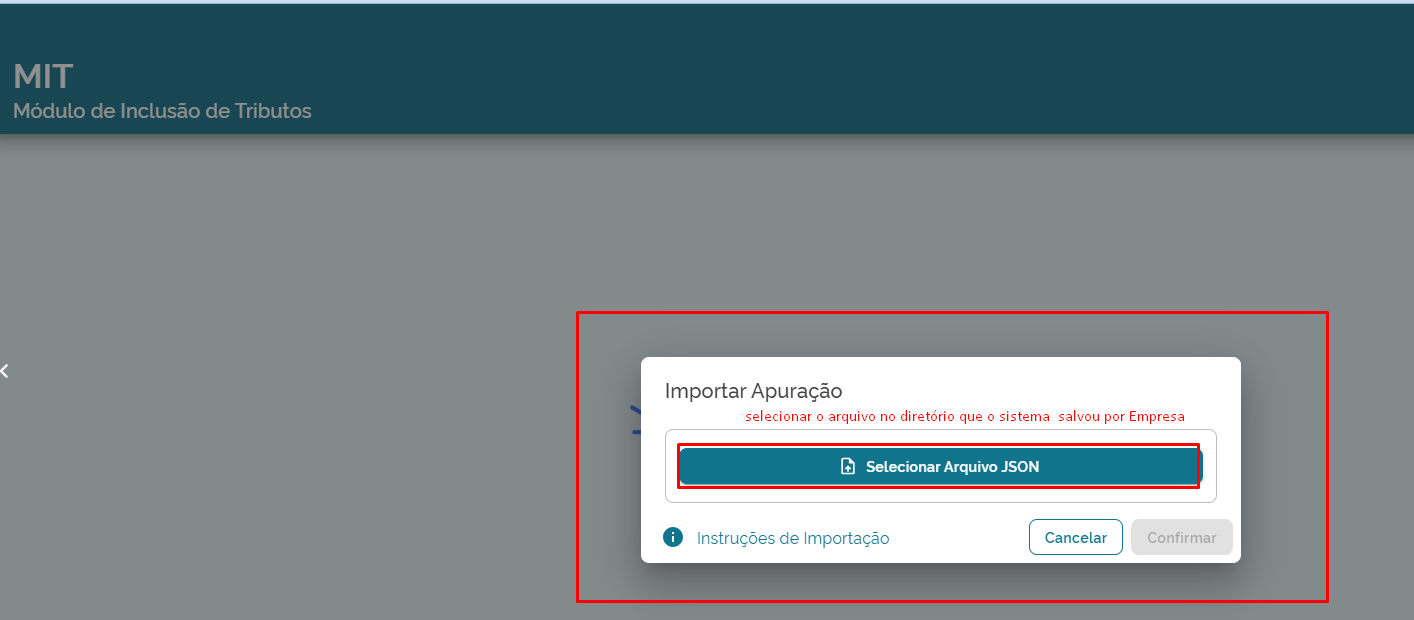
<span style="font-family: Times New Roman, serif;"><span style="font-size: medium;">Clicar para confirmar o portal do E-cac fará a validação da estrutura do arquivo. </span></span>

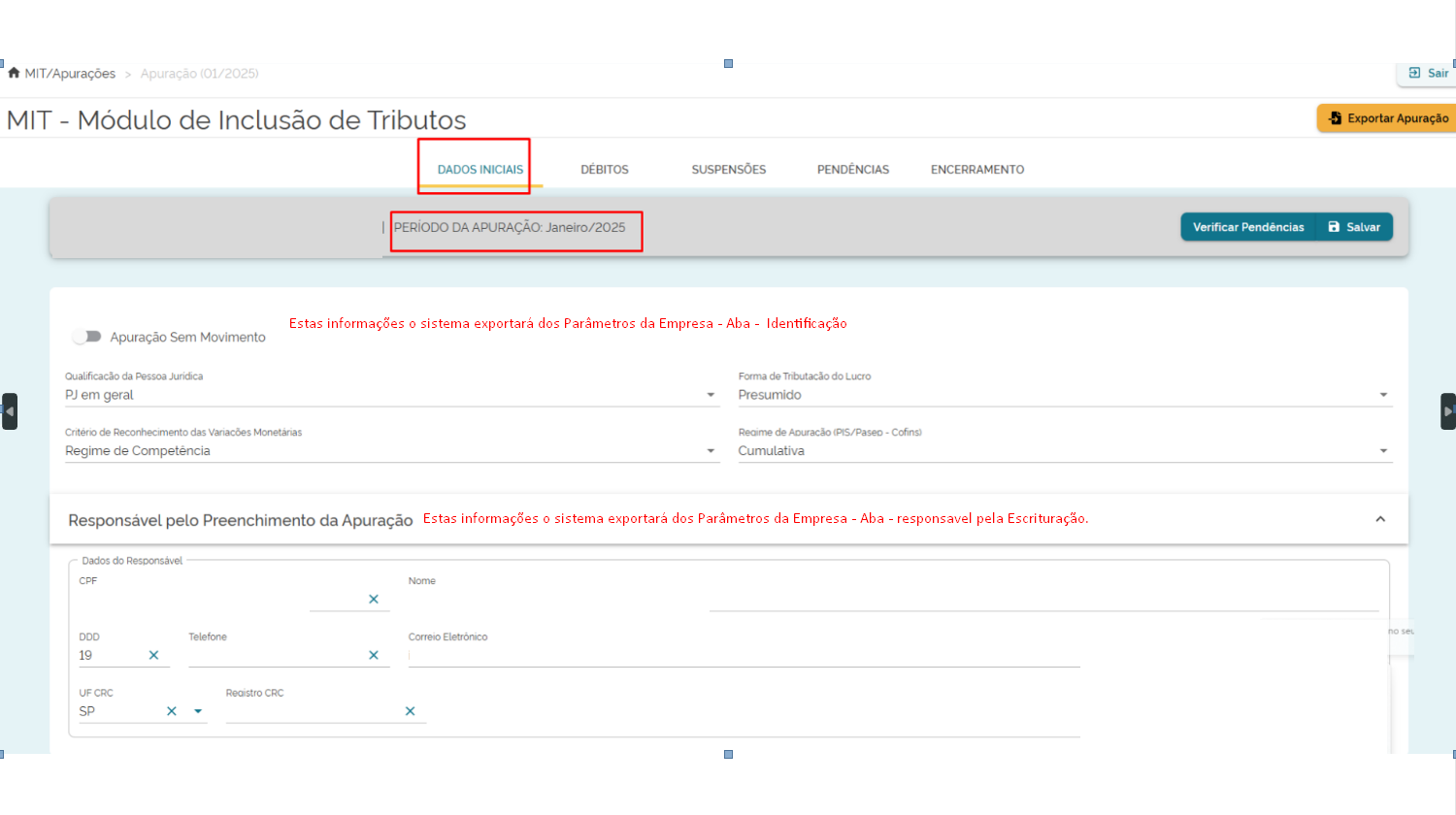
<span style="font-family: Times New Roman, serif;"><span style="font-size: medium;">Conferir todos os dados importado pelo arquivo, clicando em cada MENU </span></span>

<span style="font-family: Times New Roman, serif;"><span style="font-size: medium;">Dados Iniciais o sistema exportou os dados do Parâmetros da Empresa se alguma informação estiver incorreta é importante corrigir no Sistema e após as correções gerar novamente o Arquivo do MIT para que nos próximos meses não precise corrigir no Portal. </span></span>

[![ecac 5.png](https://autoatendimento.grupoallegus.com.br/uploads/images/gallery/2025-02/scaled-1680-/ecac-5.png)](https://autoatendimento.grupoallegus.com.br/uploads/images/gallery/2025-02/ecac-5.png)

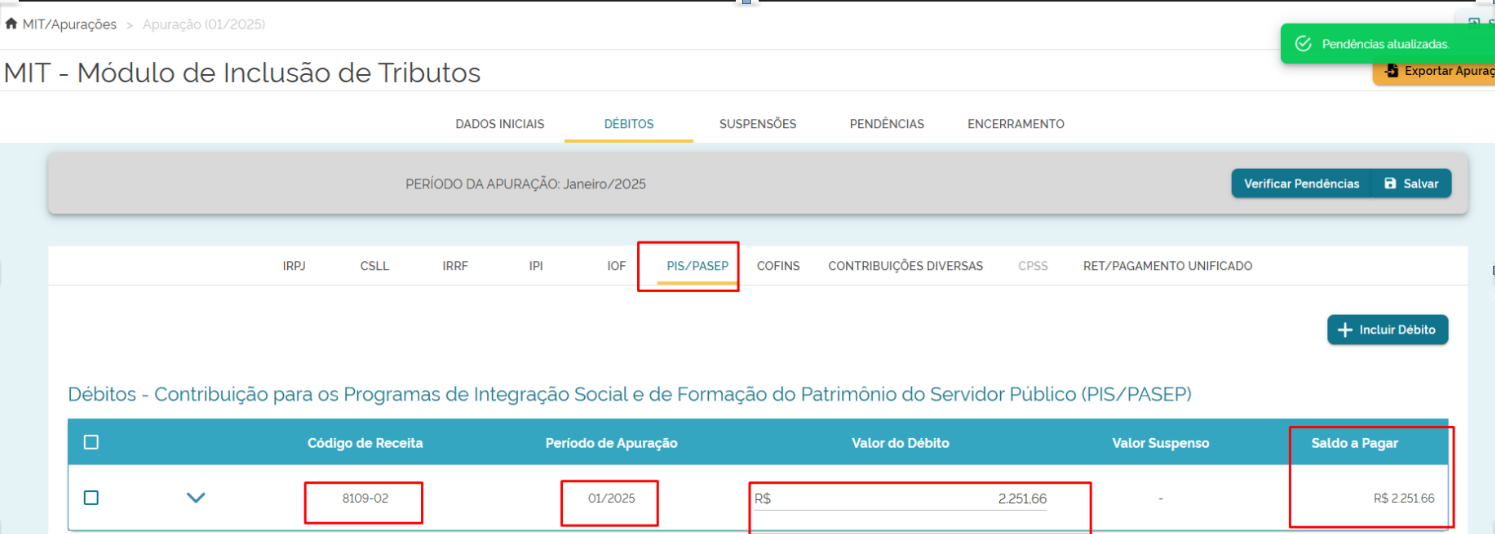
<span style="font-family: Times New Roman, serif;"><span style="font-size: medium;">Confira os impostos gerados pelo Sistema</span></span>

[![ecac 6.png](https://autoatendimento.grupoallegus.com.br/uploads/images/gallery/2025-02/scaled-1680-/ecac-6.png)](https://autoatendimento.grupoallegus.com.br/uploads/images/gallery/2025-02/ecac-6.png)

[![ecac 7.png](https://autoatendimento.grupoallegus.com.br/uploads/images/gallery/2025-02/scaled-1680-/ecac-7.png)](https://autoatendimento.grupoallegus.com.br/uploads/images/gallery/2025-02/ecac-7.png)
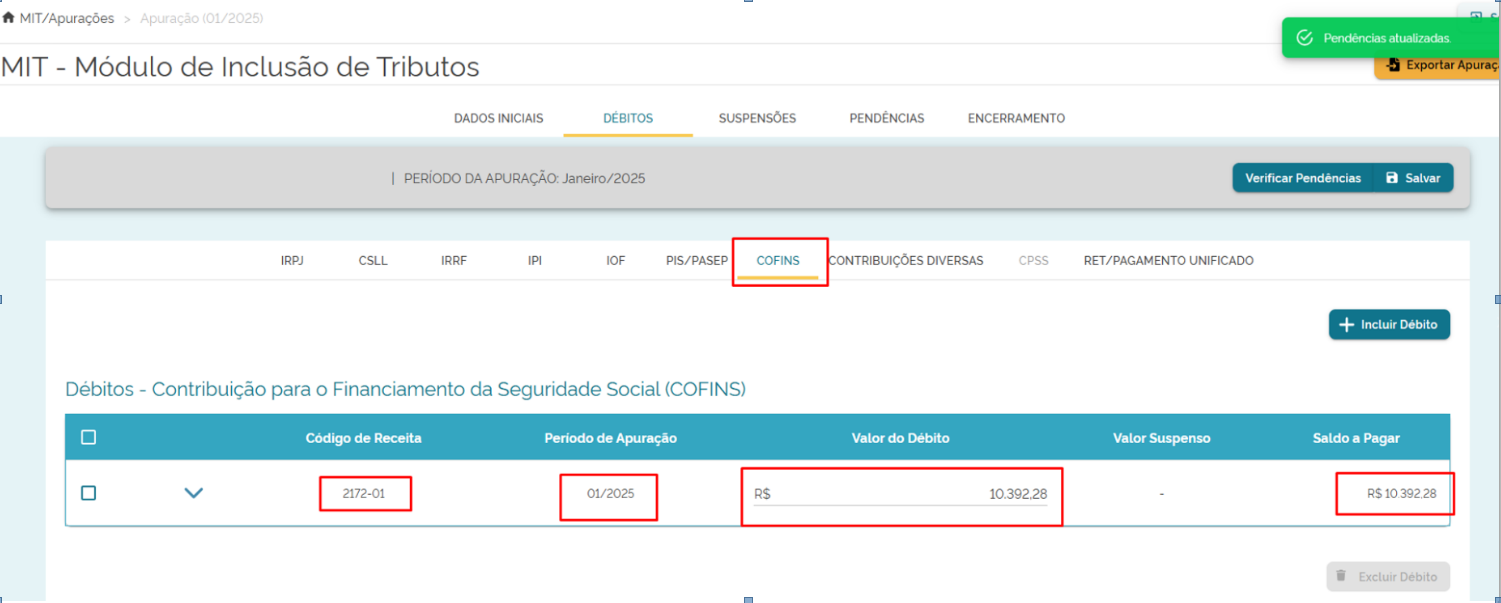
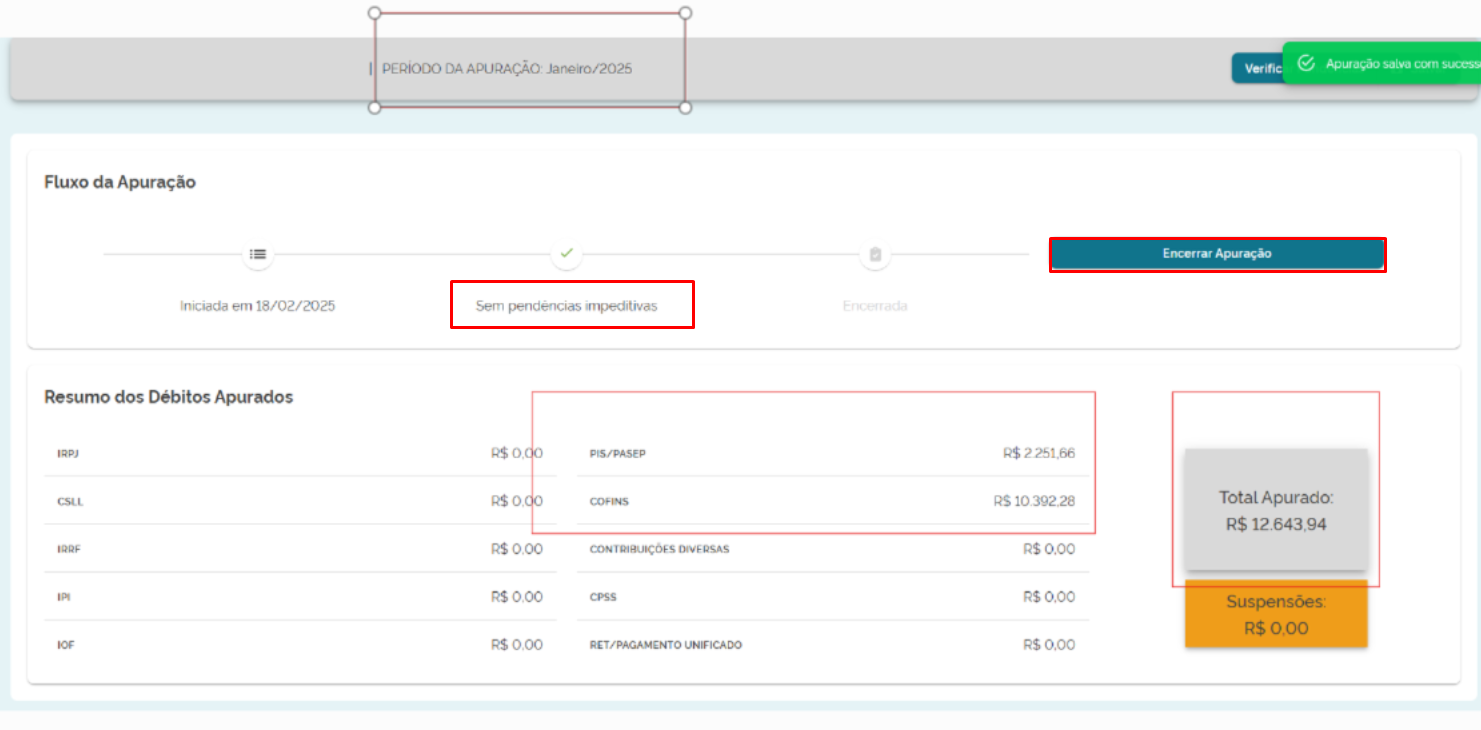
<span style="font-family: Times New Roman, serif;"><span style="font-size: medium;">Após conferir selecione para verificar se há pendências se status sem pendências impeditivas clique em Encerrar Apuração – você encerrará a Apuração do MIT</span></span>

[![ecac 8.png](https://autoatendimento.grupoallegus.com.br/uploads/images/gallery/2025-02/scaled-1680-/ecac-8.png)](https://autoatendimento.grupoallegus.com.br/uploads/images/gallery/2025-02/ecac-8.png)

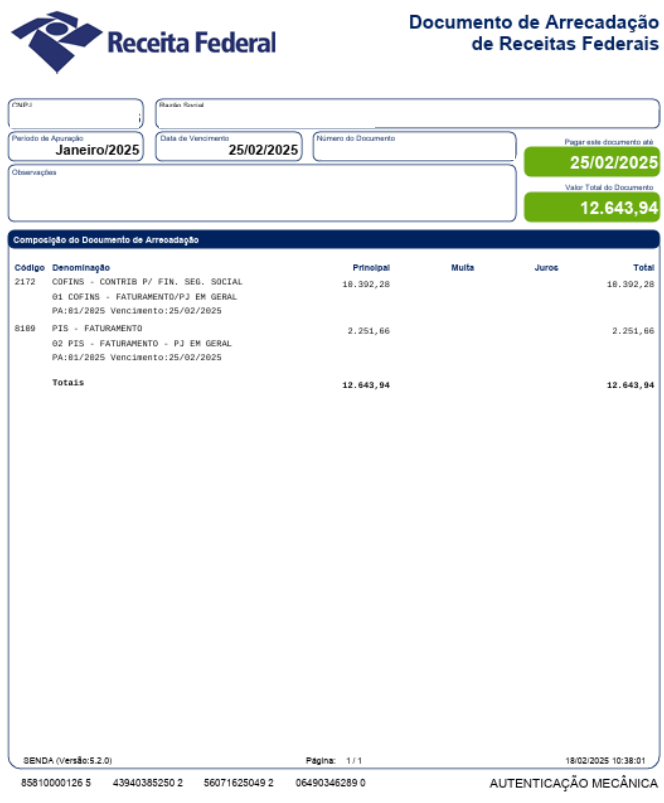
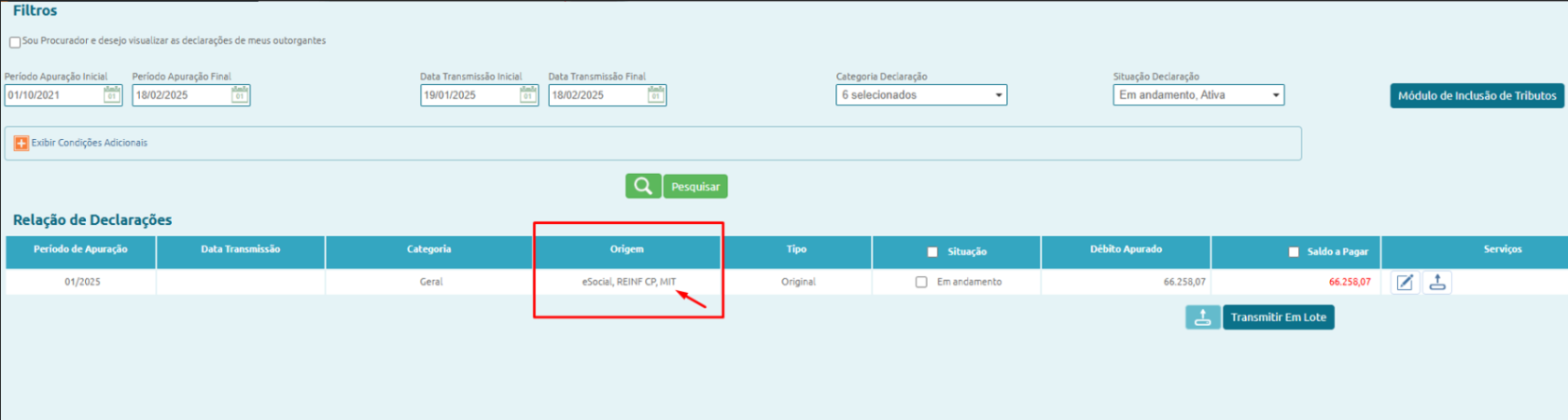
<span style="font-family: Times New Roman, serif;"><span style="font-size: medium;">Esta entrega será incluída na Origem dos dados para a DCTF </span></span>
![ecac 9.png](https://autoatendimento.grupoallegus.com.br/uploads/images/gallery/2025-02/scaled-1680-/ecac-9.png)

<span style="font-family: Times New Roman, serif;"><span style="font-size: medium;"> </span></span>[![ecac 10.png](https://autoatendimento.grupoallegus.com.br/uploads/images/gallery/2025-02/scaled-1680-/ecac-10.png)](https://autoatendimento.grupoallegus.com.br/uploads/images/gallery/2025-02/ecac-10.png)

[![ecac 11.png](https://autoatendimento.grupoallegus.com.br/uploads/images/gallery/2025-02/scaled-1680-/ecac-11.png)](https://autoatendimento.grupoallegus.com.br/uploads/images/gallery/2025-02/ecac-11.png)