# Escriturando Livro de Saídas
Para que você realize a **escrituração do Livro de Saídas** será necessário que nos [Parâmetros Adicionais da Empresa](https://autoatendimento.grupoallegus.com.br/books/lf/page/parametros-adicionais-da-empresa), aba Livros você tenha definido que **Escritura o Livro de Saídas.**
[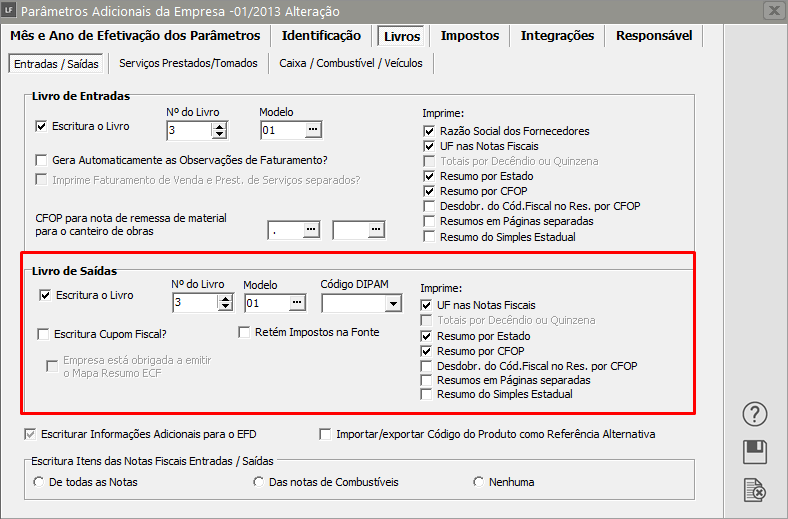](https://autoatendimento.grupoallegus.com.br/uploads/images/gallery/2024-10/f8yimage.png)
Para escriturar o Livro de Saídas você entrará no menu **Movimentação/Escrituração dos Livros Fiscais/Escrituração do Livro de Saídas**
**1) Aba Informações**
**[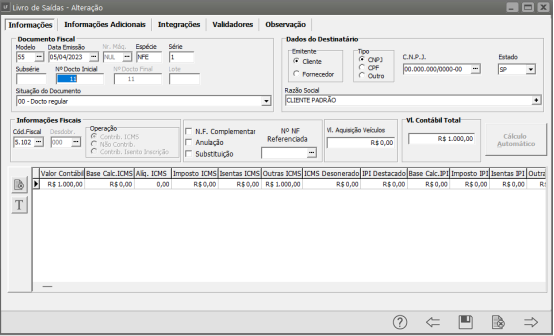](https://autoatendimento.grupoallegus.com.br/uploads/images/gallery/2023-05/image-1683322989166.png)**
**Fazendo um novo lançamento**
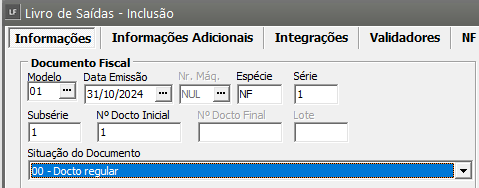
**Documento fiscal**
Informe:
- o modelo da nota fiscal,
- os modelos disponíveis para consulta estão de acordo com o manual do [Sintegra](https://autoatendimento.grupoallegus.com.br/books/lf/page/exportando-dados-para-o-convenio-icms-sintegra).
- Se você estiver fazendo a escrituração por lote, informe o nº do lote ao qual pertence o documento que está lançando.
- Os demais dados preencha de acordo com a nota fiscal.
[](https://autoatendimento.grupoallegus.com.br/uploads/images/gallery/2024-10/KlQimage.png)
**Atenção: Se você fará a[ integração com a contabilidade](https://autoatendimento.grupoallegus.com.br/books/lf/page/integracao-do-sistema-livros-fiscais-com-a-contabilidade) e seus [clientes](https://autoatendimento.grupoallegus.com.br/books/lf/page/cadastrando-clientes) forem analíticos, ou se você informou nos** [**Parâmetros A**](https://autoatendimento.grupoallegus.com.br/books/lf/page/parametros-adicionais-da-empresa)**[dicionais da empresa](https://autoatendimento.grupoallegus.com.br/books/lf/page/parametros-adicionais-da-empresa) que emite notas fiscais para a Zona Franca de Manaus, na tela que se abre para fornecimento das informações sobre o documento fiscal, você informará também os "DADOS DO DESTINATÁRIO".**
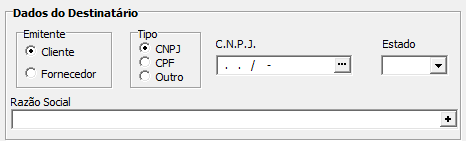
**Dados do Destinatário
O destinatário da nota, assim como o emitente, deverá ser cadastrado no sistema, seja ele [cliente ](https://autoatendimento.grupoallegus.com.br/books/lf/page/cadastrando-clientes)ou fornecedor (ver item [Cadastrando Clientes / Fontes Retentoras](https://autoatendimento.grupoallegus.com.br/books/lf/page/cadastrando-clientes) e [Cadastrando Fornecedores).](https://autoatendimento.grupoallegus.com.br/books/lf/page/cadastrando-fornecedores)
Caso o destinatário não esteja cadastrado, você pode cadastrá-lo no momento do lançamento da Nota Fiscal.
[](https://autoatendimento.grupoallegus.com.br/uploads/images/gallery/2024-10/Krhimage.png)
**Informações Fiscais
Informe:**
- o [código fiscal da operação ](https://autoatendimento.grupoallegus.com.br/books/lf/page/cfop-codigo-fiscal-de-operacoes)
- tratando-se de [código para operações](https://autoatendimento.grupoallegus.com.br/books/lf/page/cfop-codigo-fiscal-de-operacoes) fora do estado, informe também se o seu [cliente](https://autoatendimento.grupoallegus.com.br/books/lf/page/cadastrando-clientes) é ou não contribuinte do ICMS.
Se você utiliza contabilização por [centro de custo](https://autoatendimento.grupoallegus.com.br/books/lf/page/cadastrando-centros-de-custo), esses campos estarão habilitados:
Se a nota fiscal é complementar e a que nota fiscal se refere este complemento. Isso para que o sistema **agregue os valores da nota complementar à nota fiscal complementada**. Manterá, assim, o mesmo desdobramento de [centro de custo.](https://autoatendimento.grupoallegus.com.br/books/lf/page/cadastrando-centros-de-custo) No momento da exportação para a contabilidade, os valores definidos na nota fiscal complementar serão **somados aos valores da nota a qual se refere o complemento.** Sendo assim você verá apenas um documento registrado na contabilidade. Se você não utiliza contabilização por [centro de custo](https://autoatendimento.grupoallegus.com.br/books/lf/page/cadastrando-centros-de-custo), estes campos **não serão habilitados,** e você deverá cadastrar a nota fiscal complementar como uma nota comum.
[](https://autoatendimento.grupoallegus.com.br/uploads/images/gallery/2024-10/Aq5image.png)
**Operações com veículos usados
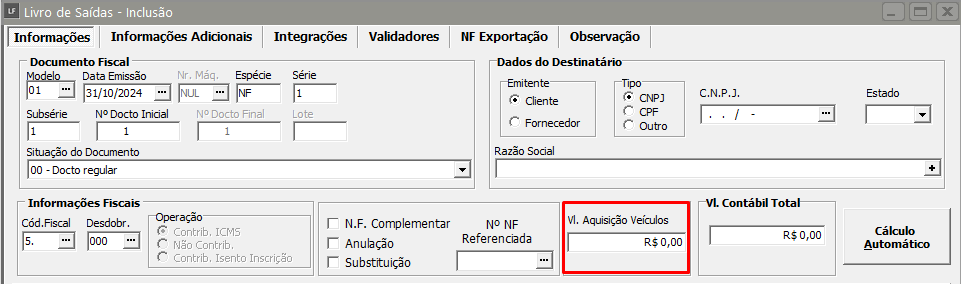
Se a empresa realizar **operações com veículos usados**, você poderá informar o valor da aquisição destes veículos. Este valor será deduzido da base de cálculo dos impostos federais e do PIS Lucro Real.
Você deve informar o valor através do botão de [cálculo automático ](https://autoatendimento.grupoallegus.com.br/books/lf/page/cadastrando-calculos-automaticos)ou diretamente no grid de valores. O campo Vl. Aquisição Veículos visto ao lado do campo com o valor contábil total é apenas informativo para que o usuário tenha ciência do valor total da nota gasto com aquisição de veículos. O campo **Vl. Aquisição Veículos** somente aparecerá para escrituração na nota caso o mesmo tenha sido habilitado nos [Parâmetros Adicionais da empresa.](https://autoatendimento.grupoallegus.com.br/books/lf/page/parametros-adicionais-da-empresa)
[](https://autoatendimento.grupoallegus.com.br/uploads/images/gallery/2024-10/ewuimage.png)
[**Cálculo Automático**](https://autoatendimento.grupoallegus.com.br/books/lf/page/cadastrando-calculos-automaticos)
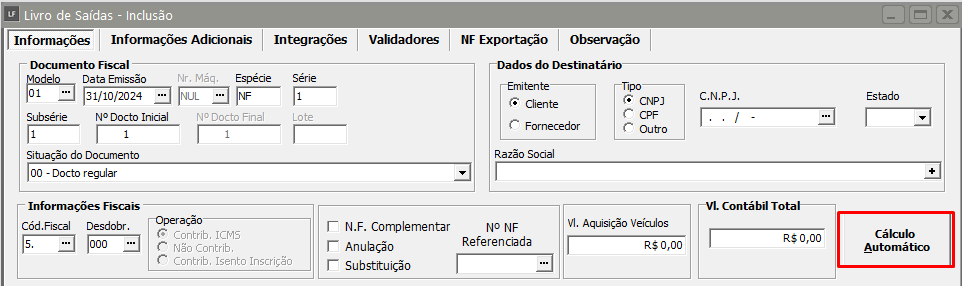
Preencha com os valores constantes na sua Nota Fiscal. E, para facilitar o seu lançamento, você pode utilizar o [Cálculo Automático](https://autoatendimento.grupoallegus.com.br/books/lf/page/cadastrando-calculos-automaticos) que funciona da seguinte forma: No menu **Manutenção/Tabelas/Cálculos Automáticos** o sistema traz diversas formas de cálculos identificados por um código. Se você tiver uma situação diferente das já cadastradas é só entrar no menu e cadastrá-la.
No momento do lançamento, se você clicar no botão "[Cálculo Automático](https://autoatendimento.grupoallegus.com.br/books/lf/page/cadastrando-calculos-automaticos)" se abrirá uma tela onde você indicará o(s) código(s) da tabela para [cálculo automático](https://autoatendimento.grupoallegus.com.br/books/lf/page/cadastrando-calculos-automaticos) e os valores correspondentes a cada um deles. Feito isso, é só clicar no "OK" e o sistema completará o seu lançamento de acordo com as informações fornecidas na tabela de [Cálculos automáticos](https://autoatendimento.grupoallegus.com.br/books/lf/page/cadastrando-calculos-automaticos).
[](https://autoatendimento.grupoallegus.com.br/uploads/images/gallery/2024-10/8zximage.png)
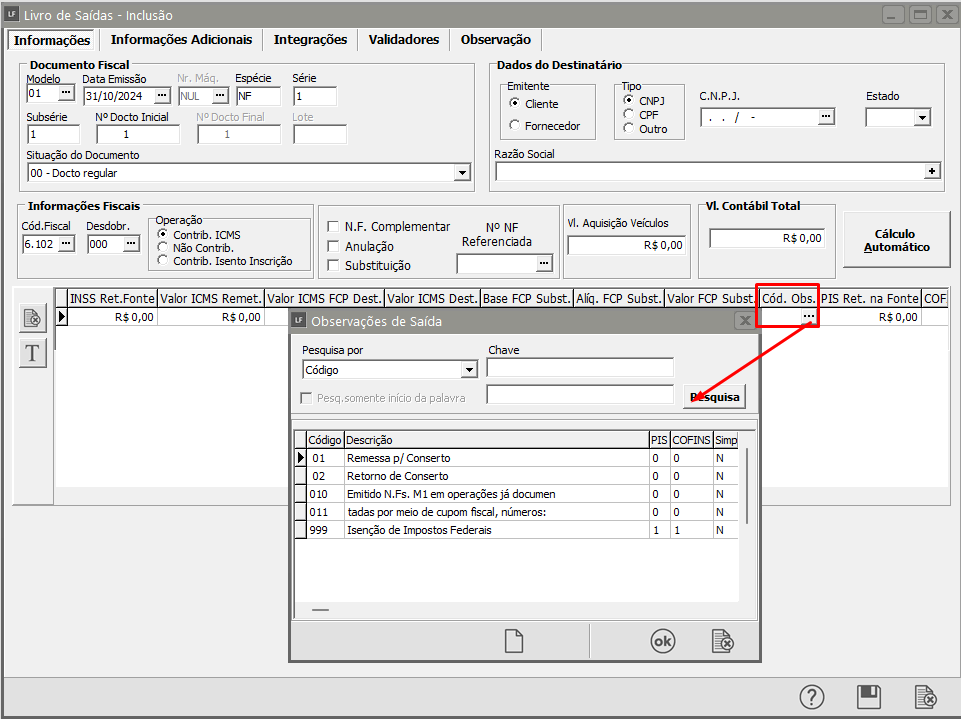
Você indicará também, a cada item, se há observações para constarem no lançamento do documento. Aquelas observações que você cadastrou no menu **Manutenção/Tabelas/Observações/Saídas** ou então pode cadastrar no momento do lançamento. Ao clicar para pesquisar as observações cadastradas o sistema apresenta na mesma tela o botão "Cadastra Nova Observação de Saída". Através das Observações de Saída você poderá indicar se uma Nota Fiscal é Isenta de PIS e/ou COFINS ou ainda se tem algum desses impostos Retido na Fonte, ou ainda, se a Nota Fiscal é isenta de Simples Estadual.
[](https://autoatendimento.grupoallegus.com.br/uploads/images/gallery/2024-10/Yzaimage.png)
**PIS Não-Cumulativo**
Se, nos [parâmetros adicionais da empresa,](https://autoatendimento.grupoallegus.com.br/books/lf/page/parametros-adicionais-da-empresa) você informou que a empresa é Lucro Real e que o [código fiscal ](https://autoatendimento.grupoallegus.com.br/books/lf/page/cfop-codigo-fiscal-de-operacoes)possui incidência de Pis, os campos referentes ao Pis estarão disponíveis no rodapé da tela, para você informar a base de cálculo, a alíquota e o valor de isentas se houver. Esses valores serão utilizados na apuração do imposto.
**COFINS Não-Cumulativa**
Se, nos [parâmetros adicionais da empresa](https://autoatendimento.grupoallegus.com.br/books/lf/page/parametros-adicionais-da-empresa), você informou que a empresa se enquadra no recolhimento da COFINS na forma não-cumulativa, e que o [código fiscal ](https://autoatendimento.grupoallegus.com.br/books/lf/page/cfop-codigo-fiscal-de-operacoes)possui incidência de Crédito da COFINS Não-Cumulativa, os campos referentes à Cofins estarão disponíveis no rodapé da tela, para você informar a base de cálculo, a alíquota e o valor de isentas, se houver. Estes valores serão utilizados na apuração do imposto.
[](https://autoatendimento.grupoallegus.com.br/uploads/images/gallery/2023-05/image-1683323002710.png)
**2) Aba Informações Adicionais**
**[](https://autoatendimento.grupoallegus.com.br/uploads/images/gallery/2023-05/image-1683323021476.png)**
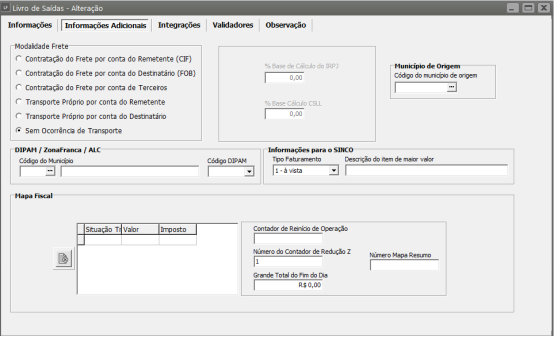
Informe também a **modalidade do frete,** se nota fiscal de transporte. Essas informações são necessárias para exportação para o [Sintegra.](https://autoatendimento.grupoallegus.com.br/books/lf/page/exportando-dados-para-o-convenio-icms-sintegra)
[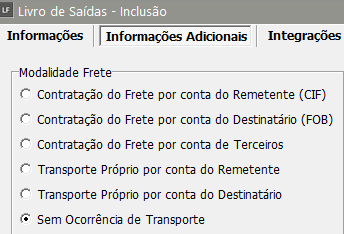](https://autoatendimento.grupoallegus.com.br/uploads/images/gallery/2024-10/BCvimage.png)
As **informações adicionais no Livro de Saídas** funcionam como no [Livro de Entradas:](https://autoatendimento.grupoallegus.com.br/books/lf/page/escriturando-livro-de-entradas)
Código do Município**:**
- Se nos [Parâmetros Adicionais da empresa](https://autoatendimento.grupoallegus.com.br/books/lf/page/parametros-adicionais-da-empresa), foi definido que a empresa emite Notas Fiscais para a Zona Franca de Manaus deverá ser informado o Código do Município destinatário. Ou ainda, quando se tratar de serviços de transporte, você deverá informar o Código do Município de Origem. Essa informação é importante, também, para constar nos dados da DIPAM para Gia Eletrônica, bem como informar o Código da [DIPAM](https://autoatendimento.grupoallegus.com.br/books/lf/page/informando-dados-adicionais-da-dipam-declaracao-para-o-indice-de-participacao-dos-municipios-no-icms), este exclusivo para a [GIA.](https://autoatendimento.grupoallegus.com.br/books/lf/page/exportando-dados-para-a-gia-eletronica)
- Informe também o Registro de Exportação, informação para [Gia Eletrônica](https://autoatendimento.grupoallegus.com.br/books/lf/page/exportando-dados-para-a-gia-eletronica) e [Sintegra.](https://autoatendimento.grupoallegus.com.br/books/lf/page/exportando-dados-para-o-convenio-icms-sintegra)
[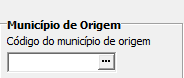](https://autoatendimento.grupoallegus.com.br/uploads/images/gallery/2024-10/Ytpimage.png)
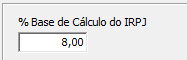
Para Base de Cálculo do IRPJ Informe:
- o percentual para determinação da base de cálculo do IRPJ se, para os valores da nota, for diferente daquele cadastrado para o IRPJ em **Manutenção/Tabelas/Impostos Federais**.
[](https://autoatendimento.grupoallegus.com.br/uploads/images/gallery/2024-10/Rjmimage.png)
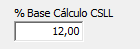
Para Base de Cálculo da Contribuição Social Informe:
- o percentual para determinação da base de cálculo da Contribuição se, para os valores da nota, for diferente daquele cadastrado para a Contribuição Social em **Manutenção/Tabelas/Impostos Federais**.
[](https://autoatendimento.grupoallegus.com.br/uploads/images/gallery/2024-10/CvRimage.png)
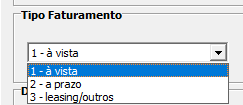
Nesta aba também estão disponíveis os campos para as informações do [**Sinco - Sistema Integrado de Coleta**](https://autoatendimento.grupoallegus.com.br/books/lf/page/exportando-dados-para-o-sinco-arquivo-simplificado), que são
- **Tipo de Faturamento**
- **Descrição do Item de maior valor**.
[](https://autoatendimento.grupoallegus.com.br/uploads/images/gallery/2024-10/kYvimage.png)
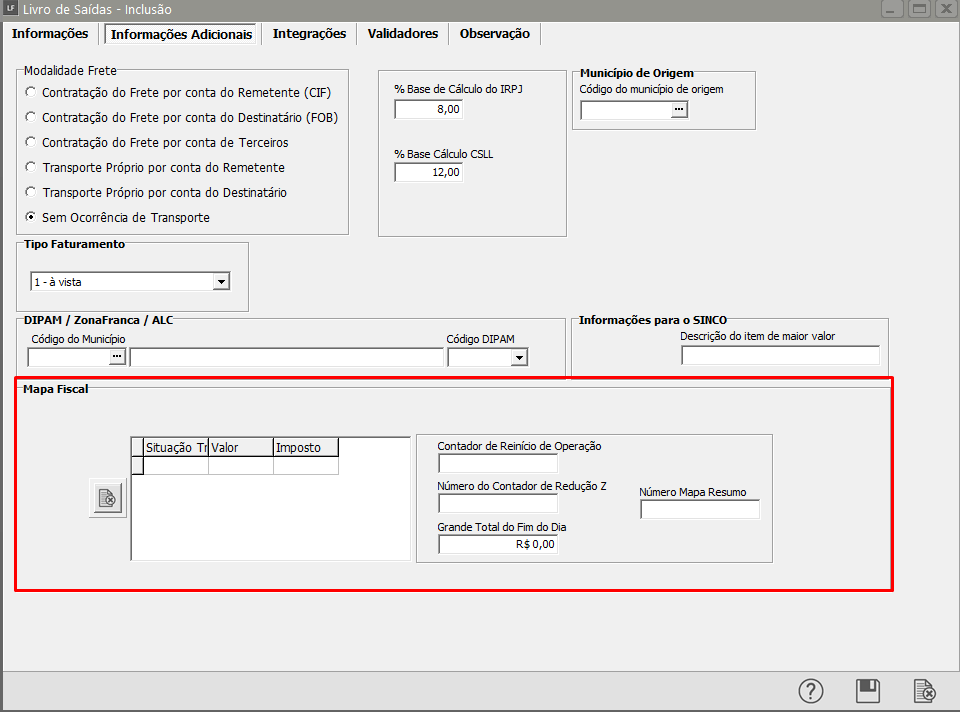
**Mapa Fiscal
Se, nos [parâmetros da empresa](https://autoatendimento.grupoallegus.com.br/books/lf/page/parametros-adicionais-da-empresa), você informou no item livro de saídas que escritura [Mapa Resumo ECF,](https://autoatendimento.grupoallegus.com.br/books/lf/page/mapa-resumo-ecf-escrituracao-do-cupom-fiscal) essa aba estará disponível para que você informe os dados correspondentes a esse registro se o modelo informado na nota fiscal for correspondente a Cupom Fiscal ECF ou PDV (modelos 2B, 2C, 2D).
Os lançamentos são originados pela [Leitura Z do emissor de Cupom Fiscal.](https://autoatendimento.grupoallegus.com.br/books/lf/page/escrituracao-da-reducao-z-cupom-fiscal) Dentro do Livro de Saídas estará disponível a aba **Mapa Fiscal** para atender as necessidades fiscais de quem utiliza este equipamento. No entanto, o livro de saídas deverá ser escriturado normalmente, com as operações relativas a ele. Portanto não existe um item no menu de movimentações exclusivo para o [Mapa Resumo de ECF](https://autoatendimento.grupoallegus.com.br/books/lf/page/mapa-resumo-ecf-escrituracao-do-cupom-fiscal), entendido como parte complementar do Livro de Saídas.
Ao fazer os lançamentos para o livro de saídas referentes aos valores fiscais na aba ICMS/IPI Valores fiscais, automaticamente esses valores serão transportados para a aba [Mapa Fiscal](https://autoatendimento.grupoallegus.com.br/books/lf/page/mapa-resumo-ecf-escrituracao-do-cupom-fiscal), com as respectivas situações tributárias que são comuns aos dois livros. Apenas as situações tributárias que são específicas do Cupom Fiscal (Cancelamentos, Desconto, Substituição Tributária, ISS e Não Tributadas), é que deverão ser escrituradas diretamente na aba de [Mapa Fiscal.](https://autoatendimento.grupoallegus.com.br/books/lf/page/mapa-resumo-ecf-escrituracao-do-cupom-fiscal)
Observação : As operações comuns aos **dois livros, Saídas e Mapa Resumo,** sempre serão transportadas automaticamente para o [Mapa Resumo](https://autoatendimento.grupoallegus.com.br/books/lf/page/mapa-resumo-ecf-escrituracao-do-cupom-fiscal). Porém as operações Cupom Fiscal classificadas como Não Tributadas e Substituição Tributária para o livro de Saídas é compreendida como Outras de ICMS, sendo assim, não seria possível a partir dos valores fiscais de Saídas gerar este lançamento desmembrado. É necessário que você cadastre estas informações manualmente no Mapa Resumo.
Para impressão do Mapa você deverá acessar o Menu **Relatórios/Mapa Resumo ECF.**
Se nos [parâmetros adicionais na empresa](https://autoatendimento.grupoallegus.com.br/books/lf/page/parametros-adicionais-da-empresa) na aba Livros Entradas e Saídas foi informado que ["Empresa está obrigada a imprimir o Mapa Resumo ECF",](https://autoatendimento.grupoallegus.com.br/books/lf/page/mapa-resumo-ecf-escrituracao-do-cupom-fiscal) ao imprimir o Mapa Resumo automaticamente o sistema irá preencher o campo "Número Mapa Resumo" para ser impresso no Livro de Saídas invés do número inicial e final do Cupom fiscal.
[](https://autoatendimento.grupoallegus.com.br/uploads/images/gallery/2024-10/K2Jimage.png)
**3) Aba Integrações**
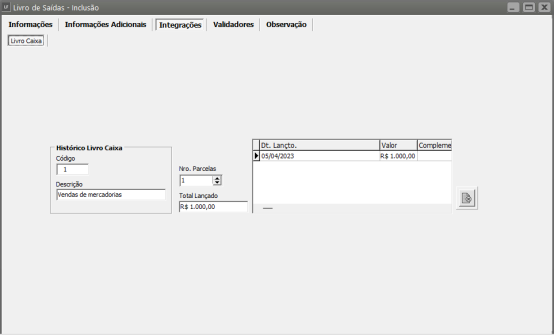
**Lançamentos para o Livro Caixa**
**Se, nos [parâmetros adicionais da empresa](https://autoatendimento.grupoallegus.com.br/books/lf/page/parametros-adicionais-da-empresa), você informou que haverá integração com o livro caixa, essa aba estará disponível para que você informe as datas e os valores que deverão ser gerados no livro Caixa, conforme explicação no item [Escriturando Livro de Entradas.](https://autoatendimento.grupoallegus.com.br/books/lf/page/escriturando-livro-de-entradas) E também mais informações em [Integrando o Livro Caixa](https://autoatendimento.grupoallegus.com.br/books/lf/page/escriturando-livro-caixa)**
[](https://autoatendimento.grupoallegus.com.br/uploads/images/gallery/2023-09/uOOimage.png)
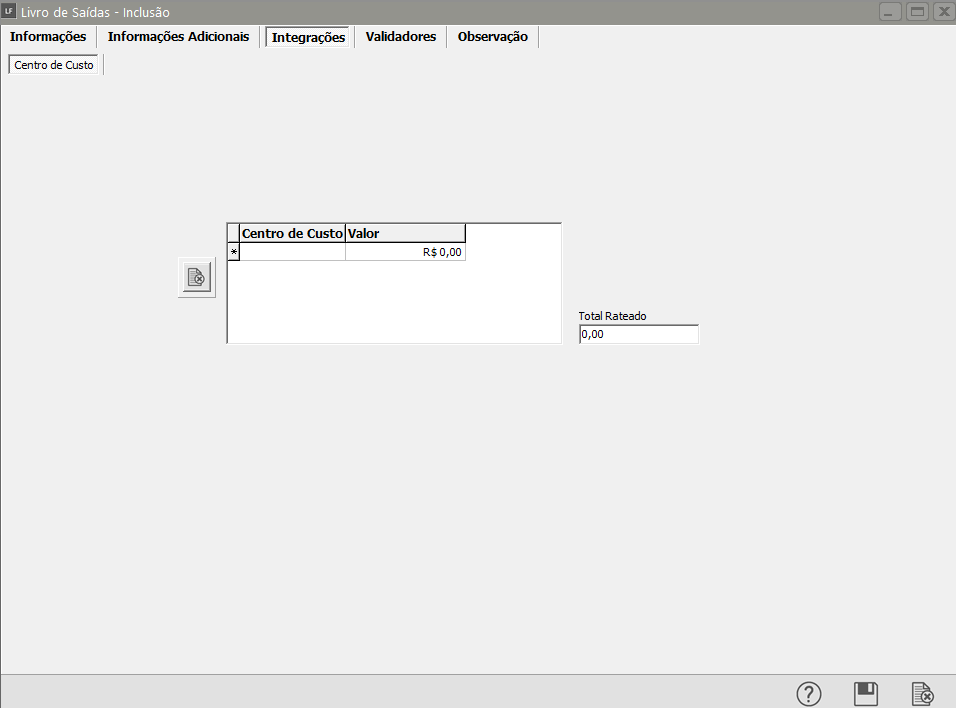
**Centros de Custo**
Se, nos [parâmetros adicionais da empresa,](https://autoatendimento.grupoallegus.com.br/books/lf/page/parametros-adicionais-da-empresa) você informou que haverá integração com a contabilidade, e que esta será feita por [centro de custo](https://autoatendimento.grupoallegus.com.br/books/lf/page/cadastrando-centros-de-custo) e que, no cadastramento da [contas contábeis](https://autoatendimento.grupoallegus.com.br/books/cb/page/criando-um-plano-de-contas) para o [código fiscal,](https://autoatendimento.grupoallegus.com.br/books/lf/page/cfop-codigo-fiscal-de-operacoes) ele será [integrado à contabilidade](https://autoatendimento.grupoallegus.com.br/books/cb/page/rateando-contas-contabeis-por-centros-de-custo), o sistema mostrará, também, a aba **"Centros de Custo"** para que você aproprie os valores correspondentes a cada um deles. Se seu centro de custo ainda não estiver cadastrado, você também poderá cadastrá-lo no menu **Manutenção/Tabelas/Centro de Custo.**
[](https://autoatendimento.grupoallegus.com.br/uploads/images/gallery/2024-10/3QPimage.png)
**4) Aba Validadores**
**Sintegra**
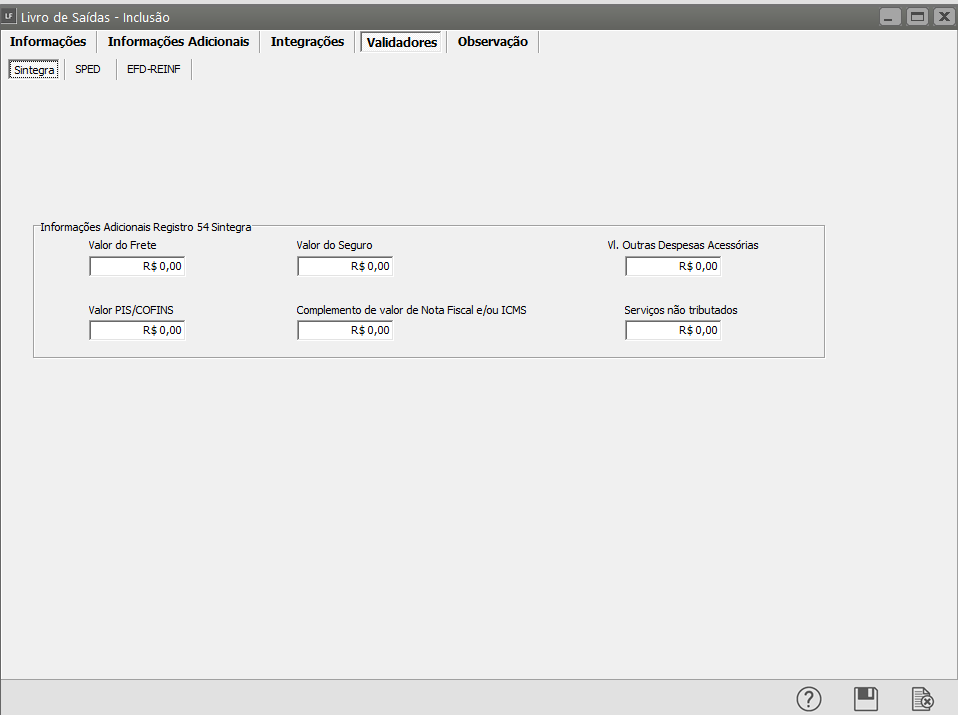
Caso você tenha [parametrizado](https://autoatendimento.grupoallegus.com.br/books/lf/page/parametros-adicionais-da-empresa) que deseja escriturar os i**tens das notas fiscais**, a aba **Inf. Adicionais para o Registro 54 do Sintegra** estará disponível para que você informe os seguintes valores necessários ao Registro 54 conforme manual do convênio :
Registro do Frete
Registro do Seguro
PIS/COFINS
Complemento de valor de Nota Fiscal e/ou ICMS
Serviços não tributados
Registro de Outras despesas acessórias.
[](https://autoatendimento.grupoallegus.com.br/uploads/images/gallery/2024-10/4Shimage.png)
SPED**
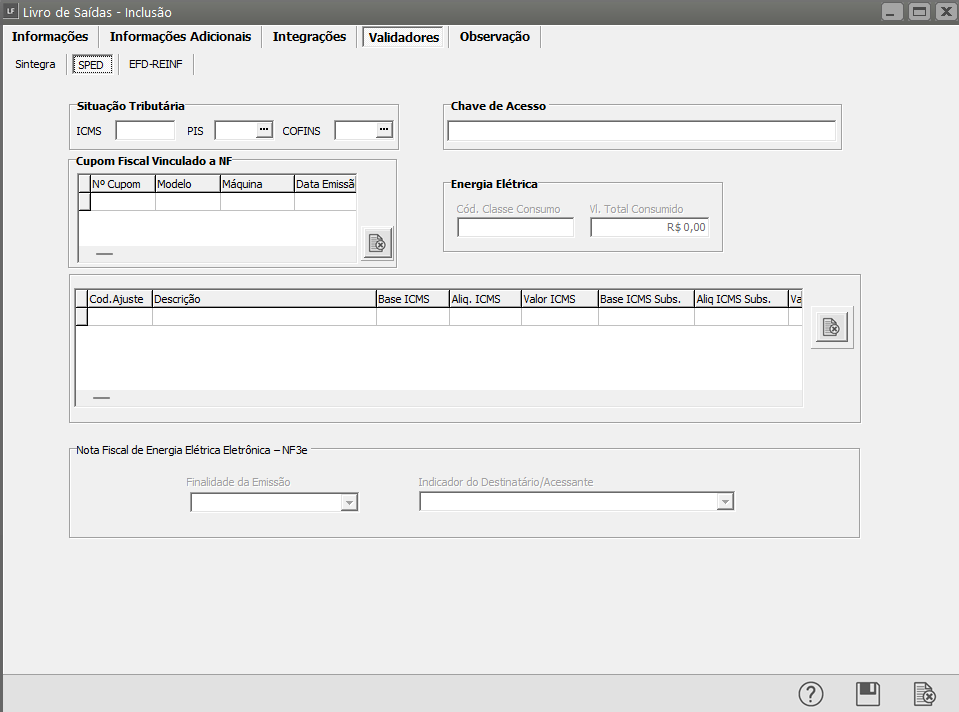
Nessa aba você deverá colocar as informações referentes ao [Cupom fiscal,](https://autoatendimento.grupoallegus.com.br/books/lf/page/escrituracao-da-reducao-z-cupom-fiscal) caso tenha existido a necessidade de emissão de Nota Fiscal. Deverá também informar o número da Nota Fiscal para Entrega Futura. As informações referentes a Energia Elétrica somente serão disponibilizadas se o **Modelo da nota fiscal for 06.**
A Situação Tributária para ICMS, PIS e COFINS deverá ser informada para as notas de **Conhecimento de Transporte**, Bilhete de Passagem, para as notas fiscais complementares e para as notas cuja situação do documento for igual a 08. Para as demais situações devera ser informados através da escrituração dos itens.
Estas informações são necessárias para **EFD ICMS/IPI e EFD PIS/COFINS.**
[](https://autoatendimento.grupoallegus.com.br/uploads/images/gallery/2024-10/27Dimage.png)
**EFD- REINF**
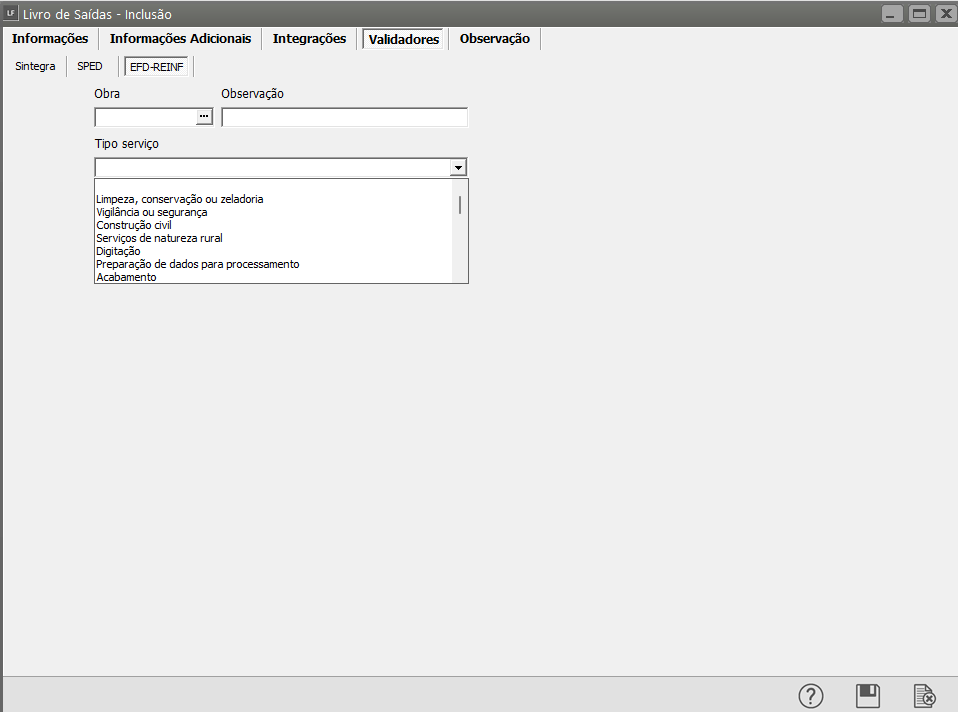
Indicar o Tipo de serviço, quando o Tipo de Serviço é Construção civil o código da obra é obrigatório.
[](https://autoatendimento.grupoallegus.com.br/uploads/images/gallery/2024-10/PC2image.png)
**5) Aba Observações**
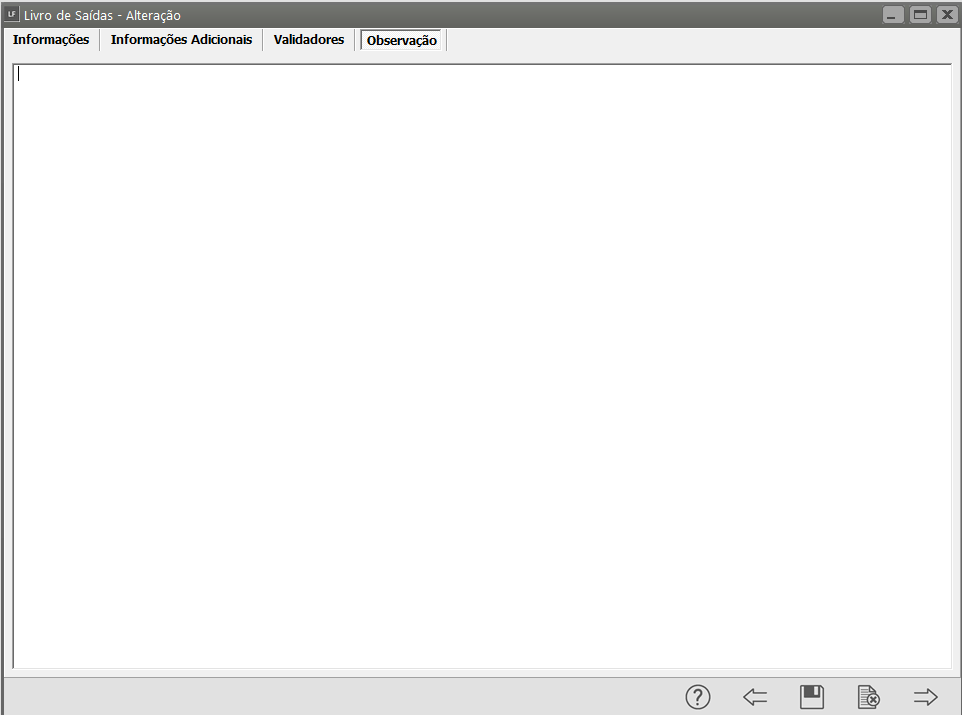
Informe nesta aba as observações da Nota Fiscal de Saída que está sendo escriturada
[](https://autoatendimento.grupoallegus.com.br/uploads/images/gallery/2024-10/Lmrimage.png)
Finalmente, clique no botão "Grava" ou tecle F5 para gravar seu lançamento.
Neste momento, caso você tenha [parametrizado](https://autoatendimento.grupoallegus.com.br/books/lf/page/parametros-adicionais-da-empresa) que deseja escriturar os itens das notas fiscais e o [código fiscal](https://autoatendimento.grupoallegus.com.br/books/lf/page/cfop-codigo-fiscal-de-operacoes) utilizado se referir a operações com combustíveis (\*.65.\* ou \*.66\*) será disponibilizada a tela para escrituração das **informações adicionais de combustíveis,** conforme explicação no item [Escriturando Livro de Entradas](https://help.supersoft.com.br/LF/paginas/EscriturandoLivroEntradas.htm).
A seguir, se sua empresa for indústria e você informou, nos [parâmetros adicionais da empresa](https://autoatendimento.grupoallegus.com.br/books/lf/page/parametros-adicionais-da-empresa), que fará **escrituração da DIPI**, o sistema lhe perguntará se deseja escriturá-la. Ou se você informou que deseja escriturar os itens das notas fiscais, o sistema irá perguntar se deseja escriturar os itens(Ver item [Escriturando a DIPI/Itens das Notas Fiscais](https://help.supersoft.com.br/LF/paginas/EscriturandoDIPIEntradasSaidas.htm)).
Se você informou que vai escriturar o **Livro caixa** e não optou por fazer a integração na aba de exportação nos [parâmetros adicionais da empresa, ](https://autoatendimento.grupoallegus.com.br/books/lf/page/parametros-adicionais-da-empresa)o sistema perguntará se deseja escriturá-lo (Ver item [Escriturando o Livro Caixa](https://help.supersoft.com.br/LF/paginas/EscriturandoLivroCaixa.htm)).
***ATENÇÃO: Se você não fizer a escrituração da DIPI e do Livro Caixa na sequência do lançamento da Nota Fiscal, deverá entrar no menu Movimentação/**Escrituração dos Livros Fiscais/**Escrituração da DIPI e Movimentação/**Escrituração dos Livros Fiscais/**Escrituração do Livro Caixa e fazer os lançamentos. Caso contrário, os valores correspondentes àquela nota fiscal não constarão da DIPI nem do Livro Caixa.***
Quando você acessar o menu **Movimentação/Livro de Saídas/Manutenção** verá, além dos botões comuns de todas as telas como Novo, Edita, Visualiza, Elimina, o botão Elimina por Faixa [ ](https://autoatendimento.grupoallegus.com.br/uploads/images/gallery/2023-05/image-1683323128554.png).A função desse botão é eliminar todos os dados referentes a um período ou lote especificado, facilitando, assim, a exclusão de lançamentos indevidos.
Ao tentar eliminar um documento quando existem cadastrados no sistema vários documentos iguais, apenas com [códigos fiscais](https://autoatendimento.grupoallegus.com.br/books/lf/page/cfop-codigo-fiscal-de-operacoes) diferentes, será questionado se todas as notas fiscais referentes a este documento devem também ser excluídas. Essa opção permite que, quando for necessária a exclusão de apenas um dos lançamentos de um dos [códigos fiscais](https://autoatendimento.grupoallegus.com.br/books/lf/page/cfop-codigo-fiscal-de-operacoes), não haja a exclusão em cascata de todos os documentos, evitando que você tenha que lançar todos novamente.
**Atenção: para a importação das Notas Fiscais Eletrônicas de Saídas saiba mais em** Importando Nota Fiscal Eletrônica.
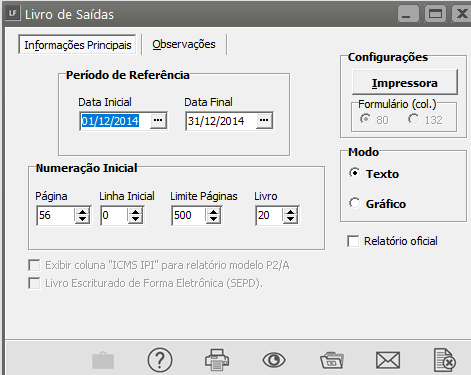
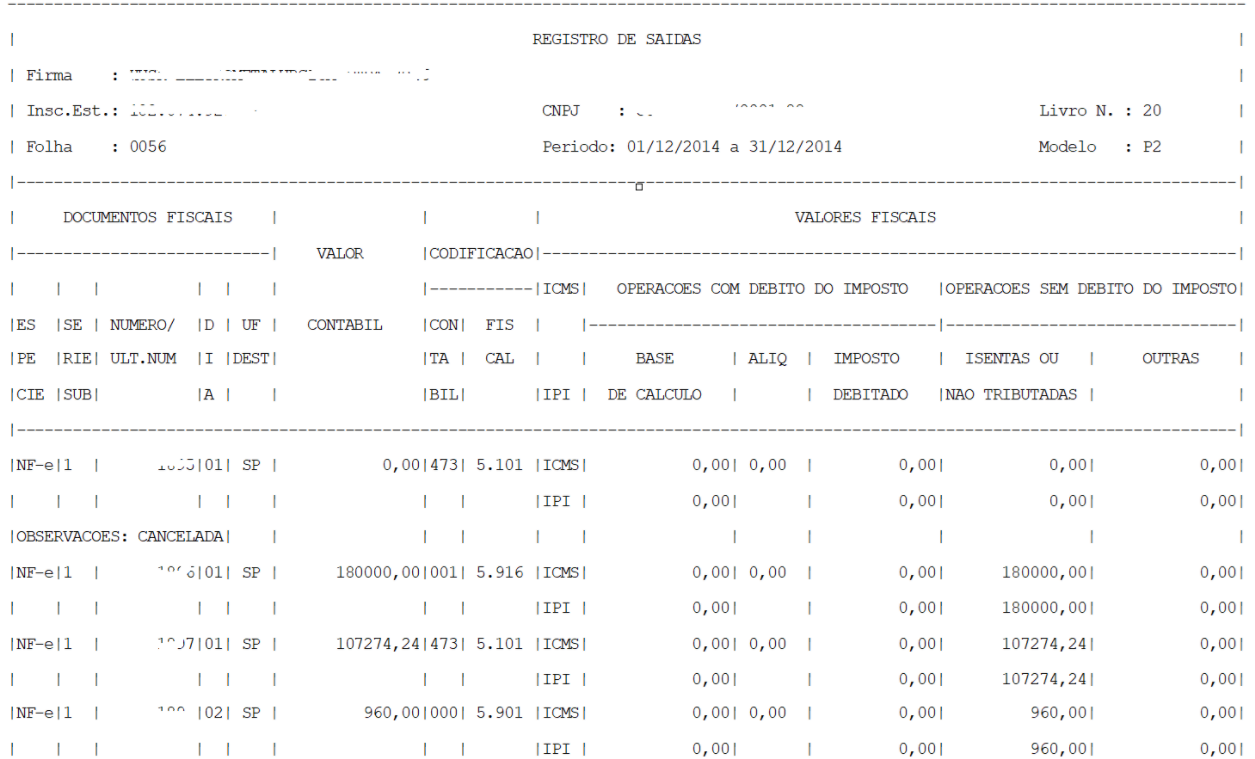
**6) Para realizar a impressão do Livro de Saídas, acesse o menu Relatórios>Livros Fiscais>Livro de Saídas**
[](https://autoatendimento.grupoallegus.com.br/uploads/images/gallery/2024-10/TC4image.png)
Defina a configuração para definição do que deverá ser impresso no Livro de Saídas
[](https://autoatendimento.grupoallegus.com.br/uploads/images/gallery/2024-10/fjximage.png)
[](https://autoatendimento.grupoallegus.com.br/uploads/images/gallery/2024-10/x0Oimage.png)
**Veja também os Itens:**
- [Escriturando Livro de Entradas](https://autoatendimento.grupoallegus.com.br/books/lf/page/escriturando-livro-de-entradas)
- [Escriturando Livro de Saídas](https://autoatendimento.grupoallegus.com.br/books/lf/page/escriturando-livro-de-saidas)
- [Escriturando Livro de Prestação de Serviços](https://autoatendimento.grupoallegus.com.br/books/lf/page/escriturando-livro-de-prestacao-de-servicos)
- [Escriturando Livro de Serviços Tomados](https://autoatendimento.grupoallegus.com.br/books/lf/page/escriturando-livro-de-servicos-tomados)
- [Escriturando Livro Caixa](https://autoatendimento.grupoallegus.com.br/books/lf/page/escriturando-livro-caixa)
- [Escriturando Livro de Inventário](https://autoatendimento.grupoallegus.com.br/books/lf/page/escriturando-livro-de-inventario-modelo-7)
- [Importando Arquivos TXT](https://autoatendimento.grupoallegus.com.br/books/lf/page/importando-arquivos-txt)
- [Importando Arquivos Temporários](https://autoatendimento.grupoallegus.com.br/books/lf/page/importando-arquivos-temporarios)
- [Escrituração do Livro de Veículos](https://autoatendimento.grupoallegus.com.br/books/lf/page/escrituracao-do-livro-de-veiculos)
- [Escrituração do Livro Caixa](https://autoatendimento.grupoallegus.com.br/books/lf/page/escriturando-livro-caixa)
- [Escrituração do Livro de Combustíveis - Tanque/Bomba](https://autoatendimento.grupoallegus.com.br/books/lf/page/escrituracao-do-livro-de-combustiveis-tanquebomba)
- [Parametrizando o Sistema - Livros](https://autoatendimento.grupoallegus.com.br/books/lf/page/parametrizando-o-sistema-livros)
- [Parametrizando o Sistema - Livros de Serviços](https://autoatendimento.grupoallegus.com.br/books/lf/page/parametrizando-o-sistema-livros-de-servicos-prestados-e-tomados)
- [Parametrizando o Sistema - Livro Caixa](https://autoatendimento.grupoallegus.com.br/books/lf/page/escriturando-livro-caixa)
- [Escrituração do Livro de Combustíveis - Registro 1300 do EFD ICMS/IPI](https://autoatendimento.grupoallegus.com.br/books/lf/page/escrituracao-do-livro-de-combustiveis-registro-1300-do-efd-icmsipi)
- [Escrituração do Livro de Entradas, Saídas e Serviços](https://autoatendimento.grupoallegus.com.br/books/lf/page/escrituracao-livro-de-entradas-saidas-e-servicos)
- [Escrituração do Livro de Serviços Prestados e Tomados - Campinas e São Paulo](https://autoatendimento.grupoallegus.com.br/books/lf/page/escrituracao-de-livro-de-servicos-prestados-e-tomados-campinas-e-sao-paulo)
- [Escrituração de Cupom Fiscal](https://autoatendimento.grupoallegus.com.br/books/lf/page/escrituracao-de-cupom-fiscal)
- [Escrituração do Livro de Entradas no Sistema Livros Fiscais](https://autoatendimento.grupoallegus.com.br/books/lf/page/escrituracao-do-livro-de-entradas-no-sistema-livros-fiscais)