# EFD - REINF - Escrituração Fiscal Digital de Retenções e Outras Informações Fiscais.
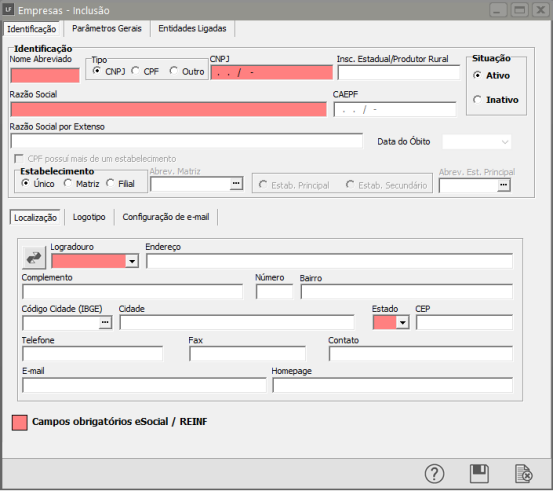
Para agilizar as entregas **todos os campos que são obrigatórios para o envio dos eventos do REINF estarão destacados em vermelho**, sendo assim, o Sistema **não** permitirá que o usuário salve informações com campos obrigatórios **vazios**.
**Campos preenchimento obrigatório para o REINF.**
No Menu **Manutenção>Empresas>Dados Cadastrais**
[](https://autoatendimento.grupoallegus.com.br/uploads/images/gallery/2024-10/gOWimage.png)
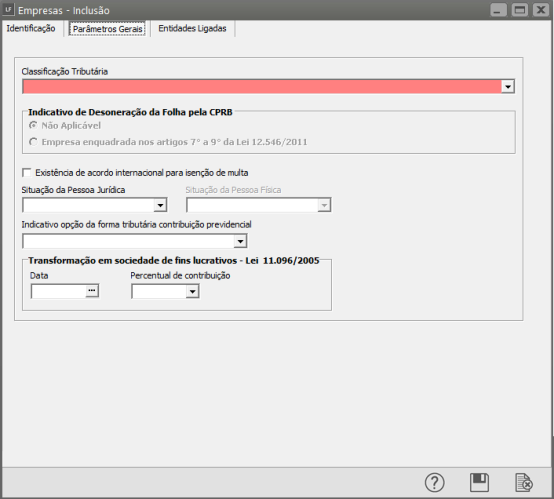
Faça o cadastro da empresa por completo pois essas informações serão utilizadas para o envio do evento [**R-1000 (Informações do Contribuinte).**](https://autoatendimento.grupoallegus.com.br/books/lf/page/reinf-evento-r-1000)
[](https://autoatendimento.grupoallegus.com.br/uploads/images/gallery/2024-04/1mcimage.png)
[](https://autoatendimento.grupoallegus.com.br/uploads/images/gallery/2024-04/kMqimage.png)
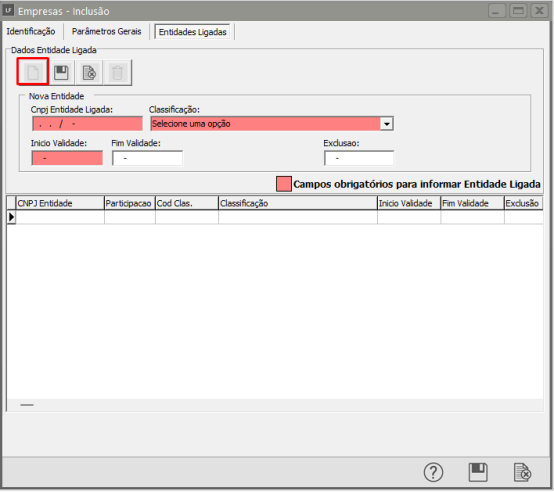
Ainda nos Dados Cadastrais na aba **Entidades Ligadas** serão preenchidas as informações referente ao **sujeito passivo que pagar ou creditar rendimentos provenientes de:**
- sociedade em conta de participação da qual seja o sócio ostensivo
- fundos ou clubes de investimentos por ele administrados.
Essas informações serão utilizadas para a geração do evento **R-1050- Tabela de Entidades Ligadas.**
**Obs: o Sistema Fiscal ainda não possui tratamento para a geração e envio do evento R-1050.**
[](https://autoatendimento.grupoallegus.com.br/uploads/images/gallery/2024-04/WSqimage.png)
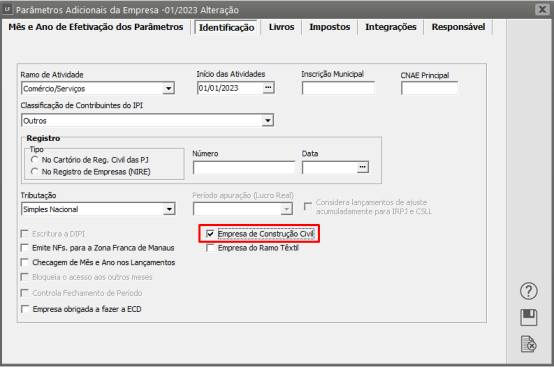
No **Menu Manutenção>Empresas>Parâmetros Adicionais da Empresa**
[](https://autoatendimento.grupoallegus.com.br/uploads/images/gallery/2024-10/2veimage.png)
Caso a empresa seja da **Construção Civil** aba Identificação o campo **“Empresa da Construção Civil”** deverá ser flegado para a geração do evento **R-2010 (Retenção de Contribuição Previdenciária - Serviços Tomados).**
[](https://autoatendimento.grupoallegus.com.br/uploads/images/gallery/2024-04/cMuimage.png)
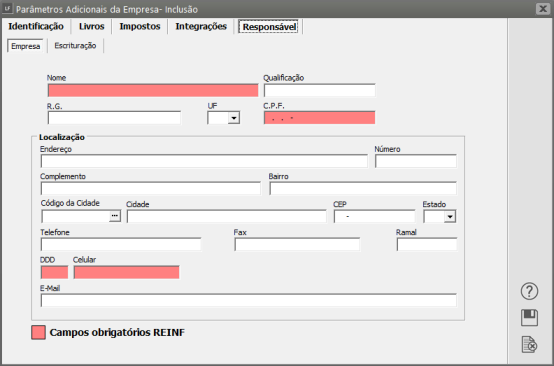
Na aba Responsável, preencha as informações do **sócio responsável** deverão estar corretamente preenchidas para o envio de **todos os eventos.**
[](https://autoatendimento.grupoallegus.com.br/uploads/images/gallery/2024-04/uQWimage.png)
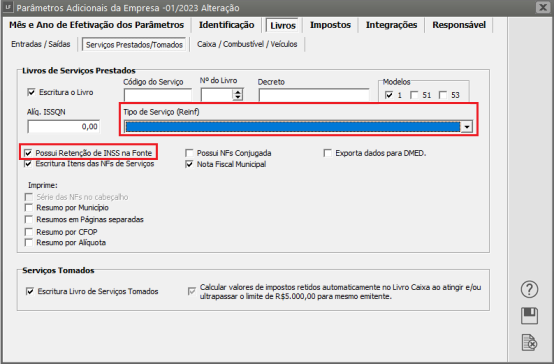
Na aba **Livros>Serviços Prestados/Tomados** para o envio do:
- **R-2020 (Retenção Contribuição Previdenciária - Prestadores de Serviços)** selecione que **escritura o Livro de Serviços Prestados,** **Modelo, Tipo de Serviço(Reinf) e que Possui Retenção de INSS na Fonte.**
- **R-2010( Retenção de Contribuição Previdenciária - Serviços Tomados)**: selecionar que escritura o Livro de Serviços Tomados.
[](https://autoatendimento.grupoallegus.com.br/uploads/images/gallery/2024-04/q1Cimage.png)
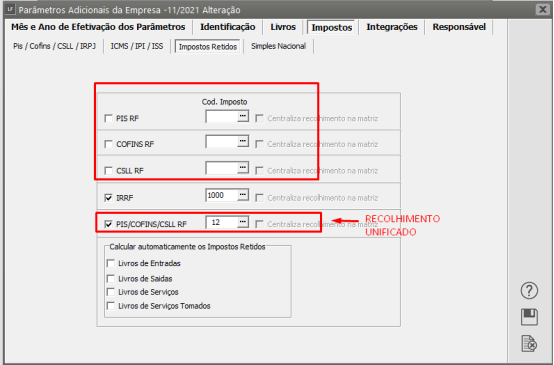
Na aba **Impostos>Impostos Retidos** deverão ser preenchidos:
- Códigos dos Impostos para o recolhimento das retenções por alíquota unificada ou individual para cada imposto.
Essas informações serão utilizadas para o envio dos eventos:
- **R-4010 (Pagamentos/ Créditos a beneficiário passoa física)**
- **R-4020 (Pagamentos/ Créditos a beneficiário pessoa jurídica).**
[](https://autoatendimento.grupoallegus.com.br/uploads/images/gallery/2024-04/280image.png)
**SERVIÇOS TOMADOS**
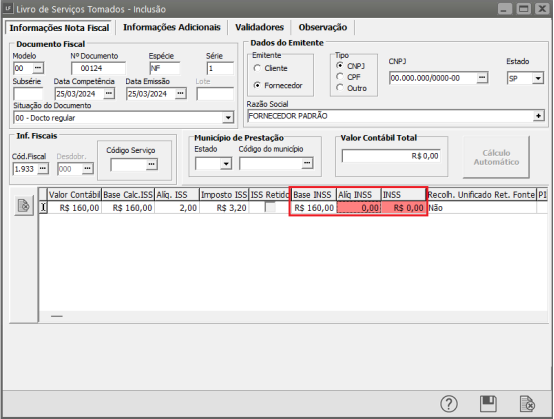
No Menu **Movimentação>Escrituração dos Livros Fiscais>Escrituração do Livro de Serviços Tomados** faça a escrituração das notas com as devidas **retenções de INSS,** essa informação irá gerar o:
- **R-2010 (Retenção de Contribuição Previdenciária - Serviços Tomados).
[](https://autoatendimento.grupoallegus.com.br/uploads/images/gallery/2024-04/ennimage.png)
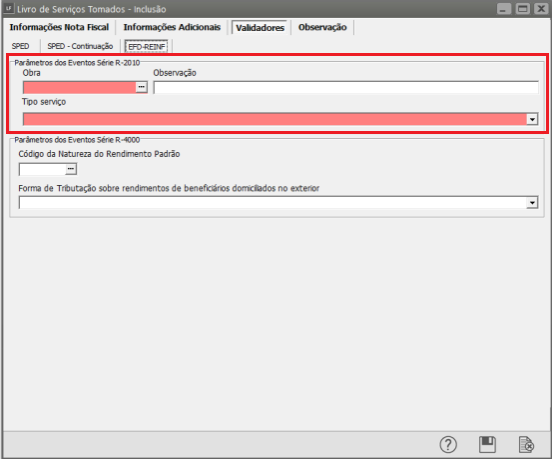
Na aba **Validadores** e sub aba **EFD- REINF** preencha a **Obra** caso a empresa seja da **Construção Civil.**
[](https://autoatendimento.grupoallegus.com.br/uploads/images/gallery/2024-04/b2kimage.png)
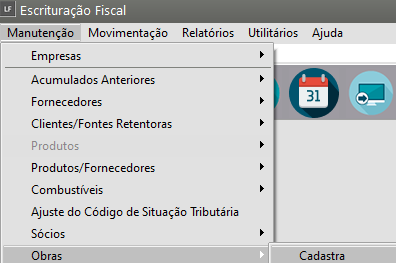
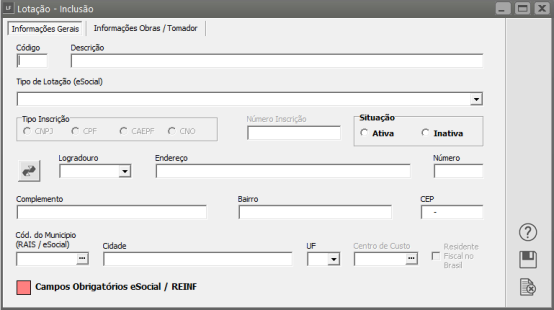
Para fazer o cadastro da Obra acesse o Menu **Manutenção>Obras>Cadastra.**
[](https://autoatendimento.grupoallegus.com.br/uploads/images/gallery/2024-10/TGximage.png)
[](https://autoatendimento.grupoallegus.com.br/uploads/images/gallery/2024-04/0meimage.png)
**R-4010 (Pagamentos/ Créditos a beneficiário pessoa física).**
Nesse evento serão enviadas as informações referentes a **pagamentos, créditos, entrega, emprego ou remessa** efetuado por fonte pagadora **pessoa física ou jurídica** a beneficiário **pessoa física,** mesmo quando não houver retenção de imposto de renda, nos casos previstos na legislação.
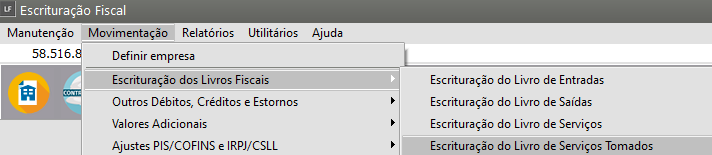
No Menu **Movimentação>Escrituração dos Livros Fiscais>Escrituração do Livro de Serviços Tomados**
[](https://autoatendimento.grupoallegus.com.br/uploads/images/gallery/2024-10/elaimage.png)
Faça a escrituração das notas com as devidas **retenções de impostos federais.**
[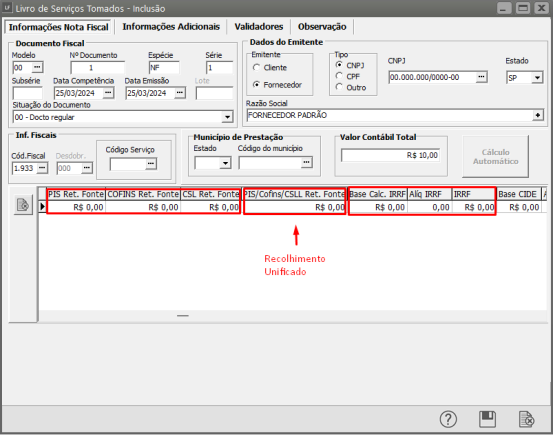](https://autoatendimento.grupoallegus.com.br/uploads/images/gallery/2024-04/N4zimage.png)
Na aba **“Reinf”** escriture o **Código de Natureza do Rendimento Padrão.** Essa informação deverá ser preenchida por obrigatoriedade para o envio do **R-4010.**
[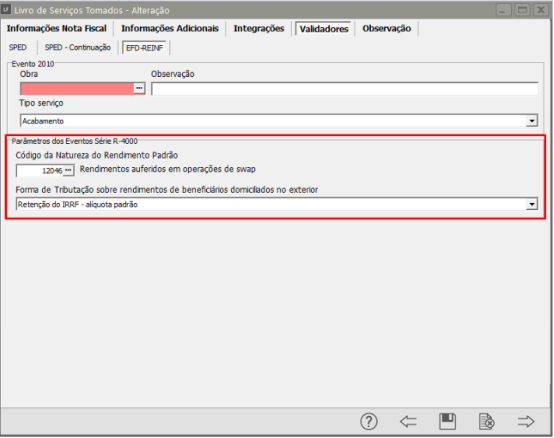](https://autoatendimento.grupoallegus.com.br/uploads/images/gallery/2024-04/K2uimage.png)
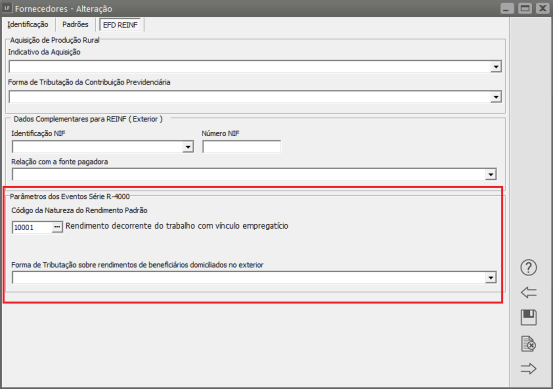
Os [fornecedores](https://autoatendimento.grupoallegus.com.br/books/lf/page/cadastrando-fornecedores) pessoa física deverão ser cadastrados no Menu **Manutenção>Fornecedores>Cadastra**.
[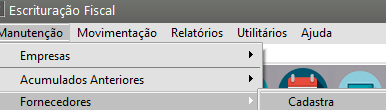](https://autoatendimento.grupoallegus.com.br/uploads/images/gallery/2024-10/H2Dimage.png)
Preencha as informações de **identificação e Localização e o Código de Natureza do Rendimento Padrão.**
[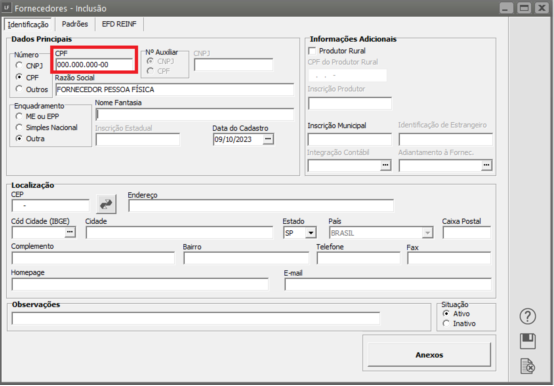](https://autoatendimento.grupoallegus.com.br/uploads/images/gallery/2024-04/4G6image.png)
[](https://autoatendimento.grupoallegus.com.br/uploads/images/gallery/2024-04/tvAimage.png)
**Observação**
**As retenções de imposto de renda decorrentes do rendimento de trabalho (constantes na tabela de Rendimentos) devem ser enviadas pelo e-Social.**
**No entanto, para situações específicas em que não seja possível fazer o envio pelo e-Social, a EFD-Reinf deve ser a escrituração utilizada para essa apuração. Maiores detalhes a respeito serão informados por meio dos manuais de orientação do e-Social e da EFD-Reinf.**
**SERVIÇOS PRESTADOS**
**R-** **2020 (Retenção Contribuição Previdenciária - Prestadores de Serviços).**
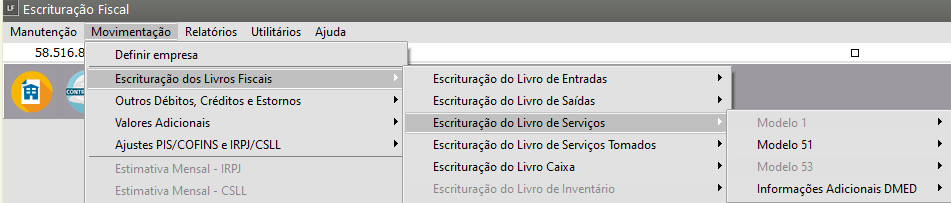
No Menu **Movimentação>Escrituração dos Livros Fiscais>Escrituração do Livro de Serviços Prestados>Modelo 1/51/53**
[](https://autoatendimento.grupoallegus.com.br/uploads/images/gallery/2024-10/08Qimage.png)
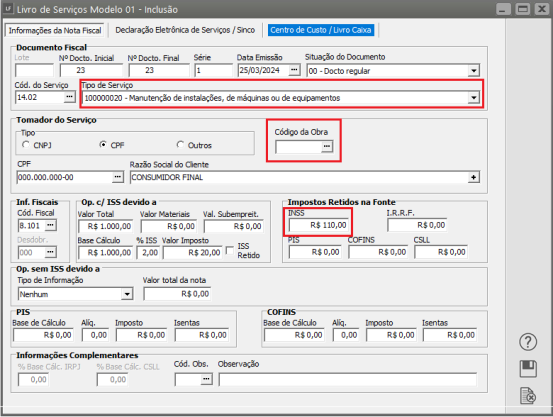
Faça a escrituração completa das notas **com retenção de INSS**. O campo **“Tipo de Serviço”** também deverá estar preenchido e caso a empresa seja da **construção civil a Obra deverá ser indicada na nota.**
[](https://autoatendimento.grupoallegus.com.br/uploads/images/gallery/2024-04/i48image.png)
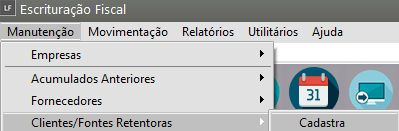
No Menu **Manutenção>Clientes>Cadastra**
[](https://autoatendimento.grupoallegus.com.br/uploads/images/gallery/2024-10/j9kimage.png)
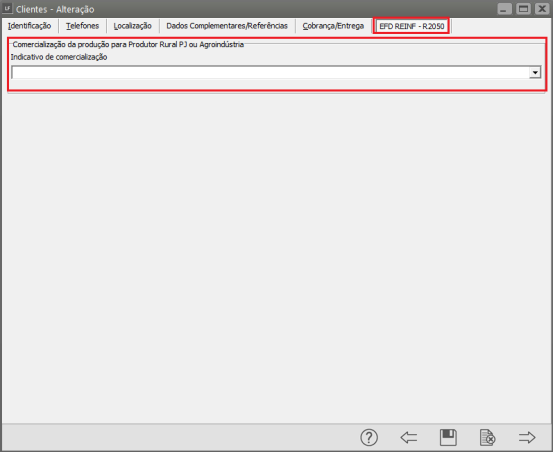
faça o[ cadastro do cliente](https://autoatendimento.grupoallegus.com.br/books/lf/page/cadastrando-clientes) indicando na aba EFD REINF - [R2050](https://autoatendimento.grupoallegus.com.br/books/lf/page/aliquotas-da-atividade-rural-efd-reinf-r-2050) o **Indicativo de Comercialização** para a geração do evento **[R-2050](https://autoatendimento.grupoallegus.com.br/books/lf/page/aliquotas-da-atividade-rural-efd-reinf-r-2050) (Comercialização da Produção por Produtor Rural PJ/Agroindústria).
[](https://autoatendimento.grupoallegus.com.br/uploads/images/gallery/2024-04/Nj3image.png)
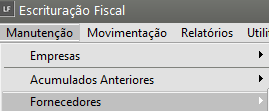
No Menu **Manutenção>Fornecedores>Cadastra**
[](https://autoatendimento.grupoallegus.com.br/uploads/images/gallery/2024-10/yteimage.png)
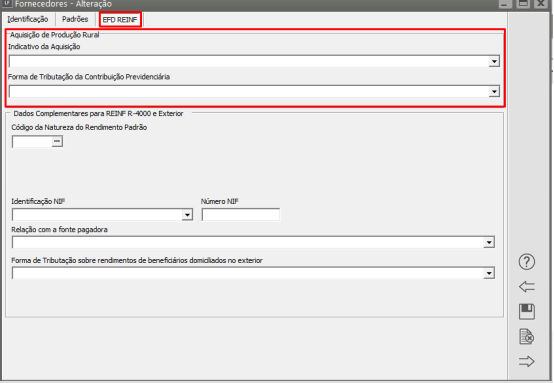
Faça o [cadastro do cliente](https://autoatendimento.grupoallegus.com.br/books/lf/page/cadastrando-clientes) indicando na aba EFD REINF o **Indicativo da Aquisição e a Forma de Tributação da Contribuição Previdenciária** para a geração do evento **[R-2055](https://autoatendimento.grupoallegus.com.br/books/lf/page/aliquotas-da-atividade-ruralefd-reinf-r-2055) (Aquisição de Produção Rural de origem animal ou vegetal- PF/PJ).**
[](https://autoatendimento.grupoallegus.com.br/uploads/images/gallery/2024-04/XzTimage.png)
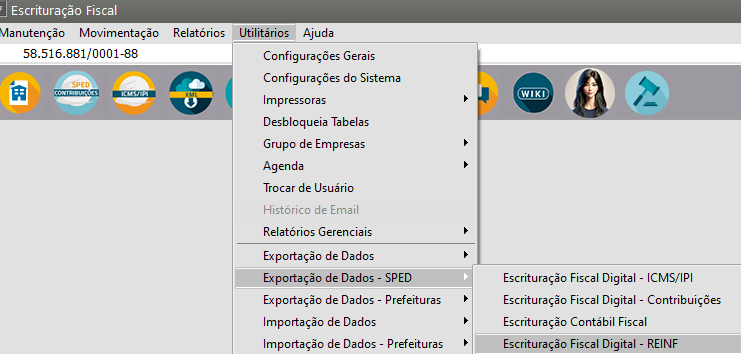
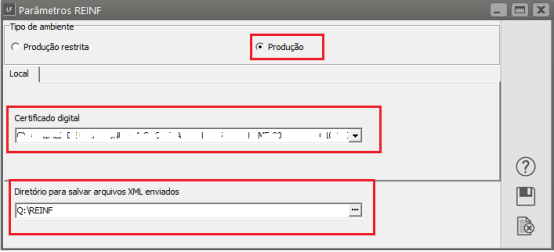
Antes da geração das cargas para para o Reinf primeiramente deverá acessar os parâmetros no **Menu Utilitários>Exportação de dados- SPED>Escrituração Fiscal Digital- REINF.**
[](https://autoatendimento.grupoallegus.com.br/uploads/images/gallery/2024-10/qnCimage.png)
- Selecione o certificado digital.
- Indique o Diretório que o Sistema deverá salvar os Xmls gerados (O Sistema criará dentro deste diretório, pasta por **Empresa/Evento/Tipo/Recibo.**
- Selecionar o tipo de Ambiente.
**a) Produção restrita:** Ambiente de Teste não tem validade jurídica (após fazer os testes deverá alterar para produção).
**b) Produção:** A partir do momento em que esta opção é marcada, inicia-se o envio oficial e não será mais possível retornar para o ambiente de testes.
[](https://autoatendimento.grupoallegus.com.br/uploads/images/gallery/2024-04/R1Timage.png)
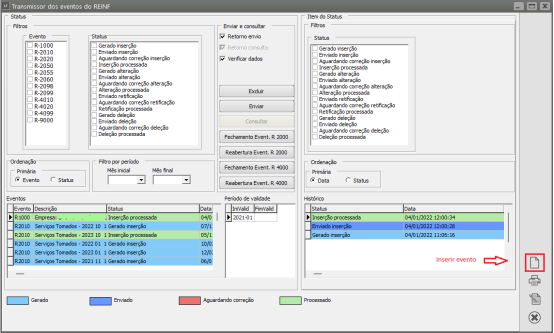
Será apresentada a **Aba de transmissão** com as cargas já geradas. Para transmitir o usuário deverá **selecionar o Evento e clicar em enviar.**
Ao **definir a Empresa** o Sistema irá **gerar todas as cargas do Período**, se o usuário alterar informações dos campos obrigatórios na Escrituração das Notas Fiscais, a carga gerada anteriormente torna-se inutilizada, sendo necessário **excluí-la e gerar uma nova carga.**
Selecionar o opção **“ Inserir Evento”.**
[](https://autoatendimento.grupoallegus.com.br/uploads/images/gallery/2024-04/NPcimage.png)
- **Limpar Produção Restrita:** Tem a função de limpar da base de dados da RFB as informações enviadas para teste na produção restrita. Não ficará habilitado quando Empresa estiver em modo Produção.
- **Verificar dados:** Quando marcado na tela o checkbox será demonstrado as informações dos campos obrigatórios, o Sistema não permitirá que o usuário envie o arquivo com campos obrigatórios vazios.
- Quando clicar para enviar abrirá uma tela com as informações que foram preenchidas nos campos obrigatórios, se algum campo estiver vazio, será indicado o caminho para correção e somente habilitará o envio quando os mesmos forem preenchidos.
- **Excluir:** Está função poderá ser utilizada para excluir as cargas que foram geradas por engano e que ainda não foram enviadas.
- **Enviar:** Selecionar o evento e clicar para enviar
- **Consultar:** Retorno da consulta, informação sobre o envio do Lote, após enviar clicar para consultar o Status do Evento, aparecerá na tela a mensagem de retorno se processado com sucesso ou a mensagem com o número do erro.
- **Filtros de pesquisa:** para facilitar as consultas dos eventos e seus respectivos status.
- **Orientação:** se possível envie os eventos para o ambiente de teste e após utilize os mesmos procedimentos para o ambiente de produção. O procedimento para enviar para o Ambiente de Produção (Oficial) será o mesmo já detalhado acima para a realização de testes.
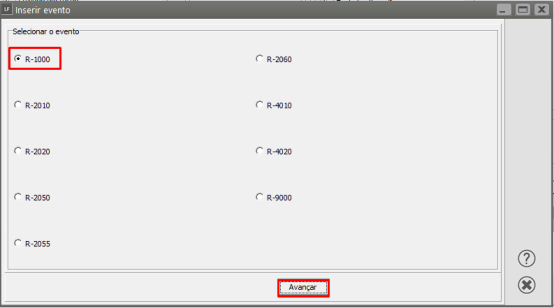
Selecione o **Evento** que deseja gerar.
[](https://autoatendimento.grupoallegus.com.br/uploads/images/gallery/2024-04/gnNimage.png)
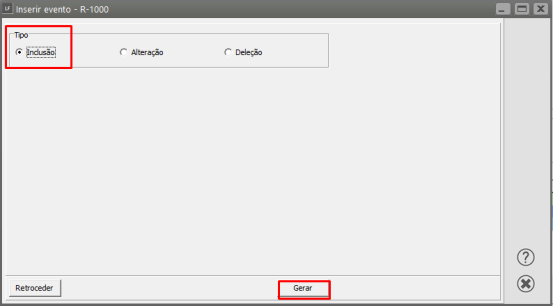
Selecionar o **motivo** da geração e gerar.
[](https://autoatendimento.grupoallegus.com.br/uploads/images/gallery/2024-04/90Aimage.png)
Informar o **período** a ser transmitido.
[](https://autoatendimento.grupoallegus.com.br/uploads/images/gallery/2024-04/Fz6image.png)
**Verificar dados: **será apresentado as informações que serão enviadas, caso haja algum campo **obrigatório vazio,** aparecerá em destaque e as instruções para preenchimento, **ficará desabilitado** o envio dos eventos com campos obrigatórios vazios.
[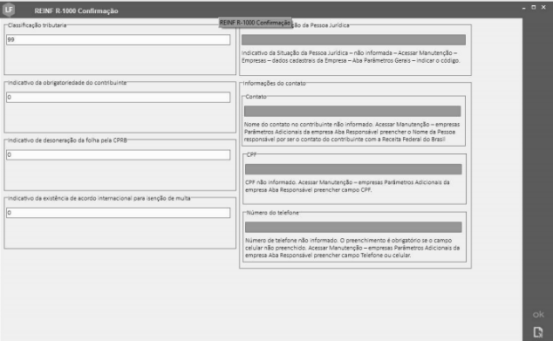](https://autoatendimento.grupoallegus.com.br/uploads/images/gallery/2024-04/5zZimage.png)
**Retorno da consulta:** informação sobre o envio do Lote.
Consultar para verificar o Status do Evento.
**Retorno envio:** mensagem de retorno se processado com sucesso ou a mensagem de erro.
O ambiente do Reinf irá retornar o **evento R-5001** com a totalização dos valores do período. Este evento será automaticamente lido pelo sistema, e apresentado na tela os valores.
[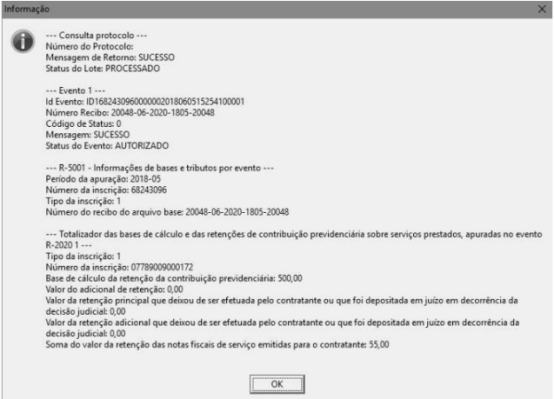](https://autoatendimento.grupoallegus.com.br/uploads/images/gallery/2024-04/qwkimage.png)
**Observação: os eventos da série R-2000 e [R-4000](https://autoatendimento.grupoallegus.com.br/books/lf/page/reinf-serie-r-4000) poderão ser gerados mensalmente diferentemente do evento [R-1000](https://autoatendimento.grupoallegus.com.br/books/lf/page/reinf-evento-r-1000) que será gerado uma vez com data início e somente deverá ser gerado novamente em caso de Alteração ou Deleção.**
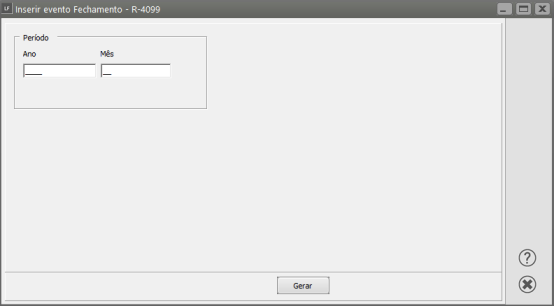
Para o **Fechamento/Reabertura** dos Eventos da série R-2000 e [R-4000](https://autoatendimento.grupoallegus.com.br/books/lf/page/reinf-serie-r-4000) selecionar os botões próprios para a geração.
[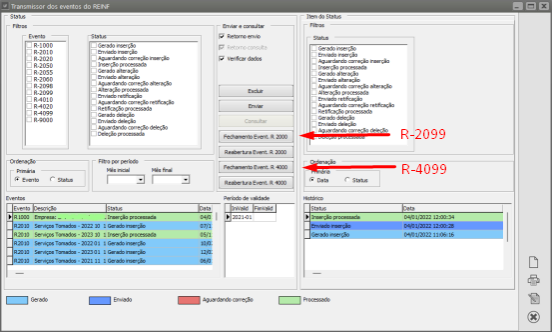](https://autoatendimento.grupoallegus.com.br/uploads/images/gallery/2024-04/nTsNaoimage.png)
Preencha a **data dos eventos** a serem fechados/reabertos e clicar em gerar.
[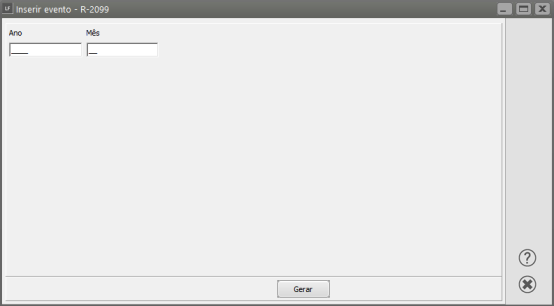](https://autoatendimento.grupoallegus.com.br/uploads/images/gallery/2024-04/gI2image.png)
[](https://autoatendimento.grupoallegus.com.br/uploads/images/gallery/2024-04/jDTimage.png)
Após a geração faça o **envio e a consulta do evento gerado.**
**Veja também os Itens**
- [EFD - REINF - Escrituração Fiscal Digital de Retenções e Outras Informações Fiscais](https://autoatendimento.grupoallegus.com.br/books/lf/page/efd-reinf-escrituracao-fiscal-digital-de-retencoes-e-outras-informacoes-fiscais)
- [Alíquotas da Atividade Rural/EFD REINF R-2055](https://autoatendimento.grupoallegus.com.br/books/lf/page/aliquotas-da-atividade-ruralefd-reinf-r-2055)
- [Alíquotas da Atividade Rural/EFD REINF R-2050](https://autoatendimento.grupoallegus.com.br/books/lf/page/aliquotas-da-atividade-rural-efd-reinf-r-2050)
- [REINF - Evento R-1000](https://autoatendimento.grupoallegus.com.br/books/lf/page/reinf-evento-r-1000)
- [REINF - Evento R-2050](https://autoatendimento.grupoallegus.com.br/books/lf/page/reinf-evento-r-2050)
- [REINF - Evento R-2055](https://autoatendimento.grupoallegus.com.br/books/lf/page/reinf-evento-r-2055)
- [REINF - Evento R-2060](https://autoatendimento.grupoallegus.com.br/books/lf/page/reinf-evento-r-2060)
- [REINF - Campos Obrigatórios](https://autoatendimento.grupoallegus.com.br/books/lf/page/reinf-campos-obrigatorios)
- [REINF - Série R-4000](https://autoatendimento.grupoallegus.com.br/books/lf/page/reinf-serie-r-4000)