# Cadastro de um Serviço na tabela de Produtos
**CADASTRANDO OS PRODUTOS**
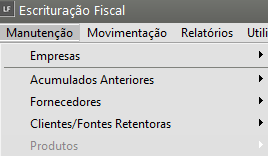
Você poderá cadastrar produtos através do menu **Manutenção/Produtos**
[](https://autoatendimento.grupoallegus.com.br/uploads/images/gallery/2024-11/6Xyimage.png)
Estarão disponíveis as seguintes informações para preenchimento:
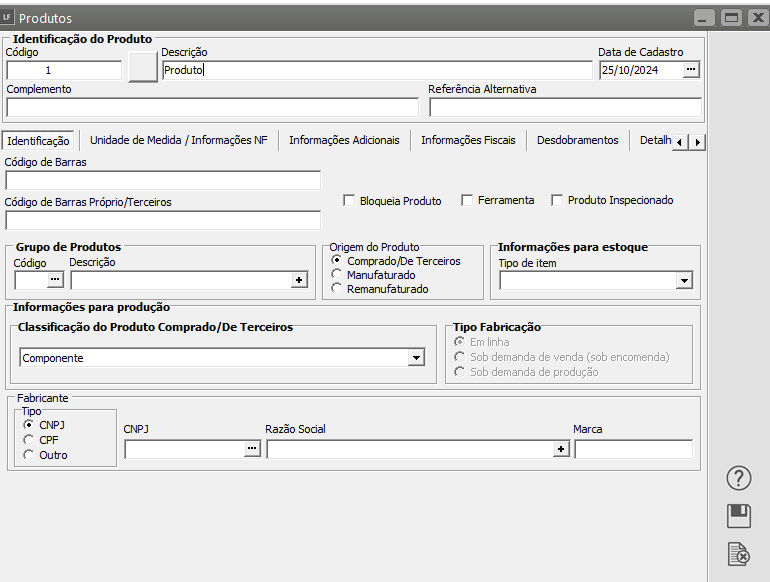
**1) IDENTIFICAÇÃO**
Na primeira parte, **Identificação do Produto**, você deverá informar:
- **Código do Produto**,
- **Descrição**,
- **Data de Cadastro**
- ,**Complemento** O Complemento será utilizado como uma continuação da descrição do produto, e será impresso nos documentos abaixo da referida descrição.
- **Referência Alternativa**. A Referência Alternativa será utilizada como um identificador do produto, para facilitar pesquisas e permitir agrupamento de produtos semelhantes em relatórios.
- Em **Grupo de Produtos** deverá ser informado o grupo ao qual o produto pertence. A manutenção dos Grupos de Produtos está disponível através do menu **Manutenção/Produtos/Tabelas**.
Existem duas classificações para os grupos de produtos: Disponíveis para Faturamento e Serviços Prestados ou Tomados pela Empresa.
Caso o grupo seja um serviço prestado ou tomado pela empresa, significa que não possui saldo em estoque, os dados referentes aos produtos deste grupo não serão transferidos para o Sistema de Controle de Estoque. Além disso, as seguintes informações serão desabilitadas da tela de cadastro dos produtos pelo fato de não possuírem relação com serviços:
1\. Campos de Informações para Nota Fiscal;
2\. Campos relacionados às Unidades de Medida;
3\. NBM/SH;
4\. DNF;
5\. Impostos;
6\. Informações da Grade;
Obs.: O grupo poderá ser pesquisado pela sua descrição utilizando Ctrl+Enter.
**Origem:** Você deve selecionar se o produto que está sendo cadastrado é um produto comprado/ de terceiros, um produto manufaturado ou um produto remanufaturado pela sua empresa. Este último estará habilitado apenas se sua empresa utilizar o sistema SSPPCP.
– Se o produto for comprado/de terceiros você deverá informar também a sua **Classificação** para fins de relatórios gerenciais no Sistema de Custos e controle do Beneficiamento Interno/Remanufatura Neste caso você irá identificar que o produto é de um terceiro e para a fins de beneficiamento.
– Se o produto for manufaturado ou remanufaturado você deverá dizer qual o **Tipo de Fabricação** Sob Encomenda ou Em Linha para geração automática de ordem de produção para quem trabalha com produção Sob Encomenda no SSPPCP ou Sistema Controle de Estoque.
**Ferramenta:** Assinale esta opção se houver a necessidade de efetuar o controle de quais dos seus produtos são ferramentas.
**Utiliza Controle de Série** : Esta opção estará disponível se a sua empresa utilizar o SSPPCP e nos parâmetros dos produtos foi assinalado que utiliza controle de série para os produtos. Com esta informação o sistema saberá qual produto é controlado por série e exigirá que nas movimentações com o Sistema Controle de Estoque a série seja sempre informada para fins de rastreabilidade e qualidade do produto.
Logo abaixo você poderá informar o **Fabricante** do produto, podendo utilizar a **Razão Social** para auxiliar a pesquisa utilizando Ctrl-Enter.
[](https://autoatendimento.grupoallegus.com.br/uploads/images/gallery/2024-11/vjpimage.png)
**2)UNIDADES DE MEDIDA**
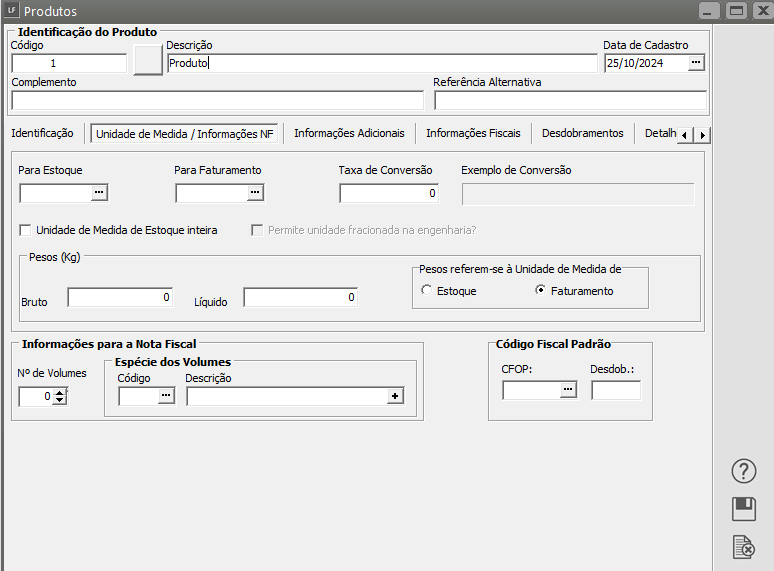
Em **Unidades de Medidas** você deverá informar a unidade de medida na qual o produto será armazenado em estoque e a unidade de medida na qual o produto será comercializado. Essas duas unidades podem ser diferentes. Nesse caso, você deverá informar a taxa de conversão que transformará a unidade de medida de faturamento na de estoque para atualização do saldo do produto, uma vez que o saldo do produto é controlado na unidade de medida do estoque.
Exemplo: Estocagem de óleo em caixas contendo 10 unidades e faturamento em unidades:
Unidade de Medida de Estoque : CX (Caixa)
Unidade de Medida de Faturamento : UN (Unidade)
Taxa de Conversão : 0,1 (O sistema irá baixar parcialmente no estoque, até que 10 latas sejam vendidas e a caixa seja baixada integralmente em 1 caixa.)
**Caso a unidade de medida de estoque seja indivisível, você deverá assinalar Unidade de Medida de Estoque Inteira.** Assim os movimentos que causariam baixa de uma quantidade proporcional do estoque, serão arredondados de acordo com sua opção de arredondamento informada nos Parâmetros Adicionais da Empresa no SSVendas ou SSCompras.
Caso exista necessidade de trabalhar com outras unidades de medida, dependendo da situação, você poderá cadastrar a taxa de conversão entre elas através de **Manutenção/Produtos/Tabelas/Taxas de Conversão**.
Em seguida você poderá informar o **Peso Líquido** e **Peso Bruto** do produto, e caso as unidades de medida do estoque e faturamento sejam diferentes, você deverá informar no item **“Peso se refere à unidade de medida de”** a qual delas os pesos se referem.
[](https://autoatendimento.grupoallegus.com.br/uploads/images/gallery/2024-11/ICaimage.png)
**3)INFORMAÇÕES ADICIONAIS**
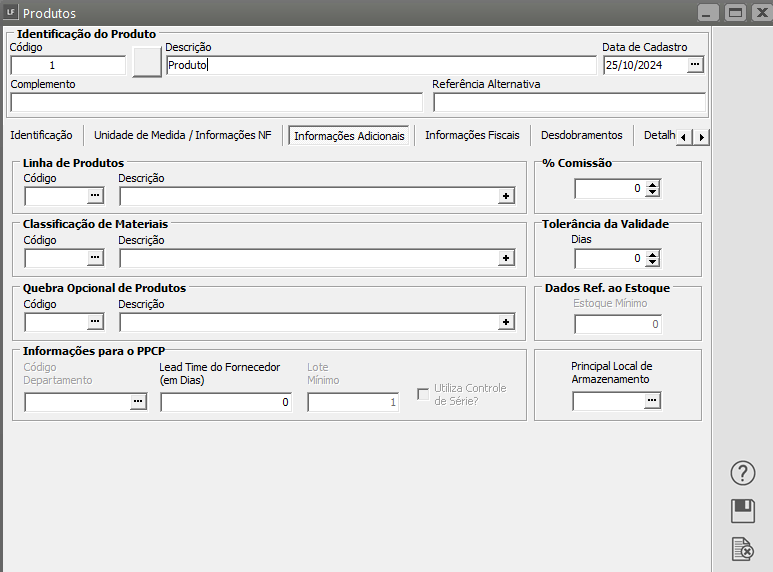
Deverá ser informada a classificação do produto quanto a **Linha de Produtos**, **Classificação de Materiais** e **Quebra Opcional de Produtos**, caso esta última esteja definida nos parâmetros. Todas as descrições possuem auxílio à pesquisa através do Ctrl-Enter. A manutenção dessas informações está disponível através do menu **Manutenção/Produtos/Tabelas**.
**Estoque Mínimo**: Você deve informar qual é a quantidade mínima para o estoque. Essa informação somente ficará disponível se você utilizar o Sistema Controle de Estoque e possuir a empresa definida inicializada nele.
**Informações para o PPCP:** Esta caixa ficará disponível para digitação se existir o SSPPCP instalado e se a empresa estiver inicializada nele.
**Código Departamento:** Esta opção estará disponível se o produto que está sendo cadastrado for manufaturado. Ela indica em qual departamento a produção do produto será realizada, para fins de encaminhamento físico das ordens de produção.
**Lead Time do Fornecedor (em Dias):** Esta opção estará disponível se o produto que está sendo cadastrado for Comprado. Aqui você deve informar quanto tempo o produto leva para chegar na empresa quando for comprado. Por exemplo, se neste campo for informado 3, sabe-se que se o pedido de compra para o fornecedor for colocado hoje, a mercadoria pedida estará chegando na empresa daqui a 3 dias.
**Lote Mínimo:** Esta informação indica qual é a melhor quantidade do produto a ser comprada ou manufaturada, sem causar prejuízos. Quando estiver sendo cadastrado um produto comprado, esta quantidade pode ser exigida pelo fornecedor. Por exemplo, se o lote mínimo de determinado produto for 100, toda vez que o produto for comprado deve ser comprado no mínimo 100 peças. No caso de um produto manufaturado, o lote mínimo serve como parâmetro na hora de fabricar uma quantidade do produto para que compense o gasto de tempo e mão-de-obra com preparação de máquinas, por exemplo.
**Principal local de armazenamento:** Informe aqui qual é o principal local em que o produto permanece armazenado dentro da empresa.
[](https://autoatendimento.grupoallegus.com.br/uploads/images/gallery/2024-11/jruimage.png)
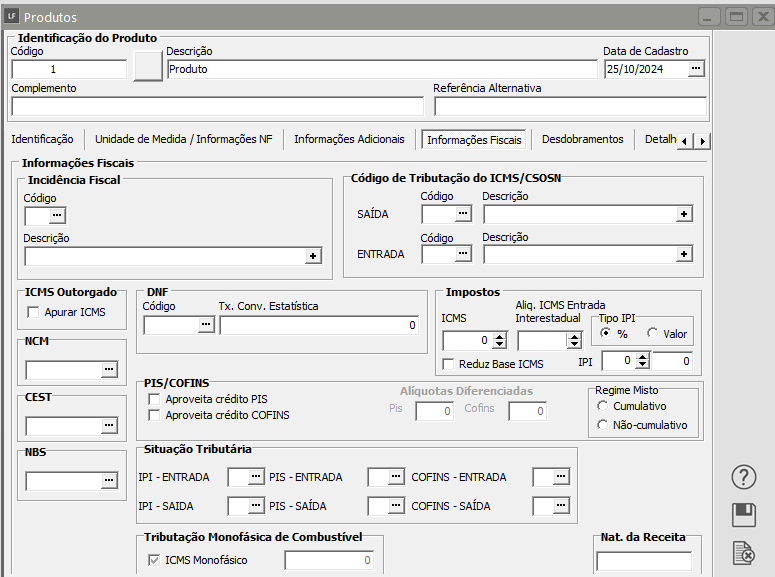
**4)INFORMAÇÕES FISCAIS**
>**Informações Fiscais:** Aqui devem ser informadas a **Incidência Fiscal**, **Código de Tributação** e **NBM/SH** do produto, cujas manutenções pode ser feitas através do menu **Manutenção/Produtos/Tabelas.**
**Impostos:** Deverão ser informadas as alíquotas de **ICMS** e **IPI** e se o produto Aproveita Crédito de PIS e Crédito de COFINS. A alíquota de ICMS será utilizada para operações dentro do estado. Caso a operação seja interestadual, a alíquota utilizada será a cadastrada na tabela de “Alíquotas por Estado”, acessível através do menu **Manutenção/Tabelas/Alíquotas de ICMS por Estado** disponível no Sistema Controle de Compras e no Sistema de Vendas. O IPI pode ser informado como alíquota ou valor. No segundo caso, o valor informado será multiplicado pela quantidade informada no documento fiscal para definir o valor do imposto. Os campos **Aproveita Crédito de PIS** e **Aproveita Crédito de COFINS** ficarão disponíveis somente no Sistema Controle de Compras para empresas que possuem PIS não-cumulativo e COFINS não-cumulativo, respectivamente, e determina se os valores lançados para este produto, nas notificações de recebimento, integrarão a Base do PIS e a Base do COFINS.
**Retém INSS:** Se o produto pertencer a uma grupo de Serviços ou Ambos e nos Parâmetros da Empresa estiver assinalado que será retido o INSS, habilita essa opção, onde será definido se haverá ou não retenção do imposto.
Em **Informações para Nota Fiscal** podem ser especificados o **Nº de Volumes** e a **Espécie dos Volumes**. Novamente, você pode utilizar Ctrl-Enter para pesquisar pela descrição da espécie.
[](https://autoatendimento.grupoallegus.com.br/uploads/images/gallery/2024-11/3QXimage.png)
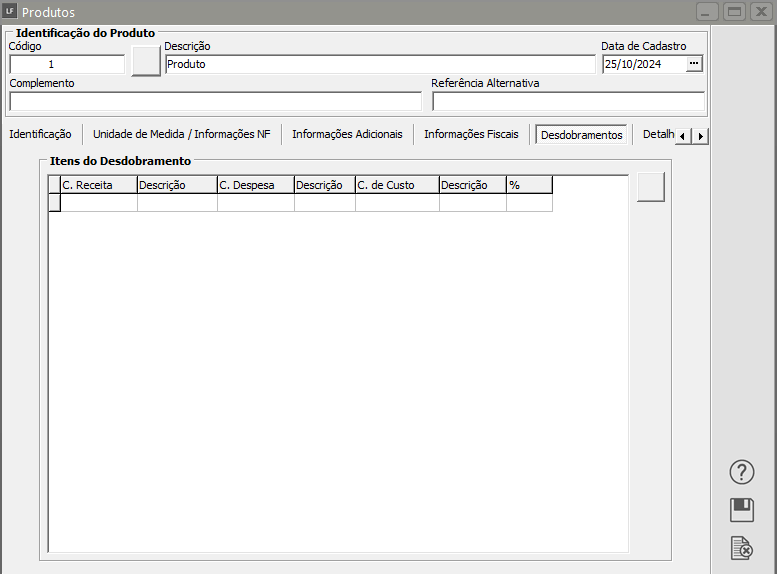
**5) Aba Desdobramentos**
Nesta aba, caso você utilize **[Receita](https://autoatendimento.grupoallegus.com.br/books/vdne/page/cadastrando-receitas) e [Despesas](https://autoatendimento.grupoallegus.com.br/books/cc/page/cadastrando-despesas) e [Centro de Custo](https://autoatendimento.grupoallegus.com.br/books/lf/page/cadastrando-centros-de-custo)**, e para o produto essas informações sejam sempre iguais (mesma apropriação de [Receita](https://autoatendimento.grupoallegus.com.br/books/vdne/page/cadastrando-receitas), [Despesa](https://autoatendimento.grupoallegus.com.br/books/cc/page/cadastrando-despesas) e [Centro de Custo](https://autoatendimento.grupoallegus.com.br/books/lf/page/cadastrando-centros-de-custo)) para todos os documentos cadastrados, você conseguirá cadastrar a apropriação e ao realizar o cadastro de um documento fiscal, a aba desdobramento será preenchida automaticamente de acordo com a apropriação cadastrada para o produto.
[](https://autoatendimento.grupoallegus.com.br/uploads/images/gallery/2024-10/ZAximage.png)
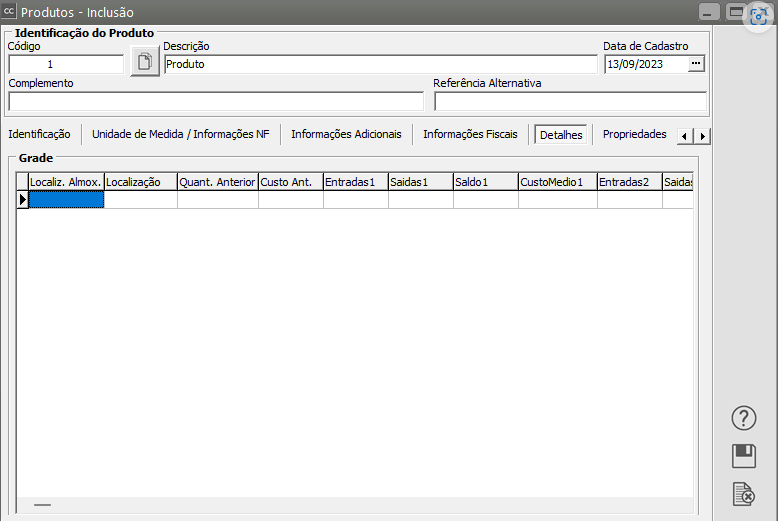
**6) Aba Detalhes**
**Detalhamento do Produto:** Esta [grade](https://autoatendimento.grupoallegus.com.br/books/ce/page/trabalhando-com-grade-cadastro-da-caracteristica-1) de detalhamento somente ficará visível se você utilizar o **Sistema Controle de Estoque** e a empresa definida estiver inicializada nele. Além disso, nos [parâmetros adicionais da empresa](https://autoatendimento.grupoallegus.com.br/books/ce/page/parametrizando-empresa) no **Sistema Controle de Estoque** deverá estar assinalado que controla estoque por sistema de [grade.](https://autoatendimento.grupoallegus.com.br/books/ce/page/trabalhando-com-grade-cadastro-da-caracteristica-1) A exclusão de um detalhamento somente será possível se não existir nenhum registro na caixa[ Grade ](https://autoatendimento.grupoallegus.com.br/books/ce/page/trabalhando-com-grade-cadastro-da-caracteristica-1)para o detalhe selecionado ou se todos os registros da caixa [Grade](https://autoatendimento.grupoallegus.com.br/books/ce/page/trabalhando-com-grade-cadastro-da-caracteristica-1) possuam todos os campos zerados.
**[Grade](https://autoatendimento.grupoallegus.com.br/books/ce/page/trabalhando-com-grade-cadastro-da-caracteristica-1):** Será utilizada apenas para consulta das quantidades e saldos dos produtos. Somente a coluna **Localiz. Almox.** ficará disponível para que você altere. Nesta grade serão exibidas as colunas de Data do Lote, Número do Lote do Fornecedor e todas as propriedades que são controladas por lote (mais detalhes em [Parametrizando os Produtos)](https://autoatendimento.grupoallegus.com.br/books/ce/page/parametrizando-produtos)
**Agrupa todas as características numa única linha na impressão da NF:** Se esta opção estiver assinalada, os itens com mesmo código serão agrupados em uma só linha, independente de característica ou lote. Esta opção funciona em conjunto com a opção "[Agrupa produtos com o mesmo código em um só linha](https://www.help.supersoft.com.br/CC/paginas/ConfigurandoDocumentosFiscais.htm)", dos Parâmetros de Documentos.
[](https://autoatendimento.grupoallegus.com.br/uploads/images/gallery/2024-10/oqgimage.png)
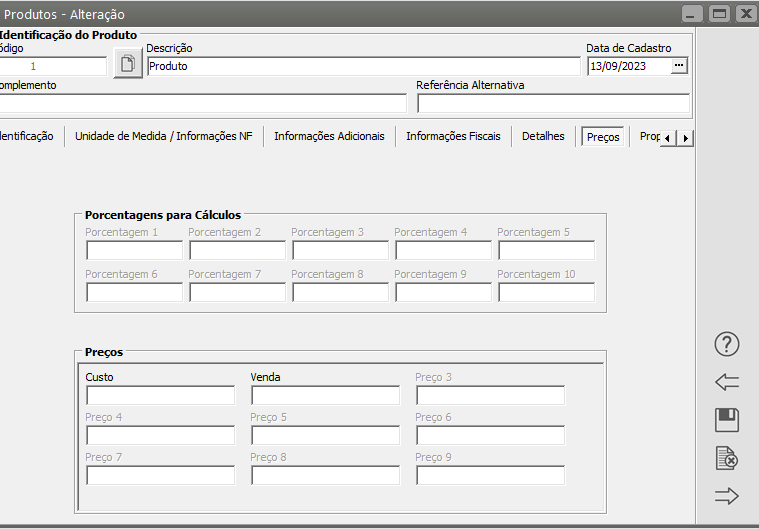
**7) Aba Preços**
Durante a edição ou visualização do produto, caso o usuário tenha direito à consulta de preços, eles estarão disponíveis para visualização:
[](https://autoatendimento.grupoallegus.com.br/uploads/images/gallery/2023-09/dfkimage.png)
**8) Aba Propriedades**
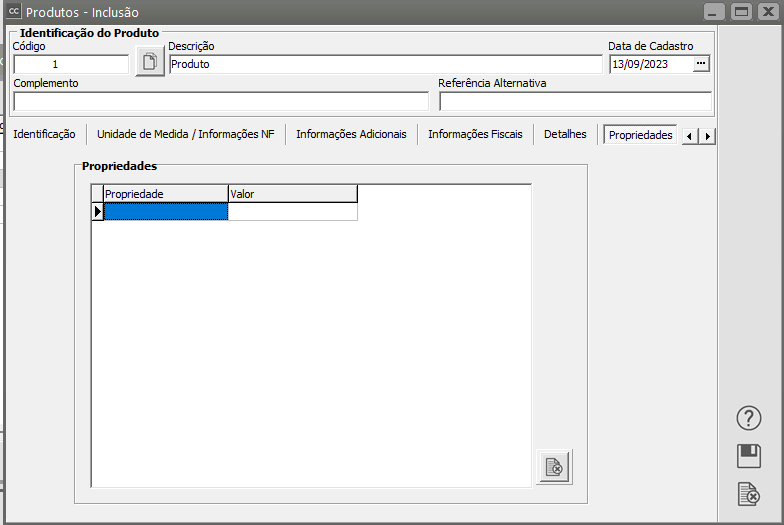
Nesta aba você poderá informar as propriedades deste produto. (para cadastrar as propriedades, [veja o item Parametrizando os Produtos).](https://autoatendimento.grupoallegus.com.br/books/ce/page/parametrizando-produtos)
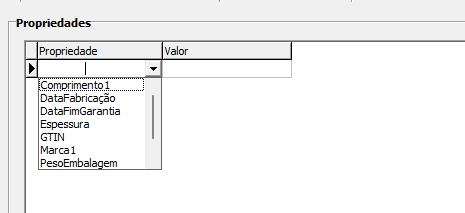
Ao entrar na grade, na coluna propriedade, serão disponibilizadas todas as propriedades possíveis para o produto.
[](https://autoatendimento.grupoallegus.com.br/uploads/images/gallery/2023-09/UzFimage.png)
Você poderá escolher a propriedade desejada, de acordo com as necessidades do produto que está sendo cadastrado. Para cada uma das propriedades escolhidas você deverá informar seu valor padrão. Para propriedades **Calculadas** o valor não deverá ser informado, pois o cálculo será feito automaticamente.
O produto em questão pode utilizar todas as propriedades, apenas algumas ou nenhuma delas. Por exemplo, no caso da Caneta Esferográfica, é possível controlar a Marca e o Peso da Embalagem. No caso de um caderno, por exemplo, já não faria sentido o controle dessas duas propriedades.
[](https://autoatendimento.grupoallegus.com.br/uploads/images/gallery/2023-09/1S6image.png)
**9) Aba Foto**
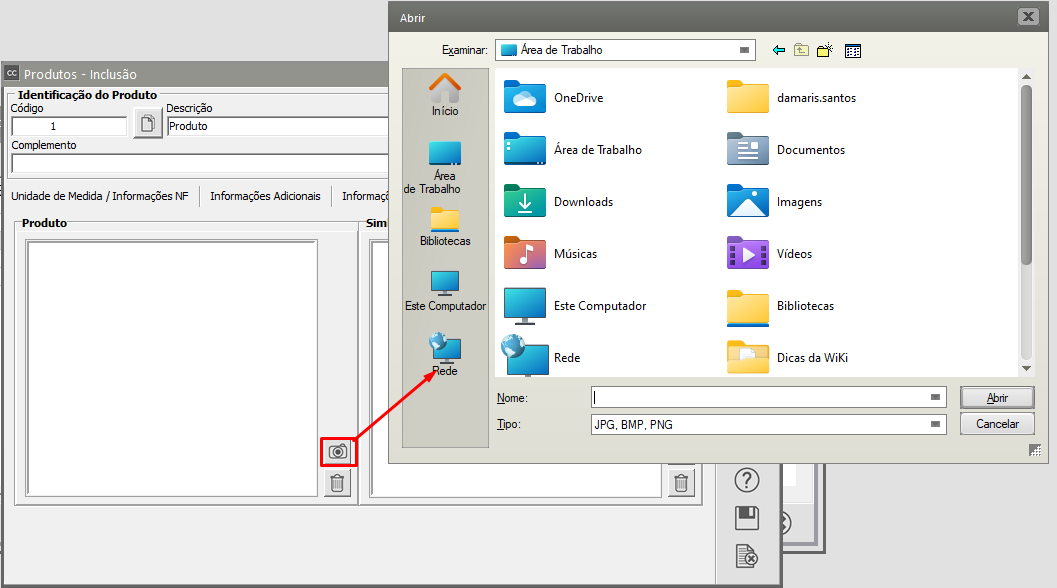
Na aba Foto, você conseguir incluir a Foto do Produto e a Simbologia do mesmo, para isso clique no botão com o desenho da máquina fotográfica e o Sistema irá pedir para que você informe o caminho onde essa informação está salva. Caso o tamanho da foto exceda as proporções do quadro, a mesma será ajustada proporcionalmente, sem distorção. A extensão da foto deve ser .BMP. Para as empresas que utilizam o banco MS SQL Server, recomenda-se não utilizar imagens com tamanho de arquivo superior a 30 KB.
[](https://autoatendimento.grupoallegus.com.br/uploads/images/gallery/2023-09/fQVimage.png)
**10 Especificações Técnicas**
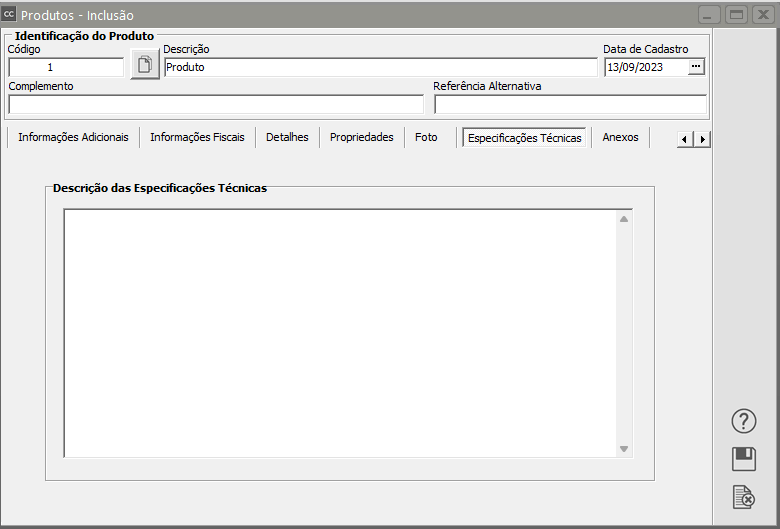
Informe nesta aba as especificações técnicas de seu produto
[](https://autoatendimento.grupoallegus.com.br/uploads/images/gallery/2023-09/R7Himage.png)
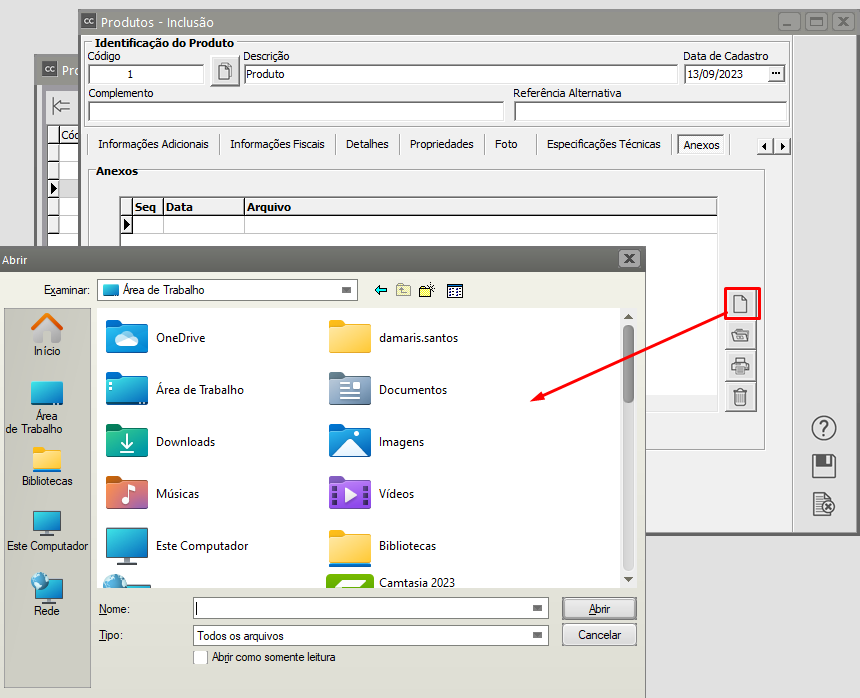
**11) Aba Anexos**
Na aba Anexos você conseguirá anexar informações sobre o produto, como por exemplo Bulas de Remédio, Informações Técnicas, Manuais de Procedimento, etc
Para isso clique no botão novo e informe o caminho onde o arquivo está salvo
[](https://autoatendimento.grupoallegus.com.br/uploads/images/gallery/2023-09/f3iimage.png)
**Veja também os Itens:**
- [Cadastrando os Produtos](https://autoatendimento.grupoallegus.com.br/books/lf/page/cadastrando-os-produtos)
- [Relacionamento entre Produtos e Fornecedores](https://autoatendimento.grupoallegus.com.br/books/lf/page/relacionamento-entre-produtos-e-fornecedores)
- [Informações por Estado dos Produtos (ICMS)](https://autoatendimento.grupoallegus.com.br/books/lf/page/informacoes-por-estado-dos-produtos-icms)
- [Cadastro dos Códigos de Situação Tributária - IPI (Imposto sobre Produtos Industrializados)](https://autoatendimento.grupoallegus.com.br/books/lf/page/cadastro-dos-codigos-de-situacao-tributaria-ipi-imposto-sobre-produtos-industrializados)
- [Cadastrando Classificação de Materiais (para os Produtos)](https://autoatendimento.grupoallegus.com.br/books/lf/page/cadastrando-classificacao-de-materiais-para-os-produtos)
- [Pesquisando Produtos dos Clientes através dos Fornecedores](https://autoatendimento.grupoallegus.com.br/books/lf/page/pesquisando-produtos-dos-clientes-atraves-dos-fornecedores)
- [Pesquisando os Produtos](https://autoatendimento.grupoallegus.com.br/books/lf/page/pesquisando-os-produtos)
- [Pesquisando Produtos dos Clientes por Produto](https://autoatendimento.grupoallegus.com.br/books/lf/page/pesquisando-produtos-dos-clientes-por-produto)
- [Cadastro de Produtos no Sistema Fiscal](https://autoatendimento.grupoallegus.com.br/books/lf/page/cadastro-de-produtos)
- [Cadastro de um Serviço na tabela de Produtos](https://autoatendimento.grupoallegus.com.br/books/lf/page/cadastro-de-um-servico-na-tabela-de-produtos)