# Upload e Download de arquivos no Ambiente Nooven
**UPLOADS**
Para efetuar Uploads de arquivos** para o ambiente Nooven você deverá realizar os seguintes procedimentos:
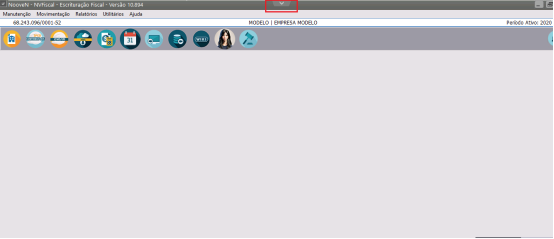
1\) selecione a seta destacada na imagem abaixo:
[](https://autoatendimento.grupoallegus.com.br/uploads/images/gallery/2024-11/Ry9image.png)
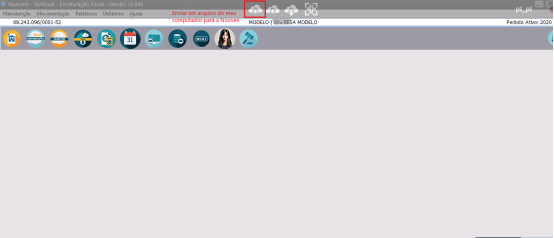
2\) Ela apresentará os dois ambientes **(local/nooven**). Selecione a **primeira Nooven** onde a seta está apontada para **cima** conforme demonstrado abaixo:
[](https://autoatendimento.grupoallegus.com.br/uploads/images/gallery/2024-11/2cmimage.png)
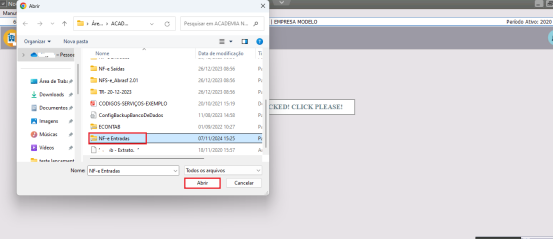
3\) Em seguida o sistema abrirá os **locais do seu computador**. Selecione o arquivo desejado e clicar em **Abrir**.
Caso o arquivo seja referente a **xmls de notas**, será necessário fazer a **compactação(.zip)** da pasta para que todos os arquivos sejam enviados a Nooven de uma só uma vez.
[](https://autoatendimento.grupoallegus.com.br/uploads/images/gallery/2024-11/ppHimage.png)
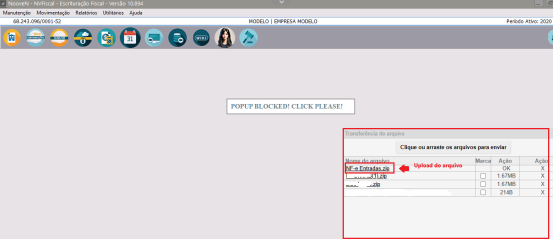
4\) O sistema demonstrará a tela de **Upload do arquivo.**
[](https://autoatendimento.grupoallegus.com.br/uploads/images/gallery/2024-11/tmGimage.png)
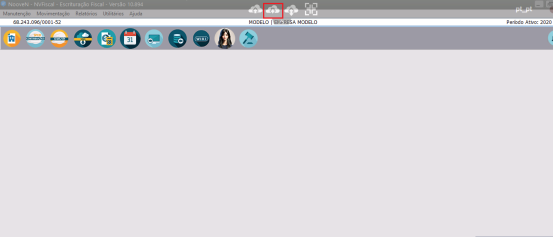
5\) Posteriormente selecione a **Nooven** com seta apontada para **baixo** conforme demonstrado a seguir:
[](https://autoatendimento.grupoallegus.com.br/uploads/images/gallery/2024-11/ifTimage.png)
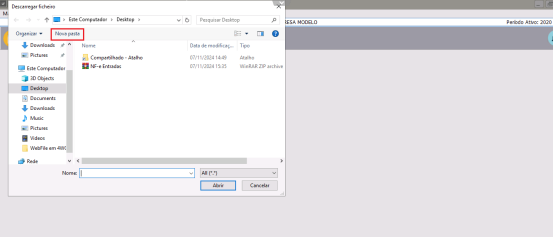
6\) O sistema demonstrará a Área de Trabalho **(Desktop) da Nooven** onde ficará alocado o arquivo a ser importado.
**Obs: sempre que efetuar uploads de arquivos, eles serão enviados para o Desktop da Nooven e nunca para outras localidades.**
Caso o arquivo esteja compactado será necessário **criar uma pasta** para a extração do conteúdo pois o Sistema não enxergará a pasta no formato compactado.
Se o arquivo não for compactado a criação de pasta se torna opcional e deverá ser criada de acordo com a sua necessidade.
**Obs: caso o arquivo seja um xml o sistema somente o enxergará se o mesmo estiver em uma pasta normal.**
[](https://autoatendimento.grupoallegus.com.br/uploads/images/gallery/2024-11/LiVimage.png)
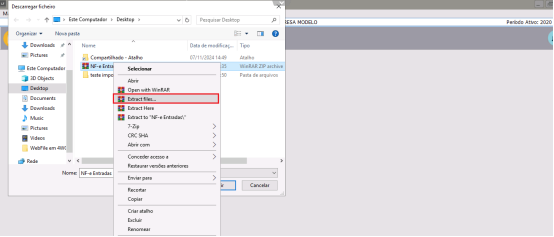
7\) Para extrair o conteúdo da pasta compactada clique com o botão direito do mouse em cima da mesma, e selecione a opção **extrair arquivos** conforme demonstrado abaixo:
[](https://autoatendimento.grupoallegus.com.br/uploads/images/gallery/2024-11/P1Eimage.png)
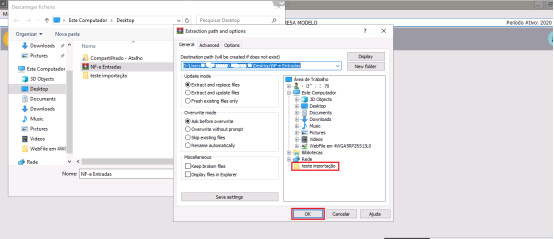
8\) Em seguida selecionar a pasta criada e clicar em **OK.**
[](https://autoatendimento.grupoallegus.com.br/uploads/images/gallery/2024-11/JgHimage.png)
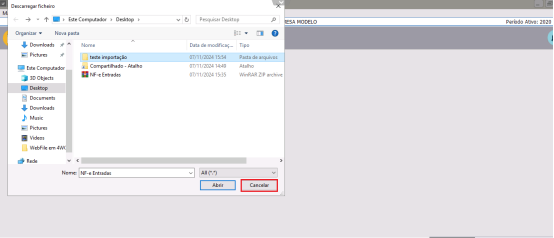
9\) Logo após a extração do arquivo clicar em **Cancelar** e o sistema fechará a tela.
[](https://autoatendimento.grupoallegus.com.br/uploads/images/gallery/2024-11/dl4image.png)
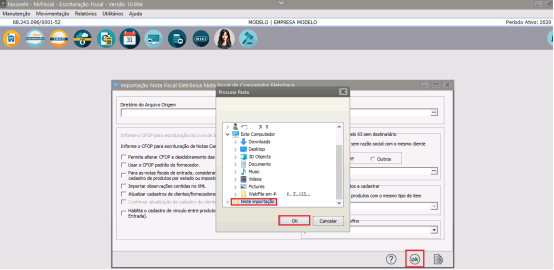
10\) Na sequência acesse no sistema o menu que deseja fazer a importação. No nosso exemplo iremos importar NF-e, portanto acessamos o Menu **Utilitários>Importação de Dados>Arquivos no padrão do Emissor NF-e/NFC-e.**
Selecione o **DLG** e na sequência o arquivo. Termine os preenchimentos pertinentes a importação e clicar em **OK** para importar.
[](https://autoatendimento.grupoallegus.com.br/uploads/images/gallery/2024-11/fhYimage.png)
**DOWNLOADS**
Para efetuar **Downloads no Sistema** você deverá seguir os seguintes procedimentos:
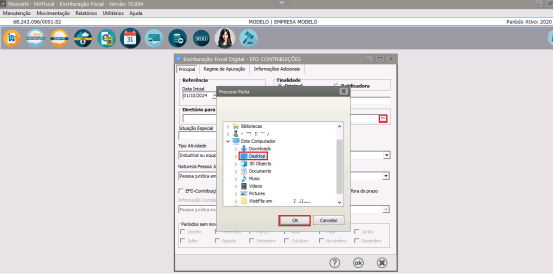
1\) deverá preencher a tela da geração desejada, e no **DLG** selecionar o **local onde o Sistema fará esse procedimento no ambiente Nooven**. Clique em **OK** para selecionar. No nosso exemplo geramos o EFD Contribuições no Menu **Utilitários>Exportação de Dados- SPED>Escrituração Fiscal Digital- Contribuições.**
[](https://autoatendimento.grupoallegus.com.br/uploads/images/gallery/2024-11/7n7image.png)
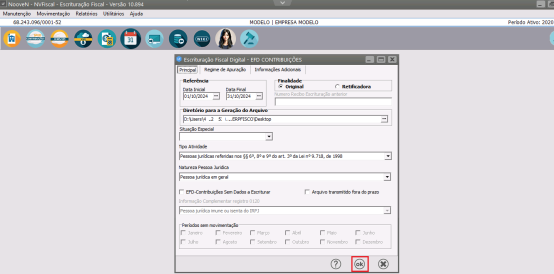
2\) Quando terminar os preenchimentos pertinentes a geração clicar em **OK** para gerar.
[](https://autoatendimento.grupoallegus.com.br/uploads/images/gallery/2024-11/sh5image.png)
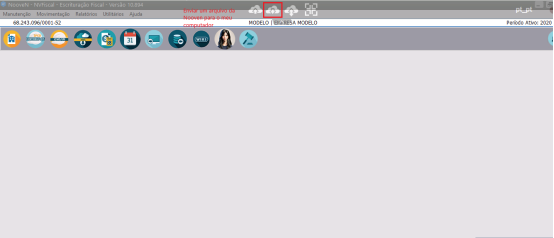
3\) Após a geração selecionar a **opção da Nooven com a seta apontada para baixo** conforme demonstrado na tela a seguir:
[](https://autoatendimento.grupoallegus.com.br/uploads/images/gallery/2024-11/Ergimage.png)
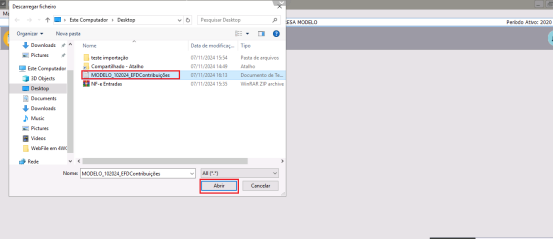
4\) O sistema abrirá o **local onde o arquivo foi gerado na Nooven**. Selecionar o mesmo e clicar em **Abrir.**
[](https://autoatendimento.grupoallegus.com.br/uploads/images/gallery/2024-11/DIrimage.png)
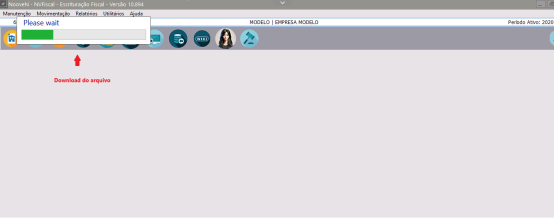
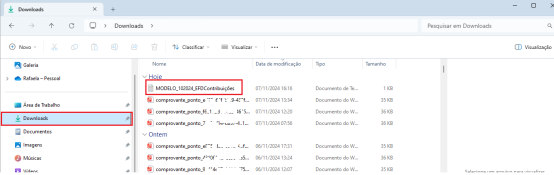
5\) O Sistema fará o **Download do arquivo** para o computador local.
[](https://autoatendimento.grupoallegus.com.br/uploads/images/gallery/2024-11/5aBimage.png)
[](https://autoatendimento.grupoallegus.com.br/uploads/images/gallery/2024-11/OFXimage.png)