# Utilizando Gerador de Relatórios - Selecionando Tabelas e Campos
**SELECIONANDO TABELAS E CAMPOS**
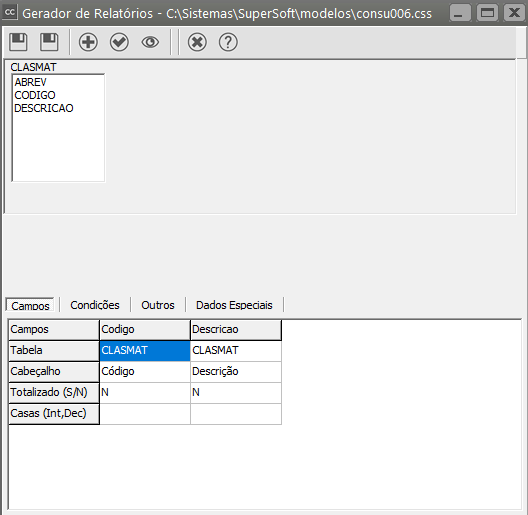
Clicando no botão Novo, o sistema irá apresentar a tela para que você comece selecionando as tabelas que irão fazer parte do relatório através do botão o (tabelas).
Quando o relatório estiver pronto e você irá pedir a sua impressão , antes de qualquer procedimento o sistema pedirá que você informe quais tabelas serão utilizadas, isto é , de qual ano. Isto ocorrerá com todas as tabelas do sistema que armazenam os dados desta forma, por mês e ano ou somente ano.
[](https://autoatendimento.grupoallegus.com.br/uploads/images/gallery/2023-09/ovkimage.png)
Portanto podemos utilizar campos das 3 tabelas, mesmo que o relacionamento não seja comum entre todas elas, mas ao menos exista o relacionamento na sequência da seleção. Pois se olharmos a tabela de Centro de Custo com a tabela de ContaAT, não existe nenhum campo que relacione, ligue uma com a outra. E se ao selecionarmos as tabelas, escolhêssemos a tabela Centros de Custo e logo em seguida a de ContasAT o sistema iria exibir a mensagem que as tabelas não possuem relacionamentos entre si.
[](https://autoatendimento.grupoallegus.com.br/uploads/images/gallery/2023-08/ReOimage.png)
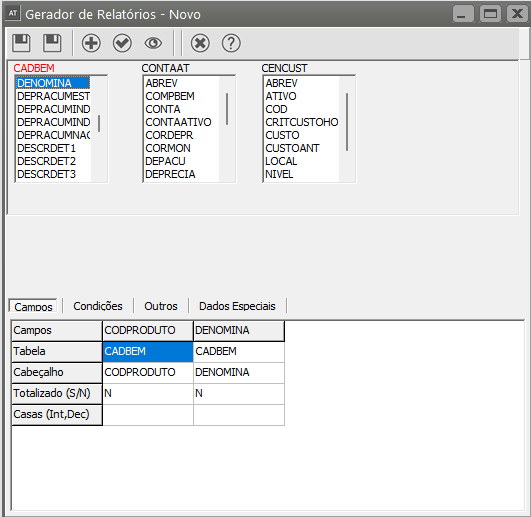
Na tela acima já selecionamos também os campos que serão impressos no relatório e que estão na aba Campos.
A seleção pode ser feita arrastando o campo para esta aba ou simplesmente com o duplo clique do mouse sobre o campo escolhido.
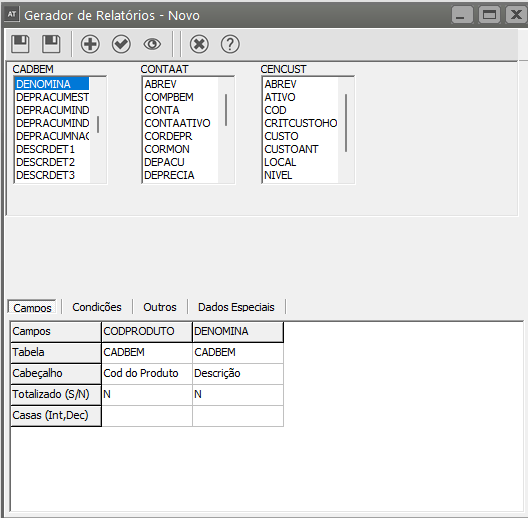
Vamos alterar também o Cabeçalho dos campos. Veja que, a linha Cabeçalho recebe o mesmo conteúdo do nome do Campo na tabela. Então vamos alterar a Cod Bem para Cod do Prduto Data por exemplo, para que o relatório fique mais apresentável. Para isto, basta clicar na coluna da grade e digitar o novo conteúdo.
[](https://autoatendimento.grupoallegus.com.br/uploads/images/gallery/2023-08/Y67image.png)
Também está disponível as linhas Totalizado (S/N) e Casas (Int, Dec). A linha Totalizado indica que o campo sendo um valor, será totalizado ao final do relatório ou da quebra e a linha Casas indicam as casas decimais utilizadas nos campos de valor, para indicar um valor com 2 casas decimais você descreveria 10,2, isto significa que a parte inteira teria 10 posições e 2 casas decimais. No caso do campo quantidade, poderia estar parametrizado 5,4.
**CONDIÇÕES**
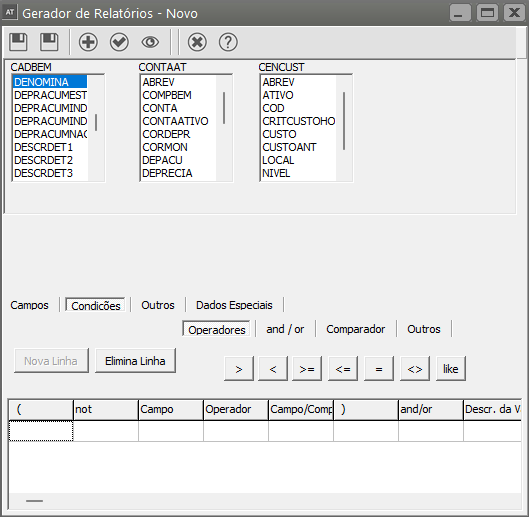
Nesta aba você poderá informar as condições que irão delimitar os dados apresentados nos relatórios. Delimitar os dados significa que, de acordo com o que foi informado nesta aba, o sistema irá selecionar os dados que estejam de acordo com estas condições. Para isto você poderá utilizar os Operadores, Comparadores e demais Comandos que estarão descritos a seguir:
[](https://autoatendimento.grupoallegus.com.br/uploads/images/gallery/2023-08/o7Gimage.png)
**1) Para Criar um novo Relatório**
Na tela apresentada você deverá selecionar a aba Consultas/Relatórios para que o gerador entenda que você deseja criar um novo relatório. Mesmo que você pretenda gerar uma etiqueta ou documento, será necessário antes, gerar um relatório para selecionar os campos a serem utilizados, as quebras e as condições que irão delimitar os dados no relatório como datas, códigos de funcionários, etc. E depois desta etapa, você conseguirá montar a sua etiqueta ou documento apenas posicionando os campos a partir desta consulta. Veja mais informações em [Gerando Etiquetas/Documentos.](https://autoatendimento.grupoallegus.com.br/books/fp/page/utilizando-o-gerador-de-relatorios-gerando-etiquetas-e-documentos-qSR)
Na tela inicial do gerador de relatórios você encontrará alguns botões específicos como:
[ ](https://autoatendimento.grupoallegus.com.br/uploads/images/gallery/2023-04/image-1682527813392.png)NOVO : Cria um novo relatório para que você possa informar suas especificações.
[ ](https://autoatendimento.grupoallegus.com.br/uploads/images/gallery/2023-04/image-1682527838577.png) EDITA: Edita um relatório gerado para que você possa alterar suas especificações.
[ IMPRIME: Realiza o comando para impressão](https://autoatendimento.grupoallegus.com.br/books/fp/page/imprimindo-relatorios-XaX)
[ ](https://autoatendimento.grupoallegus.com.br/uploads/images/gallery/2023-04/image-1682527963850.png)VISUALIZA: Mostra numa grade os dados selecionados pelo relatório
 VISUALIZA DADOS: Permite a visualização das informações
[ ](https://autoatendimento.grupoallegus.com.br/uploads/images/gallery/2023-04/image-1682528008402.png)FORMATA ETIQUETA: Permite que você crie um modelo de etiqueta informando as dimensões e medidas do formulário.
Os botões Imprime e Preview já foram explicados conforme item [Imprimindo Relatório](https://autoatendimento.grupoallegus.com.br/books/fp/page/imprimindo-relatorios-XaX)
**SELECIONANDO TABELAS**
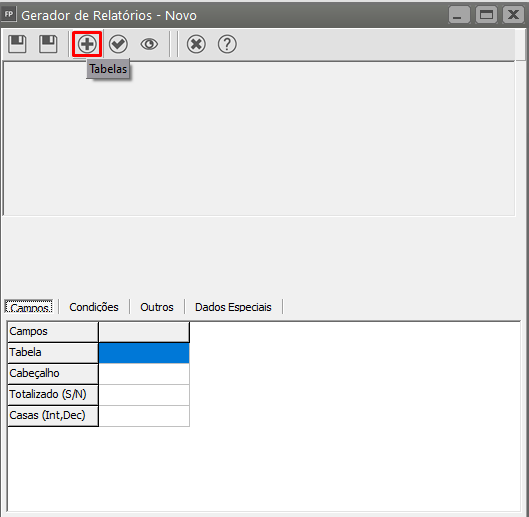
Clicando no botão novo, o sistema irá apresentar a tela para que você comece selecionando as tabelas que irão fazer parte do relatório através do botão Tabelas.
[](https://autoatendimento.grupoallegus.com.br/uploads/images/gallery/2023-04/image-1682528295321.png)
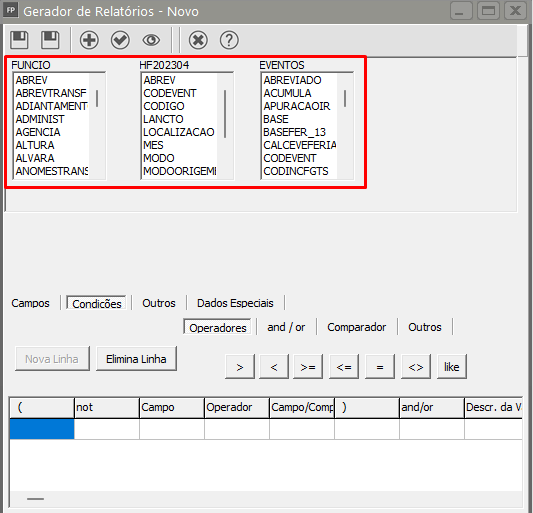
No exemplo abaixo, selecionamos as tabelas Funcio (Cadastro de Funcionários), HF202304 (Holleriths gerados) e Eventos (Cadastro de Eventos). A tabela HF202304 é apresentada assim, pois para cada mês de geração de holleriths, uma nova tabela é criada para guardar estas informações. Quando o relatório estiver pronto e você pedir sua impressão, antes de qualquer procedimento o sistema pedirá que você informe qual tabela HF será utilizada, isto é, de qual mês e ano. Isto ocorrerá com todas as tabelas do sistema que armazenam os dados desta forma, por mês e ano ou somente ano.
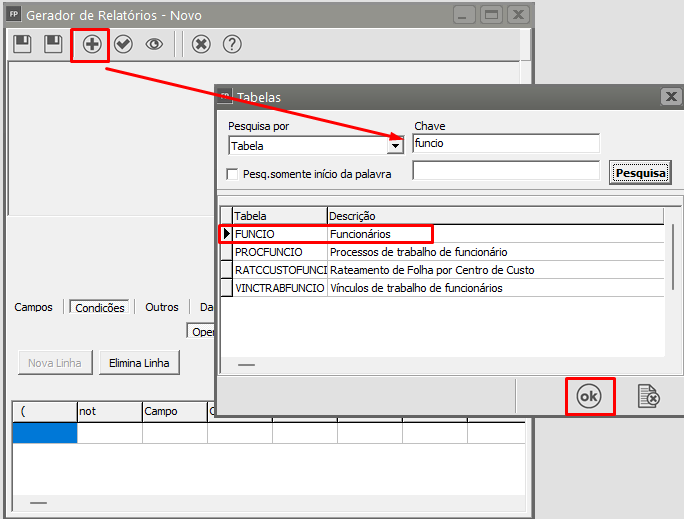
Clique no botão Tabelas, pesquise pela tabela FUNCIO, clique na tabela FUNCIO quando apresentada pelo Sistema e clique em OK
[](https://autoatendimento.grupoallegus.com.br/uploads/images/gallery/2023-04/image-1682528495381.png)
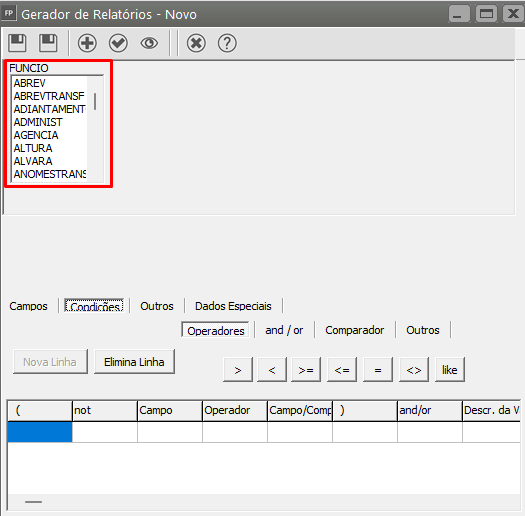
Note que a Tabela FUNCIO será adicionada ao Gerador de Relatórios:
[](https://autoatendimento.grupoallegus.com.br/uploads/images/gallery/2023-04/image-1682528632946.png)
O mesmo processo deve ser feito para as outras duas tabelas (HF202304 e EVENTOS), desta forma as três tabelas ficarão listadas no Gerador de Relatórios:
[](https://autoatendimento.grupoallegus.com.br/uploads/images/gallery/2023-04/image-1682529256139.png)
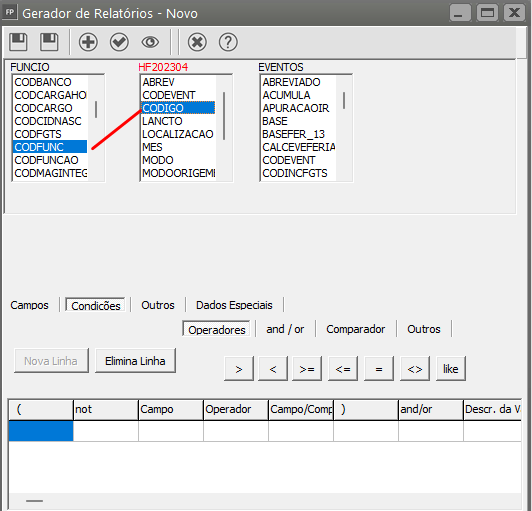
Veja que a tabela de Funcionários tem o campo CodFunc que é o código do funcionário que também está na tabela de Holleriths Gerados (campo Codigo). Isto significa que as duas tem relacionamento entre si.
[](https://autoatendimento.grupoallegus.com.br/uploads/images/gallery/2023-04/image-1682529354313.png)
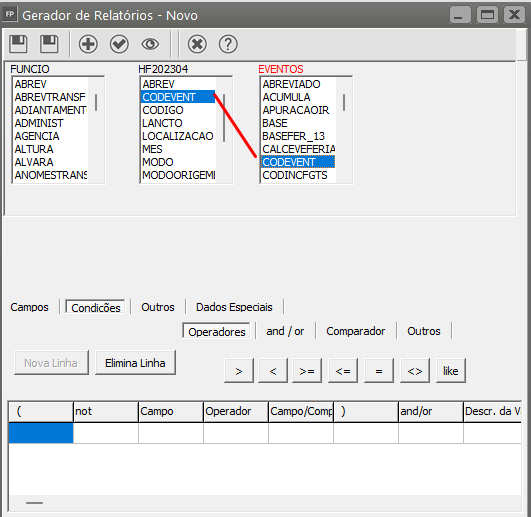
Quanto a tabela de Holleriths Gerados e Eventos existe o mesmo campo CodEvent que é o código do evento. O sistema permitiu a seleção destas tabelas, visto que, existem relacionamentos das informações entre elas.
[](https://autoatendimento.grupoallegus.com.br/uploads/images/gallery/2023-04/image-1682529401054.png)
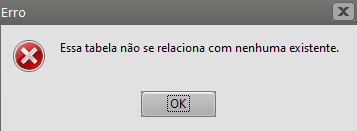
Portanto podemos utilizar campos das 3 tabelas, mesmo que o relacionamento não seja comum entre todas elas, mas ao menos exista o relacionamento na sequência da seleção. Pois se olharmos a tabela de Funcionários com a tabela de eventos, não existe nenhum campo que relacione, ligue uma com a outra. E se ao selecionarmos as tabelas, escolhêssemos a tabela Funcio e logo em seguida a de Eventos o sistema iria exibir a mensagem que as tabelas não possuem relacionamentos entre si, por esse motivo incluímos a tabela HF202304
[](https://autoatendimento.grupoallegus.com.br/uploads/images/gallery/2023-04/image-1682529471791.png)
**EXEMPLO DE RELATÓRIO**
**a) Aba Campos**
Vamos supor que seja necessário imprimir um relatório que contenha o código do funcionário, nome, CPF e RG.
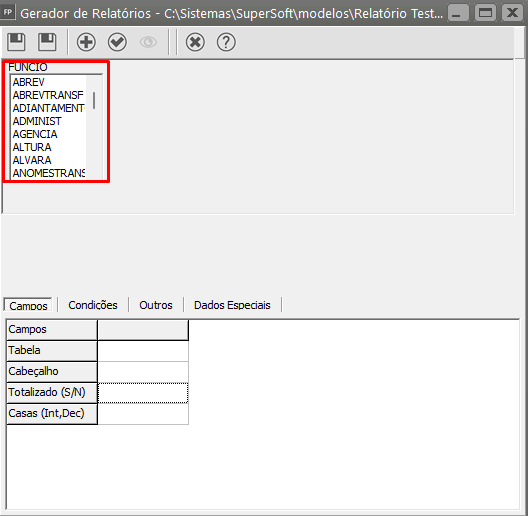
Todas essas informações estão contidas dentro da tabela FUNCIO, desta forma eu irei selecionar apenas essa tabela para definição dos campos.
[](https://autoatendimento.grupoallegus.com.br/uploads/images/gallery/2023-04/image-1682532607767.png)
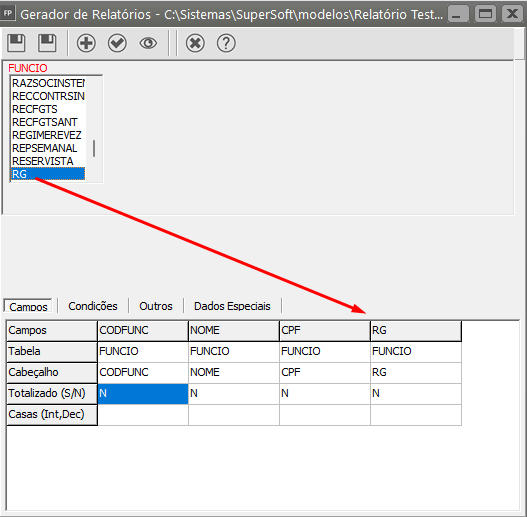
Em seguida, na aba Campos eu vou cadastrar os campos que desejo visualizar no relatório. A seleção pode ser feita arrastando o campo para esta aba ou simplesmente com o duplo clique do mouse sobre o campo escolhido.
Clique no Campo, dê duplo clique ou arraste para a aba Campos:
[](https://autoatendimento.grupoallegus.com.br/uploads/images/gallery/2023-04/image-1682532736525.png)
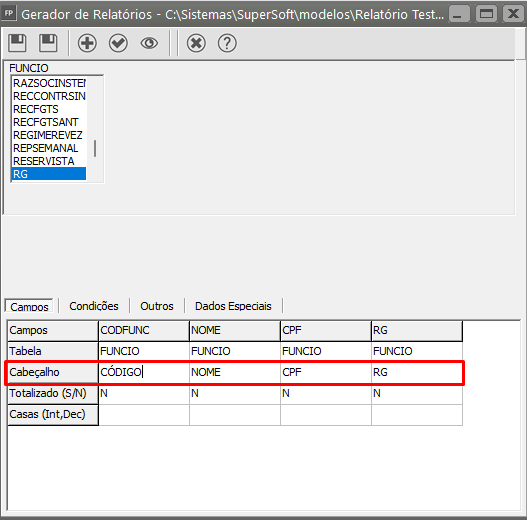
Vamos alterar também o Cabeçalho dos campos. Veja que, a linha Cabeçalho recebe o mesmo conteúdo do nome do Campo na tabela. Então vamos alterar o CodFunc para Código por exemplo, para que o relatório fique mais apresentável. Para isto, basta clicar na coluna da grade e digitar o novo conteúdo. Essa informação será o nome da coluna apresentada no Relatório.
[](https://autoatendimento.grupoallegus.com.br/uploads/images/gallery/2023-04/image-1682532800630.png)
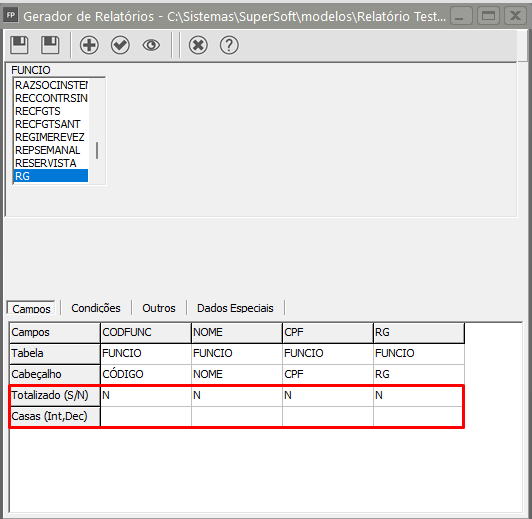
Também está disponível as linhas Totalizado (S/N) e Casas (Int, Dec). A linha Totalizado indica que o campo sendo um valor, será totalizado ao final do relatório ou da quebra e a linha Casas indicam as casas decimais utilizadas nos campos de valor, para indicar um valor com 2 casas decimais você descreveria 10,2, isto significa que a parte inteira teria 10 posições e 2 casas decimais. No caso do campo quantidade, poderia estar parametrizado 5,4.
[](https://autoatendimento.grupoallegus.com.br/uploads/images/gallery/2023-04/image-1682532826397.png)
**Veja também os Itens:**
- [Utilizando o Gerador de Relatórios - Tabelas](https://autoatendimento.grupoallegus.com.br/books/fp/page/utilizando-o-gerador-de-relatorios-tabelas-hCK)
- [Utilizando o Gerador de Relatórios - Selecionando Tabelas e Campos](https://autoatendimento.grupoallegus.com.br/books/fp/page/utilizando-gerador-de-relatorios-selecionando-tabelas-e-campos-sMX)
- [Utilizando o Gerador de Relatórios - Condições](https://autoatendimento.grupoallegus.com.br/books/fp/page/utilizando-gerador-de-relatorios-condicoes-en5)
- [Utilizando o Gerador de Relatórios - Comparador](https://autoatendimento.grupoallegus.com.br/books/fp/page/utilizando-gerador-de-relatorios-comparador-X7y)
- [Utilizando o Gerador de Relatórios - Operadores](https://autoatendimento.grupoallegus.com.br/books/fp/page/utilizando-gerador-de-relatorios-operadores-eJU)
- [Utilizando o Gerador de Relatórios - Outros e And/Or](https://autoatendimento.grupoallegus.com.br/books/fp/page/utilizando-gerador-de-relatorios-outros-e-andor-7Mp)
- [Utilizando o Gerador de Relatórios - Quebras e Ordenação dos Relatórios](https://autoatendimento.grupoallegus.com.br/books/fp/page/utilizando-o-gerador-de-relatorios-quebras-e-ordenacao-dos-relatorios-V0S)
- [Utilizando o Gerador de Relatórios - Título dos Relatórios](https://autoatendimento.grupoallegus.com.br/books/fp/page/utilizando-o-gerador-de-relatorios-titulo-dos-relatorios-JXJ)
- [Utilizando o Gerador de Relatórios - Impressão](https://autoatendimento.grupoallegus.com.br/books/fp/page/utilizando-o-gerador-de-relatorios-impressao-VOjhttps://autoatendimento.grupoallegus.com.br/books/fp/page/utilizando-o-gerador-de-relatorios-impressao-VOj)
- [Utilizando o Gerador de Relatórios - Gerando Etiquetas e Documentos](https://autoatendimento.grupoallegus.com.br/books/fp/page/utilizando-o-gerador-de-relatorios-gerando-etiquetas-e-documentos-qSRhttps://autoatendimento.grupoallegus.com.br/books/fp/page/utilizando-o-gerador-de-relatorios-gerando-etiquetas-e-documentos-qSR)
- [Utilizando o Gerador de Relatórios](https://autoatendimento.grupoallegus.com.br/books/fp/page/utilizando-o-gerador-de-relatorios-dSf)
- [Trabalhando com o Gerador de Relatórios](https://autoatendimento.grupoallegus.com.br/books/fp/page/trabalhando-com-o-gerador-de-relatorios)