# Suporte Sala Virtual Zoom

<iframe allowfullscreen="allowfullscreen" height="473" src="https://www.youtube.com/embed/pzYt2QbIIoY" style="width: 844px; height: 473px;" width="844"></iframe>

Mensagem enviada quando o acesso é interrompido

[![image.png](https://autoatendimento.grupoallegus.com.br/uploads/images/gallery/2026-02/scaled-1680-/hZvimage.png)](https://autoatendimento.grupoallegus.com.br/uploads/images/gallery/2026-02/hZvimage.png)
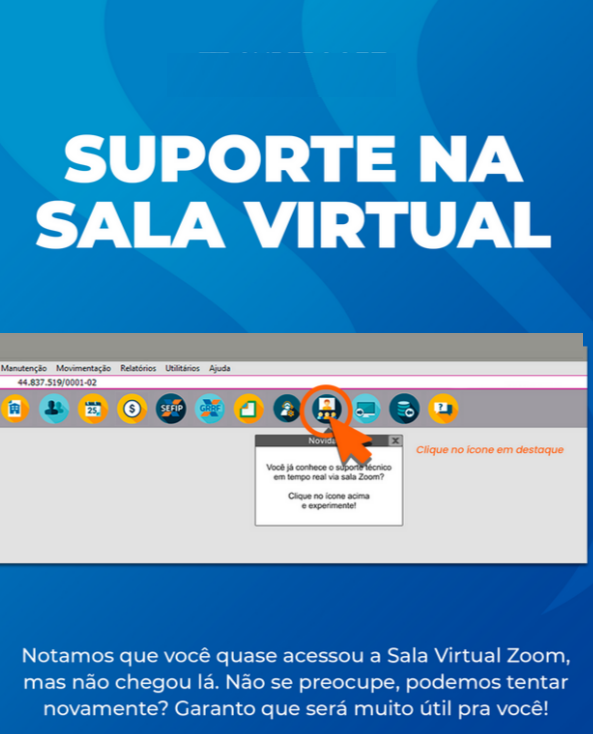
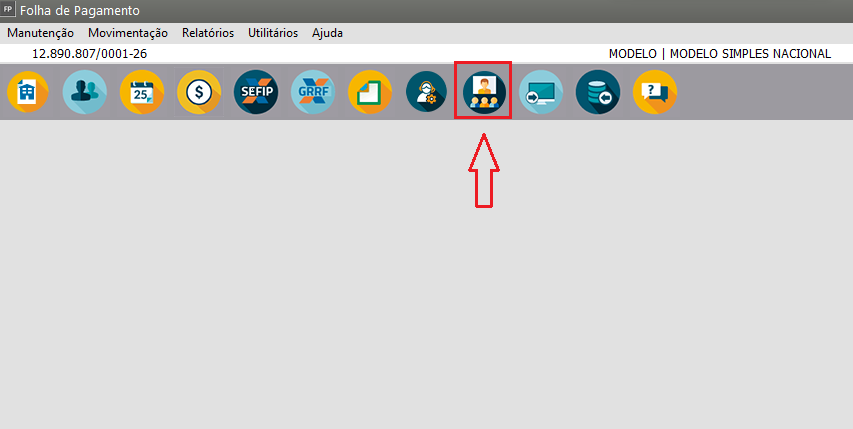
Ao acessar o **Sistema da Folha de Pagamento**, você poderá utilizar o ícone de atalho para acesso na Sala Zoom, nosso **S**<span style="text-decoration: underline;">**uporte Técnico Virtual:**</span>

[![image.png](https://autoatendimento.grupoallegus.com.br/uploads/images/gallery/2024-09/scaled-1680-/Yyuimage.png)](https://autoatendimento.grupoallegus.com.br/uploads/images/gallery/2024-09/Yyuimage.png)

Ao clicar no botão conforme a imagem abaixo dentro do sistema, você será direcionado para o **Suporte Virtual**, que contará com uma atendente ao vivo e poderá sanar suas dúvidas, segue passo a passo:

[![image.png](https://autoatendimento.grupoallegus.com.br/uploads/images/gallery/2024-09/scaled-1680-/O8mimage.png)](https://autoatendimento.grupoallegus.com.br/uploads/images/gallery/2024-09/O8mimage.png)
<p class="callout success">**Observação Importante:** O objetivo da sala, compartilhar as orientações durante a reunião com todos os participantes, onde a câmera é opcional porém o áudio é muito importante para que haja maior clareza na comunicação e orientações do técnico e também para que os outros participantes acompanhem as dicas.</p>

<div id="bkmrk-1%C2%B0-passo%29-prosseguir" style="text-align: justify;"><span style="color: rgb(224, 62, 45);">**1° Passo) Prosseguir com o Navegador ou App** </span></div><div id="bkmrk-ao-acessar-o-atalho%2C" style="text-align: justify;">Ao acessar o atalho, será aberto o site do ZOOM em seu navegador. Se a mensagem abaixo for apresentada poderá ignora-la clicando em "Cancelar", onde ele prosseguira o acesso na sala pelo navegador mesmo. Se clicar em "Abrir Zoom Meetings" ele irá abrir o APP em seu computador, ou baixa-lo se ainda não tiver:  
  
</div>[![image.png](https://autoatendimento.grupoallegus.com.br/uploads/images/gallery/2024-09/scaled-1680-/1qLimage.png)](https://autoatendimento.grupoallegus.com.br/uploads/images/gallery/2024-09/1qLimage.png)

[![image.png](https://autoatendimento.grupoallegus.com.br/uploads/images/gallery/2024-09/scaled-1680-/Pbiimage.png)](https://autoatendimento.grupoallegus.com.br/uploads/images/gallery/2024-09/Pbiimage.png)

<div id="bkmrk-2%C2%B0-passo%29-idioma" style="text-align: justify;">**<span style="color: rgb(224, 62, 45);">2° Passo) Idioma  
  
</span>**</div><div id="bkmrk-para-facilitar-seu-a" style="text-align: justify;">Para facilitar seu acesso, altere a configuração do idioma para “português”:  
  
</div>[![image.png](https://autoatendimento.grupoallegus.com.br/uploads/images/gallery/2024-09/scaled-1680-/YMFimage.png)](https://autoatendimento.grupoallegus.com.br/uploads/images/gallery/2024-09/YMFimage.png)

<div id="bkmrk-3%C2%B0-passo%29-selecione-" style="text-align: justify;">**<span style="color: rgb(224, 62, 45);">3° Passo) </span>** <span style="color: rgb(224, 62, 45);">**“Ingressar em seu navegador”:** </span></div>[![image.png](https://autoatendimento.grupoallegus.com.br/uploads/images/gallery/2024-09/scaled-1680-/prcimage.png)](https://autoatendimento.grupoallegus.com.br/uploads/images/gallery/2024-09/prcimage.png)

<div id="bkmrk-4%C2%B0-passo%29-permiss%C3%B5es" style="text-align: justify;"><span style="color: rgb(224, 62, 45);">**4° Passo) Permissões** </span></div><div id="bkmrk-aten%C3%87%C3%83o%3A%C2%A0-este-proce" style="text-align: justify;"><span style="color: rgb(224, 62, 45);">**ATENÇÃO:** Este processo é fundamental para haver comunicação com o Suporte.  
  
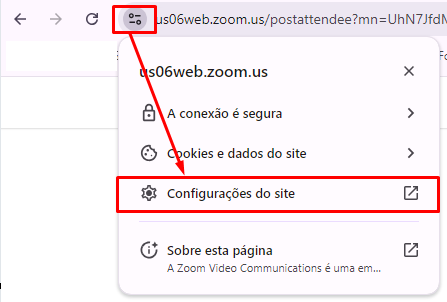
</span></div><div id="bkmrk--8" style="text-align: justify;"></div><div id="bkmrk-clique-no-%C3%ADcone-%22ver" style="text-align: justify;">Clique no ícone "Ver Informações do Site" que pode ser um ícone diferente em cada navegador, por exemplo abaixo, o navegador CHROME:  
  
</div>[![image.png](https://autoatendimento.grupoallegus.com.br/uploads/images/gallery/2024-09/scaled-1680-/3lhimage.png)](https://autoatendimento.grupoallegus.com.br/uploads/images/gallery/2024-09/3lhimage.png)

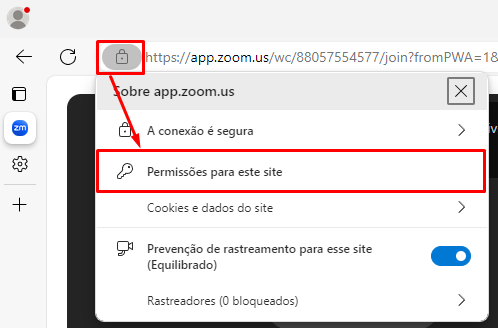
Navegador Edge:

[![image.png](https://autoatendimento.grupoallegus.com.br/uploads/images/gallery/2024-09/scaled-1680-/dfLimage.png)](https://autoatendimento.grupoallegus.com.br/uploads/images/gallery/2024-09/dfLimage.png)

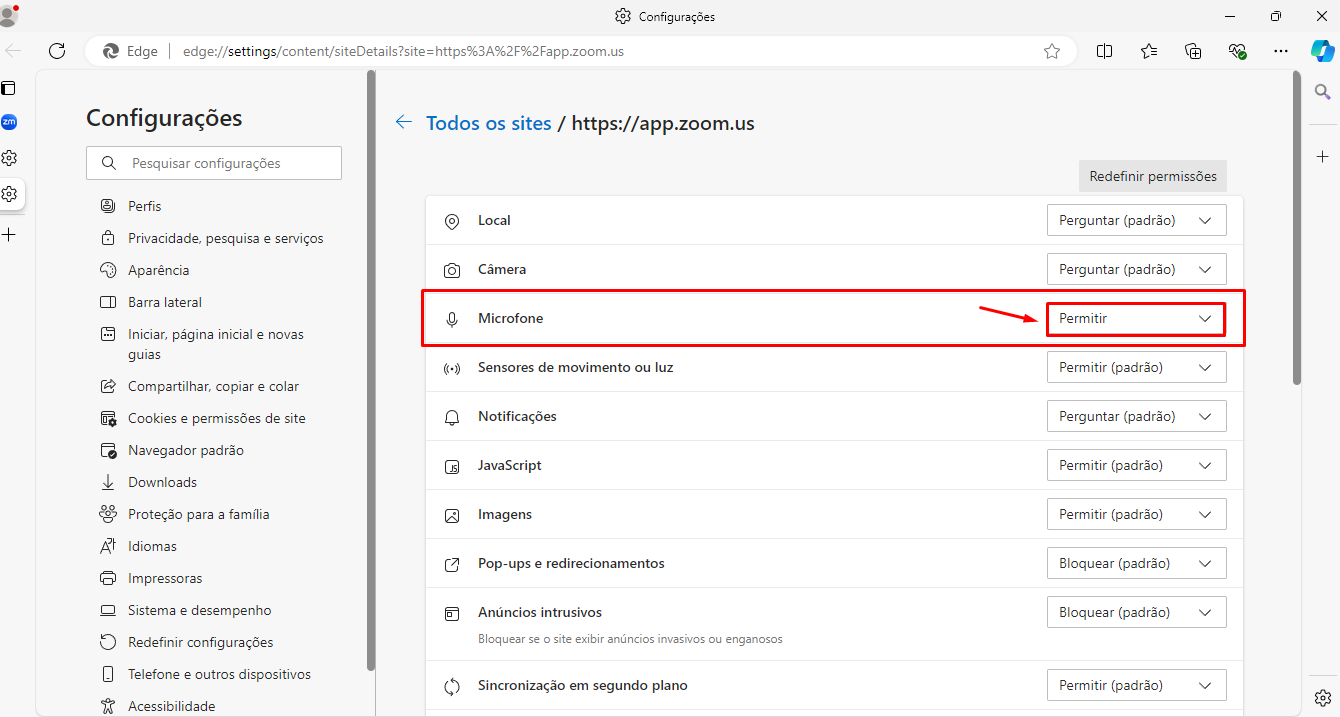
<div id="bkmrk--11" style="text-align: justify;"></div><div id="bkmrk-independente-do-nave" style="text-align: justify;">Independente do navegador, ao clicar no ícone selecione a opção "Configurações do Site" para “Permitir” a utilização de fone/microfone, mesmo que seja realizada em seu celular.</div>[![image.png](https://autoatendimento.grupoallegus.com.br/uploads/images/gallery/2024-09/scaled-1680-/B1zimage.png)](https://autoatendimento.grupoallegus.com.br/uploads/images/gallery/2024-09/B1zimage.png)

[![image.png](https://autoatendimento.grupoallegus.com.br/uploads/images/gallery/2024-09/scaled-1680-/wPeimage.png)](https://autoatendimento.grupoallegus.com.br/uploads/images/gallery/2024-09/wPeimage.png)
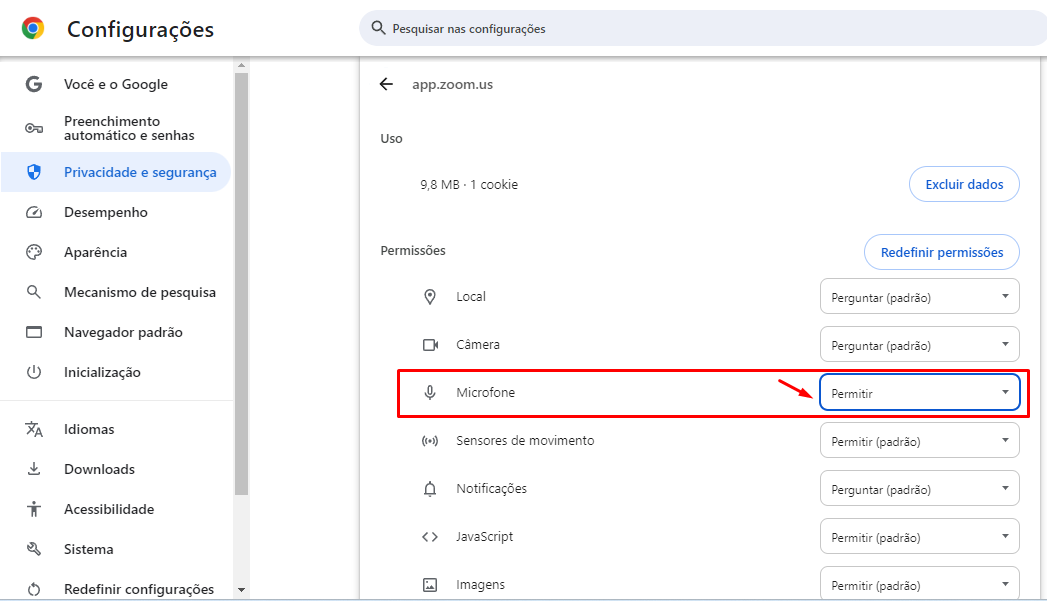
Poderá estar com outra descrição em outros navegadores como no Edge, por exemplo as "Configurações do Site" estará "Permissões do Site" mas possui o mesmo objetivo:

[![image.png](https://autoatendimento.grupoallegus.com.br/uploads/images/gallery/2024-09/scaled-1680-/e9eimage.png)](https://autoatendimento.grupoallegus.com.br/uploads/images/gallery/2024-09/e9eimage.png)
[![image.png](https://autoatendimento.grupoallegus.com.br/uploads/images/gallery/2024-09/scaled-1680-/CtUimage.png)](https://autoatendimento.grupoallegus.com.br/uploads/images/gallery/2024-09/CtUimage.png)
**<span style="color: rgb(224, 62, 45);">5° Passo) </span>**Informe o ***Nome do Participante*** e marque **"*Lembrar ..."*** para os próximos acessos , em seguida clique em ***entrar:***

[![image.png](https://autoatendimento.grupoallegus.com.br/uploads/images/gallery/2024-09/scaled-1680-/eTIimage.png)](https://autoatendimento.grupoallegus.com.br/uploads/images/gallery/2024-09/eTIimage.png)
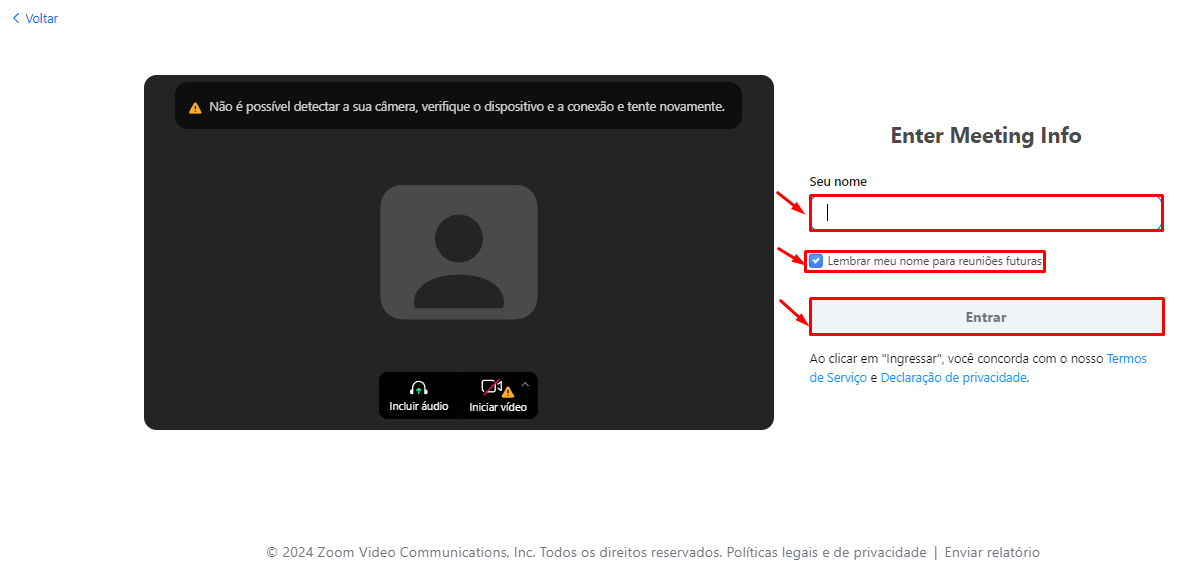
E pronto! Já está na Sala Zoom.

<span style="color: rgb(224, 62, 45);">**6° Passo) Manuseando as ferramentas da Sala**</span>

<span style="color: rgb(224, 62, 45);">a)</span> Exibição  
  
Sugerimos alterar a Gradepara melhor visualização, mas é opcional:

[![image.png](https://autoatendimento.grupoallegus.com.br/uploads/images/gallery/2024-09/scaled-1680-/Nquimage.png)](https://autoatendimento.grupoallegus.com.br/uploads/images/gallery/2024-09/Nquimage.png)
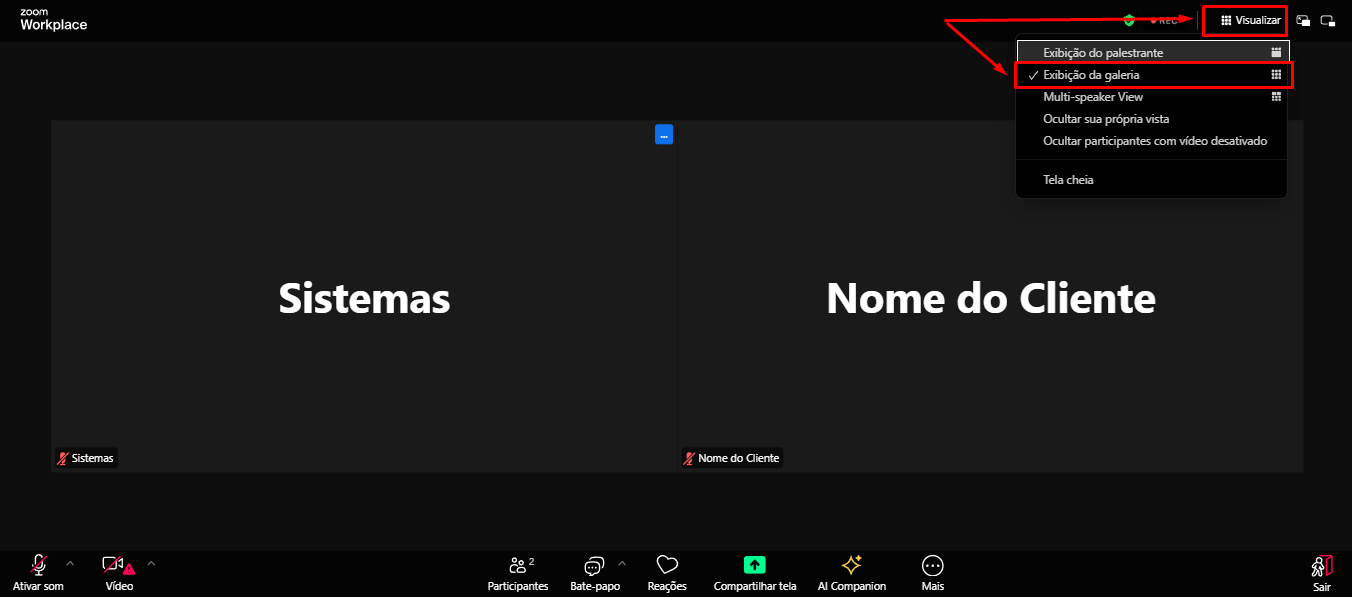
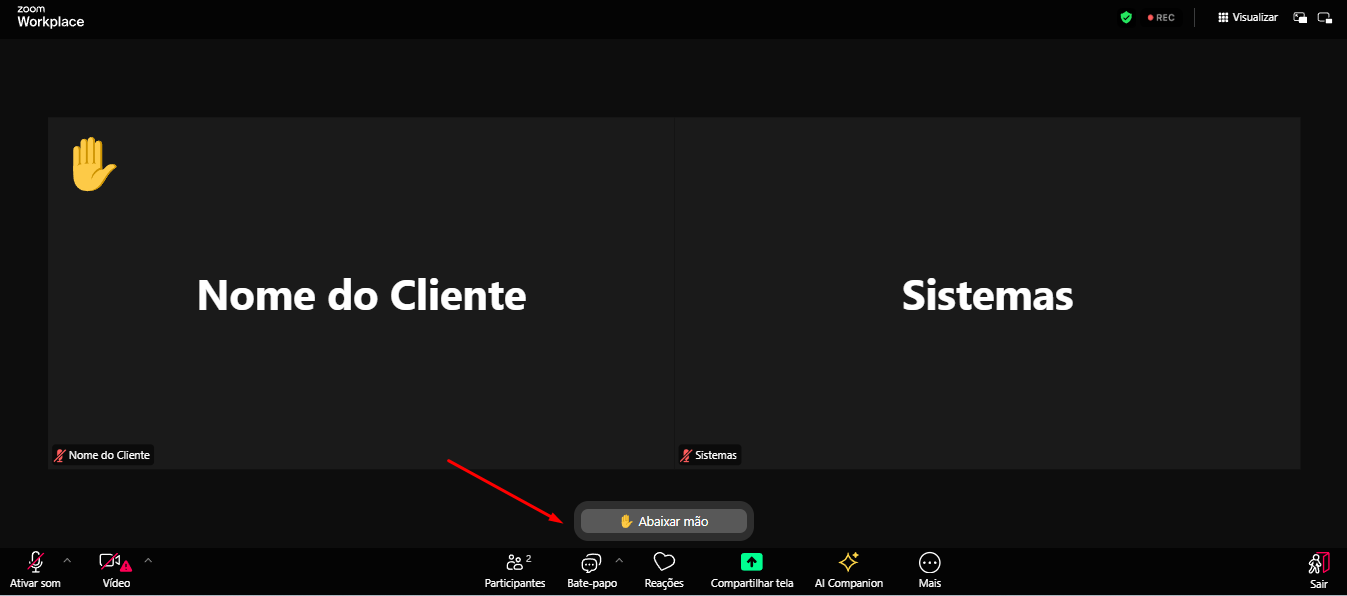
Para tirar dúvidas, é necessário clicar em "Reações" para levantar a mão e mantenha levantada enquanto o atendimento atual está sendo finalizado. A técnica irá te chamar pelo nome escolhido na opção anterior “Seu nome”.

[![image.png](https://autoatendimento.grupoallegus.com.br/uploads/images/gallery/2024-09/scaled-1680-/SuQimage.png)](https://autoatendimento.grupoallegus.com.br/uploads/images/gallery/2024-09/SuQimage.png)
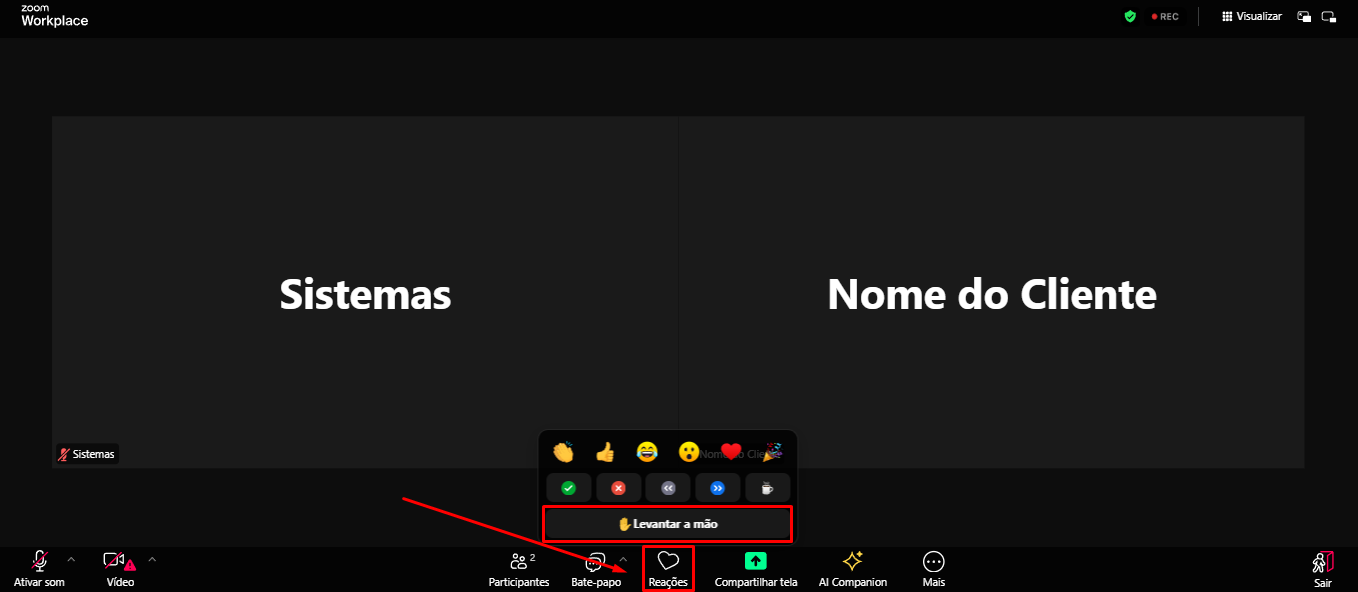
<div id="bkmrk-como-%C3%A9-um-bate-papo-" style="text-align: justify;">Como é um bate-papo ao vivo em uma sala virtual, ao decorrer dos atendimentos, podemos falar sobre vários assuntos relacionados ao sistema, e muitas vezes, podendo sanar a dúvida dos usuários que ainda estão aguardando atendimento. Se acaso estiver acompanhando o atendimento de outro cliente e entender o que precisava, ou até mesmo se deu certo a situação em que havia necessidade do atendimento poderá clicar no ícone "Abaixar a Mão" acima do ícone de reações.  
  
</div>[![image.png](https://autoatendimento.grupoallegus.com.br/uploads/images/gallery/2024-09/scaled-1680-/FSZimage.png)](https://autoatendimento.grupoallegus.com.br/uploads/images/gallery/2024-09/FSZimage.png)

<span style="color: rgb(224, 62, 45); background-color: rgb(248, 202, 198);"><span style="color: rgb(0, 0, 0);">OBSERVAÇÃO IMPORTANTE:</span></span><span style="color: rgb(224, 62, 45);"> </span>Não se esqueça de levantar a mão para atendimento, pois é na ordem que as mãos foram levantadas que é formada a "fila" de solicitação de atendimento, onde os microfones ficam todos bloqueados permitindo liberar apenas um por vez nesta mesma ordem.

Fique atento ao chamado da técnica, pois ao chama-lo se não obter contato a técnica irá chamará o próximo cliente e perderá sua vez.

A Câmera é opcional mas o áudio é muito importante, para que haja maior clareza na comunicação e para que os outros participantes acompanhem, pois esse é o objetivo da sala, compartilhar as orientações durante a reunião com todos os participantes.

<div id="bkmrk-consultoria%3A-existe-" style="text-align: justify;"><span style="color: rgb(0, 0, 0); background-color: rgb(248, 202, 198);">Consultoria:</span><span style="color: rgb(0, 0, 0);"> </span>Existe um departamento específico para cada tipo de dúvida, onde o consultor tem a função de auxiliar no planejamento na execução das diretrizes da legislação e fiscalização, por isso algumas dúvida iremos sugerir a consultoria, para que tenha as respostas de um especialista da área e com precisão, evitando gerar futuros transtornos por equivoco nos dados informados. Caso a dúvida se enquadre nessa questão e necessite falar com um especialista, temos a Consultoria, podendo adquiri-la diretamente com o departamento comercial para que tenha as respostas de um especialista da área e com precisão.  
  
</div><div id="bkmrk--20" style="text-align: justify;"></div>