**EVENTOS INICIAIS**
**1°) S1000 - Copia e cola do recibo** **a) **Será necessário acessar o portal do eSocial, no menu: **Empregador/Contribuinte>Dados do Empregador/Contribuinte;** [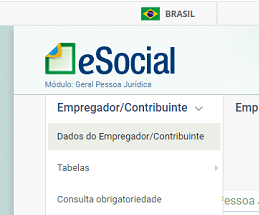](https://autoatendimento.grupoallegus.com.br/uploads/images/gallery/2023-04/image-1682541053338.png) Copiar o Recibo do evento s1000 (no final da tela) [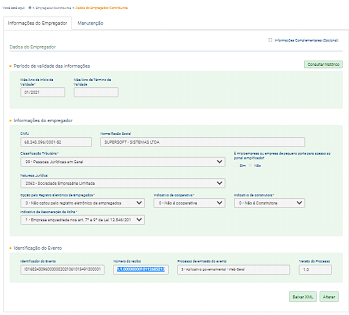](https://autoatendimento.grupoallegus.com.br/uploads/images/gallery/2023-04/image-1682541080981.png) **b) NO SISTEMA FOLHA DE PAGAMENTO** Em seguida será necessário acessar no sistema Folha, o **Gerenciador de transmissão do eSocial > eventos iniciais > definir o S1000 e avançar >** selecionar o evento e clicar em incluir numero do recibo manual [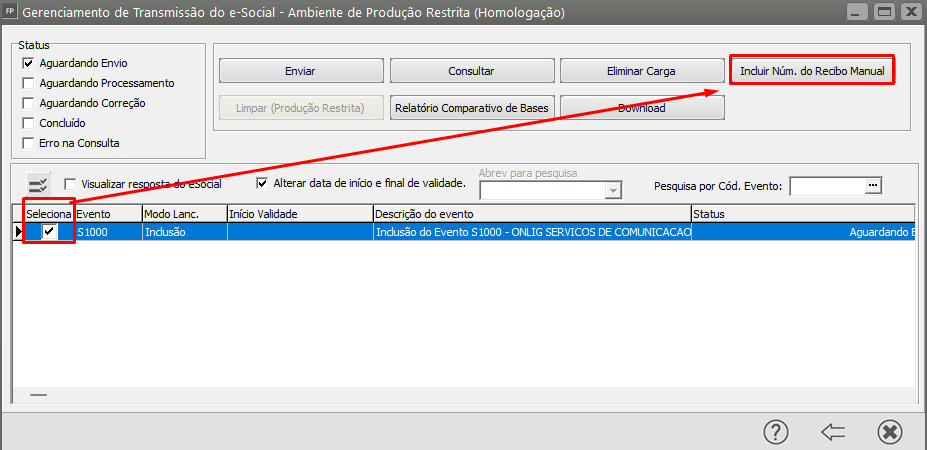](https://autoatendimento.grupoallegus.com.br/uploads/images/gallery/2023-04/image-1682541177893.png) Cole na tela que será apresentada conforme abaixo o recibo copiado referente ao evento S1000, na data informe mês inicio da validade corretamente conforme o incio da obrigatoriedade de acordo com o Grupo pertencente ou a data de abertura caso tenha sido aberta após o início do eSocial. [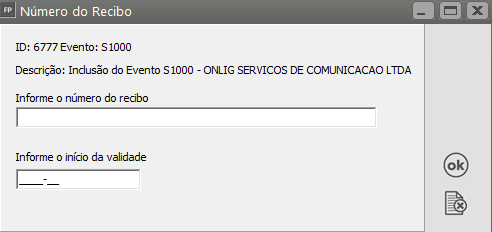](https://autoatendimento.grupoallegus.com.br/uploads/images/gallery/2023-04/image-1682541220621.png)A Data de inicio da validade é de extrema importancia ser informada corretamente em todos os eventos INICIAIS, conforme o incio da obrigatoriedade de acordo com o Grupo pertencente(pode ser consultado no menu **Empregador/Contruibuinte > Consulta Obrigatoriedade** ou a data de abertura, caso tenha sido aberta após o início da obrigatoriedade do eSocial.
Ao clicar em ok será apresentada a mensagem de confirmação, basta clicar em 'Sim' e o S1000 ficará verde (concluído com sucesso): [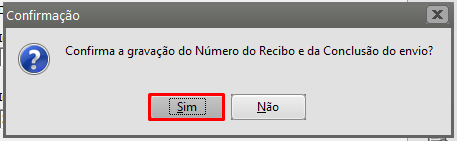](https://autoatendimento.grupoallegus.com.br/uploads/images/gallery/2024-05/V7oimage.png) **2°) S1005 - Copia e cola do recibo** Será necessário acessar o portal do eSocial, no menu **Empregador/Dados do empregador contribuinte > Tabelas > Estabelecimentos-Obras:** [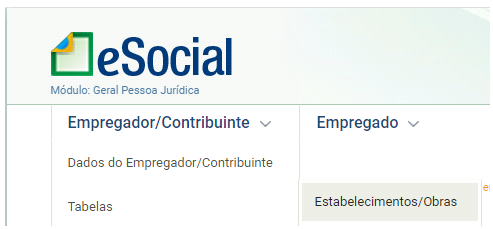](https://autoatendimento.grupoallegus.com.br/uploads/images/gallery/2023-04/image-1682541284329.png) Definir o tipo de inscrição, digitar o numero da inscrição por exemlo CNPJ e quando a informação aparecer clique para que seja aberta a tela com o inicio de validade: [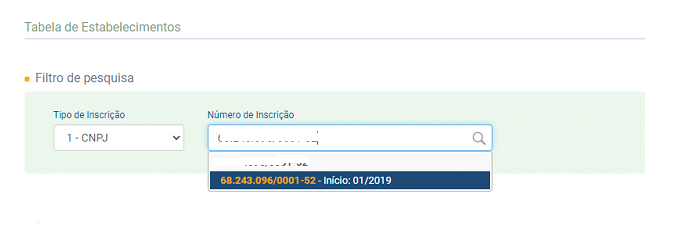](https://autoatendimento.grupoallegus.com.br/uploads/images/gallery/2023-04/image-1682541365634.png) Clique na data de inicio da validade para abrir a tela que apresenta o número do recibo: [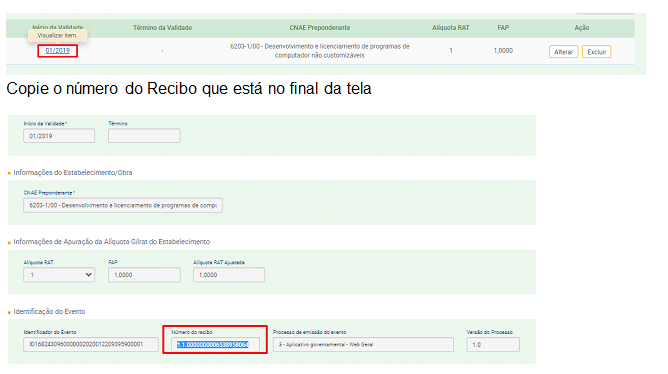](https://autoatendimento.grupoallegus.com.br/uploads/images/gallery/2023-04/image-1682541405042.png) **b) NO SISTEMA FOLHA DE PAGAMENTO** No sistema folha de pagamento acesse o **Gerenciamento do eSocial > defina os INICIAIS > selecione o evento S1005** e clique em incluir recibo manual: [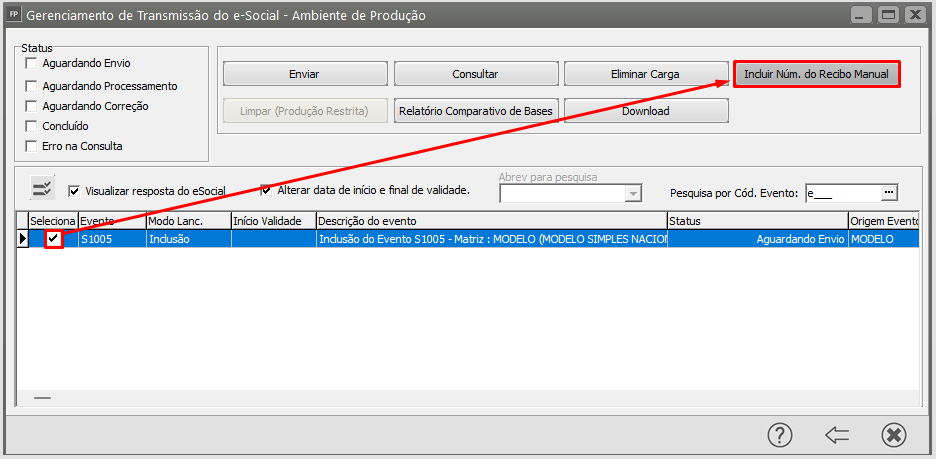](https://autoatendimento.grupoallegus.com.br/uploads/images/gallery/2024-05/iToimage.png) Cole o número do recibo e informe a data de inicio da validade: [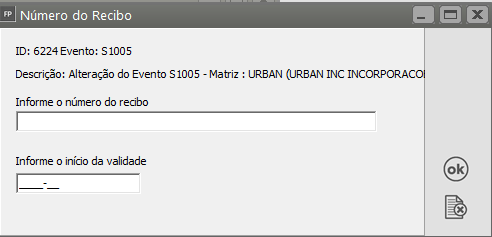](https://autoatendimento.grupoallegus.com.br/uploads/images/gallery/2023-04/image-1682541550781.png) Ao clicar em ok será apresentada a mensagem de confirmação, basta clicar em 'Sim' e o S1000 ficará verde (concluído com sucesso): [](https://autoatendimento.grupoallegus.com.br/uploads/images/gallery/2024-05/V7oimage.png) **3°) S1010 (Rúbricas)** o s1010 e s1020 não tem como aproveitarmos o número de recibo como fazemos no s1000 e s1005, é necessário enviar os eventos selecionando, inserindo a data correta de início de validade e aguardando processamento. **Dica:** Selecione no máximo de 5 em 5 para que o eSocial recepcione corretamente os eventos! [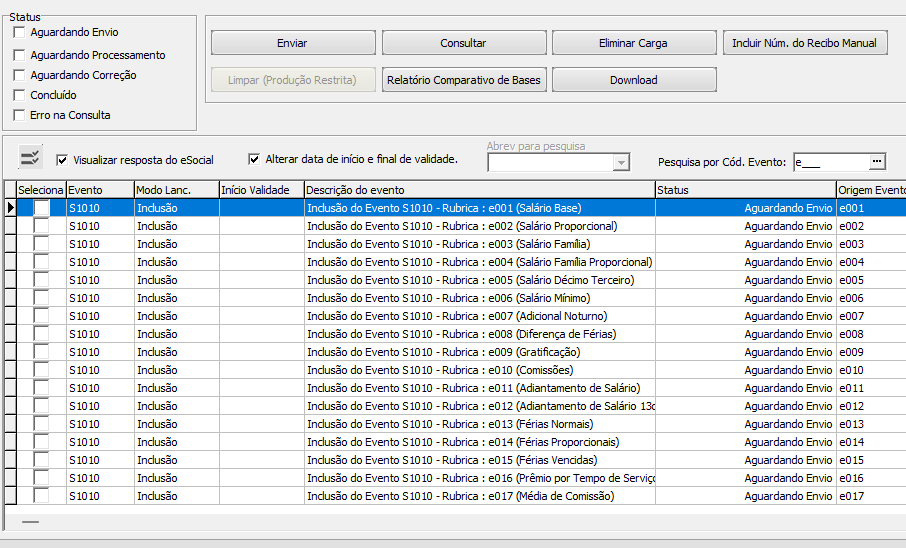](https://autoatendimento.grupoallegus.com.br/uploads/images/gallery/2024-05/V9Dimage.png) Os eventos **s1010 - Rúbricas** serão levados mensalmente no s1200 (ou s2299 em caso de Desligamento), por isso precisam ser enviados os s1010 antes da transmissão das respectivas remunerações. Poderá ser enviados apenas os eventos que de fato serão utilizados, exemplo e007 - Adicional noturno, se a empresa não utiliza poderá mante-lo aguardando envio sem problemas. Caso falte algum evento será apresentada a lista na rejeição ao enviar a remuneração. Caso ocorra rejeição devido a configuração indevida clique aqui para verificar a [Cartilha de Eventos Padrão - Configuração eSocial,](https://autoatendimento.grupoallegus.com.br/books/fp/page/cartilha-eventos-padrao-configuracao-esocial) onde possui os códigos para correção do evento em **Manutenção > Eventos > Manutenção** e realizar o reenvio do s1010. Se a empresa estiver sem movimentação, poderá enviar direto o s1020. **4°) S1020 (Lotação)** É necessário preencher corretamente no menu **Manutenção > Empresas > Parâmetros Adicionais da Empresa > aba GPS:** - Se a empresa é optante pelo simples - Tipo de Lotação - Codigo FPAS e Terceiros [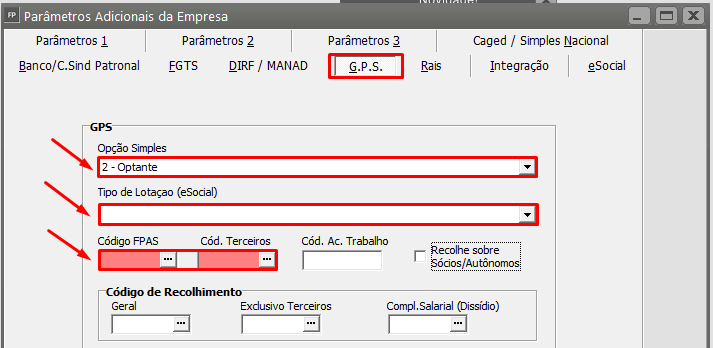](https://autoatendimento.grupoallegus.com.br/uploads/images/gallery/2024-05/vVfimage.png) Após o preenchimento, envie normalmente o s1020 nos eventos inciais no gerenciamento de transmissão do eSocial com a data de inicio de validade correta. Lembrete: Dúvidas na seleção de códigos indicamos verificar com Consultoria Tributária.**EVENTOS NÃO PERIÓDICOS**
**Cadastro de Funcionários(s2200) e Sócios/Autônomos(s2300):** Caso o cadastro não conste no eSocial, poderá ser cadastrado no Sistema Folha de Pagamento e ao salvar, enviar o s2200 para incluir o cadastro de funcionários e se for sócio ou autônômo será o S2300. Porém, se o Funcionário, Sócio ou Autônomo já consta no eSocial, é necessário acessar para verificar o número do recibo e não enviar novamente do sistema os cadastros, segue passo a passo para copia do recibo no eSocial. **Dica:** o sistema importao arquivo XML do s2200 para facilitar no cadastro e alterações contratuais e cadastrais também (s2205 e s2206, clique aqui para ver o passo a passo completo: [Importando XML de funcionários no sistema Folha de Pagamento](https://autoatendimento.grupoallegus.com.br/books/fp/page/importando-informacoes-do-portal-do-esocial) **1-** **S2200** - **Cadastramento Inicial do Vínculo e Admissão/Ingresso de Trabalhador**. **a)**No eSocial, acesse o menu **Empregados > Gestão de Empregados ;** [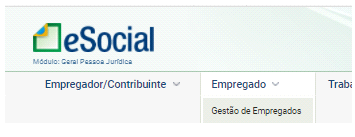](https://autoatendimento.grupoallegus.com.br/uploads/images/gallery/2023-04/image-1682541594547.png) Digite o número do CPF ou Nome; [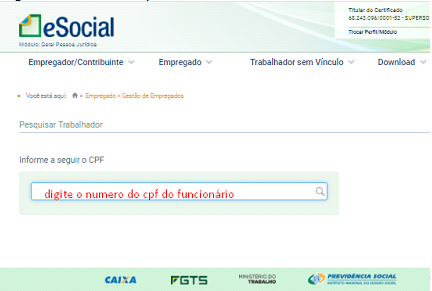](https://autoatendimento.grupoallegus.com.br/uploads/images/gallery/2023-04/image-1682541617798.png) Clique em **Movimentações Trabalhistas** e copie o número do Recibo no final da tela: [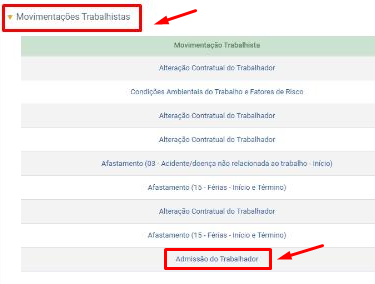](https://autoatendimento.grupoallegus.com.br/uploads/images/gallery/2024-05/0c9image.png) **b)** NO SISTEMA FOLHA DE PAGAMENTO Verifique a matrícula conforme já veio no cadastro que consta no eSocial e informe a mesma no sistema folha de pagamento, dentro do cadastro do funcionario no campo numero da ficha de registro. Caso tenha sido [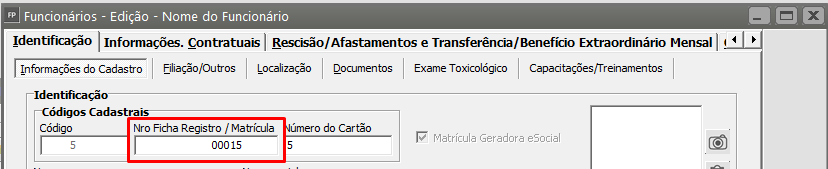](https://autoatendimento.grupoallegus.com.br/uploads/images/gallery/2023-04/image-1682541680669.png) c) NO PORTAL DO ESOCIAL copie o número do recibo do funcionário que está no final da página d) NO SISTEMA FOLHA DE PAGAMENTO acesse o gerenciamento do eSocial, edite o S2200 do funcionário, defina o funcionário e em seguida clique em incluir recibo manual [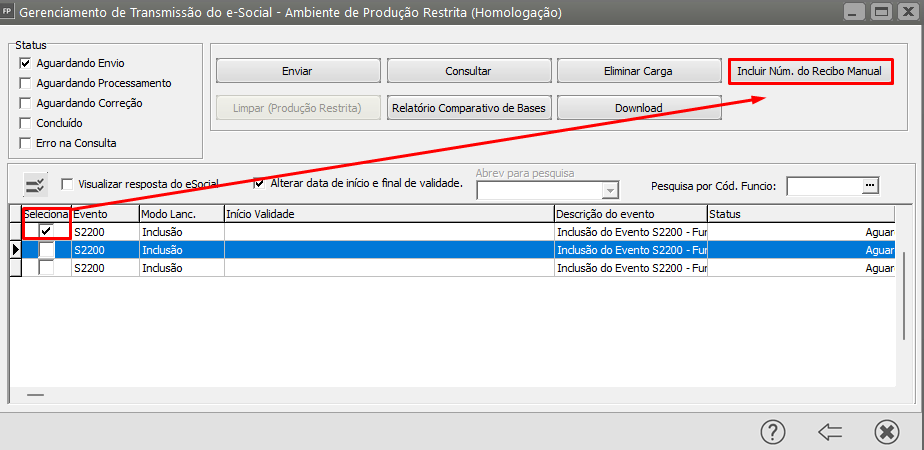](https://autoatendimento.grupoallegus.com.br/uploads/images/gallery/2023-04/image-1682541750893.png) Cole o número do recibo copiado do eSocial [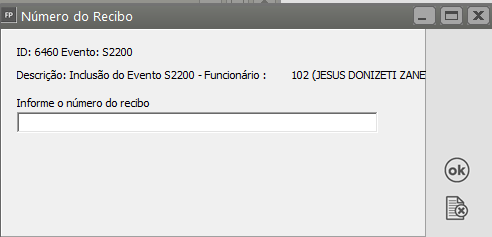](https://autoatendimento.grupoallegus.com.br/uploads/images/gallery/2023-04/image-1682541781332.png) OBSERVAÇÃO Será necessário copiar o recibo de todos os funcionários que estão no portal do eSocial e terão geração de informações no sistema folha de pagamento. PEGUE O ULTIMO RECIBO CADASTRADO NO ESOCIAL (AS VEZES TEM ALTERAÇAO E É CRIADO UM NOVO RECIBO, É ESSE QUE DEVE SER INCLUIDO NO GERENCIAMENTO DO ESOCIAL) **4 – Caso você NÃO tenha cadastrado os funcionários no Sistema Folha de Pagamento** a) NO PORTAL DO ESOCIAL Acesse o menu Empregados/Gestão de Empregados [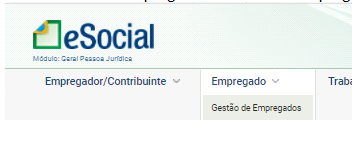](https://autoatendimento.grupoallegus.com.br/uploads/images/gallery/2023-04/image-1682541850162.png) Digite o número do cpf do funcionário [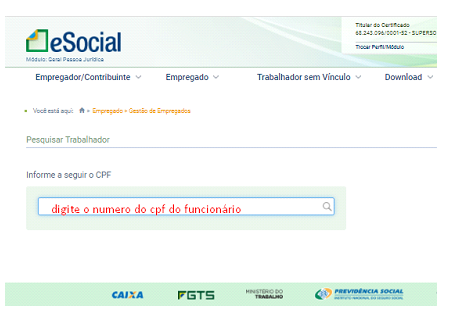](https://autoatendimento.grupoallegus.com.br/uploads/images/gallery/2023-04/image-1682541884797.png) Na parte inferior direita da tela você encontrará um botão para baixar ou fazer downloads do XML do funcionário, faça o download e salve todos os xml em uma pasta de nome S2200, faça também o download da ultima alteração de contrato do funcionário e salve em uma pasta de nome S2205 e S2206 Obs: desta forma conseguiremos importar o XML do cadastro do funcionário e também as alterações posteriores b) NO SISTEMA FOLHA DE PAGAMENTO Acesse o menu Utilitários/importação de dados/eSocial/Funcionários [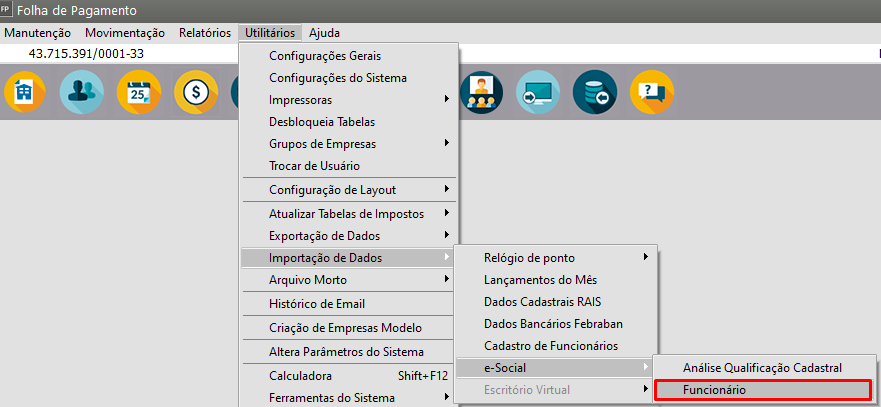](https://autoatendimento.grupoallegus.com.br/uploads/images/gallery/2023-04/image-1682541965274.png) Importe os XMLs do evento S2200 (cadastramento inicial do vinculo e admissão ingresso de trabalhadores) que você baixou anteriormente, e em seguida importe o S2205 e S2206 (alteração de dados cadastrais do trabalhador e alteração de contrato de trabalho) que você baixou anteriormente Para isso, defina a pasta onde você salvou os XML do Portal do eSocial [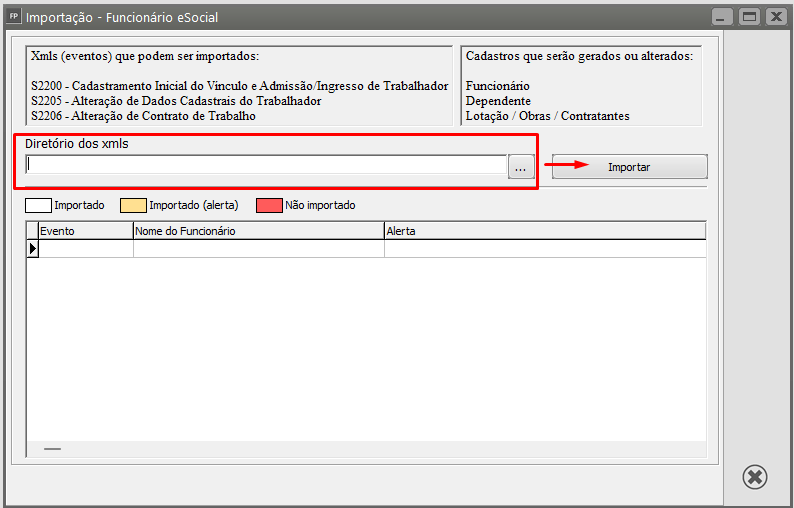](https://autoatendimento.grupoallegus.com.br/uploads/images/gallery/2023-04/image-1682542127724.png) c) Em seguida será necessário colar o recibo de cada funcionário no Gerenciamento do eSocial, para isso: a) NO PORTAL DO ESOCIAL Acesse o portal do eSocial, no menu Empregados/Gestão de Empregados [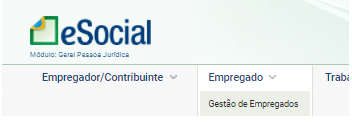](https://autoatendimento.grupoallegus.com.br/uploads/images/gallery/2023-04/image-1682542193435.png) Digite o número do cpf do funcionario [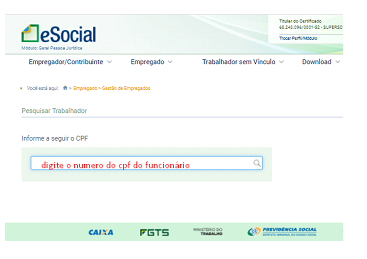](https://autoatendimento.grupoallegus.com.br/uploads/images/gallery/2023-04/image-1682542209483.png) Clique para abrir o cadastro do funcionário e copie o número do recibo do funcionário que está no final da página d) NO SISTEMA FOLHA DE PAGAMENTO acesse o gerenciamento do eSocial, edite o S2200 do funcionário, defina o funcionário e em seguida clique em incluir recibo manual [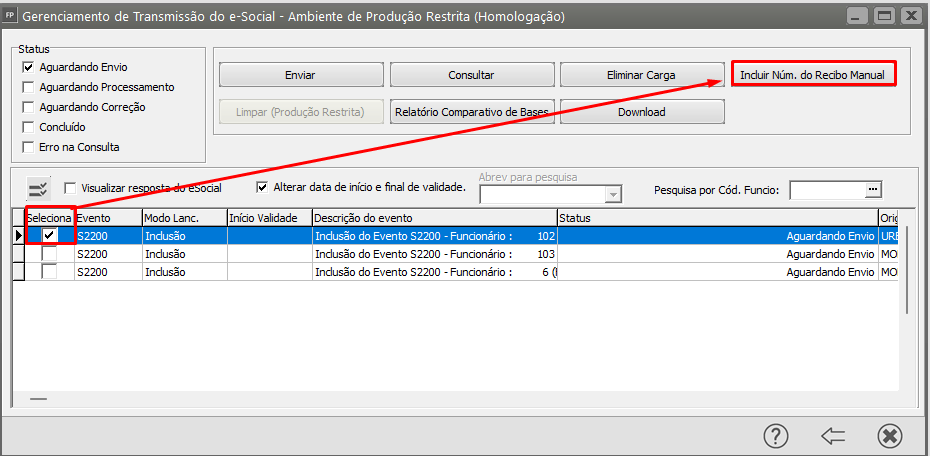](https://autoatendimento.grupoallegus.com.br/uploads/images/gallery/2023-04/image-1682542292429.png) IMPORTANTE: Caso você tenha entregue algum evento S1200 (remuneração) através de determinado Sistema, o S1210 (pagamento da remuneração) terá obrigatoriamente de ser entregue pelo mesmo Sistema, pois será validado o número de identificação do evento (que é diferente entre cada Sistema existente) **Veja também os Itens** - [Alteração Cadastral da Empresa para o eSocial](https://autoatendimento.grupoallegus.com.br/books/fp/page/alteracao-cadastral-da-empresa-para-o-esocial) - [Rubrica eSocial](https://autoatendimento.grupoallegus.com.br/books/fp/page/rubrica-esocial) - [Importando informações do Portal do eSocial](https://autoatendimento.grupoallegus.com.br/books/fp/page/importando-informacoes-do-portal-do-esocial) - [Controle de Pendências de Eventos do eSocial](https://autoatendimento.grupoallegus.com.br/books/fp/page/controle-de-pendencias-eventos-esocial-Ffq) - [Parâmetros do eSocial](https://autoatendimento.grupoallegus.com.br/books/fp/page/parametros-esocial) - [Parametrizando a Empresa para o eSocial](https://autoatendimento.grupoallegus.com.br/books/fp/page/parametrizando-a-empresa-esocial) - [Conferência do Totalizador - INSS Sistema x INSS eSocial (DCTF Web)](https://autoatendimento.grupoallegus.com.br/books/fp/page/conferencia-do-totalizador-inss-sistema-x-inss-esocial-dctf-web) - [Rotina de envio de eventos para o eSocial para Empresa que ainda não fez nenhum envio](https://autoatendimento.grupoallegus.com.br/books/fp/page/rotina-de-envio-de-eventos-para-o-esocial-para-empresa-que-ainda-nao-fez-nenhum-envio) - [Rotina de envio de eventos para o eSocial para Empresa que já fez envio dos Iniciais e Não Periódicos](https://autoatendimento.grupoallegus.com.br/books/fp/page/rotina-de-envio-de-eventos-para-o-esocial-para-empresa-que-ja-fez-envio-dos-iniciais-e-nao-periodicos) - [Parametrizando o Sistema para o eSocial](https://autoatendimento.grupoallegus.com.br/books/fp/page/parametrizando-o-sistema-para-o-esocial) - [Utilizando o Gerenciamento de Transmissão do eSocial](https://autoatendimento.grupoallegus.com.br/books/fp/page/utilizando-o-gerenciamento-de-transmissao-do-esocial) - [Excluindo informações enviadas para o eSocial](https://autoatendimento.grupoallegus.com.br/books/fp/page/excluindo-informacoes-enviadas-para-o-esocial-producao-restrita-homologacao) - [Portal do eSocial - Empresa com alteração no Enquadramento Fiscal](https://autoatendimento.grupoallegus.com.br/books/fp/page/portal-do-esocial-empresa-com-alteracao-no-enquadramento-fiscal) - [Fechamento Anual e Fechamento Mensal no eSocial - Mês de Dezembro](https://autoatendimento.grupoallegus.com.br/books/fp/page/fechamento-anual-e-fechamento-mensal-no-esocial-em-dezembro) - [Cartilha de Eventos Padrões - Configuração eSocial](https://autoatendimento.grupoallegus.com.br/books/fp/page/cartilha-eventos-padrao-configuracao-esocial) - [13º Salário - eSocial - Fechamento dos Eventos S-1299 - Anual](https://autoatendimento.grupoallegus.com.br/books/fp/page/13o-salario-esocial-fechamento-evento-s-1299-anual) - [Importação de XML do eSocial - Funcionários](https://autoatendimento.grupoallegus.com.br/books/fp/page/importacao-xml-esocial-funcionarios) - [Forçando o envio no Gerenciamento de Transmissão do eSocial](https://autoatendimento.grupoallegus.com.br/books/fp/page/forcando-envios-no-gerenciamento-de-transmissao-esocial)