# Imprimindo Holleriths (Configuração para Hollerith Pré Impresso)
O primeiro passo para você imprimir holleriths é configurar o layout de impressão de seu formulário, caso não deseje a impressão em **formulário branco.**
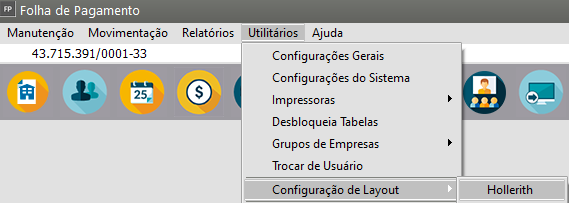
Para tanto acesse o menu **Utilitários>Configuração de Layout>Hollerith**.
[](https://autoatendimento.grupoallegus.com.br/uploads/images/gallery/2023-04/image-1682688128501.png)
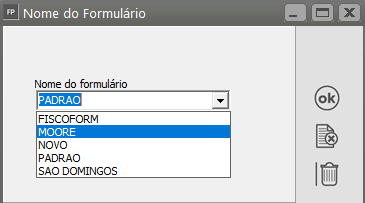
O sistema possui vários padrões previamente configurados, defina qual o padrão utilizado pela sua Empresa e clique em OK
[](https://autoatendimento.grupoallegus.com.br/uploads/images/gallery/2023-04/image-1682688228445.png)
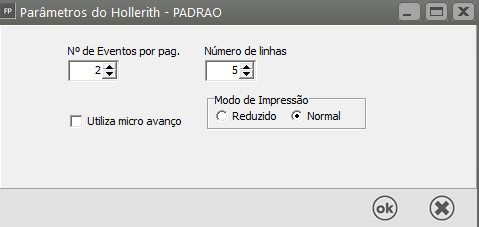
O Sistema trará um padrão pré cadastrado que você poderá testar para verificar se a Impressão ficará correta
[](https://autoatendimento.grupoallegus.com.br/uploads/images/gallery/2023-04/image-1682688173286.png)
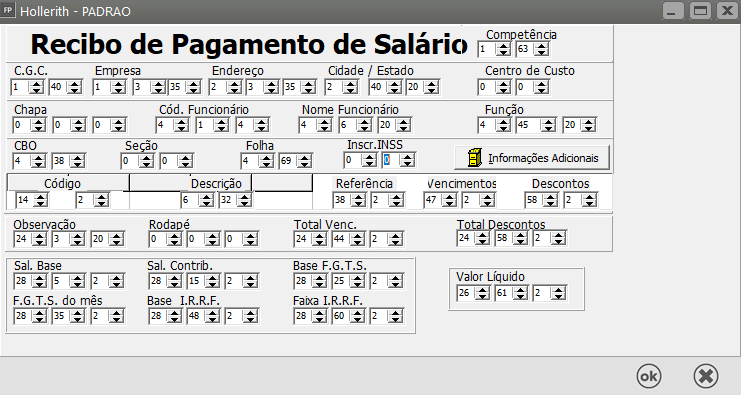
Ao clicar em OK o Sistema trará o Padrão pré cadastrado
Havendo necessidade baseie-se em um desses padrões para configurar o seu hollerith.
[](https://autoatendimento.grupoallegus.com.br/uploads/images/gallery/2023-04/image-1682688193753.png)
Você poderá, ainda, definir um novo **Padrão de Hollerith**, no momento que o Sistema apresentar a tela com o Nome do Formulário, bastará que no campo Nome do Formulário você **digite o Nome que pretende dar para seu formulário**
[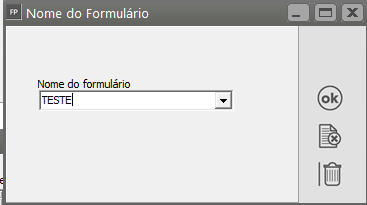](https://autoatendimento.grupoallegus.com.br/uploads/images/gallery/2023-04/image-1682688307380.png)
Veja mais informações em [Impressão de cheques](https://autoatendimento.grupoallegus.com.br/books/fp/page/imprimindo-cheques-c6r) na parte de configuração. Para os holleriths você seguirá os mesmos passos, porém na opção de Hollerith.
Após a configuração do layout é só pedir a impressão de seus holleriths acessando o menu **Relatórios>Holleriths.**
**Veja também os Itens:**
- [Imprimindo Holleriths (Configuração para Hollerith Pré Impresso)](https://autoatendimento.grupoallegus.com.br/books/fp/page/imprimindo-holleriths-configuracao-para-hollerith-pre-impresso)
- [Layout de Hollerith](https://autoatendimento.grupoallegus.com.br/books/fp/page/layout-de-hollerith)
- [Impressão dos Holleriths dos Funcionários](https://autoatendimento.grupoallegus.com.br/books/fp/page/impressao-dos-holleriths-dos-funcionarios)
- [Inserindo Mensagem nos Holleriths](https://autoatendimento.grupoallegus.com.br/books/fp/page/inserindo-mensagem-nos-holleriths)