# Gerando Seguro Desemprego
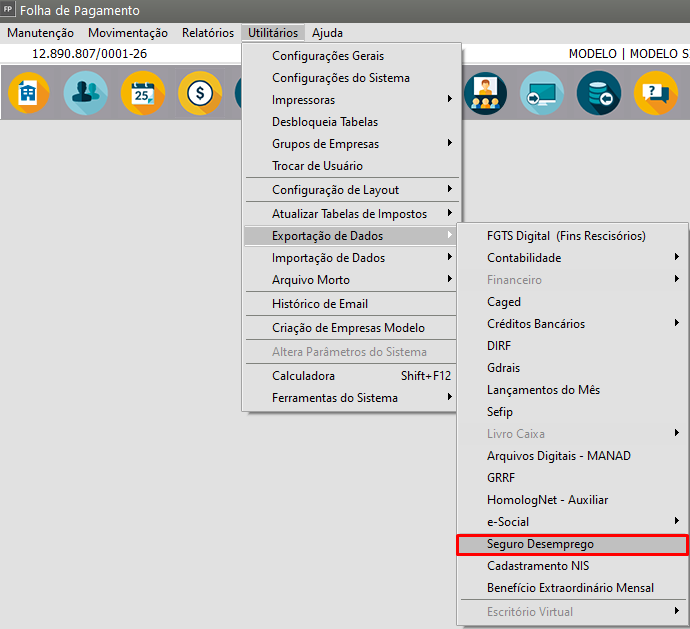
Para gerar o arquivo do **Seguro Desemprego** que será importado no site do **Ministério do Trabalho e Emprego (Empregador Web)**, defina o sistema na **Referência em que ocorreu o Desligamento** e acesse o menu **Utilitários>Exportação de Dados>Seguro Desemprego**
[](https://autoatendimento.grupoallegus.com.br/uploads/images/gallery/2024-05/Xwlimage.png)
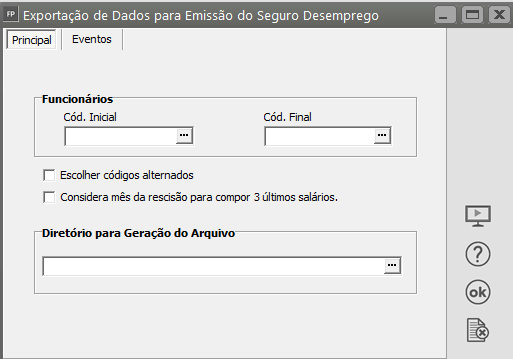
Será apresentada a tela de Exportação, na **primeira aba** (Principal) informe o código do funcionário e o local onde o arquivo deverá ser gravado;
[](https://autoatendimento.grupoallegus.com.br/uploads/images/gallery/2023-05/image-1684593446136.png)
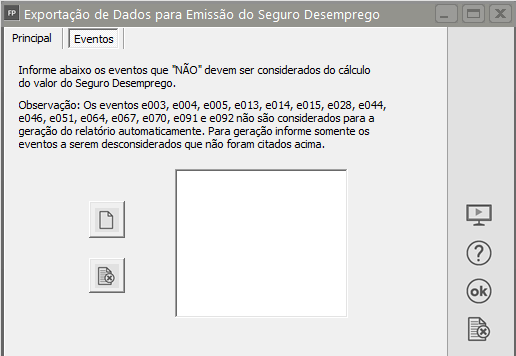
Na **segunda aba** (eventos) deverá ser informado os eventos que **não entrarão no cálculo do Seguro Desemprego** e que não estão relacionados na Observação;
[](https://autoatendimento.grupoallegus.com.br/uploads/images/gallery/2023-05/image-1684593502422.png)
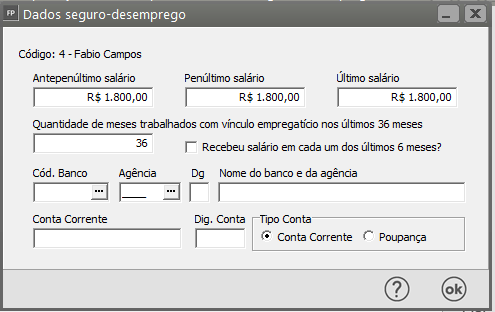
Clique em OK;
[](https://autoatendimento.grupoallegus.com.br/uploads/images/gallery/2024-05/wglimage.png)
Para realizar a validação do arquivo acesse o **site do Ministério do Trabalho e Emprego** e caso a empresa já possua acesso, (cadastro de gestor), clique em **“Validar Leiaute”,** em seguida clique em Escolha o arquivo para validar, procure pelo arquivo salvo em sua máquina.Obs: Se a empresa não possuir acesso, clique em **Cadastrar Gestor**, faça o cadastro antes de validar o arquivo, em seguida clique em Validar. Caso todas as informações estejam corretamente preenchidas será apresentada a informação que o Documento foi aprovado para envio.Caso o Arquivo contenha Erros ou Advertências, o documento será reprovado e as mesmas serão listadas para que sejam corrigidas no Sistema e gerado um **novo arquivo de exportação**.
**Sugestão de correção: **
- Verifique no cadastro do funcionário se a CTPS foi preenchida corretamente na Aba documentação,
- Verifique se a carga horaria está em decimal (não pode conter virgula)
- E verifique se o DDD está entre parênteses na aba Localização