# Gerando PLR - Participação nos Lucros e Resultados
Para a geração do PLR, siga os passos abaixo:
**1° Passo) Configurar [Sindicato](https://autoatendimento.grupoallegus.com.br/books/fp/page/cadastrando-sindicatos-UUz)**Acessando o menu **Manutenção>Sindicatos>aba Informações Adicionais/Observações** você poderá definir se no momento da geração do PLR o sistema deve **"Desconsiderar funcionários demitidos na geração do PLR".** Com esse parâmetro marcado, no momento da geração do PLR o Sistema irá ignorar os funcionários que esteja com a **data de desligamento preenchida.**[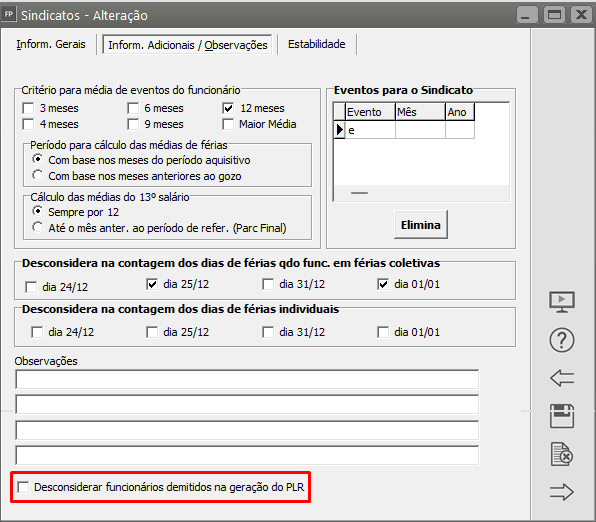](https://autoatendimento.grupoallegus.com.br/uploads/images/gallery/2023-06/image-1685803161797.png)**2° Passo) [Crie um evento](https://autoatendimento.grupoallegus.com.br/books/fp/page/criando-e-alterando-eventos-h2d) que indique o pagamento do PLR**Acesse o menu **Manutenção>Eventos>Manutenção>[Crie um evento](https://autoatendimento.grupoallegus.com.br/books/fp/page/criando-e-alterando-eventos-h2d)** através do ícone novo na faixa do código e100 ao e299, eventos disponíveis para criar eventos de provento.[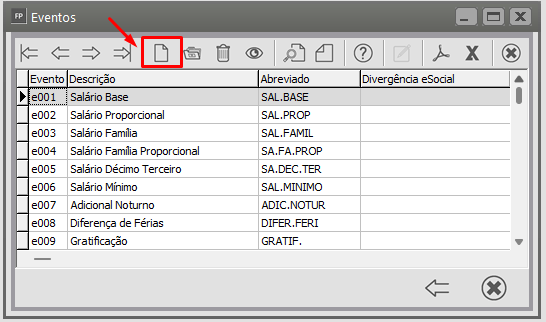](https://autoatendimento.grupoallegus.com.br/uploads/images/gallery/2024-08/UEximage.png)**Na aba Evento:**[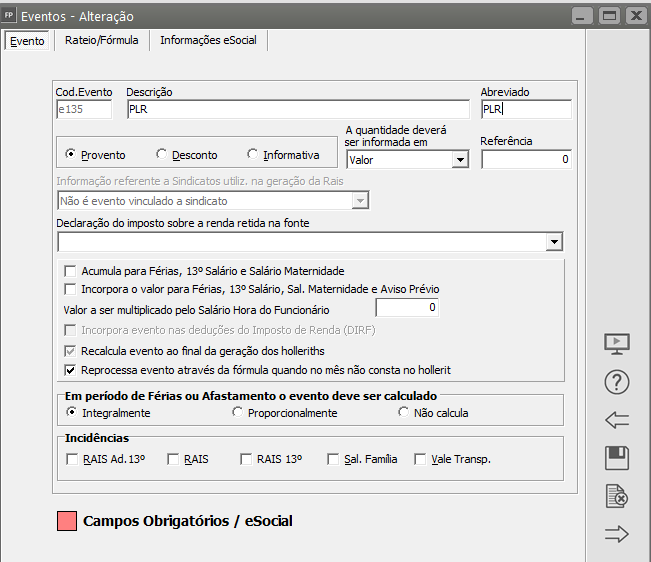](https://autoatendimento.grupoallegus.com.br/uploads/images/gallery/2023-04/image-1682603551022.png)**Aba Rateio/Fórmula:**Em sua fórmula informe o **valor que deverá ser pago a cada funcionário ou uma fórmula de cálculo para cálculo automático do valor,** caso não possua essas informações, você poderá lançar o valor do PLR por funcionário, no antes de gerar os pagamentos. [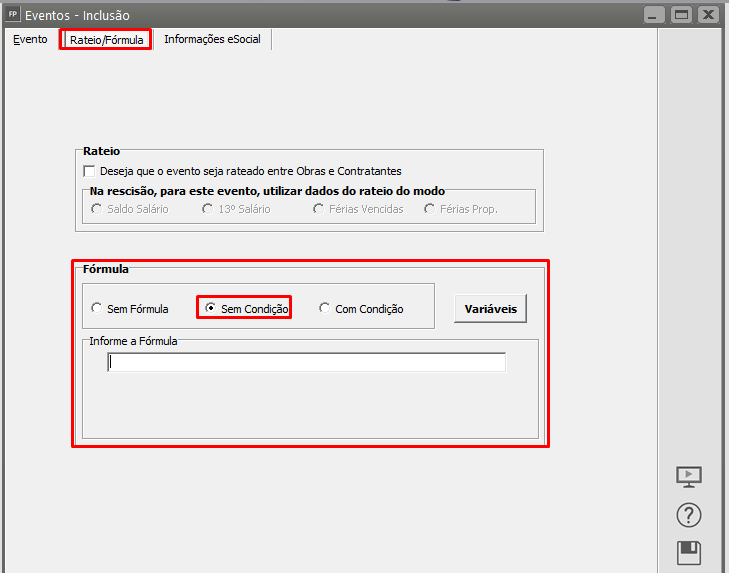](https://autoatendimento.grupoallegus.com.br/uploads/images/gallery/2024-08/Avsimage.png)**Aba Informações eSocial:**A Participação nos Lucros e Resultados (PLR) não possui incidência de encargos trabalhistas e sociais, como o INSS e o FGTS, porque não tem natureza salarial. No entanto, o PLR esta sujeito ao **imposto de renda**, conforme a tabela em ***Manutenção>Tabelas>Impostos/Taxas e Contribuições>[IRRF PLR](https://autoatendimento.grupoallegus.com.br/books/fp/page/tabela-de-irrf-plr)***[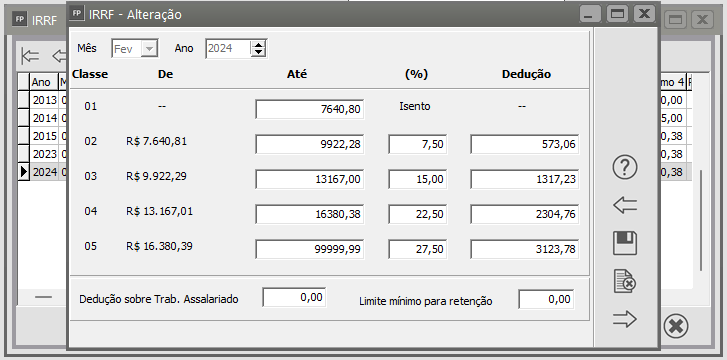](https://autoatendimento.grupoallegus.com.br/uploads/images/gallery/2024-08/WJ4image.png)Sendo assim, na aba informações eSocial informe nos campos:
- **Código Rubrica:** 1300 - Participação em Lucros ou Resultados
- **Código do evento a ser enviado para o eSocial:** Informe o mesmo código do evento que está sendo criado
- **Incidência sobre Previdência Social:** 00 - Não é Base de Cálculo
- **Incidência sobre IRRF:** 14 - Base de Cálculo do IRRF - PLR
- **Incidência sobre FGTS:** 00 - Não é Base de Cálculo[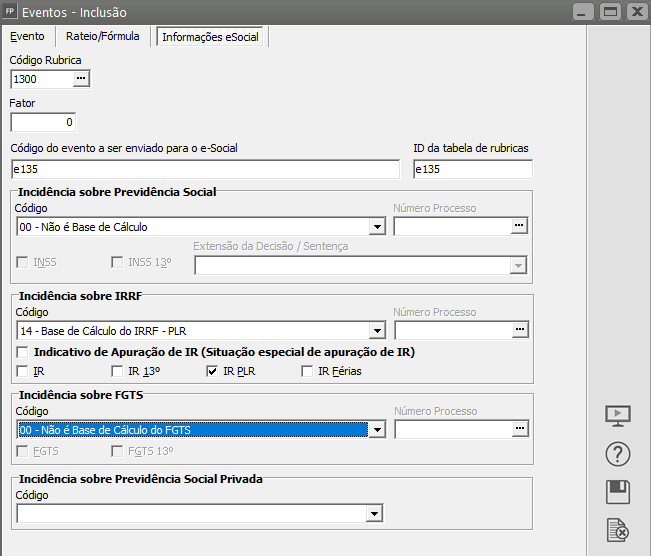](https://autoatendimento.grupoallegus.com.br/uploads/images/gallery/2023-06/image-1685803439280.png)**3° Passo) Crie um [Hollerith Padrão](https://autoatendimento.grupoallegus.com.br/books/fp/page/padronizando-os-holleriths-0Si) que contenha o evento do PLR criado**Acesse **Manutenção>Tabelas>[Holerith Padrão](https://autoatendimento.grupoallegus.com.br/books/fp/page/padronizando-os-holleriths-0Si)>Cadastra**[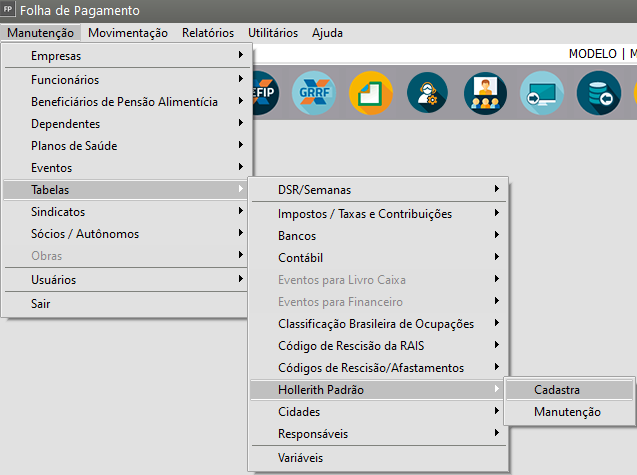](https://autoatendimento.grupoallegus.com.br/uploads/images/gallery/2024-08/osQimage.png)Informe o **Nome do Holerith "PLR"** e **Descrição** poderá ser PLR também. Lance o evento do PLR que você criou e o*e338 - Retenção de IR sobre PLR*, que já está cadastrado no sistema. [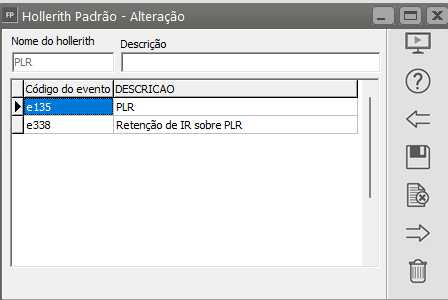](https://autoatendimento.grupoallegus.com.br/uploads/images/gallery/2023-04/image-1682603842176.png)**4º Passo) Para a geração do PLR** Acesse o menu **Movimentação>Rotinas Mensais>Holleriths de Funcionários e defina o Modo Geração em PLR**[](https://autoatendimento.grupoallegus.com.br/uploads/images/gallery/2023-04/image-1682603392961.png)Em seguida clique no botão **Geração**. [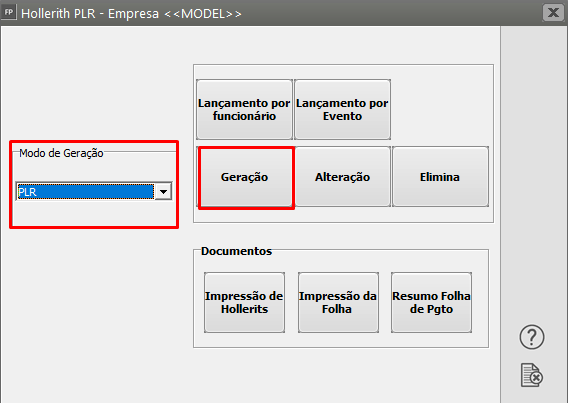](https://autoatendimento.grupoallegus.com.br/uploads/images/gallery/2023-04/image-1682603930213.png)(OBS: Caso o valor seja necessário ser lançado manualmente, acesse o Lançamento por Funcionário primeiro e lançe o valor, em seguida realize a geração)Informar o código da faixa de funcionários e preencha as seguintes informações:
- *"Tipo de Seleção" e "Forma de pagamento"* poderá manter em Todos/Todas
- Datas de Vigência e Assinatura do instrumento que determinou o pagamento do PLR,
- Marque a situação ensejadora e informe uma descrição digitalizada nas observações.[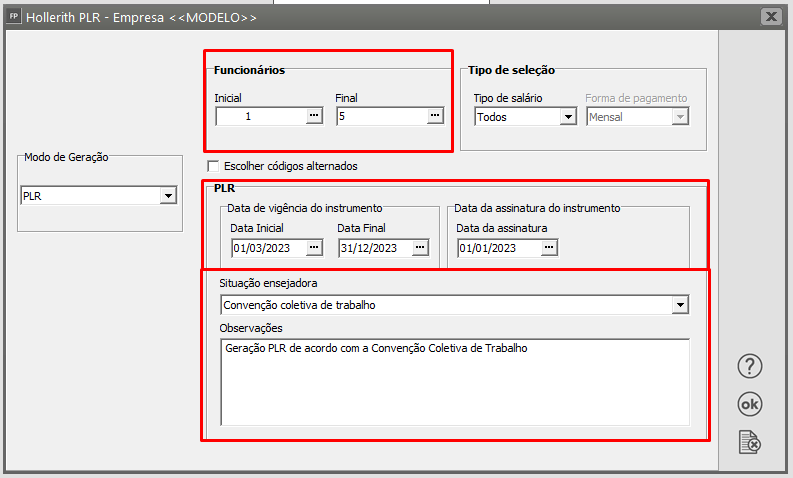](https://autoatendimento.grupoallegus.com.br/uploads/images/gallery/2024-08/0faimage.png)Ao clicar em OK, defina a data de pagamento e clique em OK novamente[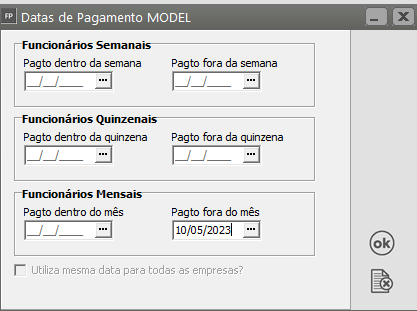](https://autoatendimento.grupoallegus.com.br/uploads/images/gallery/2023-04/image-1682604210072.png)Ao clicar em OK, , informe o [nome do hollerith](https://autoatendimento.grupoallegus.com.br/books/fp/page/padronizando-os-holleriths-0Si) que você criou para esta geração[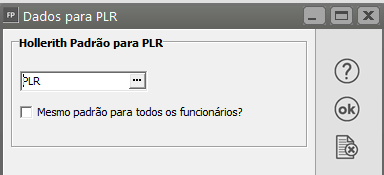](https://autoatendimento.grupoallegus.com.br/uploads/images/gallery/2023-04/image-1682604268680.png)E Clique em OK[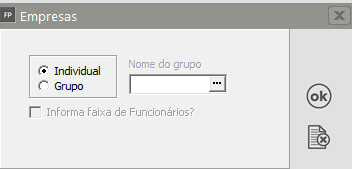](https://autoatendimento.grupoallegus.com.br/uploads/images/gallery/2023-04/image-1682604297476.png)Para Imprimir o Hollerith do P.L.R. clique no botão Impressão de Holleriths[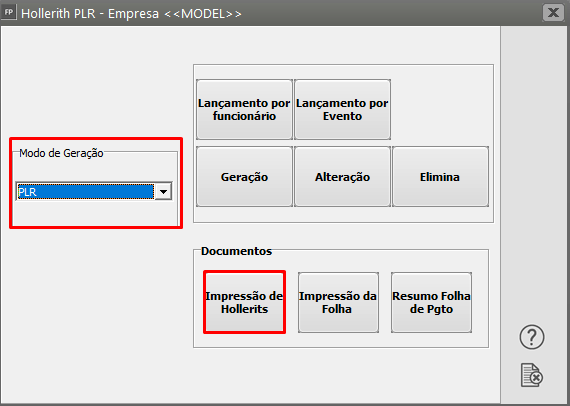](https://autoatendimento.grupoallegus.com.br/uploads/images/gallery/2023-04/image-1682604355750.png)[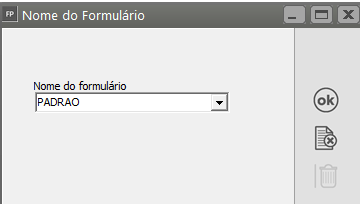](https://autoatendimento.grupoallegus.com.br/uploads/images/gallery/2023-04/image-1682604370204.png)Defina o [Código Inicial e Final dos Funcionários](https://autoatendimento.grupoallegus.com.br/books/fp/page/cadastrando-funcionarios-m0v), ou se preferir deixar este campo em branco o Sistema irá imprimir os Holleriths para todos os funcionários que tiveram geração do PLR.[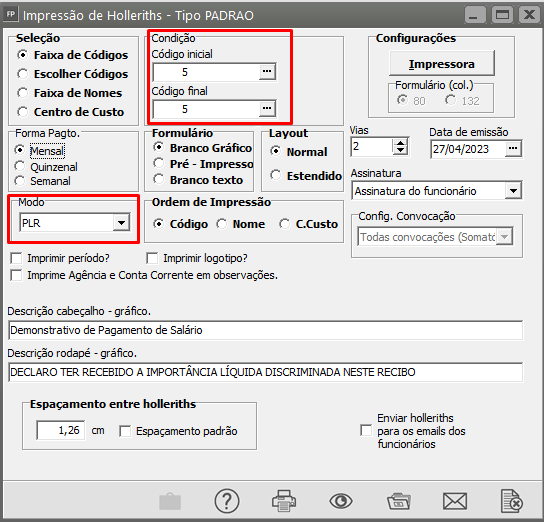](https://autoatendimento.grupoallegus.com.br/uploads/images/gallery/2023-04/image-1682604450993.png)[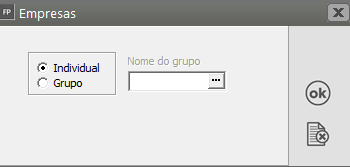](https://autoatendimento.grupoallegus.com.br/uploads/images/gallery/2023-04/image-1682604469148.png)[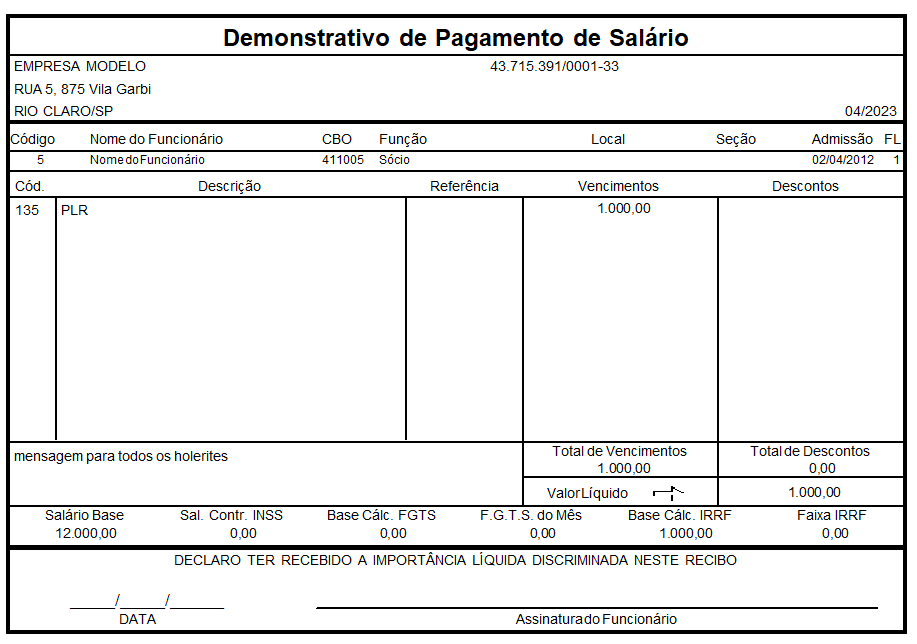](https://autoatendimento.grupoallegus.com.br/uploads/images/gallery/2023-04/image-1682604493816.png)Para Imprimir a **Folha de Pagamento do PLR**, clique em Impressão da Folha[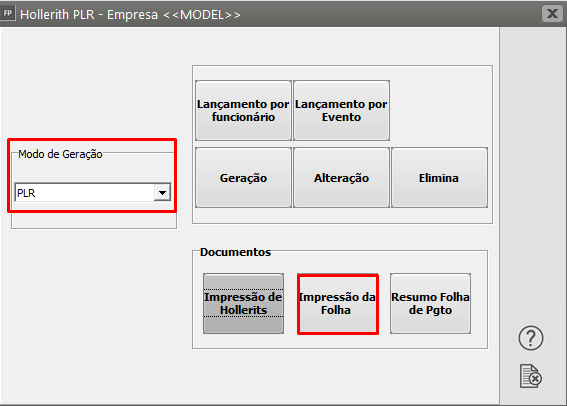](https://autoatendimento.grupoallegus.com.br/uploads/images/gallery/2023-04/image-1682604543815.png)[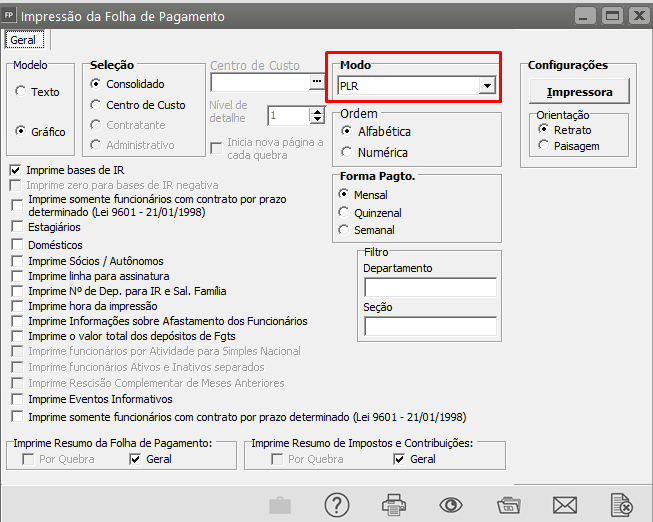](https://autoatendimento.grupoallegus.com.br/uploads/images/gallery/2023-04/image-1682604570736.png)[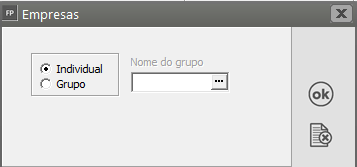](https://autoatendimento.grupoallegus.com.br/uploads/images/gallery/2023-04/image-1682604585269.png)[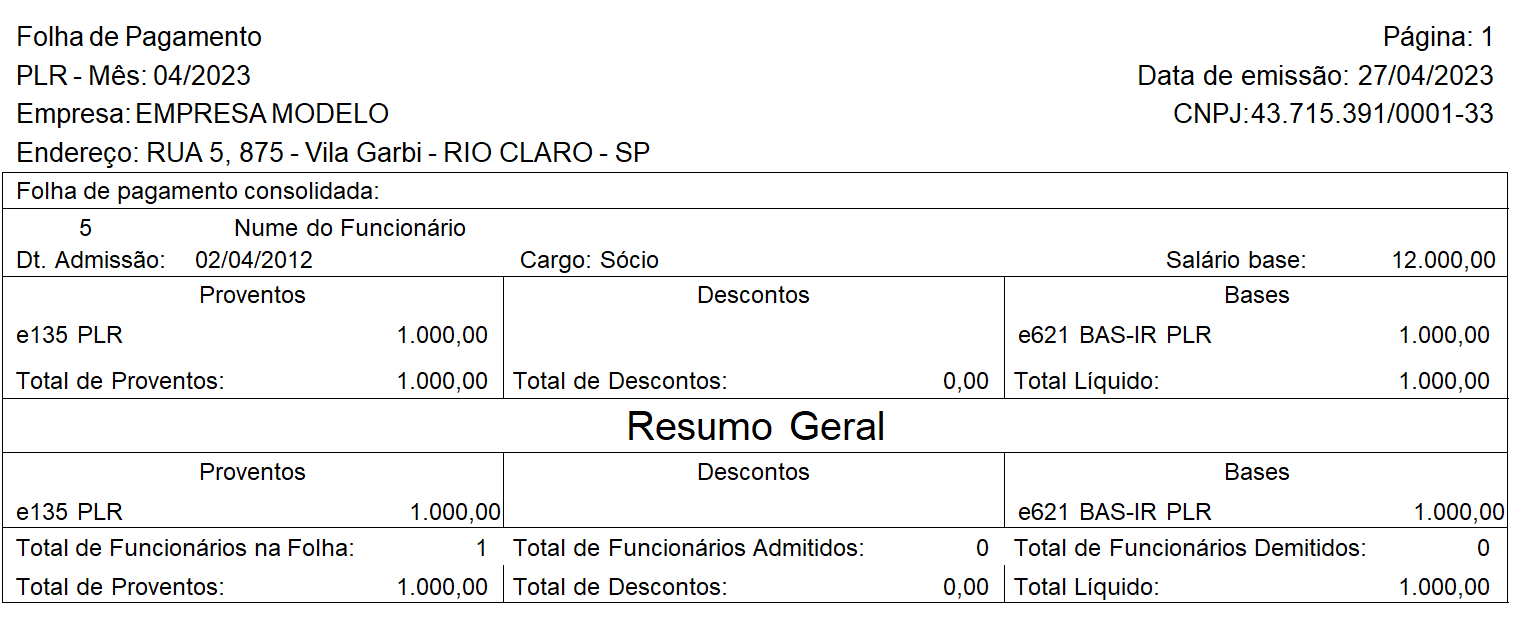](https://autoatendimento.grupoallegus.com.br/uploads/images/gallery/2023-04/image-1682604607348.png)**Observação:** Para que o sistema calcule o PLR somente para os funcionários que trabalharam no período de apuração dos Lucros, é obrigatório que na tela de geração dos holleriths seja informado o período de apuração.**Exemplo:** Se o período de apuração for 01/01/2023 a 31/12/2023, o funcionário demitido entre esse período receberá PLR, ao passo que se o funcionário foi admitido depois desse período não receberá PLR.
**5º Passo) envio ao eSocial**
Para que o ***s1200 - Remuneração*** seja autorizado, antes realize a transmissão do evento que você criou no **Gerenciador de Transmissão > eventos Iniciais > S1010 - Rubricas** (e338 também, caso tenha retido IR no PLR)
Se a folha já tiver sido enviada, será gerado s1200 em retificação para inclui-lo.
**Veja também os Itens:**
- [Gerando Pagamento Mensal dos Funcionários](https://autoatendimento.grupoallegus.com.br/books/fp/page/gerando-pagamento-mensal-dos-funcionarios)
- [Gerando Pagamento de Férias](https://autoatendimento.grupoallegus.com.br/books/fp/page/gerando-pagamento-de-ferias-dos-funcionarios)
- [Gerando Adiantamento Salarial](https://autoatendimento.grupoallegus.com.br/books/fp/page/gerando-adiantamento-salarial-dos-funcionarios)
- [Gerando Pagamento de Rescisão Contratual](https://autoatendimento.grupoallegus.com.br/books/fp/page/gerando-pagamento-de-rescisao-dos-funcionarios)
- [Gerando Pagamento de Adiantamento de 13º Salário](https://autoatendimento.grupoallegus.com.br/books/fp/page/gerando-pagamento-de-adiantamento-de-13o-salario)
- [Gerando Adiantamento Salarial para Sócios](https://autoatendimento.grupoallegus.com.br/books/fp/page/gerando-adiantamento-de-pro-labore-para-socios)
- [Gerando Pagamento de 13º Salário - Parcela Final](https://autoatendimento.grupoallegus.com.br/books/fp/page/gerando-pagamento-de-13o-salario-parcela-final-s5H)
- [Gerando P.L.R. - Participação nos Lucros e Resultados](https://autoatendimento.grupoallegus.com.br/books/fp/page/gerando-plr-participacao-nos-lucros-e-resultados)
- [Gerando Pagamento Mensal dos Funcionários Domésticos](https://autoatendimento.grupoallegus.com.br/books/fp/page/gerando-pagamento-mensal-dos-funcionarios-domesticos-3HS)
- [Gerando Pagamento Mensal dos Funcionários - Professores](https://autoatendimento.grupoallegus.com.br/books/fp/page/gerando-pagamento-mensal-dos-funcionarios-professores-aUt)
- [Gerando Pagamento dos Funcionários - Locação de Mão de Obra e Construção Civil](https://autoatendimento.grupoallegus.com.br/books/fp/page/gerando-pagamento-dos-funcionarios-locacao-de-mao-de-obra-e-construcao-civil-oPt)
- [Gerando Pagamento Mensal dos Funcionários - Contrato Determinado](https://autoatendimento.grupoallegus.com.br/books/fp/page/gerando-pagamento-mensal-dos-funcionarios-contrato-determinado-qDo)
- [Gerando Pagamento dos Funcionários - Estagiários](https://autoatendimento.grupoallegus.com.br/books/fp/page/gerando-pagamento-dos-funcionarios-estagiarios-dWj)
- [Gerando Folha de Pagamento Complementar](https://autoatendimento.grupoallegus.com.br/books/fp/page/gerando-folha-de-pagamento-complementar-I3E)
- [Gerando Adiantamento Salarial para Autônomos](https://autoatendimento.grupoallegus.com.br/books/fp/page/gerando-adiantamento-salarial-para-autonomos-mDx)
- [Gerando Folha de Pagamento de Sócios e Autônomos](https://autoatendimento.grupoallegus.com.br/books/fp/page/gerando-folha-de-pagamento-de-socios-e-autonomos-MVr)
- [Gerando Pagamento Mensal dos Funcionários Mensalistas](https://autoatendimento.grupoallegus.com.br/books/fp/page/gerando-pagamento-mensal-dos-funcionarios-mensalistas-7gT)
- [Gerando Pagamento Mensal dos Funcionários - Horistas](https://autoatendimento.grupoallegus.com.br/books/fp/page/gerando-pagamento-mensal-dos-funcionarios-horistas-1Yp)
- [Gerando Holleriths de Funcionários](https://autoatendimento.grupoallegus.com.br/books/fp/page/gerando-holleriths-de-funcionarios-zT4)
- [Gerando Holleriths de Sócios e Autônomos](https://autoatendimento.grupoallegus.com.br/books/fp/page/gerando-holleriths-de-socios-e-autonomos-45w)
- [Gerando Rescisão por Motivo de Acordo](https://autoatendimento.grupoallegus.com.br/books/fp/page/gerando-rescisao-por-motivo-de-acordo)
- [Gerando Folha de Pagamento de Meses Anteriores](https://autoatendimento.grupoallegus.com.br/books/fp/page/gerando-folha-de-pagamento-de-meses-anteriores)
- [Geração de Férias Coletivas](https://autoatendimento.grupoallegus.com.br/books/fp/page/geracao-de-ferias-coletivas)
- [Cadastro, Convocação e Geração de Hollerith de Funcionário Intermitente](https://autoatendimento.grupoallegus.com.br/books/fp/page/cadastro-convocacao-geracao-de-hollerith-e-desligamento-de-funcionario-intermitente)
- [Memória de Cálculo dos Eventos na Tela de Geração](https://autoatendimento.grupoallegus.com.br/books/fp/page/memoria-de-calculo-dos-eventos-na-tela-de-geracao)
- [Alterando os Valores Gerados nos Pagamentos](https://autoatendimento.grupoallegus.com.br/books/fp/page/alterando-os-valores-gerados-nos-pagamentos-8uS)
- [Excluindo Gerações](https://autoatendimento.grupoallegus.com.br/books/fp/page/excluindo-geracoes)
- [Inconsistências e Erros no envio do evento S1200 para o Portal do eSocial](https://autoatendimento.grupoallegus.com.br/books/esocial/chapter/esocial-s1200)
- [Inconsistências e Erros no envio do evento S1210 para o Portal do eSocial](https://autoatendimento.grupoallegus.com.br/books/esocial/chapter/esocial-s1210)