# Gerando dados anuais para a RAIS (Relação Anual de Informações Sociais)
- A **RAIS** era um relatório anual que as empresas precisavam enviar ao Ministério do Trabalho e Emprego. Ela fornecia dados sobre vínculos empregatícios, salários, e outros aspectos relacionados ao trabalho, servindo para estatísticas trabalhistas, controle de benefícios e fiscalização.
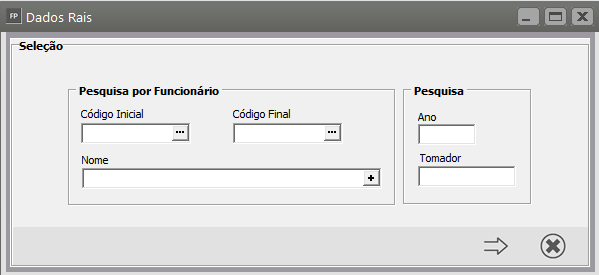
- O eSocial é um sistema criado para unificar o envio de informações trabalhistas, fiscais e previdenciárias. Substitui várias obrigações, incluindo a RAIS, por meio do envio contínuo de dados, centraliza e simplifica o reporte de informações, como folha de pagamento, contribuições previdenciárias, e outros dados relacionados ao trabalho, tornando o procedimento de geração dos dados anuais da RAIS opcional no sistema Folha de Pagamento, pois seria para geração e exportação do arquivo, processo que não é mais realizado.Para gerar os dados anuais que serão exportados para a RAIS, primeiramente, defina o mês de **Dezembro** no Sistema, em seguida acesse o menu **Movimentação>Rotinas Anuais>Funcionários>RAIS>Manutenção**
[](https://autoatendimento.grupoallegus.com.br/uploads/images/gallery/2023-04/image-1682705275565.png)
Clique na seta Avança
[](https://autoatendimento.grupoallegus.com.br/uploads/images/gallery/2023-04/image-1682705301964.png)
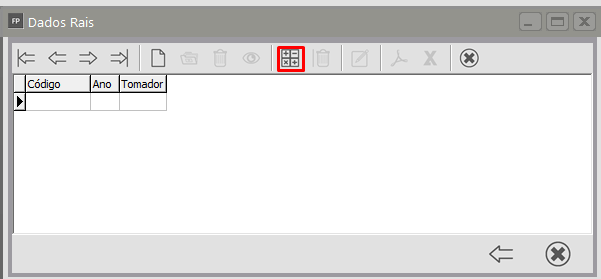
Clique no botão Processa o Cálculo Automático [](https://autoatendimento.grupoallegus.com.br/uploads/images/gallery/2023-04/image-1682705333637.png)
[](https://autoatendimento.grupoallegus.com.br/uploads/images/gallery/2023-04/image-1682705527694.png)
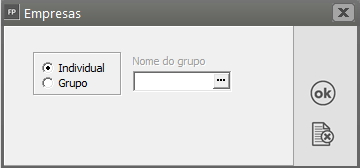
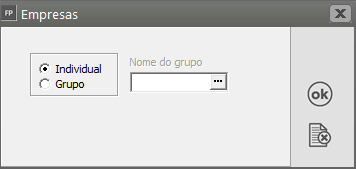
Defina se a geração será apenas para a Empresa definida ou se será uma geração por [Grupo de Empresas](https://autoatendimento.grupoallegus.com.br/books/fp/page/realizando-operacoes-por-grupo-de-empresas-WAS)
[](https://autoatendimento.grupoallegus.com.br/uploads/images/gallery/2023-04/image-1682705405496.png)
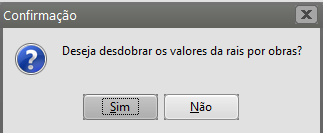
**Importante:** Se a empresa utilizar **obras ou contratantes** será disponibilizado a opção de geração da RAIS por **obra contratante ou consolidado.**
[](https://autoatendimento.grupoallegus.com.br/uploads/images/gallery/2023-04/image-1682705422015.png)
**Aba Geral**
Em seguida, será apresentada a tela, com a primeira aba para que o usuário informe uma sequência determinada de funcionários e os eventos utilizados para cálculos de valores pagos nas rescisões
[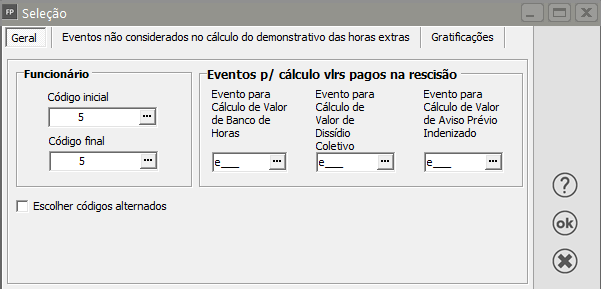](https://autoatendimento.grupoallegus.com.br/uploads/images/gallery/2023-04/image-1682705607560.png)
**Aba Eventos não considerados no cálculo do demonstrativo das horas extras**
Aba para que o usuário informe eventos não considerados no cálculo do demonstrativo das horas extras, basta clicar na aba Seleção de Eventos e adicionar através do botão Novo, lembrando que só serão válidos eventos **calculados em horas.**
[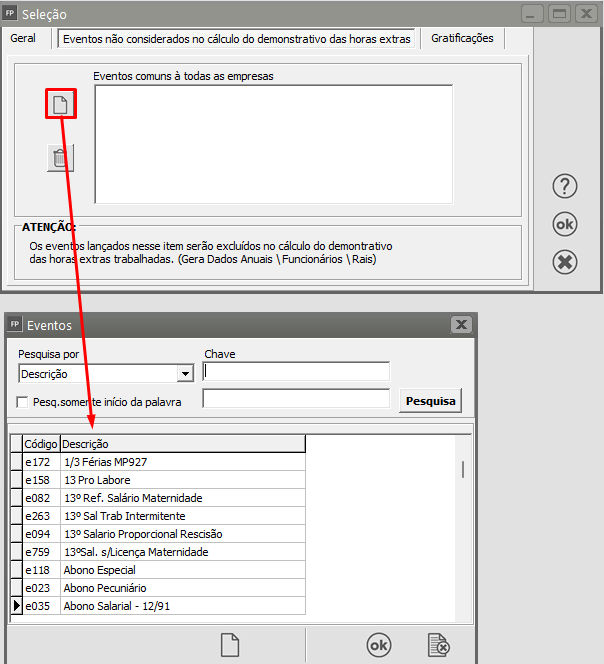](https://autoatendimento.grupoallegus.com.br/uploads/images/gallery/2023-04/image-1682705656970.png)
**Aba Gratificações**
Aba para que o usuário informe os eventos de **gratificações**
[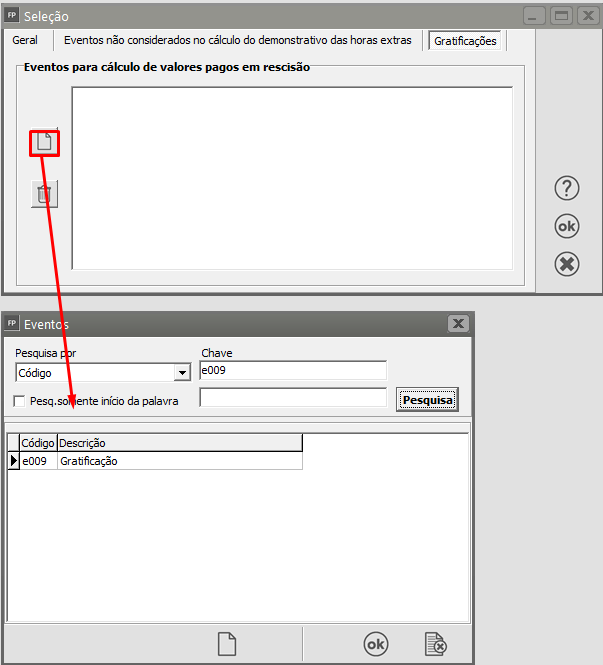](https://autoatendimento.grupoallegus.com.br/uploads/images/gallery/2023-04/image-1682705704098.png)
**Importante:** Se for informado um evento, esse evento não poderá estar assinalado que **incide RAIS** na Manutenção de Eventos (ver item [Criando/Alterando Eventos).](https://autoatendimento.grupoallegus.com.br/books/fp/page/criando-e-alterando-eventos-h2d)
[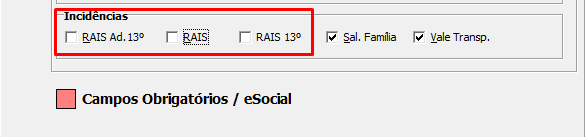](https://autoatendimento.grupoallegus.com.br/uploads/images/gallery/2023-04/image-1682705939893.png)
.
Quando o **percentual da multa rescisória for de 50%**, para o **layout da RAIS será considerado 40%**, de acordo com o percentual do Código de Rescisão de Saque no menu **Manutenção/Tabelas/[Codigos de Recisão](https://autoatendimento.grupoallegus.com.br/books/fp/page/tabelas-de-codigos-de-rescisao-e-afastamento)/Afastamento**.
[](https://autoatendimento.grupoallegus.com.br/uploads/images/gallery/2023-04/image-1682706081576.png)
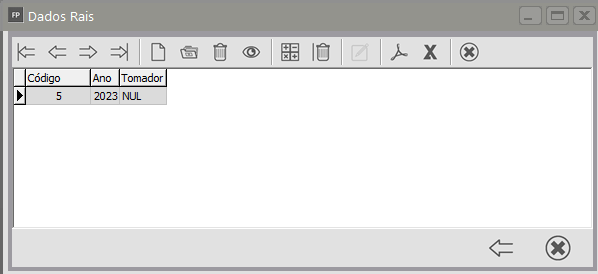
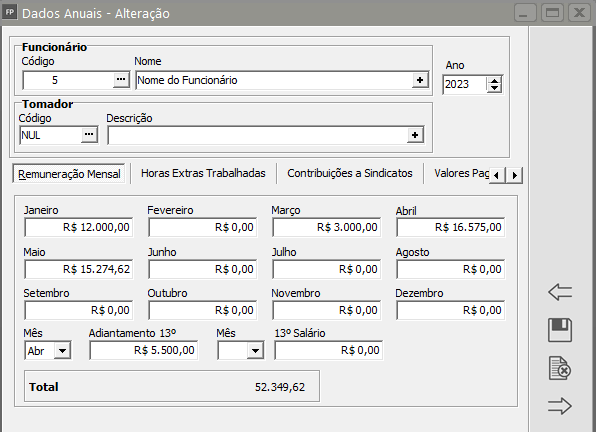
Logo após a geração, os valores serão lançados na manutenção de dados anuais para RAIS, separados em Remuneração Mensal, onde será visualizado a remuneração por mês no ano selecionado para o funcionário:
[](https://autoatendimento.grupoallegus.com.br/uploads/images/gallery/2023-04/image-1682706205780.png)
**Remuneração Mensal**
[](https://autoatendimento.grupoallegus.com.br/uploads/images/gallery/2023-04/image-1682706260794.png)
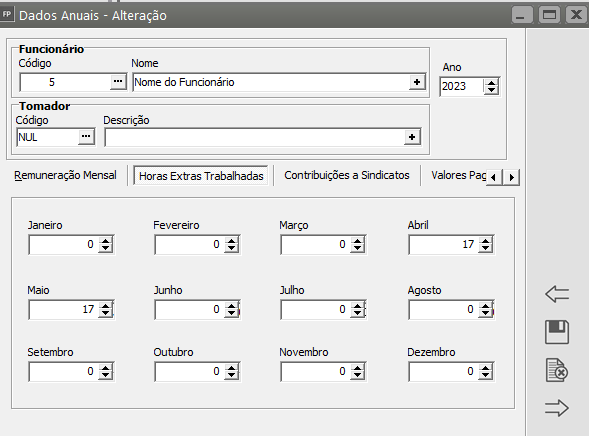
**Horas Extras Trabalhadas**, onde serão visualizados a soma das horas extras trabalhadas no ano separadas por mês.
[](https://autoatendimento.grupoallegus.com.br/uploads/images/gallery/2023-04/image-1682706236241.png)
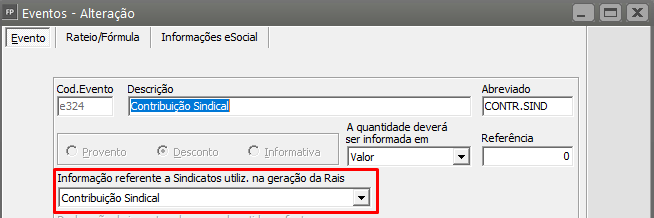
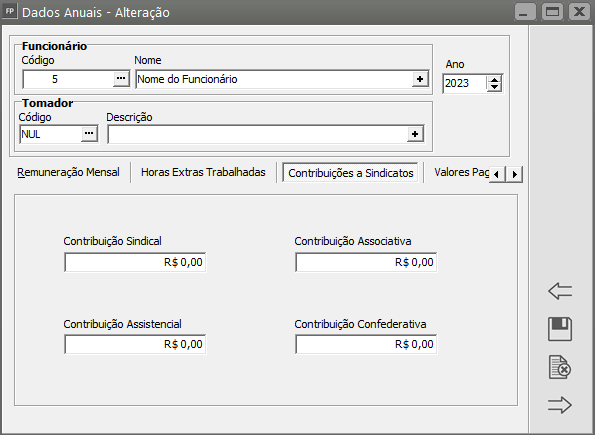
**As Contribuições a Sindicatos,** onde serão visualizados a soma dos eventos das contribuições no ano, esses eventos serão assinalados na Manutenção de Eventos como Informações referentes a sindicatos utilizados na geração da RAIS, veja mais informações em [Criando/Alterando Eventos.](https://autoatendimento.grupoallegus.com.br/books/fp/page/criando-e-alterando-eventos-h2d)
[](https://autoatendimento.grupoallegus.com.br/uploads/images/gallery/2023-04/image-1682706446571.png)
[](https://autoatendimento.grupoallegus.com.br/uploads/images/gallery/2023-04/image-1682706301449.png)
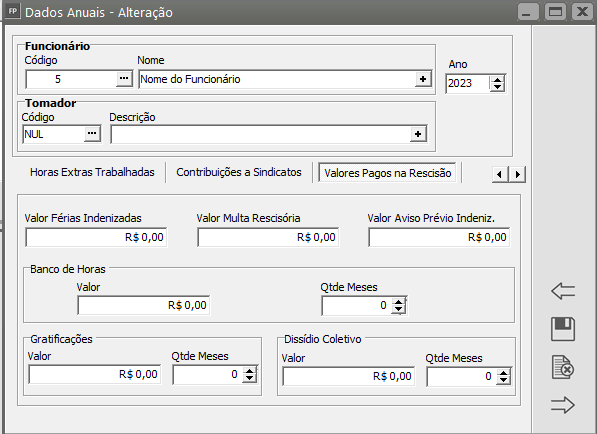
**Valores Pagos na Rescisão**, onde serão visualizados os eventos de rescisão do funcionário, se houver, sendo que, os eventos para Banco de Horas, Gratificações, Aviso Prévio Indenizado e Dissídio Coletivo deverão ser informados na tela de geração dos valores.
[](https://autoatendimento.grupoallegus.com.br/uploads/images/gallery/2023-04/image-1682706491182.png)
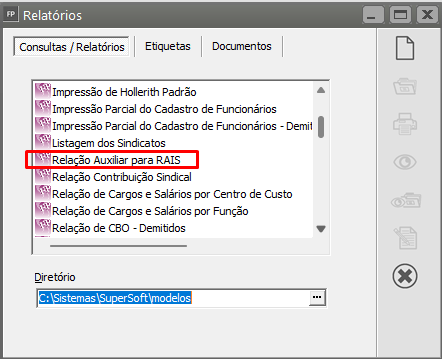
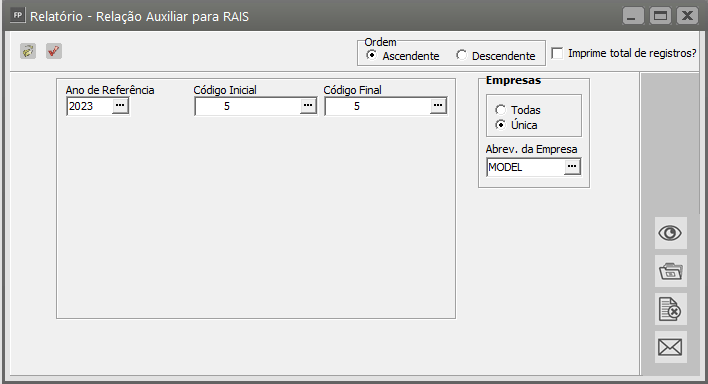
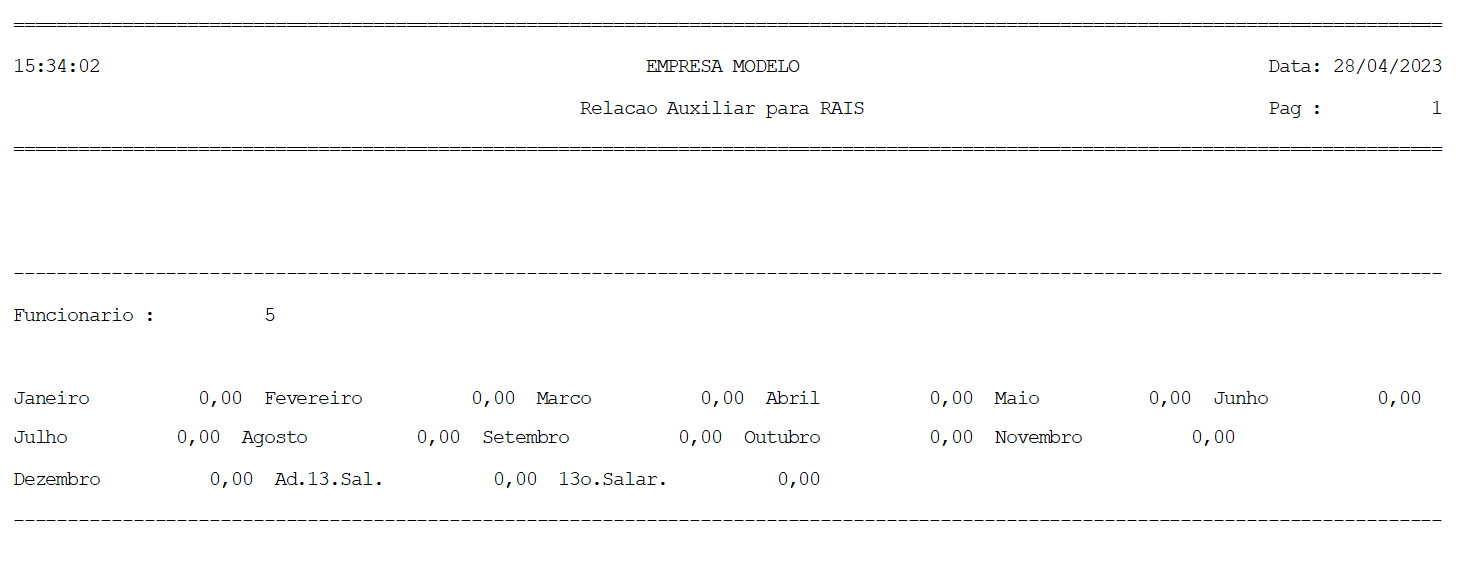
Você conseguirá conferir as informações também através do Relatório em **Relatórios>Gerador de Relatórios - Relação Auxiliar para RAIS**
[](https://autoatendimento.grupoallegus.com.br/uploads/images/gallery/2023-04/image-1682706772586.png)
[](https://autoatendimento.grupoallegus.com.br/uploads/images/gallery/2023-04/image-1682706814353.png)
[](https://autoatendimento.grupoallegus.com.br/uploads/images/gallery/2023-04/image-1682706866141.png)
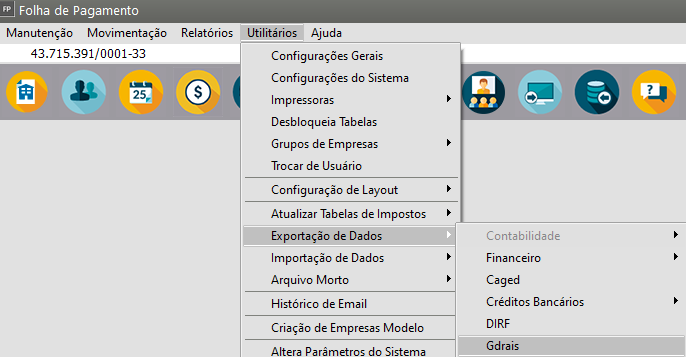
Depois de gerados e conferidos os valores, você deverá gerar o arquivo para ser importado no **PVA da RAIS**, para isso acesse o menu **Utilitários>Exportação de Dados>GdRais.**
[](https://autoatendimento.grupoallegus.com.br/uploads/images/gallery/2023-04/image-1682706940218.png)
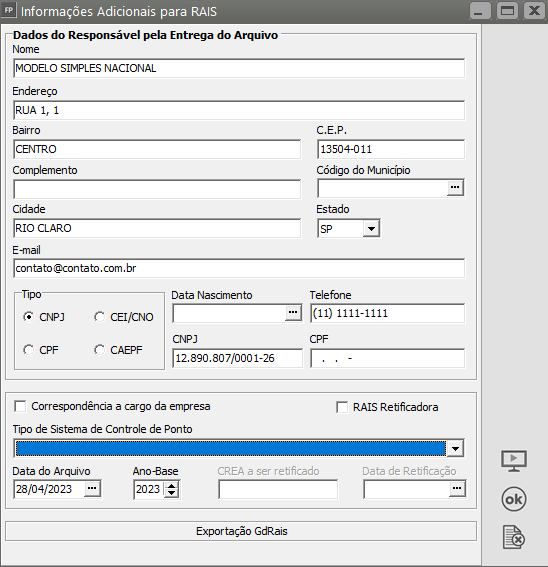
Preencha as informações dos **Dados do Responsável** pela Entrega do Arquivo e clique em OK
[](https://autoatendimento.grupoallegus.com.br/uploads/images/gallery/2023-04/image-1682707000885.png)
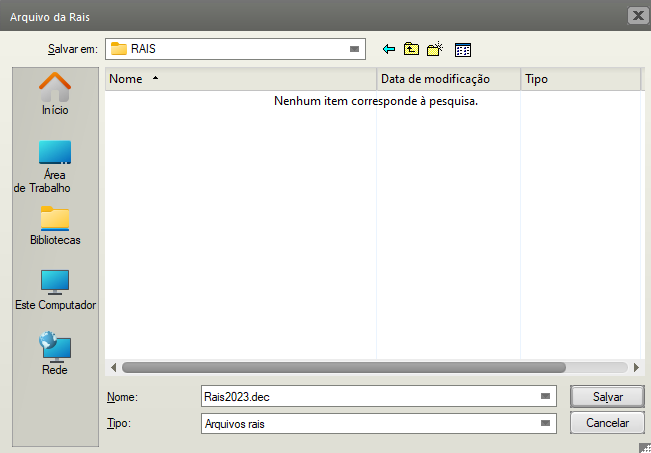
Informe o Local onde o Arquivo será Salvo e clique em Salvar
[](https://autoatendimento.grupoallegus.com.br/uploads/images/gallery/2023-04/image-1682707087324.png)
[](https://autoatendimento.grupoallegus.com.br/uploads/images/gallery/2023-04/image-1682707110863.png)
Agora acesse o **PVA da RAIS** e importe o Arquivo gerado.
**Veja também os itens:**
- [Parametrizando a Empresas - RAIS (Relação Anual de Informações Sociais)](https://autoatendimento.grupoallegus.com.br/books/fp/page/parametrizando-a-empresa-rais-relacao-anual-de-informacoes-sociais)
- [Cadastrando Códigos de Rescisão para RAIS (Relação Anual de Informações Sociais)](https://autoatendimento.grupoallegus.com.br/books/fp/page/cadastrando-codigos-de-rescisao-para-rais-relacao-anual-de-informacoes-sociais)
- [Gerando dados anuais para a RAIS (Relação Anual de Informações Sociais](https://autoatendimento.grupoallegus.com.br/books/fp/page/gerando-dados-anuais-para-a-rais-relacao-anual-de-informacoes-sociais)