# Enviando Hollerith por email

<iframe allowfullscreen="allowfullscreen" height="474" src="https://www.youtube.com/embed/3uYSBoodZ9U" style="width: 845px; height: 474px;" width="845"></iframe>

<span style="color: rgb(0, 0, 0);"><span style="color: rgb(224, 62, 45);"> </span>Para que o Sistema envie o hollerith do funcionário por email, você deverá fazer alguns procedimentos:</span>

<span style="color: rgb(0, 0, 0);"><span style="color: rgb(224, 62, 45);">**1° Passo)**</span> acesse o menu **Manutenção&gt;Empresas&gt;Dados cadastrais&gt;abrir a empresa&gt;Configurações email**</span>

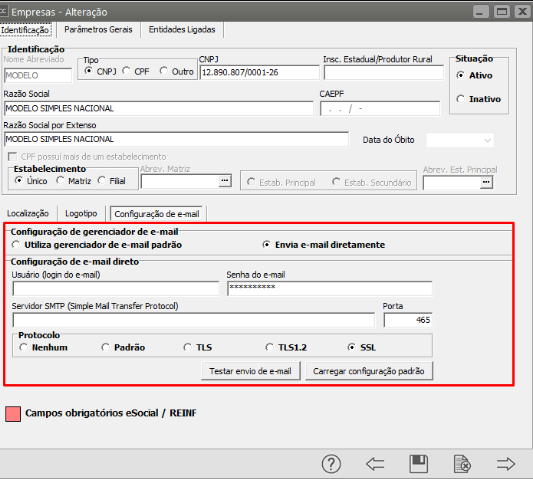
<span style="color: rgb(0, 0, 0);">O primeiro passo é configurar também como os e-mails do Sistema serão enviados: se será utilizado o gerenciador de e-mail padrão instalado ou o próprio sistema se encarrega de enviar o e-mail diretamente (onde será necessário dados para autenticação). </span>

<span style="color: rgb(0, 0, 0);">Caso opte por usar o gerenciador de e-mail padrão o sistema trará a opção de Mostrar tela do gerenciador de e-mails disponível para seleção quando for efetuado algum envio de e-mail pelo sistema. Caso opte por não usar o gerenciador de e-mail (ou seja, opte por Envia e-mail diretamente), o sistema irá requerer dados para efetuar a autenticação (as informações em Configuração de e-mail direto serão necessárias):</span>

<p class="callout info"><span style="color: rgb(0, 0, 0);">Obs.: Com a opção Envia e-mail diretamente selecionada, é obrigatório a informação do e-mail da empresa:</span></p>

<span style="color: rgb(0, 0, 0);">1) Usuário (login do e-mail): Usuário utilizado para efetuar logon na conta de e-mail, ou seja, o seu login.</span>

<span style="color: rgb(0, 0, 0);">2) Senha do e-mail: Senha do e-mail que está sendo configurado.</span>

<span style="color: rgb(0, 0, 0);">3) Servidor SMTP (Simple Mail Transfer Protocol): Servidor de envio SMTP (utilizado para enviar mensagens).</span>

<span style="color: rgb(0, 0, 0);">4) Porta: Porta do servidor SMTP.</span>

<span style="color: rgb(0, 0, 0);">5) Protocolo: Protocolo utilizado para segurança na comunicação e transmissão das mensagens.</span>

<span style="color: rgb(0, 0, 0);">[![image.png](https://autoatendimento.grupoallegus.com.br/uploads/images/gallery/2024-03/scaled-1680-/Lo9image.png)](https://autoatendimento.grupoallegus.com.br/uploads/images/gallery/2024-03/Lo9image.png)</span>

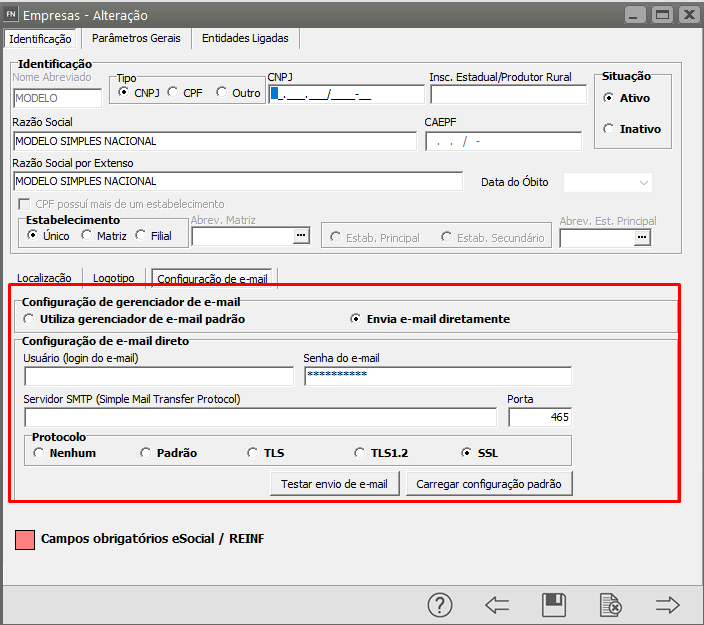
<span style="color: rgb(0, 0, 0);">A seguir um exemplo de configuração utilizando o GMail</span>

<span style="color: rgb(0, 0, 0);">[![image.png](https://autoatendimento.grupoallegus.com.br/uploads/images/gallery/2023-10/scaled-1680-/l1Ximage.png)](https://autoatendimento.grupoallegus.com.br/uploads/images/gallery/2023-10/l1Ximage.png)</span>

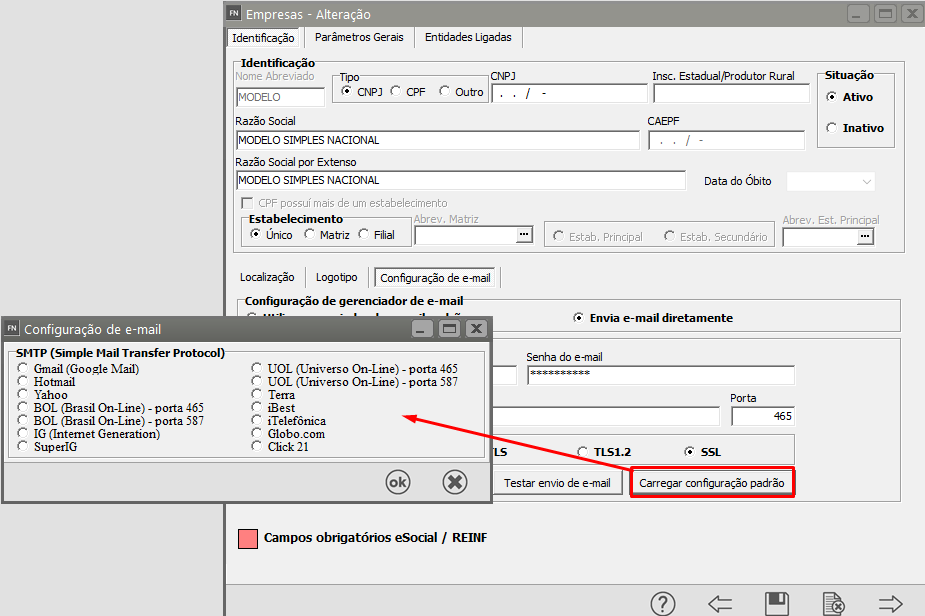
<span style="color: rgb(0, 0, 0);">![](https://www.help.supersoft.com.br/CC/imagens/CadastrandoEmpresasAbaConfEmail.png)Caso o usuário utilize um provedor de e-mails comum (como GMail, Hotmail, Yahoo, etc), o sistema traz a opção de se carregar as informações do SMTP, Porta e Protocolo desses provedores. Para isso clique em Carregar configuração padrão. Irá aparecer a tela a seguir:</span>

<span style="color: rgb(0, 0, 0);">![](https://www.help.supersoft.com.br/CC/imagens/ConfiguracaoPadraoEmail.png)[![image.png](https://autoatendimento.grupoallegus.com.br/uploads/images/gallery/2023-10/scaled-1680-/lYAimage.png)](https://autoatendimento.grupoallegus.com.br/uploads/images/gallery/2023-10/lYAimage.png)</span>

<span style="color: rgb(0, 0, 0);">Caso seu provedor esteja na lista, selecione-o e clique em OK. O sistema irá preencher os campos SMTP, Porta e Protocolo conforme o tipo de provedor escolhido.</span>

<span style="color: rgb(0, 0, 0);">Importante: O sistema irá considerar como remetente dos e-mails o usuário logado, caso este possua os dados para o envio de e-mail informados, ou seja, os campos E-mail do usuário, Usuário (login do e-mail), Senha do e-mail. Caso contrário o sistema irá utilizar os dados informados no cadastro da empresa.</span>

<span style="color: rgb(0, 0, 0);">Ao término da configuração é possível enviar um e-mail teste a fim de se verificar se os dados informados são válidos. Para isso clique em Testar envio de e-mail. Caso os dados informados estejam corretos você receberá uma mensagem "E-mail de teste enviado com sucesso". Apenas neste caso, o remetente e o destinatário do e-mail serão ambos o e-mail cadastrado na aba Localização.</span>

<span style="color: rgb(0, 0, 0);">Em caso de dúvidas quanto aos dados a serem fornecidos para a opção Envia e-mail diretamente contate o técnico de TI de sua empresa ou outro profissional responsável pela configuração de sua conta no seu gerenciador de e-mails.</span>

<span style="color: rgb(0, 0, 0);">**<span style="color: rgb(224, 62, 45);">2° Passo)</span>** No cadastro do Funcionário é necessário informar o email de destino. Acesse **Manutenção&gt;Funcionários&gt;Manutenção de Funcionários&gt;Manutenção**</span>

<span style="color: rgb(0, 0, 0);">[![image-1684604479208.png](https://autoatendimento.grupoallegus.com.br/uploads/images/gallery/2023-05/scaled-1680-/image-1684604479208.png)](https://autoatendimento.grupoallegus.com.br/uploads/images/gallery/2023-05/image-1684604479208.png)</span>

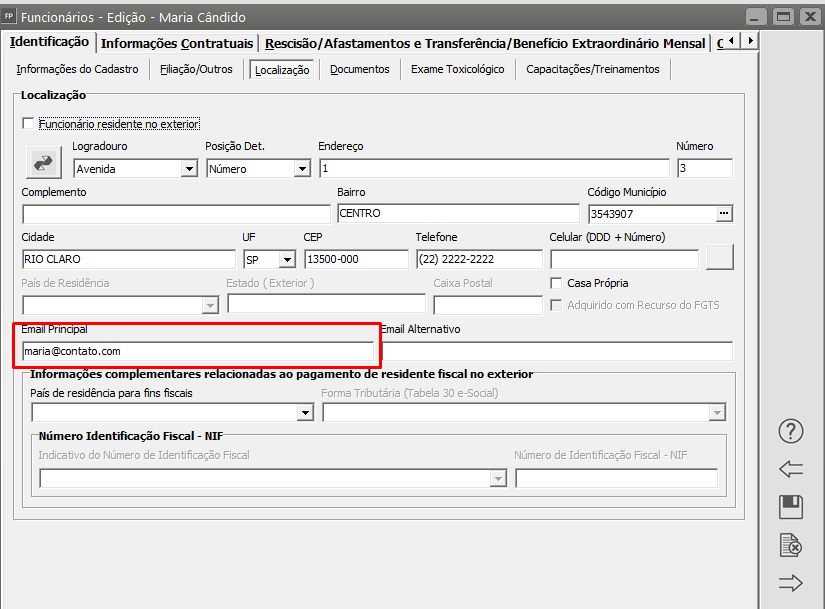
<span style="color: rgb(0, 0, 0);">Clique na seta avança, edite o cadastro do funcionário e, na aba identificação, sub aba Localização, campo email principal, informe o email dos funcionários/sócios ou autônomos cadastrados no sistema.</span>

<span style="color: rgb(0, 0, 0);">[![image-1684604538285.png](https://autoatendimento.grupoallegus.com.br/uploads/images/gallery/2023-05/scaled-1680-/image-1684604538285.png)](https://autoatendimento.grupoallegus.com.br/uploads/images/gallery/2023-05/image-1684604538285.png)</span>

<span style="color: rgb(0, 0, 0);">**<span style="color: rgb(224, 62, 45);">3° Passo)</span>** Em seguida acesse o menu **Manutenção&gt;Empresas&gt;Parâmetros Adicionais da Empresa**</span>

<span style="color: rgb(0, 0, 0);">[![image-1684604585783.png](https://autoatendimento.grupoallegus.com.br/uploads/images/gallery/2023-05/scaled-1680-/image-1684604585783.png)](https://autoatendimento.grupoallegus.com.br/uploads/images/gallery/2023-05/image-1684604585783.png)</span>

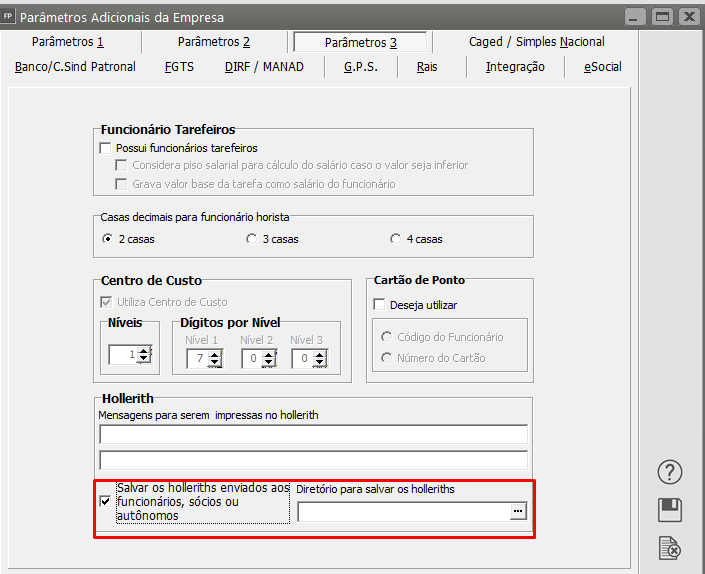
<span style="color: rgb(0, 0, 0);">Acesse a aba P**arâmetros 3,** defina que deseja salvar os holleriths enviados aos funcionários, sócios ou autônomos, em seguida defina uma pasta para ser o diretório em sua máquina, onde você deseja que o hollerith enviado por email seja salvo.</span>

<span style="color: rgb(0, 0, 0);">[![image-1684604631987.png](https://autoatendimento.grupoallegus.com.br/uploads/images/gallery/2023-05/scaled-1680-/image-1684604631987.png)](https://autoatendimento.grupoallegus.com.br/uploads/images/gallery/2023-05/image-1684604631987.png)</span>

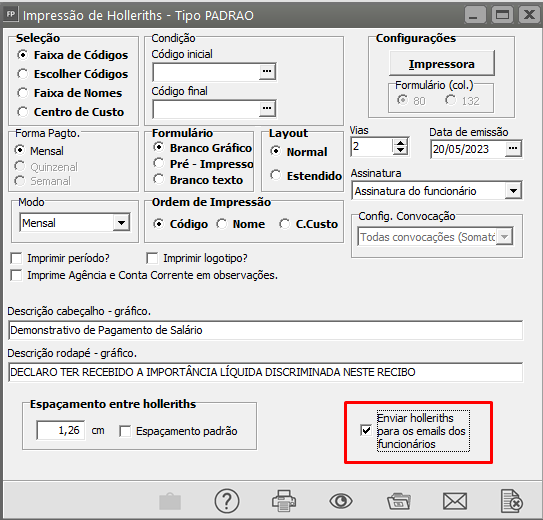
<span style="color: rgb(0, 0, 0);">Depois de gerar e conferir a folha de pagamento, clique no botão para Imprimir/visualizar os holleriths e selecione a opção **Enviar holleriths para os emails dos funcionários/sócios/autônomos.**</span>

<span style="color: rgb(0, 0, 0);">[![image-1684604677536.png](https://autoatendimento.grupoallegus.com.br/uploads/images/gallery/2023-05/scaled-1680-/image-1684604677536.png)](https://autoatendimento.grupoallegus.com.br/uploads/images/gallery/2023-05/image-1684604677536.png)</span>