# Criando e Alterando Eventos
Para criar ou alterar um Evento no Sistema Folha de Pagamento, acesse o menu **Manutenção>Eventos**[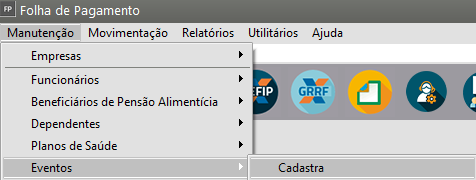](https://autoatendimento.grupoallegus.com.br/uploads/images/gallery/2023-05/image-1685186922269.png)Você poderá realizar a manutenção dos eventos porém dependendo da manutenção deverá ser criado um novo evento ao invés de alterar o evento já cadastrado.
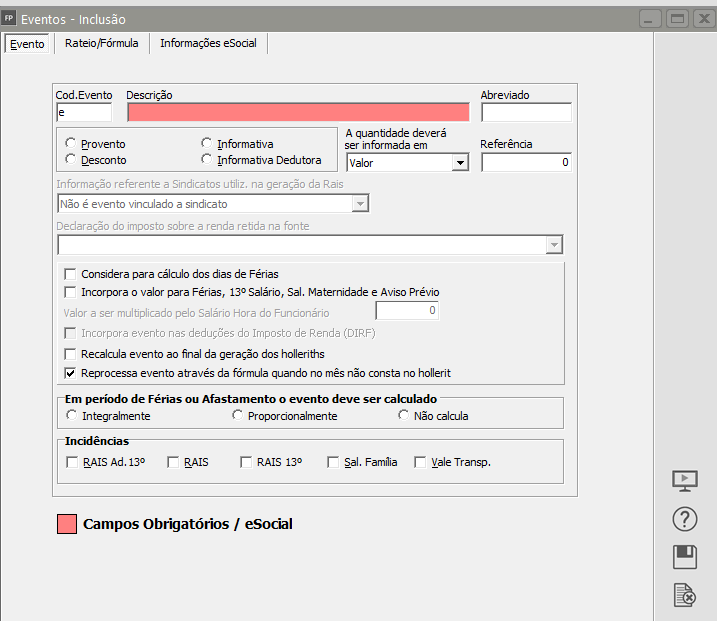
- **Aba Evento****Código do Evento**
**Você não conseguirá cadastrar eventos nas faixas de:**
- e001 até e099 (eventos de proventos reservados internamente)
- e300 até e399 (eventos de descontos reservados internamente)
- e600 até e899 (eventos de base de cálculo reservados internamente)
**Para cadastro de novos eventos você deverá utilizar as faixas de:**
- e100 até e299 - Para Proventos
- e400 até e599 - Para Descontos
- e900 até e999 - Para Eventos Informativos
[](https://autoatendimento.grupoallegus.com.br/uploads/images/gallery/2024-11/K57image.png)
**Descrição e Abreviado**A descrição é o nome do evento que será impresso no Hollerith e o abreviado na Folha de agamento.A descrição e o abreviado poderão ser alterados, porém não seria conveniente alterar as descrições dos eventos que possuem funções fixas dentro do sistema (e001, e005, e014, e300, e301, etc) para outra descrição diferente do valor que ele realmente expressa para o sistema, ocasionando problemas para conferência da folha e para entendimento dos holleriths. Como por exemplo se você alterar as descrições dos eventos e001 (Salário Base), e300 (Valor do IR) e e301(Valor do INSS), ao fim da geração da folha o valor desses eventos no hollerith será o Salário Base, o Valor do IR e o Valor do INSS respectivamente, independentemente da descrição informada.
**A quantidade deverá ser informada em:**Valor - se o evento não possuir fórmula ou se o resultado da fórmula é o valor final do evento. Neste caso no momento do lançamento do evento no hollerith você deverá informar o valor do evento e a referência será zero. Porém os eventos que possuem funções fixas como e001, e005, e014, e015, etc, apresentarão valor na referência indicando número de dias, avos, etc.. Veja mais informações em **[Lançando Eventos Diversos para Funcionários](https://autoatendimento.grupoallegus.com.br/books/fp-geral/page/lancamento-de-eventos-para-varios-funcionarios-OPt)**Horas/Dias/Meses/Anos/Tarefas/Unidade - Neste caso necessariamente o evento deverá possuir uma fórmula para que o valor resultante da fórmula seja multiplicado por essa referência que será informada no momento do lançamento do evento no hollerith.Por exemplo o evento e055 Horas Extras 50%. A quantidade é informada em horas e a sua fórmula é var10 (Salário Atual) dividido por var09 (Número de horas mensais cadastro do funcionário) e este resultado é multiplicado por 1,5. O resultado será multiplicado pela referência que você informar no lançamento do evento no hollerith.
Atenção: Os eventos que possuem quantidade em valor que tem funções fixas (e001, e005, e014, e300, e301, etc), não necessitam que seja informado valor algum no lançamento do evento no hollerith, pois o sistema calculará seu valor através de suas funções internas, porém os eventos que possuem outra quantidade, todos deverão ter sua referência informada no lançamento do evento no hollerith como também aqueles que você criou com quantidade em valor e não possuem fórmulas. Veja mais informações em **[Lançando Eventos Diversos para Funcionário.](https://autoatendimento.grupoallegus.com.br/books/fp-geral/page/lancamento-de-eventos-para-varios-funcionarios-OPt)**
**Referência**Este é um campo que apenas será impresso e não vai interferir em cálculos.Exemplo: Se você criar um evento de Contribuição Assistencial onde a fórmula vai calcular 6% do salário, então você coloca na referência o número 6 para ser impresso no hollerith**Informação referente ao sindicato utilizado na Rais**Este item tem a finalidade de definir qual o tipo de contribuição sindical o evento se refere para geração do arquivo de Rais, portanto, somente será habilitado se o evento for um desconto.
Atenção: Para correta geração do arquivo da **Rais** essa informação deve ser atualizada em todos os eventos de sindicato.
**Considera para Cálculo dos dias de Férias**
Neste item você indicará os eventos variáveis que devem ser acumulados para o cálculo de médias para as Férias. O critério de média (trimestral, semestral, quadrimestral, anual ou maior média) você informará em **[Manutenção/Sindicatos](https://autoatendimento.grupoallegus.com.br/books/fp-geral/page/cadastrando-sindicatos-UUz)**
**Incorpora Evento para Férias, 13o.Salário, Salário Maternidade e Aviso Prévio**Este item tem duas finalidades:a) Caso o item anterior tenha sido assinalado o valor de sua média incorporar-se-á ao valor dos eventos de férias, 13º salário, salário maternidade e aviso prévio.b) Caso contrário, ele indicará se o valor do evento incorporar-se-á ao valor dos eventos constantes no hollerith padrão, a fim de apurar-se a base para férias e 13º salário.Se preferir, você pode fazer o cálculo dos acumulados separadamente:a) não assinale esta opção;b) crie um evento para média de férias, 13o.salário, salário maternidade e aviso prévio e o insira no hollerith que for utilizar para geração.Atenção: Um evento que compõe o hollerith padrão só deverá estar assinalado que incorpora, pois se você informar que “também acumula” o sistema fará o cálculo em dobro.
**Valor a ser multiplicado pelo salário hora do funcionário**Se você criou um evento que a quantidade será informada em horas e este evento acumular para o cálculo de férias e 13o.Salário, deve indicar neste campo o valor de acréscimo das horas acumuladas.Exemplo: Evento de hora extra a 50% - se o funcionário fez 10 horas o sistema multiplicará estas horas pelo valor informado neste campo, que deverá ser 1,5. Este número é que será multiplicado pelo salário hora do funcionário a fim de determinar-se o valor das horas acumuladas.
**Incorpora Evento nas deduções do Imposto de Renda -DIRF**Você deve selecionar este item somente para descontos que deverão compor as deduções do rendimento bruto para determinação da base de cálculo do IR.
**Recalcula evento ao final da geração do hollerith**Na geração dos holleriths, os cálculos dos eventos são feitos em ordem de código de eventos. Assinalando esta opção, ao final da geração este evento será recalculado. O recalculo é necessário caso o evento em questão necessite do valor de outro evento em sua fórmula que é calculado depois dele.
**Reprocessa evento através da fórmula quando no mês não consta no hollerit**: Considera o evento para calculo quando informado em fórmula de um outro evento na geração dos hollerits. Se retirado o check e o evento não constar na geração dos hollerits mesmo que outro evento possua ele na fórmula este não será considerado para cálculo. Exemplo: evento e210 (Quinquenio) que utiliza a fórmula ((e001+e205+e207+e208)/var13)\*var12. Considerando um valor de 100,00 de Salário Base. Selecionado que reprocessa evento através da fórmula e consta na geração dos hollerits, ou se não selecionar que reprocessa evento através da fórmula e consta na geração dos hollerits o cálculo será:
Evento
Fórmula
Reprocessa
Consta evento na geração dos Hollerits
Valor
e205
e001\*0,25
S
S
25,00
e207
e001\*0,40
S
S
40,00
e208
e001\*0,30
S
S
30,00
Total e210: 37,50
Selecionado que reprocessa evento através da fórmula e algum evento não consta na geração dos hollerits:
Evento
Fórmula
Reprocessa
Consta evento na geração dos hollerits
Valor
e205
e001\*0,25
N
N
0,00
e207
e001\*0,40
N
B
0,00
e208
e001\*0,30
S
S
30,00
Total e210: 25,00
**Em período de férias ou afastamento o evento deve ser calculado:**1. Integralmente: Considera o período completo sem verificar dias de férias ou afastamento.2. Proporcionalmente: Considera somente o período trabalhado verificando dias de férias ou afastamento. Essa opção só estará habilitada para eventos cuja a quantidade informada é definida em Valor.3. Não Calcula: Se o funcionário tiver registro de férias ou afastamento no período, o evento não será calculado.Atenção: Essa opção não será habilitada para o evento Salário Base, Eventos de Arredondamento de Valores, Férias e Complemento de Férias, Vale Transporte, 13. Salário, Bases de Cálculo e Impostos relacionados à essas bases.
**Incidências**
Este item é muito importante, é através das incidências que o sistema gera as bases de cálculo para o recolhimento dos impostos e acumula os valores anuais para a geração do Informe de Rendimentos, DIRF e RAIS.Assinalando por exemplo, a incidência de vale transporte para um determinado evento, o valor deste evento é utilizado para o cálculo da base do limite dos 6% de desconto de vale transporte.IMPORTANTE: Esta tela executa uma validação parcial de coerência no preenchimento de algumas informações. Se for detectada uma possível falha no preenchimento de um campo, este campo é destacado em vermelho. O usuário deve verificar se o valor informado para o campo destacado está realmente correto. Em praticamente todos os casos, o valor do campo está errado dentro do contexto do sistema, e deve ser alterado. Sendo esta validação parcial, não deixe de ficar atento à legislação. Essas informações são de fundamental importância para o cálculo correto dos seus impostos e são de sua inteira responsabilidade.
[](https://autoatendimento.grupoallegus.com.br/uploads/images/gallery/2024-11/qW5image.png)
- **Aba Rateio/Fórmula**
**Deseja que o evento seja rateado entre Obras, Contratantes**Se o tipo de sua empresa for Construção Civil ou Locação de Mão de Obra e você utilizar rateio por tomadores, este item informará ao sistema para ratear o evento por tomadores. Se a sua empresa estiver parametrizada para ratear as Férias e o 13º Salário, você também deverá informa qual tabela de rateio será utilizada caso este evento seja também gerado na rescisão. (veja em **[Rateando eventos entre diversos tomadores](https://autoatendimento.grupoallegus.com.br/books/fp-geral/page/rateando-eventos-para-diversos-tomadores-jNM)****Fórmula****Sem fórmula**São eventos onde, a quantidade deverá ser informada em valor e no lançamento você colocará o valor desejado.**Sem Condição**São os eventos que você cria utilizando valores pré-determinados, e fórmulas (utilizando os eventos, as variáveis e os sinais de adição, subtração, multiplicação (\*) e divisão (/)) para os quais não haverá condições, ou seja, em qualquer hipótese o valor será o mesmo e a fórmula será a mesma para todos os funcionários, independentemente de qualquer restrição.**Com Condição**Nesta opção você cadastrará fórmulas condicionais, onde o sistema escolherá entre um ou outro resultado.Exemplos de fórmulas sem condição:Fórmula para valor fixo, por exemplo para retornar sempre R$ 25,00:Fórmula será: 25,00Fórmula para valor variável, por exemplo 5% do salário base:Fórmula será: var46\*0,05Fórmula condicional, por exemplo para calcular 10% do salário base, desde que salário menor ou igual a R$ 1000,00.**Se** var46 <= 1.000,00**Então** var46\*0,1**Senão** 100,00Clicando no botão variáveis, você visualizará uma tela com todas as variáveis disponíveis que podem ser utilizadas nas fórmulas, bem como o significado de cada uma delas.**Observações:**Toda vez que for escrever uma fórmula, não utilize espaços e nem letras maiúsculas.Se for utilizar um evento digite: “e” + o código do eventoSe for utilizar uma variável digite: “var” + o número da variável.Utilizar “ponto” ou “vírgula” como separador decimal, de acordo com a configuração do windows de sua máquina.[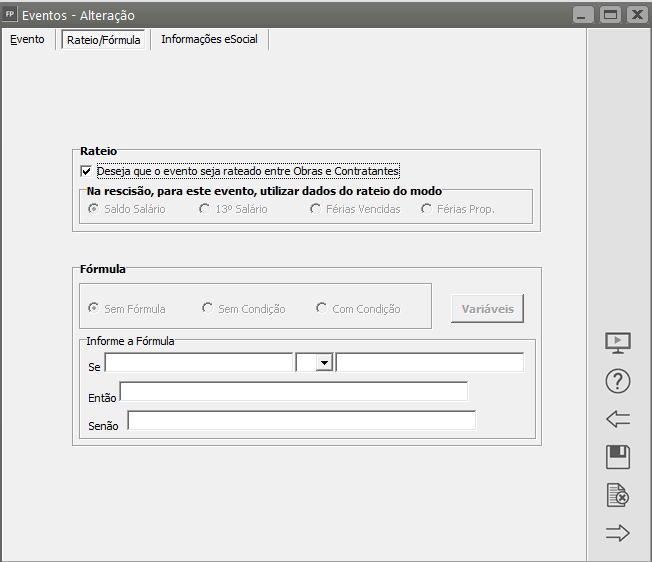](https://autoatendimento.grupoallegus.com.br/uploads/images/gallery/2023-04/image-1682353993445.png)
- **Aba Informações eSocial****Código Rubrica
**Este campo refere-se ao relacionamento dos eventos utilizados no Sistema Folha de Pagamento com as Rubricas do e-Social que serão utilizadas para a validação da Remuneração dos Trabalhadores.
Obs.: A tabela de Rubricas foi criada conforme a “Tabela 3 – Tabela de Natureza das Rubricas da Folha de Pagamento” do e-Social, ela poderá ser alterada apenas se houver publicação de uma outra tabela. Para verificar as rubricas do eSocial acesse o menu Manutenção/Eventos/Rubricas e Social
**Fator**
Neste campo deverá ser informado o fator percentual, etc da rubrica, quando necessário.. Por exemplo: Horas Extras 50% no campo fator deverá ser informado 50. Informar a repercussão dessa rubrica para o cálculo de outras verbas.**Código do evento a ser enviado para o eSocial
**Neste campo será informado o código do evento que será enviado para o eSocial, será o mesmo que foi informado na aba Evento´, campo cód.Evento.I**D da tabela de rubricas** Neste campo informe o mesmo informado no campo anterior (código do evento a ser enviado para o eSocial**Incidência sobre Previdência Social** Neste campo informe o código de incidência do evento quanto a Previdência Social que será informado para o Portal do eSocial (será através desta informação que o valor do INSS será calculado no eSocial) e em seguida informe corretamente a incidência do evento quanto ao INSS e INSS 13º Salário para cálculos no Sistema Folha de Pagamento.Se você informar uma incidência incoerente em relação ao que foi informado para incidência no eSocial, o Sistema irá destacar o campo em vermelho**Incidência sobre IRRF** Neste campo informe o código de incidência do evento para o IRRF que será informado para o Portal do eSocial (será através desta informação que o valor do IRRF será calculado no eSocial) e em seguida informe corretamente a incidência do evento quanto ao IRRF para cálculos no Sistema Folha de PagamentoSe você informar uma incidência incoerente em relação ao que foi informado para incidência no eSocial, o Sistema irá destacar o campo em vermelho.I**ncidência sobre FGTS** Neste campo informe o código de incidência do evento para o FGTS que será informado para o Portal do eSocial (será através desta informação que o valor do FGTS será calculado no eSocial) e em seguida informe corretamente a incidência do evento quanto ao FGTS para cálculos no Sistema Folha de Pagamento.Se você informar uma incidência incoerente em relação ao que foi informado para incidência no eSocial, o Sistema irá destacar o campo em vermelho.**Número do Processo**Caso a empresa possua processo judicial com decisão/sentença favorável , determinando a não incidência de FGTS e ou INSS, IR, C. Sindical relativa a rubrica, o número do processo deverá ser incluído neste campo, e o detalhamento do processo deverá ser informado em **[Manutenção/Empresas/Processos](https://autoatendimento.grupoallegus.com.br/books/fp-geral/page/incluindo-processos)** ou em **[Manutenção/Empresas/Certificado de Isenção](https://autoatendimento.grupoallegus.com.br/books/fp-geral/page/incluindo-certificado-de-isencao-4xR)****Incidência sobre Previdência Social Privada** Neste campo informe o Código de incidência do evento para Previdência Social Privada (se houver).[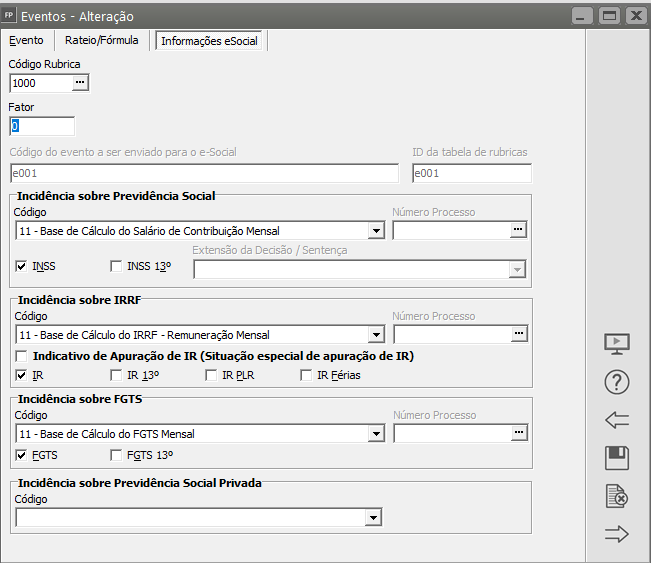](https://autoatendimento.grupoallegus.com.br/uploads/images/gallery/2023-04/image-1682354279668.png)
**Veja também os Itens:**
- [Exportando Eventos para o Financeiro](https://autoatendimento.grupoallegus.com.br/books/fp/page/exportando-eventos-para-o-financeiro)
- [Inclusão e Exclusão de Eventos por faixa](https://autoatendimento.grupoallegus.com.br/books/fp/page/inclusao-e-exclusao-de-eventos-por-faixa)
- [Relacionando eventos com a homolognet](https://autoatendimento.grupoallegus.com.br/books/fp/page/relacionando-eventos-com-a-homolognet-tGL)
- [Rotina de envio de eventos para o eSocial para empresa que ainda não fez nenhum envio](https://autoatendimento.grupoallegus.com.br/books/fp/page/rotina-de-envio-de-eventos-para-o-esocial-para-empresa-que-ainda-nao-fez-nenhum-envio)
- [Rotina de envio de eventos para o eSocial para empresa que já fez envio dos Iniciais e Não periódicos](https://autoatendimento.grupoallegus.com.br/books/fp/page/rotina-de-envio-de-eventos-para-o-esocial-para-empresa-que-ja-fez-envio-dos-iniciais-e-nao-periodicos)
- [Lançamento de eventos para vários funcionários](https://autoatendimento.grupoallegus.com.br/books/fp/page/lancamento-de-eventos-para-varios-funcionarios-OPt)
- [Rateando eventos para diversos tomadores (funcionários)](https://autoatendimento.grupoallegus.com.br/books/fp/page/rateando-eventos-para-diversos-tomadores-funcionarios)
- [Lançamento de eventos diversos para sócios e autônomos](https://autoatendimento.grupoallegus.com.br/books/fp/page/lancamento-de-eventos-diversos-para-socios-e-autonomos-7gD)
- [Lançamento no hollerith por evento](https://autoatendimento.grupoallegus.com.br/books/fp/page/lancamento-no-hollerith-por-evento)
- [Lançamento no hollerith por funcionário](https://autoatendimento.grupoallegus.com.br/books/fp/page/lancamento-no-hollerith-por-funcionario)
- [Apresentando médias pra 13º salário, férias e rescisões em eventos separados](https://autoatendimento.grupoallegus.com.br/books/fp/page/apresentando-medias-para-13o-salario-ferias-e-rescisoes-em-eventos-separados)
- [Definindo meses específicos pra cálculo de evento](https://autoatendimento.grupoallegus.com.br/books/fp/page/definindo-meses-especificos-para-calculo-de-evento)
- [Evento e803 e e804 - representando eventos e013 e 044](https://autoatendimento.grupoallegus.com.br/books/fp/page/evento-e803-e-e804-representando-eventos-e013-e-e044)
- [Eventos s5001 e s5003](https://autoatendimento.grupoallegus.com.br/books/fp/page/eventos-s-5001-e-s-5003)
- [Cartilha eventos padrão - configuração eSocial](https://autoatendimento.grupoallegus.com.br/books/fp/page/cartilha-eventos-padrao-configuracao-esocial)
- [e028 -Reembolso de INSS no hollerith mensal](https://autoatendimento.grupoallegus.com.br/books/fp/page/evento-e028-reembolso-de-inss-das-ferias-no-hollerith-mensal)
- [Inconsistências no Retorno do Evento S-1010 do eSocial](https://autoatendimento.grupoallegus.com.br/books/esocial/chapter/esocial-s1010)