# Consulta Pagamentos e-Cac
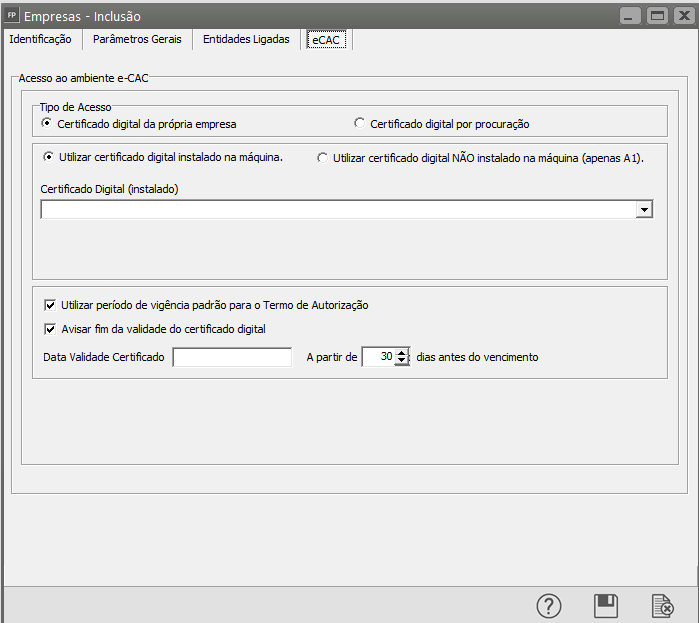
1\) Para realizar a Consulta dos Pagamentos no site do e-CAC você deverá primeiramente acessar o menu **Manutenção>Empresa>Dados Cadastrais>Cadastra/Manutenção> aba “e-Cac”**,
[](https://autoatendimento.grupoallegus.com.br/uploads/images/gallery/2024-12/Nxcimage.png)
Faça a configuração para a Consulta:
Grupo **“Tipo de acesso”,** podendo selecionar:
• Certificado digital da própria empresa.
• Certificado Digital por procuração
Ao selecionar a opção “Certificado Digital por procuração” deve preencher o campo com nome de “Procurador” no final da tela
Subgrupos:
• **Utilizar certificado digital instalado na máquina**
Esta opção, no campo “Certificado digital (instalado)”, deve ser apresentado os certificados que foram de fato instalados (executados) na máquina local, independente se certificado A1 ou A3.
• **Utilizar certificado digital NÃO instalado na máquina**
Selecionado esta opção, no campo “Certificado Digital (não Instalado)”, deve ser exibido a DLG (três pontinhos) para consultar e selecionar o arquivo do certificado salvo no computador local.
• **Utilizar período de vigência padrão para o termo de autorização**
Ao realizar a consulta do e-Cac no priemiro uso do dia, sistema irá prorrogar o termo de autorização automaticamente pra 10 anos a partir da data de consulta;
- **Avisar fim da validade do Certificado Digital**
Quando assinalada essa opção será aberto o campo para definição do fim da Validade do Certificado e a partir de quantos dias antes do Vencimento do mesmo vc deseja que o Sistema faça o alerta
[](https://autoatendimento.grupoallegus.com.br/uploads/images/gallery/2024-01/ur91.png)
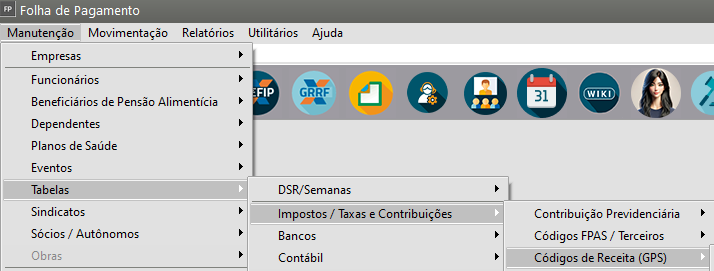
2\) Em seguida acesse o menu **Manutenção>Tabelas>Impostos Taxas e Contribuições>Códigos de Receita (GPS)>Cadastra/Manutenção**
**Código da Receita para GPS**
[](https://autoatendimento.grupoallegus.com.br/uploads/images/gallery/2024-12/vELimage.png)
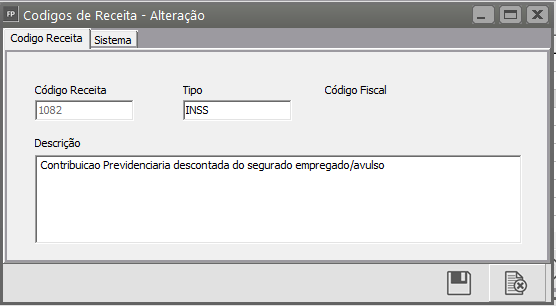
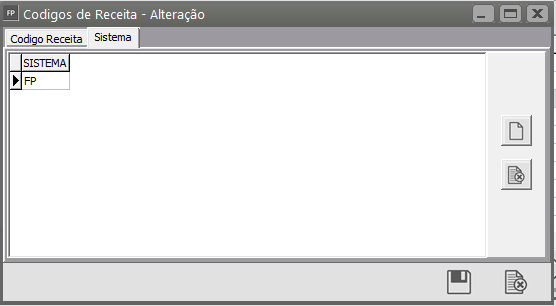
Verifique se está definido os códigos de receita por imposto, e na aba "sistema" está detalhado a qual módulo o imposto pertence.
[](https://autoatendimento.grupoallegus.com.br/uploads/images/gallery/2024-01/Zge2.png)
[](https://autoatendimento.grupoallegus.com.br/uploads/images/gallery/2024-01/3.png)
**Códigos das Receitas para Impostos Federais**
[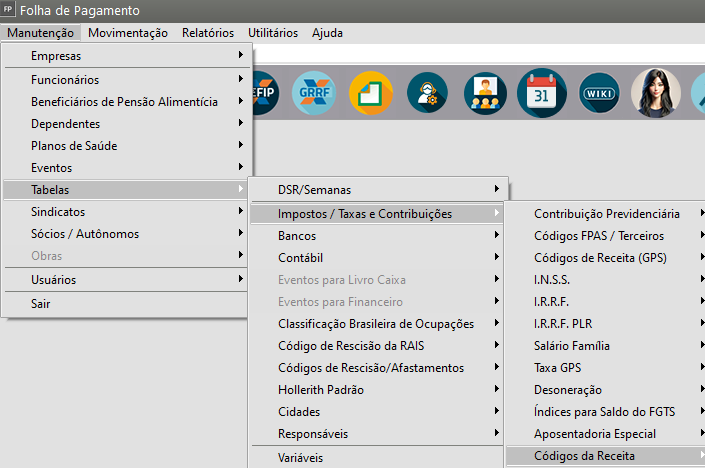](https://autoatendimento.grupoallegus.com.br/uploads/images/gallery/2024-12/EAeimage.png)
Verifique se está definido os códigos de receita por imposto, e na aba "sistema" está detalhado a qual módulo o imposto pertence.
[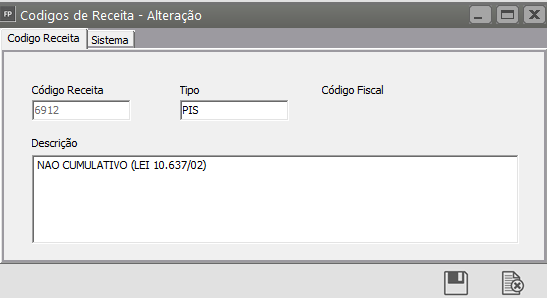](https://autoatendimento.grupoallegus.com.br/uploads/images/gallery/2024-12/hiqimage.png)
[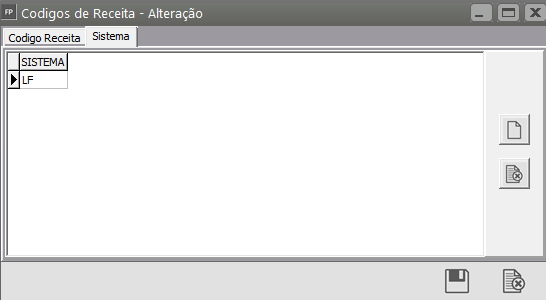](https://autoatendimento.grupoallegus.com.br/uploads/images/gallery/2024-12/AqUimage.png)
3\) Para consultar os impostos no e-Cac, acesse o menu **Movimentação>Rotinas Mensais>Impostos Apurados>Manutenção**
[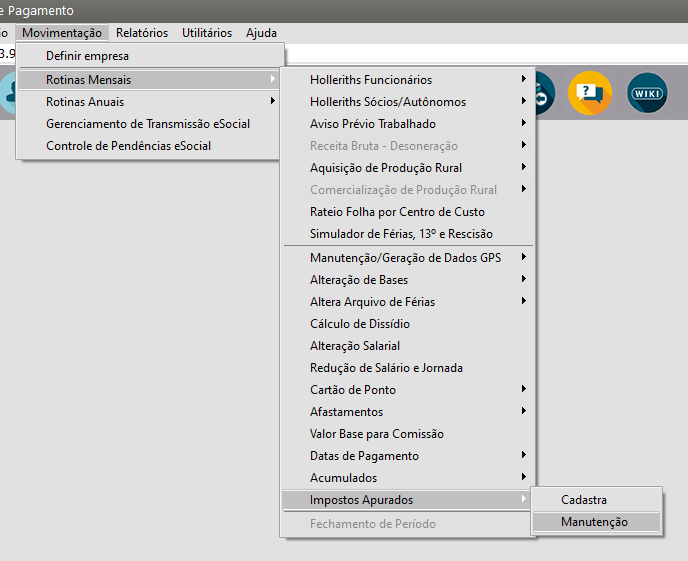](https://autoatendimento.grupoallegus.com.br/uploads/images/gallery/2024-01/4.png)
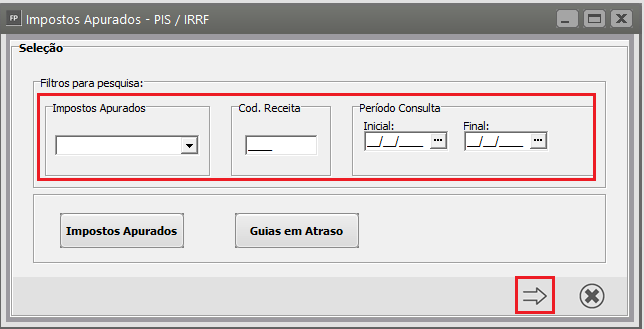
Nesta primeira tela você poderá filtrar por:
- imposto,
- código de receita
- data,
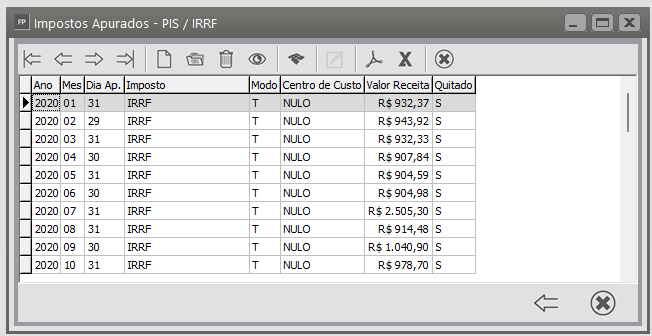
Ao avançar, o Sistema deve apresentar os impostos que foram gerados no próprio **Sistema Folha de Pagamento**, como já era feito.
[](https://autoatendimento.grupoallegus.com.br/uploads/images/gallery/2024-01/5.png)
[](https://autoatendimento.grupoallegus.com.br/uploads/images/gallery/2024-01/6.png)
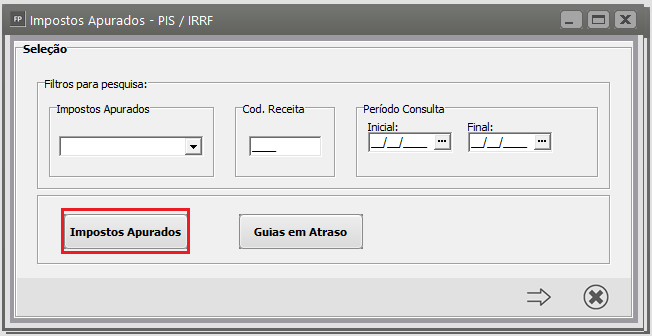
Ao clicar no botão **"impostos Apurados"** o Sistema abrirá uma nova tela, onde você poderá consultar os impostos diretamente do e-Cac.
[](https://autoatendimento.grupoallegus.com.br/uploads/images/gallery/2024-01/7.png)
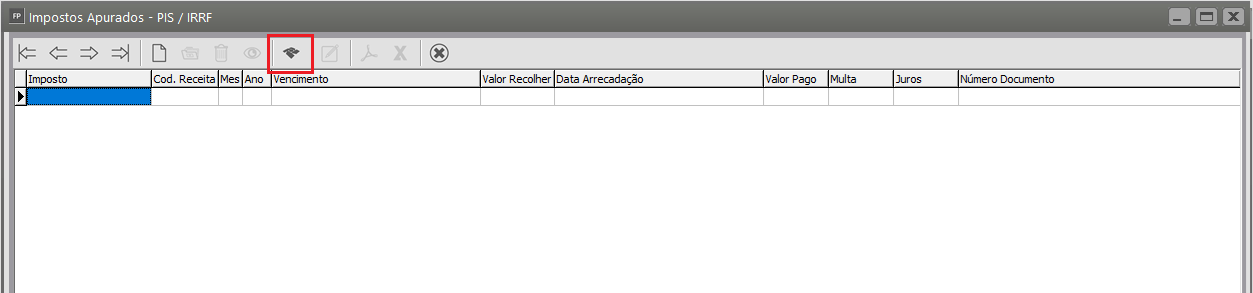
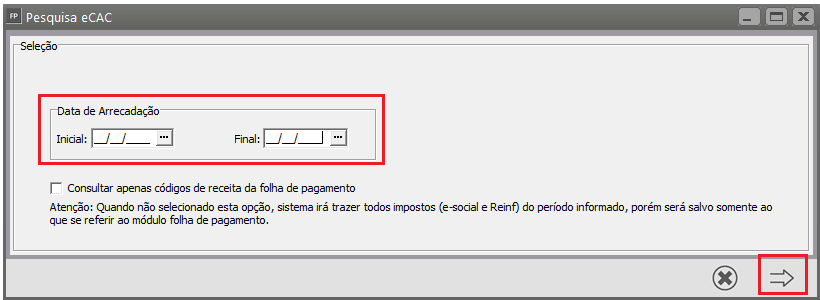
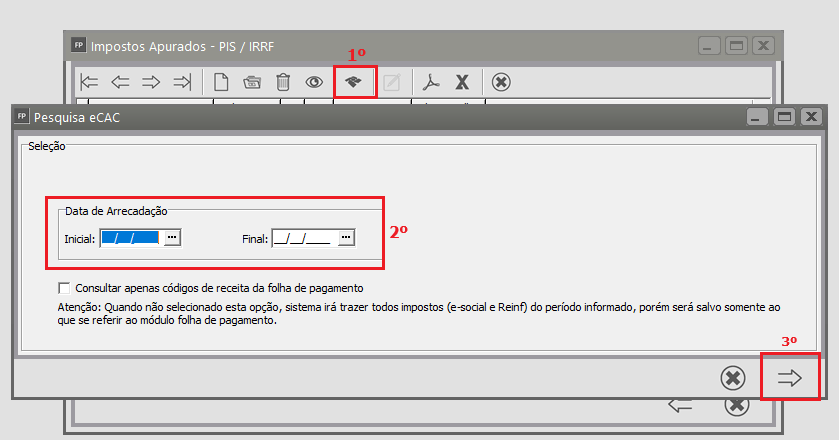
Para realizar a consulta, clique no menu **"Função Extra 1 - Consulta e-Cac."** (Ícone da Receita Federal)
No campo " Data de Arrecadação" informe o período que deseja buscar as informações.
[](https://autoatendimento.grupoallegus.com.br/uploads/images/gallery/2024-01/8.png)
[](https://autoatendimento.grupoallegus.com.br/uploads/images/gallery/2024-01/9.png)
A opção **"Consultar apenas Códigos de receita da folha de pagamento"** O Sistema vai filtrar apenas os códigos que estão cadastrados na tabela **Código da Receita e que pertencem ao folha.** Se não selecionar esta opção o sistema vai buscar todos os impostos recolhidos naquele período, mas irá gravar no sistema somente os impostos da folha de pagamento.
Atenção: Se para consulta for apresentado erro "Falha ao assinar xml do termo de Autorização" por gentileza, siga as orientações de instalação do termo de autorização SDK **[(Clique Aqui).](https://autoatendimento.grupoallegus.com.br/books/fp/page/instalacao-sdk-consulta-e-cac)**
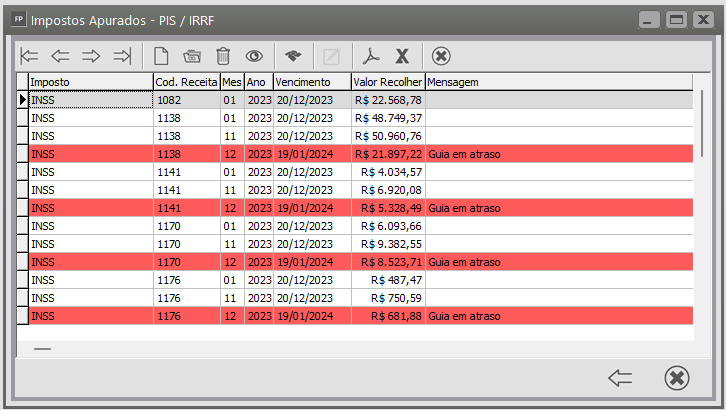
Nessa tela serão listados os pagamentos do período definido
[](https://autoatendimento.grupoallegus.com.br/uploads/images/gallery/2024-01/10.png)
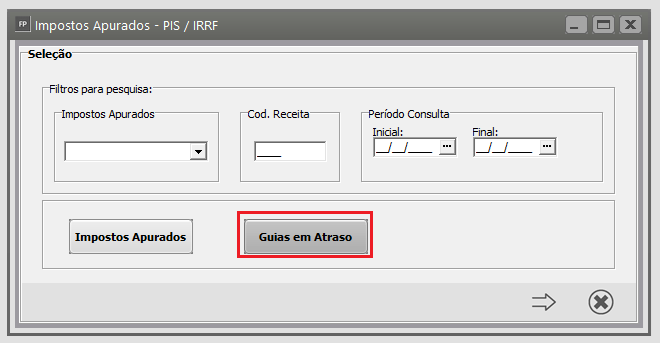
No botão **"Guias em atraso"** , ao clicar na opção **"Função extra 1-Conculta e-Cac"**, sistema irá exibir os impostos que foram pagos em atraso ou os que não foram pagos em **"vermelho"**.
[](https://autoatendimento.grupoallegus.com.br/uploads/images/gallery/2024-01/11.png)
[](https://autoatendimento.grupoallegus.com.br/uploads/images/gallery/2024-01/mnp12.png)
[](https://autoatendimento.grupoallegus.com.br/uploads/images/gallery/2024-01/13.png)
**Veja também os Itens:**
- [Consulta de Pagamentos e-Cac](https://autoatendimento.grupoallegus.com.br/books/fp/page/consulta-pagamentos-e-cac)
- [Instalação SDK - Consulta e-Cac](https://autoatendimento.grupoallegus.com.br/books/fp/page/instalacao-sdk-consulta-e-cac)
- [Consulta de Pagamentos e-Cac](https://autoatendimento.grupoallegus.com.br/books/fp/page/consulta-de-pagamentos-e-cac)