# Calculando Biênio
As regras para cálculo de **Triênio, Quadriênio, Quinquênio ou Sextênio** são as mesmas, alterando as variáveis que serão utilizadas nas fórmulas
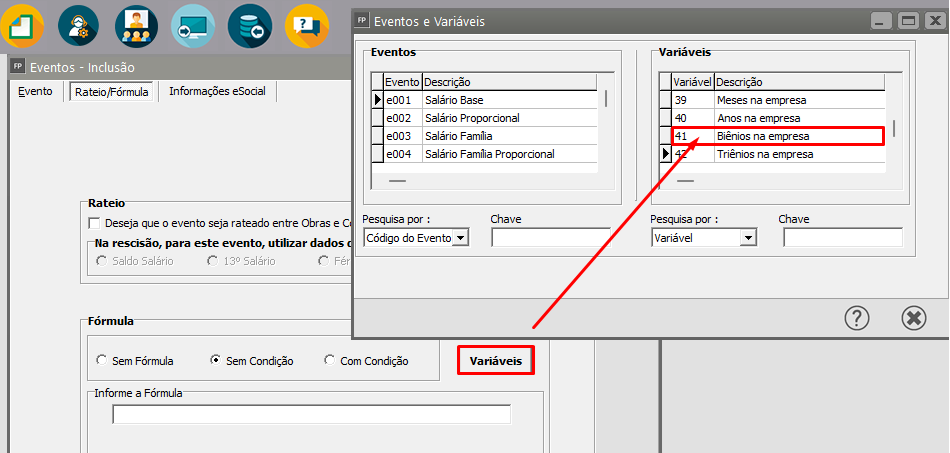
Para realizar automaticamente o cálculo do Biênio será necessário utilizar uma fórmula utilizando a **variável 41** cadastrada no menu **Manutenção>Tabelas>Variáveis**, segue passo a passo
[](https://autoatendimento.grupoallegus.com.br/uploads/images/gallery/2024-09/w5Kimage.png)
**1° Passo) Cadastrar o evento com fórmula**
Acesse o menu **Manutenção>Eventos>Cadastra** e cadastra um novo evento de Provento (disponível na faixa do **e100 até e299**)
Vamos supor que a empresa seja obrigada a pagar biênio (valor para os funcionários que tenha mais do que dois anos na empresa)
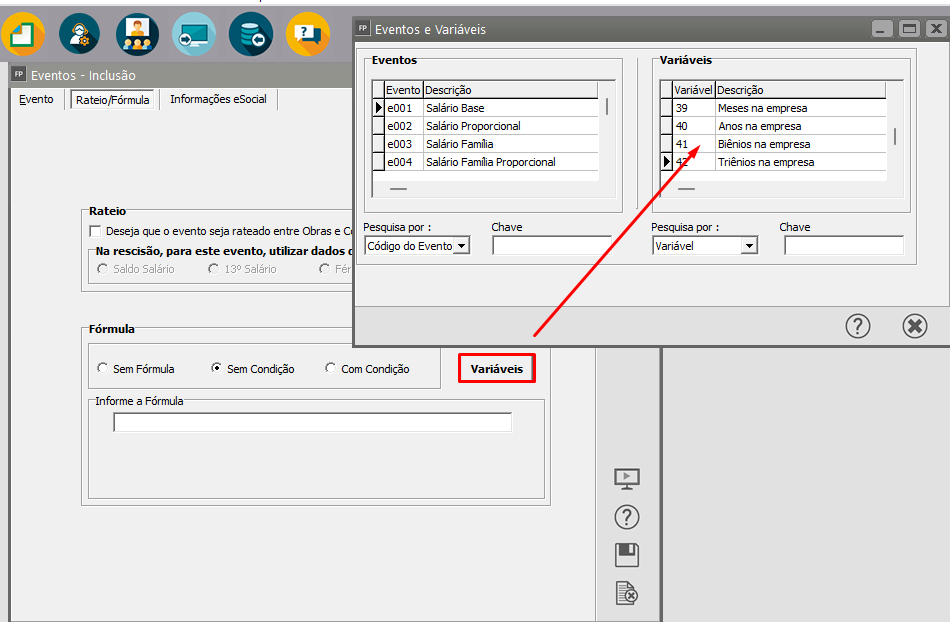
Ficaria difícil para o usuário definir os biênios de cada funcionário e fazer os lançamentos manualmente, desta forma, temos a var41 (biênios) que fará esse trabalho para o usuário.
[](https://autoatendimento.grupoallegus.com.br/uploads/images/gallery/2023-06/image-1685806098884.png)
Desta forma, o Sistema fará o calculo do biênio de cada funcionário.
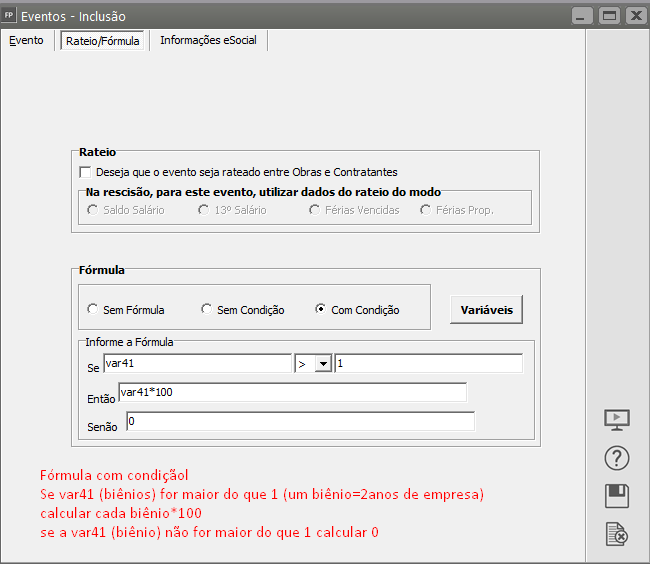
No evento cadastrado você deverá informar na **aba Rateio/Fórmula** a seguinte parametrização:
[](https://autoatendimento.grupoallegus.com.br/uploads/images/gallery/2023-06/image-1685806505582.png)
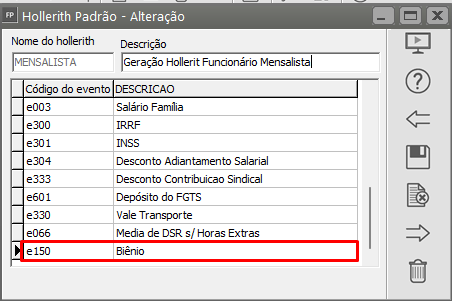
**2° Passo) Informar o evento novo dentro do Hollerith Padrão**
Informe o evento criado, no hollerith padrão utilizado pelos funcionários, esse evento não será gerado para funcionários que não tenham direito ao recebimento do biênio:
[](https://autoatendimento.grupoallegus.com.br/uploads/images/gallery/2023-06/image-1685806706770.png)
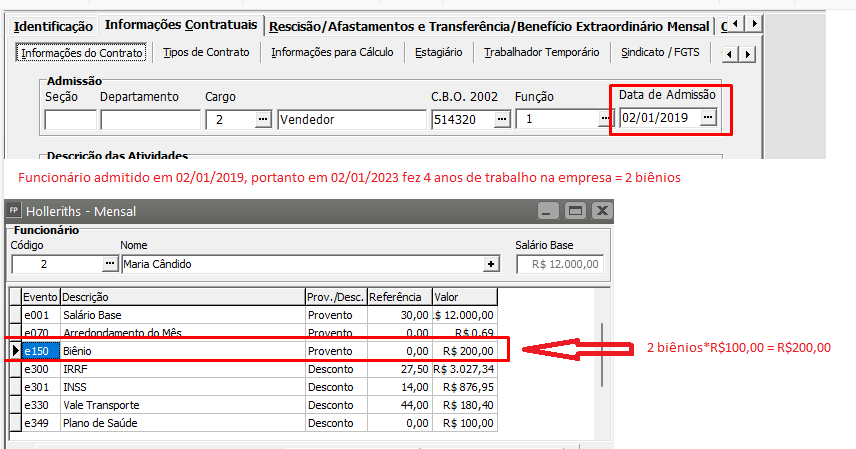
**3° Passo) Gerar o hollerith dos funcionários normalmente**
Ao gerar o hollerith o cálculo do evento será feito automaticamente:
[](https://autoatendimento.grupoallegus.com.br/uploads/images/gallery/2023-06/image-1685806996738.png)