# Cadastro de Empréstimo eConsignado no Recibo de Férias
**eConsignado - Férias EVENTO e359:**
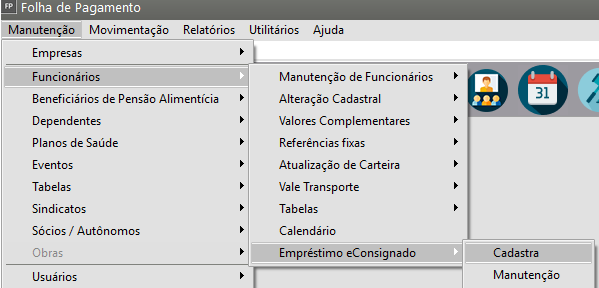
Para cadastro do **Empréstimo eConsignado (Crédito do Trabalhador) e desconto no Recibo de Fériasl do Funcionário,** deverá acessar **Manutenção>Funcionários>Empréstimo eConsignado>Cadastra**
[](https://autoatendimento.grupoallegus.com.br/uploads/images/gallery/2025-04/image.png)
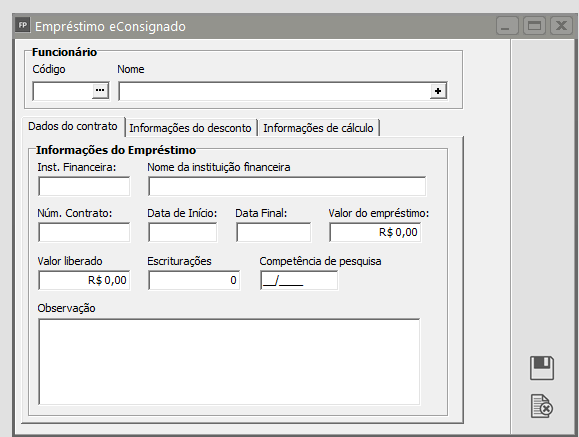
Nesta tela deverá informar:
- [o código do funcionário,](https://autoatendimento.grupoallegus.com.br/books/fp/page/cadastrando-funcionarios-m0v)
Aba **Dados do contrato informe**:
- código da instituição financeira,
- descrição da instituição,
- numero do contrato,
- valor do empréstimo
[](https://autoatendimento.grupoallegus.com.br/uploads/images/gallery/2025-05/screenshot-1.png)
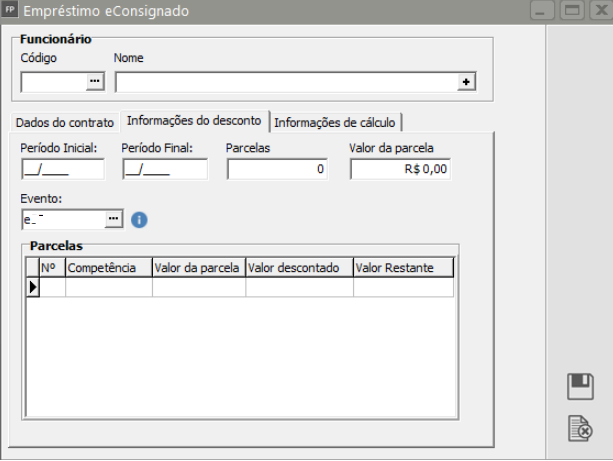
Aba **Informações do desconto**
- período inicial e
- período final do desconto em folha
- quantidade de parcelas
[](https://autoatendimento.supersoft.com.br/uploads/images/gallery/2025-09/Tziimage.png)
- No campo evento, será por padrão o evento **e359**, qual possui tratamento interno para o desconto, e contém as características especificas para ser aceito no e-Social, e posteriormente informado no FGTS digital.
Após o cadastro do empréstimo, deverá ser informado o [evento e359](https://autoatendimento.grupoallegus.com.br/books/fp/page/criando-e-alterando-eventos-h2d) no hollerith do funcionário; que poderá ser através das seguintes opções:
- [Referências fixas](https://autoatendimento.grupoallegus.com.br/books/fp/page/referencias-fixas-para-funcionarios): **Manutenção>Funcionários>Referências Fixas>Cadastra**
- [Hollerith Padrão](https://autoatendimento.grupoallegus.com.br/books/fp/page/padronizando-os-holleriths-0Si): **Manutenção>Tabelas>hollerith Padrão>Manutenção**
*Em todas as opções **não é necessário** incluir valor, pois será calculado de acordo com o cadastro do empréstimo.*
Ao gerar as férias, será calculado automaticamente o valor do desconto, respeitando o limite da margem consignável.
**Exemplo: Trabalhador com férias**
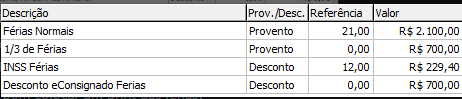
Funcionário irá gozar 21 dias de férias
Valor da prestação do consignado: R$700,00
Necessário verificar se o valor da parcela poderá ser descontado totalmente nas férias respeitando o limite de 35% do valor líquido:
Neste exemplo, os proventos que incidem em INSS são as Férias + 1/3.
Vencimentos: R$2.800,00
Descontos: - 229,40
Limite de 35%: R$899,71
Valor da prestação do consignado: R$700,00
Permitido o desconto total: **SIM**
Recibo de férias:
[](https://autoatendimento.supersoft.com.br/uploads/images/gallery/2025-09/LGCimage.png)
**IMPORTANTE**
**SE O FUNCIONÁRIO TIVER MAIS DO QUE UM EMPRÉSTIMO eCONSIGNADO, SERÁ NECESSÁRIO CADASTRAR UM EVENTO PARA CADA UM DOS EMPRÉSTIMOS**
Atualmente, o sistema ainda não possui tratamento automático para geração do empréstimo eConsignado para mais de um contrato, sendo assim quando for necessário gerar férias para um funcionário que tenha mais de um contrato deverá criar 3 novos eventos.
**a) Evento de Desconto nas Férias**
Nome sugerido: Desconto eConsignado Férias
Numeração: e400 a e599
Rubrica: 9299
Incidência de FGTS: 00
**b) Evento de Provento (Reembolso) no Mensal**
Nome sugerido: Reembolso eConsignado Férias
Numeração: e100 a e299
Rubrica: 1629
Incidência de FGTS: 00
**a) Evento de Desconto no Mensal**
Nome sugerido: Empréstimos eConsignados - Desconto2
Numeração: e400 a e599
Rubrica: 9253
Incidência de FGTS: 31
É importante lembrar que no cadastro desse segundo contrato (Manutenção > Funcionários > Empréstimo eConsignado), deverá ser informado o código desse evento de desconto Mensal (C), e não mais o e358. Deve cadastrar este novo evento na referencia fixa.
**Lançamento nas Férias:1. Acesse: Movimentação > Rotinas Mensais > Holerites Funcionários > Geração
2. Altere o modo para Férias
3. Clique em Lançamento por Funcionário
4. Informe o colaborador, clique em Novo e insira o evento de desconto criado para as férias
5. Preencha o valor da parcela do empréstimo (limite de 35% do líquido das férias)
6. Informe a quantidade de dias de férias no evento e013
7. Clique em Salvar e gere as férias
**Lançamento no Mensal (Reembolso):1. Acesse o mesmo menu e mantenha o modo Mensal
2. Lance o evento de reembolso eConsigado - Férias (provento) referente ao segundo contrato com o valor da parcela. (O primeiro contrato é automatico no e817)
3. Lance o novo evento novo criado para desconto do mensal (C), caso não tenha deixado ele na referencia fixa
4. Calcule a folha mensal
**Ajuste na Ficha Financeira:1. Acesse: *Movimentação > Rotinas Anuais > Ficha Financeira > Funcionários > Manutenção*
2. Modo: Mensal
3. Informe o funcionário e avance
4. Localize o evento e321 e some o valor atual deste evento de adiantamento de férias com o valor do evento de desconto lançado nas férias (A).
5. Exclua o evento de desconto lançado nas férias (A) que está aparecendo indevidamente no mensal
6. Consulte novamente a folha mensal (sem gerar novamente) para confirmar os valores.
**⚠** Após esse ajuste, não realize novos lançamentos ou alterações, ou será necessário refazer todo o processo.
**Veja também os Itens:**
- [importação do Arquivo eConsignado - Funcionários, Sócios e Autônomos](https://autoatendimento.supersoft.com.br/books/folha-de-pagamento/page/importacao-do-arquivo-econsignado-funcionarios-socios-e-autonomos-oSE)
- [Cadastro de Empréstimo eConsignado - Medida Provisória nº 1292 de 2025](https://autoatendimento.grupoallegus.com.br/books/fp/page/cadastro-de-emprestimo-econsignado-medida-provisoria-n-1292-de-2025)
- [Cadastro de Empréstimo eConsignado no Hollerith Mensal](https://autoatendimento.grupoallegus.com.br/books/fp/page/cadastro-de-emprestimo-econsignado-no-hollerith-mensal)
- [Cadastro de Empréstimo eConsignado no Recibo de Férias](https://autoatendimento.grupoallegus.com.br/books/fp/page/cadastro-de-emprestimo-econsignado-no-recibo-de-ferias)
- [Cadastro de Empréstimo eConsignado no Hollerith de Adiantamento Salarial](https://autoatendimento.grupoallegus.com.br/books/fp/page/cadastro-de-emprestimo-econsignado-no-hollerith-de-adiantamento-salarial)
- [Cadastro de Evento eConsignado](https://autoatendimento.grupoallegus.com.br/books/fp/page/cadastro-de-evento-para-econsignado)
- [Relatório do eConsignado](https://autoatendimento.grupoallegus.com.br/books/fp/page/relatorio-do-econsignado)
- [Cadastro de Evento para eConsignado](https://autoatendimento.grupoallegus.com.br/books/fp/page/cadastro-de-evento-para-econsignado)