# Cadastrando Centros de Custo

<p class="callout warning">**erifique junto a sua equipe de Contabilidade antes de realizar a parametrização na Folha de Pagamento, inclusive sobre o preenchimento dos níveis, pois uma vez que marcado e salvo não é possível reverter a parametrização!**</p>

<iframe allowfullscreen="allowfullscreen" height="470" src="https://www.youtube.com/embed/Fq-GSKw_V40" style="width: 838px; height: 470px;" width="838"></iframe>

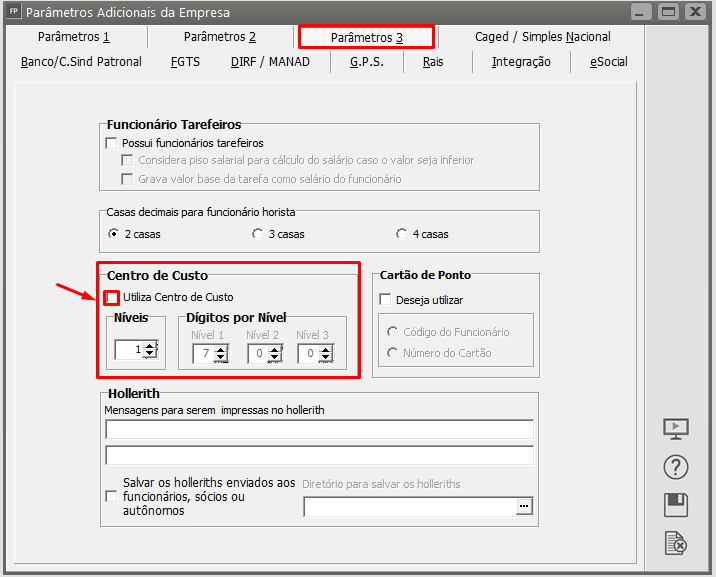
<span style="color: rgb(0, 0, 0);">Para que você consiga cadastrar e trabalhar com Centro de Custo, primeiramente deverá acessar o menu</span><span style="color: rgb(0, 0, 0);"> **Manutenção&gt;Empresas&gt;Parâmetros Adicionais da Empresa**</span>

[![image.png](https://autoatendimento.grupoallegus.com.br/uploads/images/gallery/2024-11/scaled-1680-/mX0image.png)](https://autoatendimento.grupoallegus.com.br/uploads/images/gallery/2024-11/mX0image.png)

**<span style="color: rgb(0, 0, 0);">Aba Parâmetros 3</span>**

<span style="color: rgb(0, 0, 0);">Defina que **Utiliza Centro de Custo**</span>

<span style="color: rgb(0, 0, 0);">Defina também quantos níveis terá o Centro de Custo utilizado e quantos caracteres terá cada nível</span>

- <span style="color: rgb(0, 0, 0);">O Sistema permitirá a utilização de até 3 níveis de Centro de Custo</span>
- <span style="color: rgb(0, 0, 0);">O total de caracteres dos Centro de Custo poderá ser até 7, incluindo o ponto que divide um nível do outro</span>

<span style="color: rgb(0, 0, 0);">[![image.png](https://autoatendimento.grupoallegus.com.br/uploads/images/gallery/2024-03/scaled-1680-/JVoimage.png)](https://autoatendimento.grupoallegus.com.br/uploads/images/gallery/2024-03/JVoimage.png)</span>

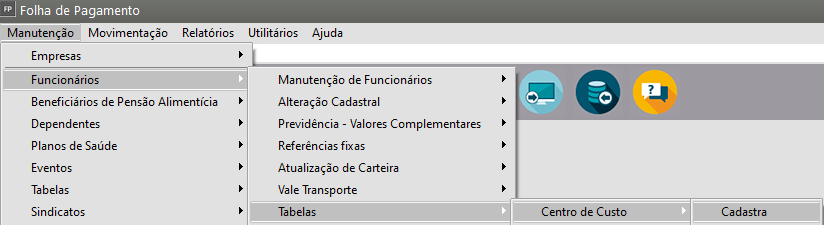
<span style="color: rgb(0, 0, 0);">Em seguida deverá ser feito o **Cadastro do Centro de Custo**</span>  
  
<span style="color: rgb(0, 0, 0);">Após a alteração nos Parâmetros 3, será habilitado o menu **Manutenção&gt;Funcionários&gt;Tabelas&gt;Centro de Custo** para cadastra-los.</span>

<span style="color: rgb(0, 0, 0);">[![image-1685191995419.png](https://autoatendimento.grupoallegus.com.br/uploads/images/gallery/2023-05/scaled-1680-/image-1685191995419.png)](https://autoatendimento.grupoallegus.com.br/uploads/images/gallery/2023-05/image-1685191995419.png)</span>

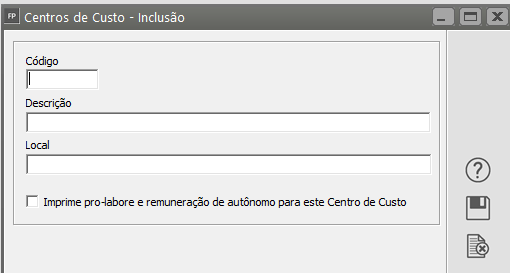
<span style="color: rgb(0, 0, 0);">Informe o Código, Descrição e Local:</span>

<span style="color: rgb(0, 0, 0);">No campo **Imprime pro-labore e remuneração de autônomo para este Centro de Custo:** Você deve assinalar esta opção apenas para o centro de custo ao qual deverá ser atribuídos os valores dos sócios e dos autônomos. </span>

<span style="color: rgb(0, 0, 0);">Por exemplo, os valores de pró-labore e remuneração de sócios só são integrados à Contabilidade pelo centro de custo que estiver com esta opção assinalada. Para evitar duplicidade de valores nos cálculos da GPS e na integração com o **Sistema de Contabilidade** é necessário que apenas um centro de custo esteja com esta opção assinalada.</span>

<span style="color: rgb(0, 0, 0);">[![image-1682441587934.png](https://autoatendimento.grupoallegus.com.br/uploads/images/gallery/2023-04/scaled-1680-/image-1682441587934.png)](https://autoatendimento.grupoallegus.com.br/uploads/images/gallery/2023-04/image-1682441587934.png)</span>

<p class="callout info"><span style="color: rgb(0, 0, 0);">**IMPORTANTE:** Caso você tenha informado que trabalhará com o **centro de custo em níveis,** isto é, com mais de um nível, no momento da seleção do parâmetro "utiliza centro de custo" nos parâmetros adicionais da empresa, o cadastro do centro de custo no sistema obedecerá a estrutura definida de acordo com os níveis que você especificou. Além disso bloqueará o cadastro de centro de custo que não tem o nível anterior cadastrado.</span></p>

<span style="color: rgb(0, 0, 0);">**Por exemplo:** Se a estrutura do centro de custo foi definida em 3 níveis, sendo que o primeiro nível tem 1 dígito, o segundo nível tem 1 dígito e o terceiro nível tem 3 dígitos, o cadastro ficaria da seguinte forma:</span>

<span style="color: rgb(0, 0, 0);">A) 1. .</span>  
<span style="color: rgb(0, 0, 0);">B) 1.1.</span>  
<span style="color: rgb(0, 0, 0);">C) 1.1.001</span>  
<span style="color: rgb(0, 0, 0);">D) 1.1.002</span>

<span style="color: rgb(0, 0, 0);">E você não conseguirá cadastrar a estrutura do centro de custo C antes do centro de custo B, e assim sucessivamente.</span>

<p class="callout info"><span style="color: rgb(0, 0, 0);">Caso você tenha optado por trabalhar com apenas um nível de centro de custo, não utilize qualquer separação entre os dígitos no momento do cadastro (como "**/**", "**-**", "**.**", etc), pois se for necessário, o correto é você optar pela utilização de níveis e cadastrá-los de acordo com a "máscara" que o sistema montará em função dos níveis informados nos parâmetros da empresa, como no exemplo acima.</span></p>

<span style="color: rgb(0, 0, 0);">Em seguida será necessário realizar o vínculo dos[ Funcionários](https://autoatendimento.grupoallegus.com.br/books/fp/page/cadastrando-funcionarios-m0v) aos Códigos de Centro de Custo cadastrados </span>  
  
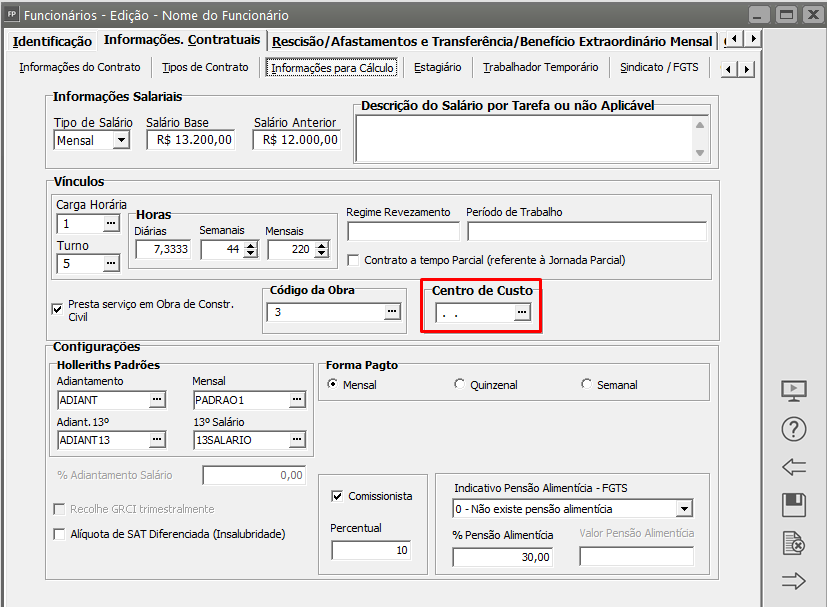
<span style="color: rgb(0, 0, 0);">Acesse o menu **Manutenção&gt;Funcionários&gt;Manutenção de Funcionários&gt;Manutenção**</span>

[![image.png](https://autoatendimento.grupoallegus.com.br/uploads/images/gallery/2024-11/scaled-1680-/Jawimage.png)](https://autoatendimento.grupoallegus.com.br/uploads/images/gallery/2024-11/Jawimage.png)

<span style="color: rgb(0, 0, 0);">Edite o [cadastro dos funcionários](https://autoatendimento.grupoallegus.com.br/books/fp/page/cadastrando-funcionarios-m0v) e na aba **Informações Contratuais&gt;Informações para Cálculo**, informe o código do centro de custo ao qual o [Funcionário](https://autoatendimento.grupoallegus.com.br/books/fp/page/cadastrando-funcionarios-m0v) pertence.</span>

<span style="color: rgb(0, 0, 0);">[![image-1682627311842.png](https://autoatendimento.grupoallegus.com.br/uploads/images/gallery/2023-04/scaled-1680-/image-1682627311842.png)](https://autoatendimento.grupoallegus.com.br/uploads/images/gallery/2023-04/image-1682627311842.png)</span>

<div id="bkmrk-obs%3A" style="text-align: justify;"><div><span style="color: rgb(0, 0, 0);"><svg class="svg-icon" data-icon="link" role="presentation" viewbox="0 0 24 24" xmlns="http://www.w3.org/2000/svg"></svg></span><div><span style="color: rgb(0, 0, 0);">**Obs:** Ao incluir ou alterar um Centro de Custo para o [Funcionário](https://autoatendimento.grupoallegus.com.br/books/fp/page/cadastrando-funcionarios-m0v), será criado automaticamente um registro na tabela de Alterações Cadastrais, registrando assim um histórico de Centro de Custo para o [Funcionário.](https://autoatendimento.grupoallegus.com.br/books/fp/page/cadastrando-funcionarios-m0v)</span>  
  
</div></div></div><span style="color: rgb(0, 0, 0);">[![image-1682627363125.png](https://autoatendimento.grupoallegus.com.br/uploads/images/gallery/2023-04/scaled-1680-/image-1682627363125.png)](https://autoatendimento.grupoallegus.com.br/uploads/images/gallery/2023-04/image-1682627363125.png)</span>

<span style="color: rgb(0, 0, 0);">[![image-1682627381560.png](https://autoatendimento.grupoallegus.com.br/uploads/images/gallery/2023-04/scaled-1680-/image-1682627381560.png)](https://autoatendimento.grupoallegus.com.br/uploads/images/gallery/2023-04/image-1682627381560.png)</span>

**Veja também os itens:**

- [Trabalhando com Centro de Custo](https://autoatendimento.grupoallegus.com.br/books/fp/page/trabalhando-com-centro-de-custo-MoV)
- [Cadastrando Centro de Custo](https://autoatendimento.grupoallegus.com.br/books/fp/page/cadastrando-centros-de-custo-nmU)
- [Rateio da Folha de Pagamento por Centro de Custo](https://autoatendimento.grupoallegus.com.br/books/fp/page/rateio-da-folha-de-pagamento-por-centro-de-custo)
- [Gerando Valores de Custo/Hora para Mão de Obra de Funcionários](https://autoatendimento.grupoallegus.com.br/books/fp/page/gerando-valores-de-custohora-para-mao-de-obra-de-funcionarios)