# Alerta de Férias em dobro
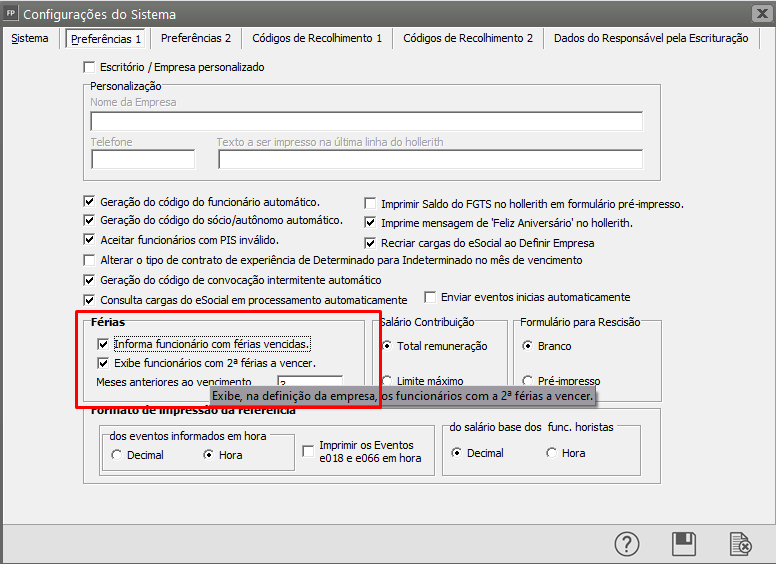
Se a empresa desejar, o Sistema poderá alertá-la que existem funcionários que nos próximos meses terão a **segunda férias vencidas** (causando a obrigatoriedade de pagamento em dobro da primeira férias).Para informar que deseja que o sistema alerte-o, acesse o menu **Utilitários>Configurações do Sistema,** aba Preferências 1 e definir **“Informa funcionários com férias vencidas”,** **“exibe funcionários com 2ª férias a vencer”** e determinar o **número de meses** **anteriores ao vencimento que a empresa deseja ser alertada.**
[](https://autoatendimento.grupoallegus.com.br/uploads/images/gallery/2023-05/image-1684531339624.png)
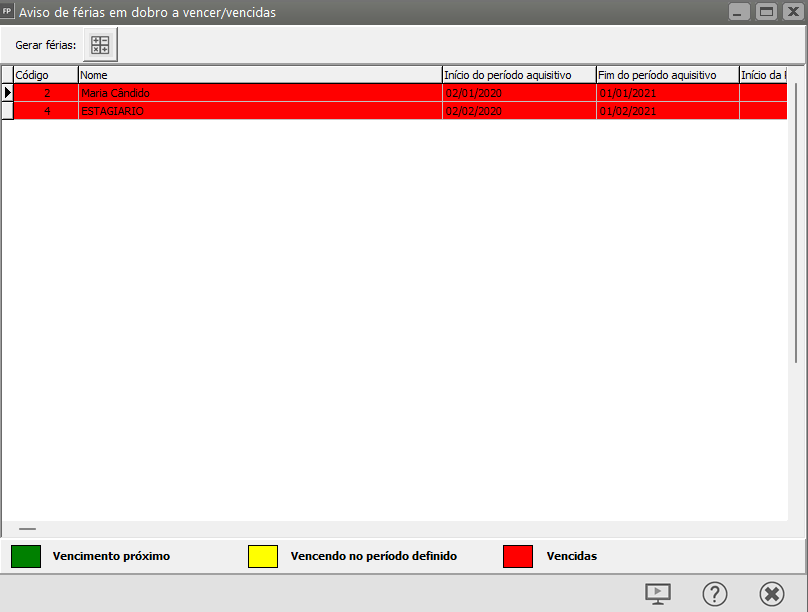
Quando a empresa for definida o sistema apresentará a tela com os funcionários que se enquadram nas parametrizações acima nas seguintes cores:
- Em verde: Significa vencimento próximo, demonstra os funcionários que terão 2ª férias vencidas no período definido nas configurações do sistema (po rexemplo, dentro de 5 meses)
- Em amarelo: São demonstrados os funcionários que terão 2ª férias vencidas no período definido no sistema
- Em vermelho: São demonstrados os funcionários cuja 2ª férias já venceram (já possuem o direito em dobro da 1ª férias).
[](https://autoatendimento.grupoallegus.com.br/uploads/images/gallery/2023-05/image-1684531373206.png)
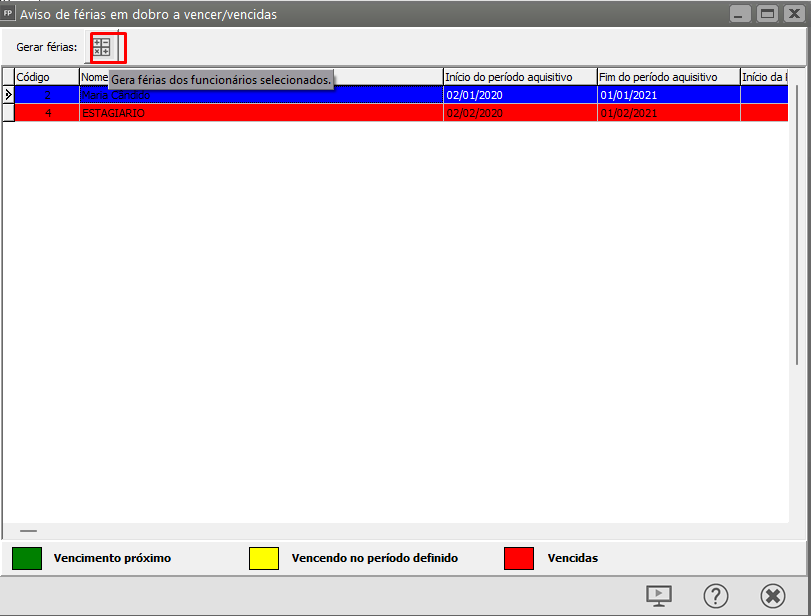
Através desta tela também é possível **gerar as férias** para os funcionários exibidos.
Para isso selecione **todos os funcionários desejados** através da tecla CTRL pressionada e clique no ícone da calculadora e gere as férias clicando no **botão no canto superior esquerdo do formulário**, ou então clicando com o botão direito do mouse nos funcionários selecionados **os funcionários selecionados ficaram na cor azul:**
[](https://autoatendimento.grupoallegus.com.br/uploads/images/gallery/2023-05/image-1684531441286.png)
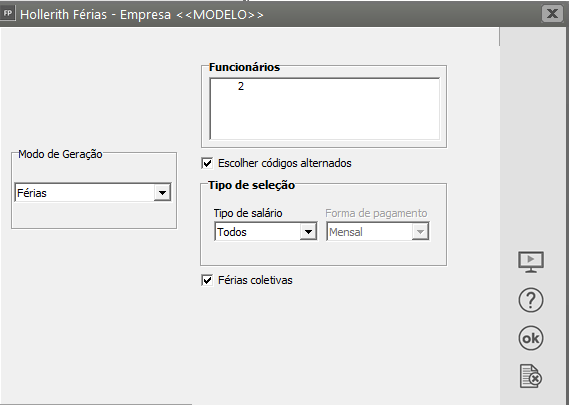
O sistema apresentará a tela de Geração para férias, para preenchimento das informações;
[](https://autoatendimento.grupoallegus.com.br/uploads/images/gallery/2023-05/image-1684531468670.png)
[](https://autoatendimento.grupoallegus.com.br/uploads/images/gallery/2023-05/image-1684531497266.png)
[](https://autoatendimento.grupoallegus.com.br/uploads/images/gallery/2023-05/image-1684531520145.png)
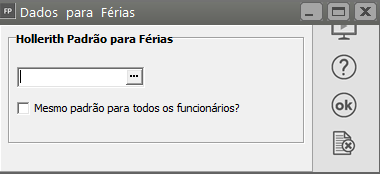
Em seguida apresentará a tela para determinar o [Hollerith Padrão](https://autoatendimento.grupoallegus.com.br/books/folha-de-pagamento/page/padronizando-os-holleriths-0Si) para Férias
[](https://autoatendimento.grupoallegus.com.br/uploads/images/gallery/2023-05/image-1684531570008.png)