# Relatório de Movimentos Bancários Conciliados
Para que você consiga emitir o Relatório de Movimentos Bancários Conciliados, será necessário que a Empresa esteja parametrizada para a realização da **Conciliação Bancária.**
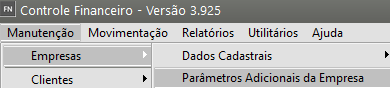
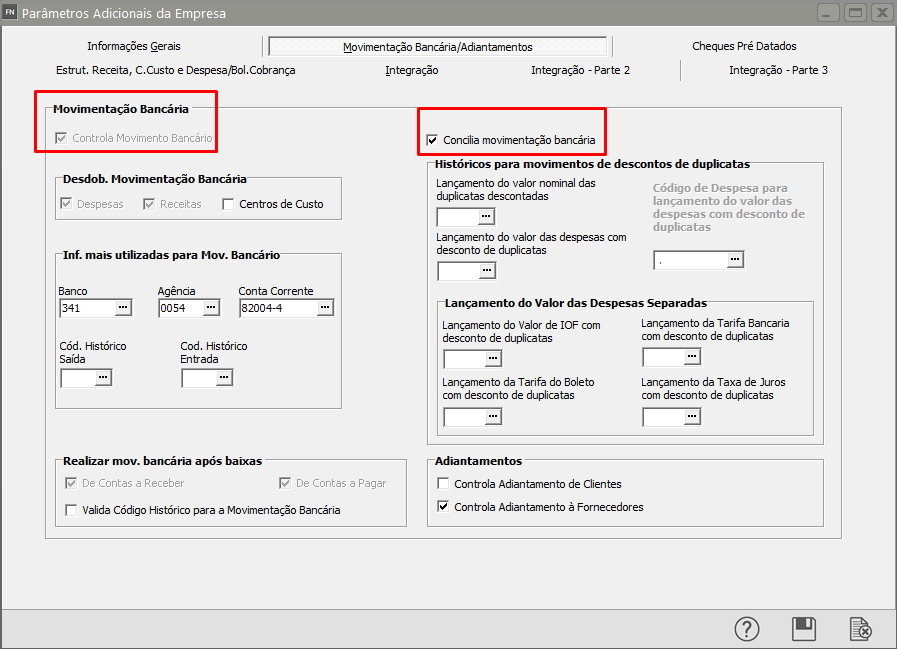
No menu **Manutenção>Empresas>Parâmetros Adicionais da Empresa**, aba Movimentação Bancária/Adiantamentos será selecionada a opção **Controla Movimento Bancário** e **Concilia movimentação bancária**
[](https://autoatendimento.grupoallegus.com.br/uploads/images/gallery/2024-10/X2Gimage.png)
[](https://autoatendimento.grupoallegus.com.br/uploads/images/gallery/2024-10/LpQimage.png)
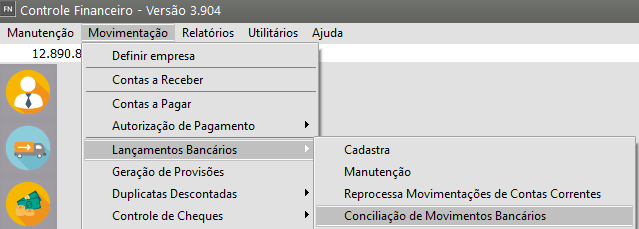
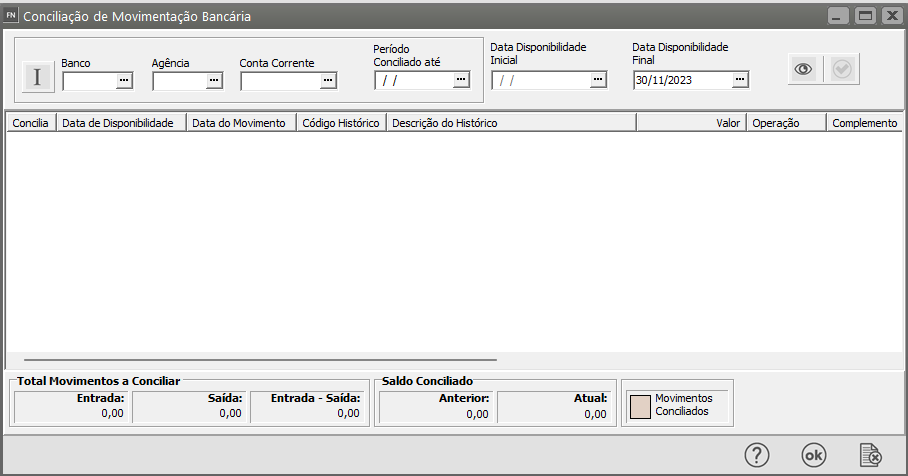
No momento da **Conciliação Bancária**, acesse o menu **Movimentação>Lançamentos Bancários>Conciliação**, e seguinte tela será apresentada:
[](https://autoatendimento.grupoallegus.com.br/uploads/images/gallery/2023-11/2eAimage.png)
[](https://autoatendimento.grupoallegus.com.br/uploads/images/gallery/2023-11/bU5image.png)
A conciliação será realizada através da importação do arquivo **(\*.ofx) fornecido pelo banco.**
**OFX é a sigla para Open Financial Exchange, que significa Intercâmbio Financeiro Aberto. É um formato de arquivo digital que armazena informações financeiras, como as movimentações de uma conta corrente**
Na tela apresentada você deverá informar o [Banco/](https://autoatendimento.grupoallegus.com.br/books/fn/page/cadastro-de-bancos)Agência/[Conta Corrente](https://autoatendimento.grupoallegus.com.br/books/fn/page/cadastrando-as-contas-correntes-e-seus-saldos) que deverão ser considerados os movimentos bancários e apresentados para conciliação e definição da data de disponibilidade conforme Extrato Bancário.
[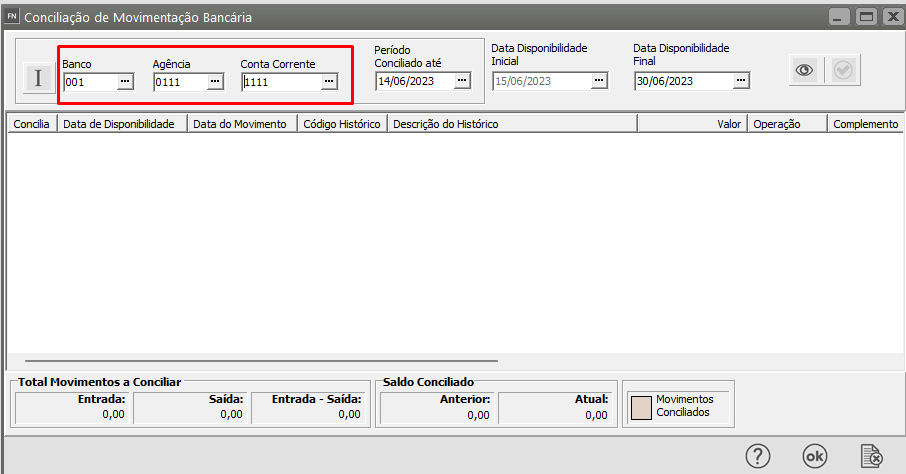](https://autoatendimento.grupoallegus.com.br/uploads/images/gallery/2023-11/p5Mimage.png)
Ao informar a [conta](https://autoatendimento.grupoallegus.com.br/books/fn/page/cadastrando-as-contas-correntes-e-seus-saldos), será apresentado uma data para o **Período Conciliado "até",** que definirá o **Saldo Conciliado Anterior**, sendo que, sempre deverá ser considerado a Data da Disponibilidade dos movimentos até essa data.
[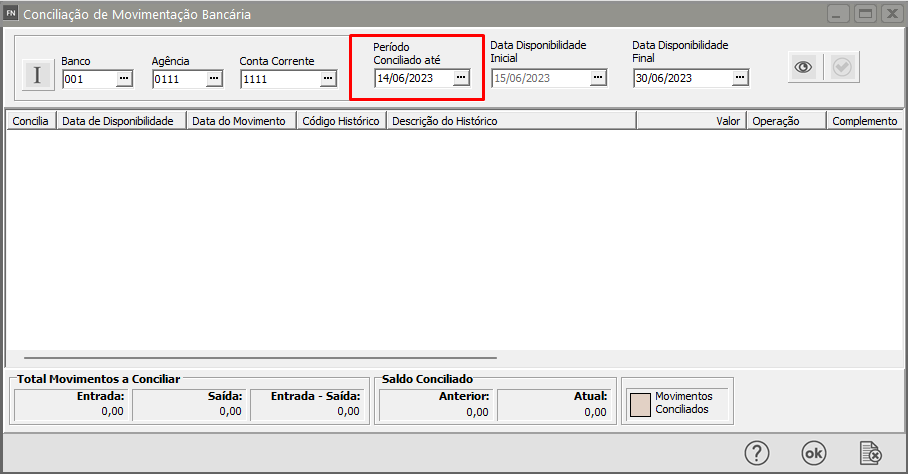](https://autoatendimento.grupoallegus.com.br/uploads/images/gallery/2023-11/cR4image.png)
Os itens **Total Movimentos a Conciliar e Total Movimentos Conciliados**, demonstram apenas uma somatória de todos os movimentos dentro de cada condição.
[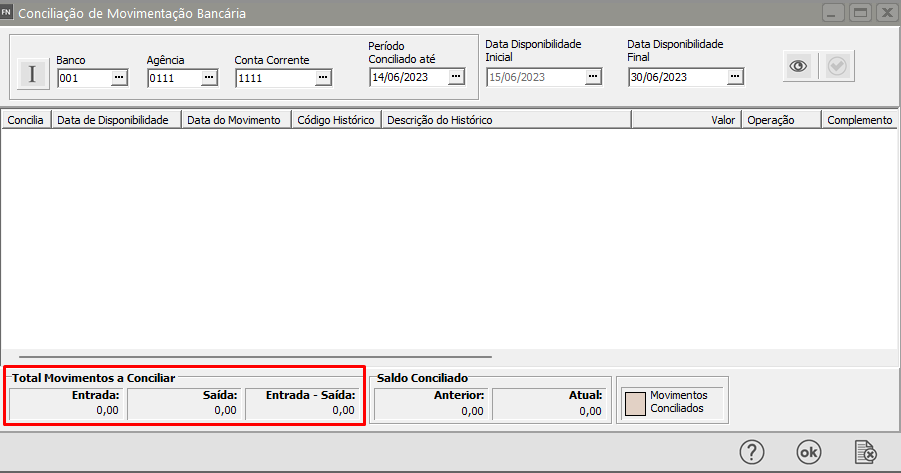](https://autoatendimento.grupoallegus.com.br/uploads/images/gallery/2023-11/AQoimage.png)
O **Saldo Conciliado Atual,** é a soma do **Saldo Conciliado Anterior e Movimentos Conciliados**, respeitando operações de Entrada e Saída.
[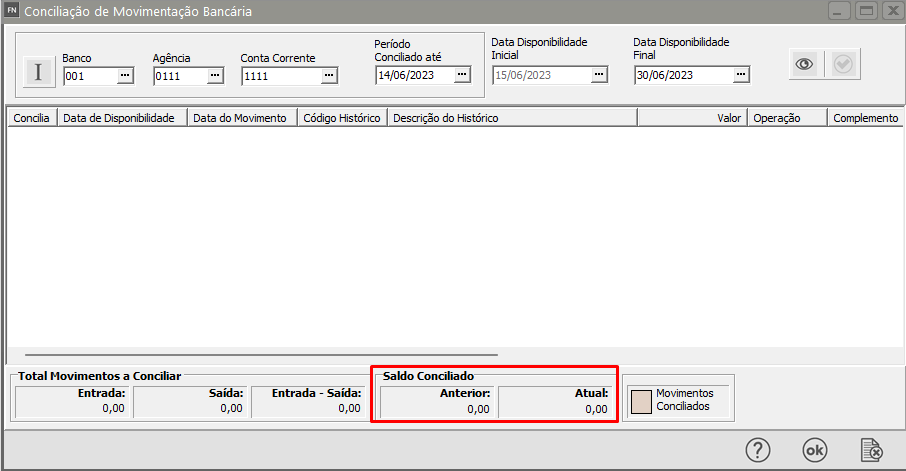](https://autoatendimento.grupoallegus.com.br/uploads/images/gallery/2023-11/mVbimage.png)
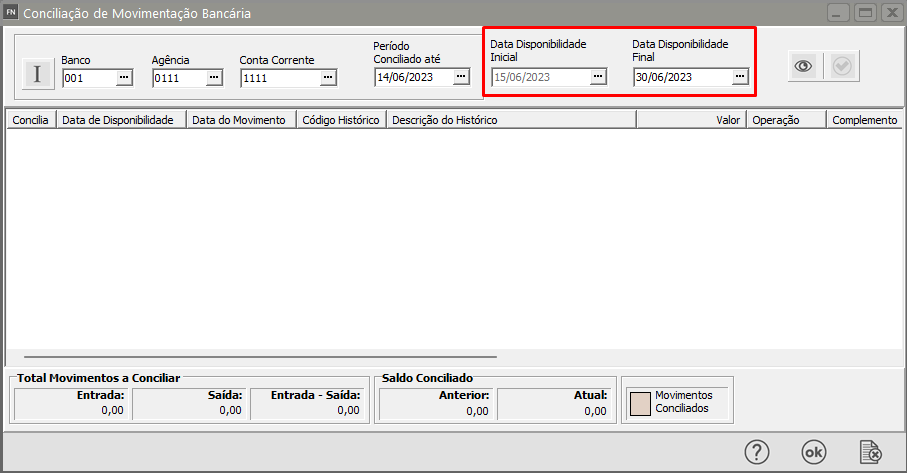
A **Data da Disponibilidade Final** será informada pelo usuário, sendo que a **Data Inicial será sempre o dia posterior a data informada em Período Conciliado até.**
[](https://autoatendimento.grupoallegus.com.br/uploads/images/gallery/2023-11/BQ2image.png)
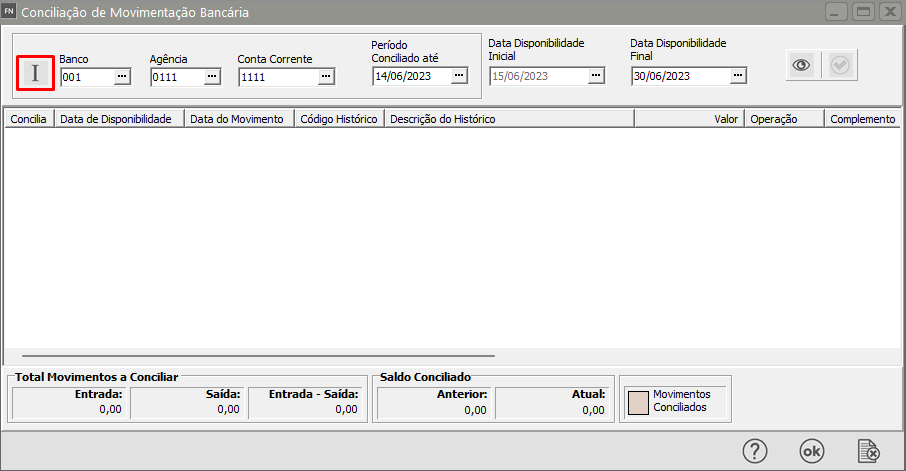
Para realizar a importação do arquivo fornecido pelo [banco](https://autoatendimento.grupoallegus.com.br/books/fn/page/cadastro-de-bancos) e que será conciliado você de3verá acessar o botão com a **letra "I"**
[](https://autoatendimento.grupoallegus.com.br/uploads/images/gallery/2023-11/00Uimage.png)
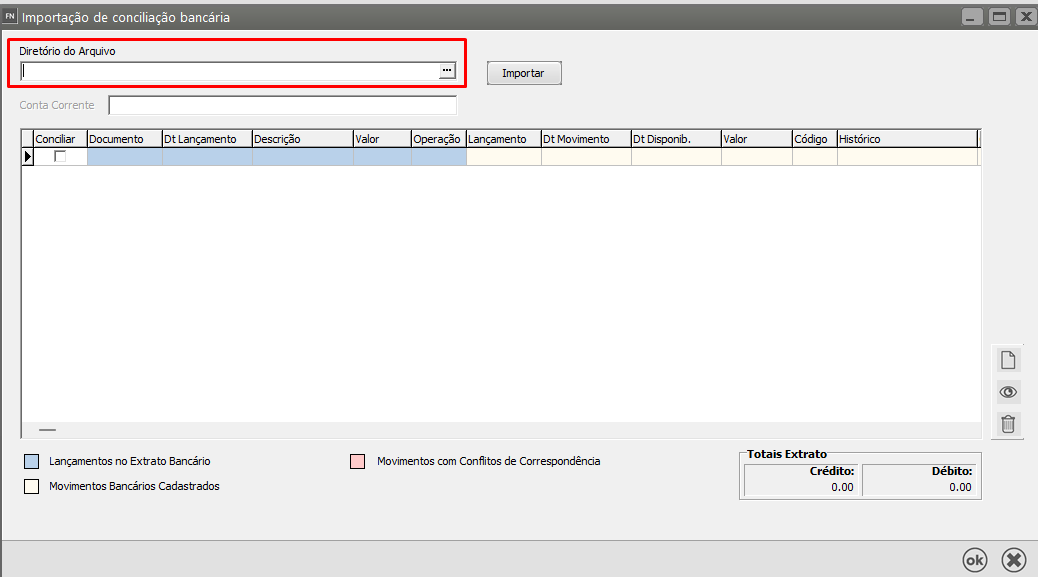
Em seguida clique no **DLG** (três pontinhos) para definir o local onde está salvo o seu **extrato bancário na extensão OFX**
[](https://autoatendimento.grupoallegus.com.br/uploads/images/gallery/2023-11/3HXimage.png)
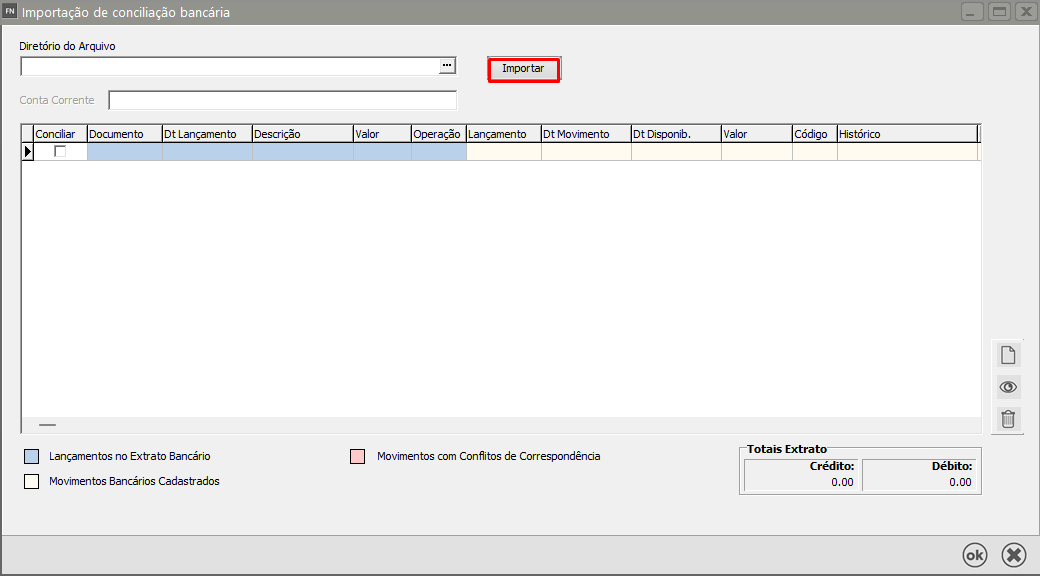
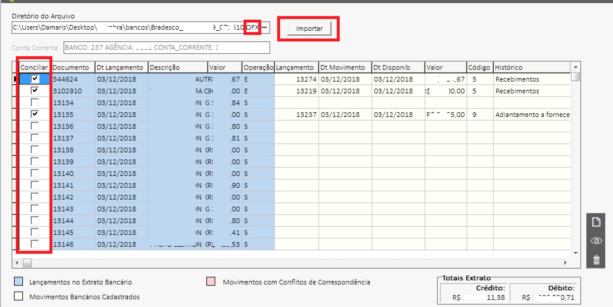
Clique em **Importar**
[](https://autoatendimento.grupoallegus.com.br/uploads/images/gallery/2023-11/JyJimage.png)
O arquivo pode conter **vários extratos de vários bancos/agências e contas correntes diferentes**, consequentemente o Sistema irá importar a primeira que encontrar e dará inconsistências falando que deverá ser importada as demais
O Sistema verifica se para o [banco](https://autoatendimento.grupoallegus.com.br/books/fn/page/cadastro-de-bancos)/agencia/[conta corrente](https://autoatendimento.grupoallegus.com.br/books/fn/page/cadastrando-as-contas-correntes-e-seus-saldos) o lançamento **foi conciliado**, caso ainda não esteja ele irá dar inconsistência até o cliente conciliar e ao mesmo tempo caso não encontre o lançamento ele irá informar que o lançamento não foi encontrado.
O Sistema irá encontrar o lançamento da seguinte forma:
- Primeiramente ele olha a data de lançamento do registro se é igual que a data de movimentação, caso não seja ele verifica a data contábil do registro se é igual a data de disponibilidade, e caso não seja ele irá dar inconsistência
- O sistema irá sempre dar inconsistência sobre o registro que ainda não foi conciliado.
Após estes passos o sistema irá colocar a data de **Disponibilidade Inicial** ( a data do primeiro lançamento do arquivo ) e alterar a data de **Disponibilidade Final** ( data do ultimo arquivo) e pesquisar os respectivos, conciliando os mesmos ( checando eles ), vale lembrar que o cliente sempre deverá verificar se os movimentos conciliados estão corretos e após isto **SALVAR** a tela.
O Sistema não irá alterar o **Período Conciliado até**, ficando a critério do usuário fazer o mesmo
[](https://autoatendimento.grupoallegus.com.br/uploads/images/gallery/2023-11/HbJimage.png)
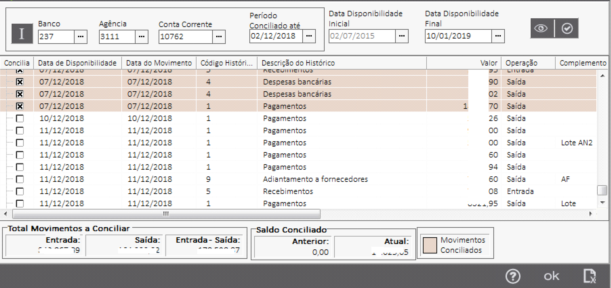
Defina os movimentos que foram conciliados e estão corretos e clique em OK
[](https://autoatendimento.grupoallegus.com.br/uploads/images/gallery/2023-11/Mypimage.png)
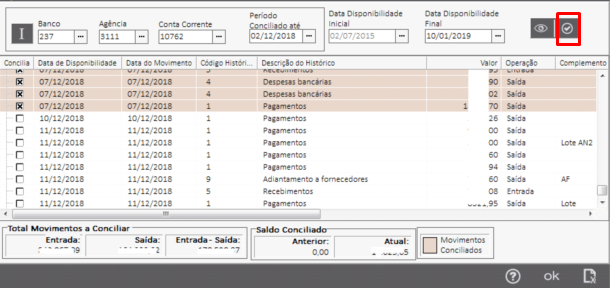
Outra opção para facilitar a visualização dos dados é a possibilidade de alterar as colunas de lugar.
O botão  marca e desmarca todos os movimentos referente a conciliação.
[](https://autoatendimento.grupoallegus.com.br/uploads/images/gallery/2023-11/AKZimage.png)
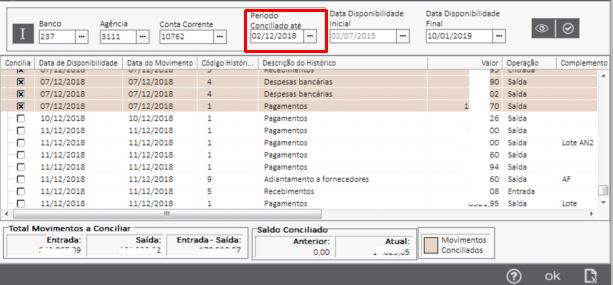
A partir desse momento, o usuário tendo completado a conciliação de um período, deve atualizar a data demonstrada em Período Conciliado até.
[](https://autoatendimento.grupoallegus.com.br/uploads/images/gallery/2023-11/jtzimage.png)
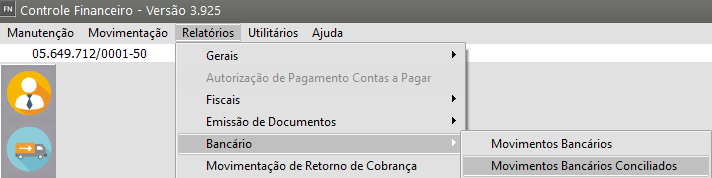
Para impressão/visualização do relatório contendo os Movimentos Bancários que foram Conciliados, acesse o menu **Relatórios>Bancário>Movimentos Bancários Conciliados**
[](https://autoatendimento.grupoallegus.com.br/uploads/images/gallery/2024-10/xaWimage.png)
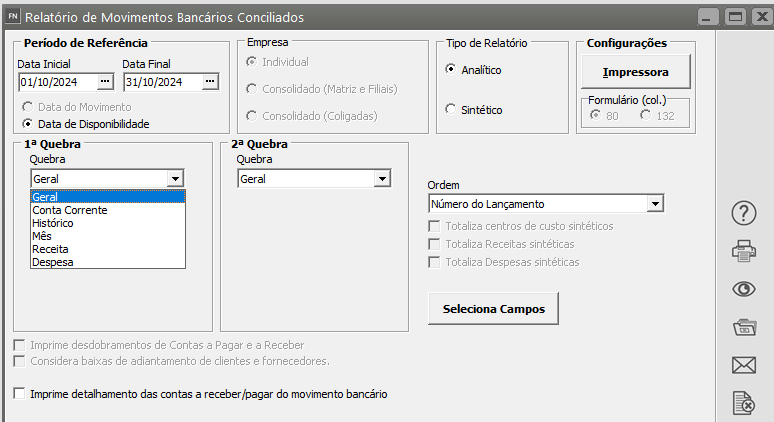
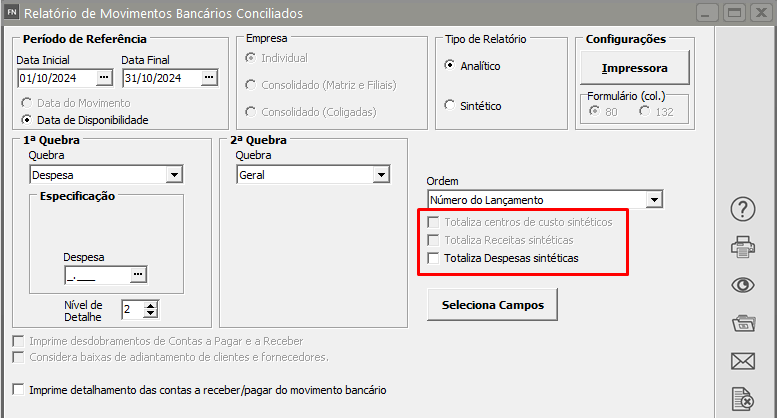
Faça a configuração do Relatórios de acordo com as informações que você precisa visualizar ou imprimir
**Defina:**
- Período de Referência - Data Inicial e Final
- Se a data definida se refere a Data do Movimento ou Data de Disponibilidade
- **Empresa Individual**, **Consolidado (Matriz e Filial)** - apenas para empresas que em seus dados cadastrais estejam definidas que são matriz e filial, **Consolidado (Coligadas)** - apenas para empresas que utilizam [grupos de empresas](https://autoatendimento.grupoallegus.com.br/books/fn/page/realizando-operacoes-por-grupo-de-empresas)
- Tipo de Relatório (Analítico, individualizando cada movimentação/conciliação) ou Sintético (agrupando as movimentação/consolidações)
- 1ª Quebra - Geral, [Conta Corrente](https://autoatendimento.grupoallegus.com.br/books/fn/page/cadastrando-as-contas-correntes-e-seus-saldos), [Histórico](https://autoatendimento.grupoallegus.com.br/books/fn/page/cadastrando-historicos-bancarios), Mês, [Receita ](https://autoatendimento.grupoallegus.com.br/books/fn/page/cadastrando-receitas-contas-a-receber)ou [Despesa](https://autoatendimento.grupoallegus.com.br/books/fn/page/cadastrando-despesas-contas-a-pagar)
- 2ª Quebra - Geral, [Conta Corrente](https://autoatendimento.grupoallegus.com.br/books/fn/page/cadastrando-as-contas-correntes-e-seus-saldos), [Histórico](https://autoatendimento.grupoallegus.com.br/books/fn/page/cadastrando-historicos-bancarios), Mês, [Receita](https://autoatendimento.grupoallegus.com.br/books/fn/page/cadastrando-receitas-contas-a-receber) ou [Despesa](https://autoatendimento.grupoallegus.com.br/books/fn/page/cadastrando-despesas-contas-a-pagar)
[](https://autoatendimento.grupoallegus.com.br/uploads/images/gallery/2024-10/UbOimage.png)
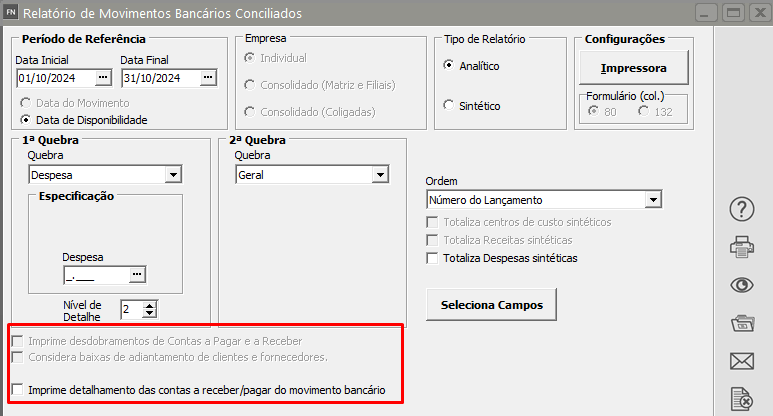
- Imprime desdobramento de **Contas a Pagar e Receber**
- Considera a baixa de [adiantamento de cliente](https://autoatendimento.grupoallegus.com.br/books/fn/page/adiantamento-de-clientes) e [fornecedores](https://autoatendimento.grupoallegus.com.br/books/fn/page/registrando-adiantamento-de-fornecedores)
- Imprime detalhamento das contas a receber/pagar do movimento bancário
[](https://autoatendimento.grupoallegus.com.br/uploads/images/gallery/2024-10/sBjimage.png)
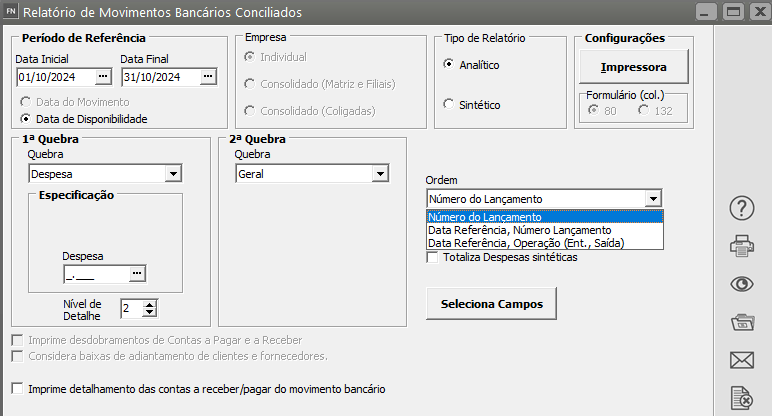
- Ordem - Por Número do Lançamento, Data de Referência, Número do Lançamento ou Data de Referência, Operação (Entrada ou Saída
[](https://autoatendimento.grupoallegus.com.br/uploads/images/gallery/2024-10/vUgimage.png)
- Totaliza [Centros de Custo](https://autoatendimento.grupoallegus.com.br/books/fn/page/cadastrando-centros-de-custo-contas-a-receber-e-contas-a-pagar) sintéticos
- Totaliza [Receita](https://autoatendimento.grupoallegus.com.br/books/fn/page/cadastrando-receitas-contas-a-receber) sintéticas
- Totaliza [Despesa](https://autoatendimento.grupoallegus.com.br/books/fn/page/cadastrando-despesas-contas-a-pagar) sintética
[](https://autoatendimento.grupoallegus.com.br/uploads/images/gallery/2024-10/wC6image.png)
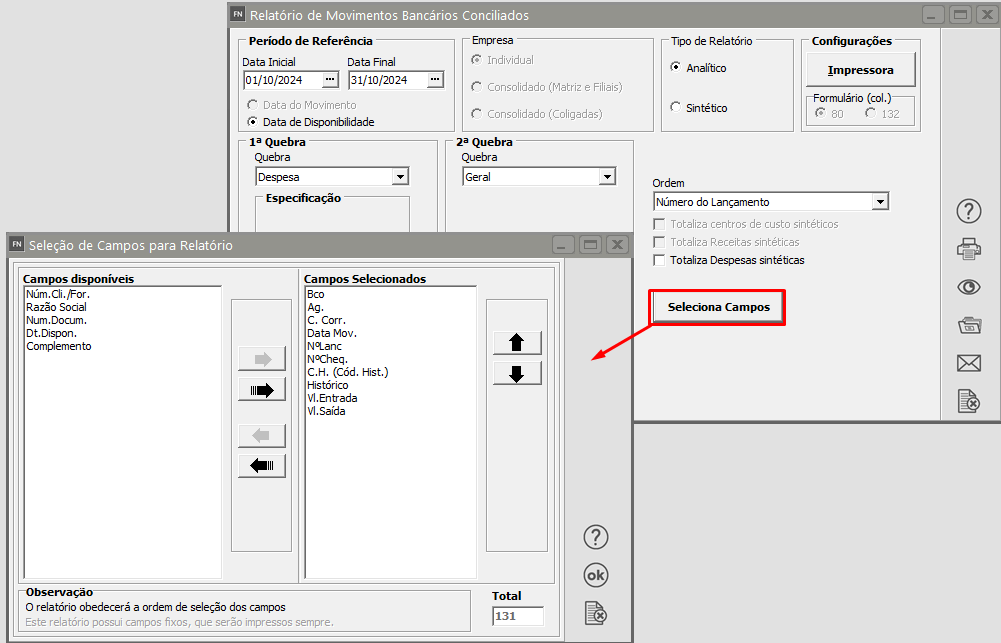
Esse relatório possui o [**Botão do Seleciona Campos**](https://autoatendimento.grupoallegus.com.br/books/fn/page/selecionando-campos-para-os-relatorios), através desse botão você conseguirá definir quais são os campos que deseja visualizar no Relatório
[](https://autoatendimento.grupoallegus.com.br/uploads/images/gallery/2024-10/pJyimage.png)