# Movimentando/Baixando as Contas a Receber (CR)
Para que você consiga fazer a movimentação de um **Contas a Receber,** a mesma deverá estar cadastrada no menu **Manutenção>Contas>A Receber**[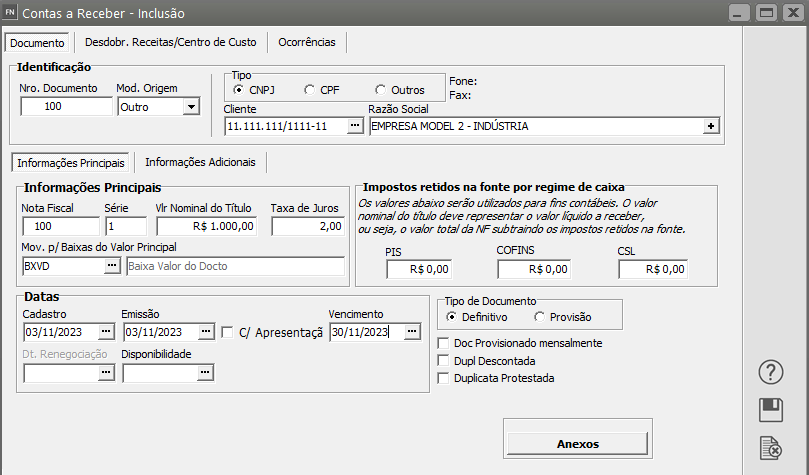](https://autoatendimento.grupoallegus.com.br/uploads/images/gallery/2023-11/3dbimage.png)Basicamente o **Sistema financeiro** trabalha da seguinte forma quanto a movimentação e baixa das contas:
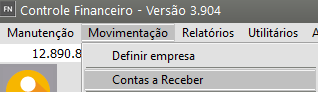
A conta é cadastrada na tabela de **Contas a Receber ou a Pagar,** com o seu valor original. Veja mais informações em [Cadastrando Contas a Receber](https://autoatendimento.grupoallegus.com.br/books/fn/page/cadastrando-contas-a-receber-cr) e [Cadastrando Contas a Pagar. ](https://autoatendimento.grupoallegus.com.br/books/fn/page/cadastrando-contas-a-pagar-cp)Na tela acessada pelo menu **Movimentação>Contas a Receber**
[](https://autoatendimento.grupoallegus.com.br/uploads/images/gallery/2023-11/Wtfimage.png)
Você informará as ocorrências de cada conta, isto é:
- Acréscimos
- Descontos
- Lançamentos de baixaVerifique que, uma vez cadastrada a conta com seu valor original, este nunca será alterado, o que ocorrem são lançamentos que acrescem ou abatem o valor do saldo devedor da conta que inicialmente é igual ao Valor Original da mes
[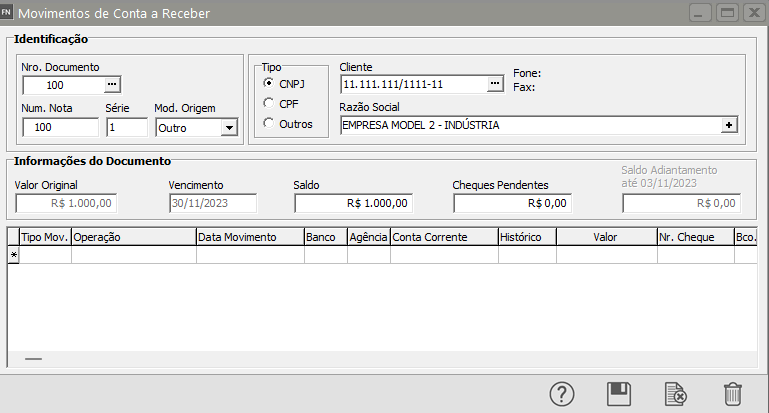](https://autoatendimento.grupoallegus.com.br/uploads/images/gallery/2023-11/vPXimage.png)
Você informará os seguintes dados:
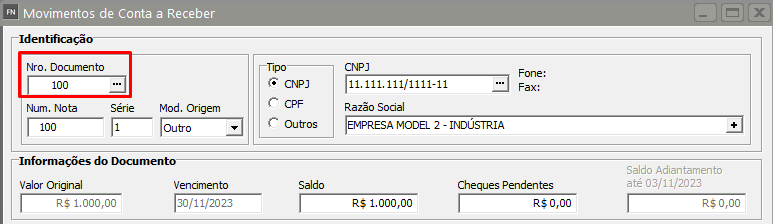
**Número do Documento:** Informe o Número da Conta. Se você estiver movimentando uma **Conta a Receber, o**** sistema irá, automaticamente, carregar o cliente e as informações da conta. **
[](https://autoatendimento.grupoallegus.com.br/uploads/images/gallery/2023-11/IxOimage.png)
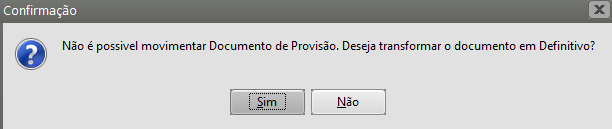
Se a conta informada for um [Documento de Provisão](https://autoatendimento.grupoallegus.com.br/books/fn/page/provisionando-os-documentos), o sistema irá questionar se deseja transformá-la em Documento Definitivo. Caso a resposta seja negativa, **não será possível prosseguir com a movimentação da conta.**
[](https://autoatendimento.grupoallegus.com.br/uploads/images/gallery/2023-11/9K3image.png)
**Informações do Documento:** O sistema irá demonstrar:
- o Valor Original,
- Vencimento e
- Saldo Devedor. Essas informações não podem ser alteradas.
[](https://autoatendimento.grupoallegus.com.br/uploads/images/gallery/2023-11/DXnimage.png)
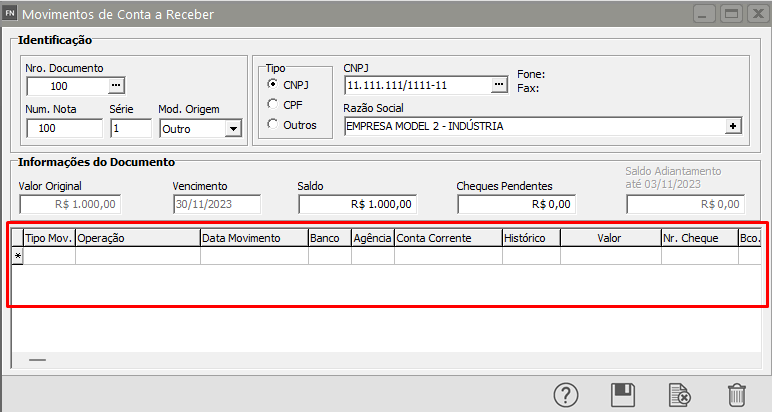
**Grade:** Nela serão informadas todas as ocorrências da conta, como **baixas do valor principal, acréscimo de juros, baixa de juros, descontos, etc.**
[](https://autoatendimento.grupoallegus.com.br/uploads/images/gallery/2023-11/6Xzimage.png)
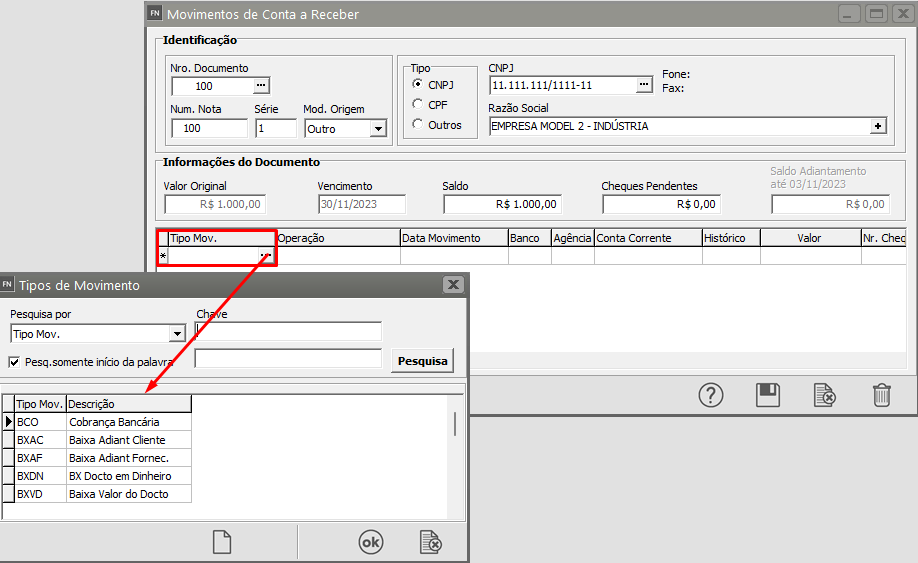
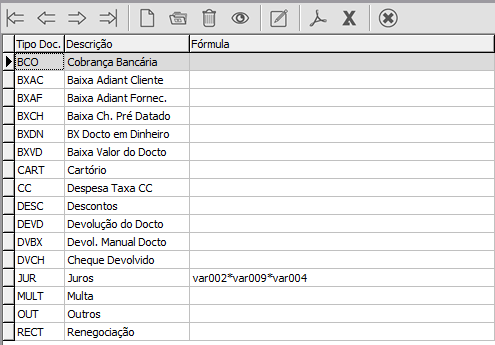
**Tipo de Movimento:** Você informará a sigla do [Tipo de Movimento ](https://autoatendimento.grupoallegus.com.br/books/fn/page/cadastrando-tipos-de-movimentos)que foi cadastrado no menu **Manutenção/Tabelas/Tipos de Movimento**. [Veja mais informações em Cadastrando Tipos de Movimentos](https://autoatendimento.grupoallegus.com.br/books/fn/page/cadastrando-tipos-de-movimentos). Você deverá utilizar os documentos cadastrados para gerar as movimentações da conta, mas deve considerar que existem alguns [tipos de movimentos](https://autoatendimento.grupoallegus.com.br/books/fn/page/cadastrando-tipos-de-movimentos) pré-definidos no sistema para alguns tipos de operação. **Eles não podem ser alterados e sempre que essas operações ocorrerem, eles devem ser obrigatoriamente informados:**
[](https://autoatendimento.grupoallegus.com.br/uploads/images/gallery/2023-11/Y38image.png)
**BXVD:** Identifica sempre um movimento de Baixa do Valor Original, total ou parcial. Esse tipo de movimento é padrão e apenas ele identifica a baixa do valor original.
**DEVD:** Identifica sempre uma Devolução do Valor Original, total ou parcial.
**DVCH** : Identifica a Devolução de um Cheque Pré Datado, que tenha gerado baixa anteriormente para a conta. Este movimento é gerado, automaticamente, no cadastro de um cheque devolvido. Veja mais informações em [Devolvendo os Cheques.](https://autoatendimento.grupoallegus.com.br/books/fn/page/cheque-devolvido)
**DESC**: Identifica o movimento de Desconto concedido ou obtido para a conta.
**BXAC:** Identifica sempre um movimento de Baixa do Valor Original, total ou parcial utilizando o saldo disponível de Adiantamento de clientes, veja detalhes em [Baixando Adiantamento de Clientes](https://autoatendimento.grupoallegus.com.br/books/fn/page/baixando-adiantamento-de-clientes)
**BXCH:** Identifica sempre um movimento de Baixa do Valor Original, total ou parcial efetuado através de cheques recebidos de terceiros. Este tipo de movimento somente é utilizado em uma baixa para contas a pagar e se nos [Parâmetros da Empresa ](https://autoatendimento.grupoallegus.com.br/books/fn/page/parametrizando-a-empresa)estiver assinalado que baixa Contas a pagar com cheques recebidos de terceiros, veja detalhes em [Baixando Contas a Pagar com Cheques Terceiros.](https://autoatendimento.grupoallegus.com.br/books/fn/page/baixando-contas-a-pagar-com-cheques-recebidos-de-terceiros-utilizado-para-baixar-contas-a-receber)
**DVBX**: Identifica o movimento de Devolução manual do documento, total ou parcial.
[](https://autoatendimento.grupoallegus.com.br/uploads/images/gallery/2023-11/4LYimage.png)
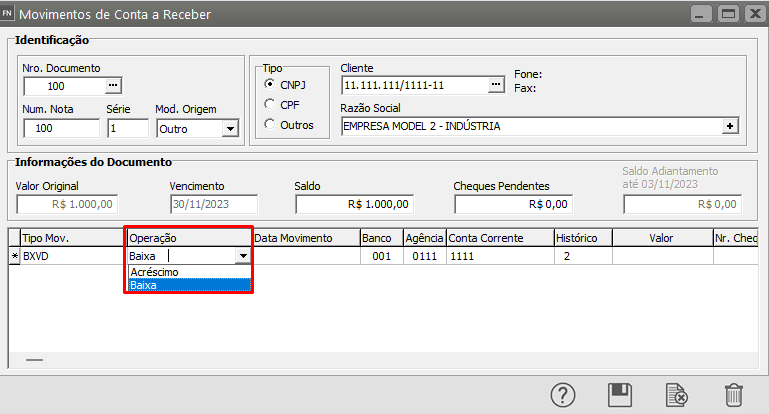
**Operação:** Este campo identifica se o movimento é de **Acréscimo ou de Baixa**. Você poderá lançar uma operação de baixa apenas se a operação de acréscimo correspondente ao [tipo de Movimento](https://autoatendimento.grupoallegus.com.br/books/fn/page/cadastrando-tipos-de-movimentos) estiver cadastrada. Alguns movimentos têm tratamento diferenciado, como por exemplo, **BXVD, DEVD, DESC que serão sempre movimentos de Baixa**, o **DVCH e o DVBX que será sempre um movimento de Acréscimo,** isto significa que estes [tipos de movimentos](https://autoatendimento.grupoallegus.com.br/books/fn/page/cadastrando-tipos-de-movimentos) não necessitam de um lançamento anterior de acréscimo, pois interferem diretamente no saldo devedor da conta. Os demais movimentos deverão ser lançados sempre com um movimento de acréscimo antes, para posteriormente serem baixados no momento do recebimento deste valor.
[](https://autoatendimento.grupoallegus.com.br/uploads/images/gallery/2023-11/PeOimage.png)
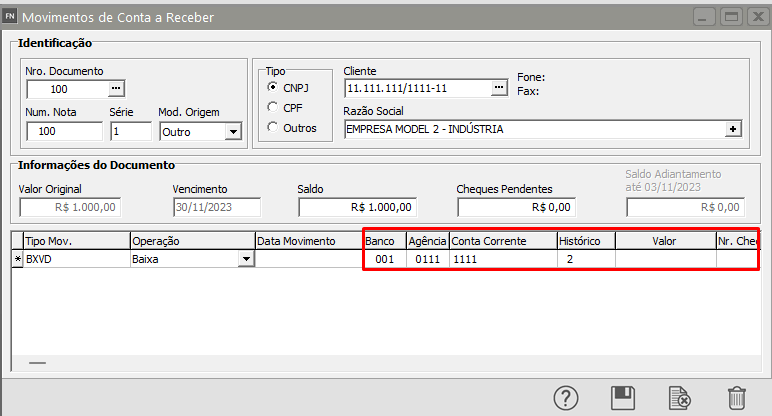
**Banco/Agência/Conta Corrente:** Estes campos são obrigatórios em movimentos de baixas e, indicam a conta corrente destino da movimentação, isto se você informou nos [parâmetros adicionais da empresa](https://autoatendimento.grupoallegus.com.br/books/fn/page/parametrizando-a-empresa) que utilizará o Controle de Movimento Bancário. Através desses campos, em conjunto com os campos **Histórico** e **Cheque**, o sistema pode vincular as movimentações das contas às movimentações bancárias, sendo que o **campo histórico apenas estará disponível se você informou nos [parâmetros adicionais da empresa](https://autoatendimento.grupoallegus.com.br/books/fn/page/parametrizando-a-empresa) que realizará movimentação bancária** após as baixas de contas a pagar ou a receber. Caso você não informe o histórico o sistema perguntará e deseja continuar com a operação, em caso afirmativo, o sistema entenderá que **não deverá gerar movimentação bancária para esta operação.** Nos movimentos de a**créscimo**, esses campos não terão informações. O campo cheque, identificará o cheque pré datado que gerou esse movimento, caso a baixa da conta tenha sido originada por ele. Do contrário você poderá utilizar esse campo para complementar suas informações.
[](https://autoatendimento.grupoallegus.com.br/uploads/images/gallery/2023-11/xnnimage.png)
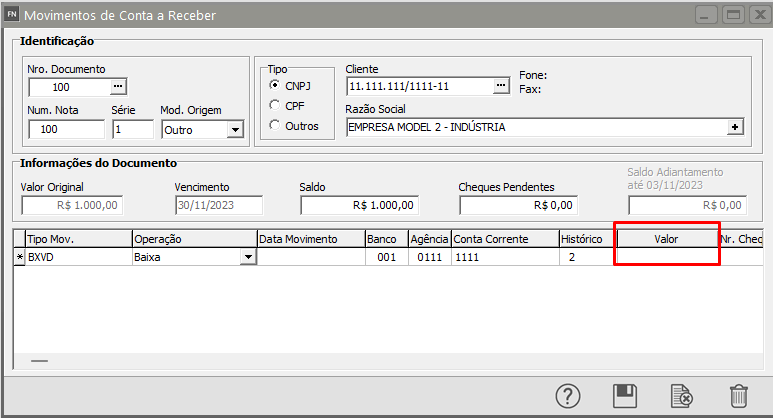
**Valor**: Nesse campo você informará o valor da operação. Se você cadastrou fórmulas para um determinado [Tipo de Movimento](https://autoatendimento.grupoallegus.com.br/books/fn/page/cadastrando-tipos-de-movimentos), no momento do lançamento se você deixar o valor em branco, o sistema calculará o valor aplicando a fórmula.
[](https://autoatendimento.grupoallegus.com.br/uploads/images/gallery/2023-11/aVkimage.png)
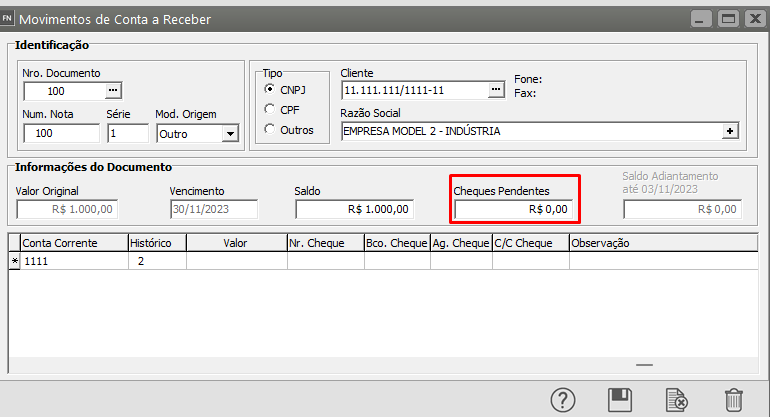
**Ch. Pendentes**: Nesse campo você informará o valor total de cheques pendentes.
[](https://autoatendimento.grupoallegus.com.br/uploads/images/gallery/2023-11/2T5image.png)
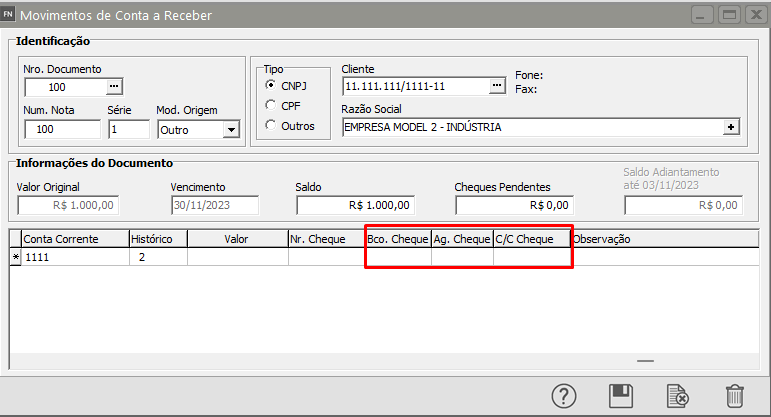
**Número/Banco/Agência/Conta Corrente do Cheque** : Estes campos são opcionais.Quando a **baixa for gerada por um cheque pré datado previamente cadastrado no sistema**, estes campos serão preenchidos com as informações do cheque no momento da baixa do mesmo.Porém **se nos [parâmetros adicionais da empresa ](https://autoatendimento.grupoallegus.com.br/books/fn/page/parametrizando-a-empresa)você assinalou que não utilizará o controle de cheques pré datados**, você poderá informar manualmente estes campos nos movimentos de baixa de um documento que tenha relação com um cheque. Com isso, caso este [cheque seja devolvido](https://autoatendimento.grupoallegus.com.br/books/fn/page/devolvendo-cheques-pre-datados-modo-vinculado-e-desvinculado) e você deseje cadastrá-lo em **Movimentação/Controle de Cheques/Cheques Devolvidos**, o sistema poderá localizá-lo para que você tenha menos trabalho ao digitar os dados referentes ao cheque no que diz respeito a conta a receber/pagar ou em qual banco ele foi depositado se for o caso. Observação: Caso você possua um **leitor de cheques via teclado ou USB compatível com o layout CMC7,** ele poderá ser utilizado no campo **Nr. Cheque**. Ao utilizá-lo, o sistema trará automaticamente as informações dos demais campos referentes ao cheque.
[](https://autoatendimento.grupoallegus.com.br/uploads/images/gallery/2023-11/L4Eimage.png)
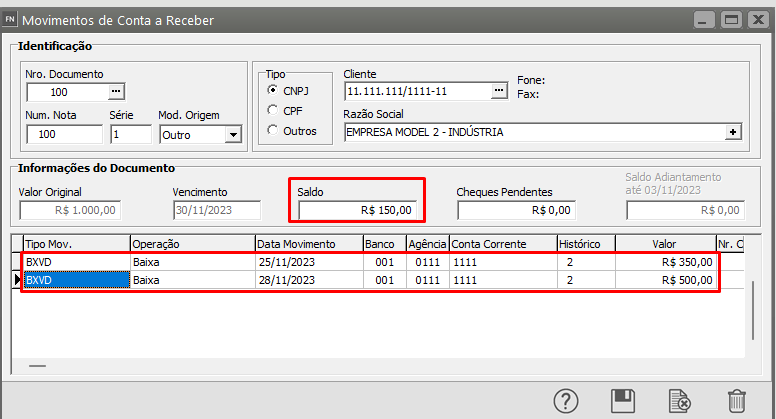
**Baixas Parciais**Pode haver a necessidade da realização de baixas parciais, para isso você cadastrará vários movimentos de baixas, com as datas das ocorrências, até que o saldo devedor seja zerado.
[](https://autoatendimento.grupoallegus.com.br/uploads/images/gallery/2023-11/uLNimage.png)
**Agilizando a baixa do documento**
Quando você possuir diversos movimentos em aberto para uma conta a receber, ou seja,
- valor original,
- juros,
- despesa bancária, etc., Que resultam num determinado montante, você poderá fazer uma baixa, de uma única vez, lançando um movimento **BXVD** do valor total recebido e o sistema se encarrega de distribuir os valores correspondentes a cada movimento em aberto gerando suas respectivas baixas.
Se na situação descrita no parágrafo anterior o valor recebido for menor que o saldo devedor, o sistema dará prioridade para os movimentos a serem baixados de acordo com a especificação nos [Parâmetros Adicionais da Empresa](https://autoatendimento.grupoallegus.com.br/books/fn/page/parametrizando-a-empresa) [(ver item Parametrizando a Empresa), ](https://autoatendimento.grupoallegus.com.br/books/fn/page/parametrizando-a-empresa)onde você pode definir se o valor original ou os outros movimentos de acréscimo tem prioridade na baixa.
[**Tratamento para Desconto Condicional**](https://autoatendimento.grupoallegus.com.br/books/vdne/page/desconto-condicional-a-ser-impresso-no-boleto-bancario)
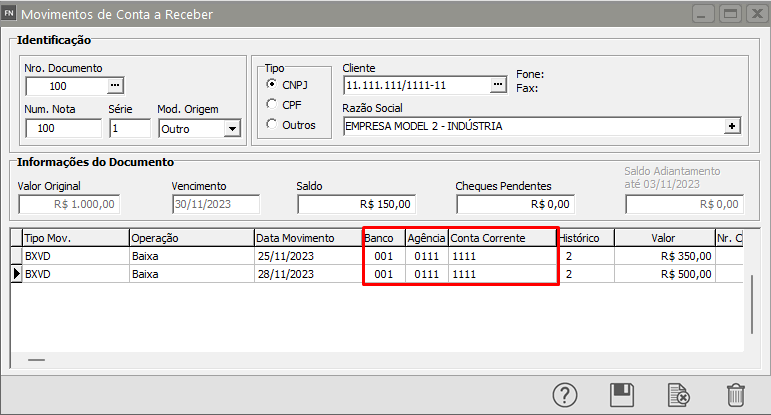
Se você cadastrou um [desconto condicional ](https://autoatendimento.grupoallegus.com.br/books/vdne/page/desconto-condicional-a-ser-impresso-no-boleto-bancario)para uma determinada conta, no momento da baixa o sistema consistirá essas informações. Se a data da movimentação for menor ou igual a data do vencimento do desconto e o valor do movimento for menor que o valor principal, o sistema **irá gerar um movimento de desconto para a conta**, certificando que ele não exceda o valor que você definiu como desconto.**Banco/Agência/Conta Transitório para movimentos de baixa no Contas a Receber / Pagar:** Campos com preenchimento obrigatório, onde o sistema irá atribuir por padrão os valores desses campos aos campos Banco/Agência/Conta no movimento de baixa no [Contas a Pagar](https://autoatendimento.grupoallegus.com.br/books/fn/page/movimentandobaixando-as-contas-a-pagar-cp) ou [Receber](https://autoatendimento.grupoallegus.com.br/books/fn/page/movimentandobaixando-as-contas-a-receber-cr) gerados a partir de uma inclusão de [cheques pré-datados modo desvinculado.](https://autoatendimento.grupoallegus.com.br/books/fn/page/trabalhando-com-cheques-pre-datados-desvinculados)
[](https://autoatendimento.grupoallegus.com.br/uploads/images/gallery/2023-11/x1Pimage.png)
**Veja também os Itens:**
- [Cadastrando Tipos de Movimentos](https://autoatendimento.grupoallegus.com.br/books/fn/page/cadastrando-tipos-de-movimentos)
- [Cadastrando Históricos Bancários](https://autoatendimento.grupoallegus.com.br/books/fn/page/cadastrando-historicos-bancarios)
- [Cadastrando as Contas Correntes e seus saldos](https://autoatendimento.grupoallegus.com.br/books/fn/page/cadastrando-as-contas-correntes-dos-fornecedores-e-seus-saldos)
- [Cadastrando Contas a Receber](https://autoatendimento.grupoallegus.com.br/books/fn/page/cadastrando-contas-a-receber-cr)
- [Cadastrando Saldo das Contas Corrente](https://autoatendimento.grupoallegus.com.br/books/fn/page/cadastrando-saldo-das-contas-corrente-da-empresa)
- [Movimentando/Baixando as Contas a Receber](https://autoatendimento.grupoallegus.com.br/books/fn/page/movimentandobaixando-as-contas-a-receber-cr)
- [Consultando Contas a Receber](https://autoatendimento.grupoallegus.com.br/books/fn/page/consultando-contas-a-receber-cr)
- [Controlando Movimentação Bancária](https://autoatendimento.grupoallegus.com.br/books/fn/page/controlando-movimentacao-bancaria-contas-a-receber-e-contas-a-pagar)
- [Emitindo Relatórios Bancários](https://autoatendimento.grupoallegus.com.br/books/fn/page/emitindo-relatorios-bancarios)
- [Imprimindo Fluxo de Caixa - Modelo 1](https://autoatendimento.grupoallegus.com.br/books/fn/page/imprimindo-fluxo-de-caixa-modelo-1)
- [Imprimindo Fluxo de Caixa - Modelo 2 ](https://autoatendimento.grupoallegus.com.br/books/fn/page/imprimindo-fluxo-de-caixa-modelo-2)
- [Emitindo Nota de Débito (Contas a Receber)](https://autoatendimento.grupoallegus.com.br/books/fn/page/emitindo-nota-de-debito-contas-a-receber-cr)
- [Imprimindo Recibo de Débito (Contas a Receber)](https://autoatendimento.grupoallegus.com.br/books/fn/page/imprimindo-recibo-de-debito-contas-a-receber-cr)
- [Imprimindo Carta de Cobrança (Contas a Receber)](https://autoatendimento.grupoallegus.com.br/books/fn/page/imprimindo-carta-de-cobranca-contas-a-receber-cr)
- [Cadastro de Bancos](https://autoatendimento.grupoallegus.com.br/books/fn/page/cadastro-de-bancos-dos-fornecedores)
- [Consulta de Duplicata a Pagar](https://autoatendimento.grupoallegus.com.br/books/fn/page/consulta-de-duplicatas-a-pagar-cp)
- [Imprimindo Duplicata a Receber](https://autoatendimento.grupoallegus.com.br/books/fn/page/imprimindo-duplicata-a-receber-cr)
- [Imprimindo Boleto Bancário do Contas a Receber](https://autoatendimento.grupoallegus.com.br/books/fn/page/imprimindo-boleto-bancario-contas-a-receber-cr)
- [Emitindo Relatório de Contas a Receber](https://autoatendimento.grupoallegus.com.br/books/fn/page/emitindo-relatorio-de-contas-a-receber)
- [Baixas com vários documentos (Contas a Pagar e Contas a Receber)](https://autoatendimento.grupoallegus.com.br/books/fn/page/baixas-com-varios-documentos-contas-a-pagar-e-contas-a-receber)