# Imprimindo Planilha Contábil
Você conseguirá visualizar ou imprimir um relatório com os **Lançamentos Contábeis** que serão [**exportados para a Contabilidade**](https://autoatendimento.grupoallegus.com.br/books/fn/page/integrando-com-a-contabilidade), antes da exportação dos mesmos.
Esse relatório é importante para a conferência dos [lançamentos](https://autoatendimento.grupoallegus.com.br/books/cb/page/efetuando-lancamentos-contabeis) gerados no **Sistema Financeiro** e para a verificação das inconsistências nos lançamentos.
Para isso, acesse o menu **Relatórios>Planilha Contábil**
[](https://autoatendimento.grupoallegus.com.br/uploads/images/gallery/2023-11/3kDimage.png)
Defina o período que deseja visualizar a **Planilha Contábil**
[](https://autoatendimento.grupoallegus.com.br/uploads/images/gallery/2023-11/fNrimage.png)
Em seguida Defina se deseja visualizar os **[lançamentos](https://autoatendimento.grupoallegus.com.br/books/cb/page/efetuando-lancamentos-contabeis) detalhados ou totalizados**
Detalhado - serão apresentados todos os [lançamentos ](https://autoatendimento.grupoallegus.com.br/books/cb/page/efetuando-lancamentos-contabeis)que serão gerados na [exportação para a contabilidade](https://autoatendimento.grupoallegus.com.br/books/fn/page/integrando-com-a-contabilidade)
Totalizados - serão apresentados os[ lançamentos](https://autoatendimento.grupoallegus.com.br/books/cb/page/efetuando-lancamentos-contabeis) totalizando por Conta Contabil
[](https://autoatendimento.grupoallegus.com.br/uploads/images/gallery/2023-11/dYHimage.png)
Se você definiu totalizado defina também se a totalização será **Diária ou Mensal**
[](https://autoatendimento.grupoallegus.com.br/uploads/images/gallery/2023-11/iUVimage.png)
Em seguida defina:
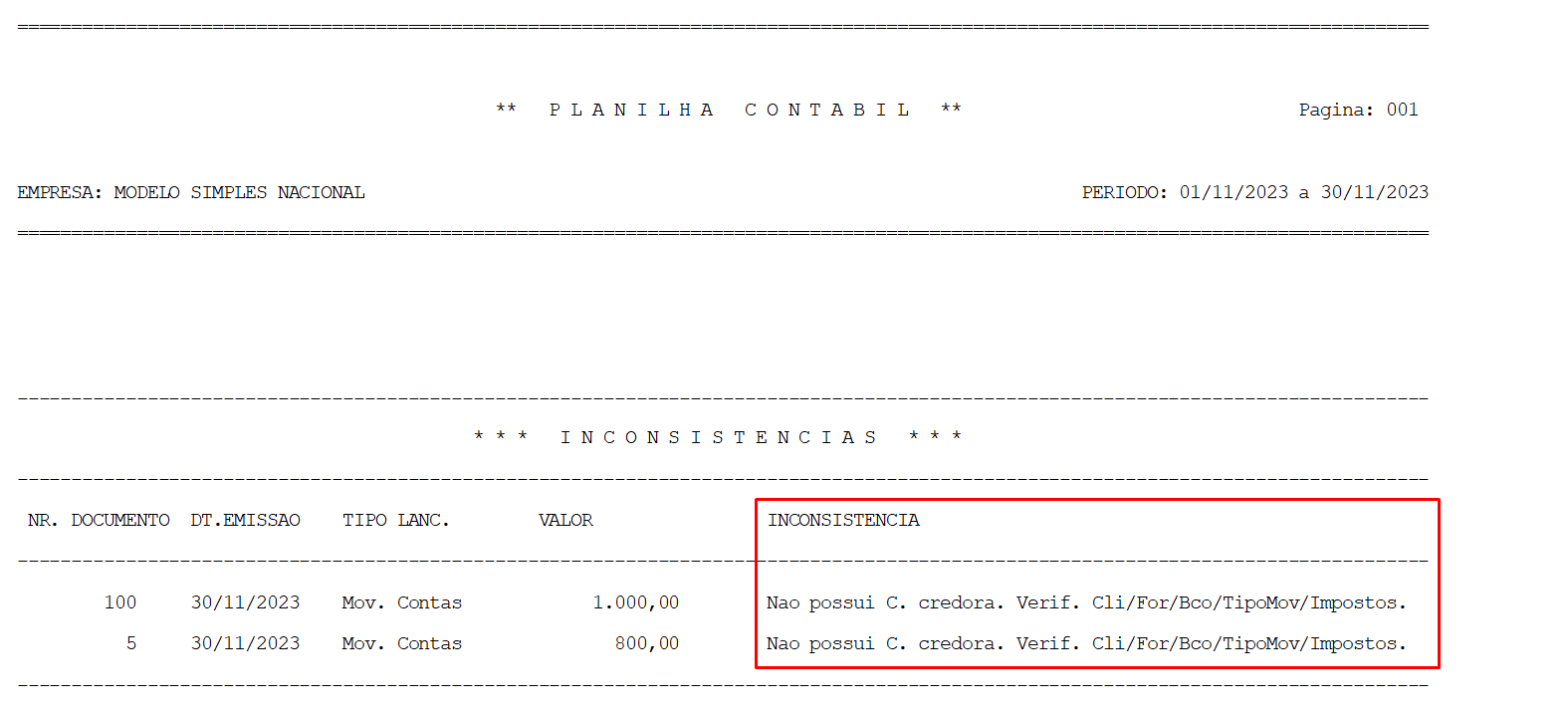
- Imprime inconsistências - **O Sistema irá demonstrar o cadastro que estiver faltando alguma conta contábil (débito ou crédito)**
- Considerar situações sem cadastro das contas contábeis
- Imprime totalização diária
[](https://autoatendimento.grupoallegus.com.br/uploads/images/gallery/2023-11/e4gimage.png)
Ao terminar de configurar a **Planilha Contábil** clique para visualizar ou imprimir a mesma
[](https://autoatendimento.grupoallegus.com.br/uploads/images/gallery/2023-11/JYqimage.png)
**Veja também os Itens:**
- [Planilha Contábil](https://autoatendimento.grupoallegus.com.br/books/fn/page/imprimindo-planilha-contabil)
- [Integrando com a Contabilidade](https://autoatendimento.grupoallegus.com.br/books/fn/page/integrando-com-a-contabilidade)