# Exportação de Dados para o Serasa - Conciliação
**Arquivo de Remessa do [Contas a Receber](https://autoatendimento.grupoallegus.com.br/books/fn/page/cadastrando-contas-a-receber-cr) para SERASA EDI7**
**SERASA EDI7** é um **Sistema utilizado pelo SERASA para verificar como está a situação do [cliente](https://autoatendimento.grupoallegus.com.br/books/fn/page/cadastrando-clientes) junto aos demais Comércios**. Com isso o interessado precisa enviar o arquivo para o SERASA e receberá um arquivo positivo do SERASA.
O Sistema servirá para que a empresa consiga gerar e exportar o arquivo para o SERASA, para isso ela deverá cumprir com a Reciprocidade de Dados, que é o envio de informações que darão ao demais [clientes](https://autoatendimento.grupoallegus.com.br/books/fn/page/cadastrando-clientes), acesso às posições consolidadas do mercado referente ao mesmo conjunto de dados com o qual contribuírem, na realidade a reciprocidade de dados é uma troca de informações.
Para esclarecimento de dúvidas poderá ser utilizado o endereço: [https://portalrelato.com.br/perguntas\_frequentes.html](https://portalrelato.com.br/perguntas_frequentes.html)
a) O SERASA permite que sejam enviados arquivos em homologação (testes) e arquivos em produção, o prazo para homologação da Reciprocidade de Dados – Relato é de **20** dias.
b) O acesso aos benefícios de reciprocidade de dados será, a partir do cadastramento em homologação, o [cliente](https://autoatendimento.grupoallegus.com.br/books/fn/page/cadastrando-clientes) terá 30 dias de benefícios da reciprocidade de dados.
c) Ao transmitir um arquivo para validação em homologação, deverá ser utilizado o código de produto **712**.
d) As informações sobre os[ clientes](https://autoatendimento.grupoallegus.com.br/books/fn/page/cadastrando-clientes) devem ser enviadas por meio do software **ST**, fornecido **gratuitamente** pela Serasa Experian.
e) O ST não precisa ser instalado, é uma plataforma web na qual você pode ter acesso com suas credenciais fornecidas pela Serasa Experian. Basta realizar login e todos os seus produtos que requerem troca de arquivos estarão listados.
f) No primeiro acesso ao ST deverá ser informada a senha provisória fornecida pelo SERASA e o ST solicitará que uma nova senha seja definida. Basta então logar com a senha provisória informada pela Serasa Experian e então definir uma nova senha para o seu usuário.
**g) Considera-se título em atraso quando a data de pagamento for maior do que 7 dias contados a partir da data de vencimento.**
h) Caso não seja enviado o arquivo dentro da periodicidade estipulada, são “cortados” os benefícios do processo de Reciprocidade de Dados – Relato.
i) Assim que processado o primeiro arquivo no **ambiente de produção**, os benefícios serão ativados desde que o período enviado esteja de acordo com a regra da periodicidade escolhida.
j) A recepção das remessas acontece às **terças e quintas-feiras** e o resultado do processamento (chamado CONCILIACAO) é emitido aos **sábados.**
k) O arquivo de Conciliação é o arquivo gerado pela Serasa Experian que apresenta os títulos em aberto **(títulos vencidos e não pagos e títulos a vencer)** para serem confrontados com o [contas a receber](https://autoatendimento.grupoallegus.com.br/books/fn/page/cadastrando-contas-a-receber-cr) da empresa. É devolvido à Serasa Experian com possíveis informações de data de pagamento.
l) O arquivo retorno tem a finalidade de informar o resultado do processamento, ficando disponível na caixa postal até **45 dias corridos** após a data do processamento e devendo ser recepcionado na pasta RECEBIDOS do ST.
**Obs: O arquivo só poderá conter informações de Pessoas Jurídicas**
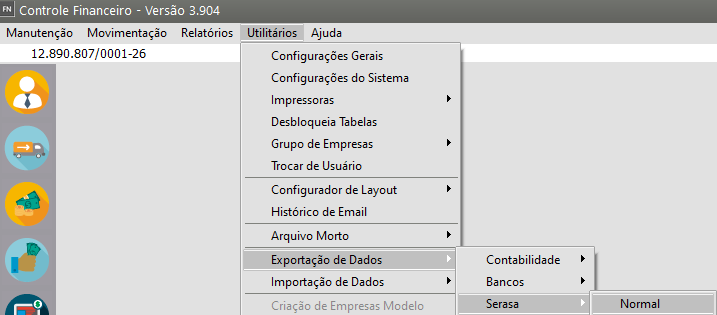
Para a geração de arquivos de remessa para o SERASA através do **Sistema Financeiro**, primeiramente você deverá acessar o menu **Utilitários/Exportação de Dados/SERASA/Normal.**
[](https://autoatendimento.grupoallegus.com.br/uploads/images/gallery/2023-11/26Uimage.png)
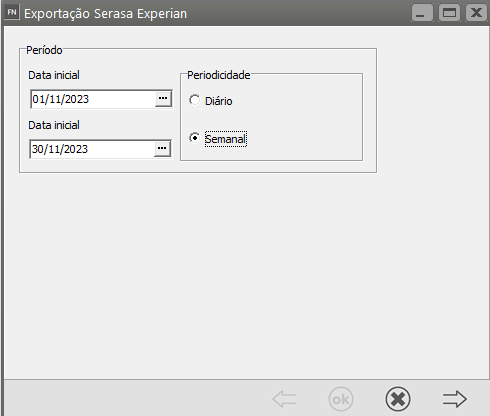
Período é o intervalo de tempo entre a **data de emissão inicial e data de emissão final** que contemplará as informações geradas no arquivo,
A periodicidade é a regra que controla **o prazo que um [cliente](https://autoatendimento.grupoallegus.com.br/books/fn/page/cadastrando-clientes) possui para enviar um novo arquivo e permanecer em dia com a reciprocidade de dados**
Em decorrência da Lei do Cadastro Positivo, a atualização das informações deve ocorrer a cada sete dias. Veja abaixo as periodicidades existentes:
- D (diário): enviar remessa até três dias úteis após a data “até” da última remessa processada;
- S (semanal): enviar até 8 dias úteis após a data “até” da última remessa processada.
Obs: A primeira base a ser enviada em produção, para fins de exibição de informações no Relato, será considerado [cliente](https://autoatendimento.grupoallegus.com.br/books/fn/page/cadastrando-clientes) ativo aquele que possuir informações dentro do período de 13 meses. Portanto, o primeiro arquivo em produção deverá conter informações desse mesmo período (13 meses).
[](https://autoatendimento.grupoallegus.com.br/uploads/images/gallery/2023-11/H9Eimage.png)
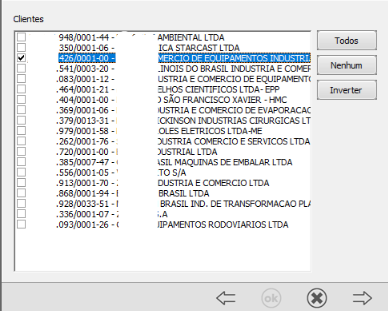
O Sistema apresentará todos os [clientes](https://autoatendimento.grupoallegus.com.br/books/fn/page/cadastrando-clientes)
Devem ser enviados somente dados de [clientes](https://autoatendimento.grupoallegus.com.br/books/fn/page/cadastrando-clientes) do tipo **Pessoa Jurídica.**
Defina o[ cliente ](https://autoatendimento.grupoallegus.com.br/books/fn/page/cadastrando-clientes)que você deseja enviar ao SERASA e clique em Avançar.
[](https://autoatendimento.grupoallegus.com.br/uploads/images/gallery/2023-11/zBdimage.png)
Inicialmente, o arquivo deve conter o histórico de vendas para o [cliente](https://autoatendimento.grupoallegus.com.br/books/fn/page/cadastrando-clientes) dentro de um determinado período, e suas respectivas datas de baixa, quando houver.
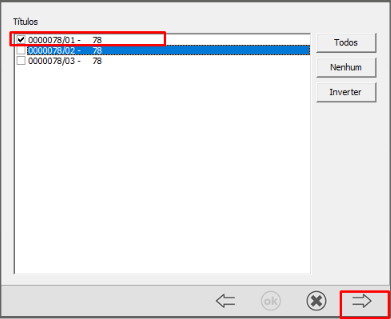
O Sistema mostrará todos os documentos do [cliente](https://autoatendimento.grupoallegus.com.br/books/fn/page/cadastrando-clientes) selecionado, que não estejam definidos como PROVISÃO.
Defina os documentos definitivos que devem constar no arquivo do SERASA e clique em Avançar.
[](https://autoatendimento.grupoallegus.com.br/uploads/images/gallery/2023-11/EKoimage.png)
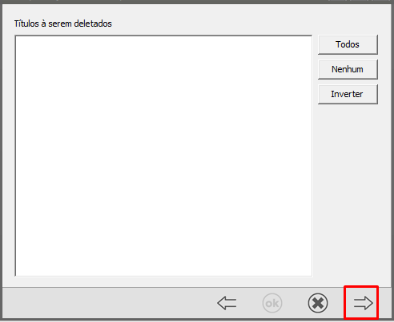
A empresa poderá **excluir títulos já enviados**
Basta preencher o campo “Valor do Título” das posições de 37 até a 49 com sequência de números “9’ s”. Exemplo: **9999999999999.**
Clique em Avançar
[](https://autoatendimento.grupoallegus.com.br/uploads/images/gallery/2023-11/DvMimage.png)
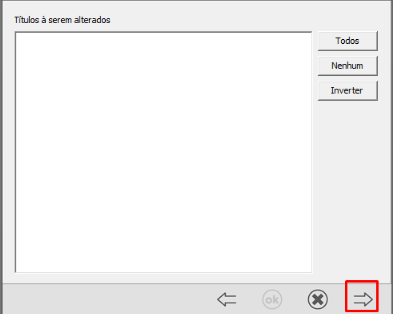
A Empresa poderá também, alterar informações de um título que já foi enviado ao SERASA EDI7. Clique em Avançar
[](https://autoatendimento.grupoallegus.com.br/uploads/images/gallery/2023-11/sx6image.png)
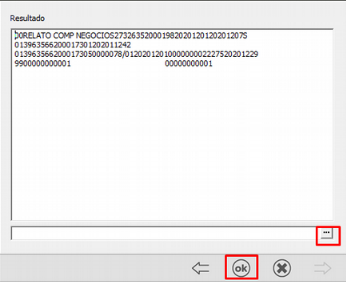
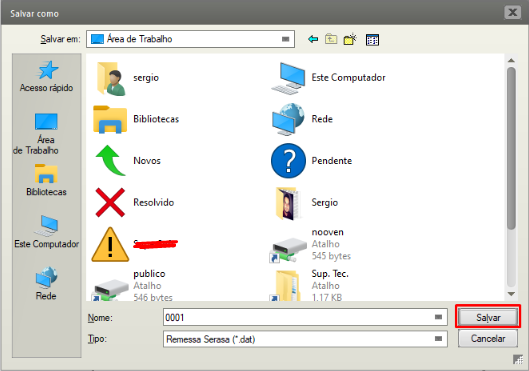
Defina onde você deseja que o Arquivo seja Salvo.
[](https://autoatendimento.grupoallegus.com.br/uploads/images/gallery/2023-11/dQ8image.png)
[](https://autoatendimento.grupoallegus.com.br/uploads/images/gallery/2023-11/5QBimage.png)
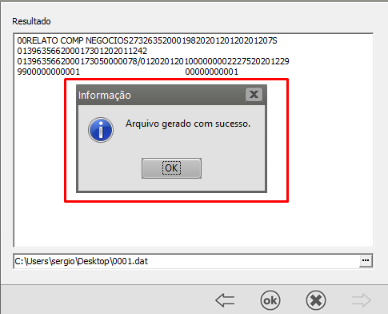
O Sistema apresentará mensagem informando que o Arquivo foi gerado com sucesso.
[](https://autoatendimento.grupoallegus.com.br/uploads/images/gallery/2023-11/7J9NASimage.png)
Obs: O [cliente](https://autoatendimento.grupoallegus.com.br/books/fn/page/cadastrando-clientes) deverá enviar para cada CNPJ as seguintes informações:
- Tempo de Relacionamento com o [cliente ](https://autoatendimento.grupoallegus.com.br/books/fn/page/cadastrando-clientes)(cliente desde)\*
É a informação que indica desde quando o CNPJ informado no arquivo é [cliente ](https://autoatendimento.grupoallegus.com.br/books/fn/page/cadastrando-clientes)do CNPJ que está enviado as informações.
- Data de Emissão
- Data do Vencimento
- Data do Pagamento
- Nº do Título
- Valor do Título
**\* Registros de tempo de relacionamento: informar apenas quando encaminhar informações do CNPJ pela primeira vez.**
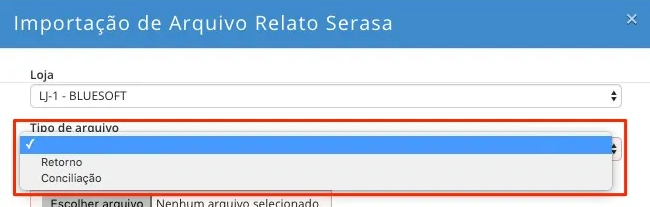
Faça a importação do Arquivo no site do SERASA
[](https://autoatendimento.grupoallegus.com.br/uploads/images/gallery/2024-10/cZOimage.png)
Para transmitir o arquivo para o ST, basta selecionar o produto para o qual deseja enviar seu arquivo. Após selecionado, clicar em ‘Upload’ e escolher o arquivo a ser enviado. Assim que o arquivo for transmitido, ele automaticamente será movido para a pasta ENVIADOS.
Para recepcionar um arquivo de retorno/conciliação, basta entrar na pasta RECEBIDOS. Nesta pasta estarão todos os arquivos que a Serasa Experian enviou para você. Os arquivos terão nomenclatura diferente para que possam ser identificados de forma mais fácil.
A criação do campo: “EnviadoSerasa” na tabela de[ Clientes ](https://autoatendimento.grupoallegus.com.br/books/fn/page/cadastrando-clientes)– OK criado
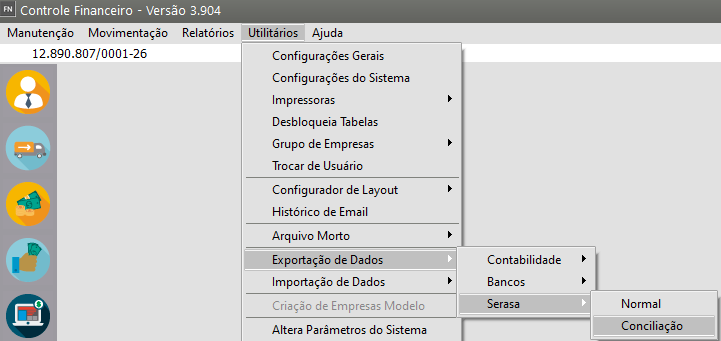
Com o arquivo de **Conciliação** salvo em sua máquina, acesse o menu **Utilitários/Exportação de Dados/SERASA/Conciliação**
[](https://autoatendimento.grupoallegus.com.br/uploads/images/gallery/2023-11/ab4image.png)
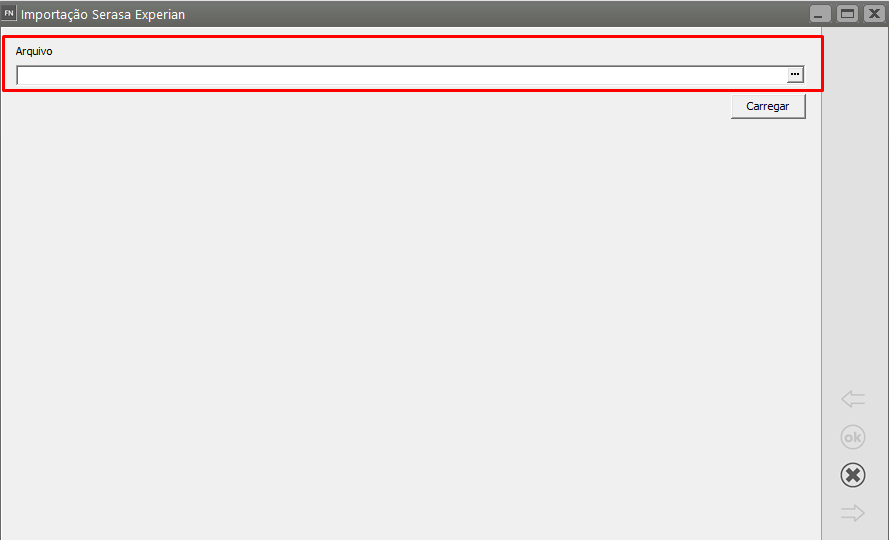
Informe o diretório onde foi salvo o arquivo e clique em Carregar.
[](https://autoatendimento.grupoallegus.com.br/uploads/images/gallery/2023-11/Fxkimage.png)
**Veja também os Itens:**
- [Exportação de Dados para o SERASA - Conciliação](https://autoatendimento.grupoallegus.com.br/books/fn/page/exportacao-de-dados-para-o-serasa-conciliacao)
- [Exportação de Dados para o SERASA - Normal](https://autoatendimento.grupoallegus.com.br/books/fn/page/exportacao-de-dados-para-o-serasa-normal)