# Cadastrando Contas a Receber (CR)
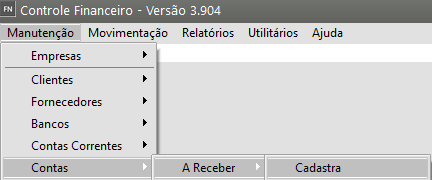
Para cadastrar as contas a receber da empresa você deverá acessar o menu **Manutenção/Contas/Contas a Receber**.
[](https://autoatendimento.grupoallegus.com.br/uploads/images/gallery/2023-11/tWmimage.png)
[](https://autoatendimento.grupoallegus.com.br/uploads/images/gallery/2023-11/XwMimage.png)
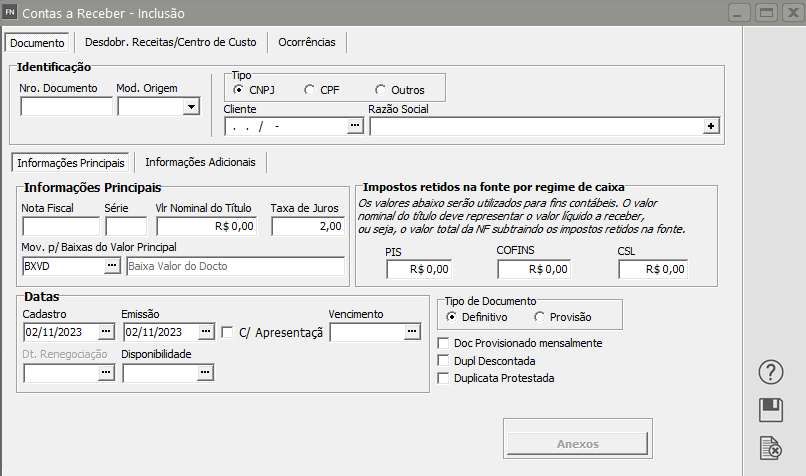
**1) Documento****Identificação:** Você deverá cadastrar as informações relativas ao seu documento a receber ou a pagar, que poderá ser uma duplicata ou qualquer outro tipo de documento. As contas são referenciadas em todo o Sistema pelo campo **Nro. Documento**, dessa forma, seu preenchimento é obrigatório.
Cada conta a receber será, necessariamente, vinculada a um [**Cliente**](https://autoatendimento.grupoallegus.com.br/books/fn/page/cadastrando-clientes), o qual poderá ser cadastrado através do menu [**Manutenção/Clientes (Pessoa Física ou Jurídica)**](https://autoatendimento.grupoallegus.com.br/books/fn/page/cadastrando-clientes). A conta a pagar será, necessariamente, vinculada a um [**Fornecedor**](https://autoatendimento.grupoallegus.com.br/books/fn/page/cadastrando-fornecedores), o qual poderá ser cadastrado através do menu [**Manutenção/Fornecedores.**](https://autoatendimento.grupoallegus.com.br/books/fn/page/cadastrando-fornecedores)
Você deve informar o **Modelo de Origem** do documento, quando esses dados são originados pelo sistema **Sistema de Vendas** por exemplo, esse **modelo origem** indica qual tipo de documento fiscal gerou a duplicata:
- (N1 - Nota fiscal Modelo1,
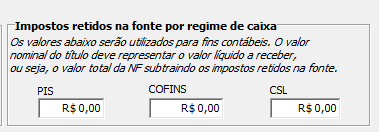
- NS - Nota fiscal de serviços, etc).Esse dado será utilizado nos relatórios gerenciais e tem grande importância para a integração entre o **Sistema Financeiro** e os **Sistema de Vendas e Sistema Controle de Compras.**[](https://autoatendimento.grupoallegus.com.br/uploads/images/gallery/2023-11/W5Jimage.png)**Impostos retidos na fonte por regime caixa:** São os impostos onde o fato gerador é a **quitação do débito**, ou seja, eles são **retidos quando o adquirente dos produtos e/ou serviços fizer o pagamento de sua dívida.**
[](https://autoatendimento.grupoallegus.com.br/uploads/images/gallery/2023-11/uaYimage.png)
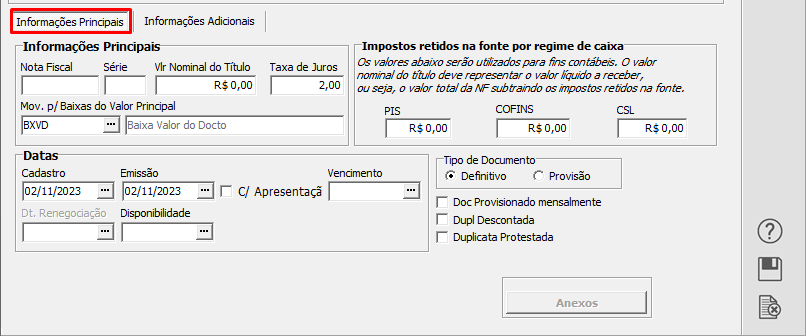
No cadastro das **Contas a Pagar** existe uma particularidade, o campo **Tipo de Movimento para Baixa do Valor Principal.** Este campo estará disponível apenas se você assinalou nos [parâmetros adicionais da empresa](https://autoatendimento.grupoallegus.com.br/books/fn/page/parametrizando-a-empresa) que [**Integra com a Contabilidade**](https://autoatendimento.grupoallegus.com.br/books/fn/page/integrando-com-a-contabilidade), podendo informar um [tipo de movimento](https://autoatendimento.grupoallegus.com.br/books/fn/page/cadastrando-tipos-de-movimentos) diferente do BXVD, que é o padrão, para as movimentações de baixa. Assim você poderá informar nas [contas contábeis](https://autoatendimento.grupoallegus.com.br/books/cb/page/criando-um-plano-de-contas) destes [tipos de movimentos](https://autoatendimento.grupoallegus.com.br/books/fn/page/cadastrando-tipos-de-movimentos), [históricos](https://autoatendimento.grupoallegus.com.br/books/fn/page/cadastrando-historicos-bancarios) diferenciados para contabilização como por exemplo Pagamento de Impostos, Pagamento de despesas diversas, etc.**Aba de Informações Principais:****Todos os campos disponíveis devem ser preenchidos**. A **Data de Baixa** é apresentada apenas para **consulta**, seu preenchimento é feito automaticamente pelas movimentações, quando seu saldo devedor é quitado.**C/Apresentação:** Caso você trabalhe com duplicatas **com vencimento contra apresentação,** assinale este campo para que o sistema permita que você cadastre a duplicata **sem a informação da data de vencimento e disponibilidade.****Tipo de Documento (Definitivo ou Provisão) e Documento Provisionado Mensalmente:** Com a rotina **Geração de Provisões**, o sistema irá gerar novas contas, através dos documentos que estão definidos como **Definitivos e Provisionados Mensalmente**. [Veja mais informações em Provisionando Documentos.](https://autoatendimento.grupoallegus.com.br/books/fn/page/provisionando-os-documentos)
Se um documento está definido como **Provisão,** o sistema não aceitará nenhum movimento de baixa para o documento em questão, apenas para os Definitivos.**Duplicata Descontada:** O Campo [Duplicata Descontada](https://autoatendimento.grupoallegus.com.br/books/fn/page/trabalhando-com-duplicatas-descontadas) será assinalado automaticamente com o cadastro de uma [duplicata descontada](https://autoatendimento.grupoallegus.com.br/books/fn/page/trabalhando-com-duplicatas-descontadas) para uma **conta a receber.****Duplicata Protestada:** Você pode classificar as **contas a receber como protestadas**. As contas protestadas podem ter tratamentos diferenciados nos [Relatórios Gerais](https://autoatendimento.grupoallegus.com.br/books/fn/page/emitindo-relatorio-de-contas-a-receber) e no [Fluxo de Caixa.](https://autoatendimento.grupoallegus.com.br/books/fn/page/imprimindo-fluxo-de-caixa-modelo-1)
[](https://autoatendimento.grupoallegus.com.br/uploads/images/gallery/2023-11/6yeimage.png)
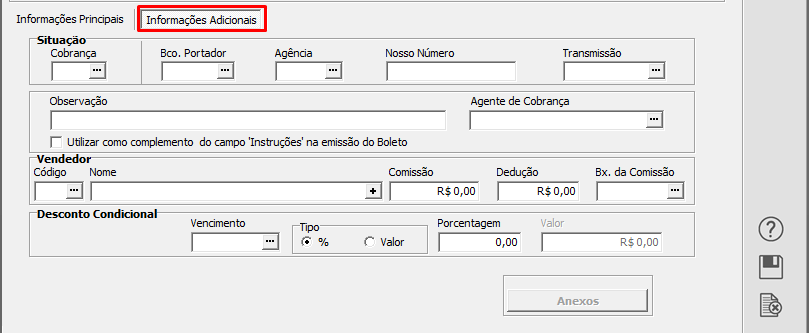
**Aba de Informações Adicionais:****Vendedor:** Se referem às [comissões](https://autoatendimento.grupoallegus.com.br/books/vdne/page/comissao-de-vendedores). Essas informações são utilizadas em alguns relatórios do sistema.Quando utilizar [comissão por vendedor e mais que um vendedor por nota](https://autoatendimento.grupoallegus.com.br/books/vdne/page/parametrizando-a-empresa-comissao-de-vendedores) (**Sistema de Vendas**), ao editar um Contas a Receber, deverá ser exibida uma tela com os **dados da comissão permitindo a inclusão e exclusão de vendedores.**Lembrando que o campo **'Valor Base'** demonstrada na figura abaixo, é referente ao **valor do Documento**, ou seja, com isso você irá visualizar na tela de **'Comissão',** o valor da duplicata que está sendo editada. ATENÇÃO:os dados vindos do **Sistema de Vendas** referentes a **Comissão de Vendedores,** trará como **'Valor Base',** o que foi definido nos **[parâmetros do Sistema de Vendas](https://autoatendimento.grupoallegus.com.br/books/vdne/page/parametrizando-a-empresa)**[**.**](https://autoatendimento.grupoallegus.com.br/books/vdne/page/parametrizando-a-empresa)**Desconto Condicional:** Se, nos [Parâmetros Adicionais da Empresa](https://autoatendimento.grupoallegus.com.br/books/vdne/page/parametrizando-a-empresa), você definiu que utiliza **desconto condicional** [(ver item Parametrizando a Empresa),](https://autoatendimento.grupoallegus.com.br/books/vdne/page/parametrizando-a-empresa) estará disponível os campos para **informações do desconto,** onde:
- o **Vencimento** é a data limite que permite que o desconto seja concedido e
- o **valor** ou **porcentagem** desse desconto. Quando esse desconto é definido no [cadastramento da conta a receber](https://autoatendimento.grupoallegus.com.br/books/fn/page/cadastrando-contas-a-receber-cr) e uma baixa é cadastrada até a data limite para o desconto, o sistema, automaticamente, fará a consideração do valor do documento, **gerando um movimento de desconto.****Situação:** Você pode informar os campos referentes à cobrança e ao banco portador. Essas informações são utilizadas para quebras de alguns relatórios do sistema. O campo **N. Número (HSBC)** indica o Nosso Número que é gerado através da [impressão dos boletos](https://autoatendimento.grupoallegus.com.br/books/fn/page/imprimindo-boleto-bancario-contas-a-receber-cr) para do banco HSBC; esse campo é necessário se você utilizar integração com esse banco, enviando suas contas a Receber. O campo **transmissão** indica o dia em que a duplicata foi transmitida para o banco. [Veja mais informações em Exportando Informações para Bancos.](https://autoatendimento.grupoallegus.com.br/books/fn/page/exportando-informacoes-do-contas-a-receber-para-bancos)
[](https://autoatendimento.grupoallegus.com.br/uploads/images/gallery/2023-11/6zKimage.png)
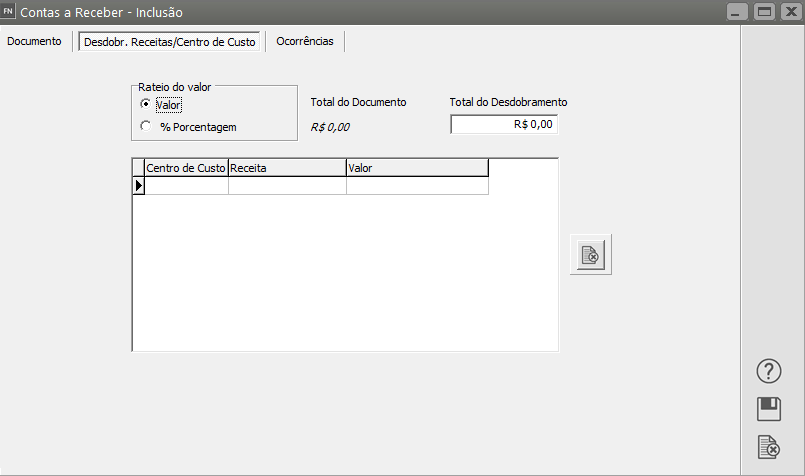
**2) Desdobramento em Receitas/Despesas e Centros de Custo**Se, nos [parâmetros adicionais da empresa](https://autoatendimento.grupoallegus.com.br/books/fn/page/parametrizando-a-empresa), você definiu que as Contas serão desdobradas em [Receitas](https://autoatendimento.grupoallegus.com.br/books/fn/page/cadastrando-receitas-contas-a-receber)/[Despesas](https://autoatendimento.grupoallegus.com.br/books/fn/page/cadastrando-despesas-contas-a-pagar) ou [Centros de Custo,](https://autoatendimento.grupoallegus.com.br/books/fn/page/cadastrando-centros-de-custo-contas-a-receber-e-contas-a-pagar) esta aba estará visível [(ver item Parametrizando a Empresa).](https://autoatendimento.grupoallegus.com.br/books/fn/page/parametrizando-a-empresa) Você escolherá se os valores serão informados em porcentagem ou valor. Na grade, você deverá informar o [Centro de Custo](https://autoatendimento.grupoallegus.com.br/books/fn/page/cadastrando-centros-de-custo-contas-a-receber-e-contas-a-pagar), a[ Receita](https://autoatendimento.grupoallegus.com.br/books/fn/page/cadastrando-receitas-contas-a-receber)/[Despesa](https://autoatendimento.grupoallegus.com.br/books/fn/page/cadastrando-despesas-contas-a-pagar) e o valor ou porcentagem. **A soma dos valores deve ser igual ao total do documento.**
[](https://autoatendimento.grupoallegus.com.br/uploads/images/gallery/2023-11/tW6image.png)
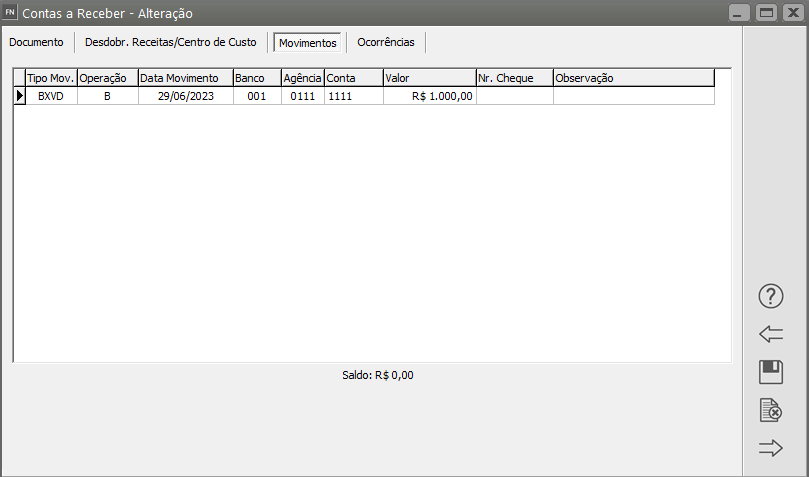
**3) Movimentos**Esta aba estará visível na edição e na visualização de um documento, pois exibe as movimentações da conta em questão. Os dados são apenas para visualização, não podem ser editados neste local. [Veja mais informações em Movimentando/Baixando Contas a Receber ou a Pagar.](https://autoatendimento.grupoallegus.com.br/books/fn/page/movimentandobaixando-as-contas-a-receber-cr)
[](https://autoatendimento.grupoallegus.com.br/uploads/images/gallery/2023-11/NE7image.png)
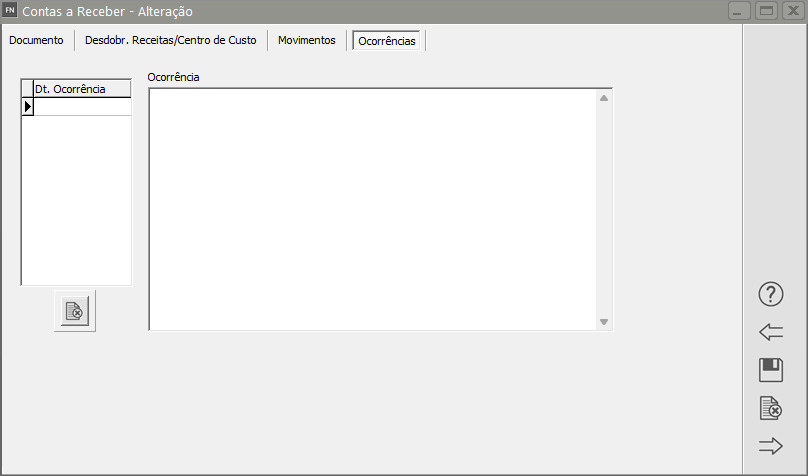
**4) Ocorrências**Você poderá informar as ocorrências da conta em questão. Você deve digitar ou selecionar (caso já tenha sido digitada) a data da ocorrência através da grade à direita e, depois, deve digitar o texto no editor ao lado.
[](https://autoatendimento.grupoallegus.com.br/uploads/images/gallery/2023-11/Ci7image.png)
**Importante**: **As Contas a Receber que foram baixadas parcialmente ou totalmente, e contas renegociadas terão suas alterações restringidas, ou seja, alguns campos não poderão ser alterados.****5) Origem de Duplicatas Agrupadas**Na tela de Manutenção de Contas a Receber, através do **botão Função Extra 2 - Origem da Duplicata,** é possível visualizar todas as notas fiscais que compõem a duplicata. **Essa função só funciona na visualização de duplicatas agrupadas geradas pelo Sistema de Vendas.**
[](https://autoatendimento.grupoallegus.com.br/uploads/images/gallery/2023-11/xDqimage.png)
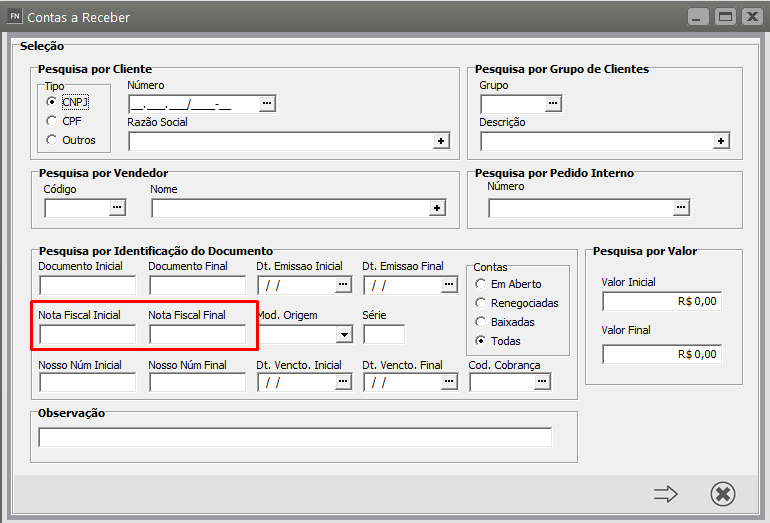
É possível também na tela de Manutenção ou Pesquisa de Contas a Receber, encontrar uma duplicata agrupada informando apenas o numero da nota, mas para isso deverá ser informado apenas o número de uma única nota por vez.
[](https://autoatendimento.grupoallegus.com.br/uploads/images/gallery/2023-11/c5Mimage.png)
**Veja também os Itens:**
- [Cadastrando Tipos de Movimentos](https://autoatendimento.grupoallegus.com.br/books/fn/page/cadastrando-tipos-de-movimentos)
- [Cadastrando Históricos Bancários](https://autoatendimento.grupoallegus.com.br/books/fn/page/cadastrando-historicos-bancarios)
- [Cadastrando as Contas Correntes e seus saldos](https://autoatendimento.grupoallegus.com.br/books/fn/page/cadastrando-as-contas-correntes-dos-fornecedores-e-seus-saldos)
- [Cadastrando Contas a Receber](https://autoatendimento.grupoallegus.com.br/books/fn/page/cadastrando-contas-a-receber-cr)
- [Cadastrando Saldo das Contas Corrente](https://autoatendimento.grupoallegus.com.br/books/fn/page/cadastrando-saldo-das-contas-corrente-da-empresa)
- [Movimentando/Baixando as Contas a Receber](https://autoatendimento.grupoallegus.com.br/books/fn/page/movimentandobaixando-as-contas-a-receber-cr)
- [Consultando Contas a Receber](https://autoatendimento.grupoallegus.com.br/books/fn/page/consultando-contas-a-receber-cr)
- [Controlando Movimentação Bancária](https://autoatendimento.grupoallegus.com.br/books/fn/page/controlando-movimentacao-bancaria-contas-a-receber-e-contas-a-pagar)
- [Emitindo Relatórios Bancários](https://autoatendimento.grupoallegus.com.br/books/fn/page/emitindo-relatorios-bancarios)
- [Imprimindo Fluxo de Caixa - Modelo 1](https://autoatendimento.grupoallegus.com.br/books/fn/page/imprimindo-fluxo-de-caixa-modelo-1)
- [Imprimindo Fluxo de Caixa - Modelo 2 ](https://autoatendimento.grupoallegus.com.br/books/fn/page/imprimindo-fluxo-de-caixa-modelo-2)
- [Emitindo Nota de Débito (Contas a Receber)](https://autoatendimento.grupoallegus.com.br/books/fn/page/emitindo-nota-de-debito-contas-a-receber-cr)
- [Imprimindo Recibo de Débito (Contas a Receber)](https://autoatendimento.grupoallegus.com.br/books/fn/page/imprimindo-recibo-de-debito-contas-a-receber-cr)
- [Imprimindo Carta de Cobrança (Contas a Receber)](https://autoatendimento.grupoallegus.com.br/books/fn/page/imprimindo-carta-de-cobranca-contas-a-receber-cr)
- [Cadastro de Bancos](https://autoatendimento.grupoallegus.com.br/books/fn/page/cadastro-de-bancos-dos-fornecedores)
- [Consulta de Duplicata a Pagar](https://autoatendimento.grupoallegus.com.br/books/fn/page/consulta-de-duplicatas-a-pagar-cp)
- [Imprimindo Duplicata a Receber](https://autoatendimento.grupoallegus.com.br/books/fn/page/imprimindo-duplicata-a-receber-cr)
- [Imprimindo Boleto Bancário do Contas a Receber](https://autoatendimento.grupoallegus.com.br/books/fn/page/imprimindo-boleto-bancario-contas-a-receber-cr)
- [Emitindo Relatório de Contas a Receber](https://autoatendimento.grupoallegus.com.br/books/fn/page/emitindo-relatorio-de-contas-a-receber)
- [Baixas com vários documentos (Contas a Pagar e Contas a Receber)](https://autoatendimento.grupoallegus.com.br/books/fn/page/baixas-com-varios-documentos-contas-a-pagar-e-contas-a-receber)