# Cadastrando Clientes
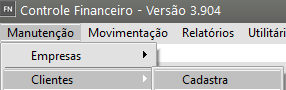
Para cadastrar clientes você acessará o menu **Manutenção/Clientes**.
[](https://autoatendimento.grupoallegus.com.br/uploads/images/gallery/2023-10/yU6image.png)
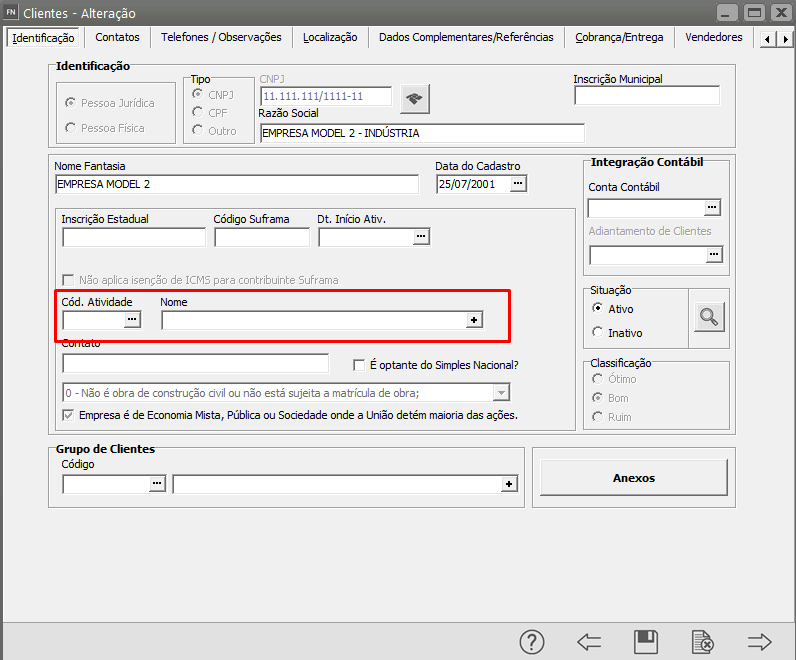
Você poderá cadastrar clientes **Pessoa Física** e **Jurídica** e as informações que irá fornecer serão pertinentes ao tipo de cliente que estiver cadastrando.
**Aba Identificação**
Você deverá informar todos os dados cadastrais do cliente, sua situação **(ativo/inativo)** e classificação **(bom/ruim).**
Nessa aba você conseguirá definir o [Ramo de Atividade](https://autoatendimento.grupoallegus.com.br/books/fn/page/utilizando-ramo-de-atividade-dos-clientes) de seus clientes [(ver item Ramos de Atividade)](https://autoatendimento.grupoallegus.com.br/books/fn/page/utilizando-ramo-de-atividade-dos-clientes)
[](https://autoatendimento.grupoallegus.com.br/uploads/images/gallery/2023-10/tLDimage.png)
**Aba Contatos**
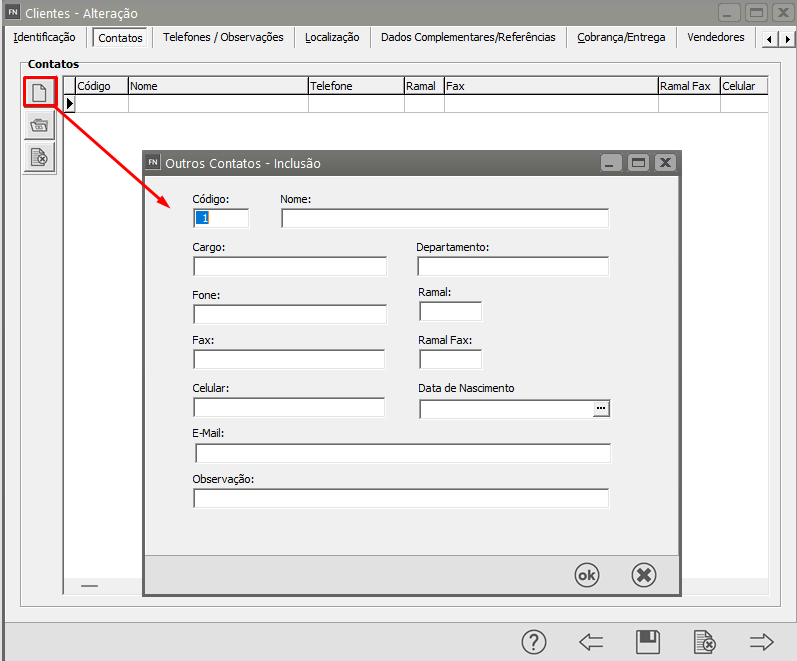
Nesta aba você deverá cadastrar os **contatos do Cliente** que está sendo cadastrado.
[](https://autoatendimento.grupoallegus.com.br/uploads/images/gallery/2023-10/55iimage.png)
**Aba Telefones/Observações**
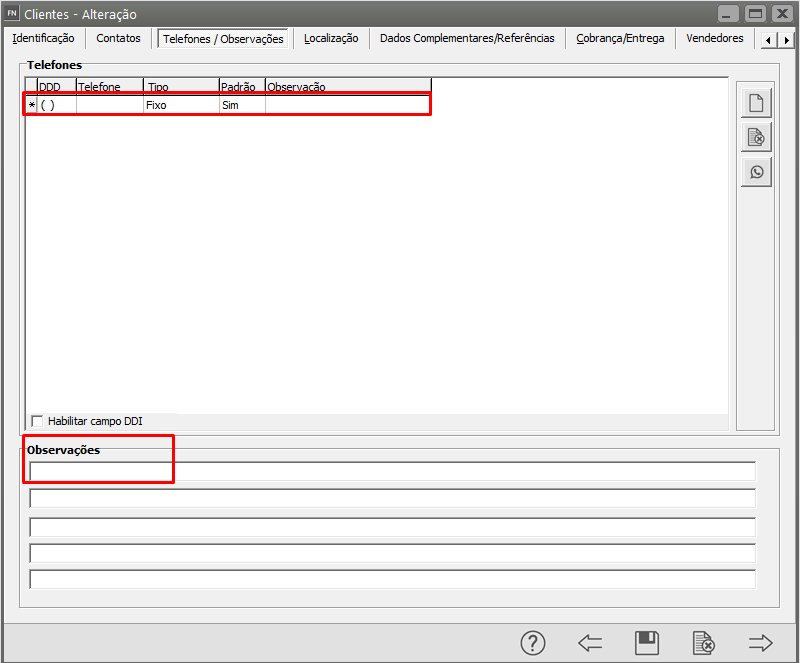
Nesta aba cadastre os **números de telefone e as observações** de seus clientes
[](https://autoatendimento.grupoallegus.com.br/uploads/images/gallery/2023-10/yEMMU6image.png)
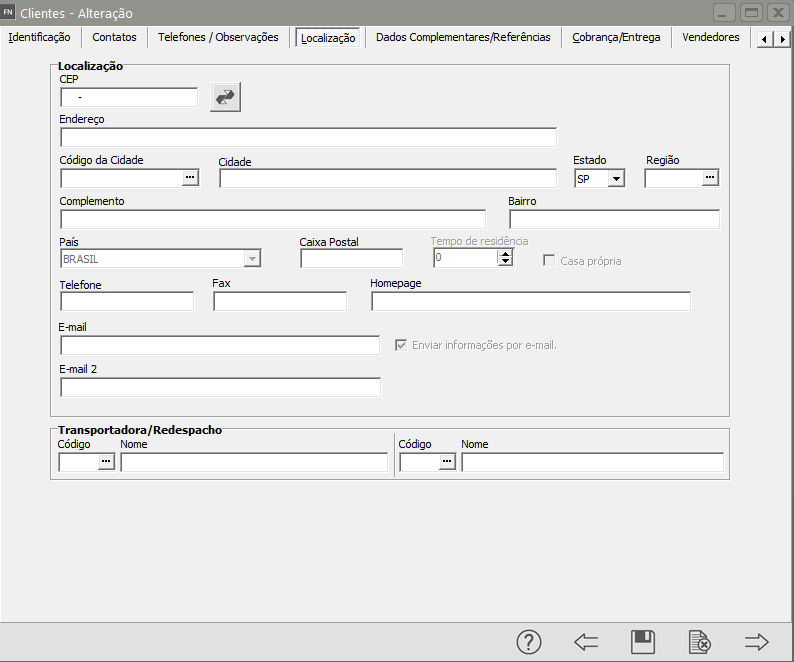
**Aba** **Localização**
Você deverá informar o **endereço completo do cliente**, além de seu **E-mail e Homepage**.
Se você informar o E-mail ou a Homepage do cliente, os títulos desses campos ficarão na cor azul. Clicando sobre eles, o Sistema abrirá automaticamente o seu programa de e-mails ou o seu navegador da Internet, sem que você precise abrir outro aplicativo.
Será possível também cadastrar a [Região do Cliente](https://autoatendimento.grupoallegus.com.br/books/fn/page/utilizando-regioes-dos-clientes), saiba mais sobre esse campo acessando o link [Cadastro de Regiões dos Clientes](https://autoatendimento.grupoallegus.com.br/books/fn/page/utilizando-regioes-dos-clientes)
[](https://autoatendimento.grupoallegus.com.br/uploads/images/gallery/2023-10/COzimage.png)
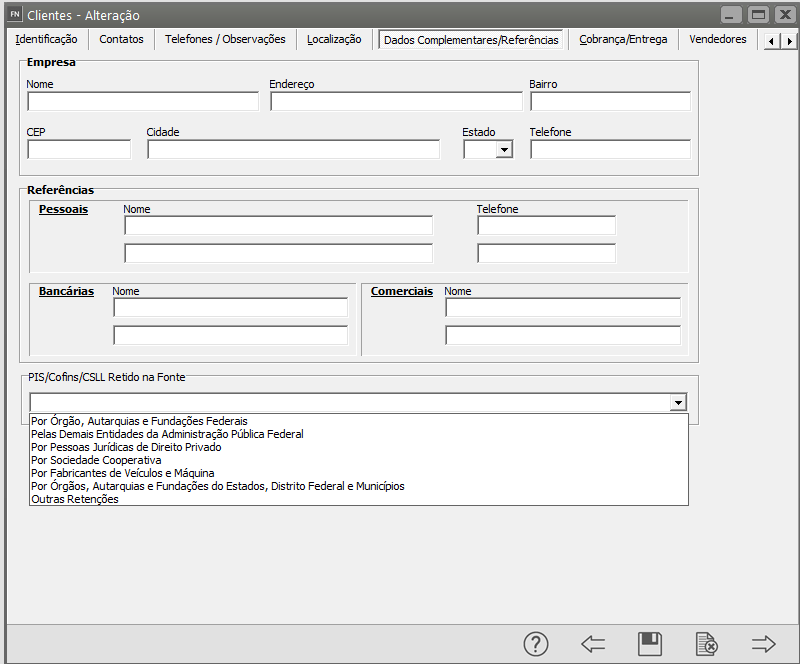
**Aba Dados Complementares/Referenciais**
Nessa aba será possível cadastrar dados de **referencias Pessoais e Bancárias dos Clientes**, informe também dados referente ao **PIS, COFINS, CSLL Retido na fonte (se houver)**
[](https://autoatendimento.grupoallegus.com.br/uploads/images/gallery/2023-10/J8Gimage.png)
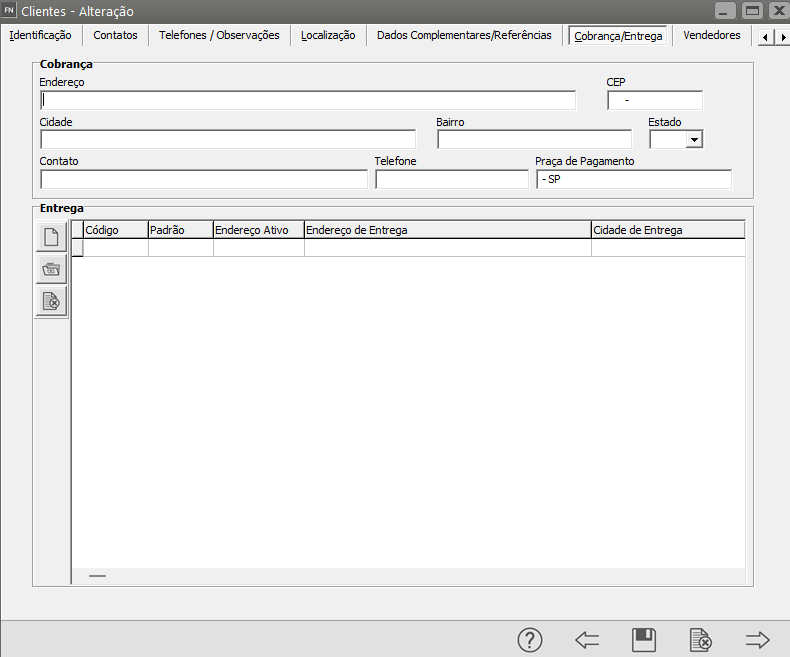
**Aba Cobrança/Entrega**
Informe o endereço de **entrega** e para **cobrança** do cliente.
[](https://autoatendimento.grupoallegus.com.br/uploads/images/gallery/2023-10/KhNimage.png)
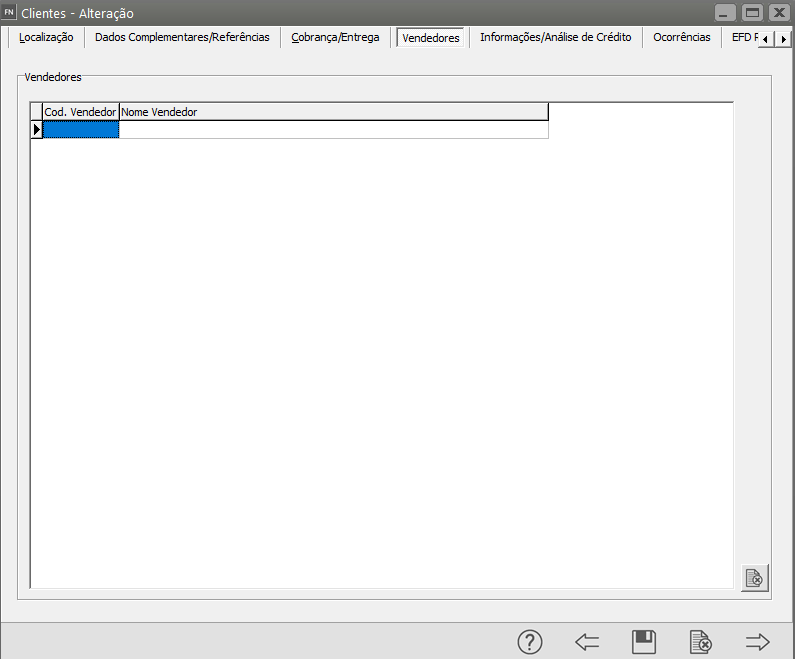
**Aba Vendedores**
Cadastre nesta aba os [vendedores](https://autoatendimento.grupoallegus.com.br/books/fn/page/cadastro-de-vendedores) vinculados ao cliente que está sendo cadastrado
[](https://autoatendimento.grupoallegus.com.br/uploads/images/gallery/2023-10/RlEimage.png)
**Aba Informações/Análise de Crédito**
**Observação**
- Essa aba só será visível no **Sistema de Vendas/NE** e no **Sistema Financeiro**
- Esta aba **não** será preenchida manualmente, o Sistema carregará as informações de acordo com os documentos emitidos e baixas
Contém dados relativos à:
- primeira venda para o cliente,
- maior venda,
- última venda,
- informações financeiras caso a empresa utilize o **Sistema Financeiro** e
- informações sobre as últimas vendas, caso a empresa utilize o **Sistema de Vendas.**
[](https://autoatendimento.grupoallegus.com.br/uploads/images/gallery/2023-10/uIjimage.png)
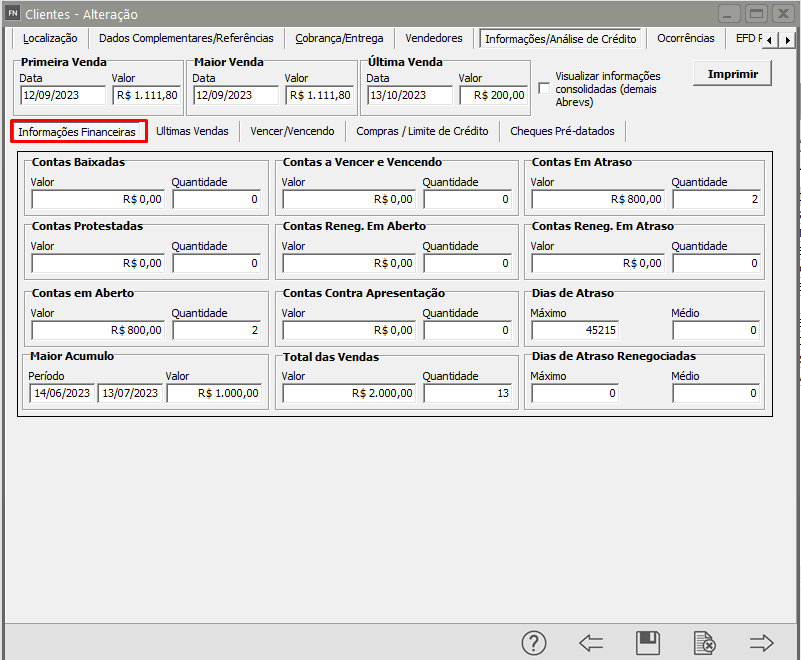
Quando a empresa utilizar o **Sistema Financeiro** serão disponibilizadas as abas **Informações Financeiras** e **Contas em Aberto.**
A aba **Informações Financeiras** contém informações sobre:
- Contas Baixadas,
- Contas Protestadas,
- Contas em Aberto,
- Contas Renegociadas em Aberto,
- Contas em Atraso (nelas estão inclusas também as contas que estiverem protestadas),
- Contas Renegociadas em Atraso (nelas estão inclusas também as contas que estiverem protestadas),
- máximo de dias em atraso e a
- média de dias em atraso.
[](https://autoatendimento.grupoallegus.com.br/uploads/images/gallery/2023-10/s0gimage.png)
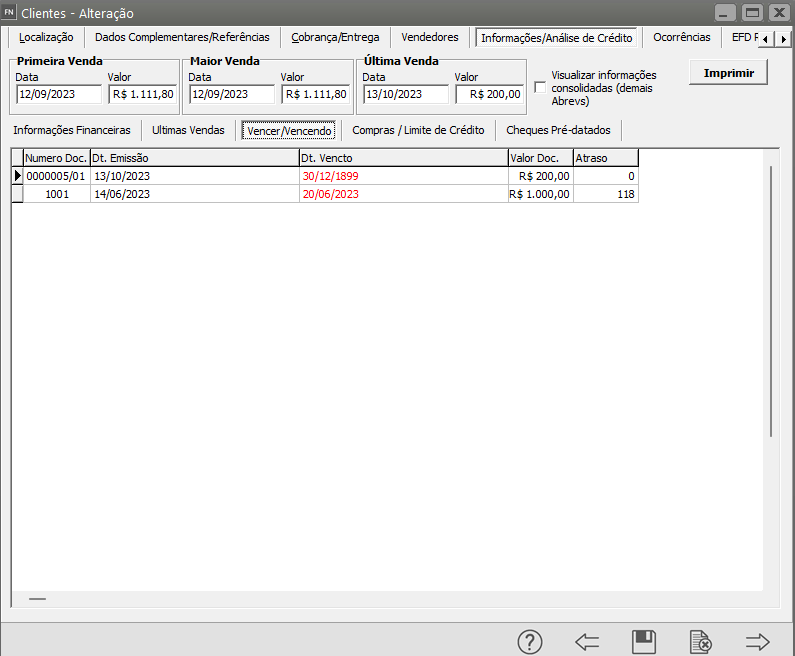
Na aba **Vencer/Vencendo** serão exibidas as **contas em aberto do cliente** e para as **contas atrasadas a data de vencimento estará em vermelho.**
[](https://autoatendimento.grupoallegus.com.br/uploads/images/gallery/2023-10/vdlimage.png)
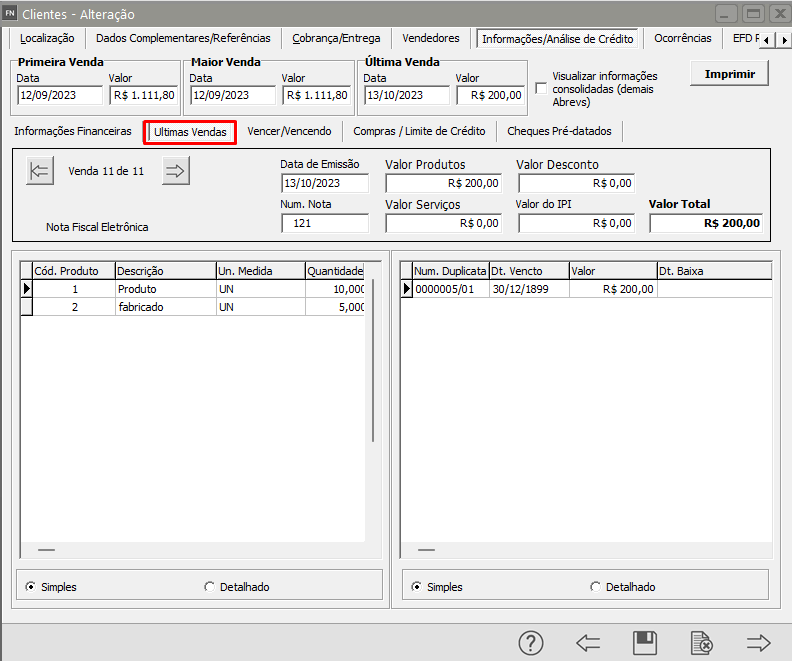
Quando a empresa utilizar o **Sistema de Vendas** ou **Sistema de Notas Fiscais** será exibida a aba **Ultimas Vendas** com informações relativas as:
- notas fiscais,
- notas fiscais de serviço e
- recibos emitidos para o cliente.
[](https://autoatendimento.grupoallegus.com.br/uploads/images/gallery/2023-10/e53image.png)
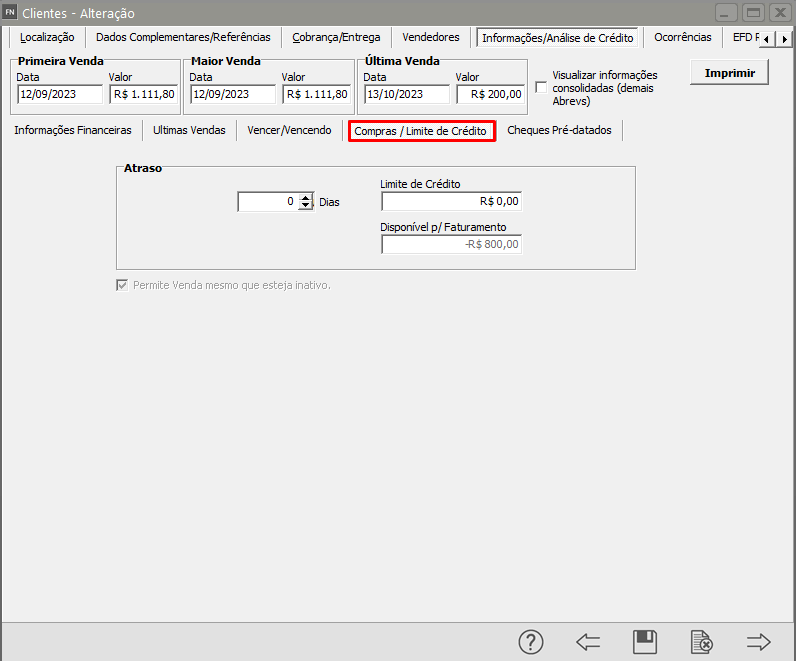
Aba **Compras/Limite de Crédito** Contém dados relativos à **quantidade de dias de atraso no pagamento**, **limite de crédito e Observações.**
[](https://autoatendimento.grupoallegus.com.br/uploads/images/gallery/2023-10/WOGimage.png)
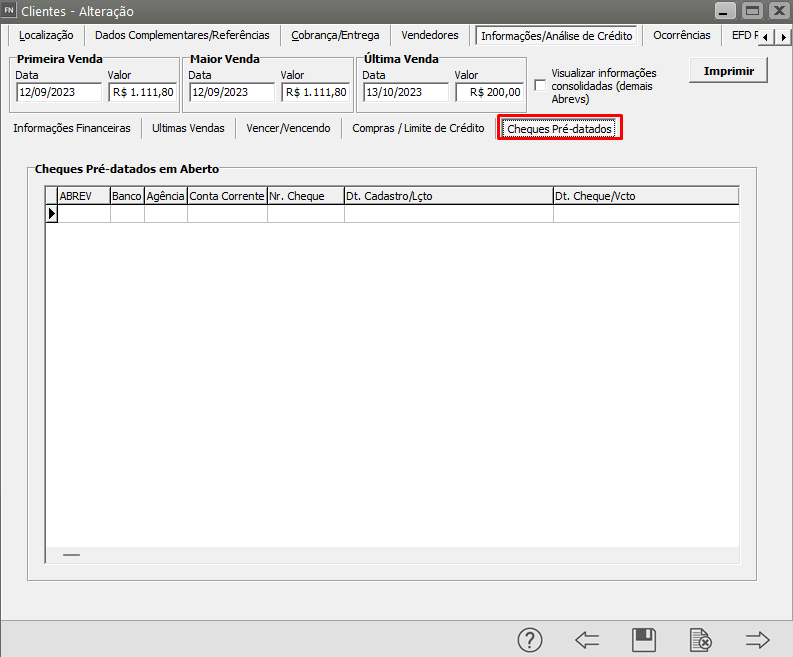
**Aba Cheques Pré-Datados**
Nesta aba serão cadastrados pelo Sistema, os **cheques pré datados fornecidos pelos clientes**
[](https://autoatendimento.grupoallegus.com.br/uploads/images/gallery/2023-10/qGMimage.png)
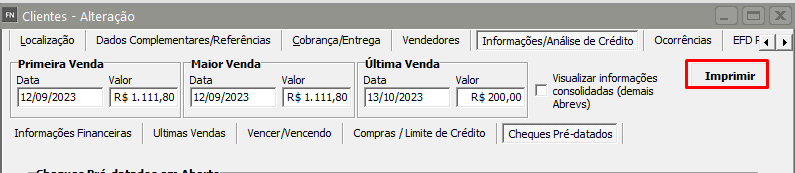
Através do botão **Imprimir** é possível imprimir um **relatório com todas as informações da aba Informações**.
Este botão somente estará disponível se a empresa utilizar o **Sistema Financeiro e/ou Sistema de Vendas/NFe.**
[](https://autoatendimento.grupoallegus.com.br/uploads/images/gallery/2023-10/2epimage.png)
**Veja também os itens:**
- [Trabalhando com Grupo de Clientes,](https://autoatendimento.grupoallegus.com.br/books/fn/page/trabalhando-com-grupo-de-clientes)
- [Cadastrando Ramo de Atividades dos Clientes](https://autoatendimento.grupoallegus.com.br/books/fn/page/utilizando-ramo-de-atividade-dos-clientes)
- [Cadastrando Regiões dos Clientes](https://autoatendimento.grupoallegus.com.br/books/fn/page/utilizando-regioes-dos-clientes)
- [Realizando vínculo entre Cliente e Vendedor ](https://autoatendimento.grupoallegus.com.br/books/fn/page/vinculo-de-cliente-com-vendedor)
- [Trabalhando com Adiantamento de Clientes](https://autoatendimento.grupoallegus.com.br/books/fn/page/adiantamento-de-clientes)
- [Registrando Adiantamento de Clientes](https://autoatendimento.grupoallegus.com.br/books/fn/page/registrando-adiantamento-de-clientes)
- [Baixando Adiantamento de Clientes](https://autoatendimento.grupoallegus.com.br/books/fn/page/baixando-adiantamento-de-clientes)
- [Registrando Devolução de Adiantamento de Clientes](https://autoatendimento.grupoallegus.com.br/books/fn/page/registrando-devolucao-de-adiantamento-de-clientes)
- [Relatório de Adiantamentos de Clientes](https://autoatendimento.grupoallegus.com.br/books/fn/page/emitindo-extrato-de-adiantamento-de-clientes)
- [Layout Arquivo Texto - Clientes](https://autoatendimento.grupoallegus.com.br/books/fn/page/layout-dos-arquivos-texto-receitas-e-despesas)