# Controlando os usuários do Sistema
Você pode controlar os acessos dos usuários aos Sistemas, definindo **senhas** e quais **recursos ou empresas** o usuário terá direito de acesso.
Porém, apenas o usuário **"SUPERVISOR"** pode **cadastrar outros usuários e definir seus acessos.**
Lembrando também que esses usuários cadastrados por você, terão efeito no sistema em questão.
Acessando outro Sistema você deverá repetir este procedimento, caso um mesmo usuário tenha direito de acesso a mais de um Sistema.
Para isso você tem duas maneiras de controlar os acessos dos usuários:
**Definindo Usuários Individuais:**
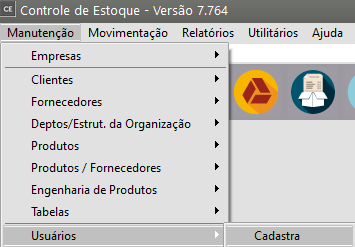
Acessando o menu **Manutenção/Usuários/Cadastra ou Manutenção**
[](https://autoatendimento.grupoallegus.com.br/uploads/images/gallery/2023-10/VCrimage.png)
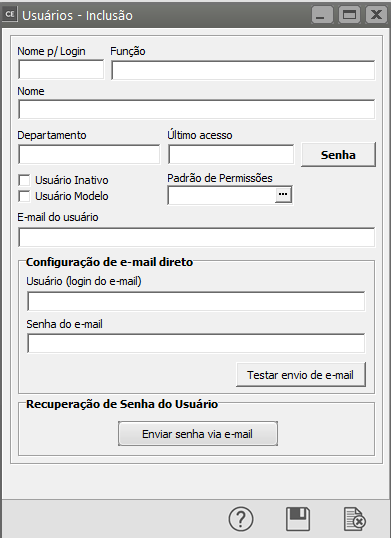
Você irá informar os dados do usuário.
Observe que o nome para login será o **nome que o usuário irá informar na abertura do sistema onde hoje, por padrão, vem escrito "SUPERVISOR",** e também a sua **senha**, que é individual e deverá ser mantida em segredo pelos usuários, do contrário não terá efeito esse controle.
Verifique que existe a opção **"Usuário Modelo**", se esta opção for assinalada este usuário será considerado Modelo, podendo ter outros usuários que seguirão o seu **Padrão de Permissões**.
Veja mais informações no item **Definindo Usuários Modelo**, logo abaixo.
Caso possua Usuários Modelo, você poderá informar no campo **Padrões de Permissões o nome do usuário modelo.**
[](https://autoatendimento.grupoallegus.com.br/uploads/images/gallery/2023-10/dpwimage.png)
Para restringir os recursos aos quais ele não terá direito de acesso você tem 2 opções :
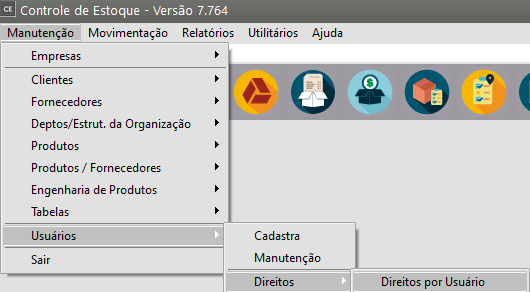
**1) Manutenção/Usuários/Direitos/Direitos por usuário**:
[](https://autoatendimento.grupoallegus.com.br/uploads/images/gallery/2023-10/Il5image.png)
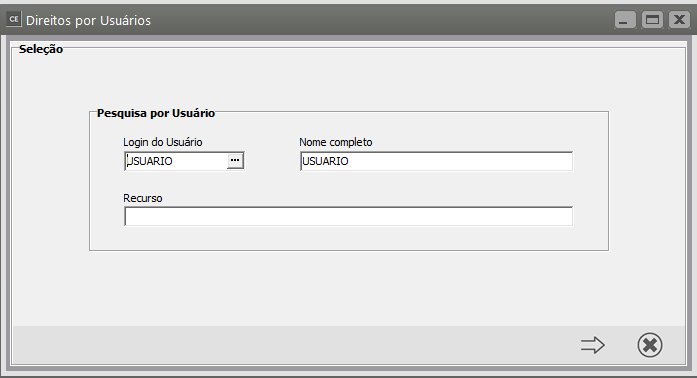
Escolha o usuário ao qual dará os direitos
[](https://autoatendimento.grupoallegus.com.br/uploads/images/gallery/2023-10/Lscimage.png)
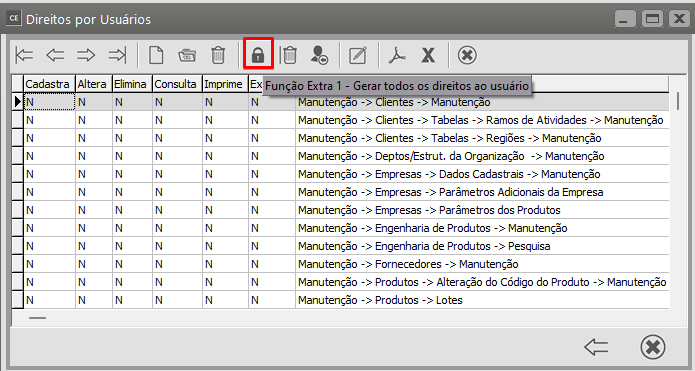
E em seguida, clique no **"cadeado".**
O sistema apresentará a lista de todas as tarefas que podem ser executadas dentro de cada sistema, e todas assinaladas com a letra **"S"** indicando que ele tem direito a ela. Você poderá informar a letra **"N"** para aquelas que não permitirá ao usuário em questão executar.
[](https://autoatendimento.grupoallegus.com.br/uploads/images/gallery/2023-10/3wYimage.png)
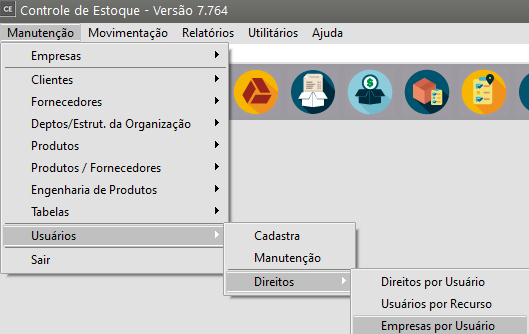
**2)** **Manutenção/Usuários/Direitos/Empresa** **por Usuário**:
[](https://autoatendimento.grupoallegus.com.br/uploads/images/gallery/2023-10/Qfiimage.png)
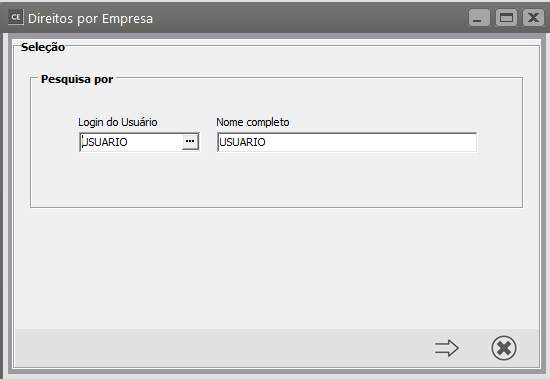
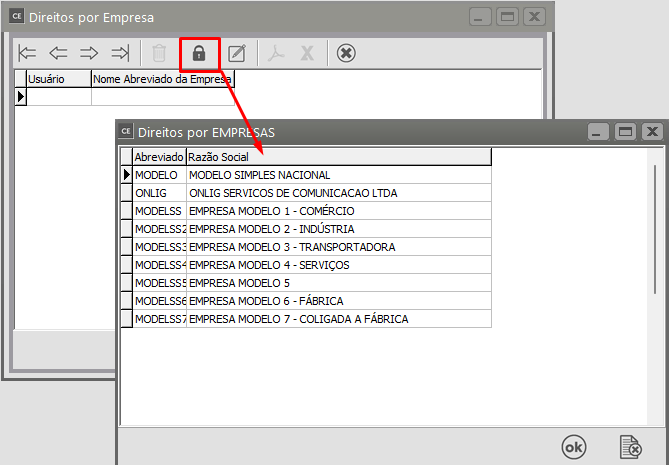
Você poderá definir quais as **empresas** que este usuário terá direito de acessar.
Porém, essa opção apenas estará disponível se, na configuração da empresa, você informou que utilizará **Restrição de Usuários por Empresa**[ ](https://autoatendimento.grupoallegus.com.br/books/ce/page/configurando-o-sistema)**[(Ver item Utilitários/Configurações do Sistema)](https://autoatendimento.grupoallegus.com.br/books/ce/page/configurando-o-sistema)**
[](https://autoatendimento.grupoallegus.com.br/uploads/images/gallery/2023-10/ri4image.png)
[](https://autoatendimento.grupoallegus.com.br/uploads/images/gallery/2023-10/kh1image.png)
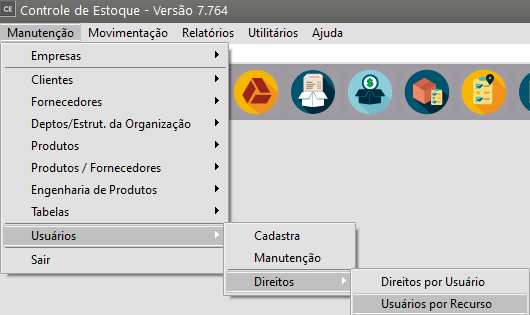
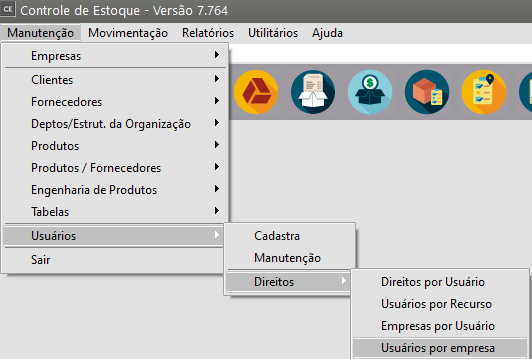
Você verá que no menu **Manutenção/Usuários/Direitos**, existem outras duas opções:
- **Usuários por Recurso**
[](https://autoatendimento.grupoallegus.com.br/uploads/images/gallery/2023-10/WXZimage.png)
- **Usuários por Empresa**
[](https://autoatendimento.grupoallegus.com.br/uploads/images/gallery/2023-10/SRvimage.png)
Esse direitos funcionam da mesma forma das descritas acima, a diferença é que ao invés de informar o usuário e quais recursos do sistema e empresas ele tem acesso, você informará qual **recurso do sistema e a empresa e verá quais usuários tem permissão de acesso a eles.**
**Importante**: Você apenas conseguirá definir acessos a usuários que não tenham padrão de permissões preenchidos em seu cadastro pois, tendo essa informação, as permissões desse usuário estarão configuradas nos acessos definidos ao **usuário modelo.**
**Definindo Usuários Modelo :**
O Usuário Modelo é uma funcionalidade para facilitar a configuração de acessos ao sistema, para empresas que possuem vários usuários e vários departamentos. Se sua empresa possui departamentos em que os funcionários pertencentes a ele deverão ter as **mesmas restrições de acessos**, você poderá utilizar os **Usuários Modelo** para agilizar seu trabalho.
Para criar um Usuário Modelo, você deverá seguir os mesmos passos da criação de Usuários Individuais acessando o menu **Manutenção/Usuários/Cadastra ou Manutenção,** com a diferença de que você irá assinalar a opção **"Usuário Modelo"** no seu cadastro.
Observe que ao clicar nessa opção os campos **Permissão de Acesso e Senha ficarão desabilitados**. Isso se deve ao fato de que o usuário modelo **nunca será utilizado para se logar ao sistema**, mas apenas como um padrão para outros usuários individuais. Os usuários individuais é que possuirão senha para se logar ao sistema.
Depois de cadastrar o **usuário modelo**, você deverá também **restringir o acesso aos recursos do sistema conforme descrito no item Definindo Usuários Individuais**.
Após executar esses passos, você poderá cadastrar seus usuários individuais indicando que o **Padrão de Acesso de cada um deles é o Usuário Modelo.** Assim, você não precisará, e nem será permitido pelo sistema, definir os acessos de cada usuário. Eles assumirão o que foi definido para o usuário modelo.
Caso você precise alterar alguma definição de acesso, terá apenas que **alterar no usuário modelo e não cada um dos usuários individuais.**
**Copiando Direitos de Usuários :**
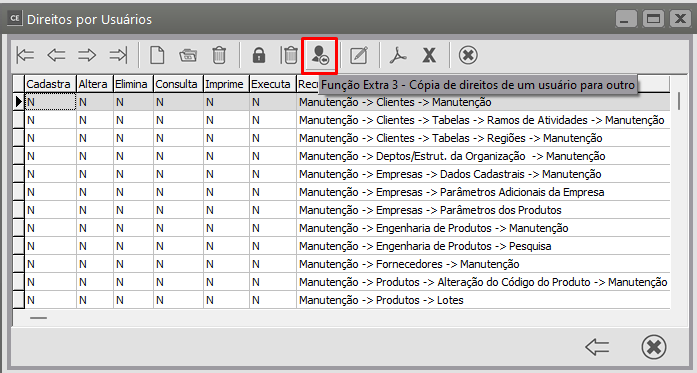
Acessando a tela **Manutenção/Usuários/Direitos/Direitos por Usuário** você pode através do botão Função Extra 3 - Copiar Direitos de um usuário para Outro
[](https://autoatendimento.grupoallegus.com.br/uploads/images/gallery/2023-10/Bm9image.png)
Quando o usuário iniciar o sistema informando seu nome e sua senha e tentar definir uma empresa, o sistema só permitirá se for uma empresa autorizada pelo **"SUPERVISOR",** caso contrário, receberá o aviso de que não tem acesso àquela empresa. Os recursos aos quais ele não tem direito de acesso estarão desabilitados no menu.
**CONFIGURAÇÃO DE E-MAIL DIRETO**
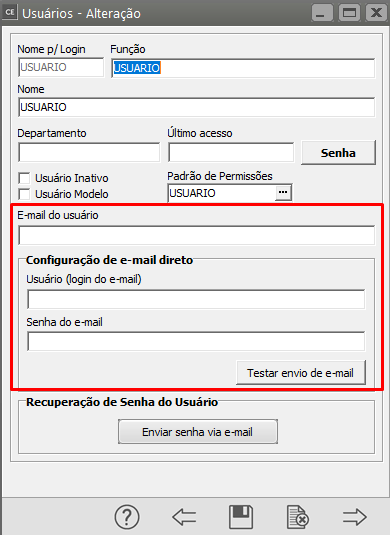
Caso alguma empresa estiver definida e ela estiver configurada com Envia e-mail diretamente (em **Manutenção>Empresas>Dados Cadastrais>Manutenção,** aba Configuração de E-mail), os campos E-mail do usuário, Usuário (login do e-mail) e Senha do e-mail estarão disponíveis para serem alterados para o usuário. Esses dados são necessários para autenticação para o envio de e-mail. O e-mail cadastrado aqui será utilizado como remetente dos e-mails emitidos pelo sistema:
1\) E-mail do usuário: E-mail do usuário (será usado como remetente).
2\) Usuário (login do e-mail): Usuário utilizado para efetuar logon na conta de e-mail, ou seja, é o seu login.
3\) Senha do e-mail: Senha do e-mail do usuário que está sendo configurado.
[](https://autoatendimento.grupoallegus.com.br/uploads/images/gallery/2023-10/HTHimage.png)
Ao término da configuração é possível enviar um **e-mail teste** a fim de se verificar se os dados informados são válidos. Para isso clique em **Testar envio de e-mail.** Caso os dados informados estejam corretos você receberá uma mensagem "E-mail de teste enviado com sucesso". Apenas neste caso, o remetente e o destinatário do e-mail serão ambos o e-mail do usuário.
**Em caso de dúvidas quanto aos dados a serem fornecidos contate o técnico de TI de sua empresa ou outro profissional responsável pela configuração de sua conta no seu gerenciador de e-mails.**
**RECUPERAÇÃO DE SENHA DO USUÁRIO**
Para recuperar a senha de um usuário, é possível enviar para o próprio usuário um email contendo informações de login e senha. Para isso, basta cadastrar o **email do usuário e Definir a Empresa.**
Caso a empresa definida estiver configurada com **Envia e-mail diretamente** (em **Manutenção>Empresas>Dados Cadastrais>Manutenção**, aba Configuração de E-mail), os campos E-mail do usuário, Usuário (login do e-mail) e Senha do e-mail, também deverão ser informados para autenticação do envio de e-mail. Nessas condições, o email será enviado diretamente ao usuário contendo as informações cadastradas para o mesmo (Nome, Logine e senha).
No entanto, caso a empresa definida estiver configurada como **Utiliza gerenciador de e-mail padrão** (em **Manutenção>Empresas>Dados Cadastrais>Manutenção**, aba Configuração de E-mail), será aberto o gerenciador de e-mail padrão, com as informações devidamente preenchidas e prontas a serem enviadas com a conta de email configurada no Gerenciador de e-mail.
Esta função é habilitada somente para o usuário **"SUPERVISOR"**
**TROCA PERIÓDICA DE SENHA**
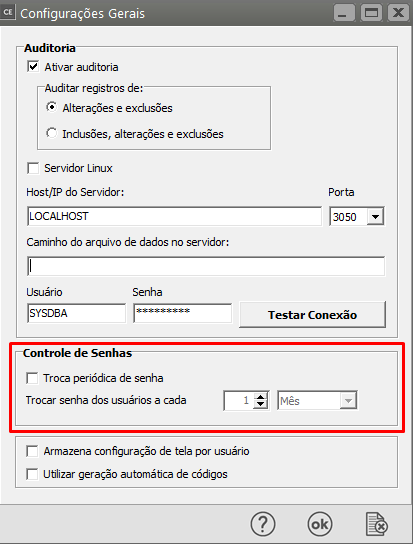
A opção para **troca periódica** de senha dos usuários pode ser habilitada através do menu **Utilitários/Configurações Gerais.**
[](https://autoatendimento.grupoallegus.com.br/uploads/images/gallery/2023-10/WCjimage.png)
[](https://autoatendimento.grupoallegus.com.br/uploads/images/gallery/2023-10/mY4image.png)
Se a opção **"Troca periódica de senha"** estiver selecionada, a cada período de tempo o sistema solicitará a troca da senha dos usuários.
Na imagem acima, por exemplo, os usuários terão que alterar suas senhas a cada 1 mês.
**Veja também os Itens:**
- [Controlando os Usuários do Sistema](https://autoatendimento.grupoallegus.com.br/books/ce/page/controlando-os-usuarios-do-sistema)
- [Direito de Usuários por Recurso](https://autoatendimento.grupoallegus.com.br/books/ce/page/direito-de-usuario-por-recurso)
- [Direito de Empresa por Usuário](https://autoatendimento.grupoallegus.com.br/books/ce/page/direito-de-empresa-por-usuario)
- [Direito de Usuário por Empresa](https://autoatendimento.grupoallegus.com.br/books/ce/page/direito-de-usuario-por-empresa)
- [Emitindo Relatório de Direitos por Usuário](https://autoatendimento.grupoallegus.com.br/books/ce/page/emitindo-relatorio-de-direitos-por-usuario)
- [Trocando o Usuário que está Logado ao Sistema](https://autoatendimento.grupoallegus.com.br/books/ce/page/trocando-o-usuario-que-esta-logado-no-sistema)