# Cadastrando Movimentação Simples
**A movimentação simples é a principal entrada de dados do estoque. **Através dela é que é possível:
- inicializar o estoque,
- gerar movimentações de compras,
- vendas,
- ajustes, ou seja,
- tudo que entra ou sai do estoque tem que ter uma movimentação cadastrada.Você pode cadastrar as movimentações acessando o menu **Movimentação/Movimentação Simples**.
[](https://autoatendimento.grupoallegus.com.br/uploads/images/gallery/2023-11/JEQimage.png)
[](https://autoatendimento.grupoallegus.com.br/uploads/images/gallery/2023-11/PGsimage.png)
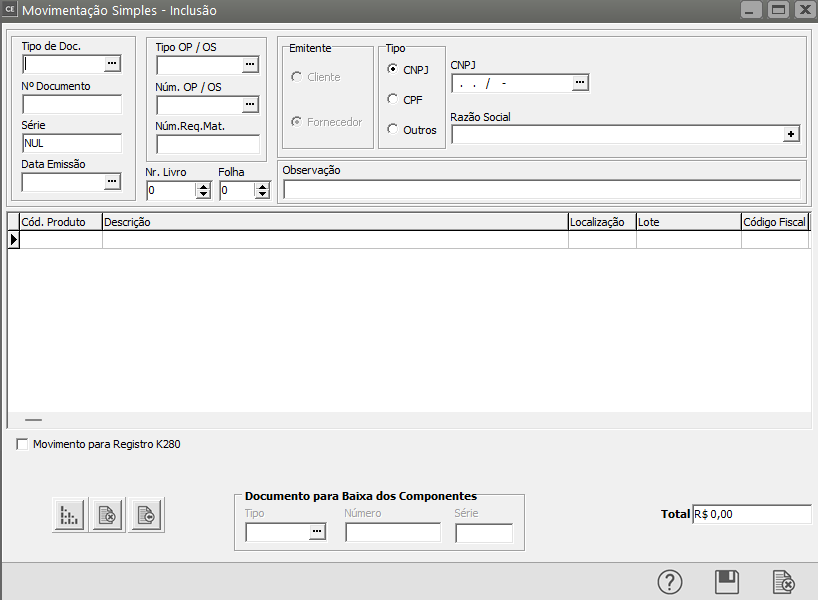
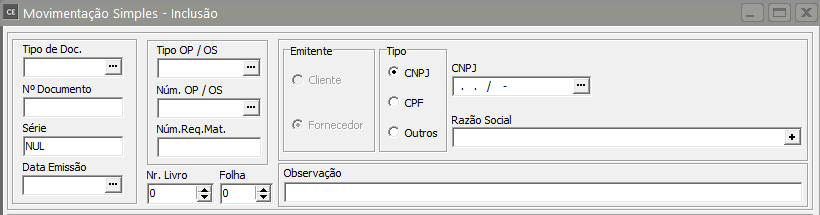
**Os campos que deverão ser preenchidos são divididos em dois grupos:****Cabeçalho:** Corresponde aos dados gerais da movimentação e apresenta os seguintes campos:**Tipo do Documento:** Indica qual a operação que está sendo executada sobre os produtos informados nos ítens. Para maiores informações sobre o cadastro de Tipos de Documento [veja o ítem Definindo Tipos de Documentos.](https://autoatendimento.grupoallegus.com.br/books/ce/page/definindo-tipos-de-documentos)**Tipo Op e Número OP:** Estes campos apenas ficarão habilitados quando o [Tipo de Documento](https://autoatendimento.grupoallegus.com.br/books/ce/page/definindo-tipos-de-documentos) informado for de **Entradas/Saídas de Produção**. Neles você informará a qual [Ordem de Produção](https://autoatendimento.grupoallegus.com.br/books/ce/page/cadastrando-ordens-de-producao) corresponde essa movimentação. Para que o Custo de sua produção fique correto, as movimentações devem ser apontadas corretamente.**Opção [Cliente](https://autoatendimento.grupoallegus.com.br/books/ce/page/cadastrando-clientes) ou [Fornecedor:](https://autoatendimento.grupoallegus.com.br/books/ce/page/cadastrando-fornecedores)** Aplicável para os [Tipos de Documento do tipo **Terceiros**](https://autoatendimento.grupoallegus.com.br/books/ce/page/definindo-tipos-de-documentos) e indica a origem do destinatário da mercadoria, se é um cliente ou um[ fornecedor.](https://autoatendimento.grupoallegus.com.br/books/ce/page/cadastrando-fornecedores)
**[Fornecedor](https://autoatendimento.grupoallegus.com.br/books/ce/page/cadastrando-fornecedores) ou[ Cliente:](https://autoatendimento.grupoallegus.com.br/books/ce/page/cadastrando-clientes)** Aplicável para os [tipos de documento dos tipos **Terceiros**,](https://autoatendimento.grupoallegus.com.br/books/ce/page/definindo-tipos-de-documentos) **Compras** ([Fornecedor](https://autoatendimento.grupoallegus.com.br/books/ce/page/cadastrando-fornecedores)) e **Vendas** ([Cliente)](https://autoatendimento.grupoallegus.com.br/books/ce/page/cadastrando-clientes).
**Data de Emissão:** Será informada a data da movimentação do estoque. Sendo assim, em alguns casos não será necessariamente a data de emissão do documento, como em casos de [compra com entrada da mercadori](https://autoatendimento.grupoallegus.com.br/books/cc/page/cadastrando-notificacao-de-recebimento-nr)a dias depois. Essa data deve ser coerente com a movimentação do estoque, pois o Custeio de produtos a utilizará para fazer os cálculos.**Nr. Livro** e **Folha:** Essas informações ficarão disponíveis apenas se na tela de [parâmetros da empresa](https://autoatendimento.grupoallegus.com.br/books/ce/page/parametrizando-empresa) estiver assinalado que **[Escritura Livro Fiscal Modelo 3](https://autoatendimento.grupoallegus.com.br/books/ce/page/emitindo-livro-de-controle-de-ordem-de-producao-modelo-3)[ ](https://autoatendimento.grupoallegus.com.br/books/ce/page/parametrizando-empresa)**[(ver ítem Parametrizando a Empresa).](https://autoatendimento.grupoallegus.com.br/books/ce/page/parametrizando-empresa)[](https://autoatendimento.grupoallegus.com.br/books/ce/page/parametrizando-empresa)
[](https://autoatendimento.grupoallegus.com.br/uploads/images/gallery/2023-11/2mfimage.png)
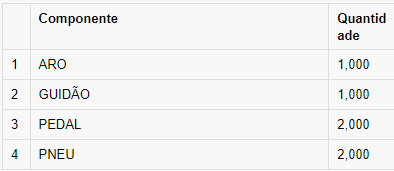
**Ítens:** Caixa que corresponde à lista de [produtos](https://autoatendimento.grupoallegus.com.br/books/ce/page/cadastrando-os-produtos) relacionados ao movimento.Se estiver definido na tela de [parâmetros da empresa](https://autoatendimento.grupoallegus.com.br/books/ce/page/parametrizando-empresa) que utiliza **[Centro de Custo](https://autoatendimento.grupoallegus.com.br/books/ce/page/cadastrando-centro-de-custo)** [(veja ítem Parametrizando a Empresa), ](https://autoatendimento.grupoallegus.com.br/books/ce/page/parametrizando-empresahttps://autoatendimento.grupoallegus.com.br/books/ce/page/parametrizando-empresa)você deve informar para qual [centro de custo](https://autoatendimento.grupoallegus.com.br/books/ce/page/cadastrando-centro-de-custo) você está fazendo a movimentação do [produto](https://autoatendimento.grupoallegus.com.br/books/ce/page/cadastrando-os-produtos). Uma mesma movimentação pode fazer referência a diferentes centros de custo e um mesmo [produto](https://autoatendimento.grupoallegus.com.br/books/ce/page/cadastrando-os-produtos) também pode ser lançado para vários [centros de custo](https://autoatendimento.grupoallegus.com.br/books/ce/page/cadastrando-centro-de-custo) diferentes.*Controle de Série* : Se você utiliza controle de série de [produtos](https://autoatendimento.grupoallegus.com.br/books/ce/page/cadastrando-os-produtos) no Sistema PPCP, ao confirmar um item no movimento do estoque e este produto possuir controle de série, neste momento o sistema irá exibir uma tela para que você informe as séries envolvidas neste movimento tanto para os movimentos de saídas como o de entradas. [Veja mais informações em **Trabalhando com Controle de Série de Produtos.**](https://autoatendimento.grupoallegus.com.br/books/cp/page/trabalhando-com-controle-de-serie-dos-produtos)Ao realizar um lançamento, pode ser que não exista nenhuma movimentação para este [produto](https://autoatendimento.grupoallegus.com.br/books/ce/page/cadastrando-os-produtos) na localização informada. Neste caso, o sistema exibirá a seguinte pedindo a confirmação da localização.Se você responder que sim, de acordo com o tipo de documento informado, será dada a entrada ou saída do[ produto ](https://autoatendimento.grupoallegus.com.br/books/ce/page/cadastrando-os-produtos)no local.No caso de documentos de transferência [(para maiores detalhes veja o item Transferindo produtos de um local para outro),](https://autoatendimento.grupoallegus.com.br/books/ce/page/transferindo-produtos-de-um-local-para-outro) podem ser exibidas as seguintes mensagens:Essas mensagens serão exibidas quando nunca antes houve movimentação para o [produto](https://autoatendimento.grupoallegus.com.br/books/ce/page/cadastrando-os-produtos) nos locais de origem e/ou destino.Quando na tela de [parâmetros da empresa](https://autoatendimento.grupoallegus.com.br/books/ce/page/parametrizando-empresa) estiver assinalado que **[Escritura Livro Fiscal Modelo 3](https://autoatendimento.grupoallegus.com.br/books/ce/page/emitindo-livro-de-controle-de-ordem-de-producao-modelo-3)** [(ver ítem Parametrizando a Empresa),](https://autoatendimento.grupoallegus.com.br/books/ce/page/parametrizando-empresa) serão disponibilizados os campos para informação do [**Código Fiscal** ](https://autoatendimento.grupoallegus.com.br/books/ce/page/trabalhando-com-o-plano-fiscal-cfop-codigo-fiscal-de-operacoes)e do **Código de Entrada/Saída**. Pressionando o botão existente na coluna do Código de Entrada/Saída, será exibida a seguinte tela de pesquisa:Não existe um cadastro para esses códigos. Estes são os três possíveis códigos de entrada e saída. Para selecionar um deles, clique sobre ele dentro da grade e pressione OK.Veja mais informações em[ Lançando Itens nos Documentos.](https://autoatendimento.grupoallegus.com.br/books/ce/page/lancando-itens-nos-documentos)Se algum dos [produtos](https://autoatendimento.grupoallegus.com.br/books/ce/page/cadastrando-os-produtos) a ser movimentado estiver configurado para "Explosão", você deverá informar o [Tipo do Documento](https://autoatendimento.grupoallegus.com.br/books/ce/page/definindo-tipos-de-documentos) e o Número do Documento para Baixa dos Componentes, pois o sistema gerará outra movimentação para os componentes do(s) [produto(](https://autoatendimento.grupoallegus.com.br/books/ce/page/cadastrando-os-produtos)s) principal(s). Supondo que sua empresa faça montagem de bicicletas. Uma estrutura de [produtos ](https://autoatendimento.grupoallegus.com.br/books/ce/page/cadastrando-os-produtos)é cadastrada para o [produto](https://autoatendimento.grupoallegus.com.br/books/ce/page/cadastrando-os-produtos) **BICICLETA**, da seguinte forma
[](https://autoatendimento.grupoallegus.com.br/uploads/images/gallery/2023-11/JeXimage.png)
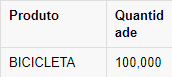
Esta estrutura significa que uma bicicleta é composta por 1 Aro, 1 Guidão, 2 Pedais e 2 Pneus.Assinalando que este produto **Baixa por Explosão** e que a baixa é na **Entrada** [(ver ítem Estruturando Produtos),](https://autoatendimento.grupoallegus.com.br/books/ce/page/estruturando-produtos-engenharia-de-produtos) quando você fizer uma movimentação de entrada para o produto BICICLETA:
[](https://autoatendimento.grupoallegus.com.br/uploads/images/gallery/2023-11/0Tiimage.png)
No momento em que é montada uma bicicleta devemos efetuar a saída de seus componentes do estoque. Para isso, o sistema pedirá o [Tipo de Documento](https://autoatendimento.grupoallegus.com.br/books/ce/page/definindo-tipos-de-documentos) e o Número do Documento de Baixa dos componentes.Utilizando o [Tipo de Documento](https://autoatendimento.grupoallegus.com.br/books/ce/page/definindo-tipos-de-documentos) e o número informados, o sistema gerará automaticamente uma movimentação simples da seguinte maneira:
[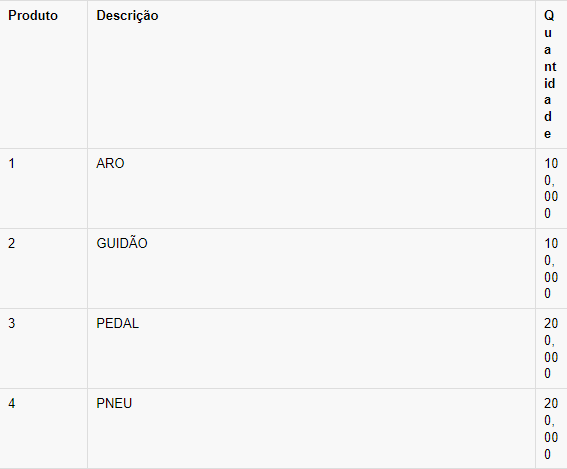](https://autoatendimento.grupoallegus.com.br/uploads/images/gallery/2023-11/NXPimage.png)
Lembrando que a quantidade dos componentes fica multiplicada por 100 devido à quantidade de bicicletas fabricadas ser 100.Quando você estiver realizando um movimento para uma [Ordem de Produção](https://autoatendimento.grupoallegus.com.br/books/ce/page/cadastrando-ordens-de-producao), o botão [, ](https://autoatendimento.grupoallegus.com.br/uploads/images/gallery/2023-11/UqVimage.png)ficará disponível para que você possa selecionar quais produtos deseja inserir na movimentação. Estes produtos são trazidos do cadastro da [Estrutura da OP:](https://autoatendimento.grupoallegus.com.br/books/ce/page/cadastrando-engenharia-do-produto)Pressionando o botão [, ](https://autoatendimento.grupoallegus.com.br/uploads/images/gallery/2023-11/tRximage.png), todos os ítens serão automaticamente selecionados. Caso você deseje selecionar apenas alguns ítens, clique sobre ele:Pressionando o botão [, ](https://autoatendimento.grupoallegus.com.br/uploads/images/gallery/2023-11/Qd4image.png)todos os ítens que você selecionou serão inseridos na movimentação. Acerte suas quantidades de acordo com sua preferência.Essa tela é somente para seu auxílio. Você pode inserir produtos diferentes dos cadastrados na[ Estrutura da OP.](https://autoatendimento.grupoallegus.com.br/books/ce/page/cadastrando-engenharia-do-produto)Beneficiamento Interno : Se você trabalhar com Beneficiamento interno verifique que devem existir movimentos distintos para remessa de matéria prima própria da empresa para a [ordem de produção](https://autoatendimento.grupoallegus.com.br/books/ce/page/cadastrando-ordens-de-producao) e outro para movimentar a matéria prima que é propriedade de seu [cliente ](https://autoatendimento.grupoallegus.com.br/books/ce/page/cadastrando-clientes)enviada exclusivamente para este beneficiamento. [Vejam mais informações em Trabalhando com Beneficiamento Interno.](https://autoatendimento.grupoallegus.com.br/books/ce/page/trabalhando-com-beneficiamento-interno-utilizacao-de-estoque-envolvendo-terceiros)**IMPORTANTE:**Deve haver uma distinção muito clara entre os produtos que são vendidos ou comprados por explosão e os produtos que são fabricados através de um processo de Produção. Se o mesmo produto estiver enquadrado nas duas situações, existe o risco de os componentes serem baixados duas ou mais vezes, causando problemas com o saldo do seu estoque.