# Base de Conhecimento
# Utilizando ajuda sensível ao contexto
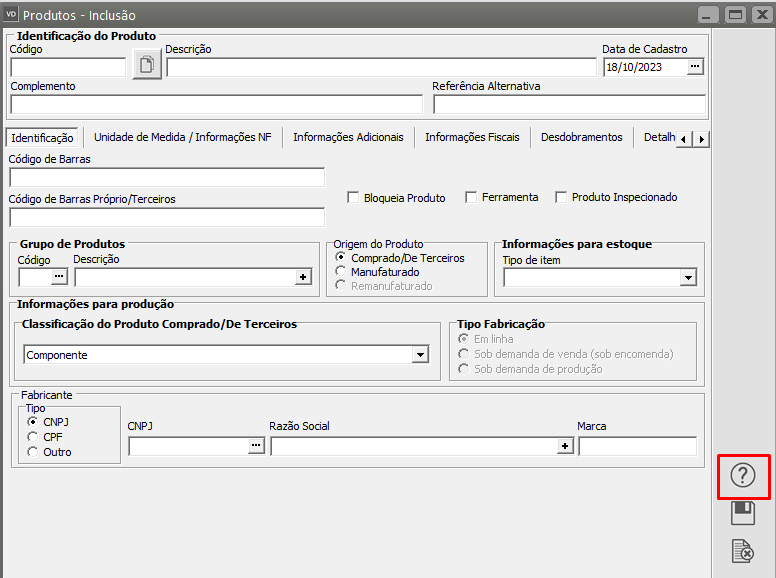
Existe nos sistemas uma forma para se ter acesso ao help rapidamente sem a necessidade de sair da tela onde está trabalhando chamada **Ajuda Sensível ao Contexto**.
Basta clicar no botão [ ](https://autoatendimento.grupoallegus.com.br/uploads/images/gallery/2023-04/image-1682336464968.png)ou teclar F1 para acionar a tela de ajuda com o help correspondente.
Por exemplo:
[](https://autoatendimento.grupoallegus.com.br/uploads/images/gallery/2023-10/oCIimage.png)
# Definindo Propriedade dos Lotes
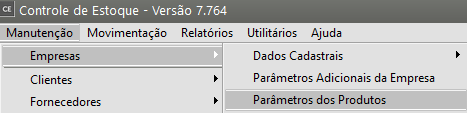
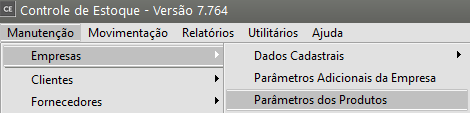
Para que você consiga definir as **propriedades dos lotes**, deverá acessar o menu **Manutenção>Empresas>[Parâmetros dos Produtos](https://autoatendimento.grupoallegus.com.br/books/ce/page/parametrizando-produtos)**
[](https://autoatendimento.grupoallegus.com.br/uploads/images/gallery/2023-12/6Cmimage.png)
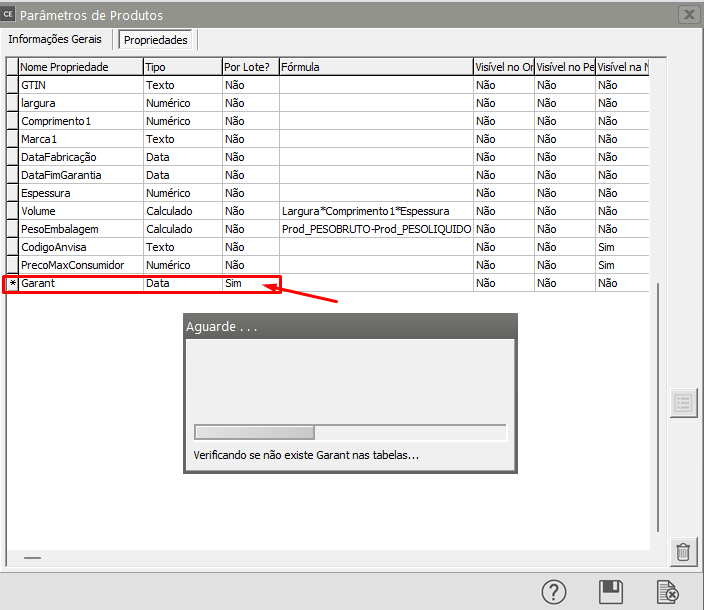
Em seguida acesse a aba **Propriedades** e crie **uma nova propriedade,** na coluna Por Lote? deverá ser definido **SIM**
Em nosso exemplo eu defini que o **nome da Propriedade será Garantia e seu Tipo será Data**, para que eu informe a data de garantia do Lote do Produto
Observação:
O Sistema irá verificar se o **Nome da Propriedade** definido por você já existe internamente cadastrada e se existir, o Sistema não permitirá a utilização daquele nome
[](https://autoatendimento.grupoallegus.com.br/uploads/images/gallery/2023-12/xjgimage.png)
Após a criação da nova propriedade, salve os [Parâmetros dos Produtos](https://autoatendimento.grupoallegus.com.br/books/ce/page/parametrizando-produtos)
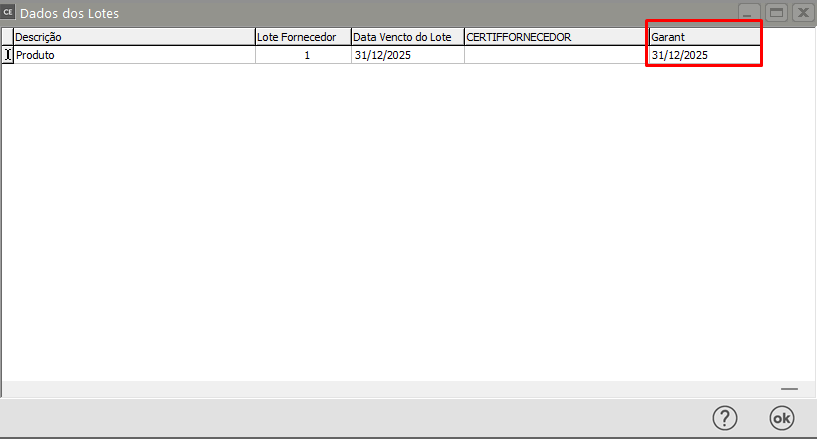
Na aquisição ou produção do Produto, quando você salvar a informação, será apresentada a tela para que seja definido os dados dos Lotes, nessa tela você encontrará a Propriedade do Lote criada anteriormente, digite a informação corretamente
[](https://autoatendimento.grupoallegus.com.br/uploads/images/gallery/2025-12/GBZimage.png)
Ao acessar o menu **Manutenção>Produtos>Propriedades dos Lotes**
[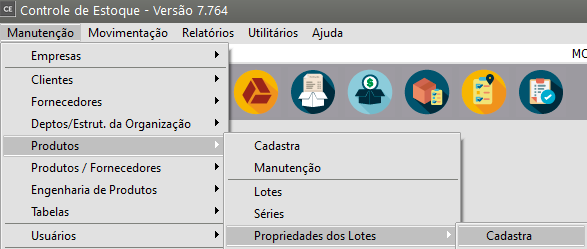](https://autoatendimento.grupoallegus.com.br/uploads/images/gallery/2023-12/rDUimage.png)
Será apresentada a tela para **cadastro da Propriedade do Lote** definida anteriormente, informe o [código do produto](https://autoatendimento.grupoallegus.com.br/books/ce/page/cadastrando-os-produtos), o **lote** do mesmo, e o **valor da propriedade,** que em nosso exemplo é a **data do vencimento da garantia do lote.**
[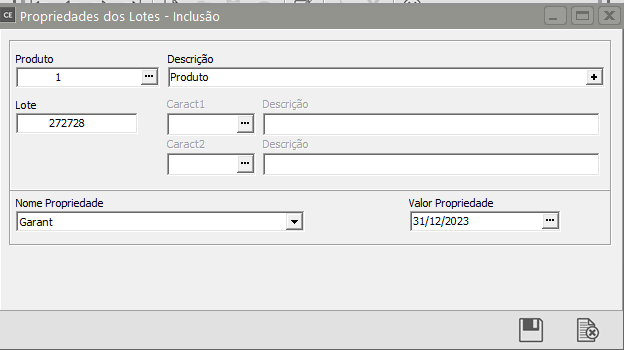](https://autoatendimento.grupoallegus.com.br/uploads/images/gallery/2023-12/7zpimage.png)
Ao editar o [cadastro do Produto](https://autoatendimento.grupoallegus.com.br/books/ce/page/cadastrando-os-produtos) que possui **Propriedade do Lote cadastrada**, na aba **Detalhes,** você conseguirá visualizar a Coluna com a **Propriedade do mesmo**
[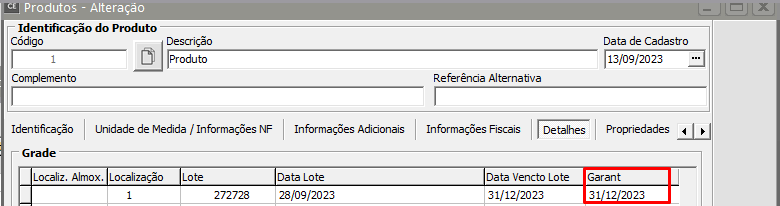](https://autoatendimento.grupoallegus.com.br/uploads/images/gallery/2023-12/bBgimage.png)
# Recálculo do Saldo do Lote Virtual por Ordem de Produção
Necessária a utilização do Sistema PPCP, nos Parâmetros Adicionais da Empresa deverá estar assinalado que a Definição dos lotes das Matérias Primas será na transferência das matérias primas pelo almoxarife quando a ordem de produção está com status em Ptrodução
[](https://autoatendimento.grupoallegus.com.br/uploads/images/gallery/2026-01/xLlimage.png)
Quando houver necessidade de **recalcular o Saldo do Lote Virtual por [Ordem de Produção](https://autoatendimento.grupoallegus.com.br/books/ce/page/cadastrando-ordens-de-producao)**, você deverá acessar o menu **Movimentação>Recálculo do Saldo do Lote Virtual por Ordem de Produção**
[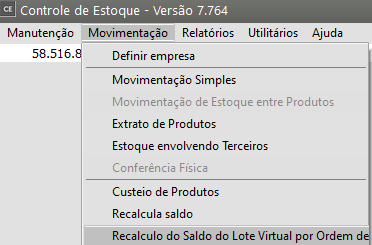](https://autoatendimento.grupoallegus.com.br/uploads/images/gallery/2024-01/oZBimage.png)
O Sistema irá apresentar a tela para que você selecione o Modo que será feito o recálculo
- Número da OP
- Data da OP
- Cliente da OP
- Produto Acabado
- Pedido de Venda
[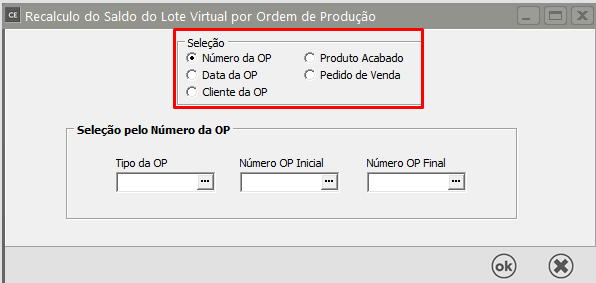](https://autoatendimento.grupoallegus.com.br/uploads/images/gallery/2024-01/Q6pimage.png)
A abertura do Campo Seleção pelo , **dependerá do campo selecionado anteriormente, se você selecionar:**
**Número da OP** - O Sistema irá apresentar campo para que você defina o Tipo de OP, número inicial e numero final
[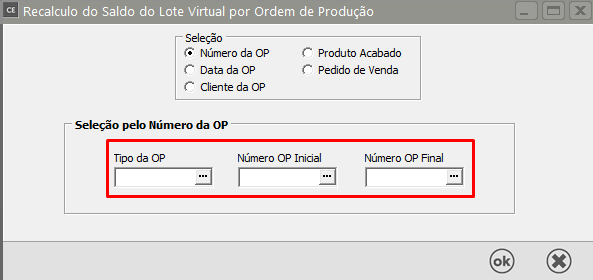](https://autoatendimento.grupoallegus.com.br/uploads/images/gallery/2024-01/nEeimage.png)
**Data da OP** - O Sistema irá apresentar campo para que você defina a data inicial e final
[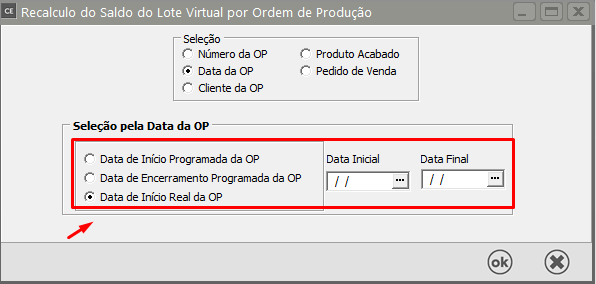](https://autoatendimento.grupoallegus.com.br/uploads/images/gallery/2024-01/OSM7zGimage.png)
**Cliente da OP** - O Sistema irá apresentar campo para que você defina o Cliente
[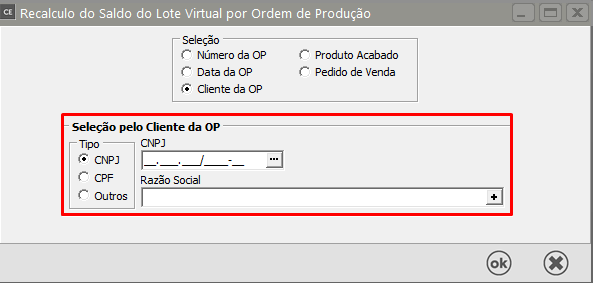](https://autoatendimento.grupoallegus.com.br/uploads/images/gallery/2024-01/r7Eimage.png)
**Produto Acabado** - O Sistema irá apresentar campo para que você defina o Produto Acabado
[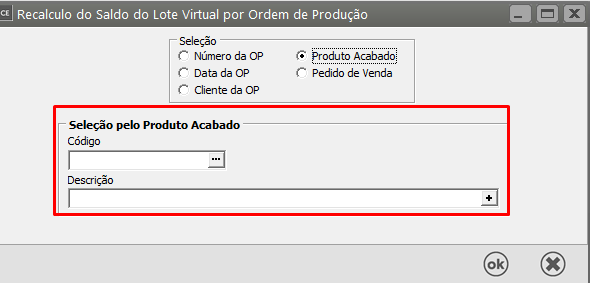](https://autoatendimento.grupoallegus.com.br/uploads/images/gallery/2024-01/12Fimage.png)
**Pedido de Venda** - O Sistema irá apresentar campo para que você defina o pedido de venda
[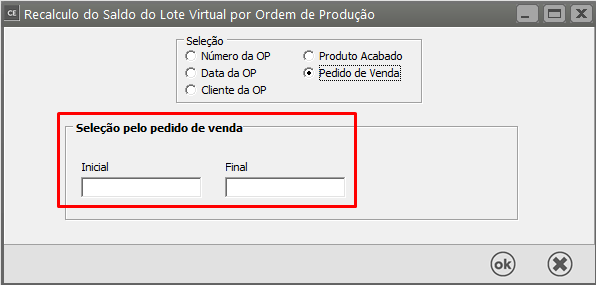](https://autoatendimento.grupoallegus.com.br/uploads/images/gallery/2024-01/fMrimage.png)
Clique em OK
Quando o recálculo for finalizado o Sistema apresentará mensagem informando que o **Processo foi Concluído**
[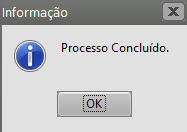](https://autoatendimento.grupoallegus.com.br/uploads/images/gallery/2024-01/MW3image.png)
**Veja também os Itens:**
- [Cadastrando Tipos de Ordem de Produção/Serviços](https://autoatendimento.grupoallegus.com.br/books/ce/page/cadastrando-tipos-de-ordem-de-producaoservico)
- [Cadastrando Ordens de Produção](https://autoatendimento.grupoallegus.com.br/books/ce/page/cadastrando-ordens-de-producao)
- [Requisitando Materiais para Ordens de produção/serviços](https://autoatendimento.grupoallegus.com.br/books/ce/page/requisitando-materiais-para-ordens-de-producaoservicos)
- [Cadastrando Situações da Ordem de Produção](https://autoatendimento.grupoallegus.com.br/books/ce/page/cadastrando-situacoes-da-ordens-de-producao)
- [Cadastrando Engenharia de Produto](https://autoatendimento.grupoallegus.com.br/books/ce/page/cadastrando-engenharia-do-produto)
- [Agregando Custo às Ordens de Produção](https://autoatendimento.grupoallegus.com.br/books/ce/page/agregando-custo-as-ordens-de-producao)
- [Realizando Apontamento de Mão de Obra Direta](https://autoatendimento.grupoallegus.com.br/books/ce/page/realizando-apontamento-de-mao-de-obra-direta)
- [Encerramento de Ordens de Produção](https://autoatendimento.grupoallegus.com.br/books/ce/page/encerramento-de-ordens-de-producao)
- [Emitindo Relatório de Engenharia de Produtos](https://autoatendimento.grupoallegus.com.br/books/ce/page/emitindo-relatorio-de-engenharia-de-produtos)
- [Emitindo Relatórios de Ordem de Produção](https://autoatendimento.grupoallegus.com.br/books/ce/page/emitindo-relatorios-de-ordem-de-producao)
- [Relatório de Acompanhamento de Ordem de Produção](https://autoatendimento.grupoallegus.com.br/books/ce/page/relatorio-de-acompanhamento-de-ordem-de-producao)
- [Emitindo Relatório de Extrato de Ordem de Produção](https://autoatendimento.grupoallegus.com.br/books/ce/page/emitindo-relatorio-de-extrato-de-ordem-de-producao)
- [Geração de Ordem de Encomenda Automaticamente ao cadastrar o Pedido (Produto sob encomenda)](https://autoatendimento.grupoallegus.com.br/books/ce/page/geracao-de-ordem-de-encomenda-automaticamente-ao-cadastrar-o-pedido-sem-utilizacao-de-estoque-de-terceiros)
- [Beneficiamento Interno (Industrialização Sob Encomenda)](https://autoatendimento.grupoallegus.com.br/books/ce/page/beneficiamento-interno-industrializacao-sob-encomenda-com-estoque-de-terceiros)
# Trabalhando com Quebra Opcional de Produtos
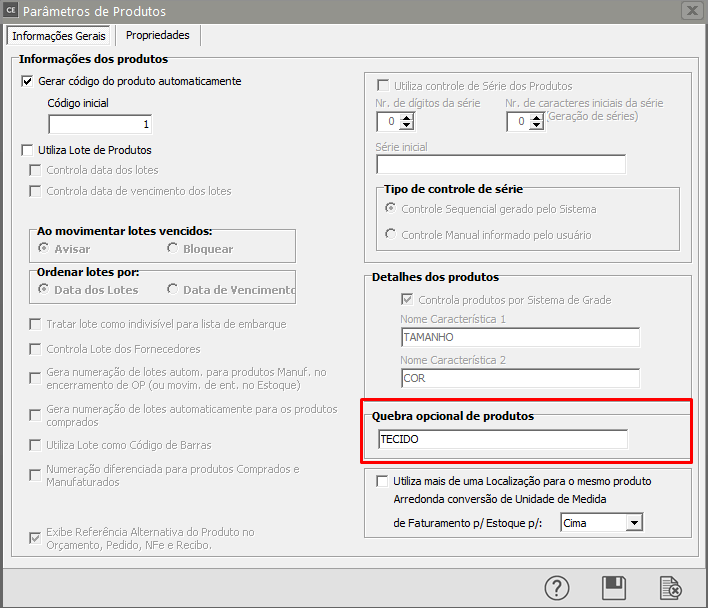
Para que você consiga trabalhar com **Quebra Opcional de Produtos**, deverá acessar o menu **Manutenção>Empresas>Parâmetros dos Produtos** (no **Sistema Controle de Estoque, Controle de Compras ou Vendas**)
[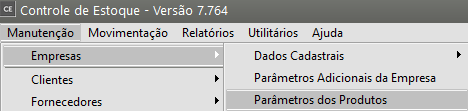](https://autoatendimento.grupoallegus.com.br/uploads/images/gallery/2024-01/HnFimage.png)
Em seguida deverá definir qual será a quebra utilizada para seus [produtos](https://autoatendimento.grupoallegus.com.br/Veja%20tamb%C3%A9m%20os%20Itens:%20%20Trabalhando%20com%20Controle%20de%20S%C3%A9rie%20para%20produtos%20Manufaturados%20Cadastrando%20Produtos%20Relacionamento%20entre%20Produtos%20e%20Fornecedores%20Cadastrando%20Engenharia%20de%20Produtos%20Alterando%20o%20C%C3%B3digo%20do%20Produto%20Realizando%20o%20Custeio%20dos%20Produtos%20e%20das%20Ordens%20de%20Produ%C3%A7%C3%A3o%20Consultando%20Saldos%20e%20Custos%20dos%20Produtos%20Movimentando%20Estoque%20entre%20Produtos%20Controlando%20o%20Invent%C3%A1rio%20dos%20Produtos%20Trabalhando%20com%20Lote%20de%20Produtos%20Utilizando%20Classifica%C3%A7%C3%A3o%20Fiscal%20dos%20Produtos%20Utilizando%20Classifica%C3%A7%C3%A3o%20de%20Materiais%20dos%20Produtos%20Trabalhando%20com%20Grupo%20de%20Produtos%20Trabalhando%20com%20Linha%20de%20Produtos%20Zerando%20o%20Saldo%20dos%20Produtos%20Trabalhando%20com%20Grade%20Pesquisando%20Produtos%20Estruturando%20Produtos%20Transferindo%20Produtos%20de%20um%20local%20para%20outro), em nosso exemplo informei **TECIDO**
[](https://autoatendimento.grupoallegus.com.br/uploads/images/gallery/2024-01/qGdimage.png)
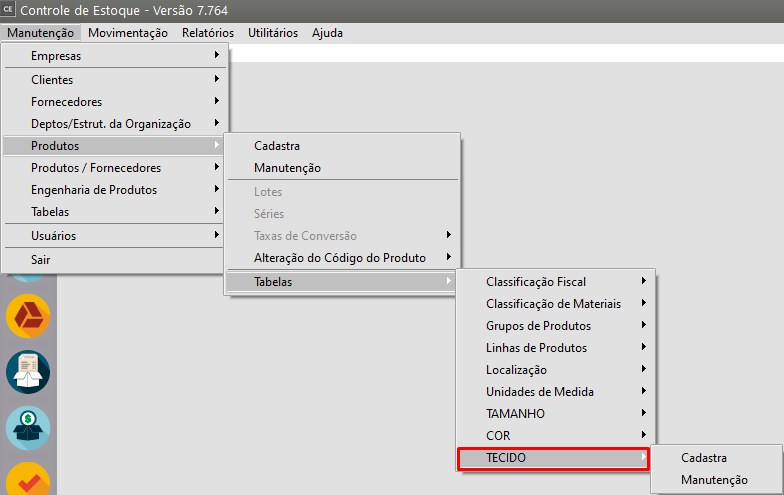
Agora, você deverá cadastrar todos os tipos que a quebra definida poderá ter, para isso acesse o menu **Manutenção>Produtos>Tabelas>TECIDO** (O Sistema irá **criar um menu com a quebra informada nos [Parâmetros dos Produtos](https://autoatendimento.grupoallegus.com.br/books/ce/page/parametrizando-produtos)**[)](https://autoatendimento.grupoallegus.com.br/books/ce/page/parametrizando-produtos)
[](https://autoatendimento.grupoallegus.com.br/uploads/images/gallery/2024-01/NiMimage.png)
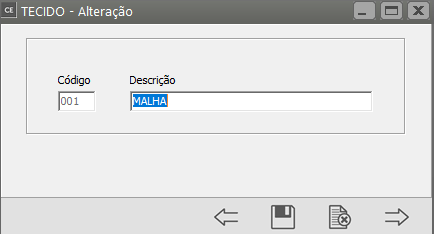
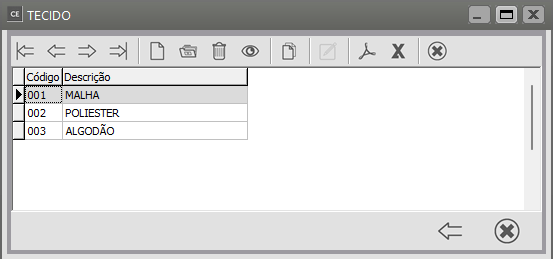
Informe um **código** com até 3 caracteres alfanuméricos e em seguida a **descrição da quebra**
[](https://autoatendimento.grupoallegus.com.br/uploads/images/gallery/2024-01/9QDimage.png)
[](https://autoatendimento.grupoallegus.com.br/uploads/images/gallery/2024-01/4U8image.png)
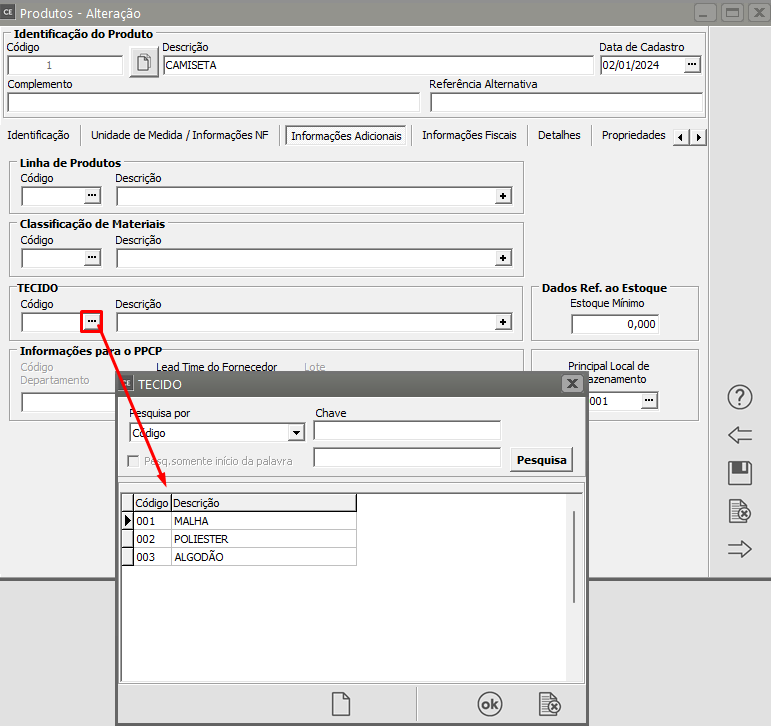
Quando você [cadastrar um produto](https://autoatendimento.grupoallegus.com.br/books/ce/page/cadastrando-os-produtos), na aba Informações Adicionais você poderá **(não será obrigatória a informação)**, definir qual é a quebra para aquele [produto.](https://autoatendimento.grupoallegus.com.br/books/ce/page/cadastrando-os-produtos)
Importante
**Não** será possível definir **duas quebras para um mesmo [produto](https://autoatendimento.grupoallegus.com.br/books/ce/page/cadastrando-os-produtos),** desta forma, cada [produto](https://autoatendimento.grupoallegus.com.br/books/ce/page/cadastrando-os-produtos) terá uma quebra específica.
[](https://autoatendimento.grupoallegus.com.br/uploads/images/gallery/2024-01/LP4image.png)
No momento de cadastrar uma [Notificação de Compras,](https://autoatendimento.grupoallegus.com.br/books/cc/page/cadastrando-notificacao-de-recebimento-nr) no **Sistema Controle de Compras** você deverá buscar pelo [produto](https://autoatendimento.grupoallegus.com.br/books/ce/page/cadastrando-os-produtos) que possui a grade daquela movimentação que está sendo realizada
No momento de cadastrar uma [Nota Fiscal de Venda](https://autoatendimento.grupoallegus.com.br/books/vdne/page/emitindo-notas-fiscais-eletronicas-nfe), no **Sistema de Vendas** você deverá buscar pelo [produto](https://autoatendimento.grupoallegus.com.br/books/ce/page/cadastrando-os-produtos) que possui a grade daquela movimentação que está sendo realizada
Se você realiza [Movimentações Simples](https://autoatendimento.grupoallegus.com.br/books/ce/page/cadastrando-movimentacao-simples) diretamente no **Sistema Controle de Estoque,** no momento do cadastro também deverá buscar pelo [produto](https://autoatendimento.grupoallegus.com.br/books/ce/page/cadastrando-os-produtos) que contenha a grade daquela movimentação que está sendo realizada
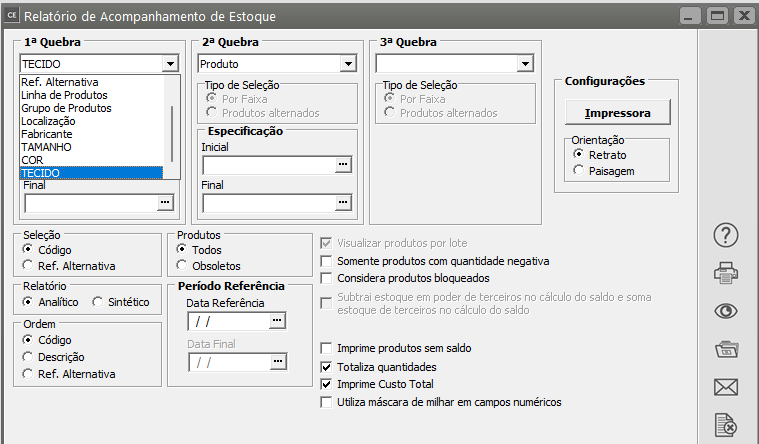
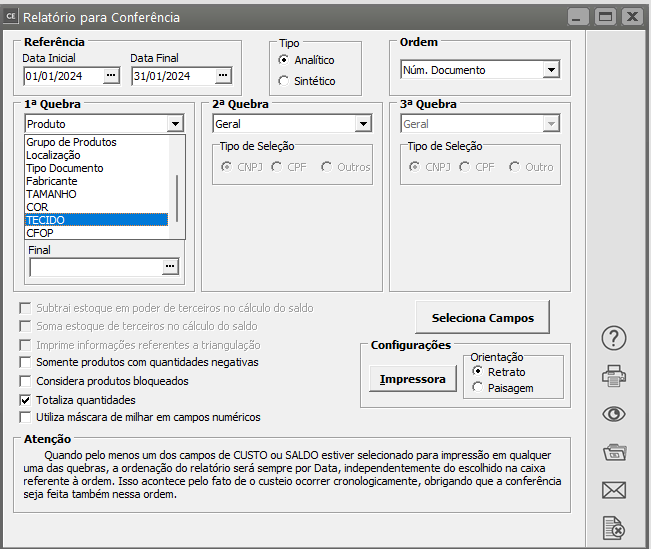
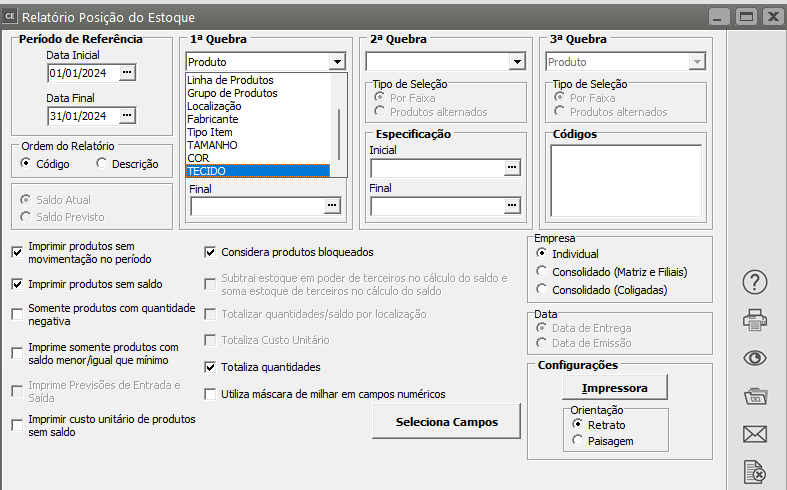
Existem **relatórios** que poderão ser visualizados de **acordo com a grade definida**
**Acompanhamento de Estoque**
[](https://autoatendimento.grupoallegus.com.br/uploads/images/gallery/2024-01/pIkimage.png)
**Relatório de Conferência**
[](https://autoatendimento.grupoallegus.com.br/uploads/images/gallery/2024-01/1D9image.png)
**Relatório de Posição de Estoque**
[](https://autoatendimento.grupoallegus.com.br/uploads/images/gallery/2024-01/JzTimage.png)
**Veja também os Itens:**
- [Trabalhando com Controle de Série para produtos Manufaturados](https://autoatendimento.grupoallegus.com.br/books/ce/page/trabalhando-com-controle-de-serie-dos-produtos-manufaturados)
- [Cadastrando Produtos](https://autoatendimento.grupoallegus.com.br/books/ce/page/cadastrando-os-produtos)
- [Relacionamento entre Produtos e Fornecedores](https://autoatendimento.grupoallegus.com.br/books/ce/page/relacionamento-entre-produtos-e-fornecedores)
- [Cadastrando Engenharia de Produtos](https://autoatendimento.grupoallegus.com.br/books/ce/page/cadastrando-engenharia-do-produto)
- [Alterando o Código do Produto](https://autoatendimento.grupoallegus.com.br/books/ce/page/alterando-o-codigo-do-produto)
- [Realizando o Custeio dos Produtos e das Ordens de Produção](https://autoatendimento.grupoallegus.com.br/books/ce/page/realizando-o-custeio-dos-produtos-e-da-producao)
- [Consultando Saldos e Custos dos Produtos](https://autoatendimento.grupoallegus.com.br/books/ce/page/consultando-saldos-e-custos-dos-produtos)
- [Movimentando Estoque entre Produtos](https://autoatendimento.grupoallegus.com.br/books/ce/page/movimentando-estoque-entre-produtos)
- [Controlando o Inventário dos Produtos](https://autoatendimento.grupoallegus.com.br/books/ce/page/controlando-o-inventario-dos-produtos)
- [Trabalhando com Lote de Produtos](https://autoatendimento.grupoallegus.com.br/books/ce/page/trabalhando-com-lotes-dos-produtos-compradosmanufaturados)
- [Utilizando Classificação Fiscal dos Produtos](https://autoatendimento.grupoallegus.com.br/books/ce/page/utilizando-classificacao-fiscal-para-os-produtos-ncm-nomenclatura-do-mercosul)
- [Utilizando Classificação de Materiais dos Produtos](https://autoatendimento.grupoallegus.com.br/books/ce/page/utilizando-classificacao-de-materiais-para-os-produtos)
- [Trabalhando com Grupo de Produtos](https://autoatendimento.grupoallegus.com.br/books/ce/page/trabalhando-com-grupo-de-produtos)
- [Trabalhando com Linha de Produtos](https://autoatendimento.grupoallegus.com.br/books/ce/page/trabalhando-com-linha-de-produtos)
- [Zerando o Saldo dos Produtos](https://autoatendimento.grupoallegus.com.br/books/ce/page/zerando-o-saldo-dos-produtos)
- [Trabalhando com Grade](https://autoatendimento.grupoallegus.com.br/books/ce/page/trabalhando-com-grade-cadastro-da-caracteristica-1)
- [Pesquisando Produtos](https://autoatendimento.grupoallegus.com.br/books/ce/page/pesquisando-produtos)
- [Estruturando Produtos](https://autoatendimento.grupoallegus.com.br/books/ce/page/estruturando-produtos-engenharia-de-produtos)
- [Transferindo Produtos de um local para outro](https://autoatendimento.grupoallegus.com.br/books/ce/page/transferindo-produtos-de-um-local-para-outro)
# Trabalhando com Grade - Cadastro da Característica 1
**O trabalho com Grade poderá ser definido se a Empresa não utilizar o Sistema SAC e Mobile e se ainda não foi cadastrado nenhum produto, caso contrário sua definição ficará desabilitada.**
**É importante salientar que a partir do momento que você definir que irá utilizar o Sistema de Grade, o Sistema irá obrigar a utilização em TODOS os [produtos](https://autoatendimento.grupoallegus.com.br/books/ce/page/cadastrando-os-produtos) cadastrados no Sistema.**
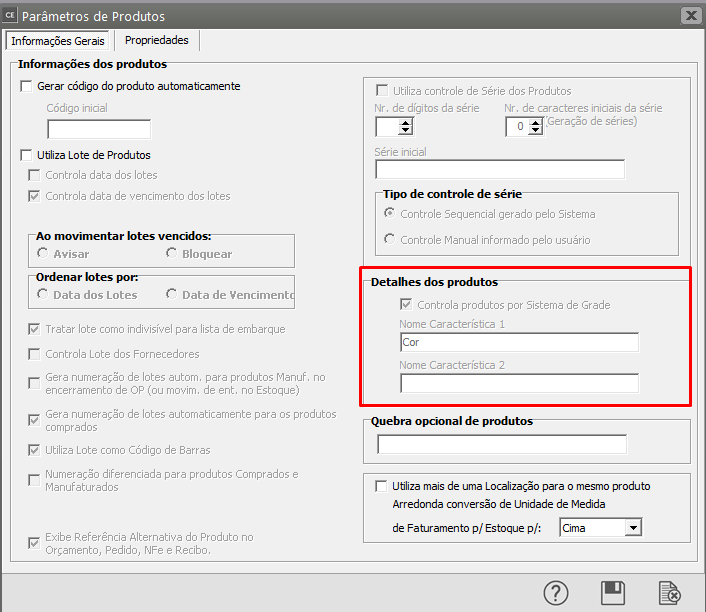
Quando você possuir o **Sistema Controle de Estoque** e a empresa definida estiver inicializada nele, na tela de [parâmetros do produto](https://autoatendimento.grupoallegus.com.br/books/ce/page/parametrizando-produtos)
[](https://autoatendimento.grupoallegus.com.br/uploads/images/gallery/2023-10/tAVimage.png)
Ficará disponível a opção **Controla Estoque por sistema de grade**
Você poderá controlar os [produtos](https://autoatendimento.grupoallegus.com.br/books/ce/page/cadastrando-os-produtos) através de definições de **duas grades,** no nosso exemplo iremos utilizar uma grade **(Cor)**
[](https://autoatendimento.grupoallegus.com.br/uploads/images/gallery/2023-10/RuNimage.png)
Assinalando esta opção, na hora de cadastrar o [produto,](https://autoatendimento.grupoallegus.com.br/books/ce/page/cadastrando-os-produtos) você deverá informar uma ou duas características pelas quais os [produtos](https://autoatendimento.grupoallegus.com.br/books/ce/page/cadastrando-os-produtos) serão subdivididos. A partir desse momento, cada registro da grade será considerado como um **[produto](https://autoatendimento.grupoallegus.com.br/books/ce/page/cadastrando-os-produtos) separado,** com saldos controlados individualmente.
Por exemplo, se você irá utilizar [produtos](https://autoatendimento.grupoallegus.com.br/books/ce/page/cadastrando-os-produtos) subdivididos pela característica **"Cor",** deverá seguir os seguintes passos:
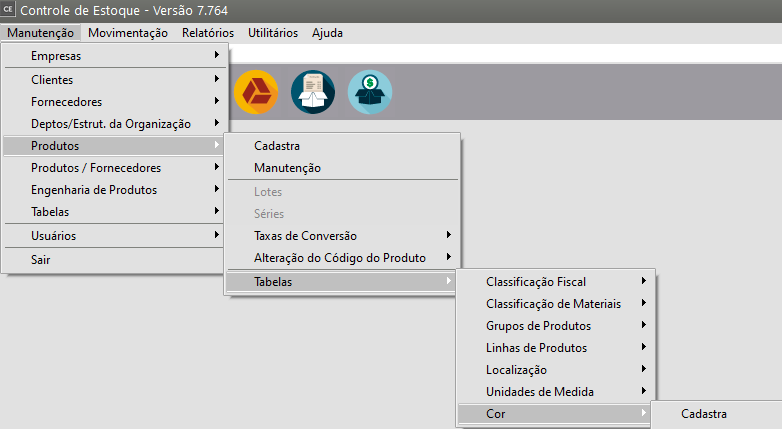
Após a definição nos [parâmetros](https://autoatendimento.grupoallegus.com.br/books/ce/page/parametrizando-produtos) dos[ produtos ](https://autoatendimento.grupoallegus.com.br/books/ce/page/cadastrando-os-produtos)você deverá acessar o menu **Manutenção/Produtos/Tabelas + Nome que você deu para a Grade [(nos parâmetros dos produtos)](https://autoatendimento.grupoallegus.com.br/books/ce/page/parametrizando-produtos)**
[](https://autoatendimento.grupoallegus.com.br/uploads/images/gallery/2023-10/2opimage.png)
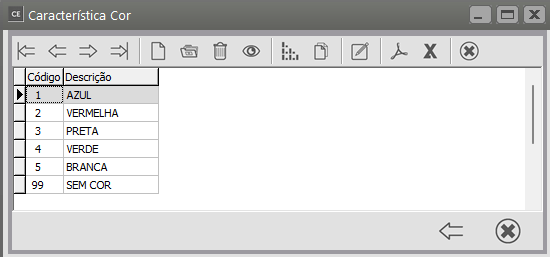
Em nosso exemplo será disponibilizada a manutenção de "**Cor",** onde você cadastrará as cores que os [produtos](https://autoatendimento.grupoallegus.com.br/books/ce/page/cadastrando-os-produtos) poderão estar associados.
[](https://autoatendimento.grupoallegus.com.br/uploads/images/gallery/2023-10/CRPimage.png)
Para o cadastro informe um **Código** de até 3 caracteres alfanuméricos e a **Descrição**
[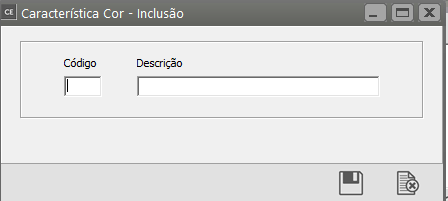](https://autoatendimento.grupoallegus.com.br/uploads/images/gallery/2023-10/b9aimage.png)
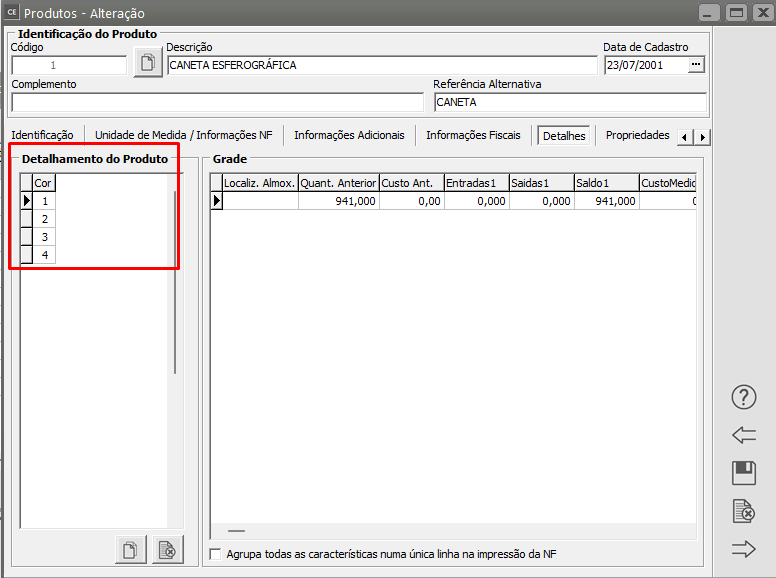
Na [Manutenção dos Produtos,](https://autoatendimento.grupoallegus.com.br/books/ce/page/cadastrando-os-produtos) na caixa **Detalhamento do [Produto](https://autoatendimento.grupoallegus.com.br/books/ce/page/cadastrando-os-produtos)**, indique as **cores disponíveis para cada[ produto.](https://autoatendimento.grupoallegus.com.br/books/ce/page/cadastrando-os-produtos)**
A tela abaixo indica como ficaria o [cadastro do produto](https://autoatendimento.grupoallegus.com.br/books/ce/page/cadastrando-os-produtos) Caneta Esferográfica [(ver item Cadastrando Produtos) ](https://autoatendimento.grupoallegus.com.br/books/ce/page/cadastrando-os-produtoshttps://autoatendimento.grupoallegus.com.br/books/ce/page/cadastrando-os-produtos)controlado pela característica **cor.** Podemos ver que são vendidas canetas com cores 1 e 2 **(Azul e Vermelha,** respectivamente), bem como nas cores 3 e 4, de acordo com o cadastro de cores
[](https://autoatendimento.grupoallegus.com.br/uploads/images/gallery/2023-10/JLSimage.png)
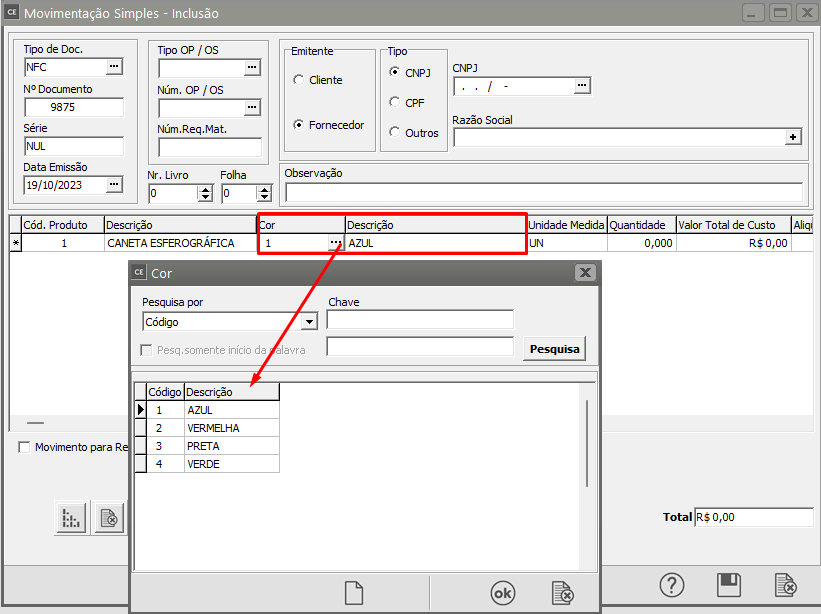
A partir daí, ao inserir o [produto](https://autoatendimento.grupoallegus.com.br/books/ce/page/cadastrando-os-produtos) nos documentos, será necessário informar também sua **cor**.
Por exemplo:
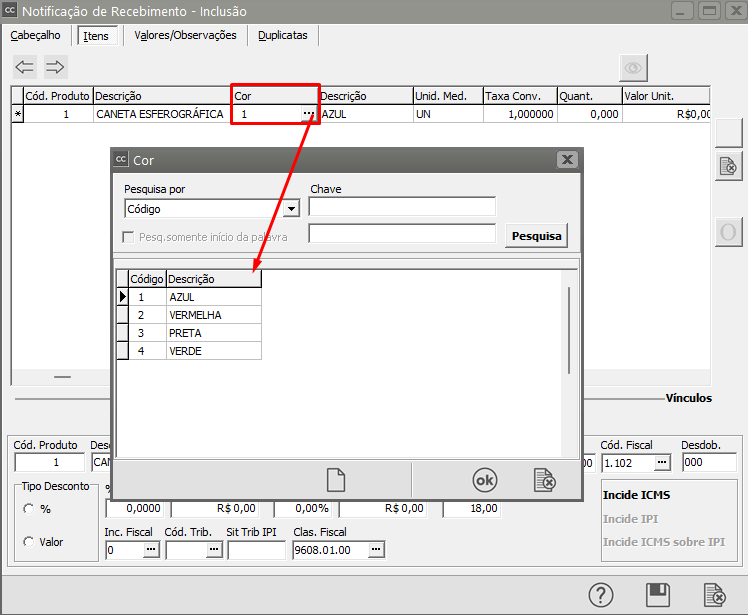
[Notificação de Recebimento ](https://autoatendimento.grupoallegus.com.br/books/cc/page/cadastrando-notificacao-de-recebimento-nrhttps://autoatendimento.grupoallegus.com.br/books/cc/page/cadastrando-notificacao-de-recebimento-nr)no **Sistema Controle de Compras**
Em nosso exemplo estamos adquirindo Canetas e deveremos indicar qual a **cor** das canetas adquiridas. e a quantidade para cada cor
[](https://autoatendimento.grupoallegus.com.br/uploads/images/gallery/2023-10/jLtimage.png)
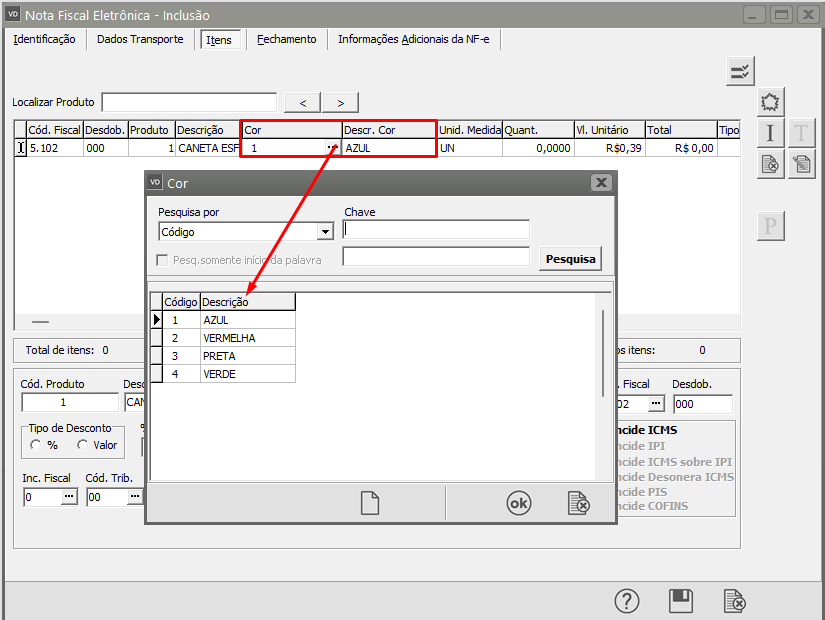
[Nota Fiscal Eletrônica ](https://autoatendimento.grupoallegus.com.br/books/vdne/page/emitindo-notas-fiscais-eletronicas-nfe)- No **Sistema NE ou Vendas**
Em nosso exemplo estamos vendendo caneta e deveremos indicar qual a **cor** das canetas vendidas e a quantidade para cada c**or.**
[](https://autoatendimento.grupoallegus.com.br/uploads/images/gallery/2023-10/ylCimage.png)
Nas[ Movimentações Simples](https://autoatendimento.grupoallegus.com.br/books/ce/page/cadastrando-movimentacao-simples) do **Sistema Controle de Estoque**
Se você realizar [movimentação simples](https://autoatendimento.grupoallegus.com.br/books/ce/page/cadastrando-movimentacao-simples) diretamente no **Sistema de Controle de Estoque** deverá, também, indicar a cor e quantidade do [produto ](https://autoatendimento.grupoallegus.com.br/books/ce/page/cadastrando-os-produtos)movimentado. Em nosso exemplo Nota Fiscal de Compra.
[](https://autoatendimento.grupoallegus.com.br/uploads/images/gallery/2023-10/uagimage.png)
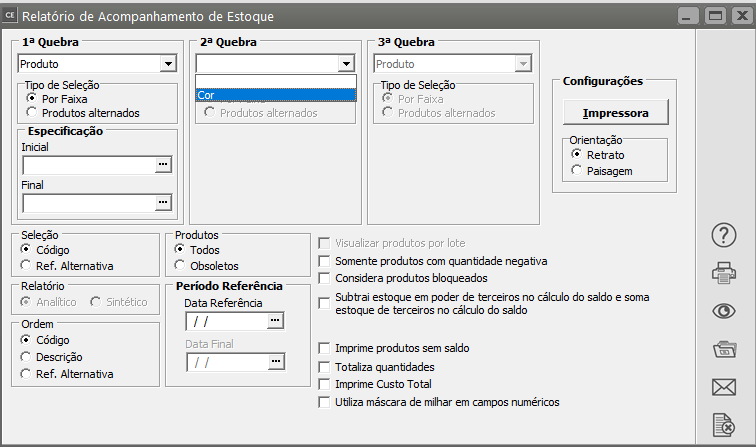
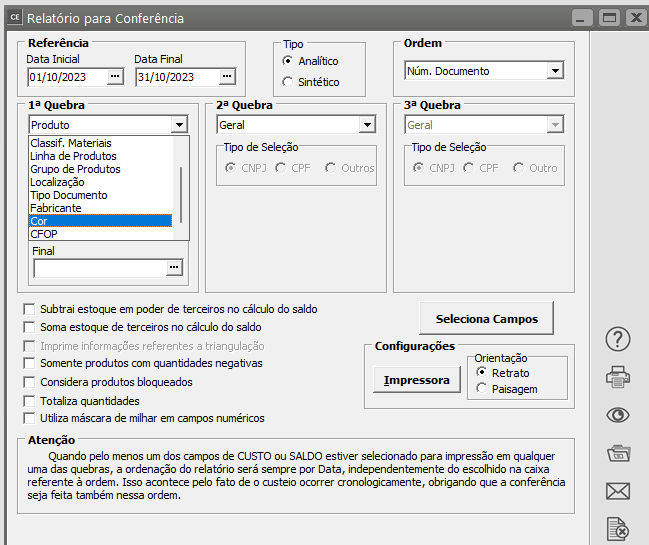
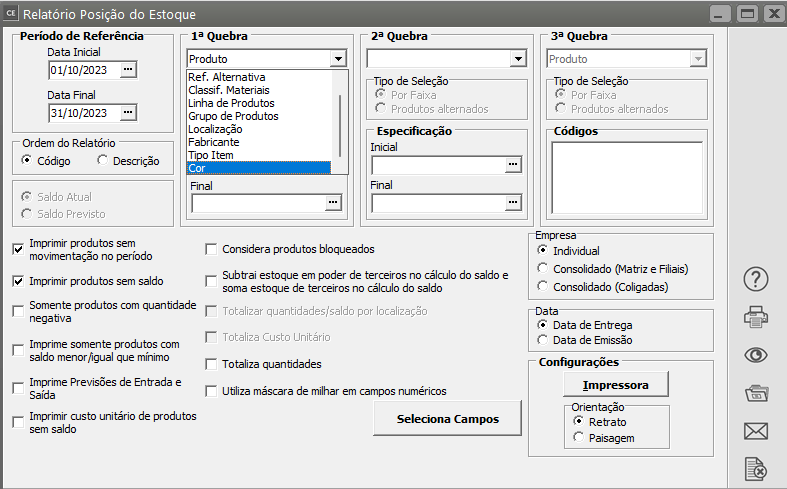
Os relatórios que eram divididos por [produtos](https://autoatendimento.grupoallegus.com.br/books/ce/page/cadastrando-os-produtos) também poderão ser divididos por **cor**.
**Relatório de Acompanhamento de Estoque**
[](https://autoatendimento.grupoallegus.com.br/uploads/images/gallery/2023-10/q1Limage.png)
**Relatório de Conferência**
[](https://autoatendimento.grupoallegus.com.br/uploads/images/gallery/2023-10/61Limage.png)
**Relatório Posição do Estoque**
[](https://autoatendimento.grupoallegus.com.br/uploads/images/gallery/2023-10/ACKimage.png)
**Relatório de Engenharia de Produto**
[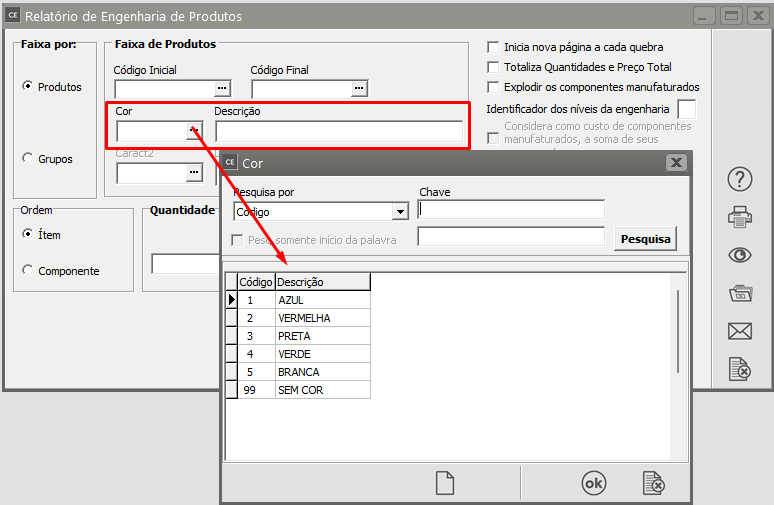](https://autoatendimento.grupoallegus.com.br/uploads/images/gallery/2023-10/fsZimage.png)
**Relatório Gerencial/Relatório de Margem Líquida**
[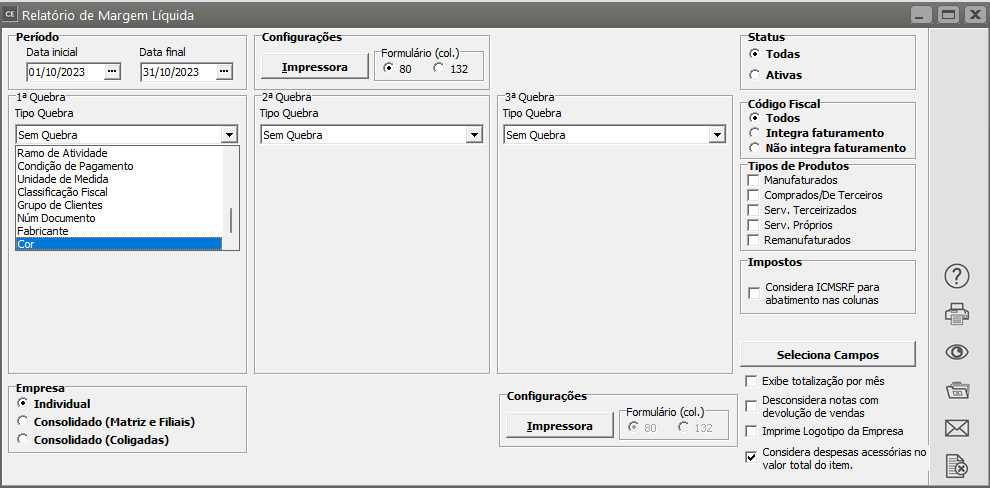](https://autoatendimento.grupoallegus.com.br/uploads/images/gallery/2023-10/TMRimage.png)
É recomendável o controle do estoque por sistema de grade quando todos os [produtos](https://autoatendimento.grupoallegus.com.br/books/ce/page/cadastrando-os-produtos) da empresa possam ser classificados pelas mesmas características definidas nos [Parâmetros do Produto.](https://autoatendimento.grupoallegus.com.br/books/ce/page/parametrizando-produtos)
**Veja também os Itens:**
- [Trabalhando com Controle de Série para produtos Manufaturados](https://autoatendimento.grupoallegus.com.br/books/ce/page/trabalhando-com-controle-de-serie-dos-produtos-manufaturados)
- [Cadastrando Produtos](https://autoatendimento.grupoallegus.com.br/books/ce/page/cadastrando-os-produtos)
- [Relacionamento entre Produtos e Fornecedores](https://autoatendimento.grupoallegus.com.br/books/ce/page/relacionamento-entre-produtos-e-fornecedores)
- [Cadastrando Engenharia de Produtos](https://autoatendimento.grupoallegus.com.br/books/ce/page/cadastrando-engenharia-do-produto)
- [Alterando o Código do Produto](https://autoatendimento.grupoallegus.com.br/books/ce/page/alterando-o-codigo-do-produto)
- [Realizando o Custeio dos Produtos e das Ordens de Produção](https://autoatendimento.grupoallegus.com.br/books/ce/page/realizando-o-custeio-dos-produtos-e-da-producao)
- [Consultando Saldos e Custos dos Produtos](https://autoatendimento.grupoallegus.com.br/books/ce/page/consultando-saldos-e-custos-dos-produtos)
- [Movimentando Estoque entre Produtos](https://autoatendimento.grupoallegus.com.br/books/ce/page/movimentando-estoque-entre-produtos)
- [Controlando o Inventário dos Produtos](https://autoatendimento.grupoallegus.com.br/books/ce/page/controlando-o-inventario-dos-produtos)
- [Trabalhando com Lote de Produtos](https://autoatendimento.grupoallegus.com.br/books/ce/page/trabalhando-com-lotes-dos-produtos-compradosmanufaturados)
- [Utilizando Classificação Fiscal dos Produtos](https://autoatendimento.grupoallegus.com.br/books/ce/page/utilizando-classificacao-fiscal-para-os-produtos-ncm-nomenclatura-do-mercosul)
- [Utilizando Classificação de Materiais dos Produtos](https://autoatendimento.grupoallegus.com.br/books/ce/page/utilizando-classificacao-de-materiais-para-os-produtos)
- [Trabalhando com Grupo de Produtos](https://autoatendimento.grupoallegus.com.br/books/ce/page/trabalhando-com-grupo-de-produtos)
- [Trabalhando com Linha de Produtos](https://autoatendimento.grupoallegus.com.br/books/ce/page/trabalhando-com-linha-de-produtos)
- [Zerando o Saldo dos Produtos](https://autoatendimento.grupoallegus.com.br/books/ce/page/zerando-o-saldo-dos-produtos)
- [Trabalhando com Grade](https://autoatendimento.grupoallegus.com.br/books/ce/page/trabalhando-com-grade-cadastro-da-caracteristica-1)
- [Pesquisando Produtos](https://autoatendimento.grupoallegus.com.br/books/ce/page/pesquisando-produtos)
- [Estruturando Produtos](https://autoatendimento.grupoallegus.com.br/books/ce/page/estruturando-produtos-engenharia-de-produtos)
- [Transferindo Produtos de um local para outro](https://autoatendimento.grupoallegus.com.br/books/ce/page/transferindo-produtos-de-um-local-para-outro)
# Trabalhando com Grade - Cadastro da Característica 2
**O trabalho com Grade poderá ser definido se a Empresa não utilizar o Sistema SAC e Mobile e se ainda não foi cadastrado nenhum produto, caso contrário sua definição ficará desabilitada.**
**É importante salientar que a partir do momento que você definir que irá utilizar o Sistema de Grade, o Sistema irá obrigar a utilização em TODOS os [produtos](https://autoatendimento.grupoallegus.com.br/books/ce/page/cadastrando-os-produtos) cadastrados no Sistema.**
Quando você possuir o **Sistema Controle de Estoque** e a empresa definida estiver inicializada nele, na tela de [parâmetros do produto](https://autoatendimento.grupoallegus.com.br/books/ce/page/parametrizando-produtos)
[](https://autoatendimento.grupoallegus.com.br/uploads/images/gallery/2023-10/tAVimage.png)
Ficará disponível a opção **Controla Estoque por sistema de grade**
Você poderá controlar os [produtos](https://autoatendimento.grupoallegus.com.br/books/ce/page/cadastrando-os-produtos) através de definições de **duas grades,** no nosso exemplo iremos utilizar uma grade **(Cor)**
[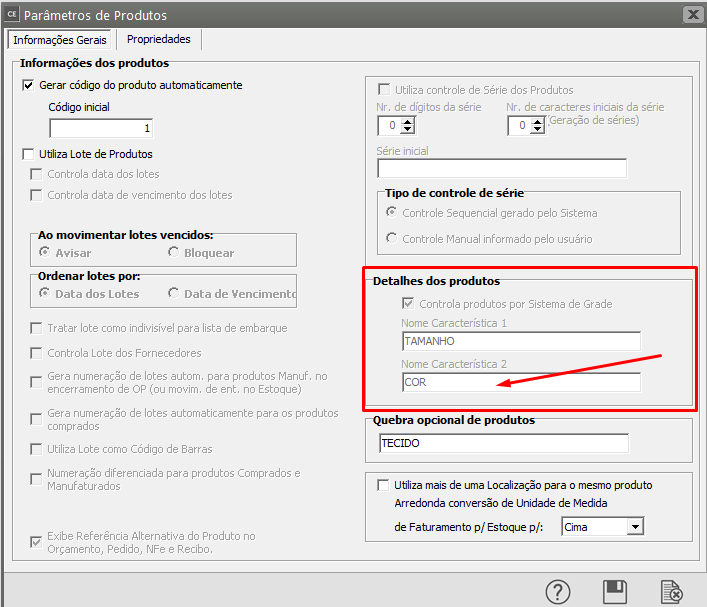](https://autoatendimento.grupoallegus.com.br/uploads/images/gallery/2024-01/3u2image.png)
Assinalando esta opção, na hora de cadastrar o [produto,](https://autoatendimento.grupoallegus.com.br/books/ce/page/cadastrando-os-produtos) você deverá informar uma ou duas características pelas quais os [produtos](https://autoatendimento.grupoallegus.com.br/books/ce/page/cadastrando-os-produtos) serão subdivididos. A partir desse momento, cada registro da grade será considerado como um **[produto](https://autoatendimento.grupoallegus.com.br/books/ce/page/cadastrando-os-produtos) separado,** com saldos controlados individualmente.
Por exemplo, se você irá utilizar [produtos](https://autoatendimento.grupoallegus.com.br/books/ce/page/cadastrando-os-produtos) subdivididos pela característica **"Cor",** deverá seguir os seguintes passos:
Após a definição nos [parâmetros](https://autoatendimento.grupoallegus.com.br/books/ce/page/parametrizando-produtos) dos[ produtos ](https://autoatendimento.grupoallegus.com.br/books/ce/page/cadastrando-os-produtos)você deverá acessar o menu **Manutenção/Produtos/Tabelas + Nome que você deu para a Grade [(nos parâmetros dos produtos)](https://autoatendimento.grupoallegus.com.br/books/ce/page/parametrizando-produtos)**
[](https://autoatendimento.grupoallegus.com.br/uploads/images/gallery/2023-10/2opimage.png)
Em nosso exemplo será disponibilizada a manutenção de "**Cor",** onde você cadastrará as cores que os [produtos](https://autoatendimento.grupoallegus.com.br/books/ce/page/cadastrando-os-produtos) poderão estar associados.
[](https://autoatendimento.grupoallegus.com.br/uploads/images/gallery/2023-10/CRPimage.png)
Para o cadastro informe um **Código** de até 3 caracteres alfanuméricos e a **Descrição**
[](https://autoatendimento.grupoallegus.com.br/uploads/images/gallery/2023-10/b9aimage.png)
Na [Manutenção dos Produtos,](https://autoatendimento.grupoallegus.com.br/books/ce/page/cadastrando-os-produtos) na caixa **Detalhamento do [Produto](https://autoatendimento.grupoallegus.com.br/books/ce/page/cadastrando-os-produtos)**, indique as **cores disponíveis para cada[ produto.](https://autoatendimento.grupoallegus.com.br/books/ce/page/cadastrando-os-produtos)**
A tela abaixo indica como ficaria o [cadastro do produto](https://autoatendimento.grupoallegus.com.br/books/ce/page/cadastrando-os-produtos) Caneta Esferográfica [(ver item Cadastrando Produtos) ](https://autoatendimento.grupoallegus.com.br/books/ce/page/cadastrando-os-produtoshttps://autoatendimento.grupoallegus.com.br/books/ce/page/cadastrando-os-produtos)controlado pela característica **cor.** Podemos ver que são vendidas canetas com cores 1 e 2 **(Azul e Vermelha,** respectivamente), bem como nas cores 3 e 4, de acordo com o cadastro de cores
[](https://autoatendimento.grupoallegus.com.br/uploads/images/gallery/2023-10/JLSimage.png)
A partir daí, ao inserir o [produto](https://autoatendimento.grupoallegus.com.br/books/ce/page/cadastrando-os-produtos) nos documentos, será necessário informar também sua **cor**.
Por exemplo:
[Notificação de Recebimento ](https://autoatendimento.grupoallegus.com.br/books/cc/page/cadastrando-notificacao-de-recebimento-nrhttps://autoatendimento.grupoallegus.com.br/books/cc/page/cadastrando-notificacao-de-recebimento-nr)no **Sistema Controle de Compras**
Em nosso exemplo estamos adquirindo Canetas e deveremos indicar qual a **cor** das canetas adquiridas. e a quantidade para cada cor
[](https://autoatendimento.grupoallegus.com.br/uploads/images/gallery/2023-10/jLtimage.png)
Nota Fiscal Eletrônica - No **Sistema NE ou Vendas**
Em nosso exemplo estamos vendendo caneta e deveremos indicar qual a **cor** das canetas vendidas e a quantidade para cada c**or.**
[](https://autoatendimento.grupoallegus.com.br/uploads/images/gallery/2023-10/ylCimage.png)
Nas[ Movimentações Simples](https://autoatendimento.grupoallegus.com.br/books/ce/page/cadastrando-movimentacao-simples) do **Sistema Controle de Estoque**
Se você realizar [movimentação simples](https://autoatendimento.grupoallegus.com.br/books/ce/page/cadastrando-movimentacao-simples) diretamente no **Sistema de Controle de Estoque** deverá, também, indicar a cor e quantidade do [produto ](https://autoatendimento.grupoallegus.com.br/books/ce/page/cadastrando-os-produtos)movimentado. Em nosso exemplo Nota Fiscal de Compra.
[](https://autoatendimento.grupoallegus.com.br/uploads/images/gallery/2023-10/uagimage.png)
Os relatórios que eram divididos por [produtos](https://autoatendimento.grupoallegus.com.br/books/ce/page/cadastrando-os-produtos) também poderão ser divididos por **cor**.
**Relatório de Acompanhamento de Estoque**
[](https://autoatendimento.grupoallegus.com.br/uploads/images/gallery/2023-10/q1Limage.png)
**Relatório de Conferência**
[](https://autoatendimento.grupoallegus.com.br/uploads/images/gallery/2023-10/61Limage.png)
**Relatório Posição do Estoque**
[](https://autoatendimento.grupoallegus.com.br/uploads/images/gallery/2023-10/ACKimage.png)
**Relatório de Engenharia de Produto**
[](https://autoatendimento.grupoallegus.com.br/uploads/images/gallery/2023-10/fsZimage.png)
**Relatório Gerencial/Relatório de Margem Líquida**
[](https://autoatendimento.grupoallegus.com.br/uploads/images/gallery/2023-10/TMRimage.png)
É recomendável o controle do estoque por sistema de grade quando todos os [produtos](https://autoatendimento.grupoallegus.com.br/books/ce/page/cadastrando-os-produtos) da empresa possam ser classificados pelas mesmas características definidas nos [Parâmetros do Produto.](https://autoatendimento.grupoallegus.com.br/books/ce/page/parametrizando-produtos)
**Veja também os Itens:**
- [Trabalhando com Controle de Série para produtos Manufaturados](https://autoatendimento.grupoallegus.com.br/books/ce/page/trabalhando-com-controle-de-serie-dos-produtos-manufaturados)
- [Cadastrando Produtos](https://autoatendimento.grupoallegus.com.br/books/ce/page/cadastrando-os-produtos)
- [Relacionamento entre Produtos e Fornecedores](https://autoatendimento.grupoallegus.com.br/books/ce/page/relacionamento-entre-produtos-e-fornecedores)
- [Cadastrando Engenharia de Produtos](https://autoatendimento.grupoallegus.com.br/books/ce/page/cadastrando-engenharia-do-produto)
- [Alterando o Código do Produto](https://autoatendimento.grupoallegus.com.br/books/ce/page/alterando-o-codigo-do-produto)
- [Realizando o Custeio dos Produtos e das Ordens de Produção](https://autoatendimento.grupoallegus.com.br/books/ce/page/realizando-o-custeio-dos-produtos-e-da-producao)
- [Consultando Saldos e Custos dos Produtos](https://autoatendimento.grupoallegus.com.br/books/ce/page/consultando-saldos-e-custos-dos-produtos)
- [Movimentando Estoque entre Produtos](https://autoatendimento.grupoallegus.com.br/books/ce/page/movimentando-estoque-entre-produtos)
- [Controlando o Inventário dos Produtos](https://autoatendimento.grupoallegus.com.br/books/ce/page/controlando-o-inventario-dos-produtos)
- [Trabalhando com Lote de Produtos](https://autoatendimento.grupoallegus.com.br/books/ce/page/trabalhando-com-lotes-dos-produtos-compradosmanufaturados)
- [Utilizando Classificação Fiscal dos Produtos](https://autoatendimento.grupoallegus.com.br/books/ce/page/utilizando-classificacao-fiscal-para-os-produtos-ncm-nomenclatura-do-mercosul)
- [Utilizando Classificação de Materiais dos Produtos](https://autoatendimento.grupoallegus.com.br/books/ce/page/utilizando-classificacao-de-materiais-para-os-produtos)
- [Trabalhando com Grupo de Produtos](https://autoatendimento.grupoallegus.com.br/books/ce/page/trabalhando-com-grupo-de-produtos)
- [Trabalhando com Linha de Produtos](https://autoatendimento.grupoallegus.com.br/books/ce/page/trabalhando-com-linha-de-produtos)
- [Zerando o Saldo dos Produtos](https://autoatendimento.grupoallegus.com.br/books/ce/page/zerando-o-saldo-dos-produtos)
- [Trabalhando com Grade](https://autoatendimento.grupoallegus.com.br/books/ce/page/trabalhando-com-grade-cadastro-da-caracteristica-1)
- [Pesquisando Produtos](https://autoatendimento.grupoallegus.com.br/books/ce/page/pesquisando-produtos)
- [Estruturando Produtos](https://autoatendimento.grupoallegus.com.br/books/ce/page/estruturando-produtos-engenharia-de-produtos)
- [Transferindo Produtos de um local para outro](https://autoatendimento.grupoallegus.com.br/books/ce/page/transferindo-produtos-de-um-local-para-outro)
# Fazendo a manutenção das informações
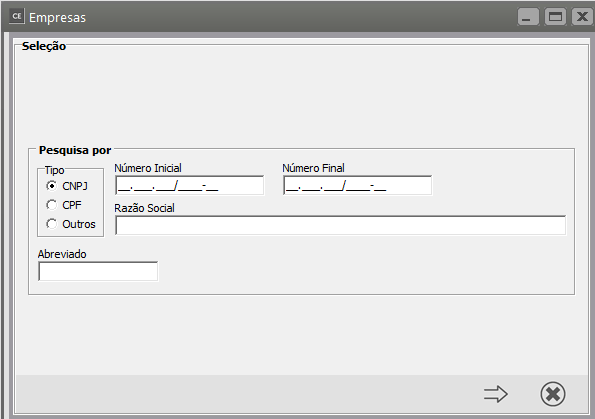
Quando você acessar o menu **Manutenção** será apresentada a tela para **Seleção/Pesquisa/Filtro de informações**. Esta tela contém campos para auxiliá-lo pois, informando conteúdos para esses campos você conseguirá delimitar sua pesquisa.
Clicando no botão [ ](https://autoatendimento.grupoallegus.com.br/uploads/images/gallery/2023-04/image-1682013920208.png)o sistema apresentará a tela de manutenção, com os registros que correspondem às informações que você digitou nos campos desta aba. Por exemplo, se no campo Razão Social você digitar a letra "A", e clicar no botão avança, na próxima tela estarão disponíveis todas as empresas cuja razão social começa com a letra "A".
Se na tela forem apresentados campos com as descrições "Inicial" e "Final" você poderá indicar um intervalo de pesquisa. Por exemplo, você poderá informar no campo Número Inicial "1" e no campo Número Final "3", e lhe serão apresentados todos os registros cujo campo "Número" esteja neste intervalo.
Não informando nada, em nenhum desses campos, o sistema mostrará todas as empresas.
Para retornar à aba de seleção, basta clicar no botão [](https://autoatendimento.grupoallegus.com.br/uploads/images/gallery/2023-04/image-1682014036308.png)
[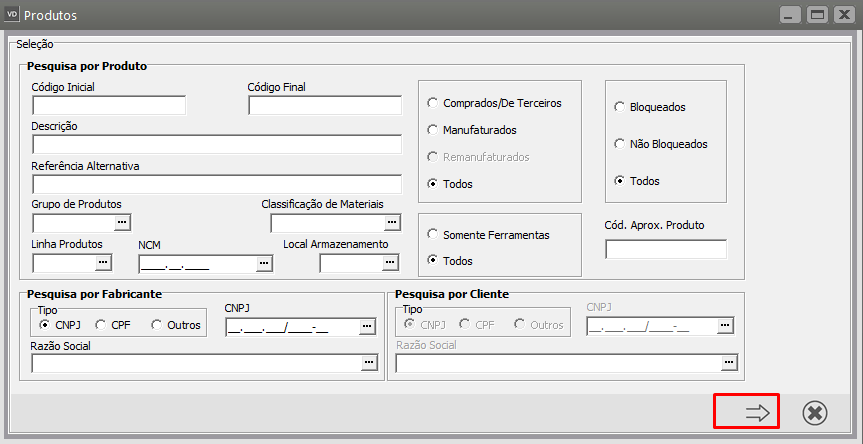](https://autoatendimento.grupoallegus.com.br/uploads/images/gallery/2023-10/O9eimage.png)
Quando você acessar o menu **Manutenção** de cada item do menu principal, por exemplo, **Manutenção/Empresas/Dados Cadastrais/Manutenção**, será exibida uma tela nos padrões da figura abaixo, onde você poderá visualizar as informações já cadastradas no sistema e através dos botões da barra de ferramentas poderão ser acionadas várias funções:
[](https://autoatendimento.grupoallegus.com.br/uploads/images/gallery/2023-09/uAsimage.png)
[ Primeiro - Acessa o Primeiro Registro](https://autoatendimento.grupoallegus.com.br/uploads/images/gallery/2023-04/image-1682010906321.png)
[ Anterior - Acessa o Registro Anterior](https://autoatendimento.grupoallegus.com.br/uploads/images/gallery/2023-04/image-1682010924364.png)
[ Próximo - Acessa o Próximo Registro](https://autoatendimento.grupoallegus.com.br/uploads/images/gallery/2023-04/image-1682010938556.png)
[ Último - Acessa o último Registro](https://autoatendimento.grupoallegus.com.br/uploads/images/gallery/2023-04/image-1682010954859.png)
[ Novo - Abre a tela para cadastro de um novo Registro](https://autoatendimento.grupoallegus.com.br/uploads/images/gallery/2023-04/image-1682010969221.png)
[ Edita - Permite a edição (alteração) dos registros já cadastrados.](https://autoatendimento.grupoallegus.com.br/uploads/images/gallery/2023-04/image-1682010981953.png)
[ Elimina - Elimina o registro assinalado.](https://autoatendimento.grupoallegus.com.br/uploads/images/gallery/2023-04/image-1682010995753.png)
[ Visualiza - Abre uma tela para a visualização das informações do registro assinalado.](https://autoatendimento.grupoallegus.com.br/uploads/images/gallery/2023-04/image-1682011009609.png)
[ Elimina - Elimina todos os cadastros e movimentos da empresa](https://autoatendimento.grupoallegus.com.br/uploads/images/gallery/2023-04/image-1682011023690.png)
[ Gera Carga - Gera as cargas dos eventos S-1000, S-1005 e S-1020](https://autoatendimento.grupoallegus.com.br/uploads/images/gallery/2023-04/image-1682011038793.png)
[ Auditoria - Permite auditoria as inclusões, alterações e exclusões realizadas no Sistema](https://autoatendimento.grupoallegus.com.br/uploads/images/gallery/2023-04/image-1682011535051.png)
[ PDF - Gera Arquivos PDF da tela que está sendo visualizada](https://autoatendimento.grupoallegus.com.br/uploads/images/gallery/2023-04/image-1682011550985.png)
[ Excel - Gera Arquivos em Excel da tela que está sendo visualizada](https://autoatendimento.grupoallegus.com.br/uploads/images/gallery/2023-04/image-1682011563474.png)
[ Fecha - Fecha a tela](https://autoatendimento.grupoallegus.com.br/uploads/images/gallery/2023-04/image-1682011576370.png).
Se a base que você utiliza for do tipo cliente/servidor (por exemplo SQL Server ou Firebird), estará visível a tela que antecederá a tela de manutenção. Esta aba contém campos para auxiliá-lo pois, informando conteúdos para esses campos, você conseguirá delimitar sua pesquisa.
[](https://autoatendimento.grupoallegus.com.br/uploads/images/gallery/2024-10/dJJimage.png)
Clicando no botão [](https://autoatendimento.grupoallegus.com.br/uploads/images/gallery/2023-09/fQjimage.png), o sistema apresentará a tela de manutenção, com os registros que correspondem às informações que você digitou nos campos desta aba. Por exemplo, se no campo Razão Social você digitar a letra "A", e clicar no botão avança, na próxima tela estarão disponíveis todas as empresas cuja razão social começa com a letra "A".
Se na tela forem apresentados campos com as descrições "Inicial" e "Final" você poderá indicar um intervalo de pesquisa. Por exemplo, você poderá informar no campo Número Inicial "1" e no campo Número Final "3", e lhe serão apresentados todos os registros cujo campo "Número" esteja neste intervalo.
Não informando nada, em nenhum desses campos, o sistema mostrará todas as empresas.
Para retornar à aba de seleção, basta clicar no botão [.](https://autoatendimento.grupoallegus.com.br/uploads/images/gallery/2023-09/xCyimage.png)
.
# Atalhos do Sistema
Para agilizar o manuseio das informações foram criadas diversas teclas de atalho cuja utilização otimiza em muito o tempo de digitação e por diversas vezes substitui a utilização do mouse. São elas:
**Em todas as Telas do Sistema:**
[ ](https://autoatendimento.grupoallegus.com.br/uploads/images/gallery/2023-05/image-1683146877558.png)- Tecla **F4** - Aciona o botão de pesquisa
[ ](https://autoatendimento.grupoallegus.com.br/uploads/images/gallery/2023-05/image-1683146889747.png)- **Ctrl + Enter** - Aciona a pesquisa de descrições com início da palavra digitada no campo. Caso utilize o símbolo % no início da palavra, ela será pesquisada em qualquer parte da descrição. Quando o início não é informado, ao pressionar essas teclas o sistema apresenta as últimas descrições utilizadas. Com a lista aberta, você poderá digitar a palavra que procura e o sistema irá posicionando o cursor sobre a descrição desejada.
[ ](https://autoatendimento.grupoallegus.com.br/uploads/images/gallery/2023-05/image-1683146904675.png)- Tecla **F5** - Aciona o botão OK.
[ ](https://autoatendimento.grupoallegus.com.br/uploads/images/gallery/2023-05/image-1683146914188.png)- Tecla **F5** - Aciona o botão Grava.
**Nas telas de Manutenção:**
Aba Seleção
[ ](https://autoatendimento.grupoallegus.com.br/uploads/images/gallery/2023-05/image-1683146932635.png)[ ](https://autoatendimento.grupoallegus.com.br/uploads/images/gallery/2023-05/image-1683146941796.png)- Tecla **F5** - Aciona os Botões Avança e Retrocede que alternam entre as abas de seleção e da grade de registros.
Grade de Registros.
[ ](https://autoatendimento.grupoallegus.com.br/uploads/images/gallery/2023-05/image-1683146986035.png)- Tecla **F8** - Aciona o botão Avança para o próximo registro.
[ ](https://autoatendimento.grupoallegus.com.br/uploads/images/gallery/2023-05/image-1683146996243.png)- Tecla **F9** - Aciona o botão Anterior.
[ ](https://autoatendimento.grupoallegus.com.br/uploads/images/gallery/2023-05/image-1683147007452.png)- Tecla **F3** - Aciona o botão Novo.
[ ](https://autoatendimento.grupoallegus.com.br/uploads/images/gallery/2023-05/image-1683147019203.png)- Tecla **F6** - Aciona o botão Edita.
[ ](https://autoatendimento.grupoallegus.com.br/uploads/images/gallery/2023-05/image-1683147029893.png)- Tecla **F7** - Aciona o botão Visualiza.
[ ](https://autoatendimento.grupoallegus.com.br/uploads/images/gallery/2023-05/image-1683147057342.png)- Tecla F**12** - Aciona o botão Elimina.
Nos Relatórios:**
[ ](https://autoatendimento.grupoallegus.com.br/uploads/images/gallery/2023-05/image-1683147070550.png)- Tecla **F5** - Aciona o botão Preview.
[ ](https://autoatendimento.grupoallegus.com.br/uploads/images/gallery/2023-05/image-1683147079861.png)- Tecla **F6-** Aciona o botão Imprime.
# Definindo Período Ativo
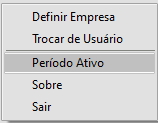
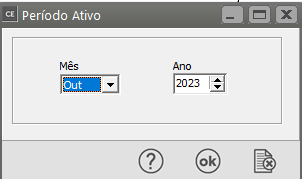
Para definir o **Período Ativo** da empresa (período em que você deseja inserir, excluir ou editar informações, clique com o **botão direito do mouse** no centro da tela e em seguida defina Período Ativo
[](https://autoatendimento.grupoallegus.com.br/uploads/images/gallery/2023-09/9L4image.png)
Ao abrir o sistema, se você tiver configurado para **utilizar definição automática de empresas**, automaticamente, será aberta a tela acima para que você defina o **período ativo**, dentro do qual você efetuará suas movimentações.
Você somente poderá cadastrar e editar documentos cujas datas estejam **dentro do período definido.**
A definição do período será solicitada cada vez que você for **definir uma empresa** e poderá ser alterada a qualquer momento através do menu de acesso rápido, clicando com o botão direito do mouse:
[](https://autoatendimento.grupoallegus.com.br/uploads/images/gallery/2023-10/Glkimage.png)
.
# Configurando Documentos Fiscais
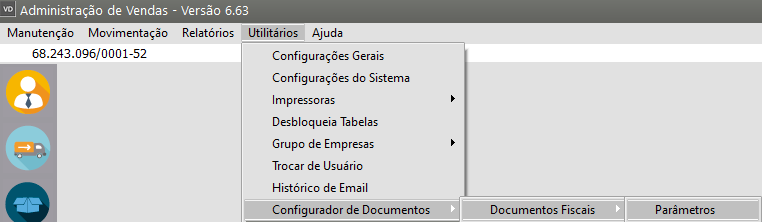
O sistema disponibiliza um **configurador de documentos** para que você possa configurar a impressão de notas fiscais, duplicatas e conhecimentos de transporte, de acordo com o formulário utilizado por sua empresa. Acessando o Menu **Utilitários/Configurador de Documentos**, você terá que iniciar a configuração pela opção Parâmetros.
[](https://autoatendimento.grupoallegus.com.br/uploads/images/gallery/2023-10/qkdimage.png)
Você informará o modelo, isto é, o nome pelo qual essa configuração será identificada no sistema, pois você poderá configurar mais de um formulário. E esse modelo deve ser informado nos parâmetros da empresa, já que cada empresa terá o seu modelo específico. Ver item [Parametrizando a Empresa](https://www.help.supersoft.com.br/CE/paginas/ParametrizandoEmpresa.htm).
[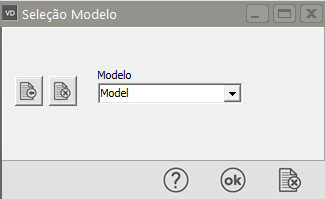](https://autoatendimento.grupoallegus.com.br/uploads/images/gallery/2023-10/LL0image.png)
Depois de clicar no botão Ok, será apresentada a seguinte tela:**Tipo:** Informe o tipo de documento que estará sendo configurado.
**Definir Títulos:** Você terá condições de definir um título para os campos destas seções da nota fiscal disponíveis no configurador. No momento da configuração ele disponibilizará um campo para que você digite o título desejado. Esta opção pode ser utilizada quando os campos de Fatura e/ou Dados Adicionais não possuem detalhamento das informações pré-impressos na nota fiscal.
**Considerações:**Imprimir desconto na linha subsequente: após imprimir um item, caso ele possua desconto unitário, esse será discriminado na próxima linha.Imprimir série na linha subsequente : Se você utilizar o controle de Série para os Produtos no SSPPCP, você poderá assinalar esta opção para que após a impressão de cada item sejam impressas as séries atribuídas a ele. Outra opção é configurar para que a série seja impressa no campo dos Dados Adicionais da nota fiscal, para isso veja mais abaixo como configurar os campos.
Imprimir resumo de CF(Classificação Fiscal) nos dados adicionais: nos dados adicionais da nota fiscal, o sistema disponibilizará os campos para que você configure onde será impresso o resumo por Classificação Fiscal.
Imprimir desdobramento de duplicatas nos dados adicionais: Serão disponibilizados os campos referente às duplicatas para que sejam impressos nos dados adicionais. Essa opção poderá ser utilizada quando, na parte que se refere a Fatura, não há espaço suficiente para impressão das duplicatas.**Espaçamento :**Utiliza Micro Avanço na impressão da nota: o Micro Avanço considera a altura da linha dividido por 2. Isso permite um posicionamento mais detalhado dos campos no formulário. Caso o micro avanço esteja sendo usado, serão puladas duas linhas (o correspondente à uma normal) entre os itens da nota.
Utiliza caracteres condensados: imprime caracteres comprimidos. Em um formulário comum, é possível imprimir cerca de 80 caracteres em uma linha. Utilizando caracteres condensados, esse número passa a cerca de 132.
Utiliza correção de espaçamento entre notas: informe o número de linhas a serem puladas entre uma nota e a próxima. Pode ser utilizado caso a impressão esteja correta no primeiro formulário, mas deslocada nos formulários subsequentes.Utiliza correção de N linhas a cada N notas: informe o número de linhas a serem puladas a cada conjunto de notas informado a seguir. Pode ser utilizado caso a impressão desalinhe depois de um conjunto de notas.**Medidas:**Comprimento em Polegadas: é o tamanho do documento.
Correção de linhas: caso, após o fim da configuração, todas as linhas necessitem ser deslocadas para cima ou para baixo, selecione o número de linha desejado nessa opção.**Formatação:**Imprimir datas com quatro dígitos: esses quatro digitos se referem ao ano. Se essa opção não estiver assinalada, o sistema imprimirá as data apenas com dois dígitos, por exemplo 23/08/2001 sairá 23/08/01.
Imprimir ponto na separação de milhar: devido a alguns formulários terem colunas estreitas, e os valores a serem impressos correrem o risco de ultrapassar o tamanho da coluna, você poderá imprimí-los sem a separação de milhar. Por exemplo o valor 1.500,00 será impresso 1500,00.**Descrições:**Imprimir descrição dos itens na mesma linha ou Imprimir descrição dos serviços na mesma linha: como a descrição do produto pode ter até 6 linhas na nota fiscal. Se seu formulário comportar, você pode optar em imprimi-las de duas a duas ao invés de apenas uma descrição em cada linha.**Considerações Especiais:**Substituir Múltiplas Datas de Vencimento por "Diversos": alguns modelos de notas fiscais tem apenas um campo data de vencimento para todas as duplicatas. No caso de uma nota fiscal ser desdobrada em mais de uma duplicata, você poderá optar que seja impressa a palavra “Diversos” ao invés de uma data.Agrupa produtos com o mesmo código em uma só linha: ao assinalar esta opção, caso você tenha produtos com o mesmo código em uma nota fiscal, suas quantidades e valores serão somados e impressos como se fossem um único item.Utiliza mais de um formulário para a impressão de nota fiscal: é possível utilizar mais de um formulário para a impressão de uma única nota fiscal. Dessa forma, caso a quantidade de itens ultrapasse a quantidade de itens que pode ser impressa em uma nota, será repetido o cabeçalho e a impressão continuará no formulário seguinte.Imprime Aliq. de Redução de ICMS na linha subsequente: se assinalada essa opção, a alíquota de Redução de ICMS será impressa na linha seguinte ao item.Imprime valor de retorno de industrialização na coluna dos itens: geralmente os valores de itens que utilizam código fiscal de retorno de industrialização devem ser impressos seguindo a descrição deste item. Assinale esta opção caso queira que este valor seja impresso na sua própria coluna.Imprime código do produto dos clientes nos documentos fiscais: Essa opção causará a substituição do código do produto interno pelo o código do produto do cliente, cadastro no SSSac, em notas fiscais importadas de uma Ordem de Serviço.**Considerações Especiais 2:** Nesta aba existem parametrizações permitindo a impressão do resumo de ICMS retido na fonte. Ele pode ser impresso no corpo da nota e nos dados adicionais, e você pode definir o título desse resumo. Caso essas opções sejam assinaladas, serão disponibilizados campos extras permitindo o posicionamento do resumo. O resumo de ICMSRF dos dados adicionais pode ser impresso em duas colunas, para economizar espaço, caso a opção apropriada esteja assinalada. Por padrão, a base de ICMS na seção de cálculo do imposto não é impressa caso exista ICMSRF no documento fiscal. Caso seja necessário a impressão desse valor, basta assinalar a opção "Imprime a Base de ICMS quando existe ICMSRF".
[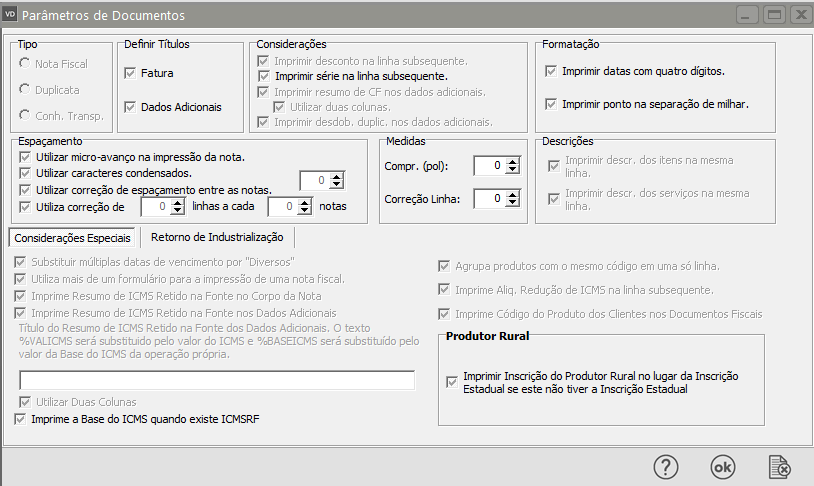](https://autoatendimento.grupoallegus.com.br/uploads/images/gallery/2023-10/SkIimage.png)
Depois de configurar os parâmetros, acesse o menu **Utilitários/Configurador de Documentos/Configurações**, e selecione o modelo gravado nos parâmetros do configurador. Será apresentada esta tela:
[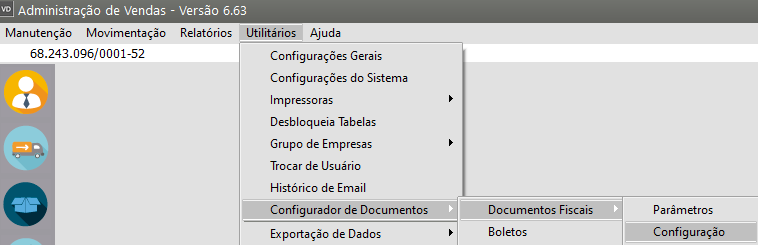](https://autoatendimento.grupoallegus.com.br/uploads/images/gallery/2023-10/po4image.png)
[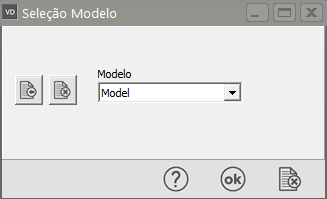](https://autoatendimento.grupoallegus.com.br/uploads/images/gallery/2023-10/4fRimage.png)
A parte quadriculada é onde você irá incluir os campos com as devidas coordenadas (linha e coluna) que serão impressos em sua nota fiscal. Se você tiver a possibilidade de scanear o formulário, ele poderá ser exibido nesta parte para facilitar a configuração. A figura pode ser incluída clicando no botão “Carrega figura de fundo”. Assim, você terá a referência necessária para incluir os campos. A tela ficaria dessa forma:Você verá, também, duas barras de ferramentas que descreveremos a seguir. Caso necessite fechá-las para visualização total da parte quadriculada, elas ficarão visíveis novamente pressionando-se o botão “Visualiza Barra de Ferramentas”.
Dividimos a nota fiscal em Seções para ficar mais prática a configuração.
[](https://autoatendimento.grupoallegus.com.br/uploads/images/gallery/2023-10/bqlimage.png)
[](https://autoatendimento.grupoallegus.com.br/uploads/images/gallery/2023-10/CfQimage.png)
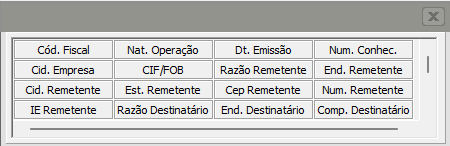
Nesta barra de ferramentas, você verá em “Seções” todas as partes que podem existir no documento em questão. E assinalando uma delas, será apresentado logo a frente os campos disponíveis que você poderá “Arrastar” até a parte quadriculada, e para definir as coordenadas de onde ele será impresso na nota. Essas coordenadas serão as linhas e colunas.
[](https://autoatendimento.grupoallegus.com.br/uploads/images/gallery/2023-10/2B0image.png)
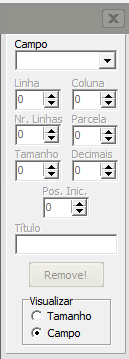
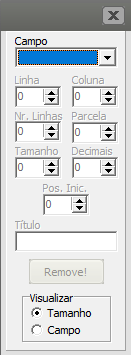
Assim que você “Arrasta” um campo para a parte quadriculada, será demonstrado nessa outra barra de ferramentas o nome do campo e todas as suas especificações:A linha e a coluna para impressão;
Automaticamente, ele traz o tamanho do campo e as casas decimais, se houver;
A posição inicial para impressão do conteúdo do campo.
O campo título estará disponível apenas nos campos que foram definidos nos parâmetros;O botão Remove tira o campo selecionado da tela quadriculada.Você pode escolher visualizar o Campo, assim ele mostrará na área quadriculada o nome do campo, se escolher o Tamanho, ele irá preencher com a letra “x” o espaço que ele ocupará no formulário.Um exemplo simples para você verificar seu funcionamento:Vamos arrastar, um a um, para a parte quadriculada, os campos
Código Fiscal que está na seção “Numeração / Natureza de Operação;
Data de Emissão que está na seção Destinatário / Remetente;
Código do Produto e Quantidade que estão na seção dados dos Produtos;
A tela ficaria da seguinte forma:Porém, a data de emissão, deveria ficar a frente do código fiscal. Para editar a sua localização, selecione o campo Data de Emissão na barra de ferramentas demonstrada acima, ou clique sobre o campo com o botão direito, e acessando os campos Linha e Coluna, você conseguirá colocá-la na posição desejada. Outra forma é simplesmente arrastá-lo para a nova posição.
Assim você poderá ir adequando campo a campo ao formulário. Após um teste de impressão você poderá repetir esse processo, até que todos os campos estejam configurados corretamente.
**Uma observação importante:** a posição inicial será utilizada para campos alfa numéricos, como por exemplo o código do Produtos.
O campo de código dos produtos possui 13 posições, porém você cadastrou seus códigos apenas com 4 dígitos e seu formulário possui espaço apenas para estas quatro posições.
Se a posição inicial ficar com o número 1. A impressão será a seguinte para o código do produto 1450 :
(Considere a letra “x” como espaços).
**XXXXXXXXX1450**
Se você alterar a posição inicial para 10 a impressão será
**1450**
Isto significa que ele pulou as posições anteriores do campo. Assim você poderá adequar qualquer informação as suas necessidades. Bem como o item tamanho. Ele vem automaticamente com o tamanho total de um campo. Por exemplo o campo Cidade, demonstraria 55. Mas seu formulário tem espaço apenas para 30 posições, você deverá, então, alterar esse item para 30. O sistema entenderá que é para parar a impressão na 30ª posição.
Por fim, a configuração da nota deverá ficar semelhante à figura seguinte para que a impressão seja correta:Depois de terminar a configuração, não se esqueça de acessar os parâmetros da empresa para indicar o modelo do documento configurado. Para imprimí-la, acesse o menu **Relatórios/Emissão de Documentos** e selecione o documento correspondente.
# Pesquisando Produtos
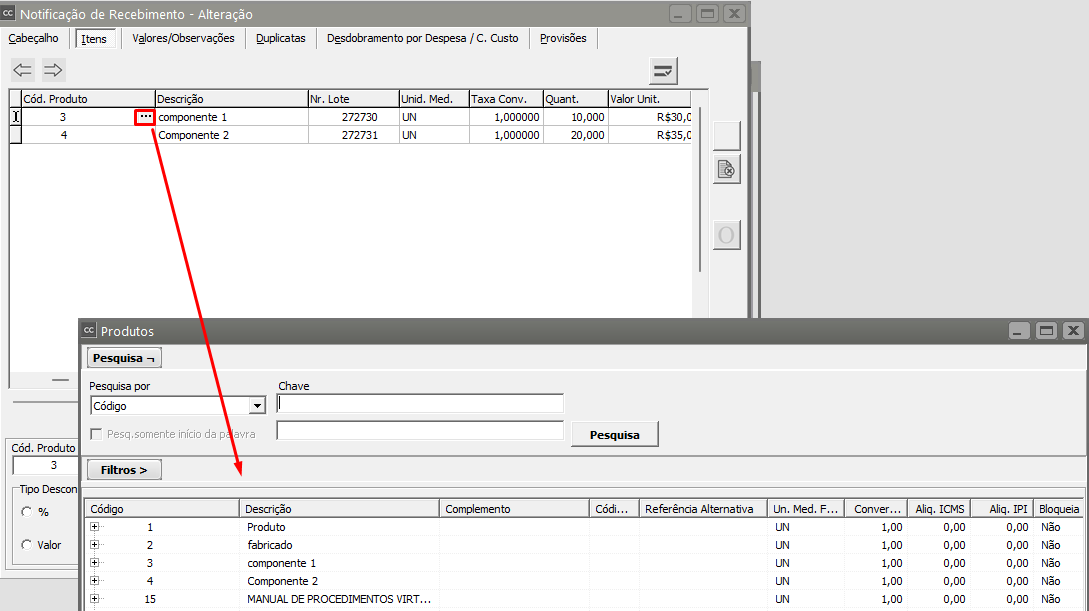
Caso não saiba o [código do produto](https://autoatendimento.grupoallegus.com.br/books/cp/page/cadastrando-os-produtos) desejado, existem duas formas rápidas de localização. O botão [ ](https://autoatendimento.grupoallegus.com.br/uploads/images/gallery/2023-10/Z7mimage.png) representa pesquisa, em **qualquer local do sistema****,** quando você posicionar o ponteiro do mouse dentro da coluna [Produto](https://autoatendimento.grupoallegus.com.br/books/cp/page/cadastrando-os-produtos) ele ficará visível. Ao pressioná-lo (ou utilizar o [Atalho F4](https://autoatendimento.grupoallegus.com.br/AtalhosSistemas.htm)) nessa coluna, será aberta a pesquisa de [produtos:](https://autoatendimento.grupoallegus.com.br/books/cp/page/cadastrando-os-produtos)
[](https://autoatendimento.grupoallegus.com.br/uploads/images/gallery/2023-10/ymQimage.png)
A pesquisa de [produtos](https://autoatendimento.grupoallegus.com.br/books/cp/page/cadastrando-os-produtos) é forma flexível de encontrar o [produto](https://autoatendimento.grupoallegus.com.br/books/cp/page/cadastrando-os-produtos) desejado. Selecionando a forma de pesquisa (**Código**, **Descrição** ou **Referência Alternativa**)
[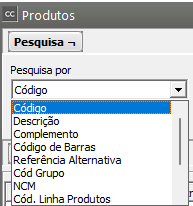](https://autoatendimento.grupoallegus.com.br/uploads/images/gallery/2023-10/AZVimage.png)
E, digitando as primeiras letras no campo **Chave**,
[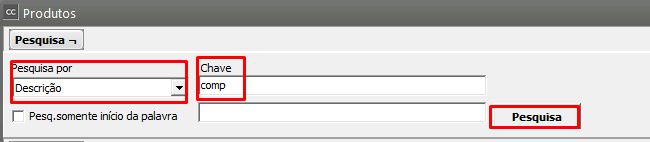](https://autoatendimento.grupoallegus.com.br/uploads/images/gallery/2023-10/3L5image.png)
[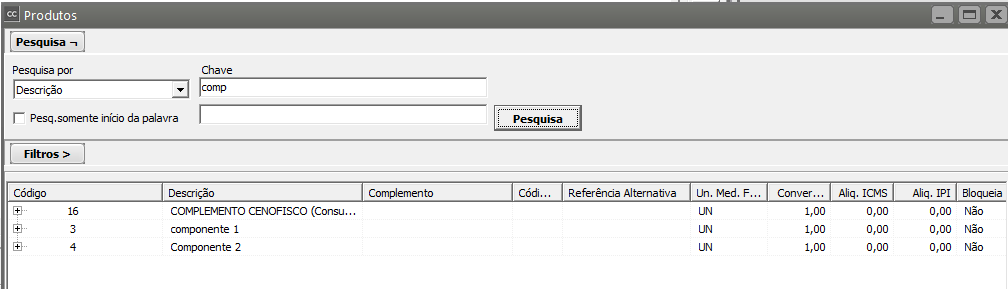](https://autoatendimento.grupoallegus.com.br/uploads/images/gallery/2023-10/8u2image.png)
O [produto ](https://autoatendimento.grupoallegus.com.br/books/cp/page/cadastrando-os-produtos)que corresponda à pesquisa efetuada será exibido logo abaixo.
Você pode escolher também se deseja exibir somente os [produtos](https://autoatendimento.grupoallegus.com.br/books/cp/page/cadastrando-os-produtos) **disponíveis para faturamento, somente ferramentas, somente manufaturados, somente comprados, somente serviços terceirizados, somente serviços próprios, ou ainda todos os [produtos](https://autoatendimento.grupoallegus.com.br/books/cc/page/cadastrando-produtos) se não for feito nenhuma seleção.**
[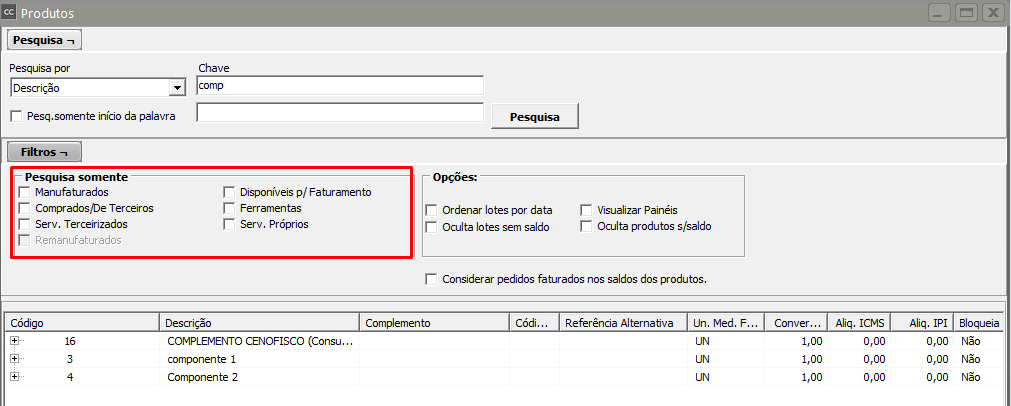](https://autoatendimento.grupoallegus.com.br/uploads/images/gallery/2023-10/qfBimage.png)
Para que sejam exibidos os resultados será necessário pressionar o botão **Pesquisa**, que estará localizado ao lado do campo Chave. Para ver mais sobre pesquisa de [produtos](https://autoatendimento.grupoallegus.com.br/books/cp/page/cadastrando-os-produtos)
[](https://autoatendimento.grupoallegus.com.br/uploads/images/gallery/2023-10/T0Cimage.png)
Outra forma de pesquisa, mais ágil, é utilizando o [Ctrl-Enter](https://autoatendimento.grupoallegus.com.br/AtalhosSistemas.htm) na coluna descrição do [produto](https://autoatendimento.grupoallegus.com.br/books/cp/page/cadastrando-os-produtos):
[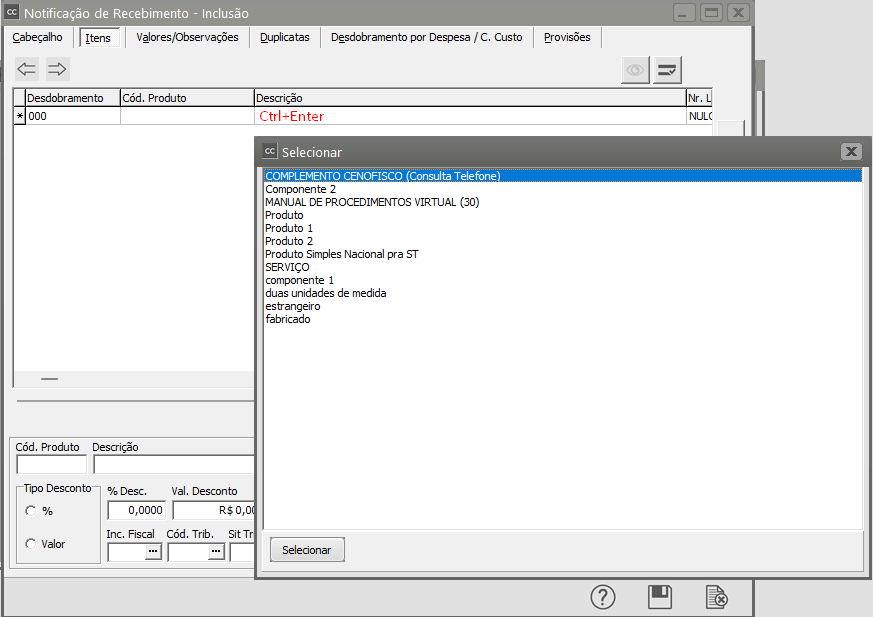](https://autoatendimento.grupoallegus.com.br/uploads/images/gallery/2023-10/a2eimage.png)
Digite o início da [descrição do produto](https://autoatendimento.grupoallegus.com.br/books/cp/page/cadastrando-os-produtos) desejado, e pressione Ctrl-Enter. Será exibida uma lista de descrições que correspondem ao início digitado:
[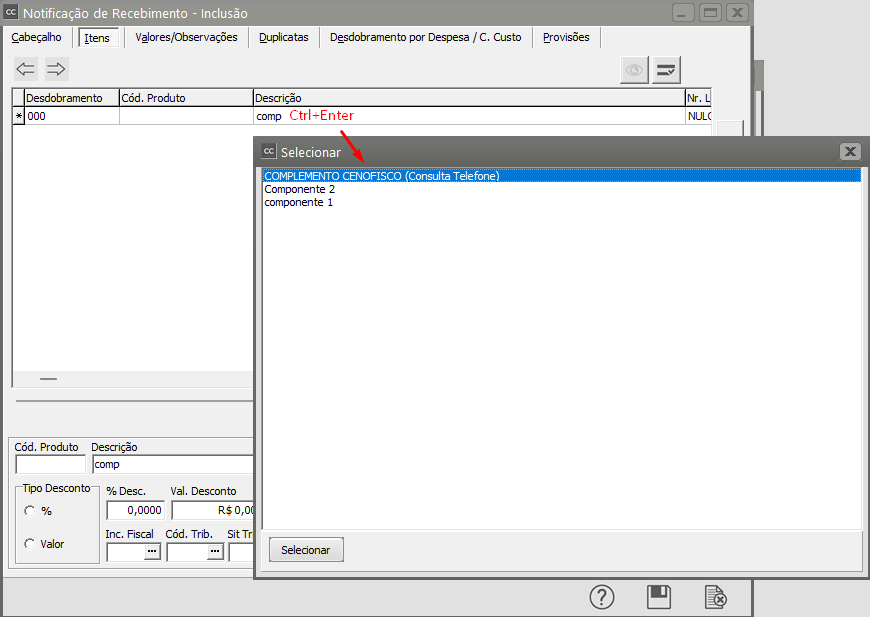](https://autoatendimento.grupoallegus.com.br/uploads/images/gallery/2023-10/V7rimage.png)
Um [produto](https://autoatendimento.grupoallegus.com.br/books/cp/page/cadastrando-os-produtos) pode ser selecionado nessa lista utilizando-se o teclado ou o mouse. Após a seleção, os dados serão preenchidos como se o [código do produto ](https://autoatendimento.grupoallegus.com.br/books/cp/page/cadastrando-os-produtos)tivesse sido digitado manualmente:
[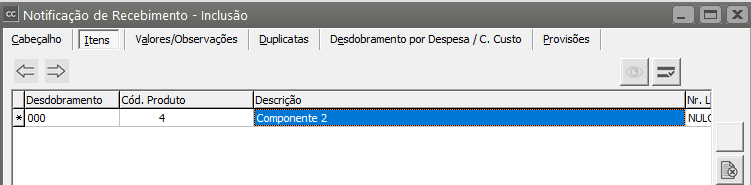](https://autoatendimento.grupoallegus.com.br/uploads/images/gallery/2023-10/LEeimage.png)
A opção "Visualizar Painéis", será mostrada se a empresa estiver parametrizada no **Sistema de Venda ou Sistema Controle de Estoque**, se escolhida podemos visualizar painéis auxiliares com informações complementares referentes a cada [produto ](https://autoatendimento.grupoallegus.com.br/books/cp/page/cadastrando-os-produtos)selecionado:
[Preço dos produtos,](https://autoatendimento.grupoallegus.com.br/books/vdne/page/definindo-preco-dos-produtos) dependendo da [parametrização do Sistema de Vendas](https://autoatendimento.grupoallegus.com.br/books/vdne/page/parametrizando-a-empresa).
Quantidade total de [produtos](https://autoatendimento.grupoallegus.com.br/books/ce/page/cadastrando-os-produtos) e suas localizações, incluindo nesta ainda o saldo em ordens de compra se a empresa utilizar o **Sistema Controle de Compras.**
**Veja também os Itens:**
- [Trabalhando com Controle de Série para produtos Manufaturados](https://autoatendimento.grupoallegus.com.br/books/ce/page/trabalhando-com-controle-de-serie-dos-produtos-manufaturados)
- [Cadastrando Produtos](https://autoatendimento.grupoallegus.com.br/books/ce/page/cadastrando-os-produtos)
- [Relacionamento entre Produtos e Fornecedores](https://autoatendimento.grupoallegus.com.br/books/ce/page/relacionamento-entre-produtos-e-fornecedores)
- [Cadastrando Engenharia de Produtos](https://autoatendimento.grupoallegus.com.br/books/ce/page/cadastrando-engenharia-do-produto)
- [Alterando o Código do Produto](https://autoatendimento.grupoallegus.com.br/books/ce/page/alterando-o-codigo-do-produto)
- [Realizando o Custeio dos Produtos e das Ordens de Produção](https://autoatendimento.grupoallegus.com.br/books/ce/page/realizando-o-custeio-dos-produtos-e-da-producao)
- [Consultando Saldos e Custos dos Produtos](https://autoatendimento.grupoallegus.com.br/books/ce/page/consultando-saldos-e-custos-dos-produtos)
- [Movimentando Estoque entre Produtos](https://autoatendimento.grupoallegus.com.br/books/ce/page/movimentando-estoque-entre-produtos)
- [Controlando o Inventário dos Produtos](https://autoatendimento.grupoallegus.com.br/books/ce/page/controlando-o-inventario-dos-produtos)
- [Trabalhando com Lote de Produtos](https://autoatendimento.grupoallegus.com.br/books/ce/page/trabalhando-com-lotes-dos-produtos-compradosmanufaturados)
- [Utilizando Classificação Fiscal dos Produtos](https://autoatendimento.grupoallegus.com.br/books/ce/page/utilizando-classificacao-fiscal-para-os-produtos-ncm-nomenclatura-do-mercosul)
- [Utilizando Classificação de Materiais dos Produtos](https://autoatendimento.grupoallegus.com.br/books/ce/page/utilizando-classificacao-de-materiais-para-os-produtos)
- [Trabalhando com Grupo de Produtos](https://autoatendimento.grupoallegus.com.br/books/ce/page/trabalhando-com-grupo-de-produtos)
- [Trabalhando com Linha de Produtos](https://autoatendimento.grupoallegus.com.br/books/ce/page/trabalhando-com-linha-de-produtos)
- [Zerando o Saldo dos Produtos](https://autoatendimento.grupoallegus.com.br/books/ce/page/zerando-o-saldo-dos-produtos)
- [Trabalhando com Grade](https://autoatendimento.grupoallegus.com.br/books/ce/page/trabalhando-com-grade-cadastro-da-caracteristica-1)
- [Pesquisando Produtos](https://autoatendimento.grupoallegus.com.br/books/ce/page/pesquisando-produtos)
- [Estruturando Produtos](https://autoatendimento.grupoallegus.com.br/books/ce/page/estruturando-produtos-engenharia-de-produtos)
- [Transferindo Produtos de um local para outro](https://autoatendimento.grupoallegus.com.br/books/ce/page/transferindo-produtos-de-um-local-para-outro)

# Cadastrando Estrutura da Organização e Máquinas
Para cadastrar uma **Estrutura da Organização e Máquinas** você deve acessar o menu **Manutenção/Estrutura da Organização/Máquinas**.
[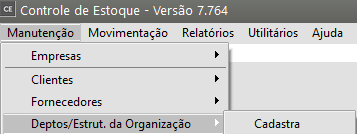](https://autoatendimento.grupoallegus.com.br/uploads/images/gallery/2023-12/9riimage.png)
O cadastro de uma **Estrutura Organizacional** estabelece uma sequência hierárquica entre os vários **[departamentos](https://autoatendimento.grupoallegus.com.br/books/estoque/page/cadastrando-departamentos) e setores da organização.**
Esta hierarquia da organização permite **localizar onde estão alocadas as máquinas e seus respectivos funcionários.**
Esta localização permite calcular a **necessidade de produção** para um determinado setor, identificando as quantidades de horas necessárias tanto de **máquinas quanto de horas-homem.**
Este cadastro também permite agrupar as diversas [Ordens de Produção](https://autoatendimento.grupoallegus.com.br/books/estoque/page/cadastrando-ordens-de-producao) geradas pela **programação MRP.**
[](https://autoatendimento.grupoallegus.com.br/uploads/images/gallery/2023-12/MKUimage.png)
Na sequência são registradas as unidades e depois os [departamentos](https://autoatendimento.grupoallegus.com.br/books/estoque/page/cadastrando-departamentos), chegando até as células de fabricação. No ambiente Célula são cadastradas as máquinas.
[](https://autoatendimento.grupoallegus.com.br/uploads/images/gallery/2023-12/MPsimage.png)
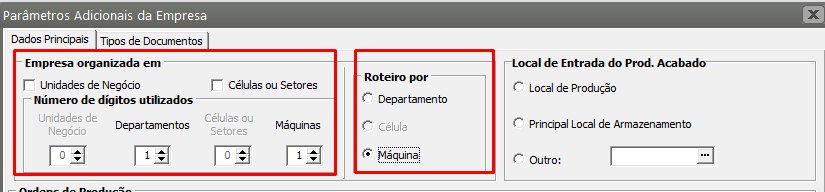
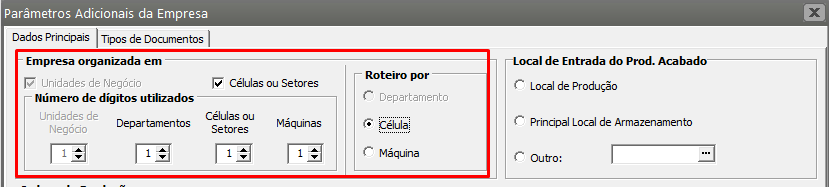
A sequência hierárquica depende de como você parametrizou sua empresa nos [Parâmetros Adicionais da Empresa.](https://autoatendimento.grupoallegus.com.br/books/cp/page/parametrizando-a-empresa)
Por exemplo, se você **não** assinalou que utilizava Unidades de Negócio e nem Célula ou Setor, então a hierarquia da sua empresa é constituído de apenas **[Departamento](https://autoatendimento.grupoallegus.com.br/books/estoque/page/cadastrando-departamentos) Produtivo e Máquina**.
[](https://autoatendimento.grupoallegus.com.br/uploads/images/gallery/2023-12/xk8image.png)
**1) Cadastrando Unidades de Negócio**
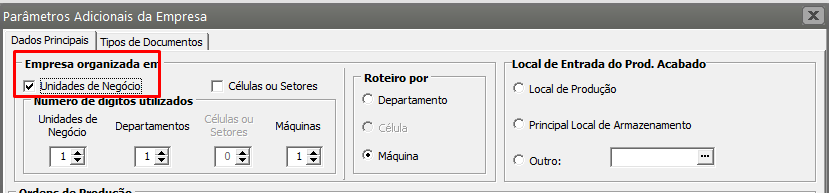
O cadastro de **Unidades de Negócio** ficará disponível apenas se você tiver assinalado nos [Parâmetros da Empresa](https://autoatendimento.grupoallegus.com.br/books/cp/page/parametrizando-a-empresa) que utiliza **Unidades de Negócio.**
[](https://autoatendimento.grupoallegus.com.br/uploads/images/gallery/2023-12/5KKimage.png)
A **Unidade de Negócio** é o nível mais externo na estruturação de uma empresa.
Ela pode ser por segmento ou por [produto.](https://autoatendimento.grupoallegus.com.br/books/estoque/page/cadastrando-os-produtos)
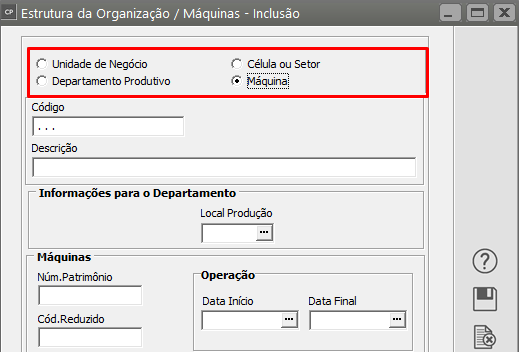
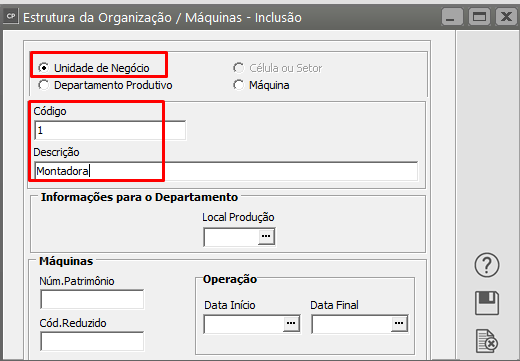
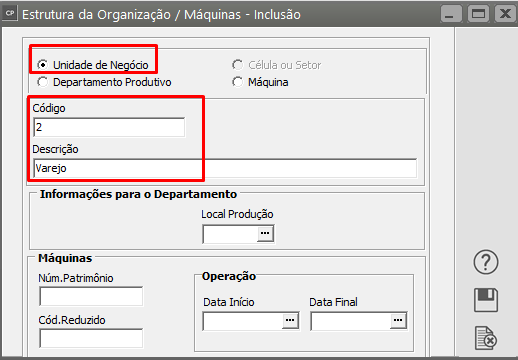
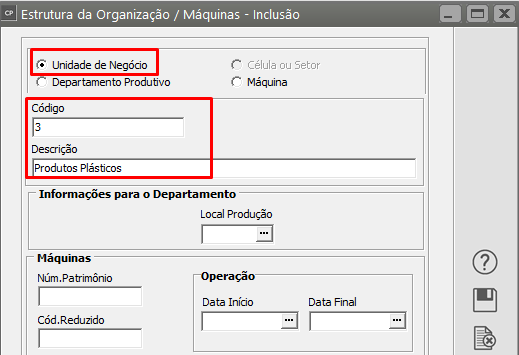
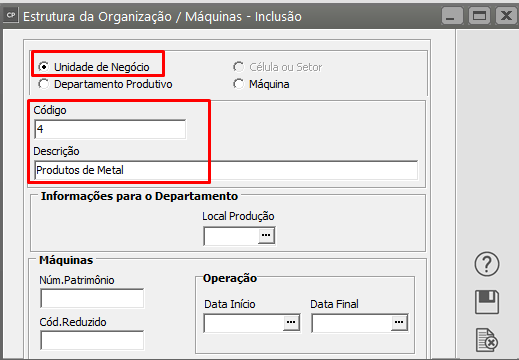
Para cadastrar uma **Unidade de Negócio**, basta selecionar Unidade de Negócio na caixa superior e informar o **Código** e a **Descrição**.
Como exemplo de uma **unidade de negócio** por segmento podemos considerar uma empresa que fabrica rodas. Essa empresa poderá ter a **unidade de negócio** que fabrica rodas para uma montadora e uma outra **unidade de negócio** que fabrica rodas para o varejo.
[](https://autoatendimento.grupoallegus.com.br/uploads/images/gallery/2023-12/tW4image.png)
[](https://autoatendimento.grupoallegus.com.br/uploads/images/gallery/2023-12/1ggimage.png)
Como exemplo de uma **unidade de negócio** por produto podemos considerar uma empresa que produz **canetas**. Essa empresa pode ter uma **unidade de negócio que produz caneta esferográfica plástica** e outra que produz **caneta esferográfica de metal.**
[](https://autoatendimento.grupoallegus.com.br/uploads/images/gallery/2023-12/NLHimage.png)
[](https://autoatendimento.grupoallegus.com.br/uploads/images/gallery/2023-12/ZxPimage.png)
**2) [Cadastrando Departamento Produtivo](https://autoatendimento.grupoallegus.com.br/books/estoque/page/cadastrando-departamentos)**
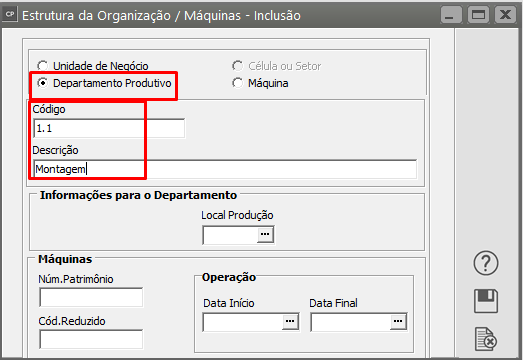
Para cadastrar [Departamento](https://autoatendimento.grupoallegus.com.br/books/estoque/page/cadastrando-departamentos) Produtivo você deve selecionar [Departamento Produtivo](https://autoatendimento.grupoallegus.com.br/books/estoque/page/cadastrando-departamentos) na caixa superior e informar seu **Código** e a **Descrição**.
Estes [departamentos](https://autoatendimento.grupoallegus.com.br/books/estoque/page/cadastrando-departamentos) serão usados para rastrear uma [Ordem de Produção](https://autoatendimento.grupoallegus.com.br/books/estoque/page/cadastrando-ordens-de-producao), ou seja, para que uma pessoa que não esteja envolvida diretamente com a OP saiba qual é o [departamento](https://autoatendimento.grupoallegus.com.br/books/estoque/page/cadastrando-departamentos) responsável pela mesma.
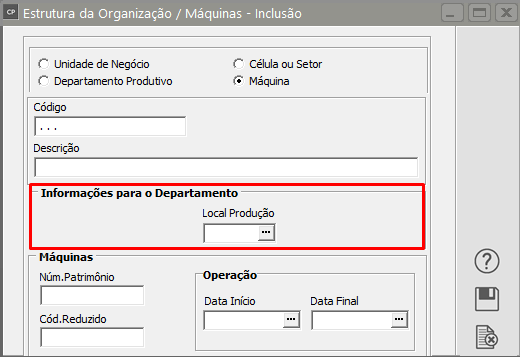
Em **Informações para o [Departamento](https://autoatendimento.grupoallegus.com.br/books/estoque/page/cadastrando-departamentos)** informe o local de produção que este [departamento](https://autoatendimento.grupoallegus.com.br/books/estoque/page/cadastrando-departamentos) pertence.
Se você assinalou nos [Parâmetros da Empresa](https://autoatendimento.grupoallegus.com.br/books/cp/page/parametrizando-a-empresa) que utiliza Unidades de Negócio, então o código do Departamento será constituído do código de sua Unidade de Negócio mais o código do [departamento](https://autoatendimento.grupoallegus.com.br/books/estoque/page/cadastrando-departamentos) propriamente dito.
Dessa forma, é necessário que se cadastre a unidade de negócio antes de cadastrar o [departamento.](https://autoatendimento.grupoallegus.com.br/books/estoque/page/cadastrando-departamentos)
[](https://autoatendimento.grupoallegus.com.br/uploads/images/gallery/2023-12/UGnimage.png)
**3) Cadastrando Célula ou Setor**
O cadastro de **Célula ou Setor** ficará disponível apenas se você tiver assinalado nos [Parâmetros da Empresa](https://autoatendimento.grupoallegus.com.br/books/cp/page/parametrizando-a-empresa) que utiliza Células ou Setores.
[](https://autoatendimento.grupoallegus.com.br/uploads/images/gallery/2023-12/DxVimage.png)
Uma **célula** é um conjunto de máquinas dispostas em forma sequencial do processo produtivo.
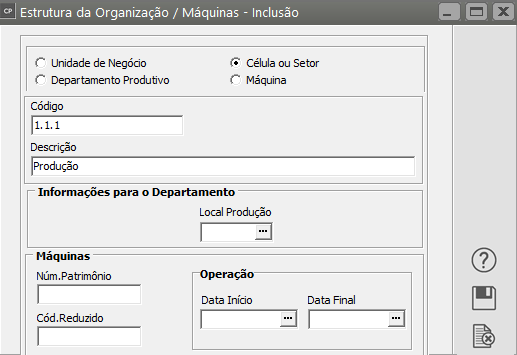
Para cadastrar uma Célula, basta selecionar Célula ou Setor na caixa superior e informar seu **Código** e a **Descrição**.
Se você assinalou nos [Parâmetros da Empresa](https://autoatendimento.grupoallegus.com.br/books/cp/page/parametrizando-a-empresa) que utiliza Unidades de Negócio, então o código da Célula ou Setor será constituído do código de sua unidade de negócio, do código de seu [departamento](https://autoatendimento.grupoallegus.com.br/books/estoque/page/cadastrando-departamentos) e do código da célula ou setor propriamente dito. Senão, o código será constituído apenas do código de seu [departamento](https://autoatendimento.grupoallegus.com.br/books/estoque/page/cadastrando-departamentos) mais o código da célula ou setor.
[](https://autoatendimento.grupoallegus.com.br/uploads/images/gallery/2023-12/Lwsimage.png)
Dessa forma, é necessário que se cadastre a **Unidade de Negócio**, se este tiver sido assinalado nos [Parâmetros Adicionais da Empresa](https://help.supersoftservice.com.br/CP/paginas/ParametrizandoEmpresa.htm), e o [Departamento Produtivo](https://autoatendimento.grupoallegus.com.br/books/estoque/page/cadastrando-departamentos) antes de cadastrar a Célula ou Setor.
**4) Cadastrando Máquinas**
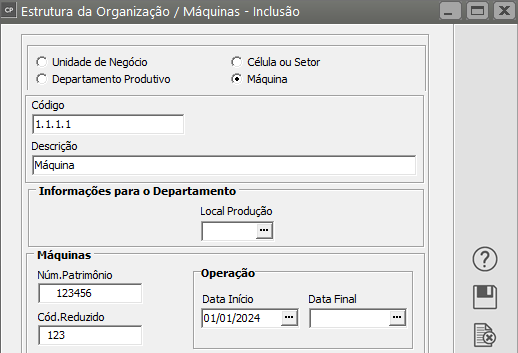
Para cadastrar uma Máquina você deve selecionar Máquina na caixa superior e informar seu **Código**, **Descrição**, **Núm. do Patrimônio**, **Código Reduzido**, a **Data de Início de Operação** e a **Data Final de Operação** (informada quando a máquina for desativada ou quando ela mudar de célula ou [departamento](https://autoatendimento.grupoallegus.com.br/books/estoque/page/cadastrando-departamentos)).
O **código da Máquina** será constituído do código da **unidade de negócio** (se você tiver assinalado que utiliza **Unidades de Negócio** nos [Parâmetros da Empresa](https://help.supersoftservice.com.br/CP/paginas/ParametrizandoEmpresa.htm)), do código do [departamento](https://autoatendimento.grupoallegus.com.br/books/estoque/page/cadastrando-departamentos), do código da célula ou setor (se você tiver assinalado nos [Parâmetros da Empresa](https://help.supersoftservice.com.br/CP/paginas/ParametrizandoEmpresa.htm) que utiliza **Células ou Setores**) e do **código da máquina** propriamente dito.
[](https://autoatendimento.grupoallegus.com.br/uploads/images/gallery/2023-12/c28image.png)
Dessa forma, é necessário que se cadastre a **unidade de negócio**, se este tiver sido assinalado nos Parâmetros Adicionais da Empresa, o [departamento produtivo](https://autoatendimento.grupoallegus.com.br/books/estoque/page/cadastrando-departamentos) e a célula ou setor, também se tiver sido assinalado nos Parâmetros Adicionais da Empresa, antes de cadastrar a máquina.
Pelo fato do código da **máquina** poder se tornar muito extenso, o **código reduzido** deverá ser informado em seu lugar nas telas que são necessárias.
Depois de preencher todos os dados e clicar em gravar, aparecerá a tela de **Disponibilidade das Máquinas**.
Você também poderá acessar essa tela através do menu **Manutenção/Tabelas/Disponibilidade das Máquinas/Manutenção**. Porém, através desse menu, você só poderá editar e visualizar a **Disponibilidade das Máquinas.**
Na aba **Turnos** desta tela, você deverá informar o turno em que o equipamento irá trabalhar e quantas horas será a duração da jornada. Na aba **Dias Sem Expediente**, deve ser informado os dias ou as horas em que o equipamento não trabalhará.
[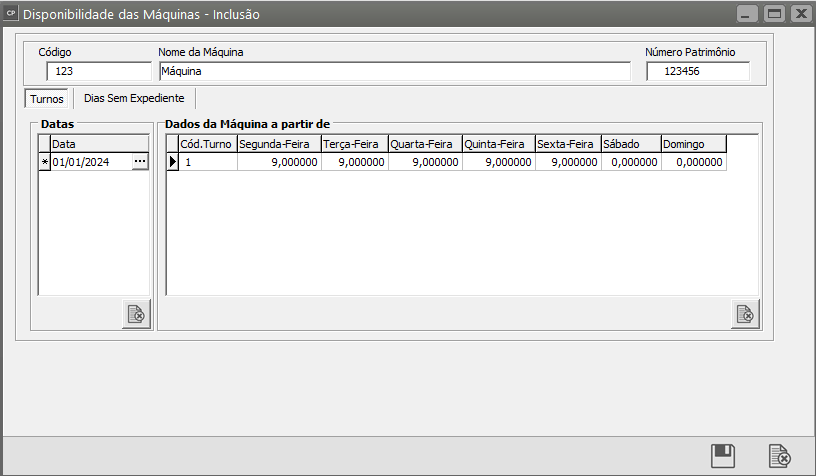](https://autoatendimento.grupoallegus.com.br/uploads/images/gallery/2023-12/vG5image.png)
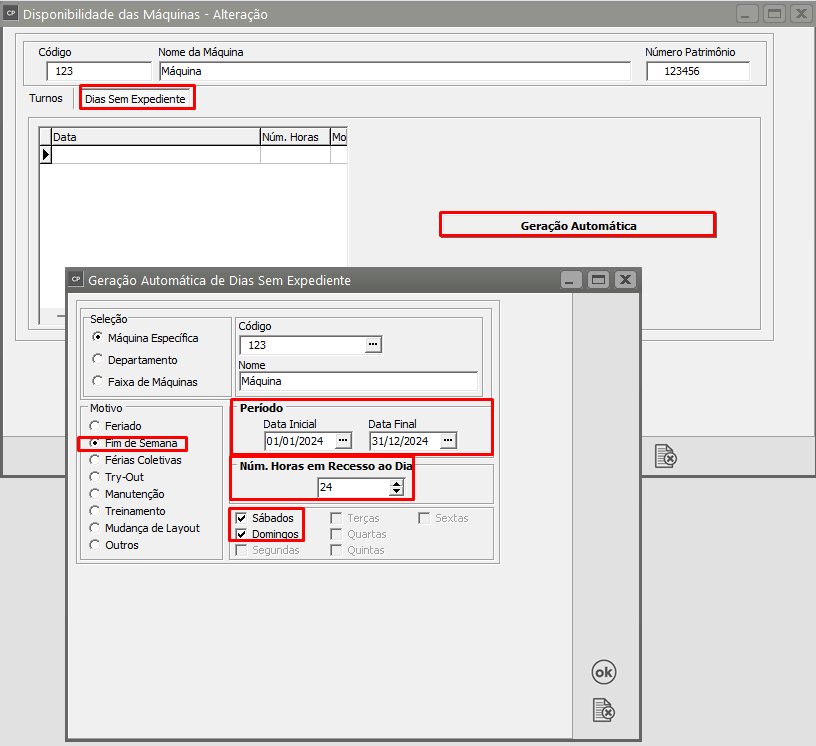
Se você clicar no botão [, ](https://autoatendimento.grupoallegus.com.br/uploads/images/gallery/2023-12/Sh9image.png)aparecerá a tela de **Geração Automática de Dias Sem Expediente.**
[](https://autoatendimento.grupoallegus.com.br/uploads/images/gallery/2023-12/YBSimage.png)
Nesta tela você poderá gerar automaticamente os dias em que a **máquina não irá trabalhar**. Você deverá informar o período para qual deseja gerar os dias sem expedientes, o número de horas ao dia e o motivo da folga. Se o motivo selecionado for Fim de Semana, você poderá escolher se deseja **gerar a folga para os sábados e domingos**, apenas para os sábados ou apenas para os domingos dentro do período informado. Se o motivo selecionado for Manutenção, você poderá escolher os dias da semana em que deseja gerar os dias sem expediente dentro do período.
Ela também pode ser acessada através do menu **Manutenção/Tabelas/Disponibilidade das Máquinas/Geração Automática de Dias Sem Expediente**, onde você poderá gerar os dias **sem expediente** para, além de uma **máquina** específica, para **máquinas** de um [departamento](https://autoatendimento.grupoallegus.com.br/books/estoque/page/cadastrando-departamentos) ou para faixa de máquinas
**Mas atenção**: esta tela é apenas um auxílio para que você cadastre os dias sem expediente de sua máquina. É extremamente recomendado que você confira os dias sem expedientes gerados automaticamente.
[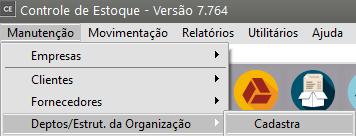](https://autoatendimento.grupoallegus.com.br/uploads/images/gallery/2023-10/FRwimage.png)
O cadastro de uma **Estrutura Organizacional** estabelece uma sequência hierárquica entre os vários [departamentos](https://autoatendimento.grupoallegus.com.br/books/estoque/page/cadastrando-departamentos) e setores da organização. Esta hierarquia da organização permite localizar onde estão alocadas as máquinas e seus respectivos funcionários.
Esta localização permite calcular a necessidade de produção para um determinado **setor**, identificando as quantidades de horas necessárias tanto de máquinas quanto de horas-homem.
Este cadastro também permite agrupar as diversas [Ordens de Produção](https://autoatendimento.grupoallegus.com.br/books/estoque/page/cadastrando-ordens-de-producao) geradas pela programação MRP.Na sequência são registradas as **unidades** e depois os [departamentos](https://autoatendimento.grupoallegus.com.br/books/estoque/page/cadastrando-departamentos), chegando até as **células de fabricação**. No ambiente Célula são cadastradas as **máquinas.**A sequência hierárquica depende de como você parametrizou sua empresa nos [Parâmetros Adicionais da Empresa](https://www.help.supersoft.com.br/CE/paginas/ParametrizandoEmpresa.htm). Por exemplo, se você **não** assinalou que utilizava **Unidades de Negócio e nem Célula ou Setor,** então a hierarquia da sua empresa é constituído de apenas **[Departamento Produtivo](https://autoatendimento.grupoallegus.com.br/books/estoque/page/cadastrando-departamentos) e Máquina.****1) Cadastrando Unidades de Negócio**O cadastro de **Unidades de Negócio** ficará disponível apenas se você tiver assinalado nos [Parâmetros da Empresa](https://www.help.supersoft.com.br/CE/paginas/ParametrizandoEmpresa.htm) que utiliza Unidades de Negócio.
[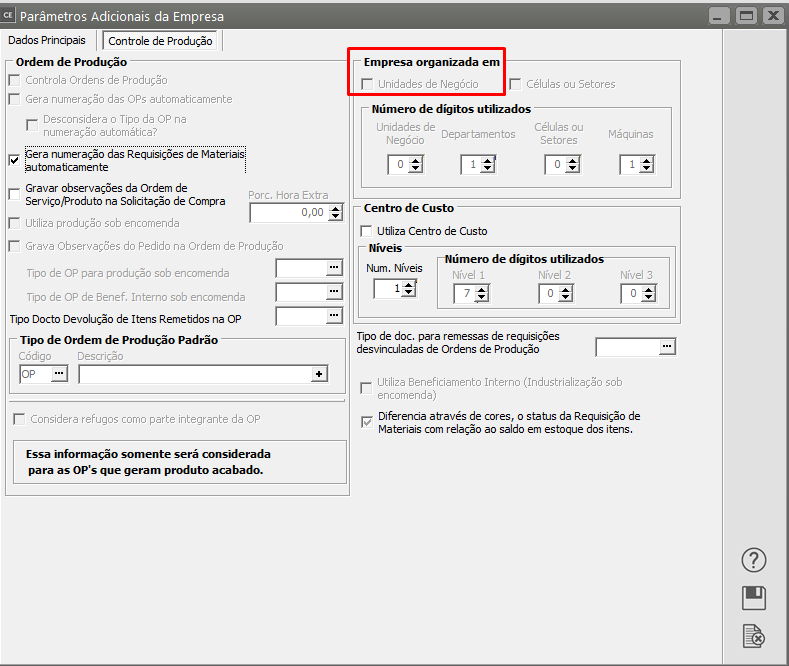](https://autoatendimento.grupoallegus.com.br/uploads/images/gallery/2023-12/1Bcimage.png)
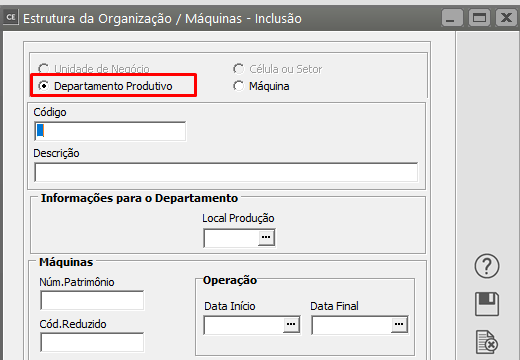
A **Unidade de Negócio** é o nível mais externo na estruturação de uma empresa. Ela pode ser por segmento ou por produto. Como exemplo de uma unidade de negócio por segmento podemos considerar uma empresa que fabrica rodas. Essa empresa poderá ter a unidade de negócio que fabrica rodas para uma montadora e uma outra unidade de negócio que fabrica rodas para o varejo. Como exemplo de uma unidade de negócio por produto podemos considerar uma empresa que produz canetas. Essa empresa pode ter uma unidade de negócio que produz caneta esferográfica plástica e outra que produz caneta esferográfica de metal.Para cadastrar uma Unidade de Negócio, basta selecionar Unidade de Negócio na caixa superior e informar o **Código** e a **Descrição**.**2) [Cadastrando Departamento Produtivo](https://autoatendimento.grupoallegus.com.br/books/estoque/page/cadastrando-departamentos)**Para cadastrar [Departamento Produtivo](https://autoatendimento.grupoallegus.com.br/books/estoque/page/cadastrando-departamentos) você deve selecionar [Departamento Produtivo](https://autoatendimento.grupoallegus.com.br/books/estoque/page/cadastrando-departamentos) na caixa superior e informar seu **Código** e a **Descrição**.
[](https://autoatendimento.grupoallegus.com.br/uploads/images/gallery/2023-12/AFeimage.png)
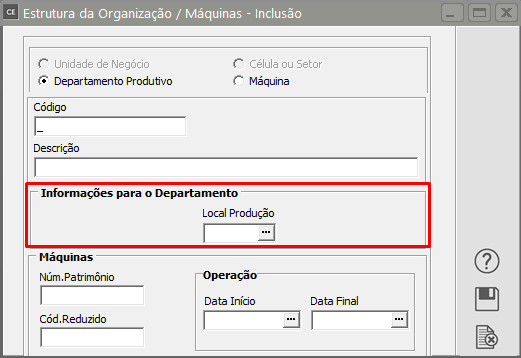
Estes [departamentos](https://autoatendimento.grupoallegus.com.br/books/estoque/page/cadastrando-departamentos) serão usados para rastrear uma [Ordem de Produção](https://autoatendimento.grupoallegus.com.br/books/estoque/page/cadastrando-ordens-de-producao), ou seja, para que uma pessoa que não esteja envolvida diretamente com a OP saiba qual é o [departamento](https://autoatendimento.grupoallegus.com.br/books/estoque/page/cadastrando-departamentos) responsável pela mesma.Em **Informações para o [Departamento](https://autoatendimento.grupoallegus.com.br/books/estoque/page/cadastrando-departamentos)** informe o local de produção que este [departamento](https://autoatendimento.grupoallegus.com.br/books/estoque/page/cadastrando-departamentos) pertence.Se você assinalou nos [Parâmetros da Empresa](https://www.help.supersoft.com.br/CE/paginas/ParametrizandoEmpresa.htm) que utiliza Unidades de Negócio, então o código do [Departamento](https://autoatendimento.grupoallegus.com.br/books/estoque/page/cadastrando-departamentos) será constituído do código de sua Unidade de Negócio mais o [código do departamento](https://autoatendimento.grupoallegus.com.br/books/estoque/page/cadastrando-departamentos) propriamente dito.
[](https://autoatendimento.grupoallegus.com.br/uploads/images/gallery/2023-12/jfoimage.png)
Dessa forma, é necessário que se cadastre a unidade de negócio antes de cadastrar o [departamento.](https://autoatendimento.grupoallegus.com.br/books/estoque/page/cadastrando-departamentos)**3) Cadastrando Célula ou Setor**O cadastro de **Célula ou Setor** ficará disponível apenas se você tiver assinalado nos [Parâmetros da Empresa](https://www.help.supersoft.com.br/CE/paginas/ParametrizandoEmpresa.htm) que utiliza Células ou Setores.
[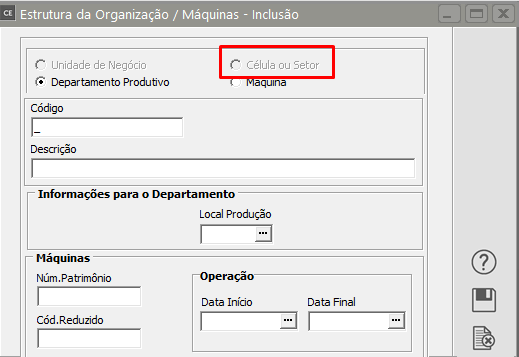](https://autoatendimento.grupoallegus.com.br/uploads/images/gallery/2023-12/BuLimage.png)
Uma célula é um conjunto de máquinas dispostas em forma sequencial do processo produtivo.Para cadastrar uma Célula, basta selecionar Célula ou Setor na caixa superior e informar seu **Código** e a **Descrição**.Se você assinalou nos [Parâmetros da Empresa](https://www.help.supersoft.com.br/CE/paginas/ParametrizandoEmpresa.htm) que utiliza Unidades de Negócio, então o código da Célula ou Setor será constituído do código de sua unidade de negócio, do código de seu [departamento](https://autoatendimento.grupoallegus.com.br/books/estoque/page/cadastrando-departamentos) e do código da célula ou setor propriamente dito. Senão, o código será constituído apenas do código de seu [departamento ](https://autoatendimento.grupoallegus.com.br/books/estoque/page/cadastrando-departamentos)mais o código da célula ou setor.Dessa forma, é necessário que se cadastre a Unidade de Negócio, se este tiver sido assinalado nos [Parâmetros Adicionais da Empresa](https://www.help.supersoft.com.br/CE/paginas/ParametrizandoEmpresa.htm), e o [Departamento Produtivo](https://autoatendimento.grupoallegus.com.br/books/estoque/page/cadastrando-departamentos) antes de cadastrar a Célula ou Setor.**4) Cadastrando Máquinas**Para cadastrar uma Máquina você deve selecionar Máquina na caixa superior e informar seu **Código**, **Descrição**, **Núm. do Patrimônio**, **Código Reduzido**, a **Data de Início de Operação** e a **Data Final de Operação** (informada quando a máquina for desativada ou quando ela mudar de célula ou [departamento](https://autoatendimento.grupoallegus.com.br/books/estoque/page/cadastrando-departamentos)).
[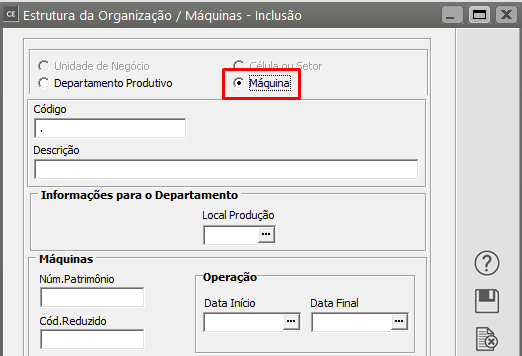](https://autoatendimento.grupoallegus.com.br/uploads/images/gallery/2023-12/zFGimage.png)
O código da Máquina será constituído do código da unidade de negócio (se você tiver assinalado que utiliza Unidades de Negócio nos [Parâmetros da Empresa](https://www.help.supersoft.com.br/CE/paginas/ParametrizandoEmpresa.htm)), do código do [departamento](https://autoatendimento.grupoallegus.com.br/books/estoque/page/cadastrando-departamentos), do código da célula ou setor (se você tiver assinalado nos [Parâmetros da Empresa](https://www.help.supersoft.com.br/CE/paginas/ParametrizandoEmpresa.htm) que utiliza Células ou Setores) e do código da máquina propriamente dito.Dessa forma, é necessário que se cadastre a unidade de negócio, se este tiver sido assinalado nos Parâmetros Adicionais da Empresa, o [departamento produtivo](https://autoatendimento.grupoallegus.com.br/books/estoque/page/cadastrando-departamentos) e a célula ou setor, também se tiver sido assinalado nos Parâmetros Adicionais da Empresa, antes de cadastrar a máquina.Pelo fato do código da máquina poder se tornar muito extenso, o **código reduzido** deverá ser informado em seu lugar nas telas que são necessárias.Depois de preencher todos os dados e clicar em gravar, aparecerá a tela de **Disponibilidade das Máquinas**.Você também poderá acessar essa tela através do menu **Manutenção/Tabelas/Disponibilidade das Máquinas/Manutenção**. Porém, através desse menu, você só poderá editar e visualizar a Disponibilidade das Máquinas.
[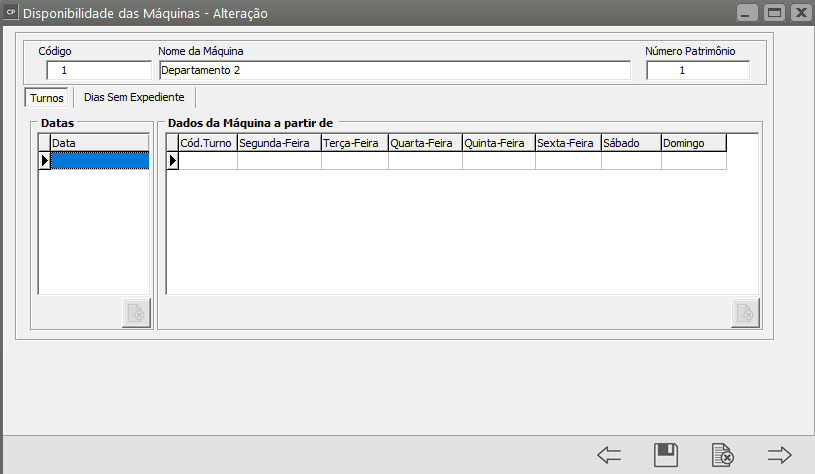](https://autoatendimento.grupoallegus.com.br/uploads/images/gallery/2023-12/OyBimage.png)
Na aba **Turnos** desta tela, você deverá informar o turno em que o equipamento irá trabalhar e quantas horas será a duração da jornada. Na aba **Dias Sem Expediente**, deve ser informado os dias ou as horas em que o equipamento não trabalhará.
[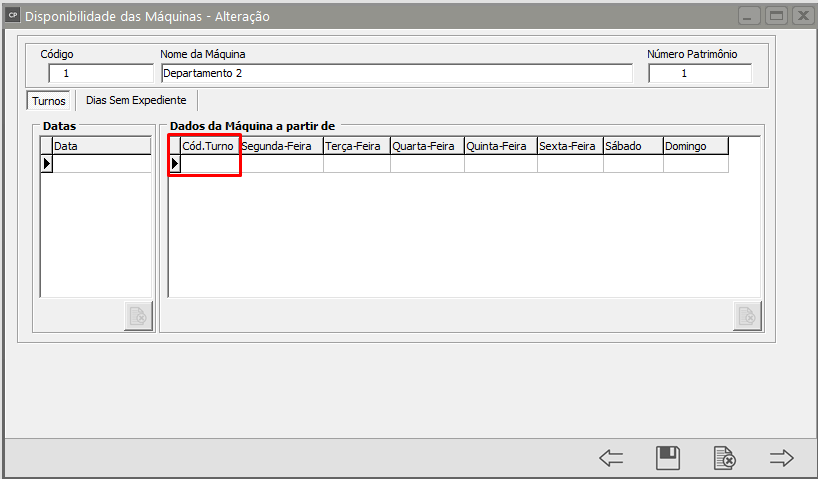](https://autoatendimento.grupoallegus.com.br/uploads/images/gallery/2023-12/0Rpimage.png)
Se você clicar na aba [, ](https://autoatendimento.grupoallegus.com.br/uploads/images/gallery/2023-12/GCNimage.png)o botão [, ](https://autoatendimento.grupoallegus.com.br/uploads/images/gallery/2023-12/Ob8image.png)aparecerá a tela de Geração Automática de Dias Sem Expediente.
[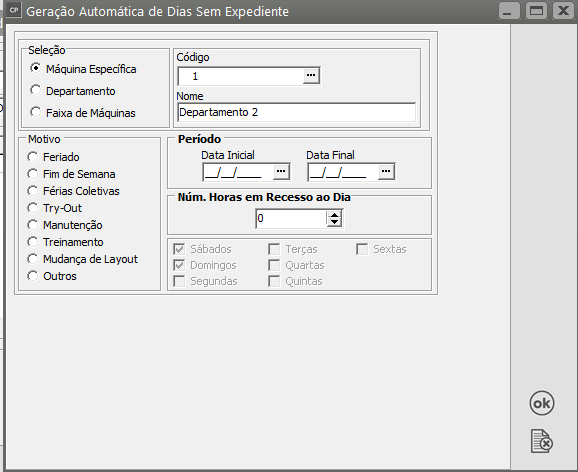](https://autoatendimento.grupoallegus.com.br/uploads/images/gallery/2023-12/mtCimage.png)
Nesta tela você poderá gerar automaticamente os dias em que a máquina não irá trabalhar. Você deverá informar o período para qual deseja gerar os dias sem expedientes, o número de horas ao dia e o motivo da folga. Se o motivo selecionado for Fim de Semana, você poderá escolher se deseja gerar a folga para os sábados e domingos, apenas para os sábados ou apenas para os domingos dentro do período informado. Se o motivo selecionado for Manutenção, você poderá escolher os dias da semana em que deseja gerar os dias sem expediente dentro do período.Ela também pode ser acessada através do menu **Manutenção/Tabelas/Disponibilidade das Máquinas/Geração Automática de Dias Sem Expediente**, onde você poderá gerar os dias sem expediente para, além de uma máquina específica, para máquinas de um [departamento](https://autoatendimento.grupoallegus.com.br/books/estoque/page/cadastrando-departamentos) ou para faixa de máquinas**Mas atenção**: esta tela é apenas um auxílio para que você cadastre os dias sem expediente de sua máquina. É extremamente recomendado que você confira os dias sem expedientes gerados automaticamente.
# Informando quantidade e custo médio anteriores
Quando o **controle de estoque** de uma empresa é feito por um **outro sistema ou uma outra forma de controle é utilizada e este é inserido no Sistema Controle de Estoque,** há a necessidade que os saldos e os custos dos produtos sejam consistentes ao estoque real da empresa. Então, é necessário que seja feita a **inicialização do estoque,** isto é, as quantidades e os custos anteriores de cada [produto](https://autoatendimento.grupoallegus.com.br/books/estoque/page/cadastrando-os-produtos) devem ser informados.
Os dados anteriores dos [produtos](https://autoatendimento.grupoallegus.com.br/books/estoque/page/cadastrando-os-produtos) podem ser alterados gerando [movimentações ](https://autoatendimento.grupoallegus.com.br/books/estoque/page/cadastrando-movimentacao-simples)com [Tipos de Documentos](https://autoatendimento.grupoallegus.com.br/books/estoque/page/definindo-tipos-de-documentos) definidos por você que simbolize uma inicialização do estoque. Leia mais no item [Cadastrando Movimentações Simples.](https://autoatendimento.grupoallegus.com.br/books/estoque/page/cadastrando-movimentacao-simples)Este processo deve ser feito somente uma vez para cada [produto](https://autoatendimento.grupoallegus.com.br/books/estoque/page/cadastrando-os-produtos), pois a partir dele os saldos e os custos são atualizados automaticamente pelas [movimentações](https://autoatendimento.grupoallegus.com.br/books/estoque/page/cadastrando-movimentacao-simples) (veja o item [Cadastrando Movimentações Simples](https://autoatendimento.grupoallegus.com.br/books/estoque/page/cadastrando-movimentacao-simples)) e pelo processo de Custeio [(veja o item Realizando o Custeio dos Produtos e da Produção).](https://autoatendimento.grupoallegus.com.br/books/estoque/page/realizando-o-custeio-dos-produtos-e-da-producao)1) Deverá ser cadastrado um [tipo de Documento](https://autoatendimento.grupoallegus.com.br/books/estoque/page/definindo-tipos-de-documentos) para a **Implantação de Saldos** no **Sistema Controle de Estoque,** esse documento deverá ser de entrada, interno e de cálculo do custo médio
[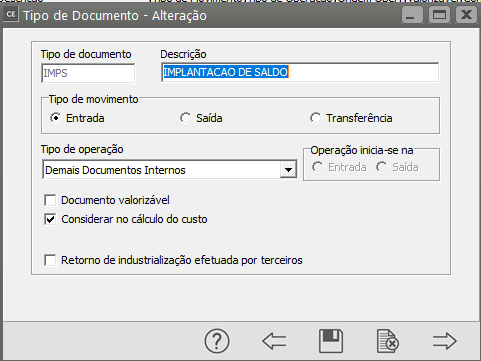](https://autoatendimento.grupoallegus.com.br/uploads/images/gallery/2023-10/Li2image.png)
2\) Em seguida será necessário acessar o menu **Movimentação>Movimentação Simples>Cadastra** e informar o [tipo de documento](https://autoatendimento.grupoallegus.com.br/books/estoque/page/definindo-tipos-de-documentos) criado anteriormente
Informe:
- Número do documento
- data da implantação
- [Código do Produto](https://autoatendimento.grupoallegus.com.br/books/estoque/page/cadastrando-os-produtos), localização, quantidade em estoque e valor TOTAL da quantidade em Estoque
O Sistema irá calcular automaticamente o custo médio do [produtos](https://autoatendimento.grupoallegus.com.br/books/estoque/page/cadastrando-os-produtos) que deu entrada no Estoque.
Observação:
Não será necessário cadastrar uma [movimentação simples](https://autoatendimento.grupoallegus.com.br/books/estoque/page/cadastrando-movimentacao-simples) para cada [produto ](https://autoatendimento.grupoallegus.com.br/books/estoque/page/cadastrando-os-produtos)que você irá **implantar o Saldo**, basta ir inserindo os [produtos](https://autoatendimento.grupoallegus.com.br/books/estoque/page/cadastrando-os-produtos) conforme tiver as informações, você poderá salvar a [movimentação simples](https://autoatendimento.grupoallegus.com.br/books/estoque/page/cadastrando-movimentacao-simples) e editá-la posteriormente, gerando apenas uma [movimentação simples](https://autoatendimento.grupoallegus.com.br/books/estoque/page/cadastrando-movimentacao-simples) para a **implantação de saldo** e de custo de todos os [produtos](https://autoatendimento.grupoallegus.com.br/books/estoque/page/cadastrando-os-produtos) da empresa.
[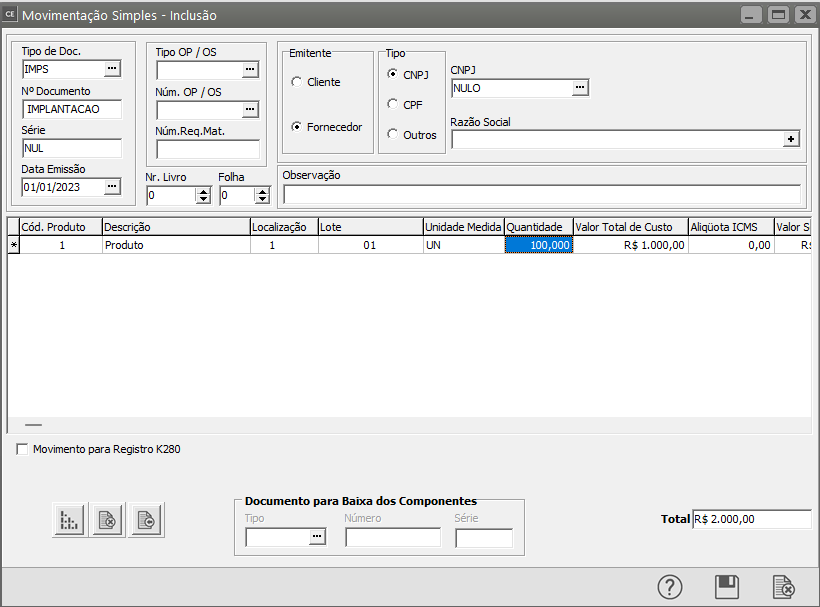](https://autoatendimento.grupoallegus.com.br/uploads/images/gallery/2023-10/YM2image.png)
# Estruturando Produtos (Engenharia de Produtos)
Para acessar a estrutura de [produtos](https://autoatendimento.grupoallegus.com.br/books/ce/page/cadastrando-os-produtos) ([engenharia de produto](https://autoatendimento.grupoallegus.com.br/books/ce/page/cadastrando-engenharia-do-produto)) utilize o menu **Manutenção/Engenharia de Produtos**[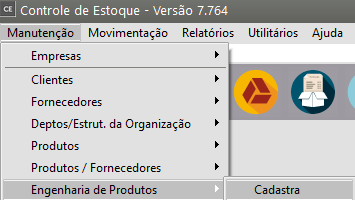](https://autoatendimento.grupoallegus.com.br/uploads/images/gallery/2023-10/C2Kimage.png)Você poderá, através dessa opção, montar a **estrutura dos [produtos](https://autoatendimento.grupoallegus.com.br/books/ce/page/cadastrando-os-produtos)** controlados pelo Sistema, ou seja, definir **quais [produtos](https://autoatendimento.grupoallegus.com.br/books/ce/page/cadastrando-os-produtos) entram na composição de um outro [produto ](https://autoatendimento.grupoallegus.com.br/books/ce/page/cadastrando-os-produtos)**e em qual quantidade, sendo que esta poderá ser controlada separadamente e discriminadas individualmente nos documentos. Por exemplo: um microcomputador é composto de 1 teclado, 1 mouse, 1 monitor de vídeo, 2 caixas de som, etc.
Na aba **Dados do [Produto](https://autoatendimento.grupoallegus.com.br/books/ce/page/cadastrando-os-produtos) Principal** deverá ser informado o [código do produto](https://autoatendimento.grupoallegus.com.br/books/ce/page/cadastrando-os-produtos) e a descrição na qual você está cadastrando a [engenharia.](https://autoatendimento.grupoallegus.com.br/books/ce/page/cadastrando-engenharia-do-produto)
[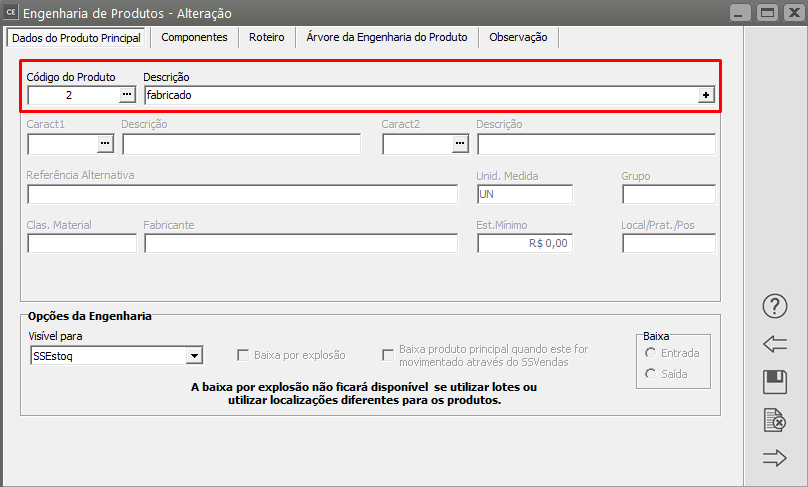](https://autoatendimento.grupoallegus.com.br/uploads/images/gallery/2023-10/j0wimage.png)
Em **Opções de [Engenharia ](https://autoatendimento.grupoallegus.com.br/books/ce/page/cadastrando-engenharia-do-produto)**você deverá definir em quais Sistemas a estrutura que está sendo cadastrada será visível.
Através desta informação, você pode definir, para um mesmo [produto](https://autoatendimento.grupoallegus.com.br/books/ce/page/cadastrando-os-produtos), estruturas diferenciadas em cada Sistema.
Por exemplo para um computador,
- no **Sistema de Vendas,** você pode definir que ele é formado por teclado, mouse, monitor e cpu.
- no **Sistema Controle de Estoque,** você pode informar que ele é formado por teclado, mouse, monitor, cabo de força, processador, cooler e placa-mãe.
Neste exemplo, a impressão do:
- [Orçamento](https://autoatendimento.grupoallegus.com.br/books/vdne/page/cadastrando-orcamentos) poderia conter os itens informados para estrutura no **Sistema de Vendas**;
- [Nota Fiscal](https://autoatendimento.grupoallegus.com.br/books/vdne/page/emitindo-notas-fiscais-eletronicas-nfe) poderia conter apenas o [produto](https://autoatendimento.grupoallegus.com.br/books/ce/page/cadastrando-os-produtos) computador.
- E o processo de integração com o estoque baixaria os **itens utilizando a estrutura informada para o [produto](https://autoatendimento.grupoallegus.com.br/books/ce/page/cadastrando-os-produtos)** no **Sistema Controle de Estoque,** no caso mais detalhada.
[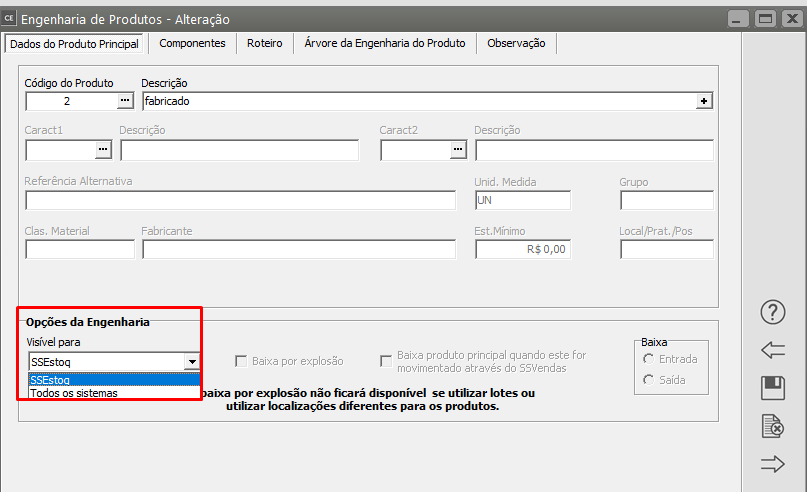](https://autoatendimento.grupoallegus.com.br/uploads/images/gallery/2023-10/53Yimage.png)
Na definição da [engenharia dos produtos](https://autoatendimento.grupoallegus.com.br/books/ce/page/cadastrando-engenharia-do-produto) também há a possibilidade de definir se será realizada a [**Baixa por explosão**](https://autoatendimento.grupoallegus.com.br/books/vdne/page/venda-por-explosao-componentes-baixados-no-ce-na-emissao-da-nfe-e-sendo-informados-nos-itens-da-nfe) deste [produto](https://autoatendimento.grupoallegus.com.br/books/ce/page/cadastrando-os-produtos) (que pode ser na entrada ou na saída do [produto](https://autoatendimento.grupoallegus.com.br/books/ce/page/cadastrando-os-produtos) principal). Isto significa que, na entrada ou na saída do [produto](https://autoatendimento.grupoallegus.com.br/books/ce/page/cadastrando-os-produtos) principal o Sistema poderá gerar a baixa de todos os componentes deste [produto](https://autoatendimento.grupoallegus.com.br/books/ce/page/cadastrando-os-produtos), de acordo com as quantidades definidas no controle de estoque.
Caso a opção **[Baixa produto principal](https://autoatendimento.grupoallegus.com.br/books/vdne/page/venda-por-explosao-componentes-baixados-no-ce-na-emissao-da-nfe-e-sendo-informados-nos-itens-da-nfe)** for assinalada, será dada baixa do [produto](https://autoatendimento.grupoallegus.com.br/books/ce/page/cadastrando-os-produtos) principal, assim como dos seus componentes. Utilizando o **Sistema de Planejamento Programação e Controle de Produção não será possível a [baixa por explosão](https://autoatendimento.grupoallegus.com.br/books/vdne/page/venda-por-explosao-componentes-baixados-no-ce-na-emissao-da-nfe-e-sendo-informados-nos-itens-da-nfe) dos componentes de um [produto](https://autoatendimento.grupoallegus.com.br/books/ce/page/cadastrando-os-produtos) manufaturado,** pois isso ocorrerá no controle de produção.
[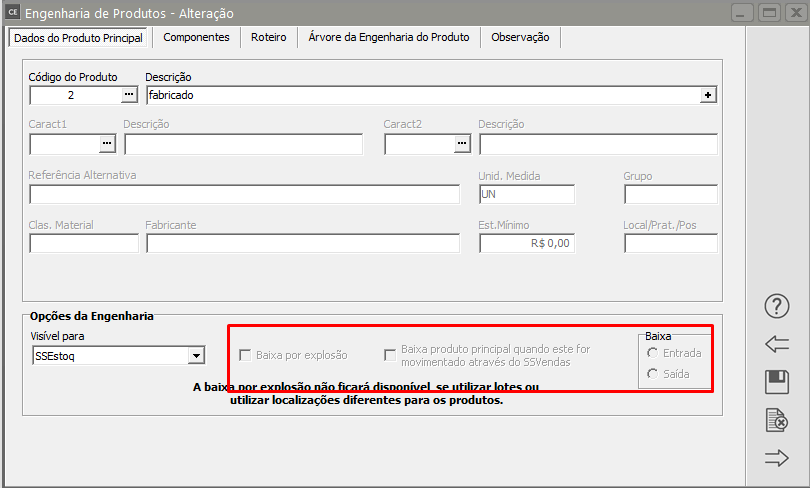](https://autoatendimento.grupoallegus.com.br/uploads/images/gallery/2023-10/Tpoimage.png)
Na aba **Componentes** você deverá informar quais os [produtos](https://autoatendimento.grupoallegus.com.br/books/ce/page/cadastrando-os-produtos) entram na composição do [produto](https://autoatendimento.grupoallegus.com.br/books/ce/page/cadastrando-os-produtos) informado na aba Dados do [Produto](https://autoatendimento.grupoallegus.com.br/books/ce/page/cadastrando-os-produtos) Principal, quantidades, [unidade de medidas ](https://autoatendimento.grupoallegus.com.br/books/ce/page/trabalhando-com-unidade-de-medida)e origem dos mesmos
[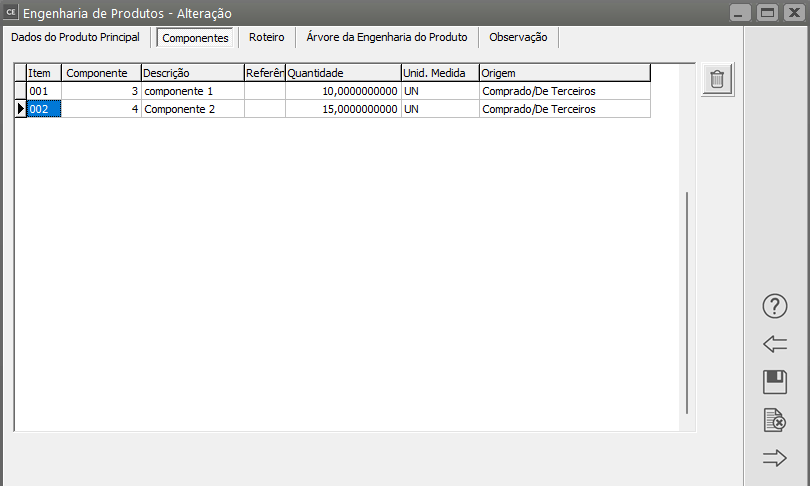](https://autoatendimento.grupoallegus.com.br/uploads/images/gallery/2023-10/H2bimage.png)
**"Matéria-prima de terceiros recebida para beneficiamento"**. Esse tipo é informado no [cadastro do produto](https://autoatendimento.grupoallegus.com.br/books/ce/page/cadastrando-os-produtos) em Classificação do Produto Comprado. Essa informação é importante para que a [ordem de produção](https://autoatendimento.grupoallegus.com.br/books/ce/page/cadastrando-ordens-de-producao) identifique que se trata do processo de [beneficiamento interno](https://autoatendimento.grupoallegus.com.br/books/ce/page/trabalhando-com-beneficiamento-interno-utilizacao-de-estoque-envolvendo-terceiros) e consiga movimentar o saldo do [produto](https://autoatendimento.grupoallegus.com.br/books/ce/page/cadastrando-os-produtos) pertencente ao seu [cliente](https://autoatendimento.grupoallegus.com.br/books/ce/page/cadastrando-clientes) no processo de industrialização. **[Veja mais informações em Trabalhando com Beneficiamento Interno](https://autoatendimento.grupoallegus.com.br/books/ce/page/trabalhando-com-beneficiamento-interno-utilizacao-de-estoque-envolvendo-terceiros) no AutoAtendimento do [Sistema Controle de Estoque](https://autoatendimento.grupoallegus.com.br/books/ce) ou[ Sistema de Planejamento, Programação e Controle de Produção.](https://autoatendimento.grupoallegus.com.br/books/cp)**
***"Remanufatura"*:** Se a[ engenharia](https://autoatendimento.grupoallegus.com.br/books/ce/page/cadastrando-engenharia-do-produto) for de um [produto](https://autoatendimento.grupoallegus.com.br/books/ce/page/cadastrando-os-produtos) Remanufaturado, que é resultado de um **processo de Remanufatura,** uma das matérias primas deverá ser do tipo **"Material recebido de terceiros, com controle de série, para remanufatura".** E a quantidade será sempre igual a 1 (um), pois se trata do próprio [produto](https://autoatendimento.grupoallegus.com.br/books/ce/page/cadastrando-os-produtos) que será remanufaturado. Veja mais informações em [**Trabalhando com Beneficiamento Interno/Remanufatura no AutoAtendimento do Sistema Controle de Estoque.**](https://autoatendimento.grupoallegus.com.br/books/ce/page/trabalhando-com-beneficiamento-interno-utilizacao-de-estoque-envolvendo-terceiros)
Através de **Manutenção/Engenharia de Produtos/Pesquisa**, você poderá visualizar todos os componentes de um [produto ](https://autoatendimento.grupoallegus.com.br/books/ce/page/cadastrando-os-produtos)definido ou os [produtos](https://autoatendimento.grupoallegus.com.br/books/ce/page/cadastrando-os-produtos) que contém um determinado componente.
**Veja também os Itens:**
- [Trabalhando com Controle de Série para produtos Manufaturados](https://autoatendimento.grupoallegus.com.br/books/ce/page/trabalhando-com-controle-de-serie-dos-produtos-manufaturados)
- [Cadastrando Produtos](https://autoatendimento.grupoallegus.com.br/books/ce/page/cadastrando-os-produtos)
- [Relacionamento entre Produtos e Fornecedores](https://autoatendimento.grupoallegus.com.br/books/ce/page/relacionamento-entre-produtos-e-fornecedores)
- [Cadastrando Engenharia de Produtos](https://autoatendimento.grupoallegus.com.br/books/ce/page/cadastrando-engenharia-do-produto)
- [Alterando o Código do Produto](https://autoatendimento.grupoallegus.com.br/books/ce/page/alterando-o-codigo-do-produto)
- [Realizando o Custeio dos Produtos e das Ordens de Produção](https://autoatendimento.grupoallegus.com.br/books/ce/page/realizando-o-custeio-dos-produtos-e-da-producao)
- [Consultando Saldos e Custos dos Produtos](https://autoatendimento.grupoallegus.com.br/books/ce/page/consultando-saldos-e-custos-dos-produtos)
- [Movimentando Estoque entre Produtos](https://autoatendimento.grupoallegus.com.br/books/ce/page/movimentando-estoque-entre-produtos)
- [Controlando o Inventário dos Produtos](https://autoatendimento.grupoallegus.com.br/books/ce/page/controlando-o-inventario-dos-produtos)
- [Trabalhando com Lote de Produtos](https://autoatendimento.grupoallegus.com.br/books/ce/page/trabalhando-com-lotes-dos-produtos-compradosmanufaturados)
- [Utilizando Classificação Fiscal dos Produtos](https://autoatendimento.grupoallegus.com.br/books/ce/page/utilizando-classificacao-fiscal-para-os-produtos-ncm-nomenclatura-do-mercosul)
- [Utilizando Classificação de Materiais dos Produtos](https://autoatendimento.grupoallegus.com.br/books/ce/page/utilizando-classificacao-de-materiais-para-os-produtos)
- [Trabalhando com Grupo de Produtos](https://autoatendimento.grupoallegus.com.br/books/ce/page/trabalhando-com-grupo-de-produtos)
- [Trabalhando com Linha de Produtos](https://autoatendimento.grupoallegus.com.br/books/ce/page/trabalhando-com-linha-de-produtos)
- [Zerando o Saldo dos Produtos](https://autoatendimento.grupoallegus.com.br/books/ce/page/zerando-o-saldo-dos-produtos)
- [Trabalhando com Grade](https://autoatendimento.grupoallegus.com.br/books/ce/page/trabalhando-com-grade-cadastro-da-caracteristica-1)
- [Pesquisando Produtos](https://autoatendimento.grupoallegus.com.br/books/ce/page/pesquisando-produtos)
- [Estruturando Produtos](https://autoatendimento.grupoallegus.com.br/books/ce/page/estruturando-produtos-engenharia-de-produtos)
- [Transferindo Produtos de um local para outro](https://autoatendimento.grupoallegus.com.br/books/ce/page/transferindo-produtos-de-um-local-para-outro)
# Trabalhando com Grade
**O trabalho com Grade poderá ser definido se a Empresa não utilizar o Sistema SAC e Mobile e se ainda não foi cadastrado nenhum produto, caso contrário sua definição ficará desabilitada.**
**É importante salientar que a partir do momento que você definir que irá utilizar o Sistema de Grade, o Sistema irá obrigar a utilização em TODOS os [produtos](https://autoatendimento.grupoallegus.com.br/books/ce/page/cadastrando-os-produtos) cadastrados no Sistema.**
Quando você possuir o **Sistema Controle de Estoque** e a empresa definida estiver inicializada nele, na tela de [parâmetros do produto](https://autoatendimento.grupoallegus.com.br/books/ce/page/parametrizando-produtos)
[](https://autoatendimento.grupoallegus.com.br/uploads/images/gallery/2023-10/tAVimage.png)
Ficará disponível a opção **Controla Estoque por sistema de grade**
Você poderá controlar os [produtos](https://autoatendimento.grupoallegus.com.br/books/ce/page/cadastrando-os-produtos) através de definições de **duas grades,** no nosso exemplo iremos utilizar uma grade **(Cor)**
[](https://autoatendimento.grupoallegus.com.br/uploads/images/gallery/2023-10/RuNimage.png)
Assinalando esta opção, na hora de cadastrar o [produto,](https://autoatendimento.grupoallegus.com.br/books/ce/page/cadastrando-os-produtos) você deverá informar uma ou duas características pelas quais os [produtos](https://autoatendimento.grupoallegus.com.br/books/ce/page/cadastrando-os-produtos) serão subdivididos. A partir desse momento, cada registro da grade será considerado como um **[produto](https://autoatendimento.grupoallegus.com.br/books/ce/page/cadastrando-os-produtos) separado,** com saldos controlados individualmente.
Por exemplo, se você irá utilizar [produtos](https://autoatendimento.grupoallegus.com.br/books/ce/page/cadastrando-os-produtos) subdivididos pela característica **"Cor",** deverá seguir os seguintes passos:
Após a definição nos [parâmetros](https://autoatendimento.grupoallegus.com.br/books/ce/page/parametrizando-produtos) dos[ produtos ](https://autoatendimento.grupoallegus.com.br/books/ce/page/cadastrando-os-produtos)você deverá acessar o menu **Manutenção/Produtos/Tabelas + Nome que você deu para a Grade [(nos parâmetros dos produtos)](https://autoatendimento.grupoallegus.com.br/books/ce/page/parametrizando-produtos)**
[](https://autoatendimento.grupoallegus.com.br/uploads/images/gallery/2023-10/2opimage.png)
Em nosso exemplo será disponibilizada a manutenção de "**Cor",** onde você cadastrará as cores que os [produtos](https://autoatendimento.grupoallegus.com.br/books/ce/page/cadastrando-os-produtos) poderão estar associados.
[](https://autoatendimento.grupoallegus.com.br/uploads/images/gallery/2023-10/CRPimage.png)
Para o cadastro informe um **Código** de até 3 caracteres alfanuméricos e a **Descrição**
[](https://autoatendimento.grupoallegus.com.br/uploads/images/gallery/2023-10/b9aimage.png)
Na [Manutenção dos Produtos,](https://autoatendimento.grupoallegus.com.br/books/ce/page/cadastrando-os-produtos) na caixa **Detalhamento do [Produto](https://autoatendimento.grupoallegus.com.br/books/ce/page/cadastrando-os-produtos)**, indique as **cores disponíveis para cada[ produto.](https://autoatendimento.grupoallegus.com.br/books/ce/page/cadastrando-os-produtos)**
A tela abaixo indica como ficaria o [cadastro do produto](https://autoatendimento.grupoallegus.com.br/books/ce/page/cadastrando-os-produtos) Caneta Esferográfica [(ver item Cadastrando Produtos) ](https://autoatendimento.grupoallegus.com.br/books/ce/page/cadastrando-os-produtoshttps://autoatendimento.grupoallegus.com.br/books/ce/page/cadastrando-os-produtos)controlado pela característica **cor.** Podemos ver que são vendidas canetas com cores 1 e 2 **(Azul e Vermelha,** respectivamente), bem como nas cores 3 e 4, de acordo com o cadastro de cores
[](https://autoatendimento.grupoallegus.com.br/uploads/images/gallery/2023-10/JLSimage.png)
A partir daí, ao inserir o [produto](https://autoatendimento.grupoallegus.com.br/books/ce/page/cadastrando-os-produtos) nos documentos, será necessário informar também sua **cor**.
Por exemplo:
[Notificação de Recebimento ](https://autoatendimento.grupoallegus.com.br/books/cc/page/cadastrando-notificacao-de-recebimento-nrhttps://autoatendimento.grupoallegus.com.br/books/cc/page/cadastrando-notificacao-de-recebimento-nr)no **Sistema Controle de Compras**
Em nosso exemplo estamos adquirindo Canetas e deveremos indicar qual a **cor** das canetas adquiridas. e a quantidade para cada cor
[](https://autoatendimento.grupoallegus.com.br/uploads/images/gallery/2023-10/jLtimage.png)
[Nota Fiscal Eletrônica ](https://autoatendimento.grupoallegus.com.br/books/vdne/page/emitindo-notas-fiscais-eletronicas-nfe)- No **Sistema NE ou Vendas**
Em nosso exemplo estamos vendendo caneta e deveremos indicar qual a **cor** das canetas vendidas e a quantidade para cada c**or.**
[](https://autoatendimento.grupoallegus.com.br/uploads/images/gallery/2023-10/ylCimage.png)
Nas[ Movimentações Simples](https://autoatendimento.grupoallegus.com.br/books/ce/page/cadastrando-movimentacao-simples) do **Sistema Controle de Estoque**
Se você realizar [movimentação simples](https://autoatendimento.grupoallegus.com.br/books/ce/page/cadastrando-movimentacao-simples) diretamente no **Sistema de Controle de Estoque** deverá, também, indicar a cor e quantidade do [produto ](https://autoatendimento.grupoallegus.com.br/books/ce/page/cadastrando-os-produtos)movimentado. Em nosso exemplo Nota Fiscal de Compra.
[](https://autoatendimento.grupoallegus.com.br/uploads/images/gallery/2023-10/uagimage.png)
Os relatórios que eram divididos por [produtos](https://autoatendimento.grupoallegus.com.br/books/ce/page/cadastrando-os-produtos) também poderão ser divididos por **cor**.
**Relatório de Acompanhamento de Estoque**
[](https://autoatendimento.grupoallegus.com.br/uploads/images/gallery/2023-10/q1Limage.png)
**Relatório de Conferência**
[](https://autoatendimento.grupoallegus.com.br/uploads/images/gallery/2023-10/61Limage.png)
**Relatório Posição do Estoque**
[](https://autoatendimento.grupoallegus.com.br/uploads/images/gallery/2023-10/ACKimage.png)
**Relatório de Engenharia de Produto**
[](https://autoatendimento.grupoallegus.com.br/uploads/images/gallery/2023-10/fsZimage.png)
**Relatório Gerencial/Relatório de Margem Líquida**
[](https://autoatendimento.grupoallegus.com.br/uploads/images/gallery/2023-10/TMRimage.png)
É recomendável o controle do estoque por sistema de grade quando todos os [produtos](https://autoatendimento.grupoallegus.com.br/books/ce/page/cadastrando-os-produtos) da empresa possam ser classificados pelas mesmas características definidas nos [Parâmetros do Produto.](https://autoatendimento.grupoallegus.com.br/books/ce/page/parametrizando-produtos)
**Veja também os Itens:**
- [Trabalhando com Controle de Série para produtos Manufaturados](https://autoatendimento.grupoallegus.com.br/books/ce/page/trabalhando-com-controle-de-serie-dos-produtos-manufaturados)
- [Cadastrando Produtos](https://autoatendimento.grupoallegus.com.br/books/ce/page/cadastrando-os-produtos)
- [Relacionamento entre Produtos e Fornecedores](https://autoatendimento.grupoallegus.com.br/books/ce/page/relacionamento-entre-produtos-e-fornecedores)
- [Cadastrando Engenharia de Produtos](https://autoatendimento.grupoallegus.com.br/books/ce/page/cadastrando-engenharia-do-produto)
- [Alterando o Código do Produto](https://autoatendimento.grupoallegus.com.br/books/ce/page/alterando-o-codigo-do-produto)
- [Realizando o Custeio dos Produtos e das Ordens de Produção](https://autoatendimento.grupoallegus.com.br/books/ce/page/realizando-o-custeio-dos-produtos-e-da-producao)
- [Consultando Saldos e Custos dos Produtos](https://autoatendimento.grupoallegus.com.br/books/ce/page/consultando-saldos-e-custos-dos-produtos)
- [Movimentando Estoque entre Produtos](https://autoatendimento.grupoallegus.com.br/books/ce/page/movimentando-estoque-entre-produtos)
- [Controlando o Inventário dos Produtos](https://autoatendimento.grupoallegus.com.br/books/ce/page/controlando-o-inventario-dos-produtos)
- [Trabalhando com Lote de Produtos](https://autoatendimento.grupoallegus.com.br/books/ce/page/trabalhando-com-lotes-dos-produtos-compradosmanufaturados)
- [Utilizando Classificação Fiscal dos Produtos](https://autoatendimento.grupoallegus.com.br/books/ce/page/utilizando-classificacao-fiscal-para-os-produtos-ncm-nomenclatura-do-mercosul)
- [Utilizando Classificação de Materiais dos Produtos](https://autoatendimento.grupoallegus.com.br/books/ce/page/utilizando-classificacao-de-materiais-para-os-produtos)
- [Trabalhando com Grupo de Produtos](https://autoatendimento.grupoallegus.com.br/books/ce/page/trabalhando-com-grupo-de-produtos)
- [Trabalhando com Linha de Produtos](https://autoatendimento.grupoallegus.com.br/books/ce/page/trabalhando-com-linha-de-produtos)
- [Zerando o Saldo dos Produtos](https://autoatendimento.grupoallegus.com.br/books/ce/page/zerando-o-saldo-dos-produtos)
- [Trabalhando com Grade](https://autoatendimento.grupoallegus.com.br/books/ce/page/trabalhando-com-grade-cadastro-da-caracteristica-1)
- [Pesquisando Produtos](https://autoatendimento.grupoallegus.com.br/books/ce/page/pesquisando-produtos)
- [Estruturando Produtos](https://autoatendimento.grupoallegus.com.br/books/ce/page/estruturando-produtos-engenharia-de-produtos)
- [Transferindo Produtos de um local para outro](https://autoatendimento.grupoallegus.com.br/books/ce/page/transferindo-produtos-de-um-local-para-outro)
# Trabalhando com Custo Médio
Para que você trabalhe com Custo Médio deverá acessar o menu **Manutenção>Empresas>Parâmetros Adicionais da Empresa**
[](https://autoatendimento.supersoft.com.br/uploads/images/supersoft/gallery/2025-04/OFkimage.png)
Na **aba Dados Principais** - Campo Tipo de Custeio, defina **Custo Médio**
[](https://autoatendimento.supersoft.com.br/uploads/images/supersoft/gallery/2025-04/6Hsimage.png)
Na aba Integração do **Sistema Controle de Compras** deverá estar assinalado que Integra com o **Sistema Controle de Estoque**
[](https://autoatendimento.supersoft.com.br/uploads/images/supersoft/gallery/2025-04/Rmeimage.png)
Você deverá cadastrar um Tipo de Movimento de **Entrada/Documento de Compra/Considera no Cálculo do Custo**
[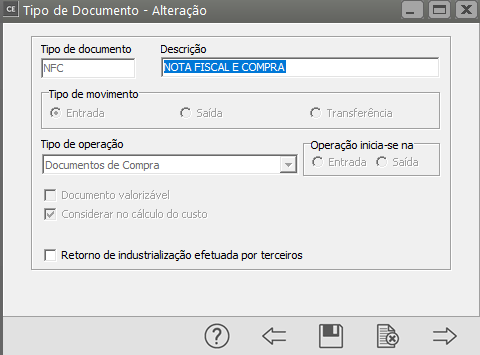](https://autoatendimento.supersoft.com.br/uploads/images/supersoft/gallery/2025-04/PMTimage.png)
**1) Registrando a Entrada da Mercadoria através do SISTEMA CONTROLE DE COMPRAS**
Se você utiliza o **Sistema Controle de Compras**, o **CFOP** utilizado no cadastro do documento de compra que for cadastrado, obrigatoriamente deverá estar integrado ao **Sistema Controle de Estoque** com o Tipo de Documento que **Considera no Cálculo do Custo**
[](https://autoatendimento.supersoft.com.br/uploads/images/supersoft/gallery/2025-04/6yhimage.png)
Ao cadastrar a Notificação de Recebimento e informar o CFOP que integra com o **Sistema Controle de Estoque** com um Tipo de Documento **Considera no Cálculo do Custo**
[](https://autoatendimento.supersoft.com.br/uploads/images/supersoft/gallery/2025-04/eMaimage.png)
[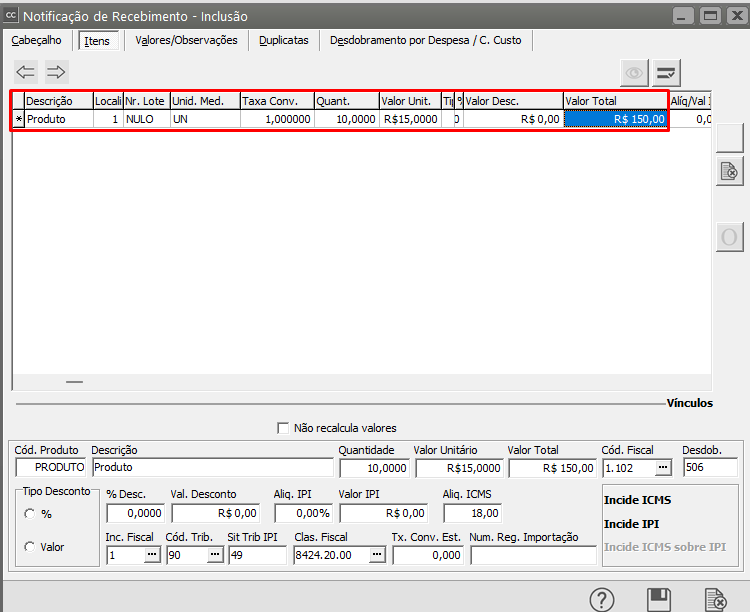](https://autoatendimento.supersoft.com.br/uploads/images/supersoft/gallery/2025-04/dqrimage.png)
Antes de verificar o Custo Médio do Produto no **Sistema Controle de Estoque** faça o Custeio no menu **Movimentação>Custeio dos Produtos**
[](https://autoatendimento.supersoft.com.br/uploads/images/supersoft/gallery/2025-04/IWJimage.png)
Defina:
- Período
- Visualiza - Quantidade/Custo
- Clique no Botão para Visualizar
[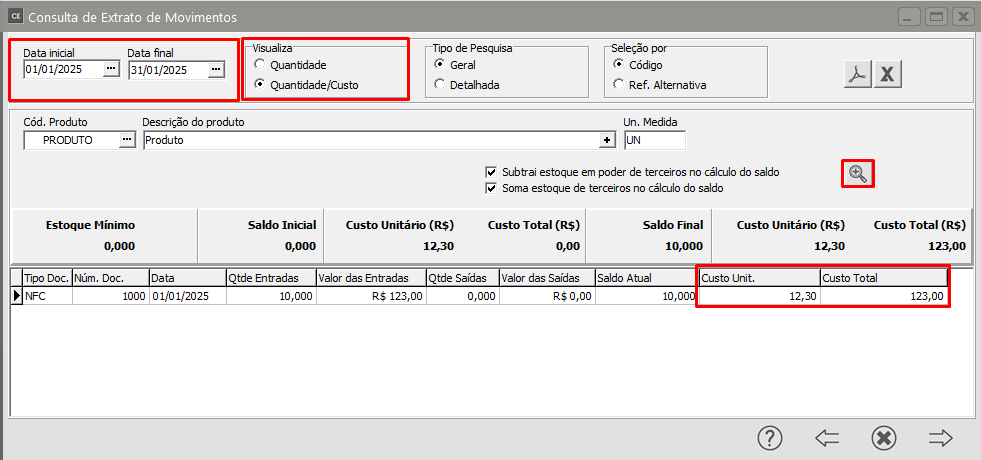](https://autoatendimento.supersoft.com.br/uploads/images/supersoft/gallery/2025-04/B0Zimage.png)
Ao ser cadastrado um novo documento que seja Considerado no Custo Médio do Produto
[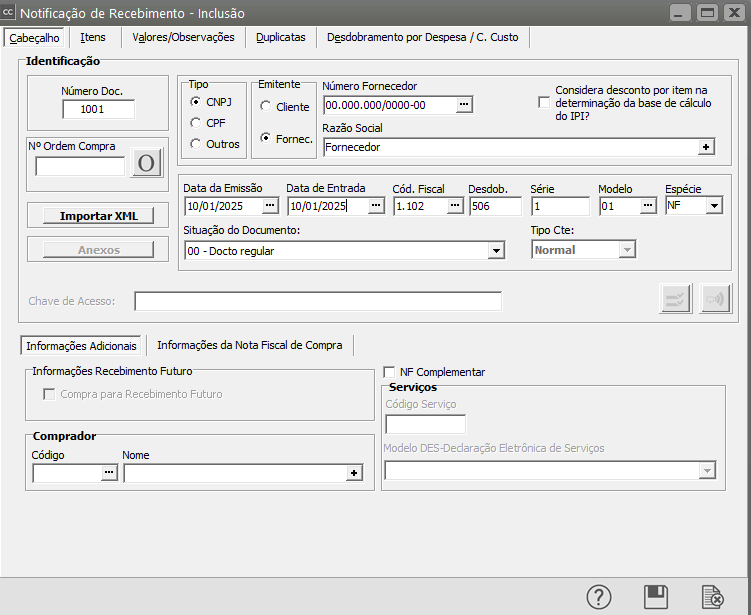](https://autoatendimento.supersoft.com.br/uploads/images/supersoft/gallery/2025-04/gW1image.png)
[](https://autoatendimento.supersoft.com.br/uploads/images/supersoft/gallery/2025-04/Tivimage.png)
Ao visualizar novamente o Extrato do Produto você irá verificar o Cálculo do Custo Médio realizado pelo Sistema
a) Nota Fiscal número 1000 com 10 unidades no valor total de R$ 150,00
b) Nota Fiscal número 1001 com 10 unidades no valor total de R$ 100,00
c) Soma Total das Notas - R$ 250,00
d) Soma Total da Quantidade - 20
e) Total das Notas / Quantidade Total das Notas - R$ 250,00 / 20 = R$ 12,50
Custo Total 250,00 - Custo Unitário R$ 12,50
[](https://autoatendimento.supersoft.com.br/uploads/images/supersoft/gallery/2025-04/2Ycimage.png)
**2) Registrando a Entrada da Mercadoria através do próprio SISTEMA CONTROLE DE ESTOQUE**
Se você realizar o movimento de entrada da mercadoria diretamente no Sistema Controle de Estoque, essa movimentação deverá ser realizada com o Documento de Considera no Cálculo do Custo
Acesse o menu **Movimentação>Movimentação Simples>Cadastra**
[](https://autoatendimento.supersoft.com.br/uploads/images/supersoft/gallery/2025-04/14Mimage.png)
Defina:
- Tipo de Documento de Custo Médio
- Número do Documento
- Data
- Fornecedor
- Produto
- Quantidade
- Valor Total
[](https://autoatendimento.supersoft.com.br/uploads/images/supersoft/gallery/2025-04/dxtimage.png)
Faça o Custeio do Produto e peça novamente o Extrato do mesmo
Ao visualizar novamente o Extrato do Produto você irá verificar o Cálculo do Custo Médio realizado pelo Sistema
a) Nota Fiscal número 1000 com 10 unidades no valor total de R$ 150,00
b) Nota Fiscal número 1001 com 10 unidades no valor total de R$ 100,00
c) NFC cadastrada diretamente no Sistema Controle de Estoque com 10 unidades no valor total de R$ 400,00
c) Soma Total das Notas - R$ 650,00
d) Soma Total da Quantidade - 30
e) Total das Notas / Quantidade Total das Notas - R$ 650,00 / 30 = R$ 21,67
Custo Total 650,00 - Custo Unitário R$ 21,67
[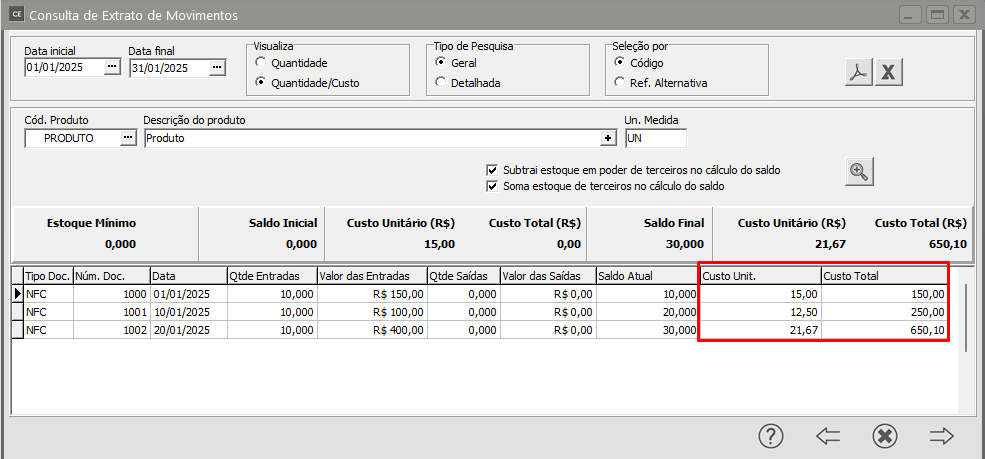](https://autoatendimento.supersoft.com.br/uploads/images/supersoft/gallery/2025-04/CkFimage.png)
**Veja também os Itens:**
- [Parâmetros Adicionais da Empresa](https://autoatendimento.supersoft.com.br/books/estoque/page/parametrizando-empresa)
# Remetendo Matéria Prima para Ordens de Produção
Para que os [custos](https://autoatendimento.grupoallegus.com.br/books/ce/page/agregando-custo-as-ordens-de-producao) de sua produção estejam corretos, **o [custo](https://autoatendimento.grupoallegus.com.br/books/ce/page/agregando-custo-as-ordens-de-producao) da matéria-prima empregada em sua fabricação também deve ser considerado no cálculo do Custo Médio.**Para isso, você deve **"remeter"** a matéria-prima para a produção utilizando um [Tipo de Documento ](https://autoatendimento.grupoallegus.com.br/books/ce/page/definindo-tipos-de-documentos)de Saída para Produção/Serviço [(ver item Definindo Tipos de Documento)](https://autoatendimento.grupoallegus.com.br/books/ce/page/definindo-tipos-de-documentos), o qual deve ser valorizável. Você deverá informar para qual [Ordem de Produção](https://autoatendimento.grupoallegus.com.br/books/ce/page/cadastrando-ordens-de-producao) está remetendo o material e informar quais as matérias-primas que estão sendo enviadas para mais detalhes, veja [Cadastrando Movimentações Simples).](https://autoatendimento.grupoallegus.com.br/books/ce/page/cadastrando-movimentacao-simples)
Para **remeter as Matérias Primas**, acesse o menu **Movimentação>Movimentação Simples>Cadastra**
[](https://autoatendimento.grupoallegus.com.br/uploads/images/gallery/2023-10/1c0image.png)
Será apresentada a tela para que você informe:
- [Tipo de Documento](https://autoatendimento.grupoallegus.com.br/books/ce/page/definindo-tipos-de-documentos) (Saída, Para Produção/Serviço, Valorizável)
- Número do Documento
- Data da Remessa de Matéria Prima
- [Tipo de Ordem de Produção/Serviço](https://autoatendimento.grupoallegus.com.br/books/ce/page/cadastrando-tipos-de-ordem-de-producaoservico)
- Número da Ordem de Produção/Serviço
[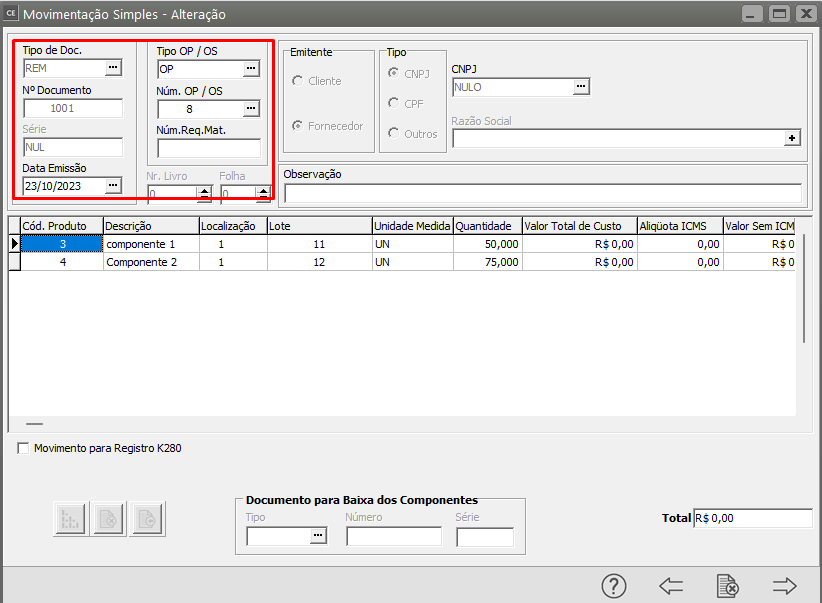](https://autoatendimento.grupoallegus.com.br/uploads/images/gallery/2023-10/6Nmimage.png)
Em seguida você deverá clicar no **botão Pesquisa Estrutura de Produtos**
[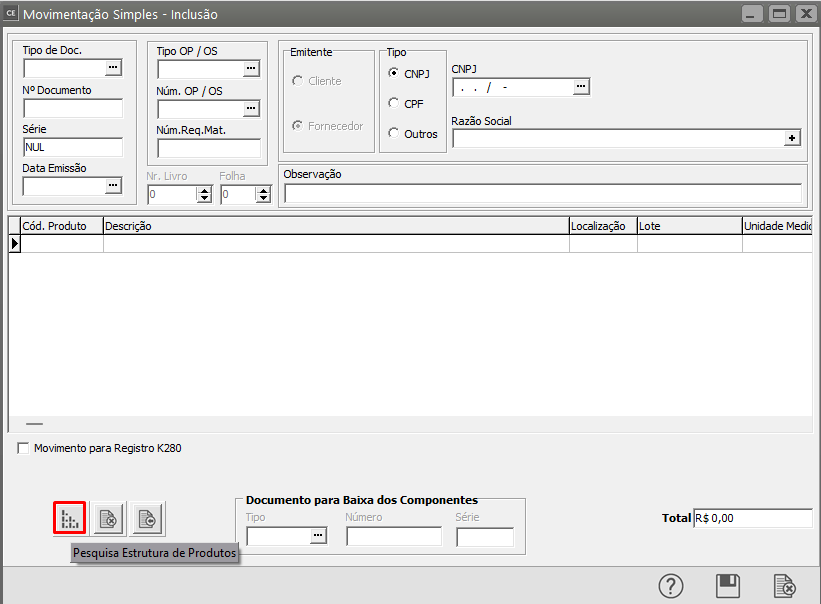](https://autoatendimento.grupoallegus.com.br/uploads/images/gallery/2023-10/8duimage.png)
O Sistema apresentará a tela com a [**Estrutura para fabricação daquele produto**](https://autoatendimento.grupoallegus.com.br/books/ce/page/cadastrando-engenharia-do-produto), de acordo com a [Engenharia de Produtos](https://autoatendimento.grupoallegus.com.br/books/ce/page/cadastrando-engenharia-do-produto) cadastrada, defina os produtos que você irá remeter para a[ Ordem de Produção/Serviço ](https://autoatendimento.grupoallegus.com.br/books/ce/page/cadastrando-ordens-de-producao)e clique em OK
[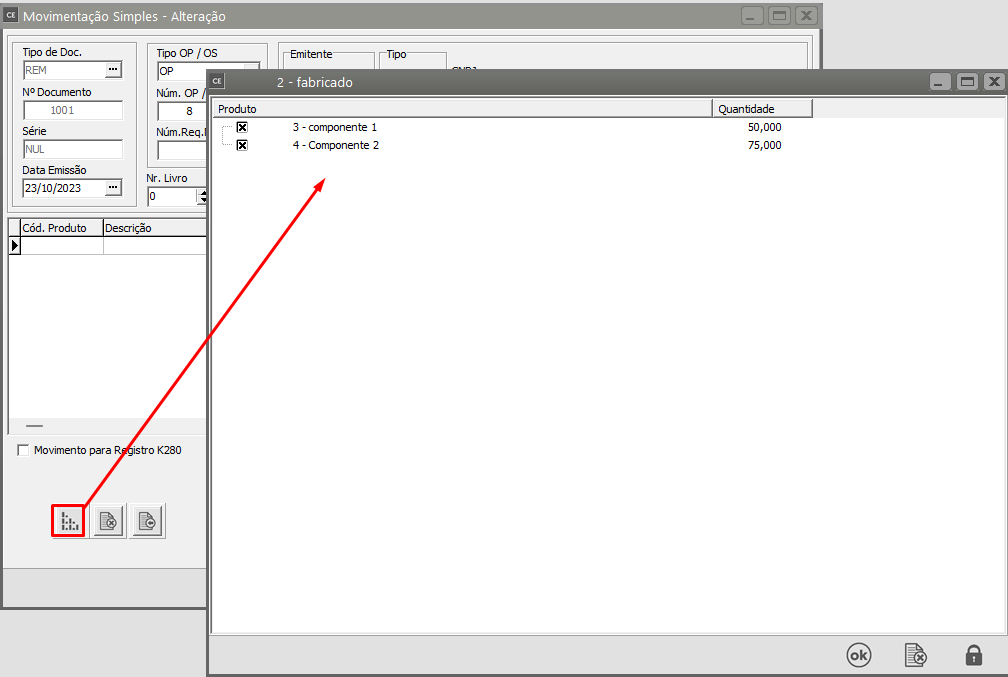](https://autoatendimento.grupoallegus.com.br/uploads/images/gallery/2023-10/8Pgimage.png)
O Sistema preencherá os campos dos [produtos](https://autoatendimento.grupoallegus.com.br/books/ce/page/cadastrando-os-produtos) que estão sendo remetidos
[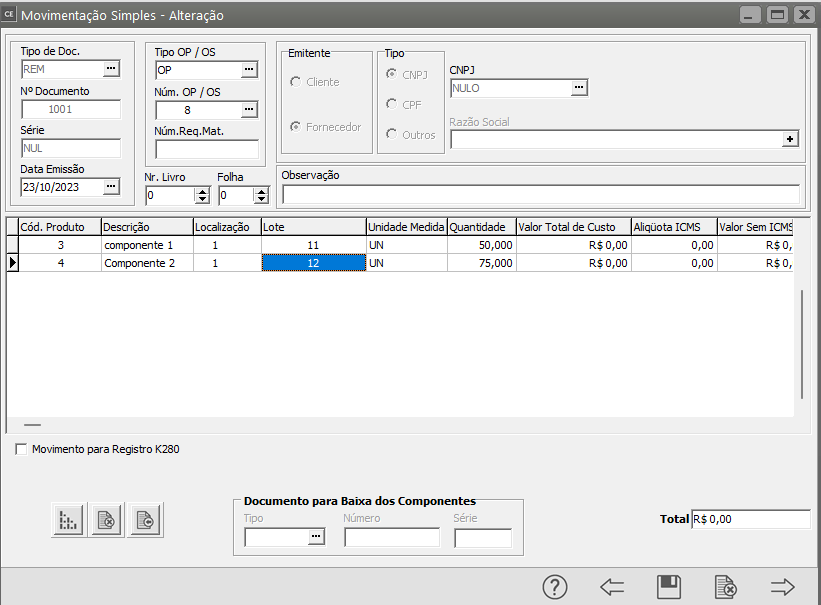](https://autoatendimento.grupoallegus.com.br/uploads/images/gallery/2023-10/xkqimage.png)
**Lembre-se:** o [Custeio de Produtos](https://autoatendimento.grupoallegus.com.br/books/ce/page/realizando-o-custeio-dos-produtos-e-da-producao) é realizado cronologicamente. Portanto, é fundamental que as datas das movimentações estejam corretas para que o [custo](https://autoatendimento.grupoallegus.com.br/books/ce/page/agregando-custo-as-ordens-de-producao) final da sua produção seja coerente.Pode acontecer de haver uma **"sobra"** de matéria-prima na produção . Esses produtos deverão ser **remetidos de volta** ao estoque através de uma [movimentação](https://autoatendimento.grupoallegus.com.br/books/ce/page/cadastrando-movimentacao-simples) de devolução da produção. Os [tipos de documento](https://autoatendimento.grupoallegus.com.br/books/ce/page/definindo-tipos-de-documentos) de devolução da produção serão todos aqueles cadastrados como **Entrada da Produção/Serviço** [(veja item Definindo os Tipos de Documentos).](https://autoatendimento.grupoallegus.com.br/books/ce/page/definindo-tipos-de-documentos)
[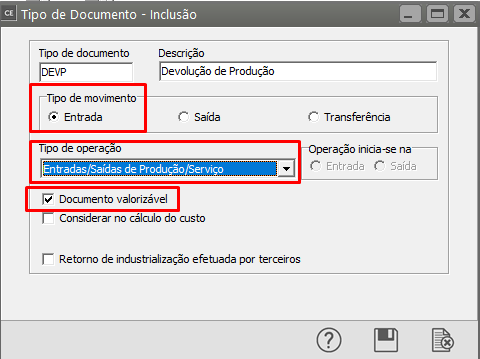](https://autoatendimento.grupoallegus.com.br/uploads/images/gallery/2023-10/csximage.png)
Quando você estiver lançando uma Devolução, deverá informar a qual **remessa ela se refere**, pois, na valorização dos documentos, as devoluções devem possuir o mesmo [custo](https://autoatendimento.grupoallegus.com.br/books/ce/page/agregando-custo-as-ordens-de-producao) de suas respectivas remessas
[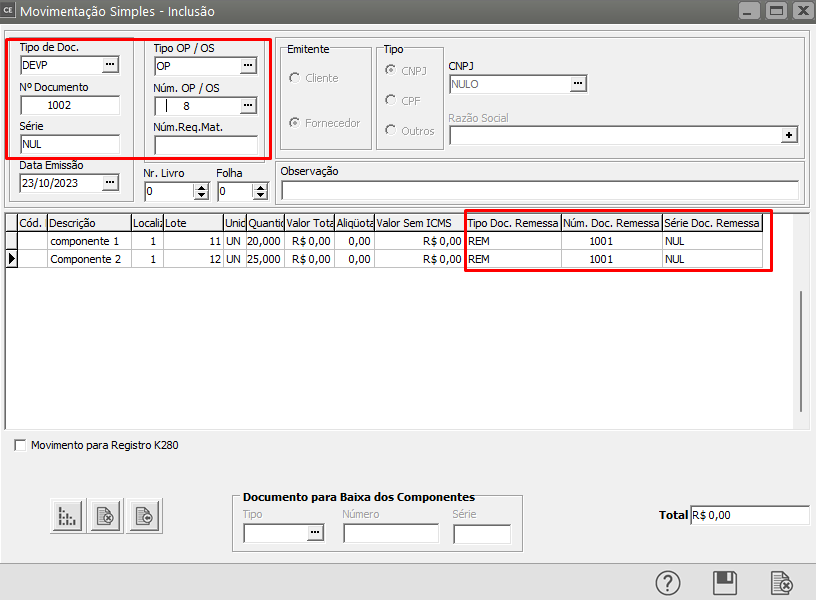](https://autoatendimento.grupoallegus.com.br/uploads/images/gallery/2023-10/yiEimage.png)
Você somente pode realizar movimentações para [Ordens de Produção ](https://autoatendimento.grupoallegus.com.br/books/ce/page/cadastrando-ordens-de-producao)que ainda não estejam totalmente encerradas.
# Cadastrando Lista de Materiais
Se você utiliza o **Sistema PPCP** e [parametrizou](https://autoatendimento.grupoallegus.com.br/books/cp/page/parametrizando-a-empresa) a [empresa](https://autoatendimento.grupoallegus.com.br/books/cp/page/cadastrando-empresas) para que a definição dos lotes das matérias-primas envolvidas no processo de manufatura do [produto](https://autoatendimento.grupoallegus.com.br/books/estoque/page/cadastrando-os-produtos) sejam definidos pelo almoxarife quando a [ordem](https://autoatendimento.grupoallegus.com.br/books/estoque/page/cadastrando-ordens-de-producao) já está em produção,
[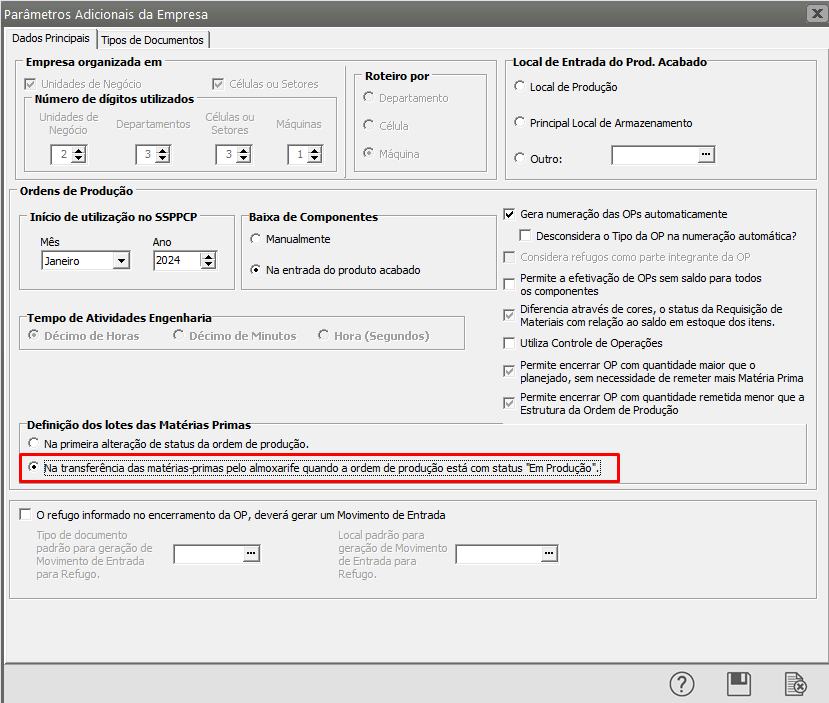](https://autoatendimento.grupoallegus.com.br/uploads/images/gallery/2024-01/GsQimage.png)
**Na Transferência das Matérias Primas pelo almoxarife quando a [ordem de produção ](https://autoatendimento.grupoallegus.com.br/books/estoque/page/cadastrando-ordens-de-producao)está com status "Em Produção"** : Dessa forma, até que o status da [ordem de produção](https://autoatendimento.grupoallegus.com.br/books/estoque/page/cadastrando-ordens-de-producao) esteja **"Em Produção",** o Sistema **não irá solicitar nenhum lote para as matérias-primas envolvidas na manufatura do[ produto. ](https://autoatendimento.grupoallegus.com.br/books/estoque/page/cadastrando-os-produtos)**Os lotes serão informados no **Sistema Controle de Estoque** pelo almoxarife na tela de **Lista de Materiais** quando esta matéria-prima for fisicamente transferida para a produção, onde poderá ser informado parte dos lotes dos [produtos](https://autoatendimento.grupoallegus.com.br/books/estoque/page/cadastrando-os-produtos) ou todos os lotes conforme a necessidade de sua empresa.
[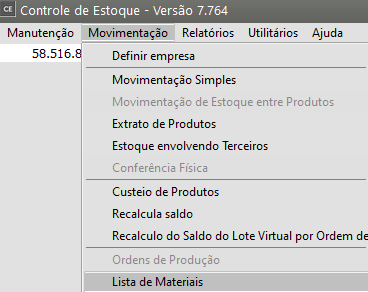](https://autoatendimento.grupoallegus.com.br/uploads/images/gallery/2024-01/Al3image.png)
Quando a [ordem de produção](https://autoatendimento.grupoallegus.com.br/books/estoque/page/cadastrando-ordens-de-producao) foi **efetivada, empenhada** ou mesmo colocada em **produção**, o Sistema reservou a quantidade de matéria-prima necessária para o processo através de um **lote "virtual"** que recebeu o conteúdo de "**LOVIRTUAL"** nos [movimentos ](https://autoatendimento.grupoallegus.com.br/books/estoque/page/cadastrando-movimentacao-simples)do estoque. Se você verificar as transferências de [locais](https://autoatendimento.grupoallegus.com.br/books/estoque/page/cadastrando-localizacao) das matérias-primas da [ordem](https://autoatendimento.grupoallegus.com.br/books/estoque/page/cadastrando-ordens-de-producao) até este momento, verá este lote nos movimentos.
[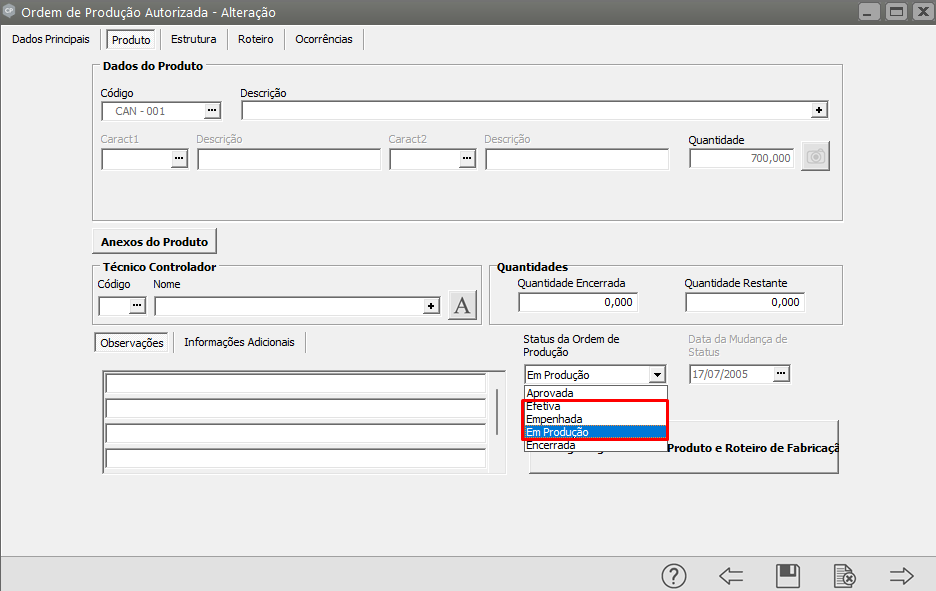](https://autoatendimento.grupoallegus.com.br/uploads/images/gallery/2024-01/zogimage.png)
[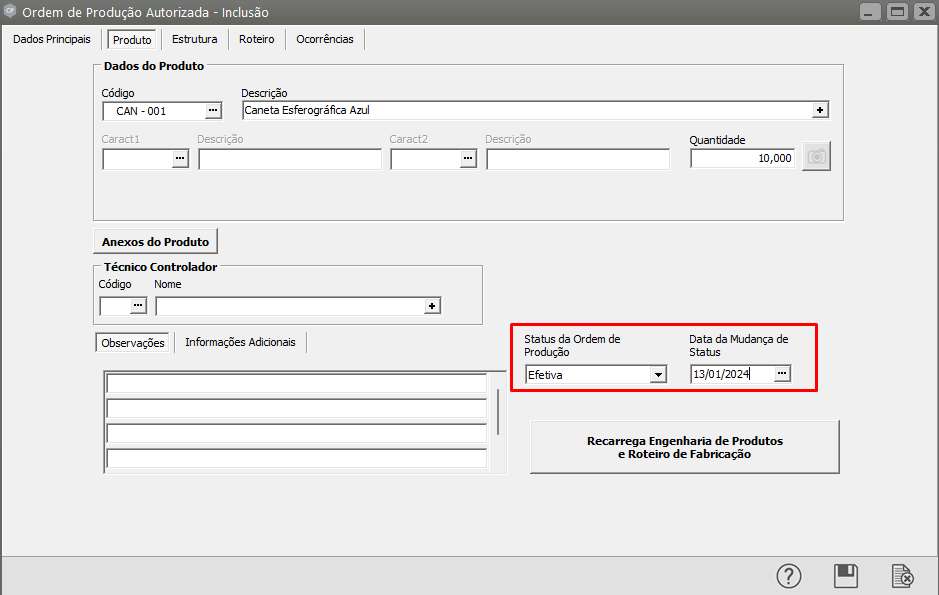](https://autoatendimento.grupoallegus.com.br/uploads/images/gallery/2024-01/v9Uimage.png)
Essa situação existe devido a necessidade do **[Controlador](https://autoatendimento.grupoallegus.com.br/books/estoque/page/cadastrando-tecnicos-e-operadores) da Produção** verificar se existe saldo suficiente das matérias-primas em estoque para efetivação de novas [ordens de produção](https://autoatendimento.grupoallegus.com.br/books/estoque/page/cadastrando-ordens-de-producao) ou mesmo ao rodar o MRP no **PPCP** ele deverá chegar as conclusões corretas quanto as necessidades de compra a serem geradas e [ordens planejadas](https://autoatendimento.grupoallegus.com.br/books/estoque/page/cadastrando-ordens-de-producao). Sendo assim, o Sistema chega a conclusão do saldo dos componentes levando em conta todo o saldo do [produto](https://autoatendimento.grupoallegus.com.br/books/estoque/page/cadastrando-os-produtos) no [Local Disponível para Produção](https://autoatendimento.grupoallegus.com.br/books/estoque/page/cadastrando-localizacao) menos o que saiu pelo Lote Virtual neste mesmo [tipo de local.](https://autoatendimento.grupoallegus.com.br/books/estoque/page/cadastrando-localizacao)
Acessando o menu **Movimentação/Lista de Materiais** o Sistema apresentará a seguinte tela:
[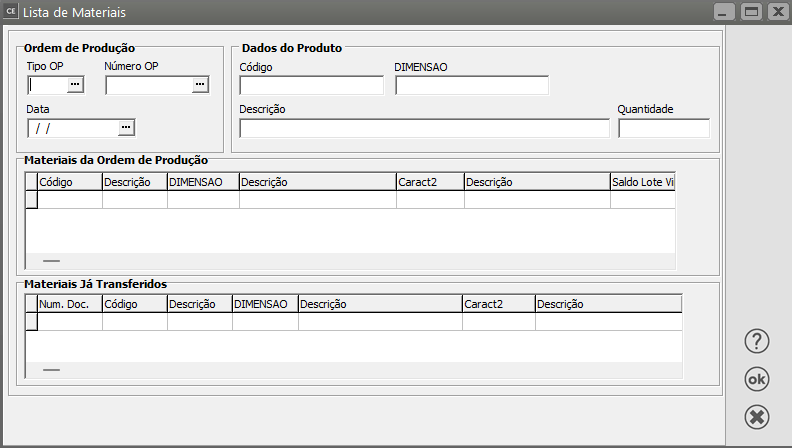](https://autoatendimento.grupoallegus.com.br/uploads/images/gallery/2024-01/FmCimage.png)
Você deverá informar a [ordem de produção](https://autoatendimento.grupoallegus.com.br/books/estoque/page/cadastrando-ordens-de-producao) para qual serão transferidas as matérias primas com os lotes definitivos.
O Sistema apresentará o que já foi reservado para esta [ordem de produção](https://autoatendimento.grupoallegus.com.br/books/estoque/page/cadastrando-ordens-de-producao) através do lote **"LOVIRTUAL"** e também o que já foi transferido definitivamente. Você deverá então informar o quanto e de qual lote serão feitas as novas transferências.
Após estas informações o Sistema irá retornar ao [local Disponível para Produção ](https://autoatendimento.grupoallegus.com.br/books/estoque/page/cadastrando-localizacao)a quantidade que estava no lote virtual e baixar o saldo do lote definitivo.
# Trabalhando com Beneficiamento Interno (Utilização de Estoque Envolvendo Terceiros)
**Necessário a utilização de Controle de Estoque de Terceiro com Origem na Entrada ou Ambos**
**No Beneficiamento Interno (Industrialização sob encomenda), a empresa recebe [matéria prima de terceiros](https://autoatendimento.grupoallegus.com.br/books/estoque/page/trabalhando-com-estoque-envolvendo-terceiros) para industrialização.
A característica marcante deste recurso é poder consumir durante o processo de produção a matéria prima que vem de clientes sem perder o controle do saldo da matéria-prima que pertence ao seu cliente e a quantidade de material que será devolvido, simbolicamente ou efetivamente.**
Se sua [empresa](https://autoatendimento.grupoallegus.com.br/books/estoque/page/cadastrando-empresa) trabalha com **produção sob encomenda recebendo matéria prima de clientes**, você poderá assinalar nos [parâmetros adicionais da empresa ](https://autoatendimento.grupoallegus.com.br/books/estoque/page/parametrizando-empresa)que utiliza **Beneficiamento Interno** para controlar o [estoque de terceiros](https://autoatendimento.grupoallegus.com.br/books/estoque/page/trabalhando-com-estoque-envolvendo-terceiros) e as [ordens de produção](https://autoatendimento.grupoallegus.com.br/books/estoque/page/cadastrando-ordens-de-producao) que irão utilizar este tipo de matéria prima.
A característica marcante deste recurso é **poder consumir durante o processo de produção a matéria prima que vem de clientes sem perder o controle do saldo da matéria-prima que pertence ao seu cliente e a quantidade de material que será devolvido**, simbolicamente ou efetivamente.Uma definição importante quanto aos produtos Beneficiados**Beneficiados**: São os [produtos](https://autoatendimento.grupoallegus.com.br/books/estoque/page/cadastrando-os-produtos) classificados como **"Manufaturados"** no [cadastro de produtos](https://autoatendimento.grupoallegus.com.br/books/estoque/page/cadastrando-os-produtos), resultado de uma industrialização. Os de Beneficiamento Interno ainda tem a particularidade de que em sua composição foi utilizada matéria prima vinda do próprio cliente ([terceiro](https://autoatendimento.grupoallegus.com.br/books/estoque/page/trabalhando-com-estoque-envolvendo-terceiros)) . Esta matéria-prima **não irá agregar custo ao produto final**, uma vez que foi enviada a empresa pelo [cliente](https://autoatendimento.grupoallegus.com.br/books/estoque/page/cadastrando-clientes), não foi comprada pela empresa.1) O produto manufaturado (resultado do Beneficiamento Interno) terá de ser com **Origem Manufaturado**. e o **Tipo de Fabricação será sob demanda de venda (sob encomenda)**
[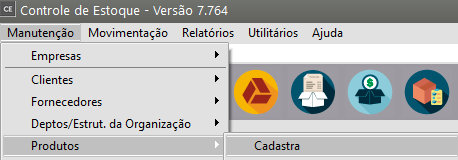](https://autoatendimento.grupoallegus.com.br/uploads/images/gallery/2023-11/P67image.png)
[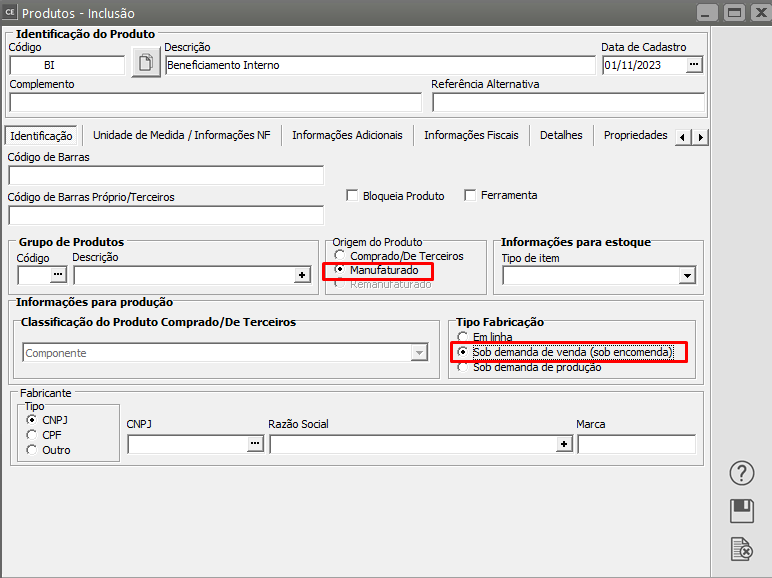](https://autoatendimento.grupoallegus.com.br/uploads/images/gallery/2024-10/8ydimage.png)
2) Para utilizar o processo de Beneficiamento Interno você deverá ainda configurar algumas informações no Sistema:No menu **Manutenção>Empresas>Parâmetros Adicionais da Empresa**
[](https://autoatendimento.grupoallegus.com.br/uploads/images/gallery/2023-11/LLRimage.png)
**Aba Dados Principais**
[Controlar estoque de terceiros](https://autoatendimento.grupoallegus.com.br/books/estoque/page/trabalhando-com-estoque-envolvendo-terceiros) no **Sistema Controle de Estoque** com origem na entrada ou ambos.
[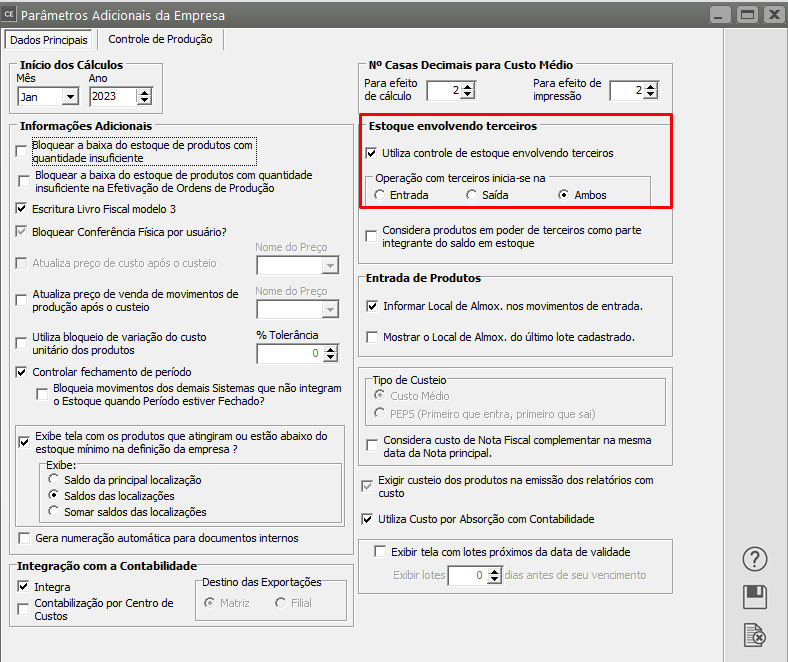](https://autoatendimento.grupoallegus.com.br/uploads/images/gallery/2023-11/m2zimage.png)
**Aba Controle de Produção**
Definir que **Utiliza Beneficiamento Interno** (Industrialização sob encomenda) e definir o [código da Ordem de Produção](https://autoatendimento.grupoallegus.com.br/books/estoque/page/cadastrando-ordens-de-producao) de Beneficiamento Interno que será utilizado (**esse tipo de ordem de produção terá de ser de Beneficiamento Interno**)**ATENÇÃO: **Defina que irá **utilizar Beneficiamento Interno** e salve os[ Parâmetros Adicionais da Empresa](https://autoatendimento.grupoallegus.com.br/books/estoque/page/parametrizando-empresa), em seguida faça o item 3 (Criar o [tipo de ordem de produção de beneficiamento interno](https://autoatendimento.grupoallegus.com.br/books/estoque/page/cadastrando-tipos-de-ordem-de-producaoservico)), em seguida volte aos [Parâmetros Adicionais e informe](https://autoatendimento.grupoallegus.com.br/books/estoque/page/parametrizando-empresa) o [Tipo de Ordem de Produção](https://autoatendimento.grupoallegus.com.br/books/estoque/page/cadastrando-tipos-de-ordem-de-producaoservico) criado.
[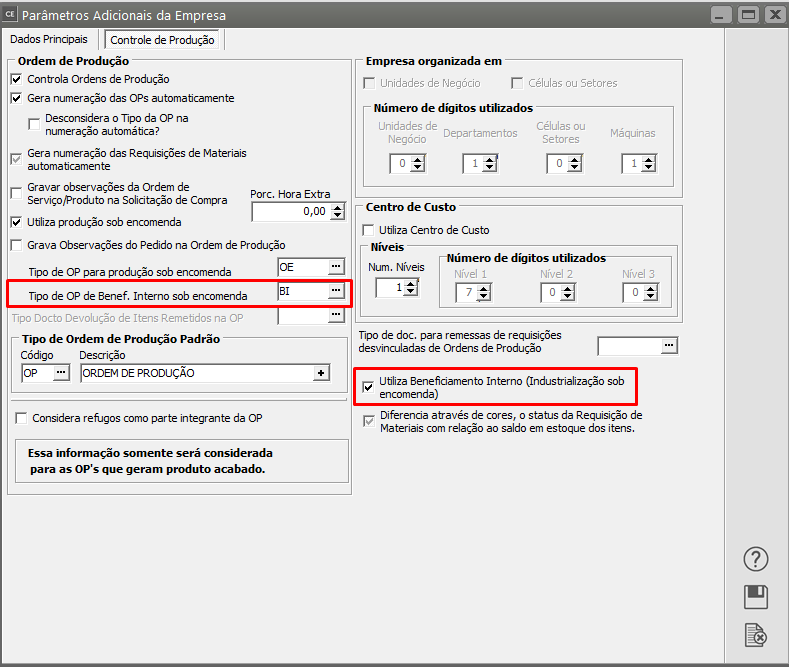](https://autoatendimento.grupoallegus.com.br/uploads/images/gallery/2023-11/iwcimage.png)
3) [Cadastrar uma ordem de produção](https://autoatendimento.grupoallegus.com.br/books/estoque/page/cadastrando-ordens-de-producao) do tipo "Beneficiamento Interno" e também informar o "[Documento para transferência](https://autoatendimento.grupoallegus.com.br/books/estoque/page/definindo-tipos-de-documentos) entre os [locais](https://autoatendimento.grupoallegus.com.br/books/estoque/page/cadastrando-localizacao) do estoque para produtos de [terceiros](https://autoatendimento.grupoallegus.com.br/books/estoque/page/trabalhando-com-estoque-envolvendo-terceiros)" .
[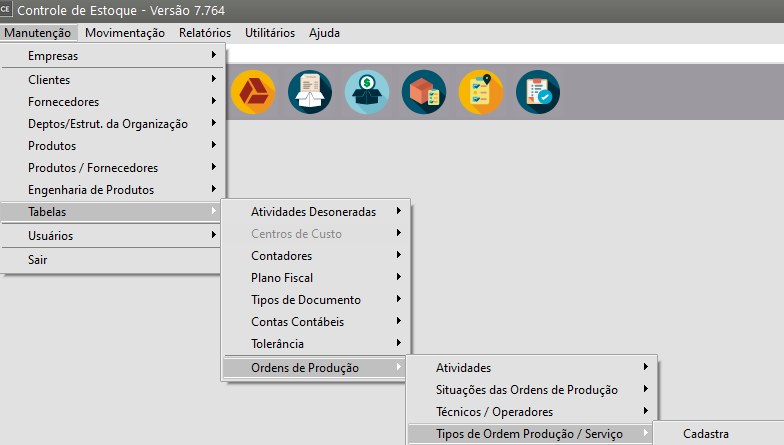](https://autoatendimento.grupoallegus.com.br/uploads/images/gallery/2023-11/Tgximage.png)
[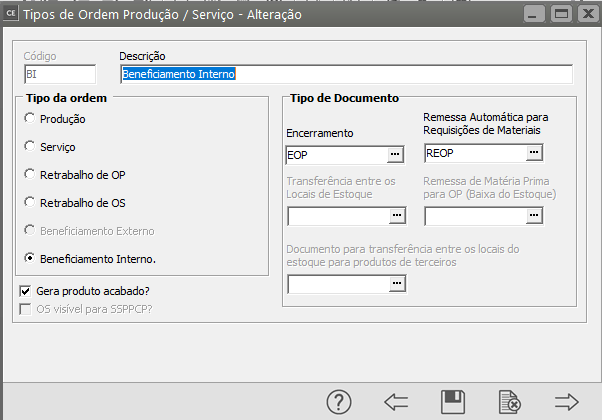](https://autoatendimento.grupoallegus.com.br/uploads/images/gallery/2023-11/Rmlimage.png)
4) Para as matérias primas que vem de seus [clientes](https://autoatendimento.grupoallegus.com.br/books/estoque/page/cadastrando-clientes), que farão parte do beneficiamento, verificar seu cadastro na tabela de [Produtos](https://autoatendimento.grupoallegus.com.br/books/estoque/page/cadastrando-os-produtos): sua origem deverá ser **"Comprado/De Terceiros"**. O Tipo de Compra deverá ser: **"Matéria-prima de terceiros recebida para beneficiamento" .**
[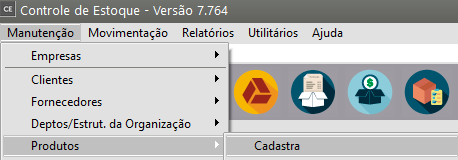](https://autoatendimento.grupoallegus.com.br/uploads/images/gallery/2023-11/BdCimage.png)
[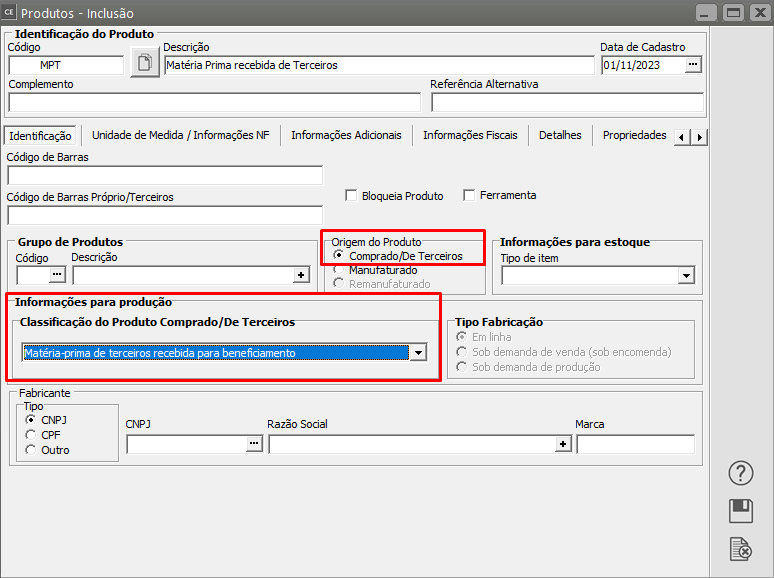](https://autoatendimento.grupoallegus.com.br/uploads/images/gallery/2023-11/xWtimage.png)
5) Cadastrar na tabela de [Localizações](https://autoatendimento.grupoallegus.com.br/books/estoque/page/cadastrando-localizacao) um [local](https://autoatendimento.grupoallegus.com.br/books/estoque/page/cadastrando-localizacao) do tipo **"Virtual de Terceiros"** para que o Sistema controle o quanto do material que pertence a seu [cliente](https://autoatendimento.grupoallegus.com.br/books/estoque/page/cadastrando-clientes) já foi industrializado.
[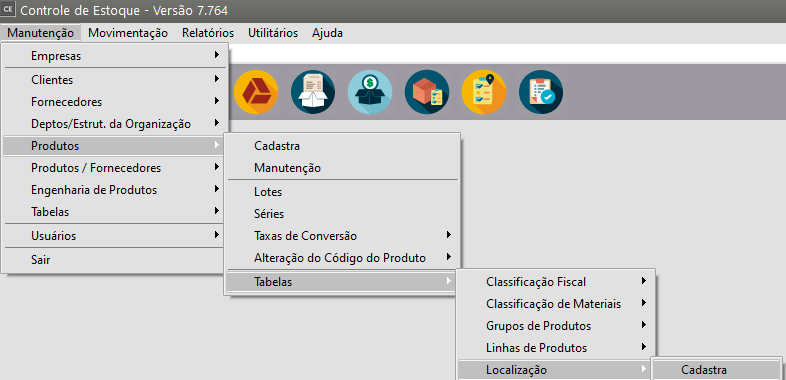](https://autoatendimento.grupoallegus.com.br/uploads/images/gallery/2023-11/Jl4image.png)
[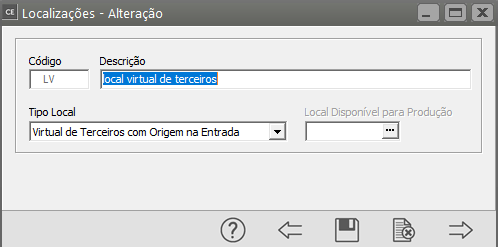](https://autoatendimento.grupoallegus.com.br/uploads/images/gallery/2023-11/aSzimage.png)
6) Cadastrar uma [engenharia de beneficiamento interno](https://autoatendimento.grupoallegus.com.br/books/estoque/page/cadastrando-engenharia-do-produto) onde obrigatoriamente ela conterá componentes do tipo **"Matéria-prima de terceiros recebida para beneficiamento"** além das **matérias primas próprias da empresa.**
[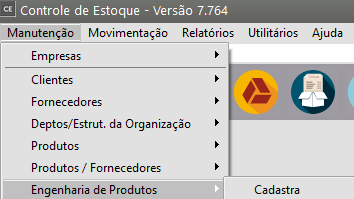](https://autoatendimento.grupoallegus.com.br/uploads/images/gallery/2023-11/Yh3image.png)
[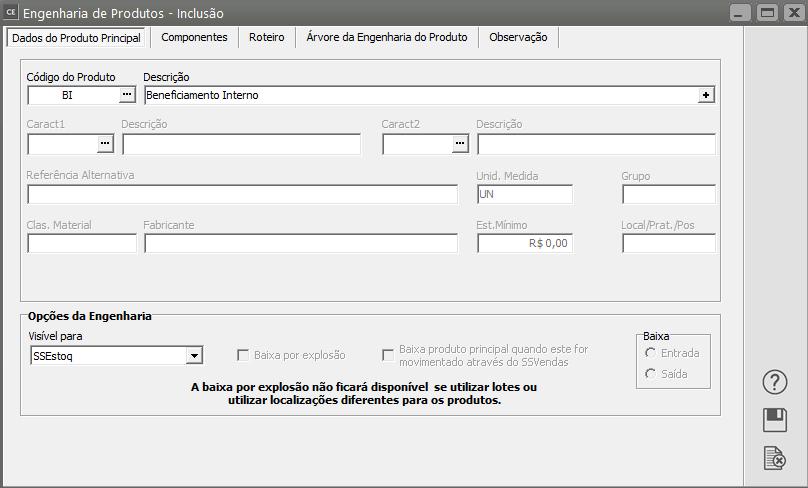](https://autoatendimento.grupoallegus.com.br/uploads/images/gallery/2023-11/q3Himage.png)
[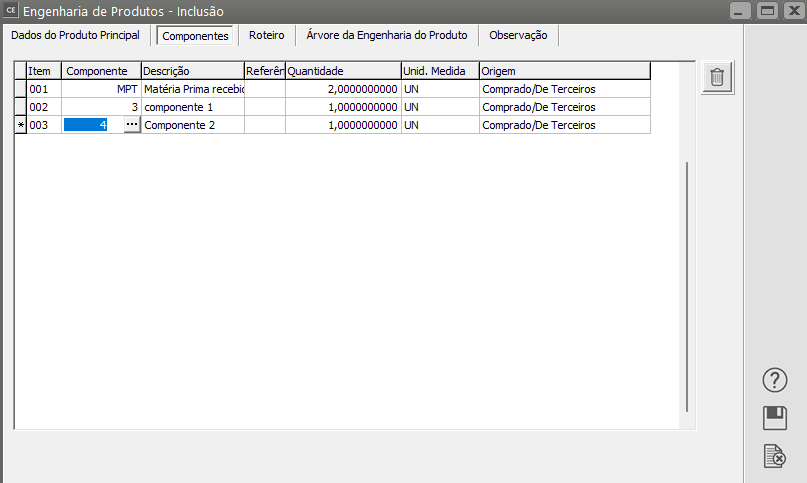](https://autoatendimento.grupoallegus.com.br/uploads/images/gallery/2023-11/FsZimage.png)
**Processo de Beneficiamento Interno (Industrialização sob encomenda)****Sistema Planejamento e Controle da Produção (PPCP)***[**Engenharia do produto Manufaturado**](https://autoatendimento.grupoallegus.com.br/books/estoque/page/cadastrando-engenharia-do-produto):* O [produto](https://autoatendimento.grupoallegus.com.br/books/estoque/page/cadastrando-os-produtos) principal desta [engenharia](https://autoatendimento.grupoallegus.com.br/books/estoque/page/cadastrando-engenharia-do-produto) deverá em seu cadastro no campo **"Origem"** ter a classificação de Manufaturado.
Na [engenharia](https://autoatendimento.grupoallegus.com.br/books/estoque/page/cadastrando-engenharia-do-produto) ao menos uma das matérias primas deverá ser "**Matéria-prima de terceiros recebida para beneficiamento".**[***Ordem de Produção***:](https://autoatendimento.grupoallegus.com.br/books/estoque/page/cadastrando-ordens-de-producao) Deverá ser cadastrada então a [Ordem de Produção](https://autoatendimento.grupoallegus.com.br/books/estoque/page/cadastrando-ordens-de-producao) de **Beneficiamento Interno no Sistema PPCP**. Esta [ordem](https://autoatendimento.grupoallegus.com.br/books/estoque/page/cadastrando-ordens-de-producao) obrigatoriamente deverá ter o [cliente](https://autoatendimento.grupoallegus.com.br/books/estoque/page/cadastrando-clienteshttps://autoatendimento.grupoallegus.com.br/books/estoque/page/cadastrando-clientes) informado pois, o Sistema deve saber a qual cliente pertence a matéria-prima.
Ao efetivar a [ordem de produção](https://autoatendimento.grupoallegus.com.br/books/estoque/page/cadastrando-ordens-de-producao) o sistema irá gerar dois [movimentos](https://autoatendimento.grupoallegus.com.br/books/estoque/page/cadastrando-movimentacao-simples) no **Sistema Controle de Estoque** quanto a [engenharia do produto](https://autoatendimento.grupoallegus.com.br/books/estoque/page/cadastrando-engenharia-do-produto) (e sempre que existir mudança nos status da [ordem](https://autoatendimento.grupoallegus.com.br/books/estoque/page/cadastrando-ordens-de-producao) esses dois [movimentos](https://autoatendimento.grupoallegus.com.br/books/estoque/page/cadastrando-movimentacao-simples) serão gerados também):
- Um transferindo as matérias primas próprias da sua empresa com um documento de "Transferência" com o tipo de operação "Entrada/Saídas de produção" .
- E um segundo movimento transferindo as matérias primas do cliente com um documento de "Transferência" onde o tipo de operação será "Movimento de terceiros para produção".Lembre-se que, para uma [ordem de beneficiamento interno](https://autoatendimento.grupoallegus.com.br/books/estoque/page/cadastrando-ordens-de-producao) **nunca será possível sua efetivação sem que exista saldo suficiente para os produtos dos clientes**, mesmo que a empresa esteja parametrizada para efetivar [ordens de produção](https://autoatendimento.grupoallegus.com.br/books/estoque/page/cadastrando-ordens-de-producao) sem saldo para todos os componentes.***Apontamento da Ordem de Produção**:* Ao apontar a [ordem de produção](https://autoatendimento.grupoallegus.com.br/books/estoque/page/cadastrando-ordens-de-producao) o sistema também realizará dois [movimentos](https://autoatendimento.grupoallegus.com.br/books/estoque/page/cadastrando-movimentacao-simples) no **Sistema Controle de Estoque** no que diz respeito a [engenharia do produto](https://autoatendimento.grupoallegus.com.br/books/estoque/page/cadastrando-engenharia-do-produto) principal:
- Irá gerar a remessa de matéria prima para a [ordem de produção](https://autoatendimento.grupoallegus.com.br/books/estoque/page/cadastrando-ordens-de-producao) com um **documento de Saída do estoque e com o tipo de movimento "Entrada/Saídas para produção"**
- Outro movimento transferindo a matéria prima recebida do cliente para o Local Virtual de Terceiros, significando que esta matéria prima já foi consumida em uma [ordem de produção](https://autoatendimento.grupoallegus.com.br/books/estoque/page/cadastrando-ordens-de-producao). O tipo de documento utilizado neste caso será de **"Transferência" onde o tipo de operação será "Movimento de terceiros para produção".*****[Controle de Série](https://autoatendimento.grupoallegus.com.br/books/estoque/page/trabalhando-com-controle-de-serie-dos-produtos-manufaturados) :*** Se a empresa utiliza controle de série para os [produtos](https://autoatendimento.grupoallegus.com.br/books/estoque/page/cadastrando-os-produtos) e o [produto](https://autoatendimento.grupoallegus.com.br/books/estoque/page/cadastrando-os-produtos) principal for controlado por série, neste momento também serão geradas as séries para as quantidades apontadas. Como está explicado em[ Trabalhando com Controle de Séries dos Produtos.](https://autoatendimento.grupoallegus.com.br/books/estoque/page/trabalhando-com-controle-de-serie-dos-produtos-manufaturados)**Sistema Controle de Compras*****Recebimento do Material dos Clientes**:* O processo se inicia no recebimento da matéria prima dos [clientes](https://autoatendimento.grupoallegus.com.br/books/estoque/page/cadastrando-clientes) para beneficiamento. Este recebimento ocorrerá pelo **Sistema Controle de Compras** onde o [tipo de documento](https://autoatendimento.grupoallegus.com.br/books/estoque/page/definindo-tipos-de-documentos) do [Código Fiscal ](https://autoatendimento.grupoallegus.com.br/books/estoque/page/trabalhando-com-o-plano-fiscal-cfop-codigo-fiscal-de-operacoes)de integração com o **Sistema Controle de Estoque** será **"Entrada de Terceiros com Origem na Entrada"**. Dessa forma o saldo da matéria prima pertencente a seu [cliente](https://autoatendimento.grupoallegus.com.br/books/estoque/page/cadastrando-clientes) será atualizado e poderá ser iniciada a produção.
**Sistema de Vendas**
***Nota Fiscal de Retorno de Industrialização:*** Ao emitir a nota fiscal no **Sistema de Vendas** de retorno de industrialização o sistema irá dar **baixa nas matérias primas recebidas do cliente** que estão no [local virtual](https://autoatendimento.grupoallegus.com.br/books/estoque/page/cadastrando-localizacao) de terceiros encerrando a movimentação deste [produto](https://autoatendimento.grupoallegus.com.br/books/estoque/page/cadastrando-os-produtos) dentro da empresa. Este movimento será gerado no **Sistema Controle de Estoque** por um [documento](https://autoatendimento.grupoallegus.com.br/books/estoque/page/definindo-tipos-de-documentos) do tipo **"Saída para terceiros" com origem na Entrada.***[Controle de Série](https://autoatendimento.grupoallegus.com.br/books/estoque/page/trabalhando-com-controle-de-serie-dos-produtos-manufaturados) :S*e o [produto](https://autoatendimento.grupoallegus.com.br/books/estoque/page/cadastrando-os-produtos) final for controlado por série, deverá ser informado também as séries que estão sendo remetidas para o [cliente.](https://autoatendimento.grupoallegus.com.br/books/estoque/page/cadastrando-clientes) Como está explicado em [Trabalhando com Controle de Séries dos Produtos.](https://autoatendimento.grupoallegus.com.br/books/estoque/page/trabalhando-com-controle-de-serie-dos-produtos-manufaturados)Sistema de VendasQuando você cadastrar um Pedido para um Cliente e no item informar um produto manufaturado sob encomenda
[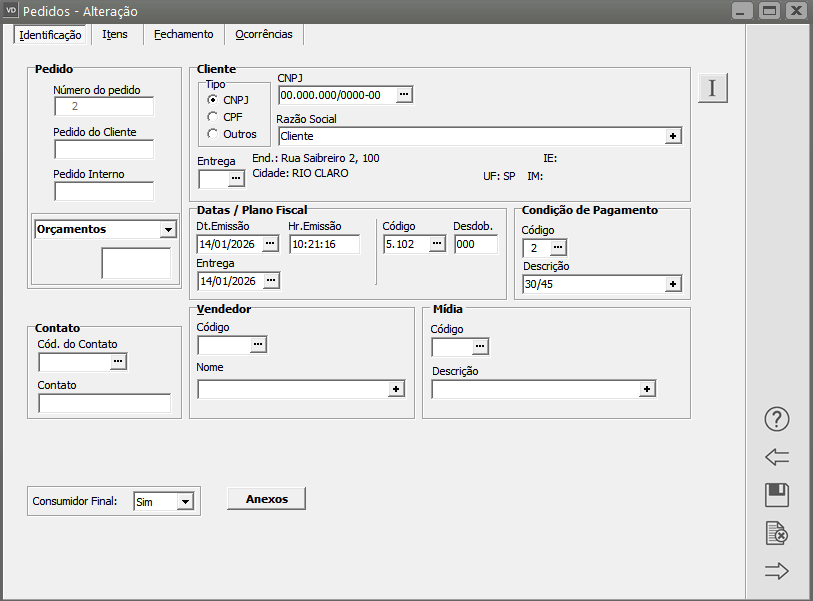](https://autoatendimento.grupoallegus.com.br/uploads/images/gallery/2026-01/P0cimage.png)
O Sistema de Vendas irá gerar automaticamente no Sistema Controle de Estoque uma Ordem de Beneficiamento Interno
Atenção
Se você controla aprovação de pedido, a geração da Ordem de Beneficiamento Interno só ocorrerá depois que o Pedido for aprovado
[](https://autoatendimento.grupoallegus.com.br/uploads/images/gallery/2026-01/aqbimage.png)
[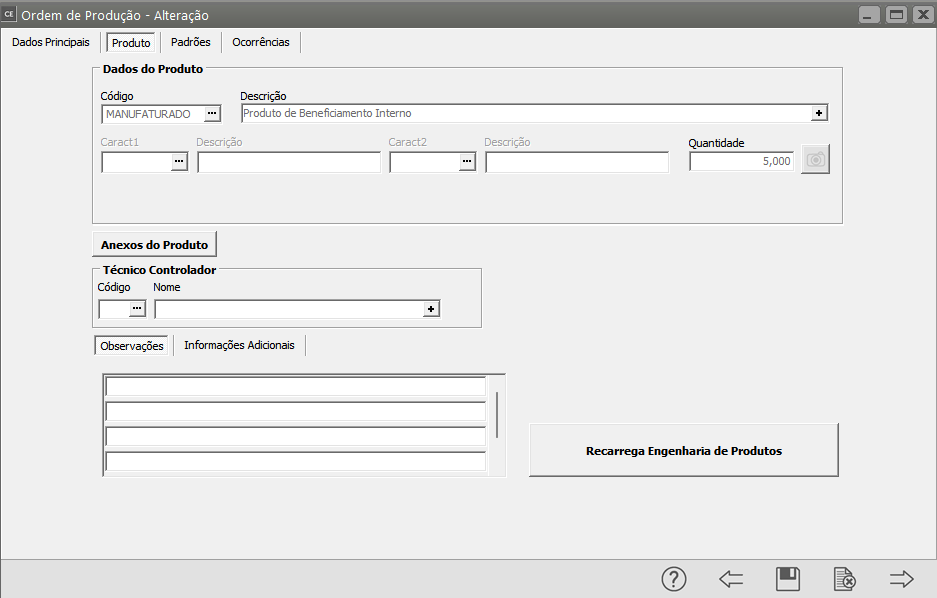](https://autoatendimento.grupoallegus.com.br/uploads/images/gallery/2026-01/LdFimage.png)
[](https://autoatendimento.grupoallegus.com.br/uploads/images/gallery/2026-01/Qkcimage.png)
# Lançando itens nos documentos
Você poderá emitir documentos contendo [produtos](https://autoatendimento.grupoallegus.com.br/books/cp/page/cadastrando-os-produtos) que estejam cadastrados na [tabela de produtos](https://autoatendimento.grupoallegus.com.br/books/cp/page/cadastrando-os-produtos) (menu **Manutenção/Produtos**) ou [produtos](https://autoatendimento.grupoallegus.com.br/books/cp/page/cadastrando-os-produtos) não cadastrados. Geralmente [produtos](https://autoatendimento.grupoallegus.com.br/books/cp/page/cadastrando-os-produtos) não cadastrados são utilizados para movimentos representando serviços, ou qualquer outro [produto](https://autoatendimento.grupoallegus.com.br/books/cp/page/cadastrando-os-produtos) que não se queira controlar em estoque.
Para inserir um novo item no documento, basta digitar o código na coluna [**Produto**](https://autoatendimento.grupoallegus.com.br/books/cp/page/cadastrando-os-produtos):
No nosso exemplo iremos utilizar o menu **Movimentação>Movimentação Simples>Cadastrar,** para cadastrar uma movimentação de entrada de [produto](https://autoatendimento.grupoallegus.com.br/books/cp/page/cadastrando-os-produtos) no Estoque
[](https://autoatendimento.grupoallegus.com.br/uploads/images/gallery/2023-10/uR3image.png)
Informe o [Código do Produto](https://autoatendimento.grupoallegus.com.br/books/cp/page/cadastrando-os-produtos)
O sistema trará, automaticamente, a d[escrição do produto](https://autoatendimento.grupoallegus.com.br/books/cp/page/cadastrando-os-produtos), sua [unidade de medida](https://autoatendimento.grupoallegus.com.br/books/ce/page/trabalhando-com-unidade-de-medida), e o primeiro conjunto disponível de características (no exemplo acima, Cor, se você trabalhar com características)
[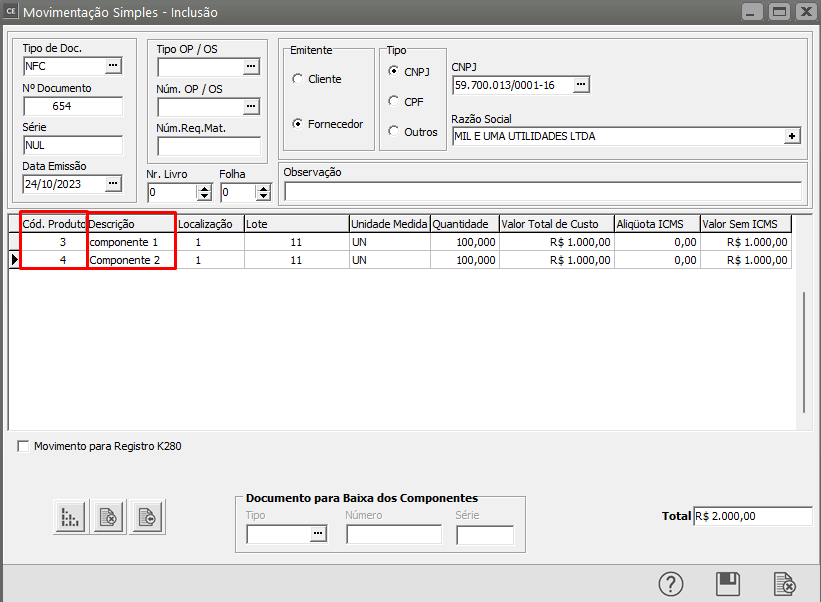](https://autoatendimento.grupoallegus.com.br/uploads/images/gallery/2023-10/GFzimage.png)
Caso não saiba o [código do produto](https://autoatendimento.grupoallegus.com.br/books/cp/page/cadastrando-os-produtos) desejado, existem duas formas rápidas de localização. O botão [ ](https://autoatendimento.grupoallegus.com.br/uploads/images/gallery/2023-10/Z7mimage.png) representa[ pesquisa](https://autoatendimento.grupoallegus.com.br/books/ce/page/pesquisando-produtos), em qualquer local do sistema, quando você posicionar o ponteiro do mouse dentro da coluna [Produto](https://autoatendimento.grupoallegus.com.br/books/cp/page/cadastrando-os-produtos) ele ficará visível. Ao pressioná-lo (ou utilizar o [Atalho F4](https://autoatendimento.grupoallegus.com.br/AtalhosSistemas.htm)) nessa coluna, será aberta a[ pesquisa de produtos:](https://autoatendimento.grupoallegus.com.br/books/ce/page/pesquisando-produtos)
[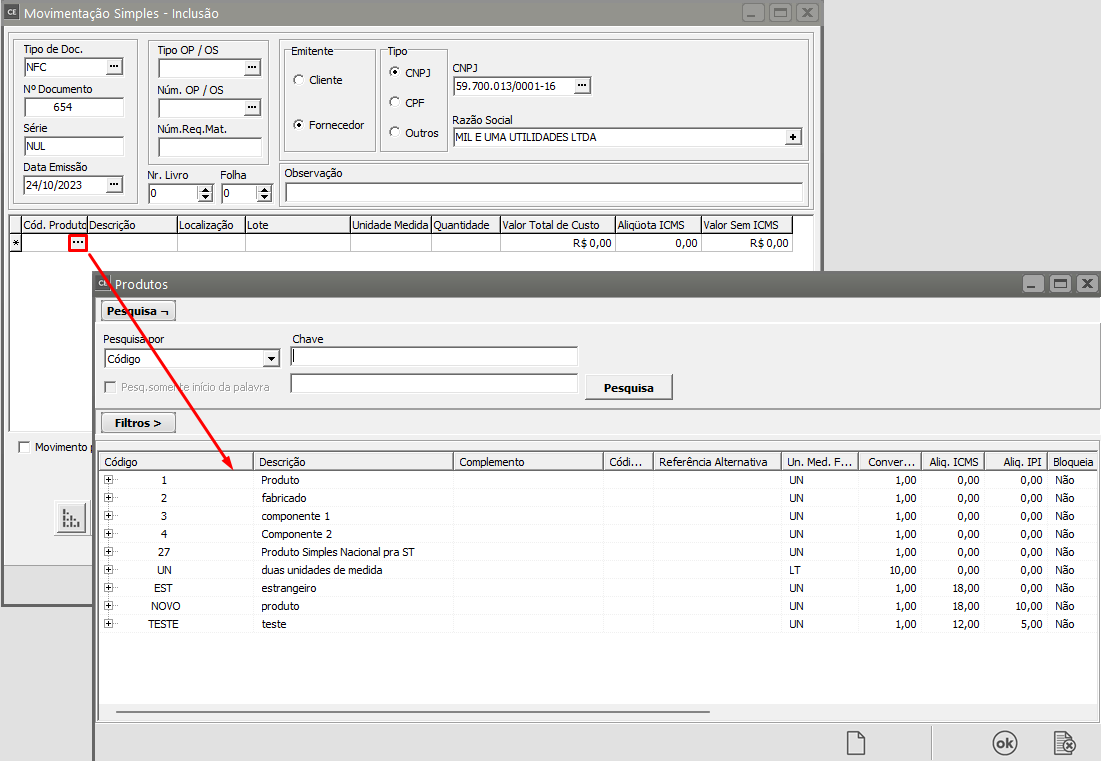](https://autoatendimento.grupoallegus.com.br/uploads/images/gallery/2023-10/Lwiimage.png)
A [pesquisa de produtos](https://autoatendimento.grupoallegus.com.br/books/ce/page/pesquisando-produtos) é forma flexível de encontrar o [produto](https://autoatendimento.grupoallegus.com.br/books/cp/page/cadastrando-os-produtos) desejado. Selecionando a forma de [pesquisa](https://autoatendimento.grupoallegus.com.br/books/ce/page/pesquisando-produtos) (**Código**, **Descrição** ou **Referência Alternativa**)
[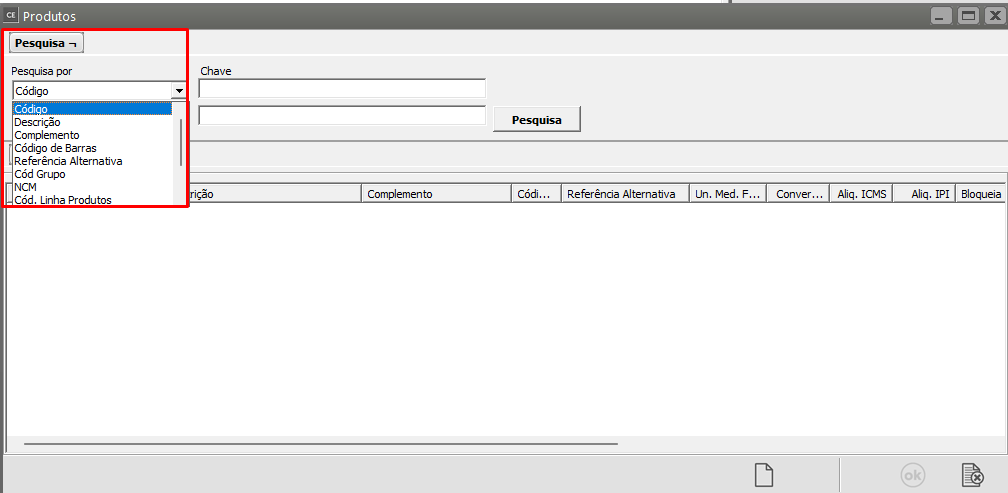](https://autoatendimento.grupoallegus.com.br/uploads/images/gallery/2023-10/wkyimage.png)
E, digitando as primeiras letras no campo **Chave**,
[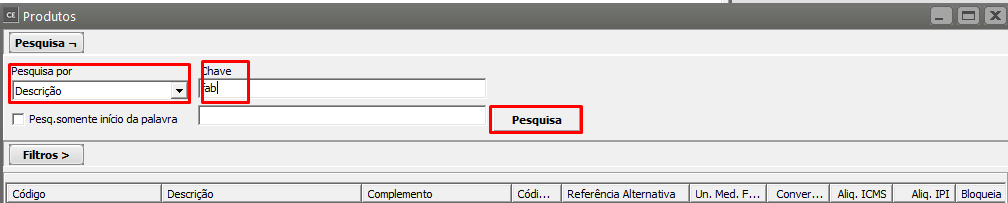](https://autoatendimento.grupoallegus.com.br/uploads/images/gallery/2023-10/WIWPbPimage.png)
[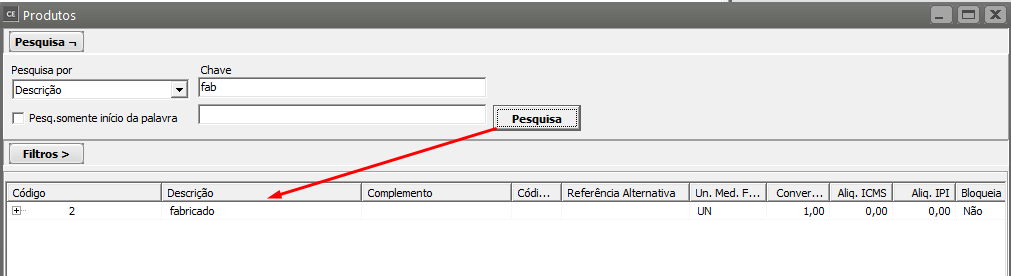](https://autoatendimento.grupoallegus.com.br/uploads/images/gallery/2023-10/i29image.png)
O[ produto](https://autoatendimento.grupoallegus.com.br/books/cp/page/cadastrando-os-produtos) que corresponda à [pesquisa](https://autoatendimento.grupoallegus.com.br/books/ce/page/pesquisando-produtos) efetuada será exibido logo abaixo. Você pode escolher também se deseja exibir somente os [produtos](https://autoatendimento.grupoallegus.com.br/books/cp/page/cadastrando-os-produtos) **disponíveis para faturamento, somente ferramentas, somente manufaturados, somente comprados, somente serviços terceirizados, somente serviços próprios, ou ainda todos os [produtos](https://autoatendimento.grupoallegus.com.br/books/cp/page/cadastrando-os-produtos)** se não for feito nenhuma seleção.
[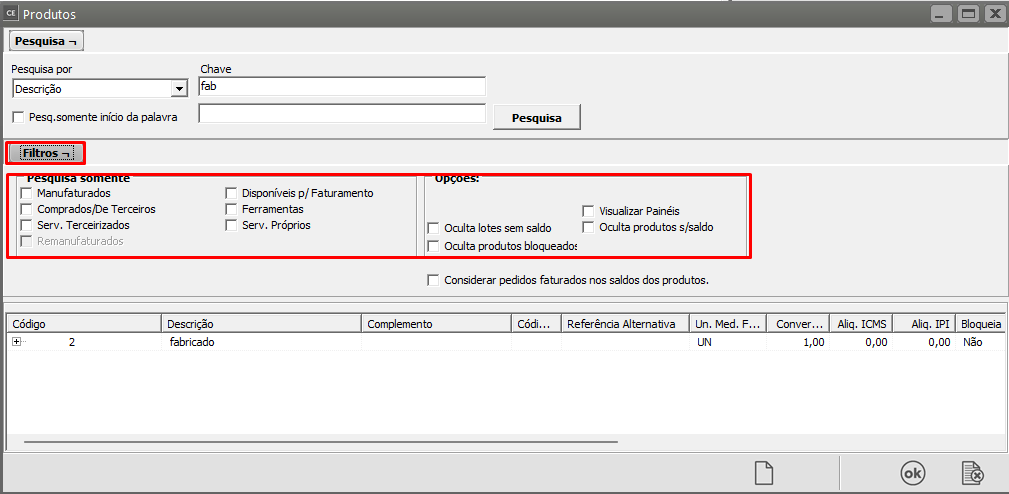](https://autoatendimento.grupoallegus.com.br/uploads/images/gallery/2023-10/mWiimage.png)
Para que sejam exibidos os resultados será necessário pressionar o botão [**Pesquisa**](https://autoatendimento.grupoallegus.com.br/books/ce/page/pesquisando-produtos), que estará localizado ao lado do campo Chave. Para ver mais sobre [pesquisa](https://autoatendimento.grupoallegus.com.br/books/ce/page/pesquisando-produtos) de produtos veja[ Pesquisando Produtos.](https://autoatendimento.grupoallegus.com.br/books/ce/page/pesquisando-produtos)
[](https://autoatendimento.grupoallegus.com.br/uploads/images/gallery/2023-10/T0Cimage.png)
Outra forma de [pesquisa,](https://autoatendimento.grupoallegus.com.br/books/ce/page/pesquisando-produtos) mais ágil, é utilizando o [Ctrl-Enter](https://autoatendimento.grupoallegus.com.br/AtalhosSistemas.htm) na coluna [descrição do produto:](https://autoatendimento.grupoallegus.com.br/books/cp/page/cadastrando-os-produtos)
[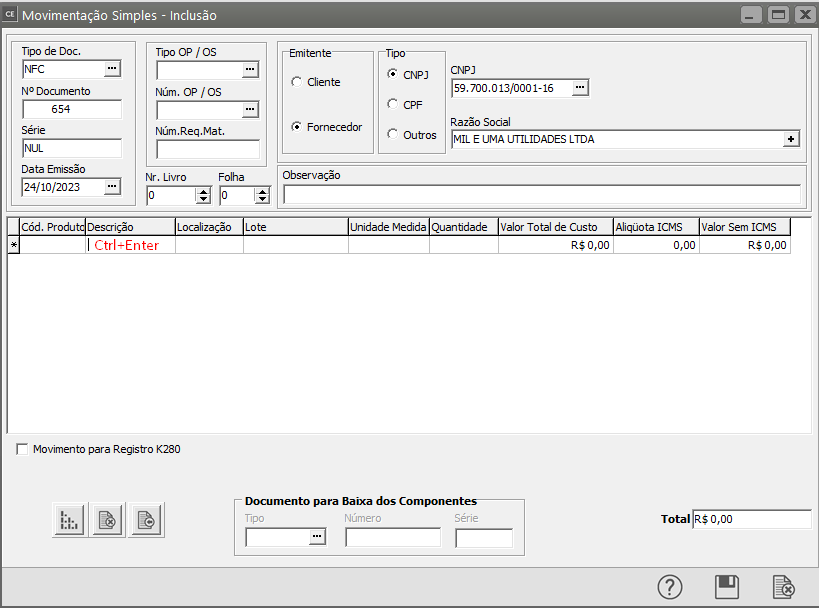](https://autoatendimento.grupoallegus.com.br/uploads/images/gallery/2023-10/ruAimage.png)
Digite o início da [descrição do produto](https://autoatendimento.grupoallegus.com.br/books/cp/page/cadastrando-os-produtos) desejado, e pressione Ctrl-Enter. Será exibida uma lista de descrições que correspondem ao início digitado:
[](https://autoatendimento.grupoallegus.com.br/uploads/images/gallery/2023-10/V7rimage.png)
Um [produto](https://autoatendimento.grupoallegus.com.br/books/cp/page/cadastrando-os-produtos) pode ser selecionado nessa lista utilizando-se o teclado ou o mouse. Após a seleção, os dados serão preenchidos como se o [código do produto](https://autoatendimento.grupoallegus.com.br/books/cp/page/cadastrando-os-produtos) tivesse sido digitado manualmente:
[](https://autoatendimento.grupoallegus.com.br/uploads/images/gallery/2023-10/LEeimage.png)
Sendo necessária a inserção de um[ produto ](https://autoatendimento.grupoallegus.com.br/books/cp/page/cadastrando-os-produtos)não cadastrado, basta digitar a descrição desejada, deixando o código em branco:
[](https://autoatendimento.grupoallegus.com.br/uploads/images/gallery/2023-05/image-1684268321562.png)
Não se esqueça de que, mesmo que exista um [produto](https://autoatendimento.grupoallegus.com.br/books/cp/page/cadastrando-os-produtos) **Serviços de Impressão** cadastrado, ele não será utilizado. Você deverá preencher os demais dados referentes ao [produto](https://autoatendimento.grupoallegus.com.br/books/cp/page/cadastrando-os-produtos) manualmente. Se sua empresa utilizar [Lote,](https://autoatendimento.grupoallegus.com.br/books/ce/page/trabalhando-com-lotes-dos-produtos-compradosmanufaturados) [Localização](https://autoatendimento.grupoallegus.com.br/books/ce/page/cadastrando-localizacao) ou [Características](https://autoatendimento.grupoallegus.com.br/books/ce/page/trabalhando-com-grade-cadastro-da-caracteristica-1), você deverá deixá-las em branco.
Para alterar os valores das [propriedades dos lotes](https://autoatendimento.grupoallegus.com.br/books/ce/page/definindo-propriedade-dos-lotes) você poderá acessar o menu **Manutenção/Produtos/Lotes**.
[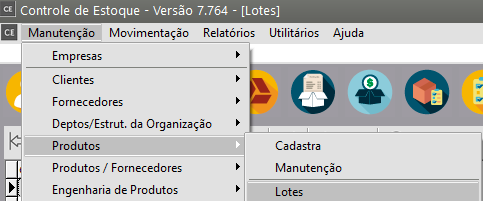](https://autoatendimento.grupoallegus.com.br/uploads/images/gallery/2023-10/kN6image.png)
Você poderá cadastrar novas [propriedades para os lotes dos produtos](https://autoatendimento.grupoallegus.com.br/books/ce/page/definindo-propriedade-dos-lotes) a qualquer momento, ou alterar o valor de uma [propriedade](https://autoatendimento.grupoallegus.com.br/books/ce/page/definindo-propriedade-dos-lotes) previamente cadastrada.
[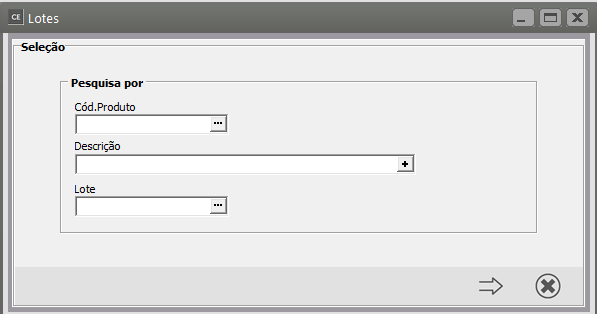](https://autoatendimento.grupoallegus.com.br/uploads/images/gallery/2023-10/5u2image.png)
Atenção: o valor das propriedades **Calculadas** não poderão ser alterados pois seu valor é calculado automaticamente. Para este tipo de [propriedade ](https://autoatendimento.grupoallegus.com.br/books/ce/page/definindo-propriedade-dos-lotes)somente a visualização será permitida.
[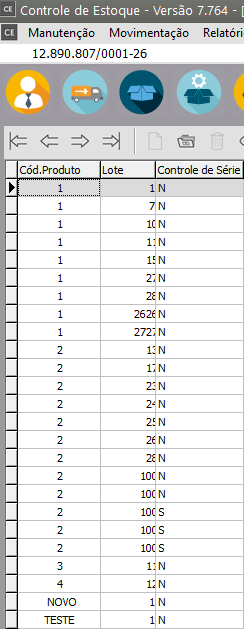](https://autoatendimento.grupoallegus.com.br/uploads/images/gallery/2023-10/gZPimage.png)
**Veja também os Itens:**
- [Parametrizando os Produtos](https://autoatendimento.grupoallegus.com.br/books/cp/page/parametrizando-os-produtos)
- [Cadastrando os Produtos](https://autoatendimento.grupoallegus.com.br/books/cp/page/cadastrando-os-produtos)
- [Relacionamento entre Produtos e Fornecedores](https://autoatendimento.grupoallegus.com.br/books/cp/page/relacionamento-entre-produtos-e-fornecedores)
- [Cadastrando a Engenharia de Produtos](https://autoatendimento.grupoallegus.com.br/books/cp/page/cadastrando-a-engenharia-de-produtos)
- [Consultando Saldo dos Produtos por Localização](https://autoatendimento.grupoallegus.com.br/books/cp/page/consultando-saldo-dos-produtos-por-localizacao)
- [Relatório de Acompanhamento dos Produtos Manufaturados](https://autoatendimento.grupoallegus.com.br/books/cp/page/relatorio-de-acompanhamento-dos-produtos-manufaturados)
- [Relatório de Engenharia de Produtos](https://autoatendimento.grupoallegus.com.br/books/cp/page/relatorio-de-engenharia-de-produtos)
- [Trabalhando com Controle de Série dos Produtos](https://autoatendimento.grupoallegus.com.br/books/cp/page/trabalhando-com-controle-de-serie-dos-produtos)
- [Cadastro de Taxa de Conversão para as Unidades de Medidas dos Produtos](https://autoatendimento.grupoallegus.com.br/books/cp/page/cadastro-de-taxa-de-conversao-para-as-unidades-de-medida-dos-produtos)
- [Classificação de Materiais dos Produtos](https://autoatendimento.grupoallegus.com.br/books/cp/page/classificacao-de-materiais-dos-produtos)
- [Classificação Fiscal dos Produtos](https://autoatendimento.grupoallegus.com.br/books/cp/page/classificacao-fiscal-dos-produtos)
- [Trabalhando com Grupo de Produtos](https://autoatendimento.grupoallegus.com.br/books/cp/page/trabalhando-com-grupo-de-produtos)
- [Trabalhando com Linha de Produtos](https://autoatendimento.grupoallegus.com.br/books/cp/page/trabalhando-com-linha-de-produtos)
- [Pesquisando Engenharia de Produtos](https://autoatendimento.grupoallegus.com.br/books/cp/page/pesquisando-engenharia-de-produtos)
- [Trabalhando com Lotes dos Produtos (Comprados e Manufaturados)](https://autoatendimento.grupoallegus.com.br/books/cp/page/trabalhando-com-lotes-dos-produtos-compradosmanufaturados)
- [Trabalhando com Grade de Produtos - Característica 1](https://autoatendimento.grupoallegus.com.br/books/cp/page/trabalhando-com-grade-de-produtos-caracteristica-1)
- [Trabalhando com Grade de Produtos - Característica 2](https://autoatendimento.grupoallegus.com.br/books/cp/page/trabalhando-com-grade-de-produtos-caracteristica-2)
- [Trabalhando com Quebra Opcional de Produtos](https://autoatendimento.grupoallegus.com.br/books/cp/page/trabalhando-com-quebra-opcional-de-produtos)
- [Pesquisando Produtos](https://autoatendimento.grupoallegus.com.br/books/cp/page/pesquisando-produtos)
# Excluindo Movimentações Simples por faixa
Para que o recurso de **Excluir Movimentação Simples por Faixa** seja habilitado no **Sistema Controle de Estoque** será necessário:
- Usuário logado precisará ter direito de **eliminar**
- Nos [Parâmetros dos Produtos,](https://autoatendimento.grupoallegus.com.br/books/estoque/page/parametrizando-produtos) cleckbox **"Utiliza Controle de Série dos Produtos Manufaturados"** **NÃO** poderá estar marcado
- Nos [Parâmetros Adicionais da Empresa](https://autoatendimento.grupoallegus.com.br/books/estoque/page/parametrizando-empresa), checkbox **"Bloquear a baixa do estoque de produtos com quantidade insuficiente"** **NÃO** poderá estar marcadoPoderá ser feita a **exclusão de [Movimentações Simples](https://autoatendimento.grupoallegus.com.br/books/estoque/page/cadastrando-movimentacao-simples) por faixa de Documentos** acessando o menu **Movimentação/Movimentação Simples/Manutenção**.
[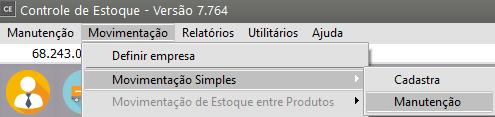](https://autoatendimento.grupoallegus.com.br/uploads/images/gallery/2023-10/dVuimage.png)
Pressionando o botão **Exclusão das [Movimentações Simples](https://autoatendimento.grupoallegus.com.br/books/estoque/page/cadastrando-movimentacao-simples)**, será exibida a tela para definição das [movimentações](https://autoatendimento.grupoallegus.com.br/books/estoque/page/cadastrando-movimentacao-simples) que poderão ser excluídas
[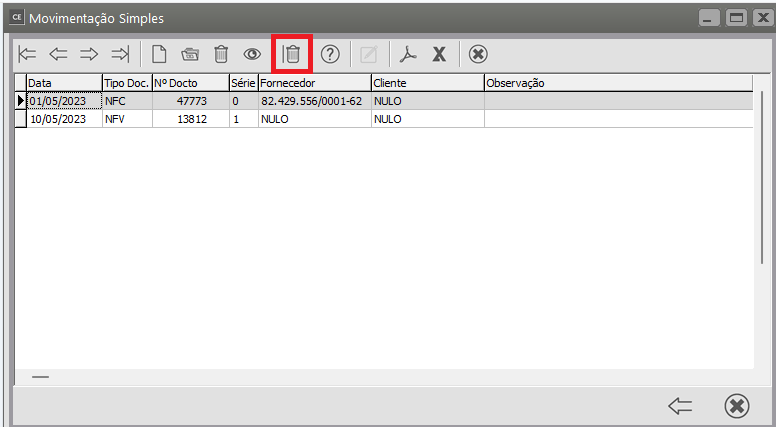](https://autoatendimento.grupoallegus.com.br/uploads/images/gallery/2024-10/QFcimage.png)
Ao acessar a Função Extra 1 (Exclusão de Movimentações Simples será apresentada a mensagem abaixo, clique em SIM
[](https://autoatendimento.grupoallegus.com.br/uploads/images/gallery/2024-10/SnDimage.png)
Será apresentada a tela pra que você filtre as informações que deverão ser excluídas, você deve informar:
- **um período para a exclusão dos [movimentos](https://autoatendimento.grupoallegus.com.br/books/estoque/page/cadastrando-movimentacao-simples)**Se você pressionar OK **sem preencher as outras informações**, **todos os movimentos desse período serão excluídos.**
[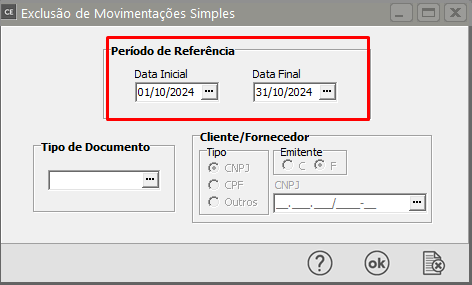](https://autoatendimento.grupoallegus.com.br/uploads/images/gallery/2024-10/IAnwtnimage.png)
Se você preencher o [**Tipo de Documento**](https://autoatendimento.grupoallegus.com.br/books/estoque/page/definindo-tipos-de-documentos), todos os movimentos que possuam o [Tipo de Documento](https://autoatendimento.grupoallegus.com.br/books/estoque/page/definindo-tipos-de-documentos) informado dentro do período definido serão excluídos.
[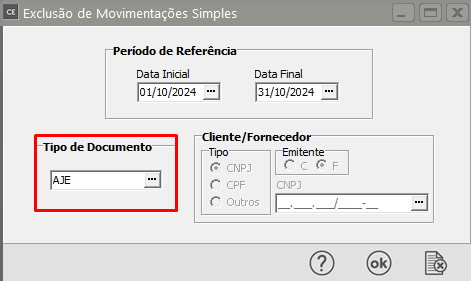](https://autoatendimento.grupoallegus.com.br/uploads/images/gallery/2024-10/Y2Limage.png)
De acordo com o [Tipo do Documento](https://autoatendimento.grupoallegus.com.br/books/estoque/page/definindo-tipos-de-documentos), o [Cliente](https://autoatendimento.grupoallegus.com.br/books/estoque/page/cadastrando-clientes)/[Fornecedor](https://autoatendimento.grupoallegus.com.br/books/estoque/page/cadastrando-fornecedores) será disponibilizado para informação (operações com **Terceiros**, **Compras** [(Fornecedor](https://autoatendimento.grupoallegus.com.br/books/estoque/page/cadastrando-fornecedores)) e **Vendas** ([Cliente](https://autoatendimento.grupoallegus.com.br/books/estoque/page/cadastrando-clientes))).
[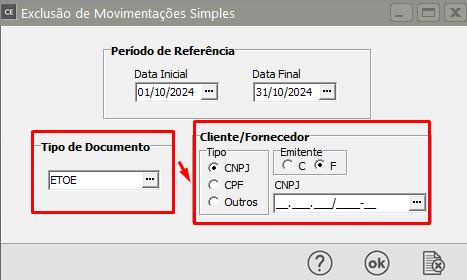](https://autoatendimento.grupoallegus.com.br/uploads/images/gallery/2024-10/lxkimage.png)
**ATENÇÃO:** A exclusão dos[ movimentos](https://autoatendimento.grupoallegus.com.br/books/estoque/page/cadastrando-movimentacao-simples) é **definitiva**. Portanto, **somente confirme a operação se você tiver certeza que deseja excluir todos os [movimentos](https://autoatendimento.grupoallegus.com.br/books/estoque/page/cadastrando-movimentacao-simples) que estejam dentro das especificações informadas.****CUIDADO: Se você possui também o Sistema de Atendimento ao Consumidor, todas as movimentações para suas [ordens de serviço](https://autoatendimento.grupoallegus.com.br/books/estoque/page/cadastrando-ordens-de-producao) dentro da especificação informada serão excluídas.**
# Transferindo Produtos de um local para outro
A transferência de produtos é útil quando é necessária a **"circulação"** do [produto](https://autoatendimento.grupoallegus.com.br/books/ce/page/cadastrando-os-produtos) dentro da própria empresa. Por exemplo, se sua [empresa](https://autoatendimento.grupoallegus.com.br/books/ce/page/cadastrando-empresa) possui um [local de inspeção de mercadorias](https://autoatendimento.grupoallegus.com.br/books/ce/page/cadastrando-os-produtos), sempre que for efetuada uma entrada de [produtos](https://autoatendimento.grupoallegus.com.br/books/ce/page/cadastrando-os-produtos) no estoque, esta deve ser feita na [inspeção](https://autoatendimento.grupoallegus.com.br/books/ce/page/cadastrando-empresa), para que depois cada item seja **transferido** para seu devido [almoxarifado](https://autoatendimento.grupoallegus.com.br/books/ce/page/cadastrando-empresa). Realizando um [movimento](https://autoatendimento.grupoallegus.com.br/books/ce/page/cadastrando-movimentacao-simples) de **transferência**, você economizará a digitação de um dos documentos.A **transferência** precisará de um [tipo de documento](https://autoatendimento.grupoallegus.com.br/books/ce/page/definindo-tipos-de-documentos) de **transferência/documento interno/valorizavel**
[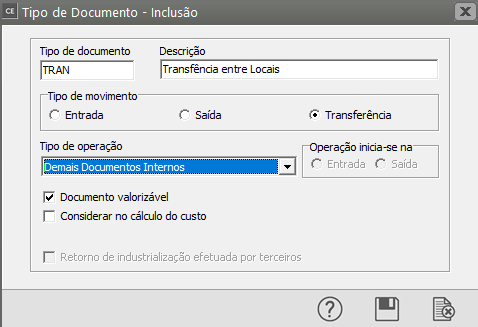](https://autoatendimento.grupoallegus.com.br/uploads/images/gallery/2023-10/KATbtzimage.png)
Para realizar a transferência de [produtos](https://autoatendimento.grupoallegus.com.br/books/ce/page/cadastrando-os-produtos) de um [local](https://autoatendimento.grupoallegus.com.br/books/ce/page/cadastrando-localizacao) para outro você deverá cadastrar uma [movimentação](https://autoatendimento.grupoallegus.com.br/books/ce/page/cadastrando-movimentacao-simples) utilizando um [tipo de documento](https://autoatendimento.grupoallegus.com.br/books/ce/page/definindo-tipos-de-documentos) de transferência[ (veja o item Definindo Tipos de Documentos).](https://autoatendimento.grupoallegus.com.br/books/ce/page/definindo-tipos-de-documentos)Ao cadastrar os itens, serão solicitados os[ locais](https://autoatendimento.grupoallegus.com.br/books/ce/page/cadastrando-localizacao) de **Origem** e de **Destino** do [produto.](https://autoatendimento.grupoallegus.com.br/books/ce/page/cadastrando-os-produtos)
[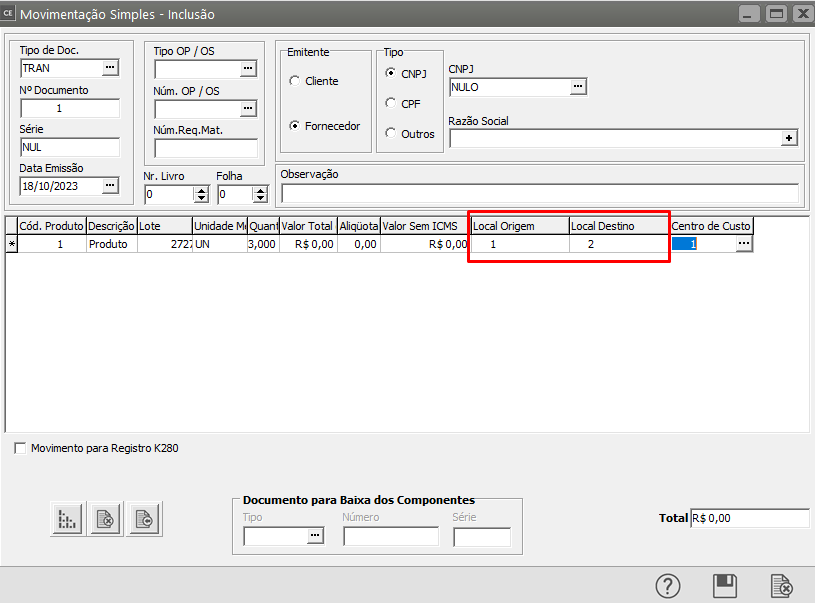](https://autoatendimento.grupoallegus.com.br/uploads/images/gallery/2023-10/afLimage.png)
No caso do exemplo acima, você estará dando saída de 3 [unidades](https://autoatendimento.grupoallegus.com.br/books/ce/page/trabalhando-com-unidade-de-medida) do [produto](https://autoatendimento.grupoallegus.com.br/books/ce/page/cadastrando-os-produtos) do local 1 (Origem) e dando entrada de 3 [unidades ](https://autoatendimento.grupoallegus.com.br/books/ce/page/trabalhando-com-unidade-de-medida)do [produto](https://autoatendimento.grupoallegus.com.br/books/ce/page/cadastrando-os-produtos) no local 2.Ao verificar o extrato detalhado do [produto](https://autoatendimento.grupoallegus.com.br/books/ce/page/cadastrando-os-produtos) para a localização 1 conseguiremos visualizar a saída das 3 unidades e se visualizarmos a localização 2 iremos verificar a entrada das 3 unidades do [produto](https://autoatendimento.grupoallegus.com.br/books/ce/page/cadastrando-os-produtos).
**Veja também os Itens:**
- [Trabalhando com Controle de Série para produtos Manufaturados](https://autoatendimento.grupoallegus.com.br/books/ce/page/trabalhando-com-controle-de-serie-dos-produtos-manufaturados)
- [Cadastrando Produtos](https://autoatendimento.grupoallegus.com.br/books/ce/page/cadastrando-os-produtos)
- [Relacionamento entre Produtos e Fornecedores](https://autoatendimento.grupoallegus.com.br/books/ce/page/relacionamento-entre-produtos-e-fornecedores)
- [Cadastrando Engenharia de Produtos](https://autoatendimento.grupoallegus.com.br/books/ce/page/cadastrando-engenharia-do-produto)
- [Alterando o Código do Produto](https://autoatendimento.grupoallegus.com.br/books/ce/page/alterando-o-codigo-do-produto)
- [Realizando o Custeio dos Produtos e das Ordens de Produção](https://autoatendimento.grupoallegus.com.br/books/ce/page/realizando-o-custeio-dos-produtos-e-da-producao)
- [Consultando Saldos e Custos dos Produtos](https://autoatendimento.grupoallegus.com.br/books/ce/page/consultando-saldos-e-custos-dos-produtos)
- [Movimentando Estoque entre Produtos](https://autoatendimento.grupoallegus.com.br/books/ce/page/movimentando-estoque-entre-produtos)
- [Controlando o Inventário dos Produtos](https://autoatendimento.grupoallegus.com.br/books/ce/page/controlando-o-inventario-dos-produtos)
- [Trabalhando com Lote de Produtos](https://autoatendimento.grupoallegus.com.br/books/ce/page/trabalhando-com-lotes-dos-produtos-compradosmanufaturados)
- [Utilizando Classificação Fiscal dos Produtos](https://autoatendimento.grupoallegus.com.br/books/ce/page/utilizando-classificacao-fiscal-para-os-produtos-ncm-nomenclatura-do-mercosul)
- [Utilizando Classificação de Materiais dos Produtos](https://autoatendimento.grupoallegus.com.br/books/ce/page/utilizando-classificacao-de-materiais-para-os-produtos)
- [Trabalhando com Grupo de Produtos](https://autoatendimento.grupoallegus.com.br/books/ce/page/trabalhando-com-grupo-de-produtos)
- [Trabalhando com Linha de Produtos](https://autoatendimento.grupoallegus.com.br/books/ce/page/trabalhando-com-linha-de-produtos)
- [Zerando o Saldo dos Produtos](https://autoatendimento.grupoallegus.com.br/books/ce/page/zerando-o-saldo-dos-produtos)
- [Trabalhando com Grade](https://autoatendimento.grupoallegus.com.br/books/ce/page/trabalhando-com-grade-cadastro-da-caracteristica-1)
- [Pesquisando Produtos](https://autoatendimento.grupoallegus.com.br/books/ce/page/pesquisando-produtos)
- [Estruturando Produtos](https://autoatendimento.grupoallegus.com.br/books/ce/page/estruturando-produtos-engenharia-de-produtos)
- [Transferindo Produtos de um local para outro](https://autoatendimento.grupoallegus.com.br/books/ce/page/transferindo-produtos-de-um-local-para-outro)
# Trabalhando com Inventário
Para controle do **Inventário**, acesse o menu **Movimentação/Inventário**.
[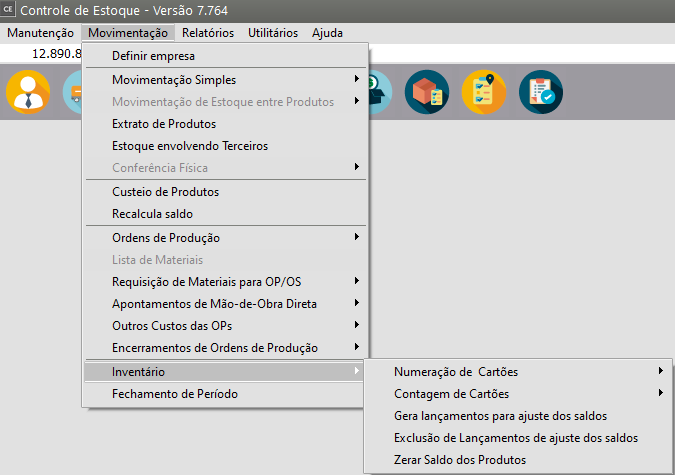](https://autoatendimento.grupoallegus.com.br/uploads/images/gallery/2023-10/WHdimage.png)
Estarão disponíveis as seguintes opções:
**1) Numeração de Cartões - Geração Automática**
A numeração de Cartões é a geração de um cartão para **contagem física do estoque** para cada [Produto](https://autoatendimento.grupoallegus.com.br/books/ce/page/cadastrando-os-produtos) existente na [Empresa](https://autoatendimento.grupoallegus.com.br/books/ce/page/cadastrando-empresa), esses cartões servirão para o **Registro do Estoque Físico do [Produto](https://autoatendimento.grupoallegus.com.br/books/ce/page/cadastrando-os-produtos)** em determinado dia.
Para numerar cartões, acesse o menu **Movimentação/Inventário/Numeração de Cartões/Geração Automática**
[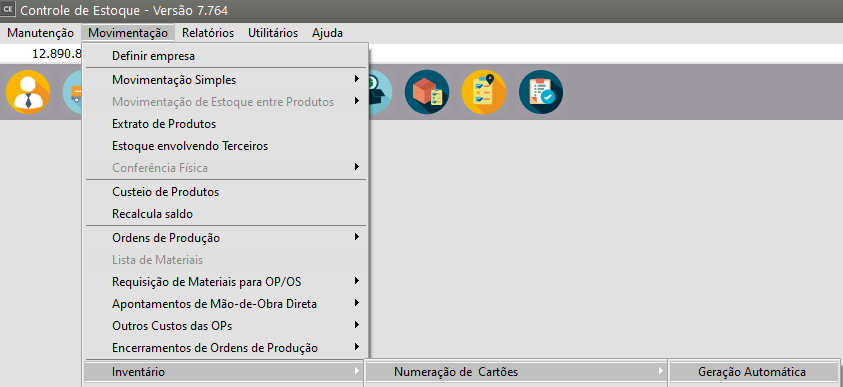](https://autoatendimento.grupoallegus.com.br/uploads/images/gallery/2023-10/ikSimage.png)
Esta opção permite que sejam **gerados cartões** para cada [produto](https://autoatendimento.grupoallegus.com.br/books/ce/page/cadastrando-os-produtos) cadastrado no sistema.
Se você utiliza grade [(veja item Trabalhando com Grade)](https://autoatendimento.grupoallegus.com.br/books/ce/page/trabalhando-com-grade-cadastro-da-caracteristica-1), será gerado um número de cartão **diferente** para cada item de grade cadastrado.
Por exemplo, no caso de **canetas azuis e pretas o sistema gerará um número de cartão para as canetas azuis e outro número diferente para canetas pretas.**
O sistema irá ordenar estes cartões de acordo com a sua escolha na caixa de **1ª Ordem**. Caso essa ordem escolhida seja por Localização ou Classificação de Materiais, o sistema disponibilizará as **2ª** e **3ª Ordem**.
[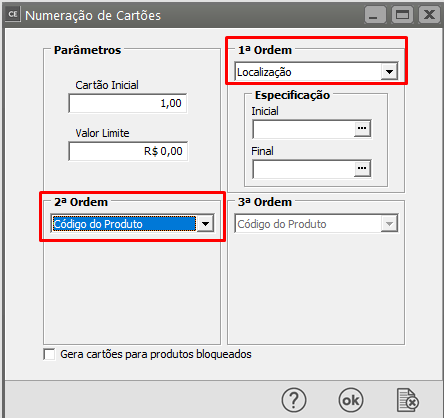](https://autoatendimento.grupoallegus.com.br/uploads/images/gallery/2023-10/KJ4image.png)
Você deverá informar também o **Valor Limite** para numeração, ou seja, para [produtos](https://autoatendimento.grupoallegus.com.br/books/ce/page/cadastrando-os-produtos) que tiverem **valor menor** que o informado, **não será gerado um número de cartão.**
[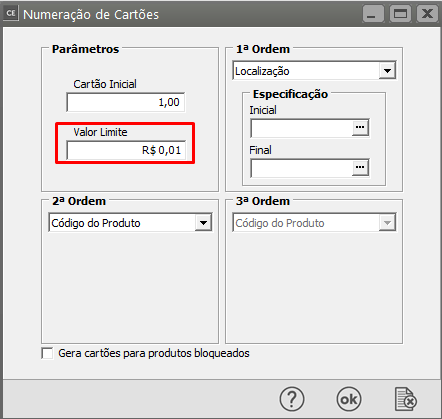](https://autoatendimento.grupoallegus.com.br/uploads/images/gallery/2023-10/QA1image.png)
Você terá ainda a opção de gerar cartões para os [produtos](https://autoatendimento.grupoallegus.com.br/books/ce/page/cadastrando-os-produtos) **bloqueados**
[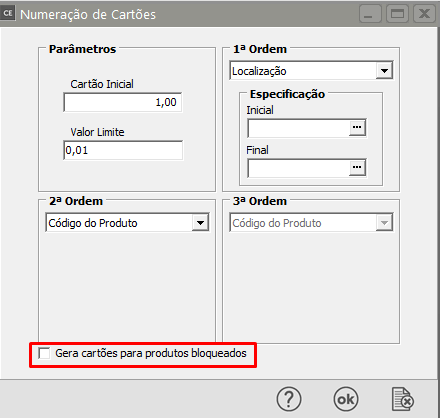](https://autoatendimento.grupoallegus.com.br/uploads/images/gallery/2023-10/sYaimage.png)
Ao clicar em OK será apresentada a mensagem para confirmação da geração dos cartões, clique em OK
[](https://autoatendimento.grupoallegus.com.br/uploads/images/gallery/2023-10/ZI3image.png)
[](https://autoatendimento.grupoallegus.com.br/uploads/images/gallery/2023-10/D6Ximage.png)
**2) Numeração de Cartões - Alteração**
Acessando o menu **Movimentação/Inventário/Numeração de Cartões/Alteração** você poderá alterar os números dos cartões de cada [produto](https://autoatendimento.grupoallegus.com.br/books/ce/page/cadastrando-os-produtos), lembrando que **dois [produtos](https://autoatendimento.grupoallegus.com.br/books/ce/page/cadastrando-os-produtos) diferentes não podem possuir o mesmo número de cartão.**
**3) Numeração de Cartões - Eliminação**
Acessando o menu **Movimentação/Inventário/Numeração de Cartões/Eliminação**
[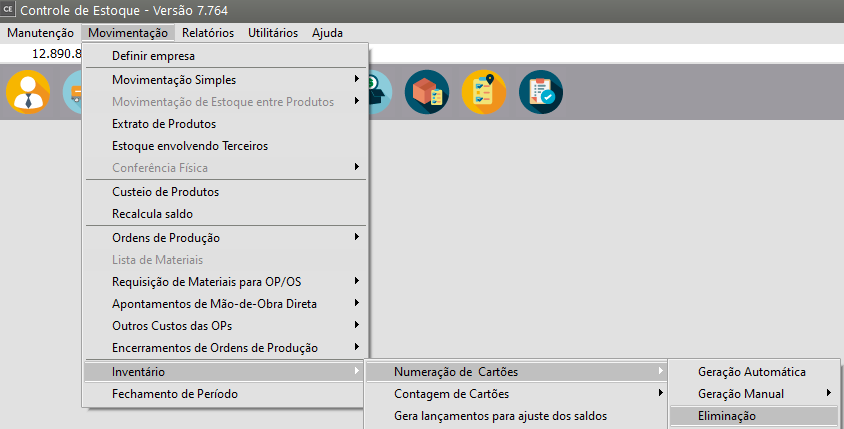](https://autoatendimento.grupoallegus.com.br/uploads/images/gallery/2023-10/ZxWimage.png)
Você poderá excluir todos os números de cartões gerados pelo sistema no ano ativo. Essa operação é **definitiva**. Portanto, somente execute-a se você tiver certeza que deseja apagar todas as numerações do ano definido.
**4) Contagem de Cartões**
Para que você consiga cadastrar as contagens realizadas pelos seus [funcionário,](https://autoatendimento.grupoallegus.com.br/books/ce/page/cadastrando-os-contadores-do-estoque-fisico-da-empresa) primeiro será necessário que esses **f[uncionários](https://autoatendimento.grupoallegus.com.br/books/ce/page/cadastrando-os-contadores-do-estoque-fisico-da-empresa) (contadores)** estejam cadastrados no Sistema, para esse cadastro acesse o menu **Manutenção>Tabelas>Contadores>Cadastra**
[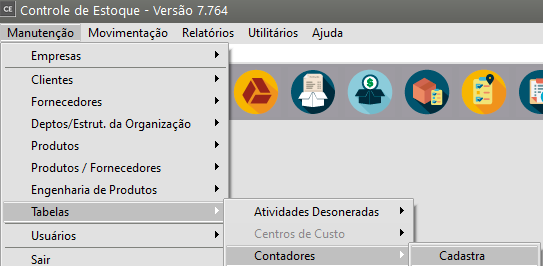](https://autoatendimento.grupoallegus.com.br/uploads/images/gallery/2023-10/WFPimage.png)
Você poderá cadastrar até **4 contagens**, desta forma poderá cadastrar até **4 [funcionários (contadores)](https://autoatendimento.grupoallegus.com.br/books/ce/page/cadastrando-os-contadores-do-estoque-fisico-da-empresa)** e em seguida não se esqueça de cadastrar um contador para a **Contagem definitiva.**
[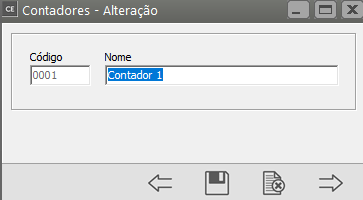](https://autoatendimento.grupoallegus.com.br/uploads/images/gallery/2023-10/JTNimage.png)
[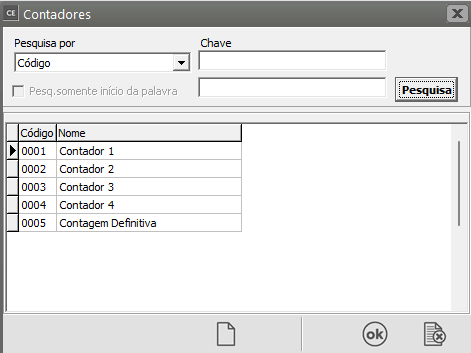](https://autoatendimento.grupoallegus.com.br/uploads/images/gallery/2023-10/8gJimage.png)
Para cadastrar o número de peças que foram cadastradas em cada contagem para cada cartão, acesse o menu **Movimentação/Inventário/Contagem de Cartões**.
[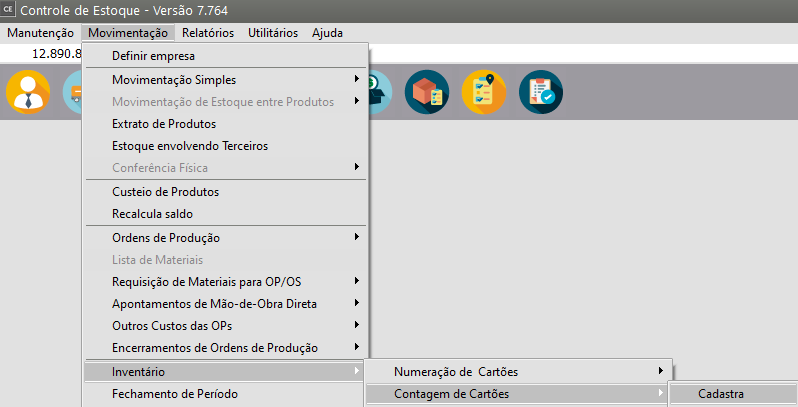](https://autoatendimento.grupoallegus.com.br/uploads/images/gallery/2023-10/1gJimage.png)
Você deverá informar o **Número do Cartão**, qual **Contagem** está sendo lançada, o **Contador** e a **Quantidade** levantada.
- [Produtos](https://autoatendimento.grupoallegus.com.br/books/ce/page/cadastrando-os-produtos) que possuírem **duas contagens seguidas com a mesma quantidade (ou diferença de quantidade dentro da tolerância admitida) serão considerados "batidos", ou seja a quantidade levantada está correta.**
- Se o [produto ](https://autoatendimento.grupoallegus.com.br/books/ce/page/cadastrando-os-produtos)estiver definido no [cadastro](https://www.help.supersoft.com.br/CE/paginas/CadastrandoProdutos.htm) que possui **[unidade de medida](https://autoatendimento.grupoallegus.com.br/books/ce/page/trabalhando-com-unidade-de-medida) inteira,** não será permitido lançar valores com casas decimais no campo quantidade.
Observação: Na tela de **manutenção da Contagem de Cartões,** possui uma função que atribui quantidade zero para os cartões dos [produtos](https://autoatendimento.grupoallegus.com.br/books/ce/page/cadastrando-os-produtos) que **não possuem contagem definitiva informada.**
[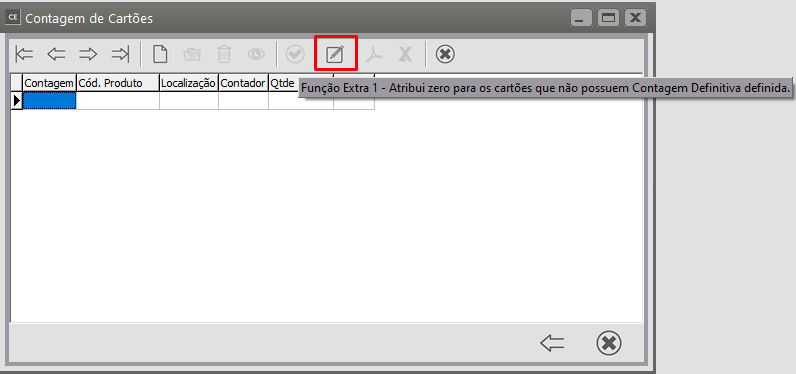](https://autoatendimento.grupoallegus.com.br/uploads/images/gallery/2023-10/gg9image.png)
Para cadastro das contagens, levaremos em consideração **2 [produtos](https://autoatendimento.grupoallegus.com.br/books/ce/page/cadastrando-os-produtos)**
- O Primeiro será o **Componente 1** - que no **Sistema Controle de Estoque** está com a quantidade de 500 unidades
[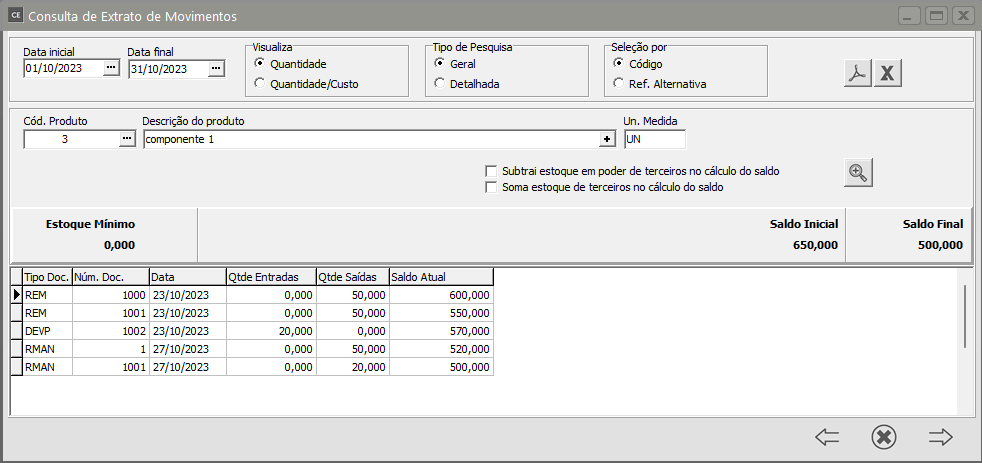](https://autoatendimento.grupoallegus.com.br/uploads/images/gallery/2023-10/1I8image.png)
- O Segundo será o **Componente 2** - que no **Sistema Controle de Estoque** está com a quantidade de 745 unidades
[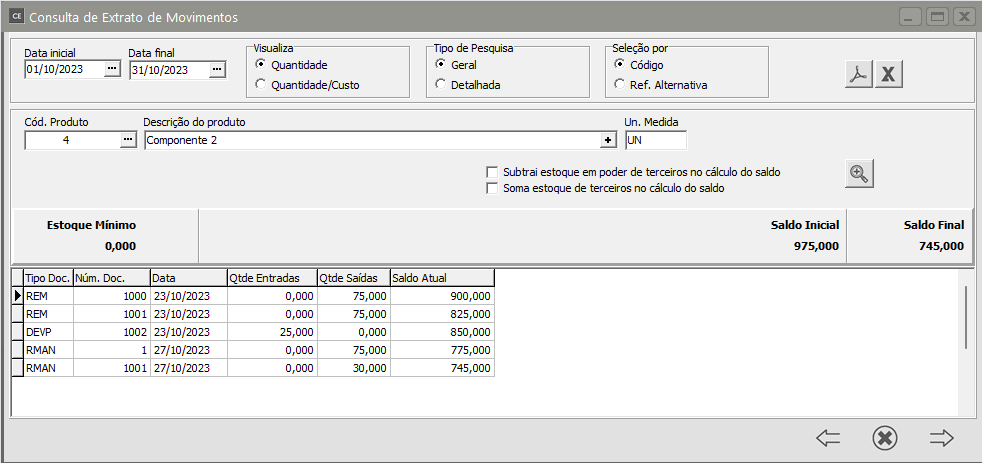](https://autoatendimento.grupoallegus.com.br/uploads/images/gallery/2023-10/bWBimage.png)
**Cadastro das Contagens:**
**IMPORTANTE**
NÃO É NECESSÁRIO CADASTRAR TODAS AS CONTAGENS NO SISTEMA, PARA QUE SEJA FEITO OS AJUSTES AUTOMATICAMENTE, BASTA QUE SEJA CADASTRADA A **CONTAGEM DEFINITIVA**, POIS APENAS ELA SERÁ LEVADA EM CONSIDERAÇÃO NO MOMENTO DA GERAÇÃO DOS **AJUSTES DE ENTRADA E SAÍDA DO ESTOQUE.**
Você poderá imprimir os Cartões, no sistema chamado de [Etiquetas](https://autoatendimento.grupoallegus.com.br/books/ce/page/emitindo-relatorio-dos-cartoesetiquetas-dos-produtos-para-inventario), para entregar aos[ funcionários](https://autoatendimento.grupoallegus.com.br/books/ce/page/cadastrando-os-contadores-do-estoque-fisico-da-empresa) responsáveis pela contagem física do estoque, para isso acesse o menu **Relatórios>Inventário>[Etiqueta](https://autoatendimento.grupoallegus.com.br/books/ce/page/emitindo-relatorio-dos-cartoesetiquetas-dos-produtos-para-inventario) para Cartões,** desta forma, conforme o [funcionário](https://autoatendimento.grupoallegus.com.br/books/ce/page/cadastrando-os-contadores-do-estoque-fisico-da-empresa) realiza a contagem já anota a quantidade encontrada no Cartão ([etiqueta](https://autoatendimento.grupoallegus.com.br/books/ce/page/emitindo-relatorio-dos-cartoesetiquetas-dos-produtos-para-inventario)) impresso
[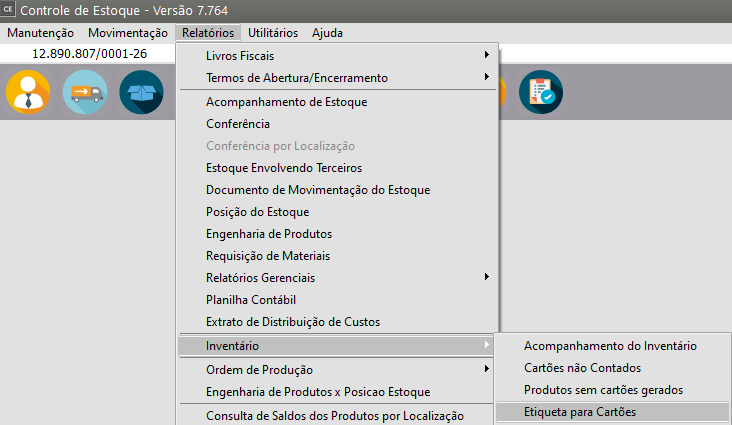](https://autoatendimento.grupoallegus.com.br/uploads/images/gallery/2023-10/58cimage.png)
As[ etiquetas](https://autoatendimento.grupoallegus.com.br/books/ce/page/emitindo-relatorio-dos-cartoesetiquetas-dos-produtos-para-inventario) (cartões) serão entregues aos [contadores](https://autoatendimento.grupoallegus.com.br/books/ce/page/cadastrando-os-contadores-do-estoque-fisico-da-empresa) para que os mesmos anotem a contagem realizada e assine o documento.
[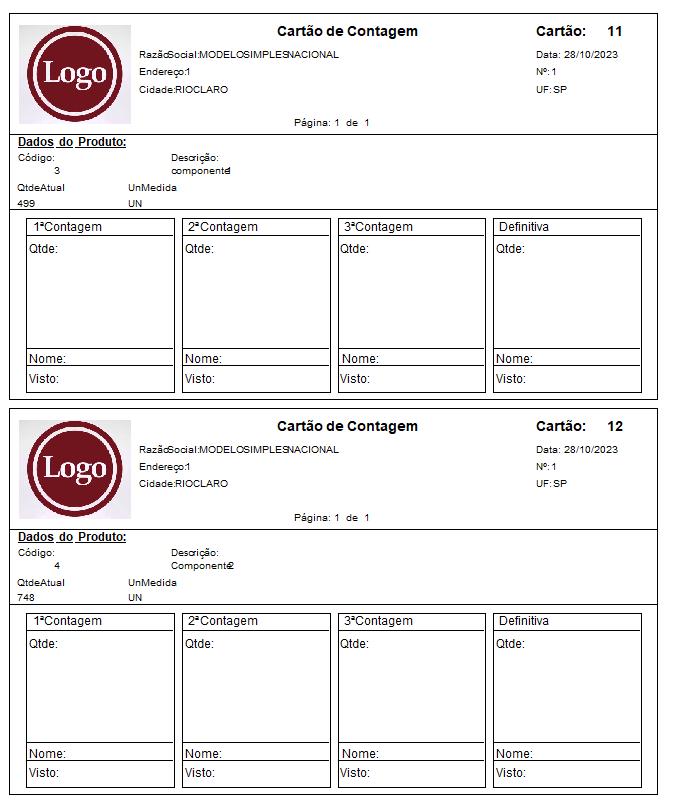](https://autoatendimento.grupoallegus.com.br/uploads/images/gallery/2023-10/BvCimage.png)
Para cadastrar as Contagens será necessário informar o **cartão do [produto](https://autoatendimento.grupoallegus.com.br/books/ce/page/cadastrando-os-produtos)** que está sendo contado, o [contador](https://autoatendimento.grupoallegus.com.br/books/ce/page/cadastrando-os-contadores-do-estoque-fisico-da-empresa), o número da contagem e a quantidade que o [contador](https://autoatendimento.grupoallegus.com.br/books/ce/page/cadastrando-os-contadores-do-estoque-fisico-da-empresa) disse que existe em estoque.
Para o Componente 1 que possui 500 unidades em estoque foram feitas 4 contagens
- Primeiro contador, contou 498 unidades
- Segundo contador, contou 499 unidades
- Terceiro contador, contou 495 unidades
- Quarto contador, contou 499 unidades
[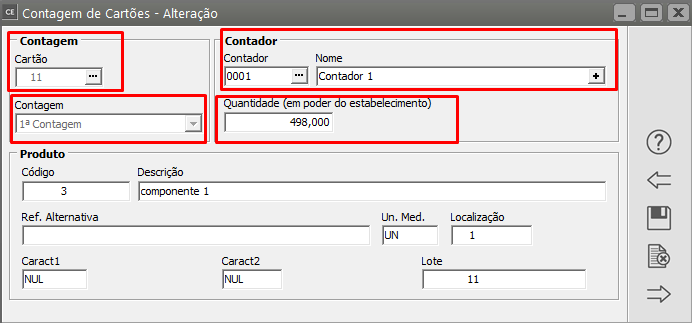](https://autoatendimento.grupoallegus.com.br/uploads/images/gallery/2023-10/620cosimage.png)
[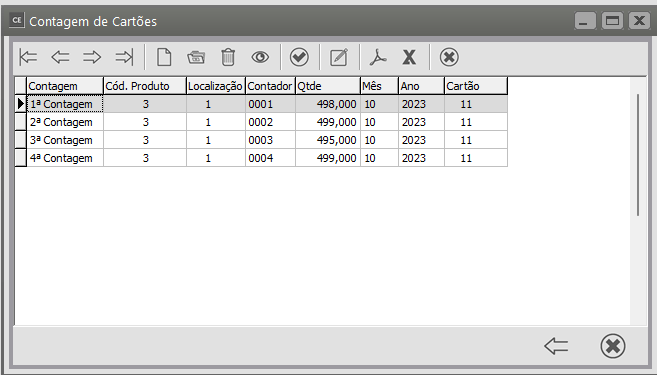](https://autoatendimento.grupoallegus.com.br/uploads/images/gallery/2023-10/ypIimage.png)
Para o Componente 2 que possui 745 unidades em estoque foram feitas 4 contagens
- Primeiro contador, contou 755 unidades
- Segundo contador, contou 748 unidades
- Terceiro contador, contou 748 unidades
- Quarto contador, contou 760 unidades
[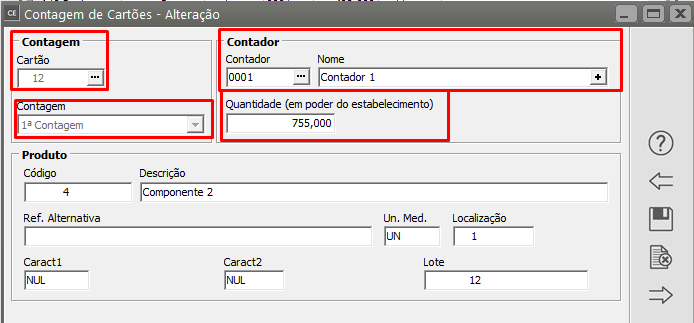](https://autoatendimento.grupoallegus.com.br/uploads/images/gallery/2023-10/1htimage.png)
[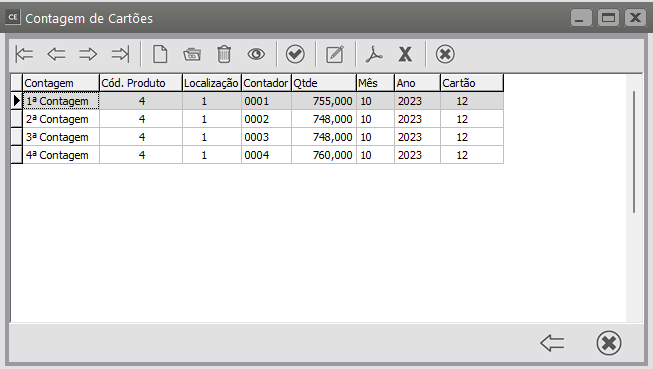](https://autoatendimento.grupoallegus.com.br/uploads/images/gallery/2023-10/lHUimage.png)
Se você optou por **cadastrar as contagens feitas no Sistema**, (conforme as telas apresentadas acima) será necessário em seguida, informar ao Sistema qual das contagens será considerada como sendo a definitiva (**aquela contagem que o Sistema irá considerar para gerar o Ajuste de entrada ou saída para que o saldo do [produto](https://autoatendimento.grupoallegus.com.br/books/ce/page/cadastrando-os-produtos) fique correto)**.
Em nosso exemplo iremos considerar como **contagem definitiva:**
- a quantidade de **499** unidades para o **Componente 1** (lembrando que no estoque ele está com a quantidade de 500 unidades, desta forma será gerado um **AJS (Ajuste de saída de 1 unidade)**
[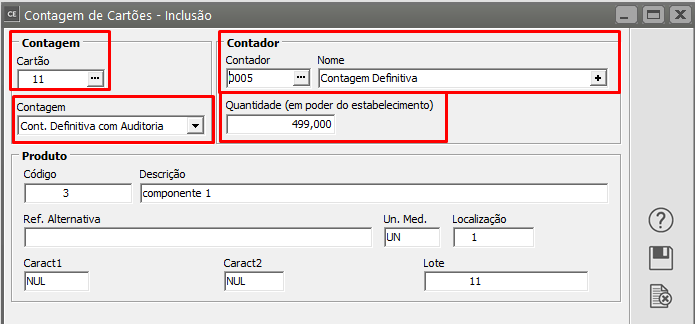](https://autoatendimento.grupoallegus.com.br/uploads/images/gallery/2023-10/fVcimage.png)
- a quantidade de **748** unidades para o **Componente 2** (lembrando que no estoque ele está com a quantidade de 745 unidades, desta forma será gerado um **AJE (Ajuste de Entrada de 3 unidades)**
[](https://autoatendimento.grupoallegus.com.br/uploads/images/gallery/2023-10/8Meimage.png)
**5) Geração de Lançamentos para Ajuste de Saldos**
Depois de que o inventário esteja correto, é possível que sejam feitos lançamentos de ajuste dos saldos dos [produtos](https://autoatendimento.grupoallegus.com.br/books/ce/page/cadastrando-os-produtos). Para isso, acesse o menu **Movimentação/Inventário/Gera lançamentos para ajuste dos saldos**.
[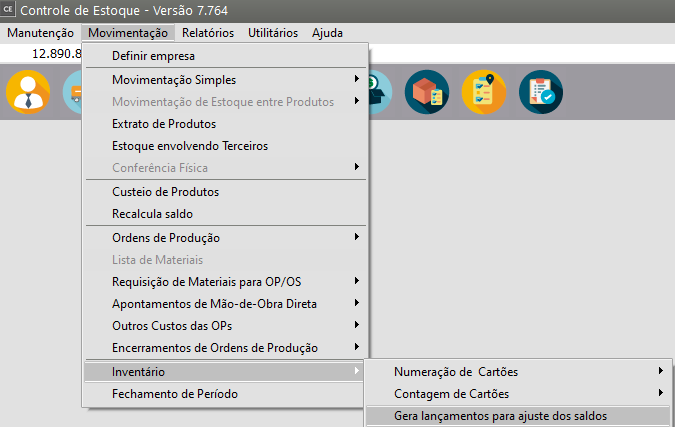](https://autoatendimento.grupoallegus.com.br/uploads/images/gallery/2023-10/pE7image.png)
Serão geradas movimentações de **Entrada e Saída** para os [produtos](https://autoatendimento.grupoallegus.com.br/books/ce/page/cadastrando-os-produtos) que possuírem **divergência em sua contagem final.**
Informe o [tipo de documento de entrada e de saída](https://autoatendimento.grupoallegus.com.br/books/ce/page/definindo-tipos-de-documentos) que serão utilizados nos ajustes, a data do lançamento e uma observação para que fique fácil identificar os lançamentos gerados pelo ajuste de inventário.
[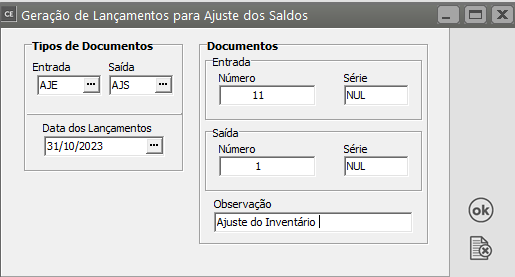](https://autoatendimento.grupoallegus.com.br/uploads/images/gallery/2023-10/FQ5image.png)
Ao finalizar o processo o Sistema apresentará mensagem informando que o **Cálculo foi concluído com sucesso**
[](https://autoatendimento.grupoallegus.com.br/uploads/images/gallery/2023-10/WVNimage.png)
[](https://autoatendimento.grupoallegus.com.br/uploads/images/gallery/2023-10/UAjimage.png)
Nesse momento, se você consultar novamente o Extrato dos [produtos](https://autoatendimento.grupoallegus.com.br/books/ce/page/cadastrando-os-produtos), conseguirá verificar os **ajustes** realizados automaticamente, deixando o saldo de cada produto com a quantidade encontrada na contagem física do estoque e definida como definitiva.
[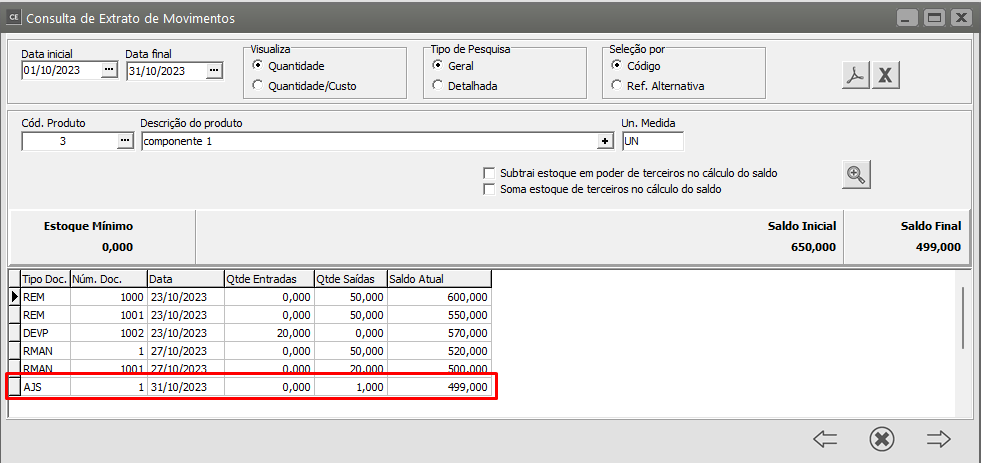](https://autoatendimento.grupoallegus.com.br/uploads/images/gallery/2023-10/oobimage.png)
[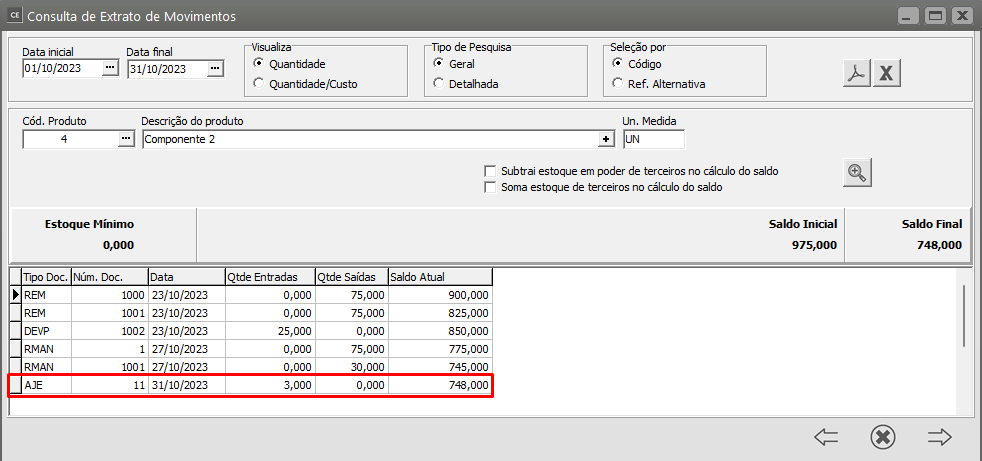](https://autoatendimento.grupoallegus.com.br/uploads/images/gallery/2023-10/AiRimage.png)
Acessando as [Movimentações Simples](https://autoatendimento.grupoallegus.com.br/books/ce/page/cadastrando-movimentacao-simples) conseguirá visualizar as movimentações geradas automaticamente
[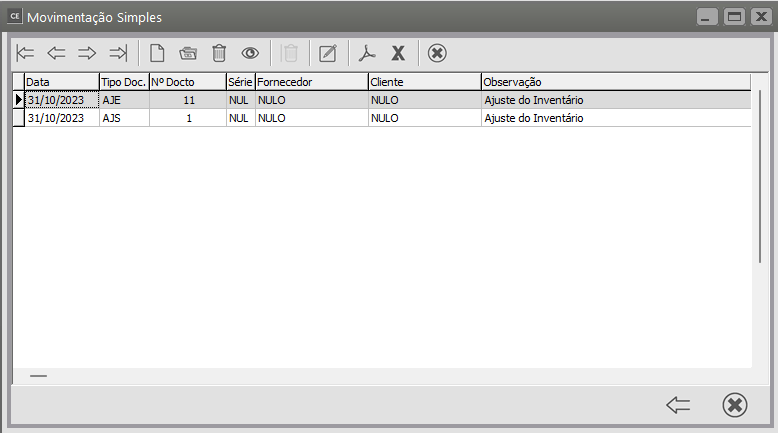](https://autoatendimento.grupoallegus.com.br/uploads/images/gallery/2023-10/4kOimage.png)
**6) Impressão do Acompanhamento do Inventário**
Para imprimir o [**Acompanhamento do Inventário**,](https://autoatendimento.grupoallegus.com.br/books/ce/page/emitindo-relatorio-de-acompanhamento-do-inventario) acesse o menu **Relatórios>Inventário>Acompanhamento do Inventário**
[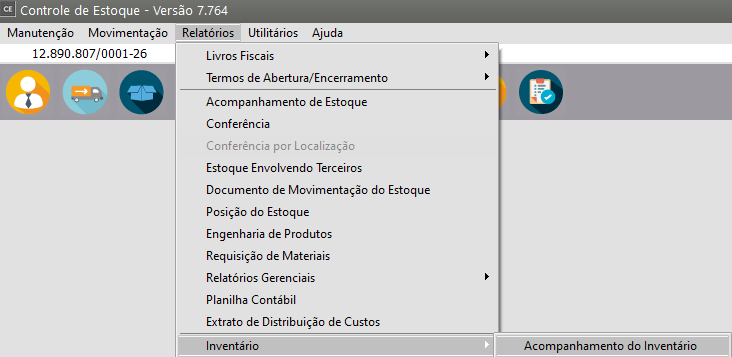](https://autoatendimento.grupoallegus.com.br/uploads/images/gallery/2023-10/47nimage.png)
[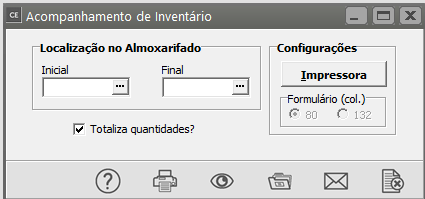](https://autoatendimento.grupoallegus.com.br/uploads/images/gallery/2023-10/85Eimage.png)
[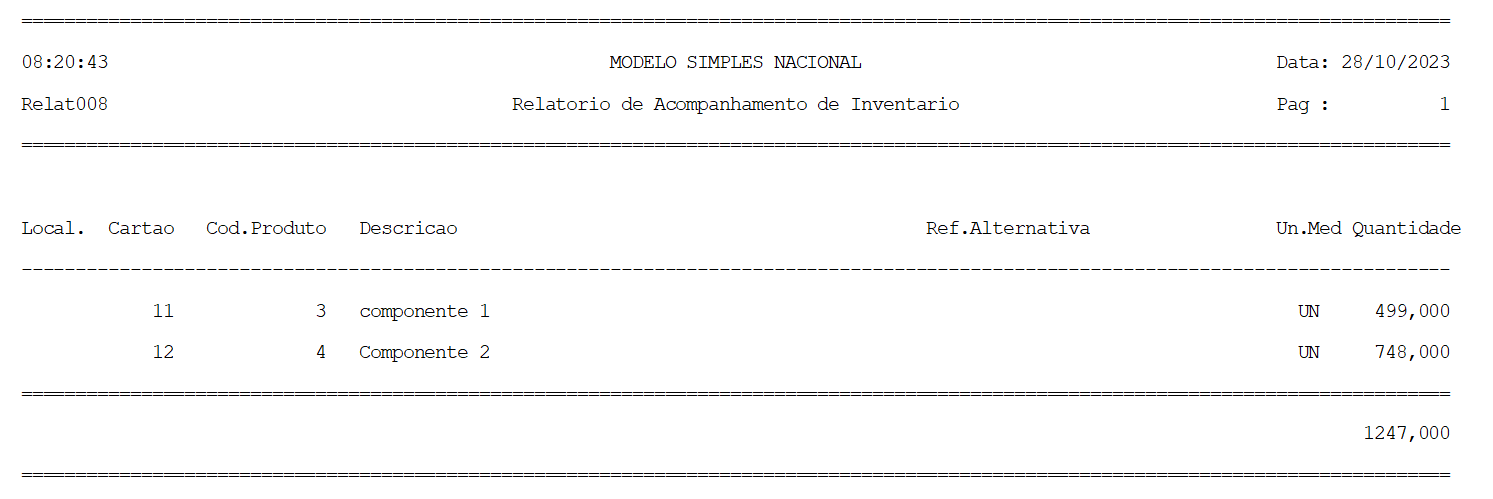](https://autoatendimento.grupoallegus.com.br/uploads/images/gallery/2023-10/sqLimage.png)
**7) Impressão de Cartões Não Contados**
Você conseguirá emitir um relatório com a relação de[ produtos](https://autoatendimento.grupoallegus.com.br/books/ce/page/cadastrando-os-produtos) que [**não tiveram contagens físicas cadastradas**,](https://autoatendimento.grupoallegus.com.br/books/ce/page/emitindo-relatorio-de-cartoes-ainda-nao-contados) para isso acesse o menu **Relatórios>Inventário>Cartões não contados**
[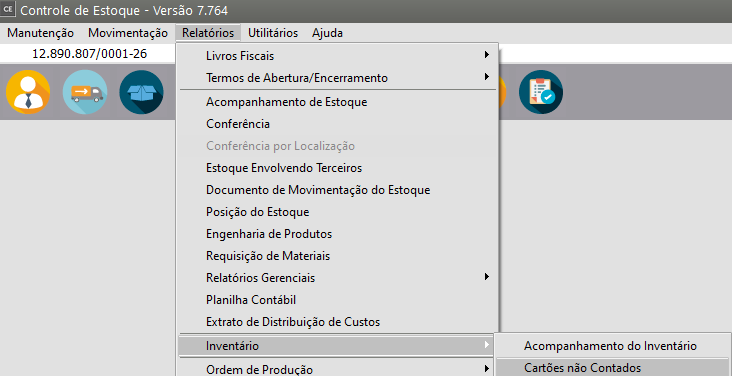](https://autoatendimento.grupoallegus.com.br/uploads/images/gallery/2023-10/OS3image.png)
[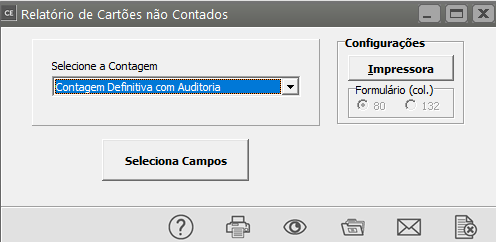](https://autoatendimento.grupoallegus.com.br/uploads/images/gallery/2023-10/176image.png)
[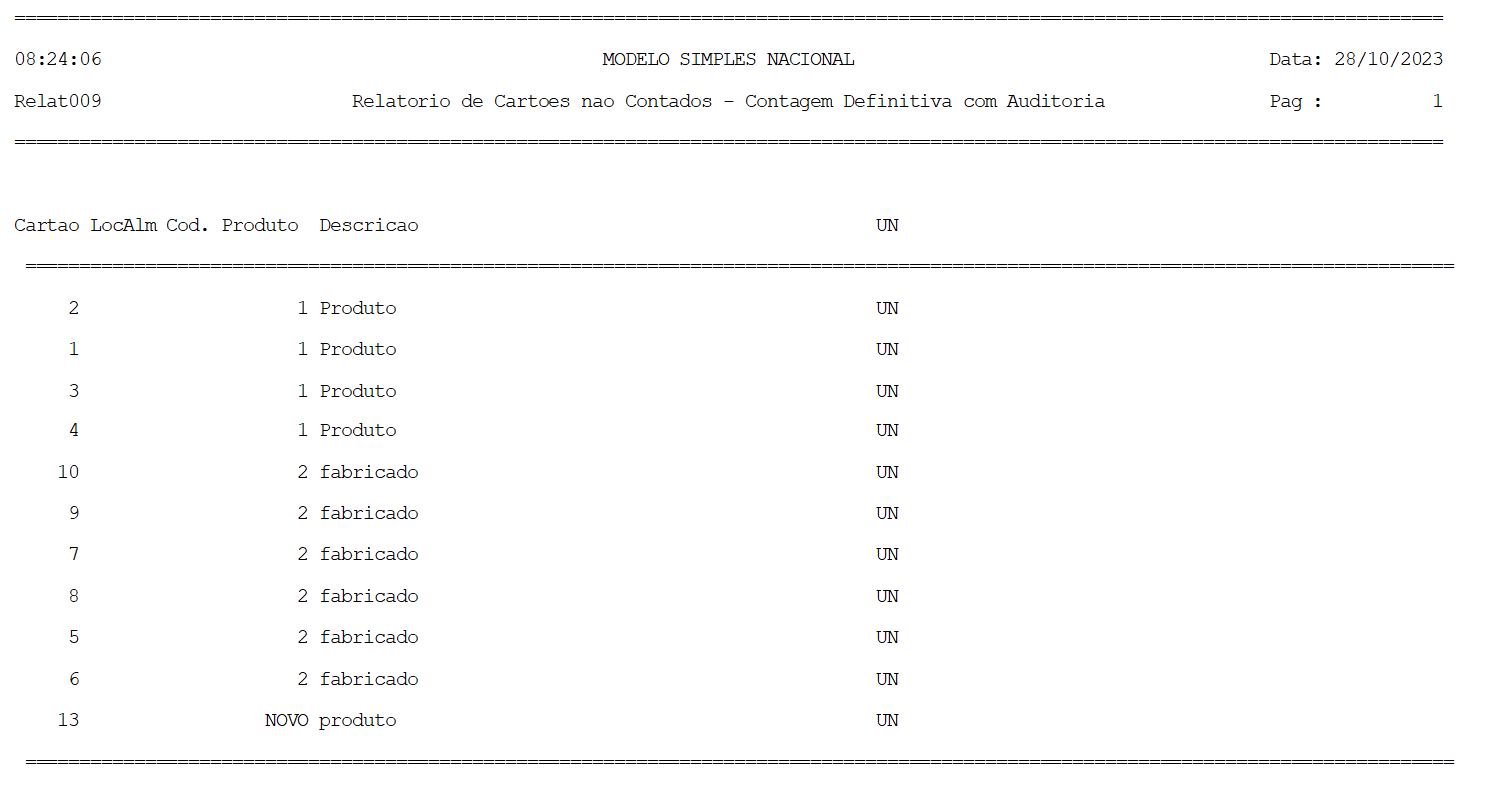](https://autoatendimento.grupoallegus.com.br/uploads/images/gallery/2023-10/thTimage.png)
**8) Impressão do Relatório de [Produtos](https://autoatendimento.grupoallegus.com.br/books/ce/page/cadastrando-os-produtos) sem cartões gerados**
Para imprimir uma [**relação com os Produtos que não tiveram cartões de contagem física gerados**](https://autoatendimento.grupoallegus.com.br/books/ce/page/emitindo-relatorio-de-cartoes-sem-numeracao), acesse o menu **Relatórios>inventário>[Produtos ](https://autoatendimento.grupoallegus.com.br/books/ce/page/cadastrando-os-produtos)sem cartões gerados**
[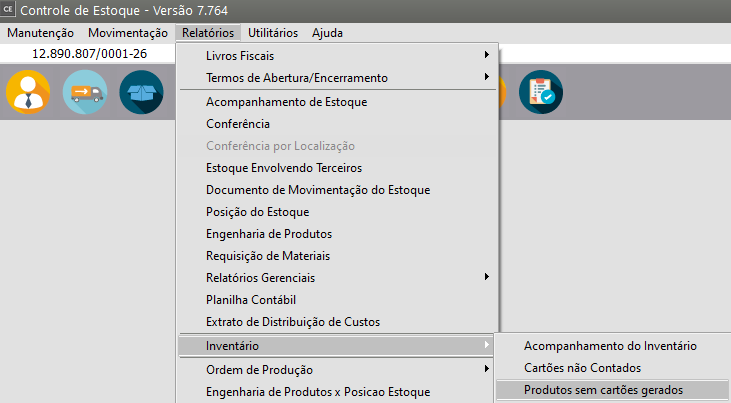](https://autoatendimento.grupoallegus.com.br/uploads/images/gallery/2023-10/HYVimage.png)
[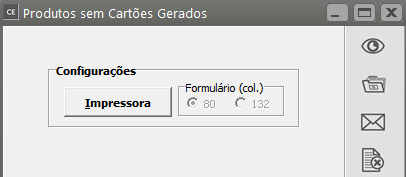](https://autoatendimento.grupoallegus.com.br/uploads/images/gallery/2023-10/3m7image.png)
[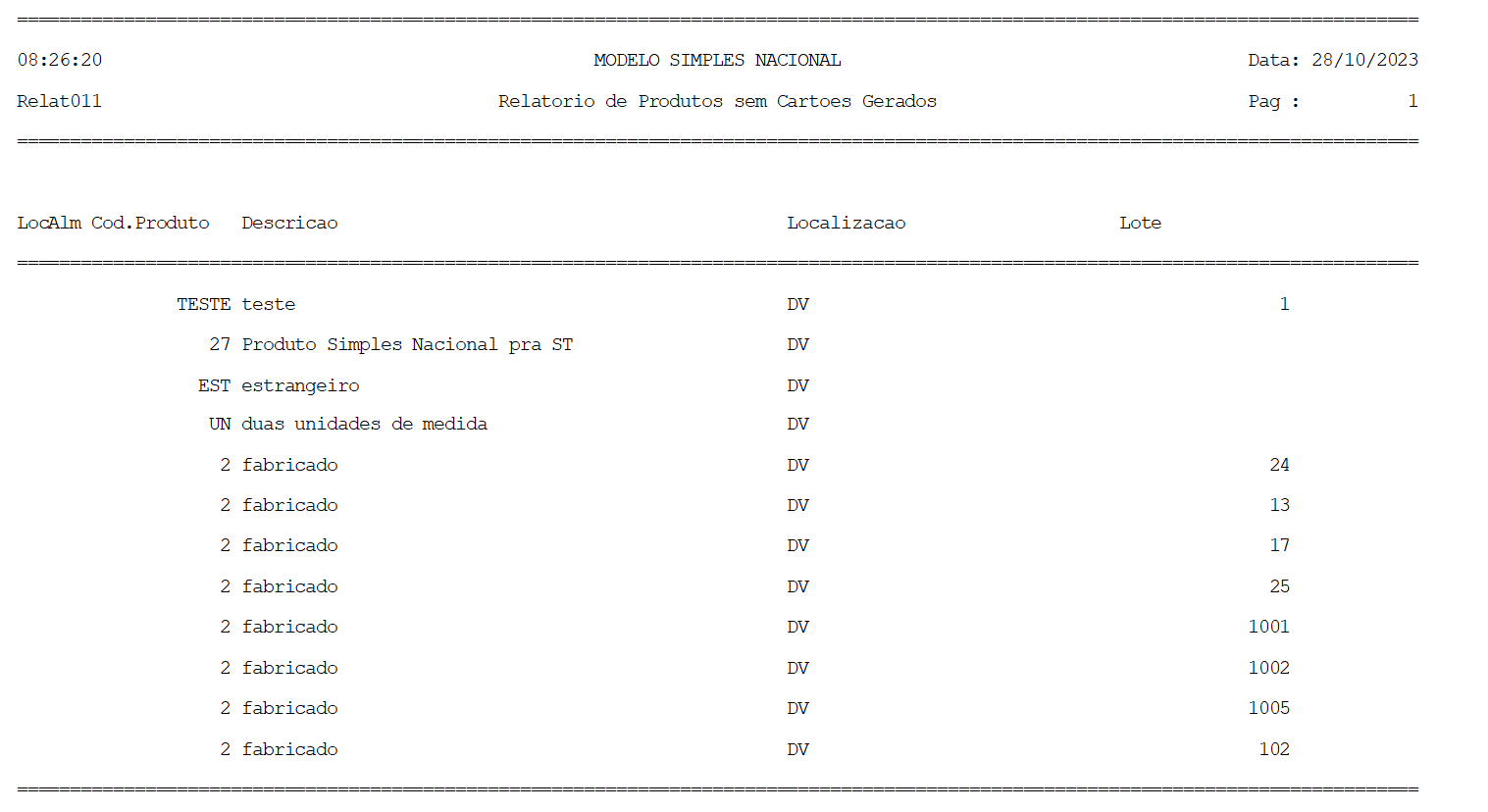](https://autoatendimento.grupoallegus.com.br/uploads/images/gallery/2023-10/dpPimage.png)
**9) Impressão das [Etiquetas](https://autoatendimento.grupoallegus.com.br/books/ce/page/emitindo-relatorio-dos-cartoesetiquetas-dos-produtos-para-inventario) para contagem dos cartões**
Para impressão das [etiquetas](https://autoatendimento.grupoallegus.com.br/books/ce/page/emitindo-relatorio-dos-cartoesetiquetas-dos-produtos-para-inventario) que serão entregues aos [contadores](https://autoatendimento.grupoallegus.com.br/books/ce/page/cadastrando-os-contadores-do-estoque-fisico-da-empresa) para eles anotarem as contagens realizadas, acesse o menu **Relatórios>Inventário>Etiqueta para Cartões**
[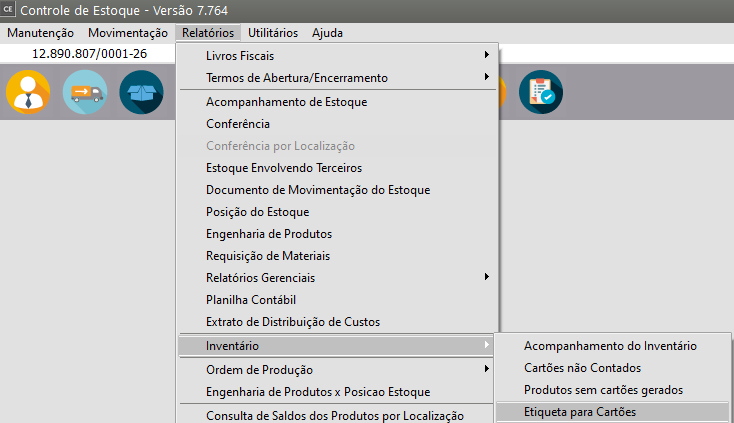](https://autoatendimento.grupoallegus.com.br/uploads/images/gallery/2023-10/UnOimage.png)
[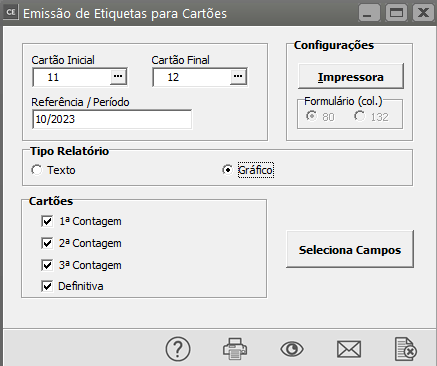](https://autoatendimento.grupoallegus.com.br/uploads/images/gallery/2023-10/D1Timage.png)
[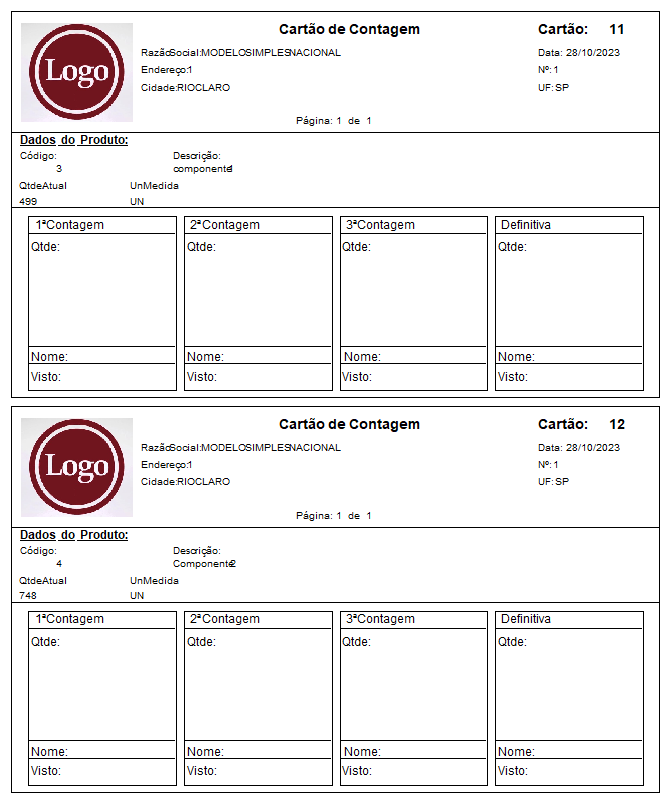](https://autoatendimento.grupoallegus.com.br/uploads/images/gallery/2023-10/9mBimage.png)
**10) Relatório de Inconsistência**
Você conseguirá emitir um [relatório com as inconsistência ](https://autoatendimento.grupoallegus.com.br/books/ce/page/emitindo-relatorio-de-inconsistencias-do-inventario)encontrada na geração do inventário, para isso acesse o menu **Relatórios>Inventário>Inconsistência**
[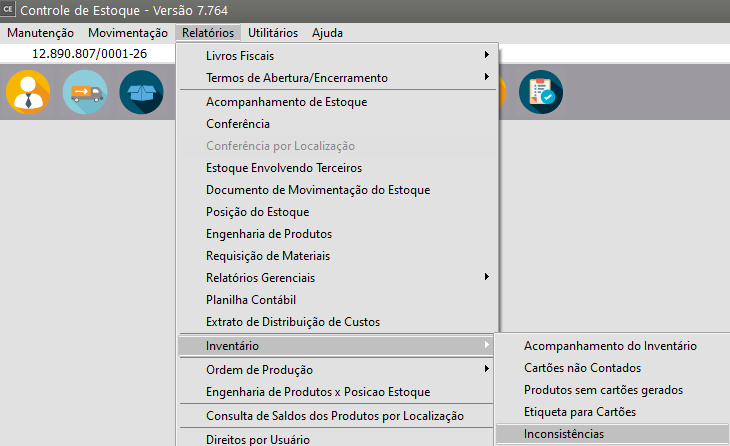](https://autoatendimento.grupoallegus.com.br/uploads/images/gallery/2023-10/2EMimage.png)
[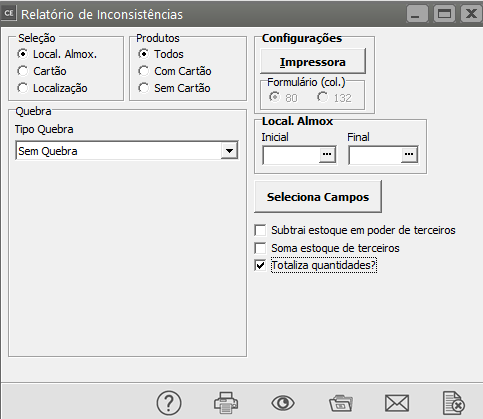](https://autoatendimento.grupoallegus.com.br/uploads/images/gallery/2023-10/Vg5image.png)
[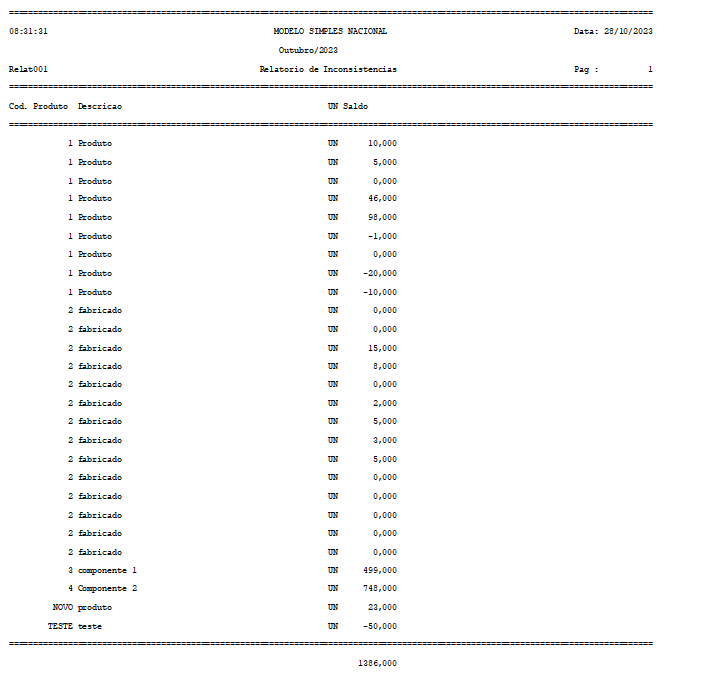](https://autoatendimento.grupoallegus.com.br/uploads/images/gallery/2023-10/yD7image.png)
**11) Exclusão de Lançamentos de Ajuste dos Saldos**
Acessando o menu **Movimentação/Inventário/Exclusão de Lançamentos de Ajuste dos Saldos**
[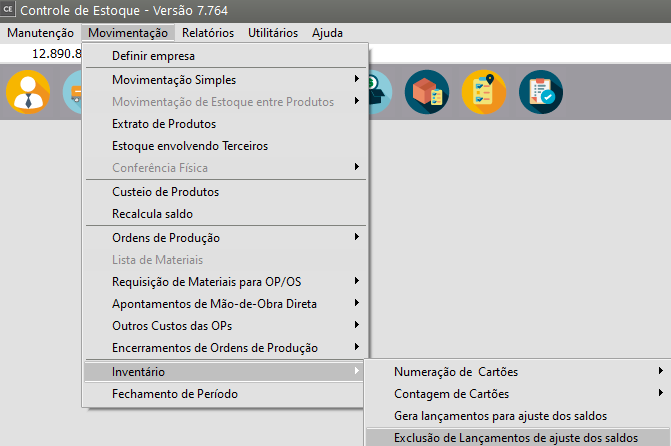](https://autoatendimento.grupoallegus.com.br/uploads/images/gallery/2023-10/ZGqimage.png)
Você terá a opção de excluir **todos os lançamentos de ajuste gerados pelo sistema**.
ATENÇÃO:
**Somente execute esta operação se você tiver certeza que deseja excluir todos esses lançamentos. Essa operação é definitiva.**
[](https://autoatendimento.grupoallegus.com.br/uploads/images/gallery/2023-10/3rrimage.png)
Depois do procedimento realizado, se você acessar o **extrato de produtos** irá verificar que os movimentos de ajustes gerados automaticamente pelo inventário foram excluídos e o saldo do [produto](https://autoatendimento.grupoallegus.com.br/books/ce/page/cadastrando-os-produtos) voltou ao que era **antes do inventário**
[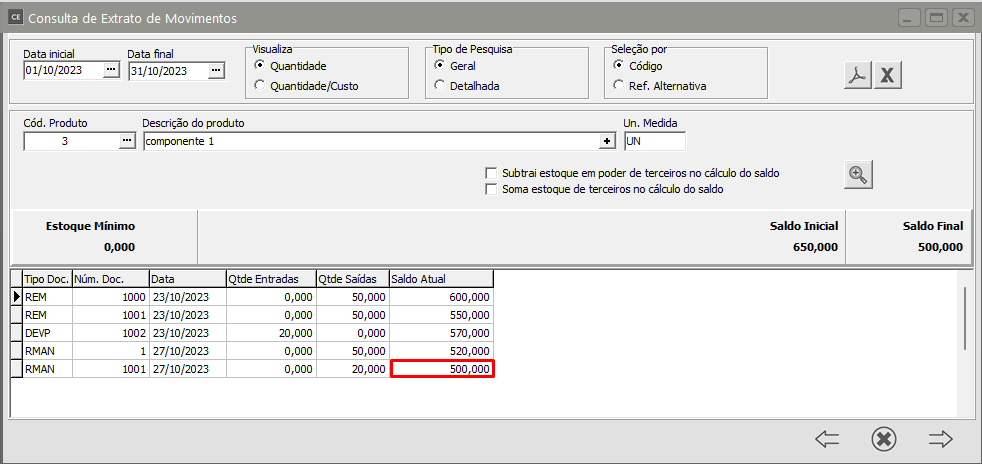](https://autoatendimento.grupoallegus.com.br/uploads/images/gallery/2023-10/TXgCDPimage.png)
[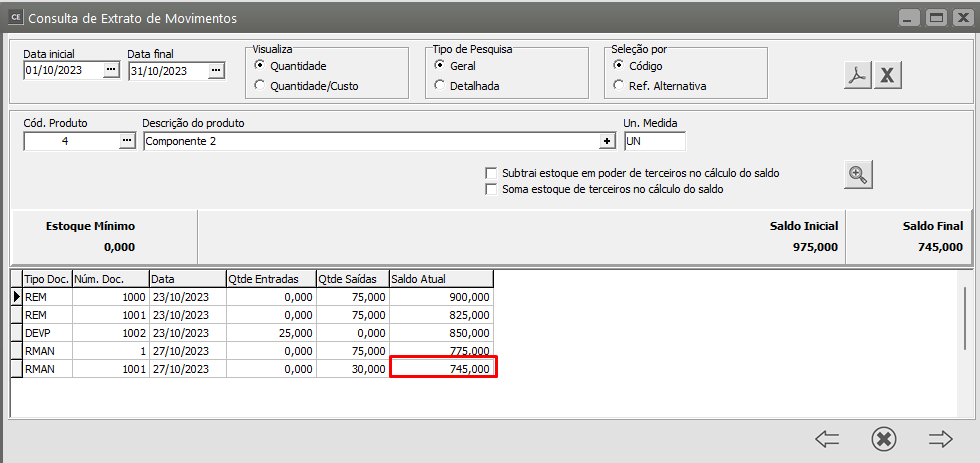](https://autoatendimento.grupoallegus.com.br/uploads/images/gallery/2023-10/WbNimage.png)
**12) Zerar Saldo dos [Produtos](https://autoatendimento.grupoallegus.com.br/books/ce/page/cadastrando-os-produtos)**
Se houver necessidade, você poderá zerar o saldo dos [produtos](https://autoatendimento.grupoallegus.com.br/books/ce/page/cadastrando-os-produtos)
ATENÇÃO
Não será possível definir quais os [produtos](https://autoatendimento.grupoallegus.com.br/books/ce/page/cadastrando-os-produtos) que terão o saldo zerados, o Sistema irá zerar o saldo de todos os [produtos](https://autoatendimento.grupoallegus.com.br/books/ce/page/cadastrando-os-produtos)
Para realizar o procedimento, acesse o menu **Movimentação>Inventário>Zerar Saldo dos [Produtos](https://autoatendimento.grupoallegus.com.br/books/ce/page/cadastrando-os-produtos)**
[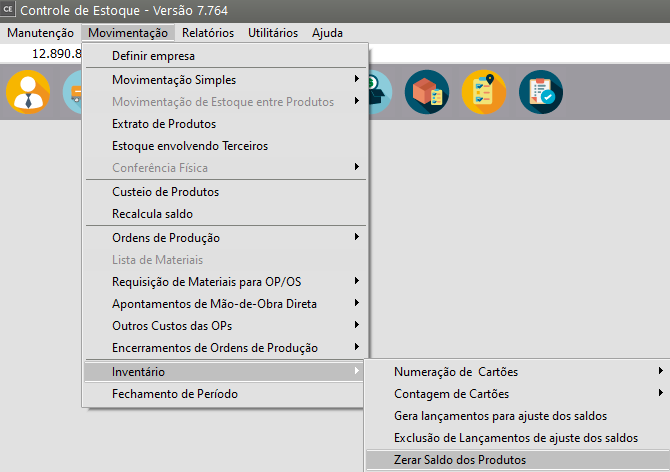](https://autoatendimento.grupoallegus.com.br/uploads/images/gallery/2023-10/IMjimage.png)
[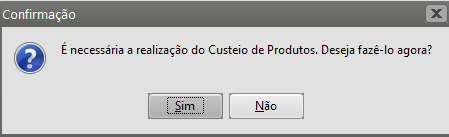](https://autoatendimento.grupoallegus.com.br/uploads/images/gallery/2023-10/E4Uimage.png)
[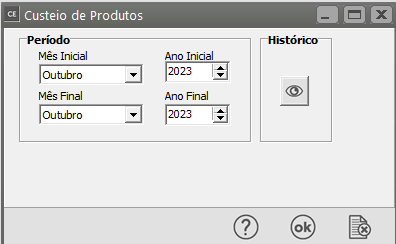](https://autoatendimento.grupoallegus.com.br/uploads/images/gallery/2023-10/yEXimage.png)
[](https://autoatendimento.grupoallegus.com.br/uploads/images/gallery/2023-10/ijNimage.png)
[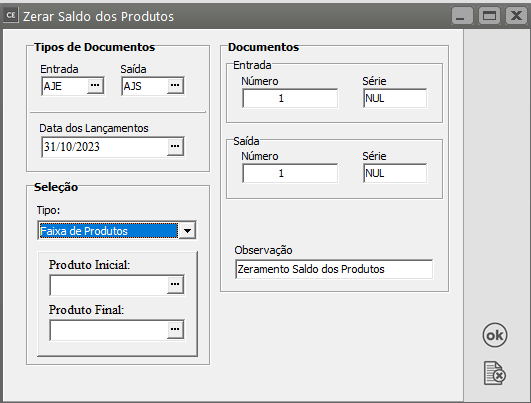](https://autoatendimento.grupoallegus.com.br/uploads/images/gallery/2023-10/A46image.png)
[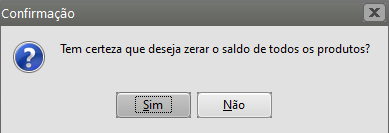](https://autoatendimento.grupoallegus.com.br/uploads/images/gallery/2023-10/i0Kimage.png)
[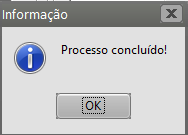](https://autoatendimento.grupoallegus.com.br/uploads/images/gallery/2023-10/JgLimage.png)
Se você consultar os Relatórios do Estoque, depois de realizar o zeramento dos Saldo dos [Produtos](https://autoatendimento.grupoallegus.com.br/books/ce/page/cadastrando-os-produtos), irá verificar que o Saldo para todos eles está 0 (zero)
[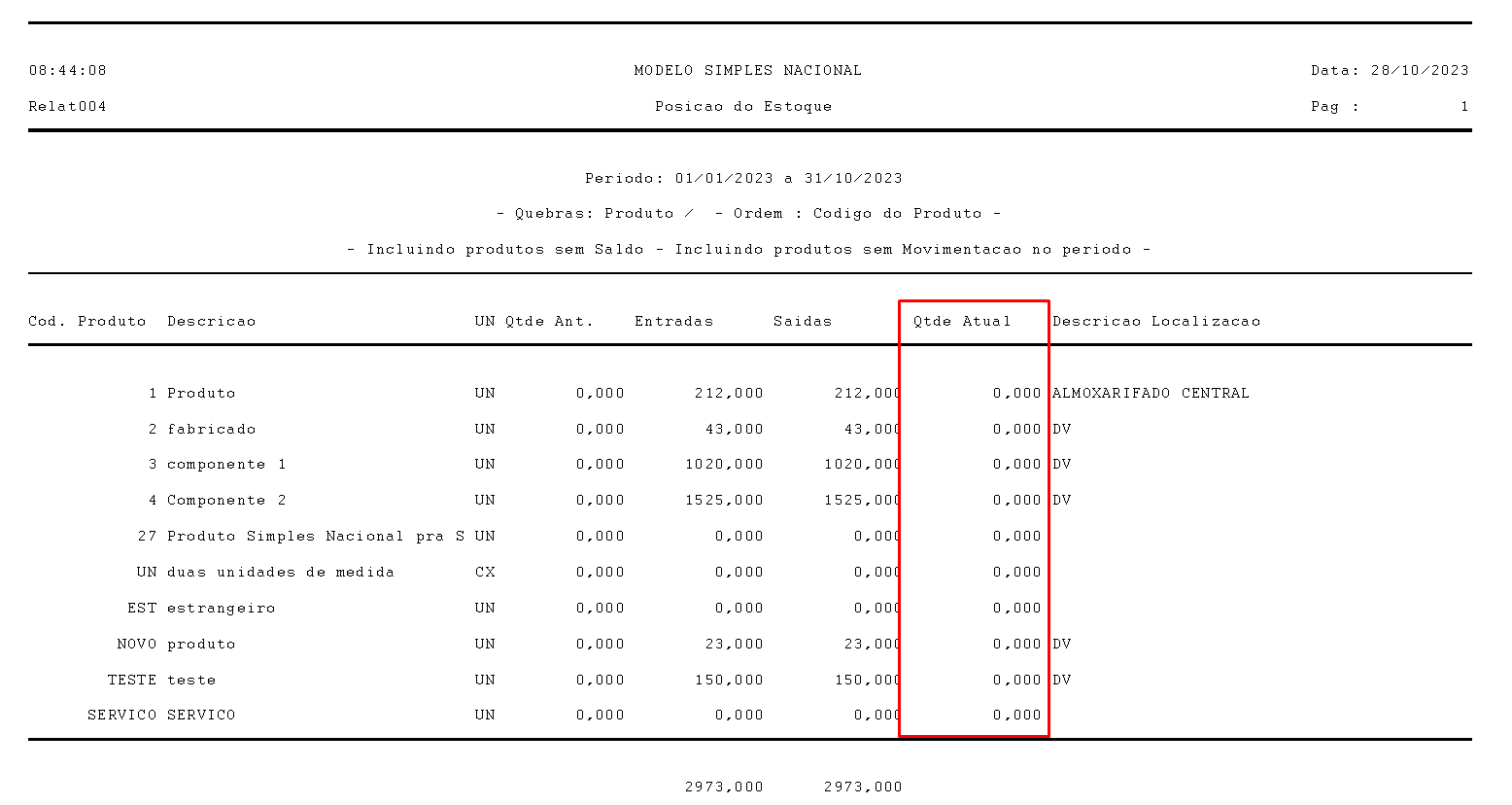](https://autoatendimento.grupoallegus.com.br/uploads/images/gallery/2023-10/qCyimage.png)
**Veja Também os Itens:**
- [Controlando o Inventário dos Produtos](https://autoatendimento.grupoallegus.com.br/books/ce/page/controlando-o-inventario-dos-produtos)
- [Inventário - Contagem de Cartões](https://autoatendimento.grupoallegus.com.br/books/ce/page/inventario-contagem-de-cartoes)
- [Inventário - Geração de Lançamentos para Ajuste de Saldos](https://autoatendimento.grupoallegus.com.br/books/ce/page/inventario-geracao-de-lancamentos-para-ajuste-de-saldos)
- [Emitindo Relatório de Acompanhamento de Inventário](https://autoatendimento.grupoallegus.com.br/books/ce/page/emitindo-relatorio-de-acompanhamento-do-inventario)
- [Emitindo Relatório de Inconsistências do Inventário](https://autoatendimento.grupoallegus.com.br/books/ce/page/emitindo-relatorio-de-inconsistencias-do-inventario)
- [Emitindo Relatório dos Cartões/Etiquetas dos Produtos para Inventário](https://autoatendimento.grupoallegus.com.br/books/ce/page/emitindo-relatorio-dos-cartoesetiquetas-dos-produtos-para-inventario)
- [Emitindo Livro de Inventário (Modelo 7)](https://autoatendimento.grupoallegus.com.br/books/ce/page/emitindo-livro-de-inventario-modelo-7)
- [Emitindo Termo de Abertura e Encerramento do Livro de Inventário (Modelo 7)](https://autoatendimento.grupoallegus.com.br/books/ce/page/emitindo-termo-de-abertura-e-encerramento-do-livro-de-inventario-modelo-7)
- [Inventário - Numeração de Cartões - Alteração](https://autoatendimento.grupoallegus.com.br/books/ce/page/inventario-numeracao-de-cartoes-alteracao)
- [Inventário - Numeração de Cartões - Eliminação](https://autoatendimento.grupoallegus.com.br/books/ce/page/inventario-numeracao-de-cartoes-eliminacao)
- [Trabalhando com Inventário](https://autoatendimento.grupoallegus.com.br/books/ce/page/trabalhando-com-inventario)
- [Imprimindo Relatórios do Inventário](https://autoatendimento.grupoallegus.com.br/books/ce/page/imprimindo-relatorios-do-inventario)
- [Inventário - Contagem de Cartões](https://autoatendimento.grupoallegus.com.br/books/ce/page/inventario-contagem-de-cartoes)
- [Cadastrando os Contadores do Estoque Físico da Empresa](https://autoatendimento.grupoallegus.com.br/books/ce/page/cadastrando-os-contadores-do-estoque-fisico-da-empresa)
# Imprimindo Relatórios
As telas de impressão dos relatórios são compostas pelos botões:
[ AJUDA (f1) - Apresenta a tela com ajuda sensível ao contexto](https://autoatendimento.grupoallegus.com.br/uploads/images/gallery/2023-04/image-1682685350768.png)
[ IMPRIME - Permite que você imprima o relatório, ou seja, o envie pra a impressora](https://autoatendimento.grupoallegus.com.br/uploads/images/gallery/2023-04/image-1682685418558.png)
[ PREVIEW/VISUALIZA - Permite que você visualize o relatório no vídeo](https://autoatendimento.grupoallegus.com.br/uploads/images/gallery/2023-04/image-1682685482390.png)
[ GE3RA ARQUIVO - Permite que você gere um arquivo contendo o relatório](https://autoatendimento.grupoallegus.com.br/uploads/images/gallery/2023-04/image-1682685525149.png)
[ ENVIA DOCUMENTO POR EMAIL - Permite que você envie o Relatório por email](https://autoatendimento.grupoallegus.com.br/uploads/images/gallery/2023-04/image-1682685559165.png)
[ FECHA (ESC) - Permite que você saia da tela do Relatório](https://autoatendimento.grupoallegus.com.br/uploads/images/gallery/2023-04/image-1682685636237.png)
**SELECIONANDO CAMPOS PARA OS RELATÓRIOS**
Alguns relatórios possuem o botão [](https://autoatendimento.grupoallegus.com.br/uploads/images/gallery/2023-09/cvHimage.png), que pode ser utilizado para definir quais campos serão impressos, a partir de uma lista de campos apresentada, incluindo a sequência que eles estarão. Poderão ser impressos qualquer número de campos, desde que a largura do relatório não seja excedida.
[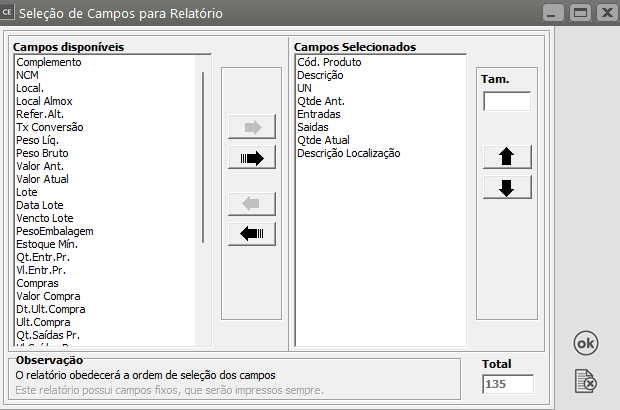](https://autoatendimento.grupoallegus.com.br/uploads/images/gallery/2023-10/J0gimage.png)
Para selecionar um dos campos, dê clique duplo sobre ele na caixa **Campos disponíveis** ou selecione o campo desejado e pressione o botão [](https://autoatendimento.grupoallegus.com.br/uploads/images/gallery/2023-09/xfmimage.png). Para selecionar todos os campos disponíveis, pressione o botão [](https://autoatendimento.grupoallegus.com.br/uploads/images/gallery/2023-09/lxWimage.png). O mesmo procedimento também funciona para desfazer a seleção de qualquer campo, utilizando as setas à esquerda [.](https://autoatendimento.grupoallegus.com.br/uploads/images/gallery/2023-09/inkimage.png)
Os botões [ ](https://autoatendimento.grupoallegus.com.br/uploads/images/gallery/2023-09/IpOimage.png) e [ ](https://autoatendimento.grupoallegus.com.br/uploads/images/gallery/2023-09/dnSimage.png) permitem alterar a ordem do campo selecionado, movendo-o para baixo ou para cima. Você também pode utilizar o recurso de "arrastar e soltar" para alterar a ordem dos campos, conforme a sequência seguinte:
[](https://autoatendimento.grupoallegus.com.br/uploads/images/gallery/2023-10/Kkgimage.png)
Para alguns campos, o sistema apresentará a tela para você informar quantos caracteres serão impressos.
[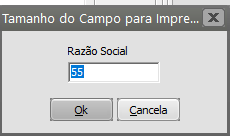](https://autoatendimento.grupoallegus.com.br/uploads/images/gallery/2023-09/h6iimage.png)
O campo Razão Social, por exemplo, tem 55 caracteres. Você poderá definir quantos caracteres deseja que sejam impressos, desprezando os restantes. Dessa forma, você terá mais espaço disponível para seleção de outros campos, caso seja necessário. O limite de impressão do relatório é de 130 colunas.
**FUNCIONAMENTO DAS QUEBRAS DOS RELATÓRIOS**
**Quebra Geral:** [ ](https://autoatendimento.grupoallegus.com.br/uploads/images/gallery/2023-09/kDDimage.png)Lista todos os registros cujas datas do documento pertençam ao período especificado.
**Quebra por Cliente/Fornecedor:** [ ](https://autoatendimento.grupoallegus.com.br/uploads/images/gallery/2023-09/wajimage.png) Lista todos os documentos cujas datas pertençam ao período especificado agrupados por cliente ou fornecedor caso a especificação da quebra não seja definida. Se for definido um cliente ou fornecedor específico, serão listados apenas os documentos desta especificação.
**Quebra por Produtos:** [ ](https://autoatendimento.grupoallegus.com.br/uploads/images/gallery/2023-09/5eaimage.png)Lista todos os documentos cujas datas pertençam ao período especificado agrupados por produto caso a especificação da quebra não seja definida. Se for definido um produto específico, serão listados apenas os documentos do produto indicado.
**Quebra por Código Fiscal:** [ ](https://autoatendimento.grupoallegus.com.br/uploads/images/gallery/2023-09/gZUimage.png)Lista todos os documentos cujas datas pertençam ao período especificado agrupados por código fiscal caso a especificação da quebra não seja definida. Se for definido um código fiscal específico, serão listados apenas os documentos do código indicado.
**Quebra por Natureza da Operação:** [ ](https://autoatendimento.grupoallegus.com.br/uploads/images/gallery/2023-09/CSRimage.png)Lista todos os documentos cujas datas pertençam ao período especificado, agrupados por natureza de operação, ou seja, pelos últimos dígitos do código fiscal (ex. \*.101, \*.102) caso a especificação da quebra não seja definida. Se for definida uma natureza de operação específica, serão listados apenas documentos da natureza de operação indicada.
**Quebra Mensal:** [ ](https://autoatendimento.grupoallegus.com.br/uploads/images/gallery/2023-09/58eimage.png)Um relatório mensal nunca poderá ser solicitado para um único mês. O período deverá abranger, pelo menos, dois meses. Esse relatório listará o valor total dos documentos cadastrados para cada mês.
**Quebra por Centro de Custo:** Lista todos os documentos cujas datas pertençam ao período especificado agrupados por centro de custo caso a especificação da quebra não for definida. Se for definido um centro de custo específico, serão listdos apenas os documentos do centro de custo indicado. (Essa quebra só ficará disponível se você definiu nas parametrizações da empresa que a empresa utiliza Centros de Custo).
**Quebra por Despesa:** Lista todos os documentos cujas datas pertençam ao período especificado agrupados por código de despesa caso a especificação da quebra não seja definida. Se for definido um código de despesa específico, serão listados apenas os documentos da despesa indicada.
Outras quebras poderão estar disponíveis, dependendo do tipo do relatório.
# Imprimindo Relatórios do Inventário
**1) Impressão do Acompanhamento do Inventário**
Para imprimir o **Acompanhamento do Inventário**, acesse o menu **Relatórios>Inventário>Acompanhamento do Inventário**
[](https://autoatendimento.grupoallegus.com.br/uploads/images/gallery/2023-10/47nimage.png)
Informe a Localização Inicial e Final e defina se deseja que seja apresentada a Totalização das quantidades
[](https://autoatendimento.grupoallegus.com.br/uploads/images/gallery/2023-10/85Eimage.png)
[](https://autoatendimento.grupoallegus.com.br/uploads/images/gallery/2023-10/sqLimage.png)
**2) Impressão de Cartões Não Contados**
Você conseguirá emitir um relatório com a relação de produtos que não tiveram contagens físicas cadastradas, para isso acesse o menu **Relatórios>Inventário>Cartões não contados**
[](https://autoatendimento.grupoallegus.com.br/uploads/images/gallery/2023-10/OS3image.png)
No campo **Selecione a Contagem,** defina qual é a Contagem que deseja visualizar, esse relatório possui o botão **Seleciona Campos** para definição das informações que irão compor o relatório
[](https://autoatendimento.grupoallegus.com.br/uploads/images/gallery/2023-10/176image.png)
[](https://autoatendimento.grupoallegus.com.br/uploads/images/gallery/2023-10/thTimage.png)
**3) Impressão do Relatório de Produtos sem cartões gerados**
Para imprimir uma **relação com os Produtos que não tiveram cartões de contagem física gerados**, acesse o menu **Relatórios>inventário>Produtos sem cartões gerados**
[](https://autoatendimento.grupoallegus.com.br/uploads/images/gallery/2023-10/HYVimage.png)
Será apresentada a tela de configuração do relatório, clique para visualizar, imprimir, gerar arquivo ou enviar por email
[](https://autoatendimento.grupoallegus.com.br/uploads/images/gallery/2023-10/3m7image.png)
[](https://autoatendimento.grupoallegus.com.br/uploads/images/gallery/2023-10/dpPimage.png)
**4) Impressão das Etiquetas para contagem dos cartões**
Para impressão das **etiquetas que serão entregues aos contadores para eles anotem as contagens realizadas**, acesse o menu **Relatórios>Inventário>Etiqueta para Cartões**
[](https://autoatendimento.grupoallegus.com.br/uploads/images/gallery/2023-10/UnOimage.png)
Defina
- Cartão Inicial
- Cartão Final
- Referência/Período
- Tipo de Relatório (Texto ou Gráfico)
- Esse relatório possui o botão **Seleciona Campos** para definição das informações que deverão compor o relatório
[](https://autoatendimento.grupoallegus.com.br/uploads/images/gallery/2023-10/D1Timage.png)
[](https://autoatendimento.grupoallegus.com.br/uploads/images/gallery/2023-10/9mBimage.png)
**5) Relatório de Inconsistência**
Você conseguirá emitir um **relatório com as inconsistência encontrada na geração do inventário**, para isso acesse o menu **Relatórios>Inventário>Inconsistência**
[](https://autoatendimento.grupoallegus.com.br/uploads/images/gallery/2023-10/2EMimage.png)
Defina:
- Seleção (Local, Cartão ou Localização)
- Produtos (Todos, Com cartão, Sem cartão)
- Quebra (Sem Quebra, Código do Produto)
- Local do Almoxarifado (Inicial e Final)
- Subtrai estoque em poder de terceiros
- Soma estoque de terceiros
- Totaliza quantidade
- Esse relatório possui o botão **Seleciona Campos** para definição das informações que irão compor o relatório
[](https://autoatendimento.grupoallegus.com.br/uploads/images/gallery/2023-10/Vg5image.png)
[](https://autoatendimento.grupoallegus.com.br/uploads/images/gallery/2023-10/yD7image.png)
**Veja Também os Itens:**
- [Controlando o Inventário dos Produtos](https://autoatendimento.grupoallegus.com.br/books/ce/page/controlando-o-inventario-dos-produtos)
- [Inventário - Contagem de Cartões](https://autoatendimento.grupoallegus.com.br/books/ce/page/inventario-contagem-de-cartoes)
- [Inventário - Geração de Lançamentos para Ajuste de Saldos](https://autoatendimento.grupoallegus.com.br/books/ce/page/inventario-geracao-de-lancamentos-para-ajuste-de-saldos)
- [Emitindo Relatório de Acompanhamento de Inventário](https://autoatendimento.grupoallegus.com.br/books/ce/page/emitindo-relatorio-de-acompanhamento-do-inventario)
- [Emitindo Relatório de Inconsistências do Inventário](https://autoatendimento.grupoallegus.com.br/books/ce/page/emitindo-relatorio-de-inconsistencias-do-inventario)
- [Emitindo Relatório dos Cartões/Etiquetas dos Produtos para Inventário](https://autoatendimento.grupoallegus.com.br/books/ce/page/emitindo-relatorio-dos-cartoesetiquetas-dos-produtos-para-inventario)
- [Emitindo Livro de Inventário (Modelo 7)](https://autoatendimento.grupoallegus.com.br/books/ce/page/emitindo-livro-de-inventario-modelo-7)
- [Emitindo Termo de Abertura e Encerramento do Livro de Inventário (Modelo 7)](https://autoatendimento.grupoallegus.com.br/books/ce/page/emitindo-termo-de-abertura-e-encerramento-do-livro-de-inventario-modelo-7)
- [Inventário - Numeração de Cartões - Alteração](https://autoatendimento.grupoallegus.com.br/books/ce/page/inventario-numeracao-de-cartoes-alteracao)
- [Inventário - Numeração de Cartões - Eliminação](https://autoatendimento.grupoallegus.com.br/books/ce/page/inventario-numeracao-de-cartoes-eliminacao)
- [Trabalhando com Inventário](https://autoatendimento.grupoallegus.com.br/books/ce/page/trabalhando-com-inventario)
- [Imprimindo Relatórios do Inventário](https://autoatendimento.grupoallegus.com.br/books/ce/page/imprimindo-relatorios-do-inventario)
- [Inventário - Contagem de Cartões](https://autoatendimento.grupoallegus.com.br/books/ce/page/inventario-contagem-de-cartoes)
- [Cadastrando os Contadores do Estoque Físico da Empresa](https://autoatendimento.grupoallegus.com.br/books/ce/page/cadastrando-os-contadores-do-estoque-fisico-da-empresa)
# Layout de Arquivos Texto - Estoque
**PRODUTOS**
**ÍND.**
**CAMPO**
**TIPO**
**TAMANHO**
**DESCRIÇÃO**
1
Abrev
C
8
Nome abreviado da empresa (maiúsculas)
2
Codigo
C
13
Código do Produto (alinhado a direita)
3
Descricao
C
50
Descrição do Produto
4
Complemento
C
50
Complemento da descrição
5
NumFabricante
C
18
Número do Fabricante
6
UniMed
C
2
Unidade de Medida de Estoque
7
UniMedFat
C
2
Unidade de Medida de Faturamento
8
Converte
N
Taxa de Conversão da Unidade de Medida de Estoque para a de Faturamento quando são diferentes
9
AliqIcms
N
Alíquota do ICMS
10
AliqIPI
N
Alíquota do IPI
11
ClasMat
C
3
Código de classificação do material do produto
12
LinhaProducao
C
3
Código da linha de produção
13
PesoLiquido
N
Peso Líquido do Produto (kg)
14
PesoBruto
N
Peso bruto do Produto (kg)
15
NumVolumes
N
Número de Volumes
16
CodEspecieVol
C
2
Código de Espécie de Volumes
17
IncFiscal
C
1
Código de Incidência Fiscal
18
CodTributacao
C
2
Código de Tributação
19
ClasFiscal
C
12
Classificação Fiscal
20
DataCadastro
D
Data do cadastro do produto
21
ReferAlt
C
30
Nome alternativo do produto
22
Grupos
C
4
Código do Grupo do produto
23
EstoqMinimo
N
Quantidade mínima em Estoque
24
Bloqueia
C
1
Produto bloqueado (S/N)
25
UnidadeInt
C
1
Unidade de Medida de Estoque Inteira
26
UnidadePeso
C
1
Peso líquido e Peso bruto referem-se a unidade de medida de estoque (E) ou de faturamento (F)
27
QuebraPR
C
3
Código de Quebra Opcional de produtos
28
CreditoPIS
C
1
Aproveita crédito de PIS
29
TipoIPI
C
1
Tipo de IPI (porcentagem, valor)
30
CodProdDNF
C
3
Código do produto para DNF
31
ConversaoEst
N
Taxa de conversão estatística para DNF
32
PorcCustoMaoDeObra
N
Porcentagem para base do INSS
33
CreditoCOFINS
C
1
Aproveita crédito de COFINS
34
AgrupaCaract
C
1
Agrupa todas as características em uma única linha na impressão da NF
35
RetemINSS
C
1
Retém o INSS se ele estiver selecionado nos parâmetros da empresa
36
Origem
C
1
Origem do produto (Próprio ou terceirizado)
37
Ferramenta
C
1
Utiliza ferramento de produto (S/N)
38
LoteEconomico
N
Lote Econômico deve utilizar o sistema PPCP e não utilizar Prestação de Serviço
39
LeadTimeFornecedor
N
Lead Time Fornecedor deve utilizar o sistema PPCP
40
CodLocalArm
C
6
Principal Local de Armazenamento
41
CodDepart
C
16
Código do Departamento Produtivo utiliza sistema PPCP e origem Manufaturada
42
Tipo Compra
C
2
Tipo da Compra
43
Tipo Fabricação
C
1
Tipo de Fabricação
44
Controle Série
C
1
Controla Série
45
PorcComiss
N
Porcentagem de Comissão
46
CFOP
C
6
Código Fiscal
47
Desdob
C
3
Desdobramento
48
CSTPIS
C
2
Código de Situação Tributária do PIS
49
CSTCOFINS
C
2
Código de Situação Tributária do COFINS
50
CSTIPI
C
2
Código de Situação Tributária do IPI na saída
51
CSTIPIENTR
C
2
Código de Situação Tributária do IPI na entrada
52
ToleranciaValid
N
Dias de tolerância após o vencimento
53
INSPSCQ
C
1
Inspeção do Produto (S/N), maiúsculo
54
CodBar
C
50
Código de barras (Deve ser único, mas pode ficar em branco)
55
CFOPVD
C
6
Código Fiscal (Pode ficar em branco se o campo DesdobVD estiver em branco)
56
DesdobVD
C
3
Desdobramento (Pode ficar em branco se o campo CFOPVD estiver em branco)
57
RedICMS
C
1
Redução do ICMS (S/N), maiúsculo
58
CSTPISEntr
C
2
Código de Situação Tributária do PIS (Entrada de Mercadoria)
59
CSTCOFINSEntr
C
2
Código de Situação Tributária do COFINS (Entrada de Mercadoria)
60
CodNatReceita
C
3
Código Natureza da Receita
61
Marca
C
12
Marca do produto
62
AliqPISDif
N
Alíquota diferenciada de PIS
63
AliqCOFINSDif
N
Alíquota diferenciada de COFINS
64
NBS
C
12
Nomenclatura Brasileira de Serviços
**DETALHAMENTO DOS PRODUTOS (PRODDET)**
**ÍND.**
**CAMPO**
**TIPO**
**TAMANHO**
**DESCRIÇÃO**
1
Abrev
C
8
Nome abreviado da empresa (maiúsculas)
2
CodProd
C
13
Código do Produto (alinhado à direita)
3
Caract1
C
3
Código da Característica 1
4
Caract2
C
3
Código da Característica 2
**MOVIMENTAÇÃO (MOVICE)**
**ÍND.**
**CAMPO**
**TIPO**
**TAMANHO**
**DESCRIÇÃO**
1
Abrev
C
8
Nome abreviado da empresa (maiúsculas)
2
TipoDoc
C
4
Tipo de Documento
3
NumDoc
C
12
Número do Documento
4
Fornec
C
18
Número do Fornecedor (depende do emitente escolhido)
5
Cliente
C
18
Número do Cliente (depende do emitente escolhido)
6
SerieNF
C
3
Série do Documento (ou NUL)
7
Data
D
Data de Emissão
8
Observ
C
50
Observação
9
NumRegFCal
C
2
Nº do Livro Fiscal (não obrigatório)
10
FolhaRegFCal
C
2
Folha do Livro Fiscal (não obrigatório)
11
Sistema
C
3
Sistema utilizado
12
TipoLanc
C
1
Deixar em Branco
13
TipoOP
C
2
Deixar em Branco
14
NumeroOP
C
10
Deixar em Branco
15
AuxCusteio
N
Deixar em Branco
16
NumOP
C
10
Deixar em Branco
17
CodFiscal
C
6
Código Fiscal de Operação
18
NumReq
C
10
Deixar em Branco
19
TipoMov
C
1
Deixar em Branco
20
Custeado
C
1
Deixar em Branco
21
ModeloNF
C
2
Modelo da Nota Fiscal
22
NumLanctoNF
C
6
Número de lançamento da NF
**ITENS DO ESTOQUE (ITENSCE)**
**ÍND.**
**CAMPO**
**TIPO**
**TAMANHO**
**DESCRIÇÃO**
1
Abrev
C
8
Nome abreviado da empresa (maiúsculas)
2
TipoDoc
C
4
Tipo de Documento
3
NumDoc
C
12
Número do Documento
4
Fornec
C
18
Número do Fornecedor
5
Cliente
C
18
Número do Cliente
6
SerieNF
C
3
Série do Documento (ou NUL)
7
Item
N
Número do Item
8
CodProd
C
13
Código do Produto (alinhado à direita) de acordo com a tabela de Produtos
9
Localizacao
C
6
Localização (alinhado à direita) de acordo com a tabela Locais
10
Caract1
C
3
Código da Característica 1
11
Caract2
C
3
Código da Característica 2
12
Lote
C
10
Número do Lote
13
Quant
N
Quantidade
14
Valor
N
Valor sem ICMS
15
CenCust
C
7
Centro de Custo
16
CodEntSai
C
1
Código de Entrada/Saída
17
IPI
N
Valor do IPI
18
AliqICMS
N
Alíquota do ICMS
19
ValorComICMS
N
Valor Total de Custo
20
CodFiscal
C
6
Código Fiscal
21
TipoDocRemessa
C
4
Deixar em Branco
22
NumeroDocRemessa
C
12
Deixar em Branco
23
SerieDocRemessa
C
12
Deixar em Branco
24
ValorVenda
N
Valor Total de Venda
25
LocalizacaoOrigem
C
6
Deixar em Branco
26
LocalizacaoDestino
C
6
Deixar em Branco
27
PrVendaManual
C
1
Deixar em Branco
28
Saldo
N
Saldo do produto
**CONTAGEM DE CARTÕES (CONTPROD)**
**ÍND.**
**CAMPO**
**TIPO**
**TAMANHO**
**DESCRIÇÃO**
1
Abrev
C
8
Nome abreviado da empresa (Maiúsculas, Obrigatório)
2
Ano
C
4
Ano da Contagem (Obrigatório)
3
Mes
C
2
Mês da Contagem (Obrigatório)
4
CodProd
C
13
Código do Produto (Alinhado a direita com espaços em branco. Obrigatório)
5
Localizacao
C
6
Código da localização do produto (Alinhado a direita com espaços em branco. Obrigatório)
Caract1
C
3
Código da característica 1 (Um) do produto (Alinhado a direita com espaços em branco. Obrigatório)
7
Caract2
C
3
Código da característica 2 (Dois) do produto(Alinhado a direita com espaços em branco. Obrigatório)
8
Lote
C
10
Número do lote (Alinhado a direita com espaços em branco. Obrigatório)
9
Contagem
C
1
Número da contagem 1 à 4 ou 'D' (Contagem definitiva com auditoria) ('D' Maiúsculo). (Obrigatório)
10
Contador
C
4
Código do contador (Alinhado a direita com espaços em branco. Obrigatório. Deve estar cadastrado em: Manutenção\\Tabelas\\Contadores)
11
Qtde
N
Quantidade do produto em poder do estabelecimento
12
Finalizado
C
1
***OBSERVAÇÕES (CONTPROD):***1. Para realizar a importação é necessário que os produtos envolventes possuam cartão. (Obs: Cartão pode ser Gerado em: Movimentação\\Inventário\\Númeração de Cartões\\Geração)1. O campo Qtde deve ser zerado caso não seja necessário.
2\. Todos os campos devem ser separados por um caracter ‘|’ (pipe).
3\. O último campo deve ser encerrado com o caracter '|' (pipe) no final, mesmo que não tenha valor. Exemplo com valor: ...|10|S|. Exemplo sem valor: ....|10||.
4\. O campo Finalizado pode ficar em branco.
5\. Os campos Caract1 e Caract2 caso não sejam necesários devem receber a palavra NUL alinhada a esquerda.
6\. O campo Lote caso não seja necessário deve receber a palavra NULO alinhada a esquerda.
7\. Exemplo de registro em arquivo texto: EMP1|2011|12| 001| 1| 1|NUL|NULO|3| 01|0||.
# Configurando Auditoria do Sistema
O recurso de **Auditoria** nos Sistemas visa **armazenar as informações alteradas pelos usuários bem como o registro de novas informações.**
Com este recurso você poderá **identificar quais alterações foram realizadas em determinado registro de uma tabela no Sistema e também as tabelas relacionadas a esta que sofreram alguma alteração.**
Para ativar o recurso de auditoria acesse o menu **Utilitários/Configuração Gerais:**
[](https://autoatendimento.grupoallegus.com.br/uploads/images/gallery/2023-10/vALimage.png)
Assinale a opção **Ativar Auditoria**.
A opção **Somente os novos registros deverão ser auditados** deverá ser assinalada se você deseja que o sistema armazene as informações inseridas no sistema a **primeira vez**, isto é, quando um **novo cadastro** é feito de qualquer tabela. S**e esta opção não for assinalada, somente as alterações dos registros existentes é que serão armazenadas.**
**Servidor, Porta e Versão** - Indicam as informações para conexão com a base de dados que é a mesma utilizada para os dados do sistema (caso seu servidor seja Linux, assinale a opção para que a configuração fique adequada). A auditoria sempre será em uma Base Firebird.
**Caminho do arquivo de dados no servidor** : é o caminho onde está o banco de dados da auditoria.
**Usuário e senha** indicam o usuário e senha do banco de dados.
**Controle de Senhas** se checado o sistema solicitara a troca da senha dos usuário no período informado.
Se marcada a opção **Armazena configuração de tela por usuário** o sistema irá gravar as configurações dos relatórios, exportações de dados por usuário ao invés de gravar por recurso no sistema.
Se marcada a opção **Utilizar geração automática de códigos** nas telas que é solicitado preenchimento de código o sistema irá sugerir um novo código numérico.
[](https://autoatendimento.grupoallegus.com.br/uploads/images/gallery/2023-10/psXimage.png)
**VISUALIZANDO DADOS AUDITADOS**
Para visualizar os dados da **auditoria** e os registros auditados, cada tela de manutenção do Sistema tem um botão [](https://autoatendimento.grupoallegus.com.br/uploads/images/gallery/2023-05/image-1684523666831.png), que quando acionado abrirá a tela de auditoria:
**SELECIONANDO O TIPO DE PESQUISA**
Aqui você poderá escolher entre três formas de exibição da auditoria. São elas:
**- Registro selecionado na tela de manutenção:** Quando esta opção for selecionada, serão exibidas apenas as alterações do registro que estava selecionado na tela de manutenção antes da tela de auditoria ser aberta.
Escolha os filtros de pesquisa e clique no botão [ ](https://autoatendimento.grupoallegus.com.br/uploads/images/gallery/2023-05/image-1684523775827.png) (ou tecle Ctrl + Enter) para visualizar as informações.
**- Todos os registros (uma exibição por vez):** Quando esta opção for selecionada, uma lista de todos os registros com modificações na tabela (obedecendo os filtros de pesquisa) aparecerá na parte superior da tela.
[](https://autoatendimento.grupoallegus.com.br/uploads/images/gallery/2023-05/image-1684523826015.png)
Você poderá escolher o registro que deseja visualizar as informações, e clicar no botão [ ](https://autoatendimento.grupoallegus.com.br/uploads/images/gallery/2023-05/image-1684523844287.png) (Ctrl + Enter) ou dar um duplo clique em um dos itens da lista de registro modificados.
**- Todos os registros:** Quando esta opção for selecionada, as modificações de todos os registros da tabela (levando em consideração os filtros de pesquisa) serão exibidas.
Observação: Este processo pode demorar alguns minutos, dependendo do número de registros modificados.
**SELECIONANDO OS FILTROS DE PESQUISA**
Em **Filtros de Pesquisa** você poderá determinar o **Período**, se os **tipos de registros** apresentados serão Novos, Excluídos ou Modificados.
Ele irá apresentar também os **sistemas** que possuem esta tabela. Como no exemplo é a tabela de clientes, vários sistemas serão apresentados.
Em **Usuário** você poderá especificar um usuário ou todos.
Na caixa **Tabelas**, estão todas as tabelas relacionadas ao cadastro de clientes que poderão também ter sofrido alterações.
A legenda de cores ao lado indicará o que ocorreu com o registro quando você clicar no botão visualiza dados :
[](https://autoatendimento.grupoallegus.com.br/uploads/images/gallery/2023-05/image-1684523884993.png)
O Sistema irá apresentar esta tela com o nome da tabela que sofreu alterações (no exemplo Clientes Pessoa Jurídica). Apresentará o número do cliente que é a chave de identificação na tabela.
Data e hora indicarão quando foi alterado o registro. O sistema apresentará em uma linha os valores iniciais do campo, e abaixo as alterações ocorridas.
# Cópia dos Parâmetros Adicionais de outra Empresa (Sistema Controle de Estoque)
Quando for cadastrada uma [nova empresa](https://autoatendimento.grupoallegus.com.br/books/ce/page/cadastrando-empresa) no menu **Manutenção>Empresas>Dados Cadastrais**
[](https://autoatendimento.grupoallegus.com.br/uploads/images/gallery/2024-03/5xWimage.png)
Será necessário defini-la para informar os [Parâmetros Adicionais da Empresa ](https://autoatendimento.grupoallegus.com.br/books/ce/page/parametrizando-empresa)que serão utilizados para essa [nova Empresa.](https://autoatendimento.grupoallegus.com.br/books/ce/page/cadastrando-empresa)
[](https://autoatendimento.grupoallegus.com.br/uploads/images/gallery/2024-03/XLoimage.png)
No momento dessa definição, o Sistema irá apresentar mensagem informando que a [nova Empresa](https://autoatendimento.grupoallegus.com.br/books/ce/page/cadastrando-empresa) ainda não foi inicializada e irá questionar se deseja inicializá-la, informe **SIM**
[](https://autoatendimento.grupoallegus.com.br/uploads/images/gallery/2024-03/hMZimage.png)
O Sistema apresentará uma nova mensagem informando que a [nova Empresa](https://autoatendimento.grupoallegus.com.br/books/ce/page/cadastrando-empresa) ainda não possui [Parâmetros](https://autoatendimento.grupoallegus.com.br/books/ce/page/parametrizando-empresa) definidos e questionará se você deseja copiar esses [Parâmetros](https://autoatendimento.grupoallegus.com.br/books/ce/page/parametrizando-empresa) de uma [Empresa](https://autoatendimento.grupoallegus.com.br/books/ce/page/cadastrando-empresa) que já foi [Parametrizada](https://autoatendimento.grupoallegus.com.br/books/ce/page/parametrizando-empresa) anteriormente
[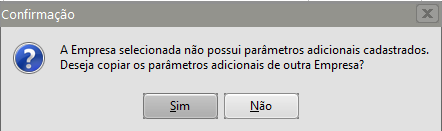](https://autoatendimento.grupoallegus.com.br/uploads/images/gallery/2024-03/2Pnimage.png)
Se você definir **SIM**, o Sistema apresentará a tela onde será definida a [Empresa de Origem](https://autoatendimento.grupoallegus.com.br/books/ce/page/cadastrando-empresa) dos [Parâmetros Adicionais da Empresa](https://autoatendimento.grupoallegus.com.br/books/ce/page/parametrizando-empresa) (**Empresa que já possui os Parâmetros definidos e que você deseja que sejam copiados para essa nova Empresa**), após a definição clique em **OK**
[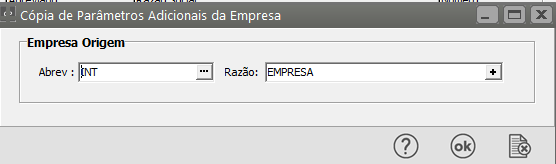](https://autoatendimento.grupoallegus.com.br/uploads/images/gallery/2024-03/Zmmimage.png)
**Observação**
a) Se a [Empresa](https://autoatendimento.grupoallegus.com.br/books/ce/page/cadastrando-empresa) definida no campo Empresa Origem não possuir [Parâmetros Adicionais](https://autoatendimento.grupoallegus.com.br/books/ce/page/parametrizando-empresa) cadastrados, o Sistema apresentará mensagem
[](https://autoatendimento.grupoallegus.com.br/uploads/images/gallery/2024-03/AsVimage.png)
b) Se a [Empresa](https://autoatendimento.grupoallegus.com.br/books/ce/page/cadastrando-empresa) definida no campo Empresa Origem possuir [Parâmetros Adicionais](https://autoatendimento.grupoallegus.com.br/books/ce/page/parametrizando-empresa) cadastrados, o Sistema pedirá a confirmação da cópia dos [Parâmetros](https://autoatendimento.grupoallegus.com.br/books/ce/page/parametrizando-empresa), clique em **SIM**
[](https://autoatendimento.grupoallegus.com.br/uploads/images/gallery/2024-03/M49image.png)
O Sistema irá copiar os [Parâmetros Adicionais da Empresa](https://autoatendimento.grupoallegus.com.br/books/ce/page/parametrizando-empresa) de [Origem](https://autoatendimento.grupoallegus.com.br/books/ce/page/cadastrando-empresa) para a [nova Empresa ](https://autoatendimento.grupoallegus.com.br/books/ce/page/cadastrando-empresa)e na finalização do processo irá apresentar mensagem **Processo concluído com sucesso.**
[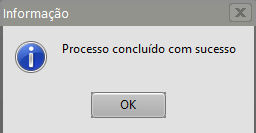](https://autoatendimento.grupoallegus.com.br/uploads/images/gallery/2024-03/Gl7image.png)
Na sequência o Sistema irá abrir a tela dos [Parâmetros Adicionais da Empresa](https://autoatendimento.grupoallegus.com.br/books/ce/page/parametrizando-empresa) para que você **faça a manutenção das informações e cadastre os campos que não foram copiados** pois são campos específicos para cada [Empresa.](https://autoatendimento.grupoallegus.com.br/books/ce/page/cadastrando-empresa)
[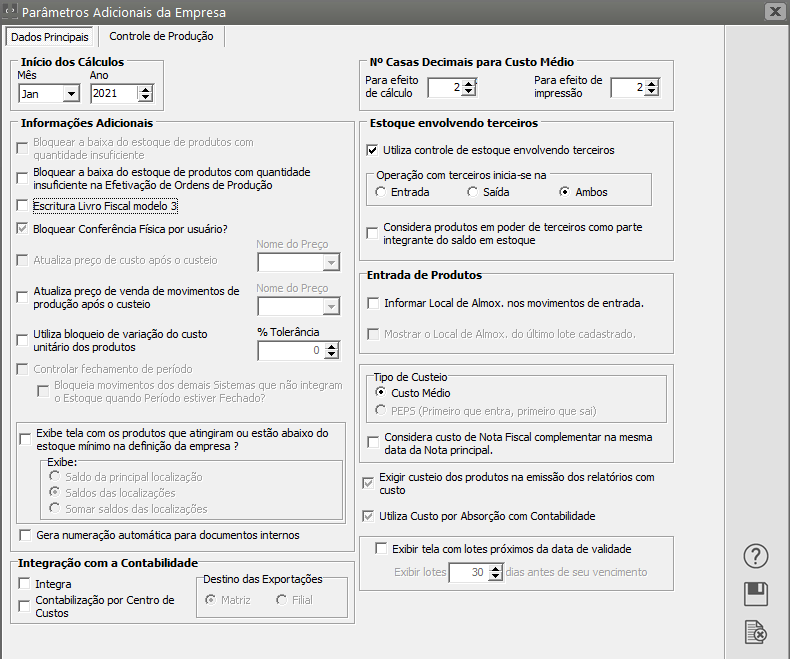](https://autoatendimento.grupoallegus.com.br/uploads/images/gallery/2024-03/pjNimage.png)
**Veja Também os Itens:**
- [Cadastrando Empresa](https://autoatendimento.grupoallegus.com.br/books/ce/page/cadastrando-empresa)
- [Parametrizando Empresa](https://autoatendimento.grupoallegus.com.br/books/ce/page/parametrizando-empresa)
- [Trabalhando com Grupo de Empresas](https://autoatendimento.grupoallegus.com.br/books/ce/page/trabalhando-com-grupo-de-empresas)
- [Criação de Empresas Modelo](https://autoatendimento.grupoallegus.com.br/books/ce/page/criacao-de-empresas-modelo)
- [Cópia dos Parâmetros Adicionais de Outra Empresa](https://autoatendimento.grupoallegus.com.br/books/ce/page/copia-dos-parametros-adicionais-de-outra-empresa-sistema-controle-de-estoque)
# Estoque Envolvendo Terceiros
O estoque de terceiros é um controle necessário quando **um terceiro tem parte do seu processo produtivo.** O processo de industrialização por terceiros também pode ser chamado de **industrialização por encomenda, industrialização por conta e ordem ou triangulação.**
1\. Para o controle de **estoque envolvendo terceiros** pelo **Sistema Controle de Estoque** acesse o menu: **Manutenção>Empresas>Parâmetros Adicionais da Empresa**,
[](https://autoatendimento.grupoallegus.com.br/uploads/images/gallery/2024-10/PiRimage.png)
Em seguida acesse a aba **“Dados Principais”** e defina que **“Utiliza Controle de estoque envolvendo terceiros”** se a movimentação inicia-se na **entrada da mercadoria, na saída da mercadoria ou ambos**, deverá definir também se o **estoque de terceiro fará parte do estoque interno da empresa.**
[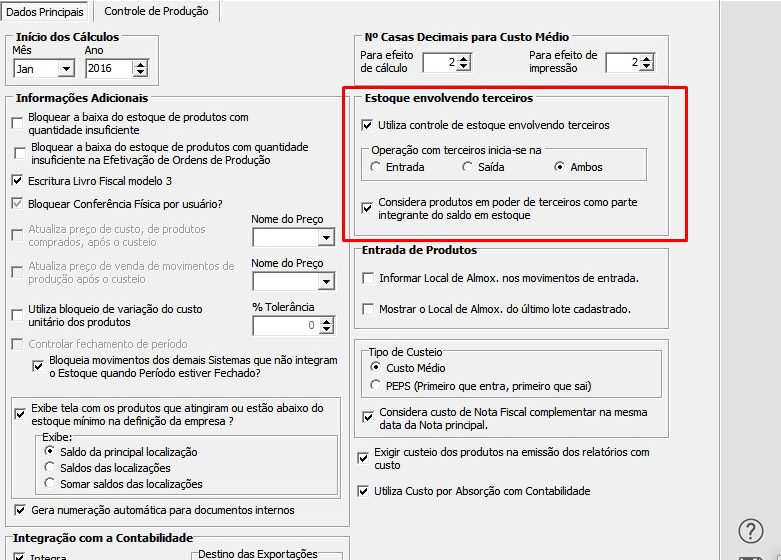](https://autoatendimento.grupoallegus.com.br/uploads/images/gallery/2024-05/ypVimage.png)
**Inicia-se na Entrada ou Estoque de Terceiros em Meu Poder:** Nessa situação você é o **industrializador**, e está em posse de estoque de [clientes](https://autoatendimento.grupoallegus.com.br/books/ce/page/cadastrando-clientes), que após o final do processo de industrialização você **deverá devolver o produto.**
**Inicia-se na Saída ou Estoque Próprio em Poder de Terceiros:** Nesta outra situação, você é o cliente, onde você envia para o seu [fornecedor](https://autoatendimento.grupoallegus.com.br/books/ce/page/cadastrando-fornecedores) a matéria prima a ser industrializada, que após o final do processo de industrialização **deverá devolver para você o produto.**
2\. No menu **Manutenção>Tabelas>Tipos de Documentos,** cadastre:
**Se operação tiver Origem na Entrada:**
**ETOE = Tipo de Documento para Entrada de Terceiro com Origem na entrada (recebido de cliente), Valorizável**
[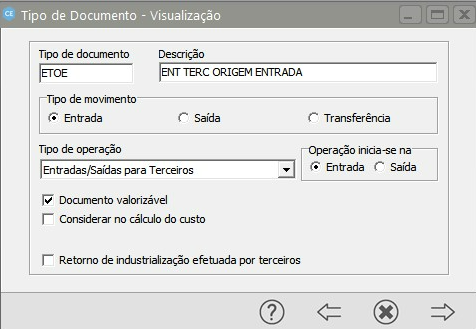](https://autoatendimento.grupoallegus.com.br/uploads/images/gallery/2024-05/5TJimage.png)
**STOE = Tipo de Documento para Saída de Terceiro com Origem na entrada (devolvido para cliente), Valorizável**
[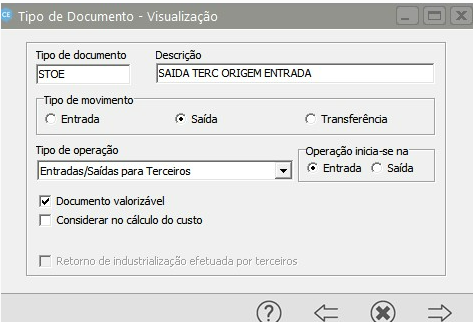](https://autoatendimento.grupoallegus.com.br/uploads/images/gallery/2024-05/LYpimage.png)
**Se operação tiver Origem na Saída:**
**STOS = Tipo de Documento para Saída de Terceiro com Origem na Saída (enviado para fornecedor), Valorizável**
[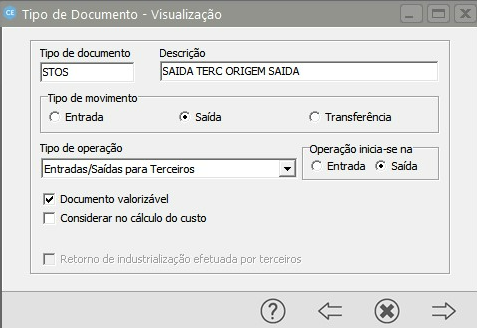](https://autoatendimento.grupoallegus.com.br/uploads/images/gallery/2024-05/Il5image.png)
**ETOS = Tipo de Documento para Entrada de Terceiro com Origem na Saída (recebido de fornecedor), Valorizável**
[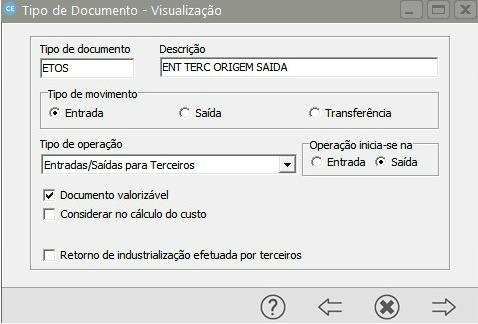](https://autoatendimento.grupoallegus.com.br/uploads/images/gallery/2024-05/H1pimage.png)
3\. Exemplo de [movimentação](https://autoatendimento.grupoallegus.com.br/books/ce/page/cadastrando-movimentacao-simples) que **inicia-se na entrada** sendo a primeira [movimentação](https://autoatendimento.grupoallegus.com.br/books/ce/page/cadastrando-movimentacao-simples) desse produto, em relação a empresa, na entrada do mesmo:
Acesse: **Movimentação>Movimentação Simples>Cadastra.**
[](https://autoatendimento.grupoallegus.com.br/uploads/images/gallery/2024-10/s3Nimage.png)
Quando a empresa receber um [produto](https://autoatendimento.grupoallegus.com.br/books/ce/page/cadastrando-os-produtos) de terceiro, de um [cliente](https://autoatendimento.grupoallegus.com.br/books/ce/page/cadastrando-clientes) por exemplo (para ser consertado, remanufaturado, etc) será cadastrada uma [Movimentação Simples](https://autoatendimento.grupoallegus.com.br/books/ce/page/cadastrando-movimentacao-simples) com o [Tipo de Documento](https://autoatendimento.grupoallegus.com.br/books/ce/page/definindo-tipos-de-documentos) **ETOE (Entrada de Terceiro com Origem na Entrada)** e o [CNPJ do cliente](https://autoatendimento.grupoallegus.com.br/books/ce/page/cadastrando-clientes) envolvido na operação.
[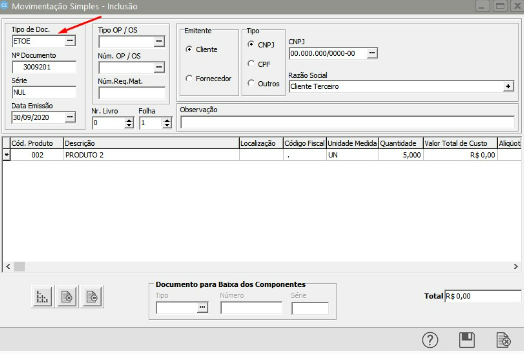](https://autoatendimento.grupoallegus.com.br/uploads/images/gallery/2024-05/xumimage.png)
4\. Quando a empresa consertar, remanufaturar o [produto](https://autoatendimento.grupoallegus.com.br/books/ce/page/cadastrando-os-produtos) e for enviá-lo de volta ao [cliente](https://autoatendimento.grupoallegus.com.br/books/ce/page/cadastrando-clientes), ela efetuará uma [Movimentação Simples](https://autoatendimento.grupoallegus.com.br/books/ce/page/cadastrando-movimentacao-simples) de **STOE (Saída de Terceiro com Origem na Entrada)**
[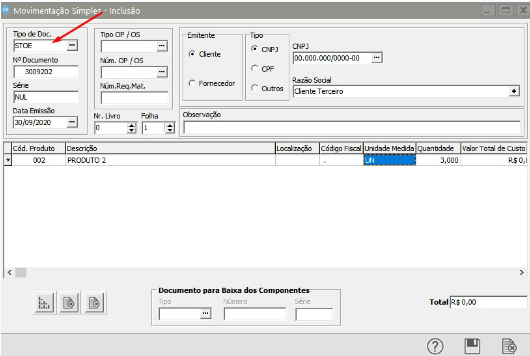](https://autoatendimento.grupoallegus.com.br/uploads/images/gallery/2024-05/cPLimage.png)
5\. No menu: **Movimentação>Estoque Envolvendo Terceiros**
[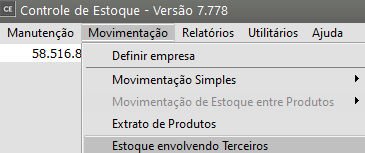](https://autoatendimento.grupoallegus.com.br/uploads/images/gallery/2024-10/xHkimage.png)
Será possível verificar o **saldo do [produto](https://autoatendimento.grupoallegus.com.br/books/ce/page/cadastrando-os-produtos)** do terceiro que **ainda encontra-se na empresa**
- Quantidade OE – Origem na Entrada
- Quantidade OS – Origem na Saída
[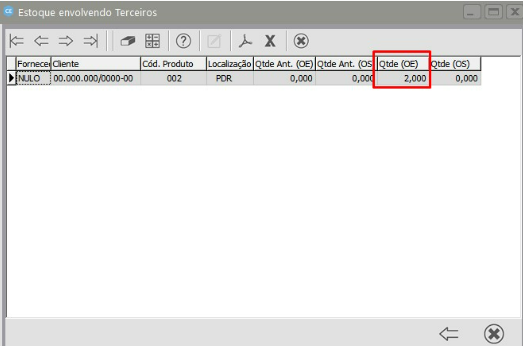](https://autoatendimento.grupoallegus.com.br/uploads/images/gallery/2024-05/hCjimage.png)
6\. No menu: **Relatórios>Estoque Envolvendo Terceiros**, definindo corretamente a **Origem (Entrada ou Saída)** é possível verificar as [movimentações](https://autoatendimento.grupoallegus.com.br/books/ce/page/cadastrando-movimentacao-simples) feitas.
[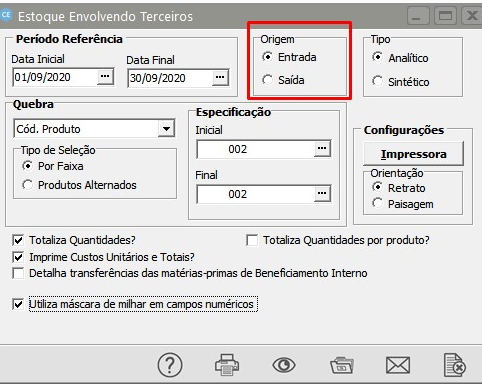](https://autoatendimento.grupoallegus.com.br/uploads/images/gallery/2024-05/Xbrimage.png)
[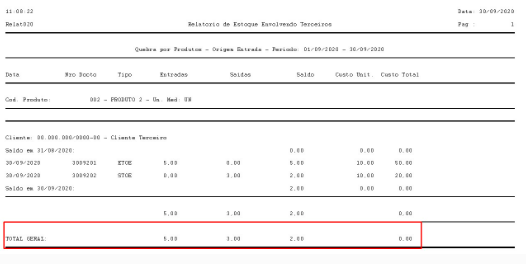](https://autoatendimento.grupoallegus.com.br/uploads/images/gallery/2024-05/6w6image.png)
**Observações:**
- É importante se atentar sempre para a **origem (Entrada e Saída),** pois se cadastrar uma mercadoria com documento origem na **ENTRADA**, e na hora de dar a saída desse [produto,](https://autoatendimento.grupoallegus.com.br/books/ce/page/cadastrando-os-produtos) cometer o erro de cadastrar o tipo de documento com origem na **SAÍDA**, o sistema não conseguirá fazer o vínculo entre a entrada e saída do [produto,](https://autoatendimento.grupoallegus.com.br/books/ce/page/cadastrando-os-produtos) não conseguindo desta forma controlar o estoque de terceiro.
- Caso se utilize da integração do **Sistema Controle de Compras** e do **Sistema de Vendas** com o **Sistema Controle de Estoque,** os tipos de documentos **(ETOE, STOE, STOS, ETOE)** deverão ser gravados dentro do[ CFOP](https://autoatendimento.grupoallegus.com.br/books/ce/page/trabalhando-com-o-plano-fiscal-cfop-codigo-fiscal-de-operacoes) utilizado no cadastro da [Notificação de Recebimento](https://autoatendimento.grupoallegus.com.br/books/cc/page/cadastrando-notificacao-de-recebimento-nr) e da [Nota Fiscal de Venda](https://autoatendimento.grupoallegus.com.br/books/vdne/page/emitindo-notas-fiscais-eletronicas-nfe). Desta forma quando cadastrada a [notificação de recebimento](https://autoatendimento.grupoallegus.com.br/books/cc/page/cadastrando-notificacao-de-recebimento-nr) ou a [nota fiscal de venda,](https://autoatendimento.grupoallegus.com.br/books/vdne/page/emitindo-notas-fiscais-eletronicas-nfe) o sistema gerará automaticamente os [tipos de documentos](https://autoatendimento.grupoallegus.com.br/books/ce/page/definindo-tipos-de-documentos) no Estoque.
**Veja também os Itens:**
- [Trabalhando com Estoque Envolvendo Terceiros](https://autoatendimento.grupoallegus.com.br/books/ce/page/movimentacoes-de-estoque-envolvendo-terceiros)
- [Emitindo Relatório de Estoque Envolvendo Terceiros](https://autoatendimento.grupoallegus.com.br/books/ce/page/emitindo-relatorio-de-estoque-envolvendo-terceiros)
- [Estoque Envolvendo Terceiros](https://autoatendimento.grupoallegus.com.br/books/ce/page/estoque-envolvendo-terceiros)
# Geração de Ordem de Encomenda automaticamente ao Cadastrar o Pedido (Sem utilização de Estoque de Terceiros)
a) A empresa Não poderá utilizar Estoque Envolvendo Terceiros
b) Na Engenharia do Produto Manufaturado não pode ter Matéria Prima de Terceiros
Se você utiliza o **Sistema de Controle de Estoque** e o **Sistema de Vendas**, e tiver cadastrado [produtos](https://autoatendimento.grupoallegus.com.br/books/ce/page/cadastrando-os-produtos) manufaturados cuja fabricação seja **Sob demanda de venda (sob encomenda)** conseguirá fazer com que, ao [**cadastrar o Pedido**](https://autoatendimento.grupoallegus.com.br/books/vdne/page/cadastrando-pedidos) no **Sistema de Vendas**, automaticamente seja cadastrada a [Ordem de Encomenda](https://autoatendimento.grupoallegus.com.br/books/ce/page/cadastrando-ordens-de-producao) no **Sistema Controle de Estoque.**
1\) Para isso, o **Sistema de Vendas** deverá estar integrado ao **Sistema Controle de Estoque** utilizando vínculo, acesse o menu do **Sistema de Vendas, Manutenção>Empresas>Parâmetros Adicionais da Empresa**
[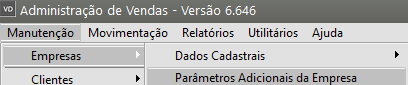](https://autoatendimento.grupoallegus.com.br/uploads/images/gallery/2024-07/Gxkimage.png)
Aba **Integração/Exportação (Parte 1)** Defina que Integra com o **Sistema Controle de Estoque** e que Utiliza Vínculo
[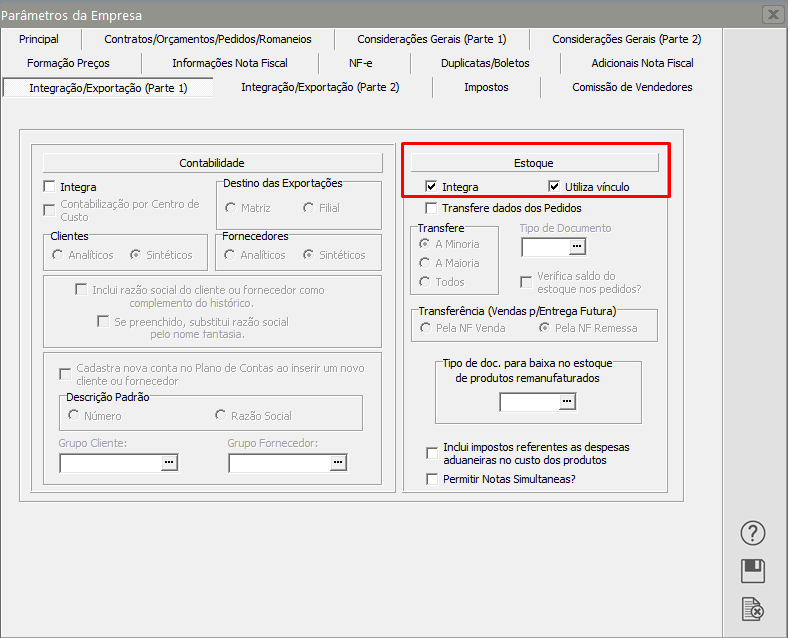](https://autoatendimento.grupoallegus.com.br/uploads/images/gallery/2024-07/S9cimage.png)
2\) No **Sistema de Vendas** deverá estar assinalado que Utiliza [Pedidos](https://autoatendimento.grupoallegus.com.br/books/vdne/page/cadastrando-pedidos)
Menu **Manutenção>Empresas Parâmetros Adicionais da Empresa**
[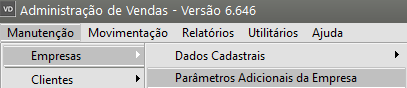](https://autoatendimento.grupoallegus.com.br/uploads/images/gallery/2024-07/XX6image.png)
Aba **Contratos/Orçamentos/Pedidos/Romaneios**
[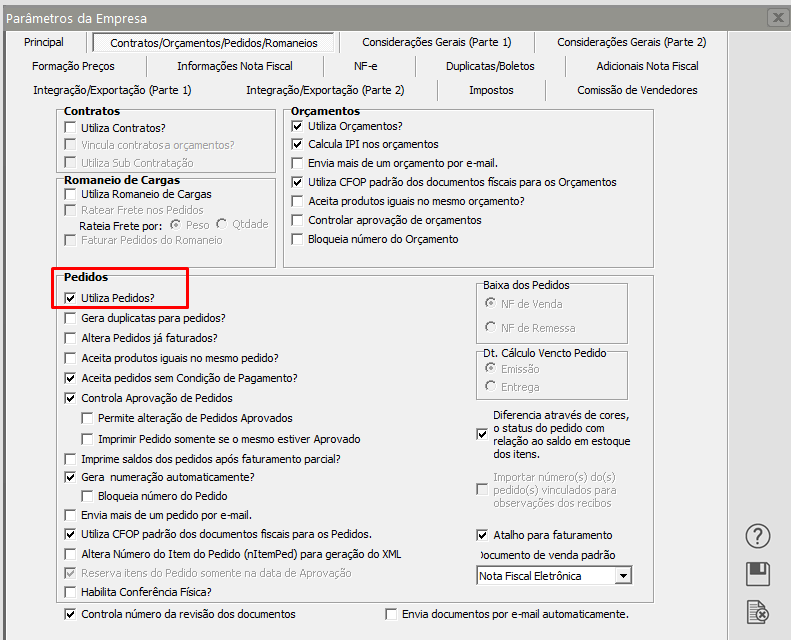](https://autoatendimento.grupoallegus.com.br/uploads/images/gallery/2024-07/k2aimage.png)
3\) No **Sistema Controle de Estoque** deverá estar definida a utilização de [Ordem de Encomenda](https://autoatendimento.grupoallegus.com.br/books/ce/page/cadastrando-ordens-de-producao)
Menu **Manutenção>Empresas>Parâmetros Adicionais da Empresa**
[](https://autoatendimento.grupoallegus.com.br/uploads/images/gallery/2024-07/5Uiimage.png)
Aba **Controle de Produção**
[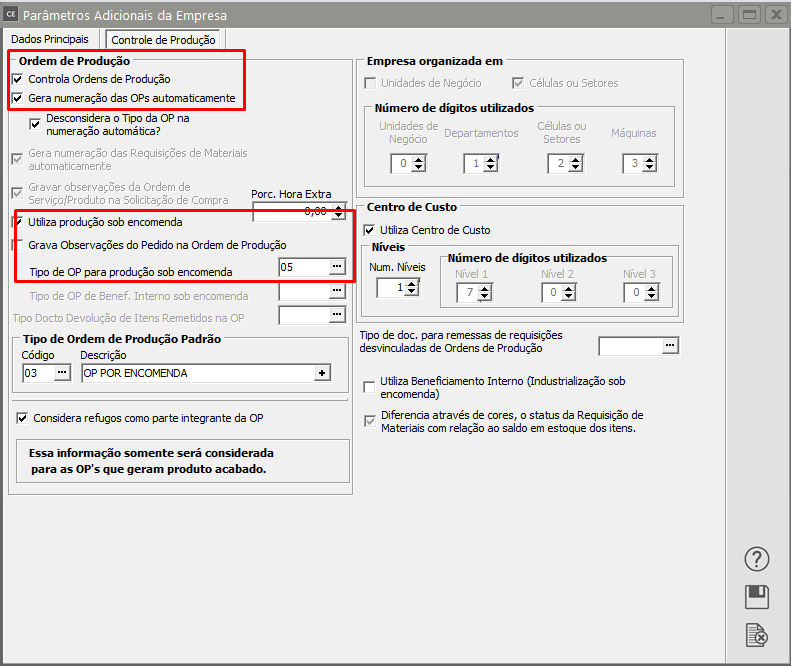](https://autoatendimento.grupoallegus.com.br/uploads/images/gallery/2024-07/u0Aimage.png)
4\) Em seguida será necessário que você possua [cadastro de produtos](https://autoatendimento.grupoallegus.com.br/books/ce/page/cadastrando-os-produtos) cuja a fabricação seja **sob demanda de venda (sob encomenda)**
Acesse o menu **Manutenção>Produtos**
[Cadastre o Produto](https://autoatendimento.grupoallegus.com.br/books/ce/page/cadastrando-os-produtos) informando:
- Campo Origem do Produto - Manufaturado
- Campo Tipo de Fabricação - Sob demanda de venda (sob encomenda)
[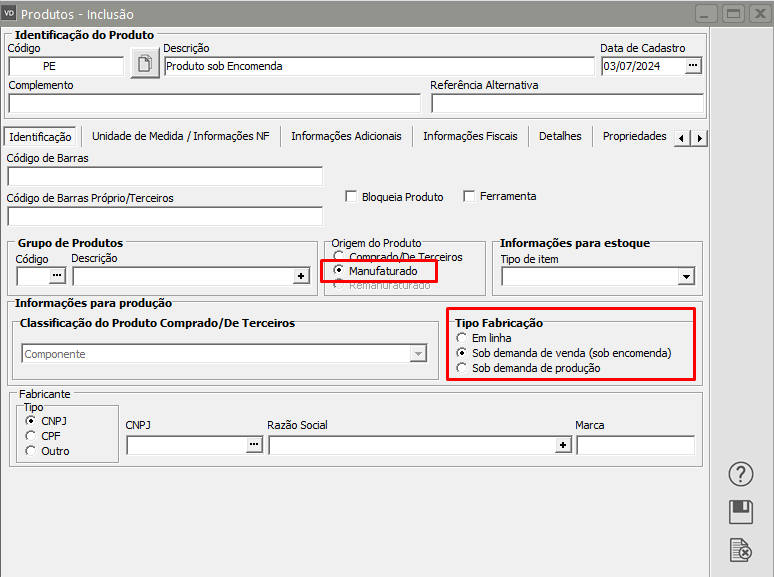](https://autoatendimento.grupoallegus.com.br/uploads/images/gallery/2024-07/g69image.png)
5\) Ao [cadastrar um Pedido](https://autoatendimento.grupoallegus.com.br/books/vdne/page/cadastrando-pedidos) (no **Sistema de Vendas**), cujo [produto](https://autoatendimento.grupoallegus.com.br/books/ce/page/cadastrando-os-produtos) informado no item seja **manufaturado com fabricação sob demanda de venda (sob encomenda)**
Menu do **Sistema de Vendas Movimentação>Pedido**
[](https://autoatendimento.grupoallegus.com.br/uploads/images/gallery/2024-07/Yrbimage.png)
[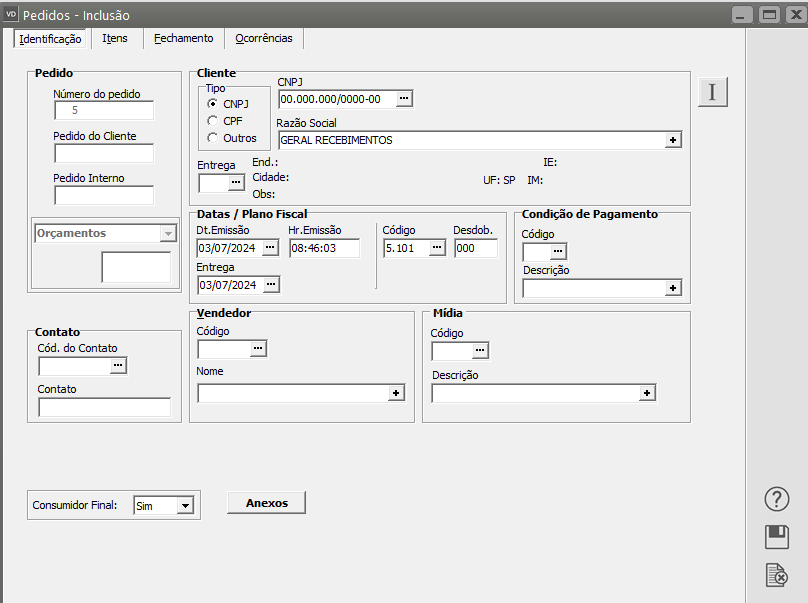](https://autoatendimento.grupoallegus.com.br/uploads/images/gallery/2024-07/8Y5image.png)
[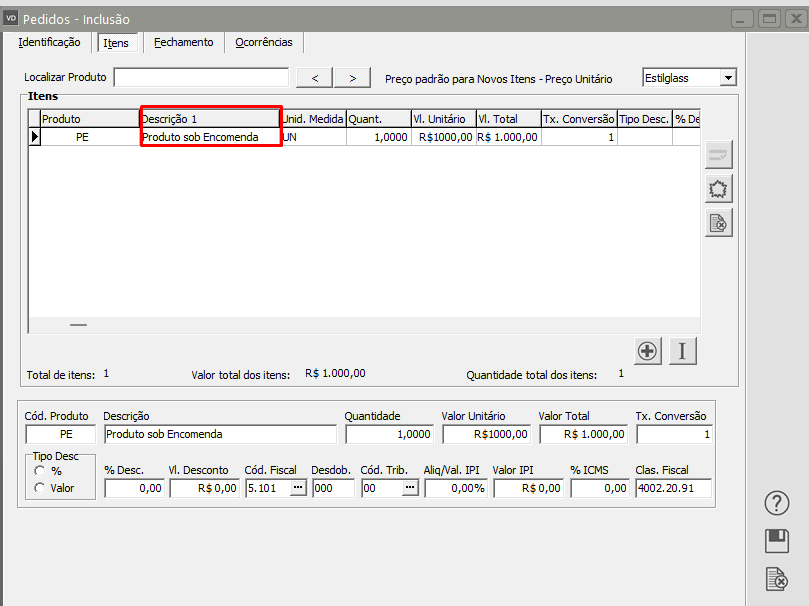](https://autoatendimento.grupoallegus.com.br/uploads/images/gallery/2024-07/aXfimage.png)
6\) Será gerada automaticamente, no **Sistema de Controle de Estoque**, uma [Ordem de Encomenda](https://autoatendimento.grupoallegus.com.br/books/ce/page/cadastrando-ordens-de-producao) para o [produto](https://autoatendimento.grupoallegus.com.br/books/ce/page/cadastrando-os-produtos) que consta no [Pedido.](https://autoatendimento.grupoallegus.com.br/books/vdne/page/cadastrando-pedidos)
[](https://autoatendimento.grupoallegus.com.br/uploads/images/gallery/2024-07/AOyimage.png)
[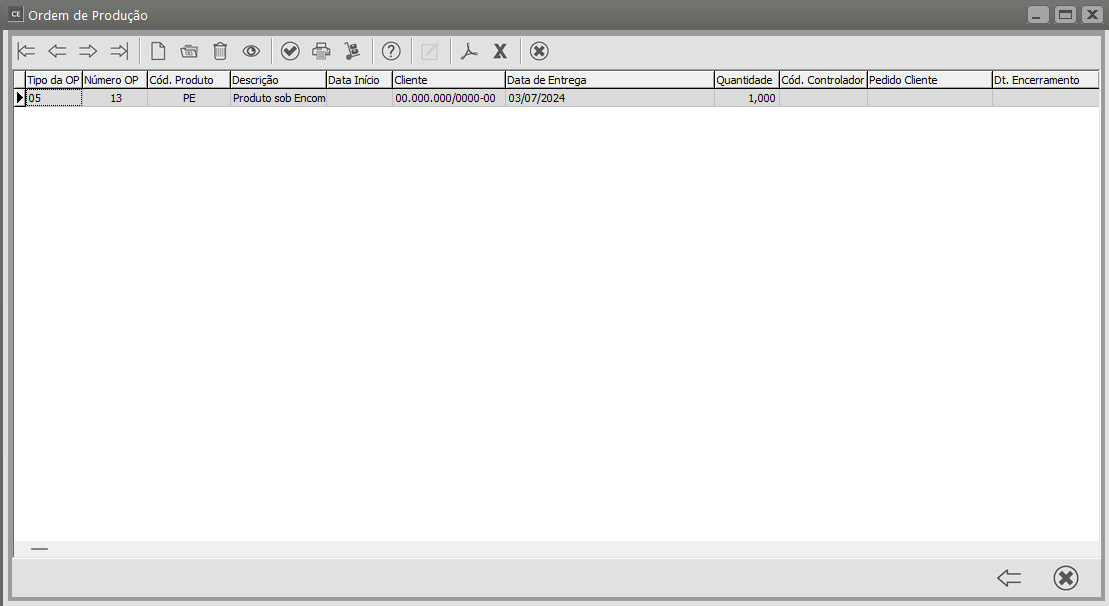](https://autoatendimento.grupoallegus.com.br/uploads/images/gallery/2024-07/6H5image.png)
[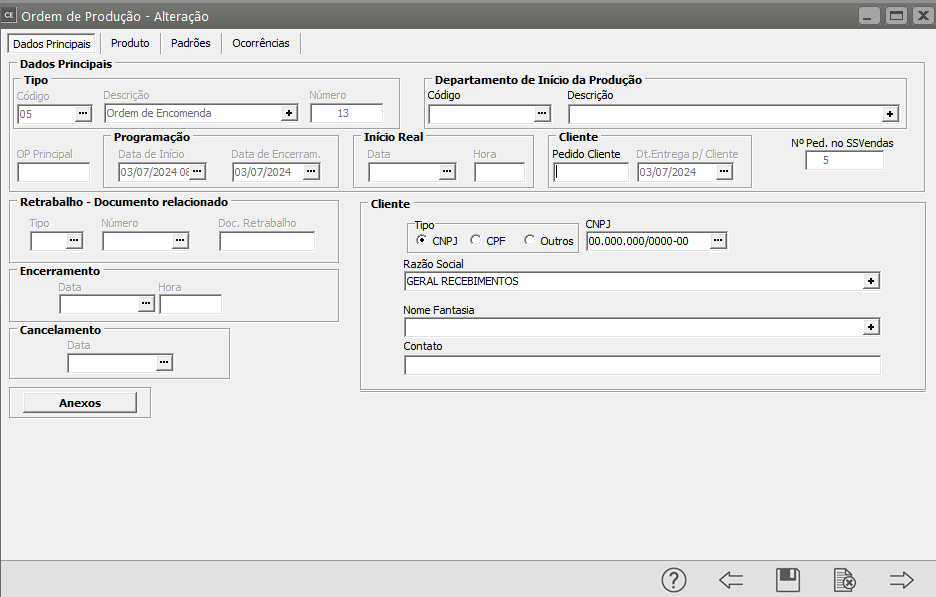](https://autoatendimento.grupoallegus.com.br/uploads/images/gallery/2024-07/RjTimage.png)
[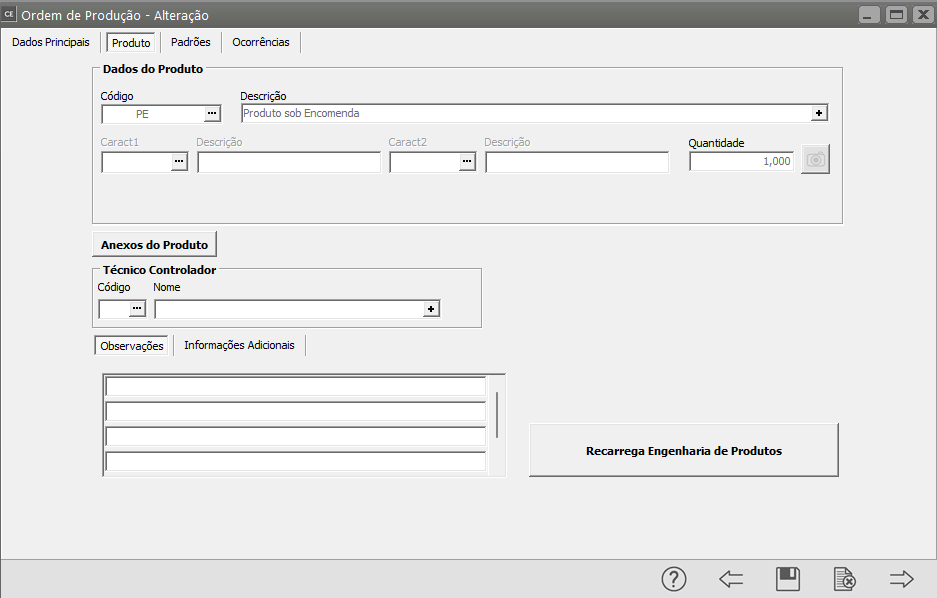](https://autoatendimento.grupoallegus.com.br/uploads/images/gallery/2024-07/jyAimage.png)
**OBSERVAÇÃO**
a) É importante salientar que se você [Controla Aprovação de Pedidos](https://autoatendimento.grupoallegus.com.br/books/vdne/page/aprovando-pedidos) no **Sistema de Vendas**, a [Ordem de Encomenda](https://autoatendimento.grupoallegus.com.br/books/ce/page/cadastrando-ordens-de-producao) só será gerada automaticamente, após a [Aprovação do Pedido](https://autoatendimento.grupoallegus.com.br/books/vdne/page/aprovando-pedidos)
[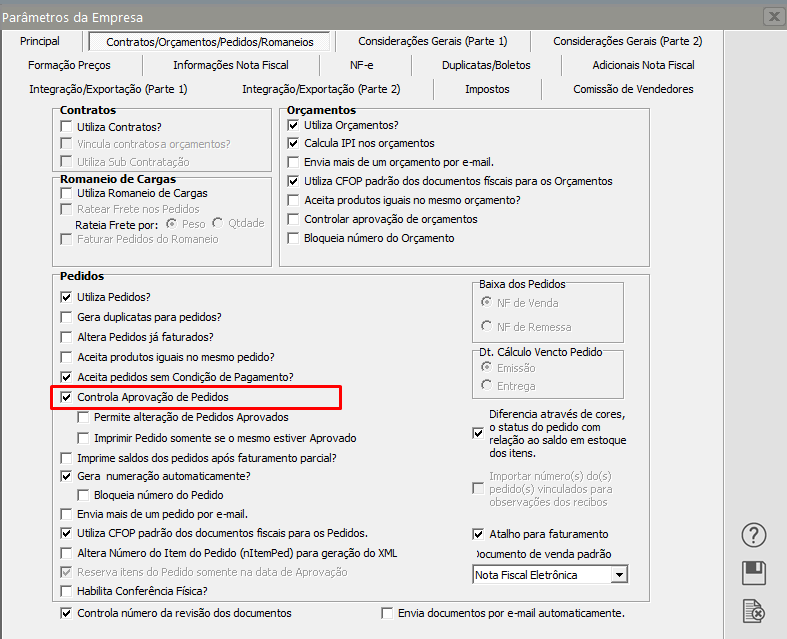](https://autoatendimento.grupoallegus.com.br/uploads/images/gallery/2024-07/XrAimage.png)
[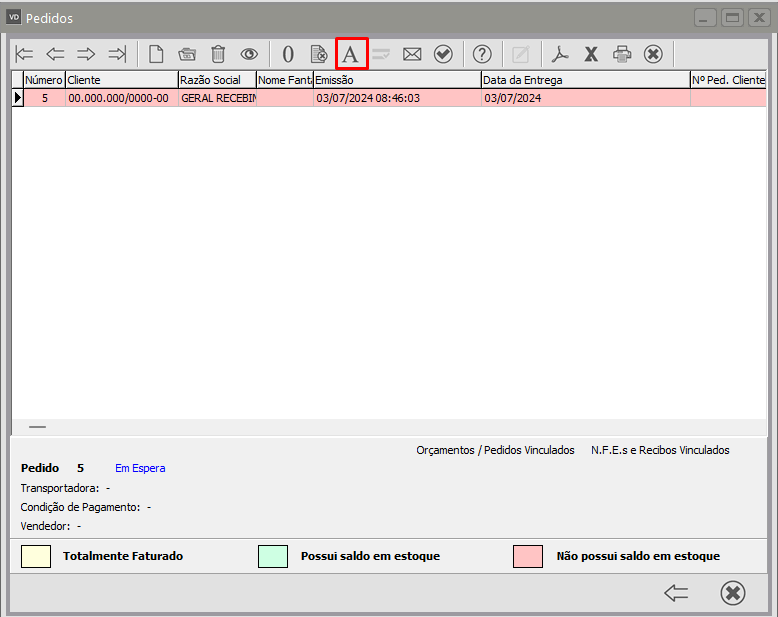](https://autoatendimento.grupoallegus.com.br/uploads/images/gallery/2024-07/Rpuimage.png)
[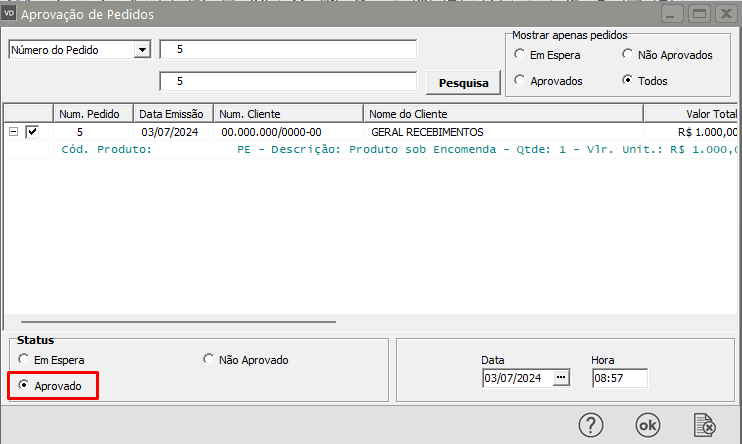](https://autoatendimento.grupoallegus.com.br/uploads/images/gallery/2024-07/4PUimage.png)
b) Como se trata de um [Produto Manufaturado](https://autoatendimento.grupoallegus.com.br/books/ce/page/cadastrando-os-produtos), o [Pedido](https://autoatendimento.grupoallegus.com.br/books/vdne/page/cadastrando-pedidos) só poderá ser[ aprovado](https://autoatendimento.grupoallegus.com.br/books/vdne/page/aprovando-pedidos) se você possuir a [Engenharia de Produto](https://autoatendimento.grupoallegus.com.br/books/ce/page/cadastrando-engenharia-do-produto) cadastrada para o mesmo
[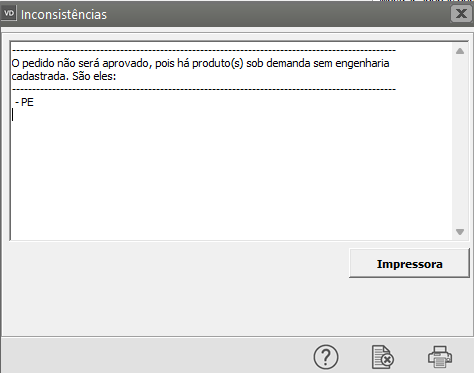](https://autoatendimento.grupoallegus.com.br/uploads/images/gallery/2024-07/7Eyimage.png)
Essa [Engenharia de Produtos](https://autoatendimento.grupoallegus.com.br/books/ce/page/cadastrando-engenharia-do-produto) deve ser cadastrada no **Sistema Controle de Estoque**, menu Manutenção>Engenharia de Produtos
[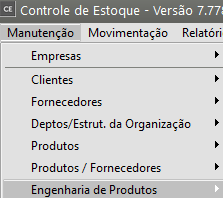](https://autoatendimento.grupoallegus.com.br/uploads/images/gallery/2024-10/fK9image.png)
Informe o [Produto Manufaturado](https://autoatendimento.grupoallegus.com.br/books/ce/page/cadastrando-os-produtos) e defina que será visível em **todos os Sistemas**
[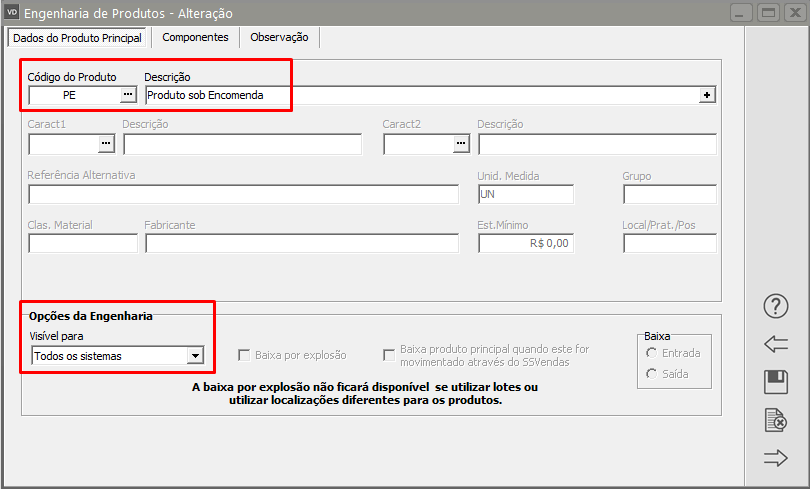](https://autoatendimento.grupoallegus.com.br/uploads/images/gallery/2024-07/KxPimage.png)
Na aba Componentes, defina todos os [produtos](https://autoatendimento.grupoallegus.com.br/books/ce/page/cadastrando-os-produtos) que compõe a [Engenharia do Produto](https://autoatendimento.grupoallegus.com.br/books/ce/page/cadastrando-engenharia-do-produto) Manufaturado informado anteriormente e a quantidade necessária para fabricação de um [produto](https://autoatendimento.grupoallegus.com.br/books/ce/page/cadastrando-os-produtos) manufaturado
**Veja também os Itens:**
- [Cadastrando Tipos de Ordem de Produção/Serviços](https://autoatendimento.grupoallegus.com.br/books/ce/page/cadastrando-situacoes-da-ordens-de-producao)
- [Cadastrando Ordens de Produção](https://autoatendimento.grupoallegus.com.br/books/ce/page/cadastrando-ordens-de-producao)
- [Requisitando Materiais para Ordens de produção/serviços](https://autoatendimento.grupoallegus.com.br/books/ce/page/requisitando-materiais-para-ordens-de-producaoservicos)
- [Cadastrando Situações da Ordem de Produção](https://autoatendimento.grupoallegus.com.br/books/ce/page/cadastrando-situacoes-da-ordens-de-producao)
- [Cadastrando Engenharia de Produto](https://autoatendimento.grupoallegus.com.br/books/ce/page/cadastrando-engenharia-do-produto)
- [Agregando Custo às Ordens de Produção](https://autoatendimento.grupoallegus.com.br/books/ce/page/agregando-custo-as-ordens-de-producao)
- [Realizando Apontamento de Mão de Obra Direta](https://autoatendimento.grupoallegus.com.br/books/ce/page/realizando-apontamento-de-mao-de-obra-direta)
- [Encerramento de Ordens de Produção](https://autoatendimento.grupoallegus.com.br/books/ce/page/encerramento-de-ordens-de-producao)
- [Emitindo Relatório de Engenharia de Produtos](https://autoatendimento.grupoallegus.com.br/books/ce/page/emitindo-relatorio-de-engenharia-de-produtos)
- [Emitindo Relatórios de Ordem de Produção](https://autoatendimento.grupoallegus.com.br/books/ce/page/emitindo-relatorios-de-ordem-de-producao)
- [Relatório de Acompanhamento de Ordem de Produção](https://autoatendimento.grupoallegus.com.br/books/ce/page/relatorio-de-acompanhamento-de-ordem-de-producao)
- [Emitindo Relatório de Extrato de Ordem de Produção](https://autoatendimento.grupoallegus.com.br/books/ce/page/emitindo-relatorio-de-extrato-de-ordem-de-producao)
- [Geração de Ordem de Encomenda Automaticamente ao cadastrar o Pedido (Produto sob encomenda)](https://autoatendimento.grupoallegus.com.br/books/ce/page/geracao-de-ordem-de-encomenda-automaticamente-ao-cadastrar-o-pedido-produto-sob-encomenda)
- [Beneficiamento Interno (Industrialização Sob Encomenda)](https://autoatendimento.grupoallegus.com.br/books/ce/page/beneficiamento-interno-industrializacao-sob-encomenda-com-estoque-de-terceiros)
# Beneficiamento Interno (Industrialização sob Encomenda com Estoque de Terceiros)
**Necessário a utilização de Controle de Estoque de Terceiro com Origem na Entrada ou Ambos**
Beneficiamento Interno (Industrialização sob encomenda), a empresa **recebe matéria prima de terceiros para industrialização.**
**A característica marcante deste recurso é poder consumir durante o processo de produção a matéria prima que vem de clientes sem perder o controle do saldo da matéria-prima que pertence ao seu cliente e a quantidade de material que será devolvido, simbolicamente ou efetivamente.**
**Beneficiamento Interno**, também conhecido como **Industrialização sob Encomenda,** é o processo onde uma empresa recebe matéria-prima de terceiros para industrialização. Esse procedimento permite utilizar a matéria-prima do [cliente](https://autoatendimento.grupoallegus.com.br/books/ce/page/cadastrando-clientes) durante a produção, mantendo o controle sobre o saldo e a quantidade de material que será devolvido ao[ cliente.](https://autoatendimento.grupoallegus.com.br/books/ce/page/cadastrando-clientes)
A característica marcante deste recurso é poder **consumir durante o processo de produção a matéria prima que vem de [clientes](https://autoatendimento.grupoallegus.com.br/books/ce/page/cadastrando-clientes) sem perder o controle do saldo da matéria-prima que pertence ao seu [cliente](https://autoatendimento.grupoallegus.com.br/books/ce/page/cadastrando-clientes) e a quantidade de material que será devolvido,** simbolicamente ou efetivamente.
**Beneficiados:**
[Produtos](https://autoatendimento.grupoallegus.com.br/books/ce/page/cadastrando-os-produtos) resultantes da industrialização, classificados como "Manufaturados" no cadastro de [produto](https://autoatendimento.grupoallegus.com.br/books/ce/page/cadastrando-os-produtos)s. Esses [produtos](https://autoatendimento.grupoallegus.com.br/books/ce/page/cadastrando-os-produtos) utilizam matéria-prima fornecida pelo [cliente](https://autoatendimento.grupoallegus.com.br/books/ce/page/cadastrando-clientes), a qual não agrega custo ao [produto](https://autoatendimento.grupoallegus.com.br/books/ce/page/cadastrando-os-produtos) final, uma vez que não foi adquirida pela empresa.
**Configurações Iniciais no Sistema:**
No menu **Manutenção/Empresas/Parâmetros Adicionais da Empresa**
Aba **Controle de Produção**: Marcar **"Controla Ordens de Produção"**. Definir as [ordens](https://autoatendimento.grupoallegus.com.br/books/ce/page/cadastrando-ordens-de-producao) para **"Encomenda", "Beneficiamento Interno sob Encomenda", e "Ordem de Produção Padrão**
Defina que **"Utiliza mais de uma [localização](https://autoatendimento.grupoallegus.com.br/books/ce/page/cadastrando-localizacao) para o mesmo [produto](https://autoatendimento.grupoallegus.com.br/books/ce/page/cadastrando-os-produtos)".**
a) Cadastre uma [localização Virtual de Terceiros,](https://autoatendimento.grupoallegus.com.br/books/ce/page/cadastrando-localizacao) para a finalização das operações com a matéria prima vinda de terceiros
b) Deve ser cadastrada também um [Localização do Tipo Local: Disponível para Produção](https://autoatendimento.grupoallegus.com.br/books/ce/page/cadastrando-localizacao), para a finalização das operações com a matéria prima própria
c) Deve ser cadastrada também um [Localização do Tipo Local: Produção](https://autoatendimento.grupoallegus.com.br/books/ce/page/cadastrando-localizacao)
a) Para as matérias primas que vem de seus [clientes](https://autoatendimento.grupoallegus.com.br/books/ce/page/cadastrando-clientes), que farão parte do beneficiamento, verificar seu cadastro na tabela de [Produtos](https://autoatendimento.grupoallegus.com.br/books/ce/page/cadastrando-os-produtos): sua origem deverá ser **“Comprado/De Terceiros”.**
O Tipo de Compra deverá ser: **“Matéria-prima de terceiros recebida para beneficiamento”.**
O Principal [local](https://autoatendimento.grupoallegus.com.br/books/ce/page/cadastrando-localizacao) de Armazenamento deste [produto](https://autoatendimento.grupoallegus.com.br/books/ce/page/cadastrando-os-produtos) deverá ser **Disponível para Produção.**
b) Deverá ter também cadastrado as **matérias-primas pertencentes a sua empresa** que farão parte da [engenharia de produto](https://autoatendimento.grupoallegus.com.br/books/ce/page/cadastrando-engenharia-do-produto). O Principal [local](https://autoatendimento.grupoallegus.com.br/books/ce/page/cadastrando-localizacao) de armazenamento deste [Produto](https://autoatendimento.grupoallegus.com.br/books/ce/page/cadastrando-os-produtos) deverá ser **Disponível para Produção.**
[C) Cadastrar o produto](https://autoatendimento.grupoallegus.com.br/books/ce/page/cadastrando-os-produtos) resultante do Beneficiamento Interno (Manufaturado), sob demanda de venda (sob encomenda). O Principal [local](https://autoatendimento.grupoallegus.com.br/books/ce/page/cadastrando-localizacao) de Armazenamento deste [Produto](https://autoatendimento.grupoallegus.com.br/books/ce/page/cadastrando-os-produtos) deverá ser **Disponível para Venda.**
a) Cadastre um [Tipo de Documento](https://autoatendimento.grupoallegus.com.br/books/ce/page/definindo-tipos-de-documentos) para [Encerramento de Ordem de Produção](https://autoatendimento.grupoallegus.com.br/books/ce/page/encerramento-de-ordens-de-producao) de B**eneficiamento Interno.**
No menu **Manutenção/Tabelas/Ordens de Produção**, cadastrar uma [ordem de produção](https://autoatendimento.grupoallegus.com.br/books/ce/page/cadastrando-ordens-de-producao) do [tipo](https://autoatendimento.grupoallegus.com.br/books/ce/page/cadastrando-tipos-de-ordem-de-producaoservico) **“Beneficiamento Interno”,** vinculando o [Tipo de Documento](https://autoatendimento.grupoallegus.com.br/books/ce/page/definindo-tipos-de-documentos) de Encerramento cadastrado anteriormente.
b) No menu **Manutenção/Tabelas/Tipos de Documentos**, cadastrar um [Tipo de Documento](https://autoatendimento.grupoallegus.com.br/books/ce/page/definindo-tipos-de-documentos) para transferência entre os [locais](https://autoatendimento.grupoallegus.com.br/books/ce/page/cadastrando-localizacao) do estoque de [produtos](https://autoatendimento.grupoallegus.com.br/books/ce/page/cadastrando-os-produtos) próprios”.
c) Deverá cadastrar um [Tipo de Documento](https://autoatendimento.grupoallegus.com.br/books/ce/page/definindo-tipos-de-documentos) para transferência para produção, dos [produtos](https://autoatendimento.grupoallegus.com.br/books/ce/page/cadastrando-os-produtos) pertencentes ao terceiro.
d) Deverá cadastrar um [Tipo de Documento](https://autoatendimento.grupoallegus.com.br/books/ce/page/definindo-tipos-de-documentos) para transferência para produção, dos [produtos](https://autoatendimento.grupoallegus.com.br/books/ce/page/cadastrando-os-produtos) de matérias primas próprios.
Cadastre uma [engenharia de beneficiamento interno](https://autoatendimento.grupoallegus.com.br/books/ce/page/cadastrando-engenharia-do-produto) onde obrigatoriamente ela conterá **componentes do tipo “Matéria-prima de terceiros recebida para beneficiamento”** além das matérias primas próprias da empresa.
Em Seguida deverá ser cadastrado no **Sistema Controle de Estoque**, menu **Manutenção/Tabelas/Tipos de Documentos**, 2 tipos de movimentação para os [produtos](https://autoatendimento.grupoallegus.com.br/books/ce/page/cadastrando-os-produtos) de terceiros, sendo:
a – Entrada de Terceiro com Origem na entrada (será utilizado na integração do [CFOP](https://autoatendimento.grupoallegus.com.br/books/ce/page/trabalhando-com-o-plano-fiscal-cfop-codigo-fiscal-de-operacoes) utilizado no recebimento do [produto](https://autoatendimento.grupoallegus.com.br/books/ce/page/cadastrando-os-produtos) do terceiro)
b – Saída de Terceiro com Origem na entrada (será utilizado na integração do [CFOP](https://autoatendimento.grupoallegus.com.br/books/ce/page/trabalhando-com-o-plano-fiscal-cfop-codigo-fiscal-de-operacoes) utilizado na devolução simbólica do [produto](https://autoatendimento.grupoallegus.com.br/books/ce/page/cadastrando-os-produtos) de terceiros)
**Processo de Beneficiamento Interno (Industrialização sob encomenda) Sistema Controle de Compras**
Para que você consiga cadastrar o [CFOP](https://autoatendimento.grupoallegus.com.br/books/ce/page/trabalhando-com-o-plano-fiscal-cfop-codigo-fiscal-de-operacoes) integrando com o **Sistema Controle de Estoque** no menu **Manutenção/Empresas/Parâmetros Adicionais da Empresa**
Você deverá editar o [CFOP](https://autoatendimento.grupoallegus.com.br/books/ce/page/trabalhando-com-o-plano-fiscal-cfop-codigo-fiscal-de-operacoes) que será utilizado na entrada da matéria-prima de terceiro, com [tipo de documento](https://autoatendimento.grupoallegus.com.br/books/ce/page/definindo-tipos-de-documentos) de Entrada de terceiro com origem na Entrada integrando o Estoque.
Recebimento do Material dos [Clientes](https://autoatendimento.grupoallegus.com.br/books/ce/page/cadastrando-clientes):
O processo se inicia no recebimento da matéria prima dos [clientes](https://autoatendimento.grupoallegus.com.br/books/ce/page/cadastrando-clientes) para beneficiamento.
Este recebimento ocorrerá pelo **Sistema Controle de Compras** onde o [tipo de documento](https://autoatendimento.grupoallegus.com.br/books/ce/page/definindo-tipos-de-documentos) do [Código Fiscal](https://autoatendimento.grupoallegus.com.br/books/ce/page/trabalhando-com-o-plano-fiscal-cfop-codigo-fiscal-de-operacoes) de integração com o **Sistema Controle de Estoque** será “Entrada de Terceiros com Origem na Entrada”.
Dessa forma o saldo da matéria prima pertencente a seu [cliente](https://autoatendimento.grupoallegus.com.br/books/ce/page/cadastrando-clientes) será atualizado e poderá ser iniciada a produção.
Em seguida deverá ser verificado se a empresa possui o [produto](https://autoatendimento.grupoallegus.com.br/books/ce/page/cadastrando-os-produtos) próprio que será utilizado na fabricação do manufaturado, caso não tenha esse [produto](https://autoatendimento.grupoallegus.com.br/books/ce/page/cadastrando-os-produtos) em estoque deverá proceder a a**quisição do mesmo**. Em seguida deverá ser cadastrado um [Pedido](https://autoatendimento.grupoallegus.com.br/books/vdne/page/cadastrando-pedidos), no **Sistema de Vendas**, para aquela produção.
Ao salvar o [pedido](https://autoatendimento.grupoallegus.com.br/books/vdne/page/cadastrando-pedidos), o sistema irá identificar que o [produto](https://autoatendimento.grupoallegus.com.br/books/ce/page/cadastrando-os-produtos) manufaturado (cadastrado no item do [produto](https://autoatendimento.grupoallegus.com.br/books/ce/page/cadastrando-os-produtos)) tem em sua [engenharia de produto](https://autoatendimento.grupoallegus.com.br/books/ce/page/cadastrando-engenharia-do-produto), [produtos ](https://autoatendimento.grupoallegus.com.br/books/ce/page/cadastrando-os-produtos)de terceiros utilizados para beneficiamento interno, e abrirá automaticamente a [ordem de beneficiamento](https://autoatendimento.grupoallegus.com.br/books/ce/page/cadastrando-ordens-de-producao) interno no **Sistema Controle de Estoque.**
Em seguida você deverá gerar duas [Movimentação Simples ](https://autoatendimento.grupoallegus.com.br/books/ce/page/cadastrando-movimentacao-simples)no **Sistema Controle de Estoque.**
a) Um transferindo as matérias primas próprias da sua empresa com um documento de “Transferência” com o tipo de operação “Entrada/Saídas de produção”
b) E um segundo [movimento](https://autoatendimento.grupoallegus.com.br/books/ce/page/cadastrando-movimentacao-simples) transferindo as matérias primas do [cliente ](https://autoatendimento.grupoallegus.com.br/books/ce/page/cadastrando-clientes)com um documento de “Transferência” onde o tipo de operação será **“Movimento de terceiros para produção”.**
Lembre-se que, para uma [ordem de beneficiamento interno](https://autoatendimento.grupoallegus.com.br/books/ce/page/cadastrando-ordens-de-producao) nunca será possível sua efetivação sem que exista saldo suficiente para os [produtos](https://autoatendimento.grupoallegus.com.br/books/ce/page/cadastrando-os-produtos) dos [clientes,](https://autoatendimento.grupoallegus.com.br/books/ce/page/cadastrando-clientes) mesmo que a empresa esteja parametrizada para efetivar [ordens de produção](https://autoatendimento.grupoallegus.com.br/books/ce/page/cadastrando-ordens-de-producao) sem saldo para todos os componentes.
Depois de realizados os apontamentos de [Ordem de Produção](https://autoatendimento.grupoallegus.com.br/books/ce/page/cadastrando-ordens-de-producao) e [Outros Custos](https://autoatendimento.grupoallegus.com.br/books/ce/page/agregando-custo-as-ordens-de-producao) você deverá [encerrar a Ordem de Produção.](https://autoatendimento.grupoallegus.com.br/books/ce/page/encerramento-de-ordens-de-producao)
Esse [encerramento](https://autoatendimento.grupoallegus.com.br/books/ce/page/encerramento-de-ordens-de-producao) irá gerar automaticamente a entrada do [Produto](https://autoatendimento.grupoallegus.com.br/books/ce/page/cadastrando-os-produtos) Manufaturado no Estoque.
A partir deste momento você poderá emitir a nota fiscal no **Sistema de Vendas,** realizando uma devolução do [Produto ](https://autoatendimento.grupoallegus.com.br/books/ce/page/cadastrando-os-produtos)pertencente ao [Cliente](https://autoatendimento.grupoallegus.com.br/books/ce/page/cadastrando-clientes) e vendendo o [Produto ](https://autoatendimento.grupoallegus.com.br/books/ce/page/cadastrando-os-produtos)Manufaturado pela sua empresa.
Nota Fiscal de Retorno de Industrialização: Ao emitir a nota fiscal no **Sistema de Vendas** de retorno de industrialização (com CFOP que integre o Estoque, tipo saída de terceiro com origem na entrada) o sistema irá dar baixa nas matérias primas recebidas do [cliente](https://autoatendimento.grupoallegus.com.br/books/ce/page/cadastrando-clientes) que estão no [local virtual de terceiros](https://autoatendimento.grupoallegus.com.br/books/ce/page/cadastrando-localizacao) encerrando a movimentação deste[ produto ](https://autoatendimento.grupoallegus.com.br/books/ce/page/cadastrando-os-produtos)dentro da empresa.
Se após as [movimentações](https://autoatendimento.grupoallegus.com.br/books/ce/page/cadastrando-movimentacao-simples) de estoque for visualizado o [Relatório de Estoque Envolvendo Terceiros ](https://autoatendimento.grupoallegus.com.br/books/ce/page/emitindo-relatorio-de-estoque-envolvendo-terceiros)sem que seja selecionado para imprimir detalhadamente as transferências de matéria-prima de beneficiamento interno.
O relatório será visualizado **sem apresentação das movimentações** feitas para o [Local Virtual de Terceiro.](https://autoatendimento.grupoallegus.com.br/books/ce/page/cadastrando-localizacao)
Se após a movimentação de estoque for visualizado o [Relatório de Estoque Envolvendo Terceiros](https://autoatendimento.grupoallegus.com.br/books/ce/page/emitindo-relatorio-de-estoque-envolvendo-terceiros) selecionando para i**mprimir detalhadamente as transferências de matéria-prima de beneficiamento interno.**
O relatório trará as movimentações feitas também no [Local Virtual de Terceiros.](https://autoatendimento.grupoallegus.com.br/books/ce/page/cadastrando-localizacao)
.
[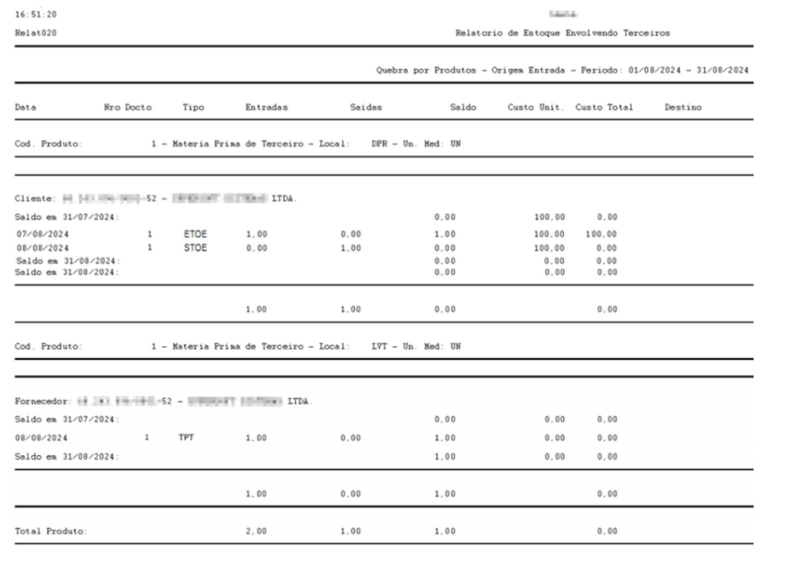](https://autoatendimento.grupoallegus.com.br/uploads/images/gallery/2024-08/befimage.png)
**Veja também os Itens:**
- [Cadastrando Tipos de Ordem de Produção/Serviços](https://autoatendimento.grupoallegus.com.br/books/ce/page/cadastrando-situacoes-da-ordens-de-producao)
- [Cadastrando Ordens de Produção](https://autoatendimento.grupoallegus.com.br/books/ce/page/cadastrando-ordens-de-producao)
- [Requisitando Materiais para Ordens de produção/serviços](https://autoatendimento.grupoallegus.com.br/books/ce/page/requisitando-materiais-para-ordens-de-producaoservicos)
- [Cadastrando Situações da Ordem de Produção](https://autoatendimento.grupoallegus.com.br/books/ce/page/cadastrando-situacoes-da-ordens-de-producao)
- [Cadastrando Engenharia de Produto](https://autoatendimento.grupoallegus.com.br/books/ce/page/cadastrando-engenharia-do-produto)
- [Agregando Custo às Ordens de Produção](https://autoatendimento.grupoallegus.com.br/books/ce/page/agregando-custo-as-ordens-de-producao)
- [Realizando Apontamento de Mão de Obra Direta](https://autoatendimento.grupoallegus.com.br/books/ce/page/realizando-apontamento-de-mao-de-obra-direta)
- [Encerramento de Ordens de Produção](https://autoatendimento.grupoallegus.com.br/books/ce/page/encerramento-de-ordens-de-producao)
- [Emitindo Relatório de Engenharia de Produtos](https://autoatendimento.grupoallegus.com.br/books/ce/page/emitindo-relatorio-de-engenharia-de-produtos)
- [Emitindo Relatórios de Ordem de Produção](https://autoatendimento.grupoallegus.com.br/books/ce/page/emitindo-relatorios-de-ordem-de-producao)
- [Relatório de Acompanhamento de Ordem de Produção](https://autoatendimento.grupoallegus.com.br/books/ce/page/relatorio-de-acompanhamento-de-ordem-de-producao)
- [Emitindo Relatório de Extrato de Ordem de Produção](https://autoatendimento.grupoallegus.com.br/books/ce/page/emitindo-relatorio-de-extrato-de-ordem-de-producao)
- [Geração de Ordem de Encomenda Automaticamente ao cadastrar o Pedido (Produto sob encomenda)](https://autoatendimento.grupoallegus.com.br/books/ce/page/geracao-de-ordem-de-encomenda-automaticamente-ao-cadastrar-o-pedido-sem-utilizacao-de-estoque-de-terceiros)
- [Beneficiamento Interno (Industrialização Sob Encomenda)](https://autoatendimento.grupoallegus.com.br/books/ce/page/beneficiamento-interno-industrializacao-sob-encomenda)
# Estoque Mínimo do Produto na definição da Empresa
Para que você consiga visualizar ou imprimir, um relatório que apresente os [produtos](https://autoatendimento.grupoallegus.com.br/books/estoque/page/cadastrando-os-produtos) que **atingiram ou estão abaixo do estoque mínimo** necessário na empresa, você deverá cadastrar para cada [produto](https://autoatendimento.grupoallegus.com.br/books/estoque/page/cadastrando-os-produtos) de sua [empresa](https://autoatendimento.grupoallegus.com.br/books/estoque/page/cadastrando-empresa), qual é o **Estoque mínimo necessário.**
Para isso, acesse o menu **Manutenção>Produtos>Manutenção**
[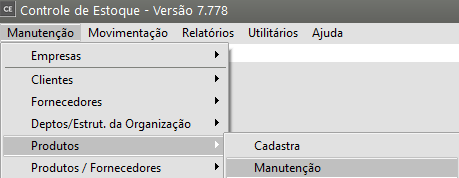](https://autoatendimento.grupoallegus.com.br/uploads/images/gallery/2024-09/3P4image.png)
Em seguida, edite o [produto](https://autoatendimento.grupoallegus.com.br/books/estoque/page/cadastrando-os-produtos) e acesse a aba **Informações Adicionais** do mesmo
Informe no campo **Dados Ref. ao Estoque**, qual é a quantidade mínima que deverá estar estocada na empresa, para o [produto](https://autoatendimento.grupoallegus.com.br/books/estoque/page/cadastrando-os-produtos) editado
[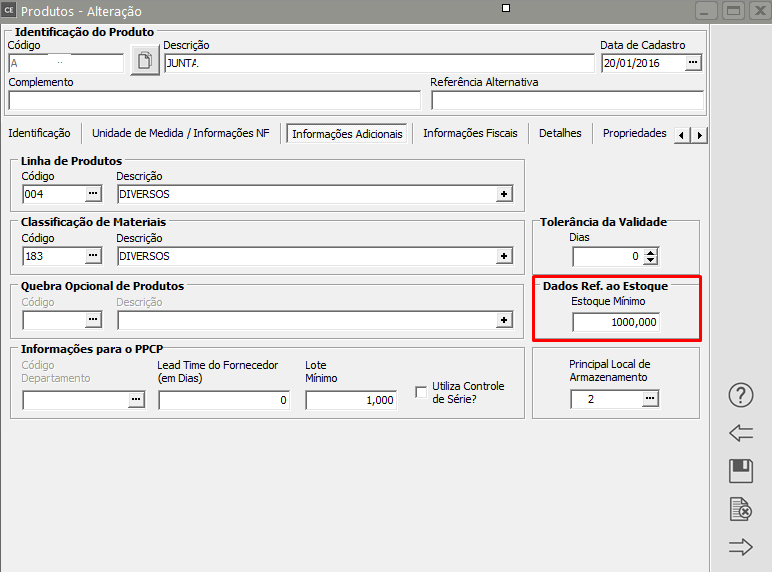](https://autoatendimento.grupoallegus.com.br/uploads/images/gallery/2024-09/Zslimage.png)
Em seguida acesse o menu Manutenção>Empresas>Parâmetros Adicionais da Empresa - Aba Dados Principais e defina "Exibe tela com os produtos que atingiram ou estão abaixo do estoque mínimo na definição da Empresa
[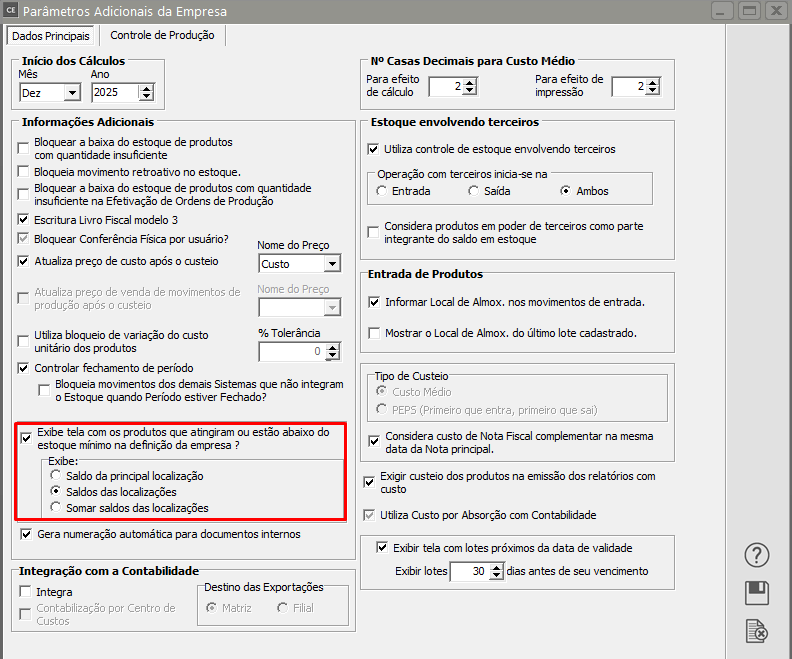](https://autoatendimento.grupoallegus.com.br/uploads/images/gallery/2026-01/3awimage.png)
Quando você abrir o **Sistema Controle de Estoque** e fizer a definição da [empresa](https://autoatendimento.grupoallegus.com.br/books/estoque/page/cadastrando-empresa) que será utilizada, o Sistema apresentará a tela com todos os **[produtos](https://autoatendimento.grupoallegus.com.br/books/estoque/page/cadastrando-os-produtos) que atingiram ou estão abaixo do Estoque Mínimo** (de acordo com a informação cadastrada anteriormente.
[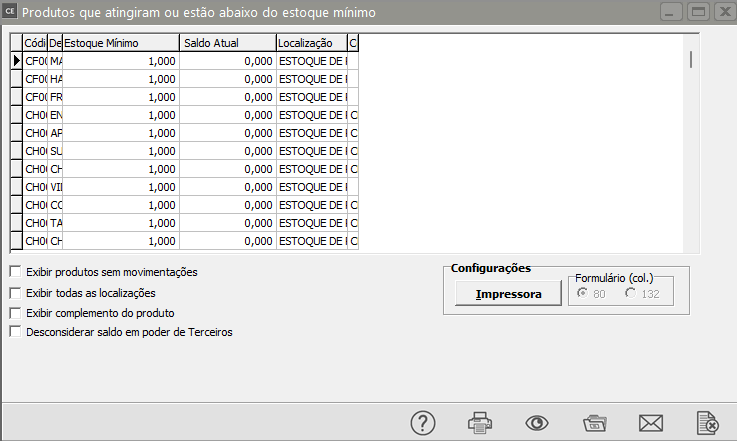](https://autoatendimento.grupoallegus.com.br/uploads/images/gallery/2024-09/2Xeimage.png)
Caso você clique para visualizar o relatório serão apresentadas as informações conforme tela a seguir
[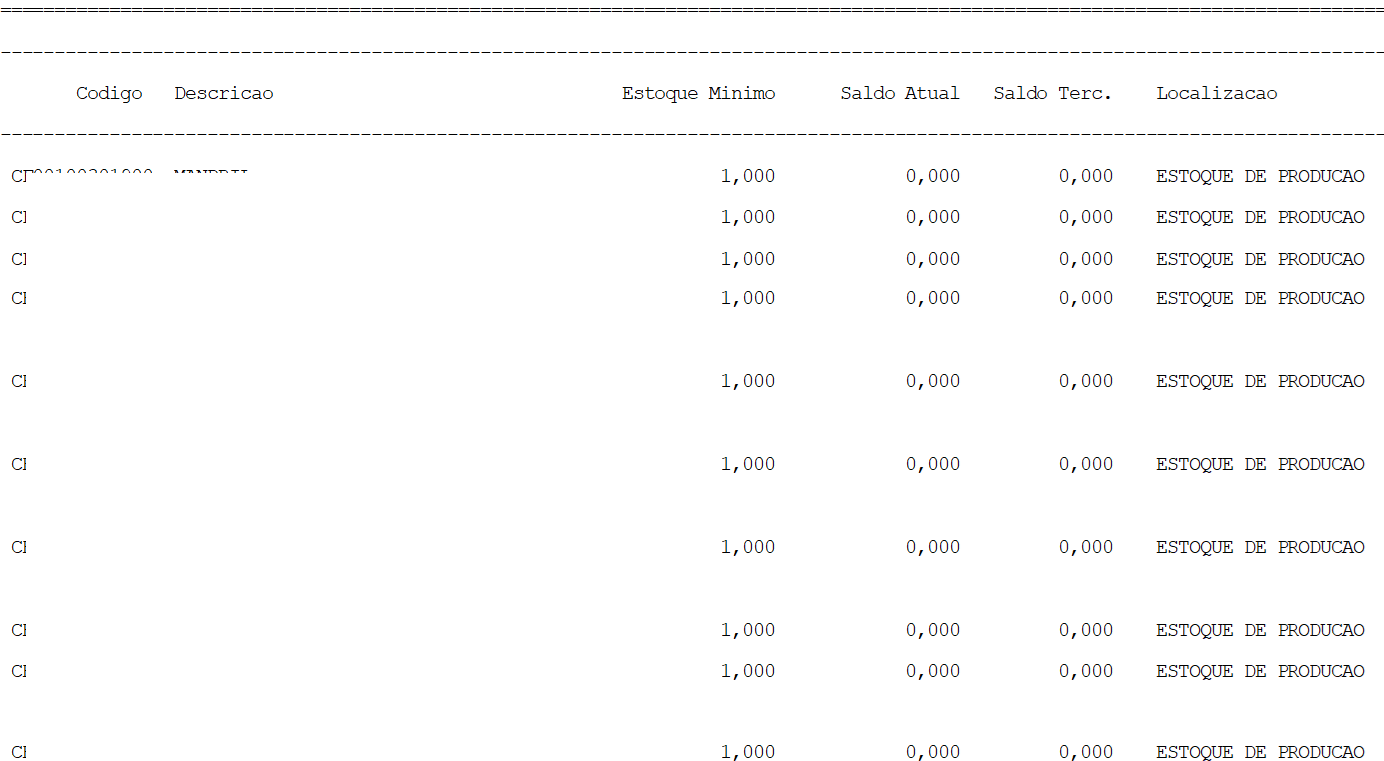](https://autoatendimento.grupoallegus.com.br/uploads/images/gallery/2024-09/hEsaieimage.png)
Se no **Sistema de Vendas**, você utilizar [Planejamento de Vendas,](https://autoatendimento.grupoallegus.com.br/books/vendasne-documentos-eletronicos/page/planejamento-de-vendas) será possível após realizado o [Planejamento](https://autoatendimento.grupoallegus.com.br/books/vendasne-documentos-eletronicos/page/planejamento-de-vendas), alterar o **Estoque Mínimo dos [Produtos](https://autoatendimento.grupoallegus.com.br/books/estoque/page/cadastrando-os-produtos)** de acordo com o [Planejamento](https://autoatendimento.grupoallegus.com.br/books/vendasne-documentos-eletronicos/page/planejamento-de-vendas) realizado
[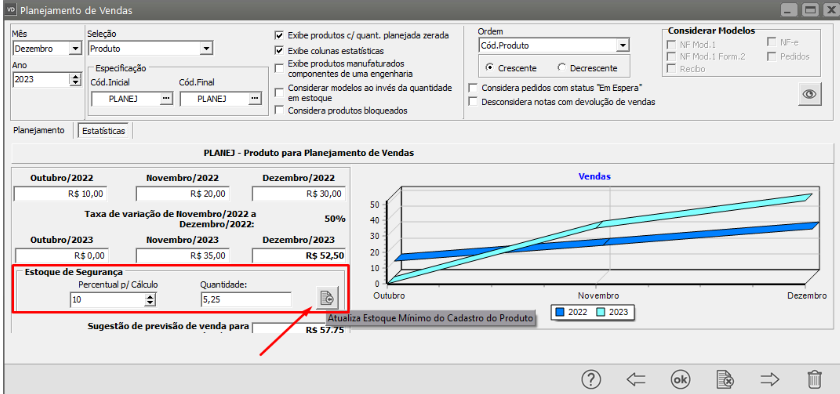](https://autoatendimento.grupoallegus.com.br/uploads/images/gallery/2024-09/AXEimage.png)
# Excluindo/Eliminando Empresa
Existem duas formas de você excluir uma Empresa cadastrada no Sistema
Acesse o menu **Manutenção>Empresas>Dados Cadastrais>Manutenção**
[](https://autoatendimento.grupoallegus.com.br/uploads/images/gallery/2024-12/HEeimage.png)
Pesquise pela Empresa que deseja excluir e clique na seta Avança
[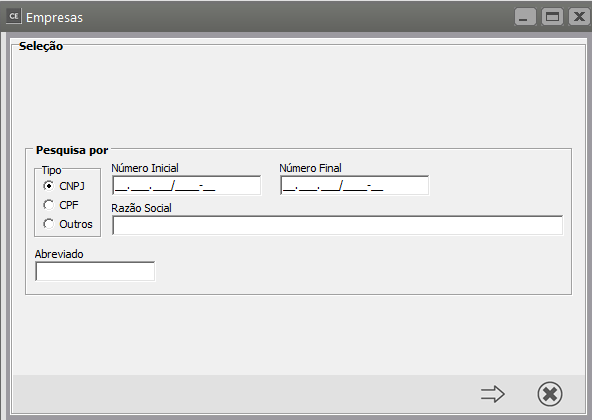](https://autoatendimento.grupoallegus.com.br/uploads/images/gallery/2024-12/MHfimage.png)
É importante Salientar que não será possível Eliminar uma Empresa que está definida, desta forma, defina uma outra Empresa ou deixe sem definição de Empresa
[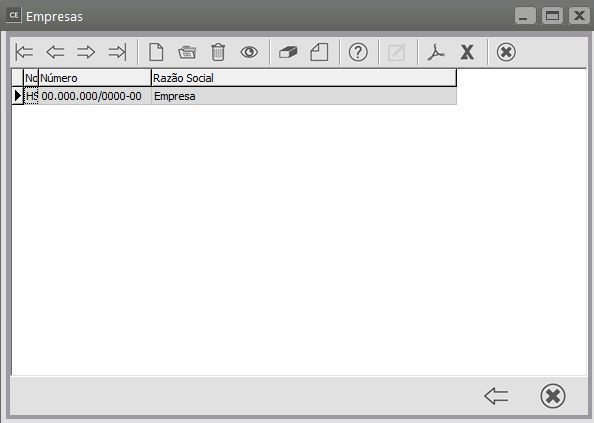](https://autoatendimento.grupoallegus.com.br/uploads/images/gallery/2024-12/0AZimage.png)
**1) Através do botão Elimina,**
Você irá eliminar a Empresa apenas do Sistema que está acessando no momento
[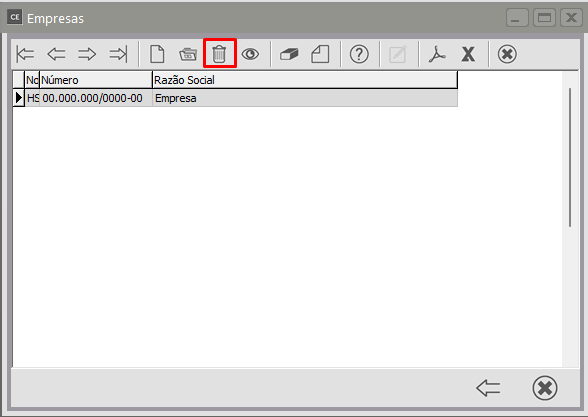](https://autoatendimento.grupoallegus.com.br/uploads/images/gallery/2024-12/i6Cimage.png)
O Sistema irá apresentar mensagem com informações sobre a Eliminação da Empresa através do botão Elimina
[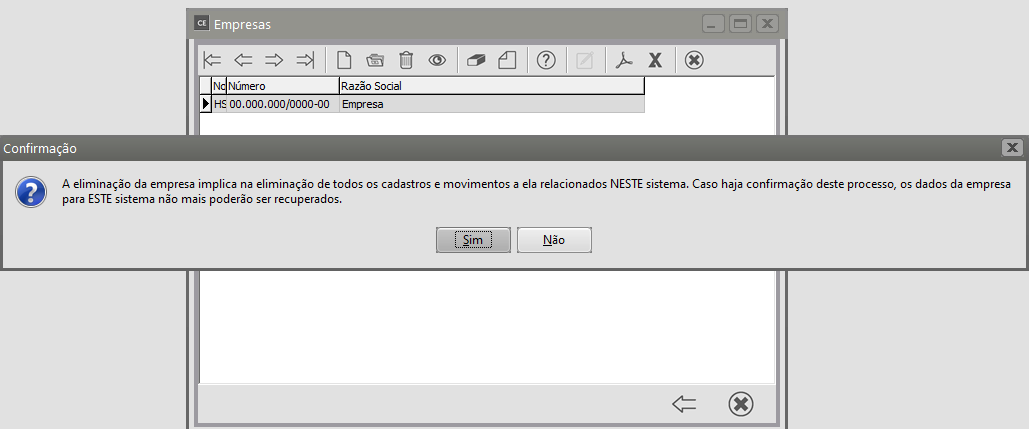](https://autoatendimento.grupoallegus.com.br/uploads/images/gallery/2024-12/dK3image.png)
2\) Através do Botão com o Símbolo da "Borrada"
Você irá eliminar a Empresa de TODOS os Sistemas
[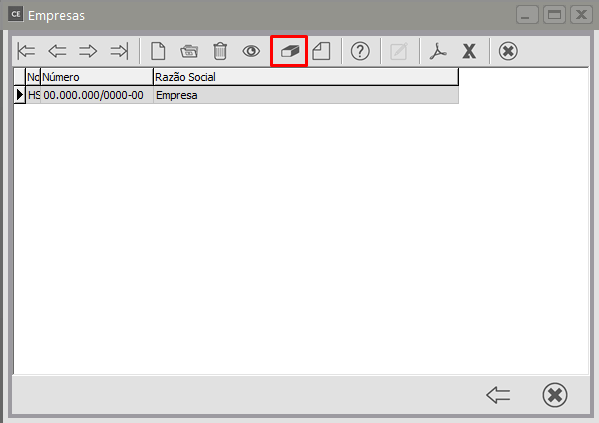](https://autoatendimento.grupoallegus.com.br/uploads/images/gallery/2024-12/9oximage.png)
O Sistema apresentará mensagem com informações sobre a Eliminação da Empresa
[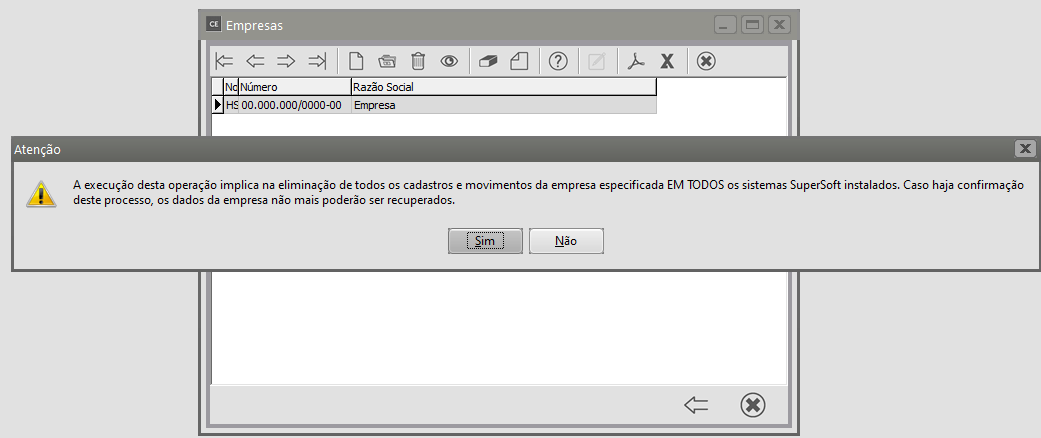](https://autoatendimento.grupoallegus.com.br/uploads/images/gallery/2024-12/o0Eimage.png)
# Trabalhando com PEPS (Primeiro que Entra, Primeiro que Sai)
Nesse método de apuração do Custo da Mercadoria/Produto, o primeiro lote a entrar é o primeiro lote a sair, o custo efetivo do lote específico é considerado.
Para que o Sistema faça o controle de Custo do Produto através do **PEPS (Primeiro que entra Primeiro que sai**), será necessário que a empresa utilize o **Sistema de Compras, Vendas e Estoque (INTEGRADOS)** e no **Sistema Controle de Estoque**, no menu **Manutenção>Empresa>Parâmetros dos Produtos** será necessário que esteja definida a **utilização de Lote e Controla data do Lote.**
[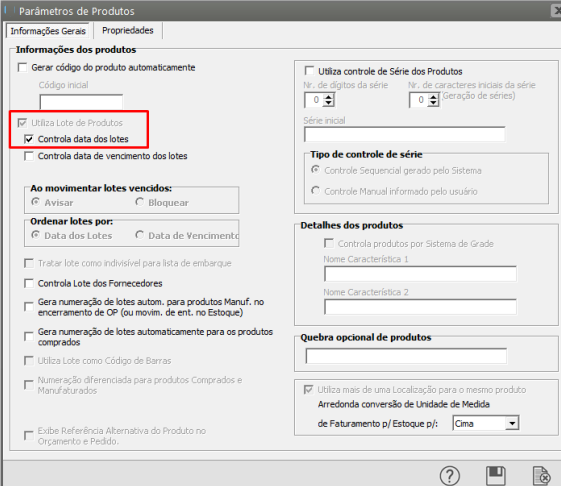](https://autoatendimento.supersoft.com.br/uploads/images/supersoft/gallery/2025-04/dwZimage.png)
Em seguida, no menu **Manutenção>Empresas>Parâmetros Adicionais da Empresa**, aba Dados Principais será necessário selecionar no campo **Tipo de Custeio a opção PEPS (Primeiro que entra, primeiro que sai)**
[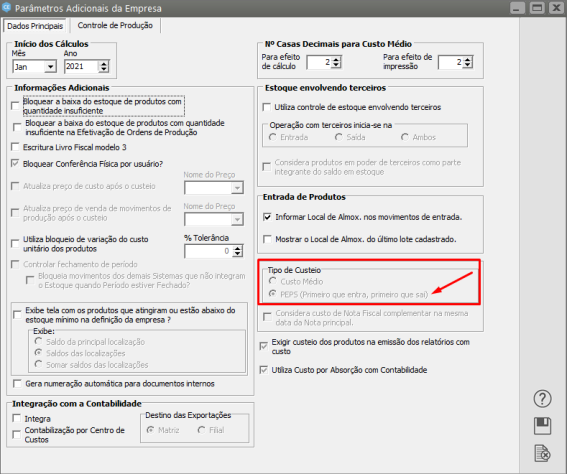](https://autoatendimento.supersoft.com.br/uploads/images/supersoft/gallery/2025-04/ic7image.png)
Deverão ser criados os tipos de documentos que farão integração com o **Sistema Controle de Estoque**, no menu **Manutenção>Tabelas>Tipos de Documentos**
[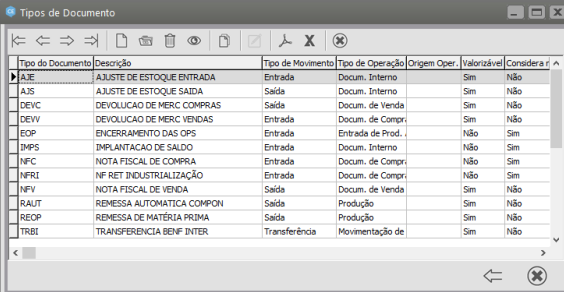](https://autoatendimento.supersoft.com.br/uploads/images/supersoft/gallery/2025-04/uWKimage.png)
Também será necessário que existam produtos cadastrados no menu **Manutenção>Produtos**
[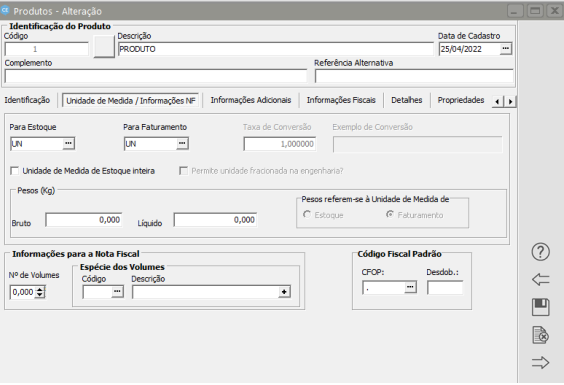](https://autoatendimento.supersoft.com.br/uploads/images/supersoft/gallery/2025-04/MG7image.png)
Acessando o **Sistema Controle de Compras**, no menu **Manutenção>Plano Fiscal>Manutenção** deverá haver o Plano Fiscal cadastrado e o CFOP utilizado na aquisição das mercadorias deverá estar integrado com o **Sistema Controle de Estoque**
[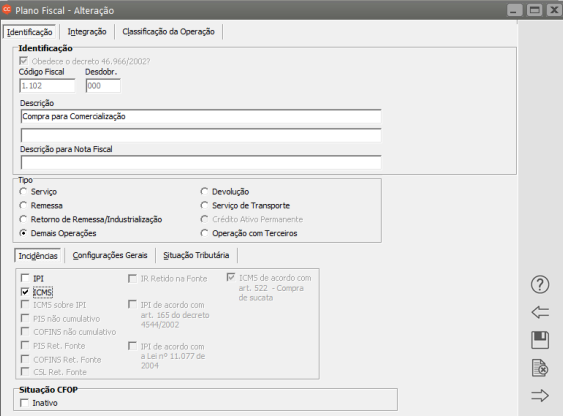](https://autoatendimento.supersoft.com.br/uploads/images/supersoft/gallery/2025-04/qizimage.png)
[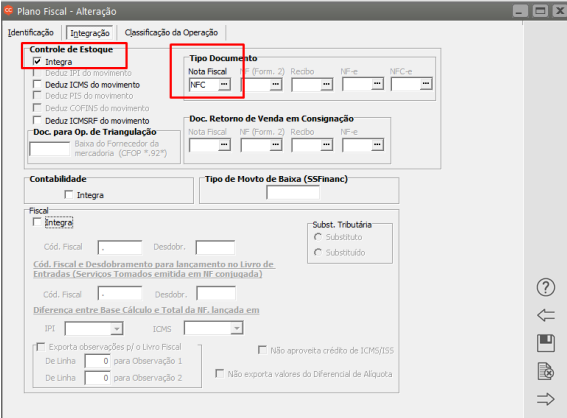](https://autoatendimento.supersoft.com.br/uploads/images/supersoft/gallery/2025-04/OWPimage.png)
Para cadastro da Notificação de Recebimento (compra da mercadoria) acesse o menu **Movimentação>Notificação de Recebimento>Cadastra,** informe o CFOP anteriormente cadastrado com a integração com o **Sistema Controle de Estoque** de mercadorias
[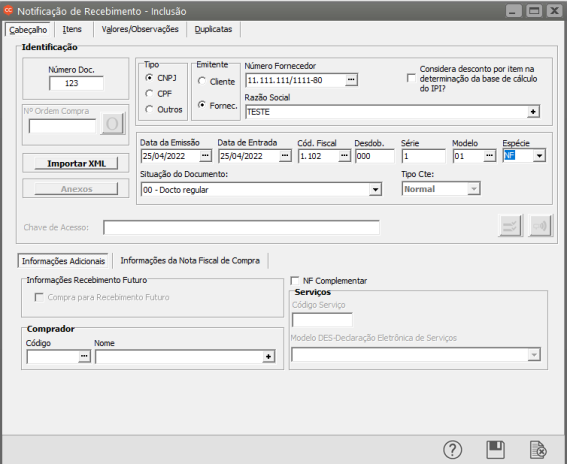](https://autoatendimento.supersoft.com.br/uploads/images/supersoft/gallery/2025-04/4WAimage.png)
Na segunda aba informe o produto que foi adquirido, a quantidade, valor unitário e o número do lote do mesmo
[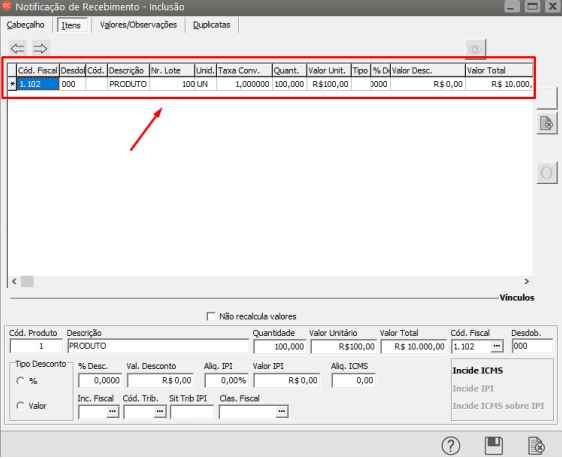](https://autoatendimento.supersoft.com.br/uploads/images/supersoft/gallery/2025-04/Z5aimage.png)
O Sistema de Vendas deverá estar integrado ao Sistema Controle de Estoque e o CFOP utilizado na venda da mercadoria deverá estar integrado com um tipo de documento que esteja cadastrado no Estoque
[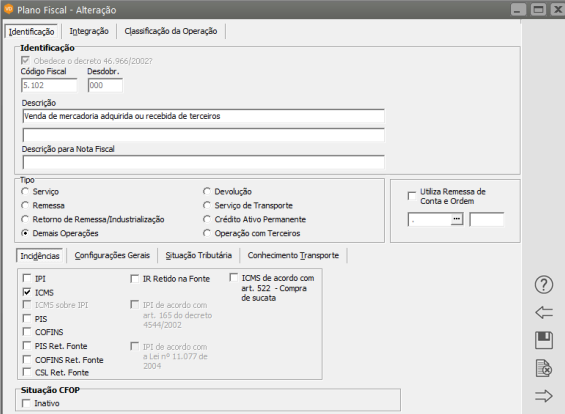](https://autoatendimento.supersoft.com.br/uploads/images/supersoft/gallery/2025-04/b0Bimage.png)
Aba integração
[](https://autoatendimento.supersoft.com.br/uploads/images/supersoft/gallery/2025-04/bBTimage.png)
Ao cadastrar a nota fiscal de venda ou saída do produto
[](https://autoatendimento.supersoft.com.br/uploads/images/supersoft/gallery/2025-04/HYJimage.png)
Na aba Itens deverá ser informado **MANUALMENTE** o número do Lote que será utilizado na venda (primeiro lote disponível pois o método de custo é primeiro que entra primeiro que sai)
[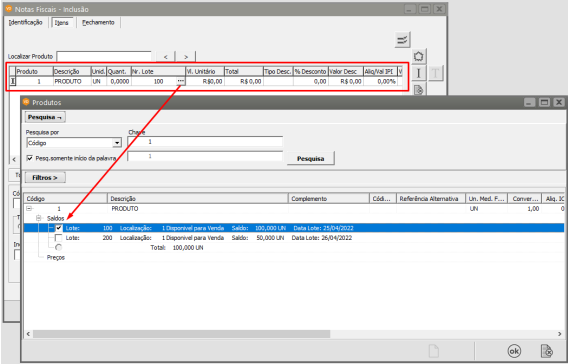](https://autoatendimento.supersoft.com.br/uploads/images/supersoft/gallery/2025-04/fPwimage.png)
**Veja também os Itens:**
- [Parâmetros Adicionais da Empresa](https://autoatendimento.supersoft.com.br/books/estoque/page/parametrizando-empresa)
# Utilizando Estoque Mínimo dos Produtos
Estoque mínimo é a quantidade mínima de produtos que uma empresa deve ter para atender à demanda dos clientes.. É também conhecido como estoque de segurança, de reserva ou de proteçãoPara a utilização correta do Estoque Mínimo de Produtos, acesse o menu **Manutenção>Empresas>Parâmetros Adicionais da Empresa**
[](https://autoatendimento.supersoft.com.br/uploads/images/supersoft/gallery/2025-04/beKimage.png)
Defina que Exibe tela com os produtos que atingiram ou estão abaixo do Estoque Mínimo na definição da Empresa ?Defina ainda:
- Exibir apenas o Saldo da Principal Localização
- Exibir os Saldos de Todas as Localizações
- Exibir a Totalização dos Saldos das Localizações
[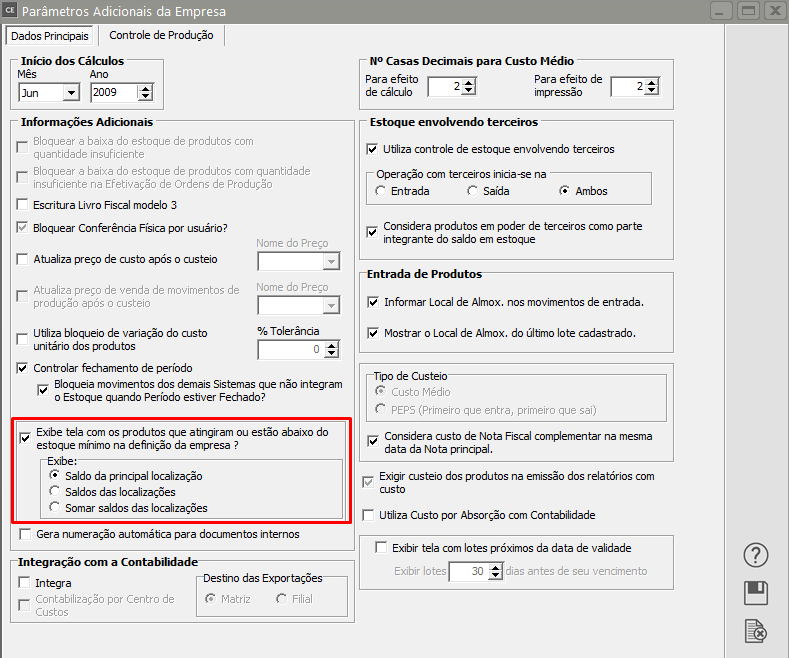](https://autoatendimento.supersoft.com.br/uploads/images/supersoft/gallery/2025-04/7Mzimage.png)
Em seguida será necessário acessar o menu **Manutenção>Produtos>Manutenção**
[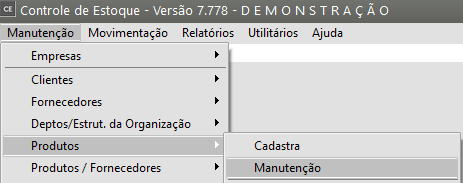](https://autoatendimento.supersoft.com.br/uploads/images/supersoft/gallery/2025-04/tP8image.png)
Na aba Informações Adicionais informe o Estoque Mínimo para o Produto
[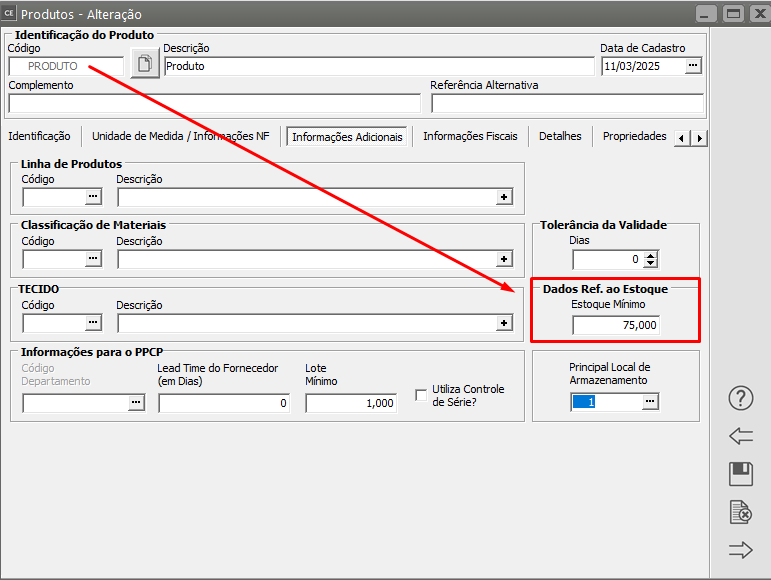](https://autoatendimento.supersoft.com.br/uploads/images/supersoft/gallery/2025-04/clCimage.png)
No momento em que você definir a Empresa, o Sistema irá Demonstrar os Produtos que Atingiram ou Estão abaixo do Estoque Mínimo cadastrado
[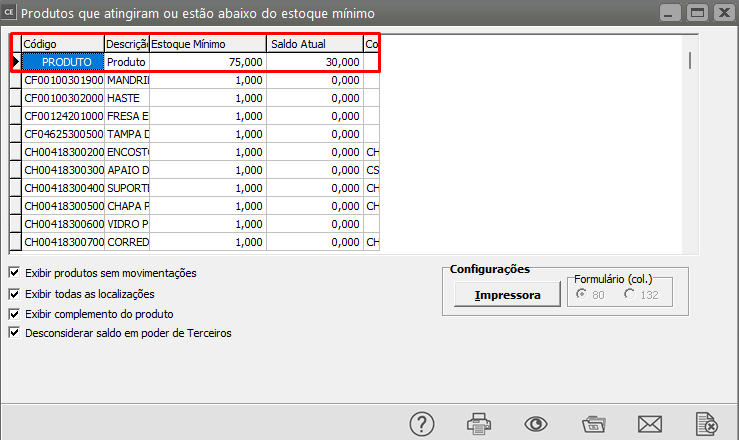](https://autoatendimento.supersoft.com.br/uploads/images/supersoft/gallery/2025-04/w8Mimage.png)
**Veja também os Itens:**
- [Parâmetros Adicionais da Empresa](https://autoatendimento.supersoft.com.br/books/estoque/page/parametrizando-empresa)
- [Cadastrando Produtos](https://autoatendimento.supersoft.com.br/books/estoque/page/cadastrando-os-produtos)
# Lotes Próximos da Data de Vencimento na Definição da Empresa
Se a Empresa trabalha com Lote e Controla a Data de Vencimento dos Lotes (Parâmetros dos Produtos)
[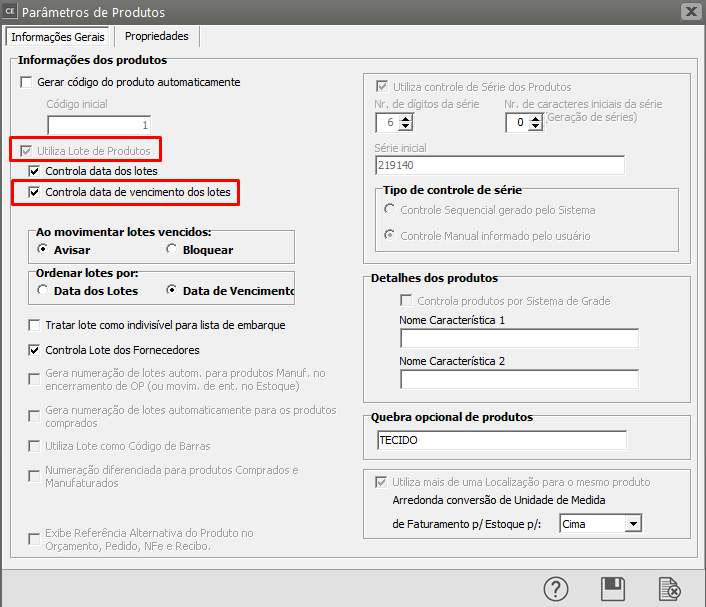](https://autoatendimento.supersoft.com.br/uploads/images/gallery/2025-12/QoUimage.png)
Ao acessar a o Sistema e definir a Empresa, se o Sistema identificar que existem Lotes que estão com a Data de Vencimento próxima, apresentará uma tela "Lotes próximos da data de vencimento", contendo:
- Código do Produto
- Número do Lote
- Data do Lote
- Data do Vencimento do Lote
[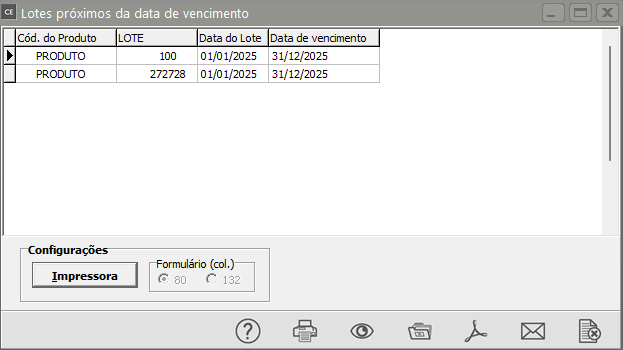](https://autoatendimento.grupoallegus.com.br/uploads/images/gallery/2025-12/1umimage.png)
# Ajuste no Saldo dos Produtos - AJE (Ajuste de Entrada) e AJS (Ajuste de Saída) - Sem alterar o Custo dos Produtos
Se você precisa realizar ajuste no saldo dos produtos existentes no estoque de sua Empresa, deverá acessar o menu **Manutenção>Tabelas>Tipos de Documentos>Manutenção**
[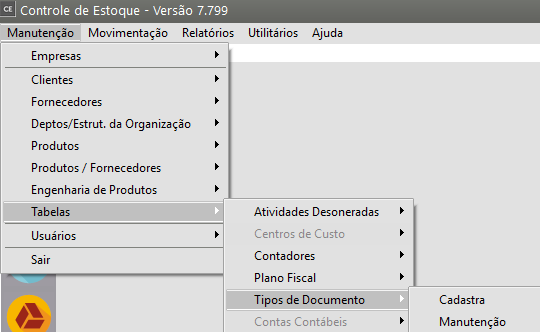](https://autoatendimento.grupoallegus.com.br/uploads/images/gallery/2026-03/7Sfimage.png)
Em seguida verifique se você possui os Documentos abaixo cadastrados
Observação: Caso não tenha esses tipos de Documentos cadastrados faça o cadastro dos mesmos exatamente como das figuras abaixo
**1) AJE - Ajuste de Entrada**
[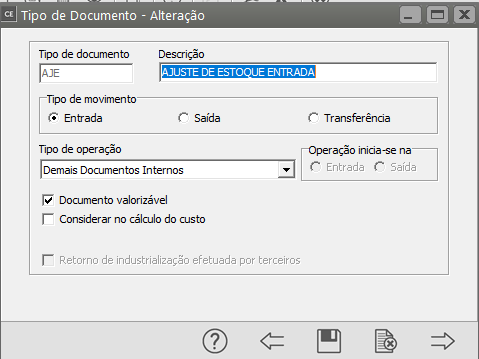](https://autoatendimento.grupoallegus.com.br/uploads/images/gallery/2026-03/mI0image.png)
**2) AJS - Ajuste de Saída**
[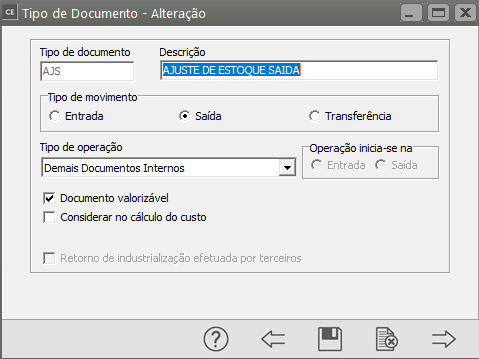](https://autoatendimento.grupoallegus.com.br/uploads/images/gallery/2026-03/goXimage.png)
Agora, para ajustar o Estoque do Produto de sua Empresa, acesse o menu **Movimentação>Movimentação Simples>Cadastra**
[](https://autoatendimento.grupoallegus.com.br/uploads/images/gallery/2026-03/wOKimage.png)
**3) Ajuste de Entrada - AJE**
Para realizar o Ajuste que dará entrada do produto no Estoque, faça o cadastro utilizando o **Tipo de Documento AJE**, informe:
- Tipo de Documento - AJE
- Número de Documento - Poderá ser utilizado o mês e ano da movimentação, desta forma fica fácil a pesquisa
- Série - NUL
- Data Emissão - Data em que o produto será ajustado no Estoque da Empresa
- Código do Produto - Informe o Código do Produto que está com o Saldo no Sistema inferior ao Estoque Físico do mesmo e em seguida informe a localização (se você utiliza mais de uma localização para o mesmo produto), a unidade de medida e a quantidade que será somada ao estoque existente na data de hoje
IMPORTANTE
a) Essa Movimentação Simples **NÃO** irá alterar o Custo do Produto, para um ajuste que altere também o Custo do Produto na Empresa será necessário utilizar um Tipo de Documento que **CONSIDERE NO CÁLCULO DO CUSTO**
b) Em uma única Movimentação Simples você poderá fazer os Ajustes de Entrada de todos os produtos que estiverem com estoque físico maior do que o calculado pelo Sistema
[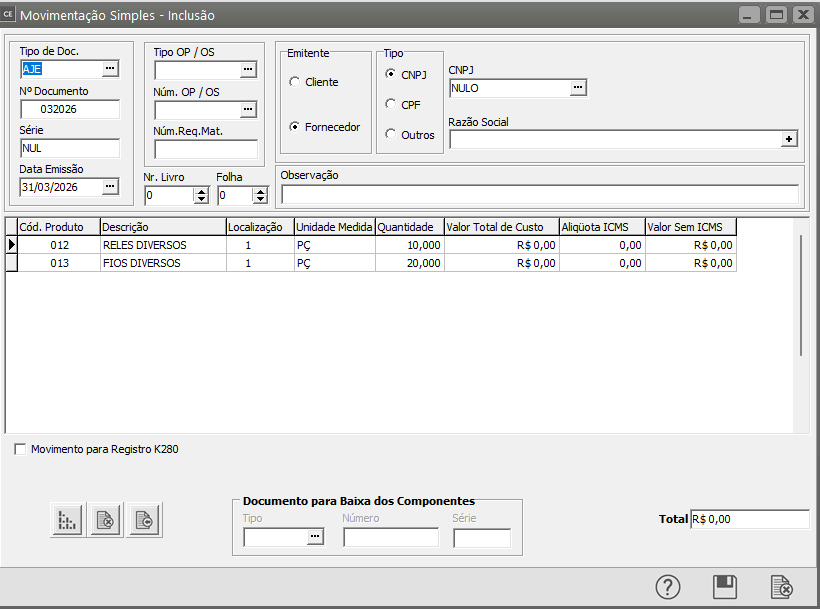](https://autoatendimento.grupoallegus.com.br/uploads/images/gallery/2026-03/Z1jimage.png)
**4) Ajuste de Saída - AJS**
Para realizar o Ajuste que dará saída do produto no Estoque, faça o cadastro utilizando o **Tipo de Documento AJS**, informe:
- Tipo de Documento - AJS
- Número de Documento - Poderá ser utilizado o mês e ano da movimentação, desta forma fica fácil a pesquisa
- Série - NUL
- Data Emissão - Data em que o produto será ajustado no Estoque da Empresa
- Código do Produto - Informe o Código do Produto que está com o Saldo no Sistema superior ao Estoque Físico do mesmo e em seguida informe a localização (se você utiliza mais de uma localização para o mesmo produto), a unidade de medida e a quantidade que será subtraída do estoque existente na data de hoje
IMPORTANTE
a) Essa Movimentação Simples **NÃO** irá alterar o Custo do Produto, para um ajuste que altere também o Custo do Produto na Empresa será necessário utilizar um Tipo de Documento que **CONSIDERE NO CÁLCULO DO CUSTO**
b) Em uma única Movimentação Simples você poderá fazer os Ajustes de Saída de todos os produtos que estiverem com estoque físico menor do que o calculado pelo Sistema
[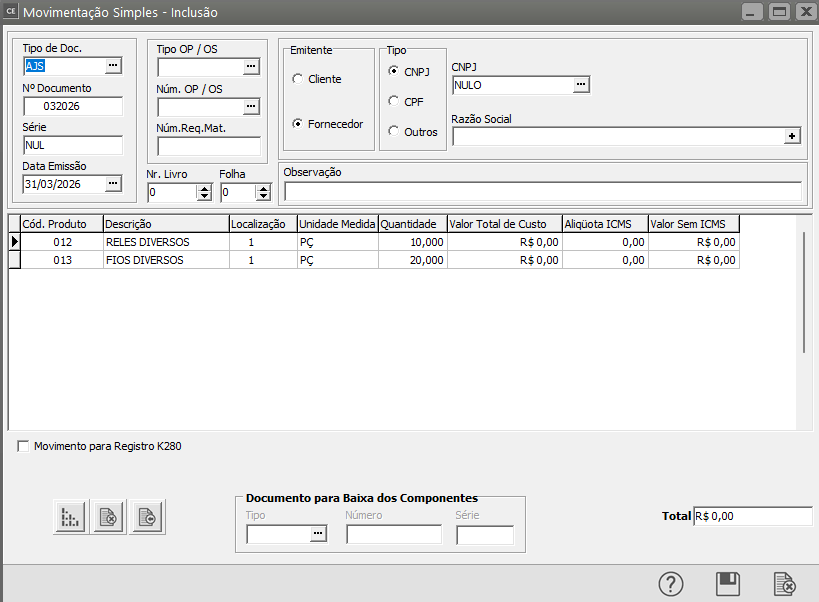](https://autoatendimento.grupoallegus.com.br/uploads/images/gallery/2026-03/yVVimage.png)
# Utilizando Código de Barras do Cadastro do Produto
Ao cadastrar um produto, você encontrará na aba Identificação o **Campo Código de Barras**
[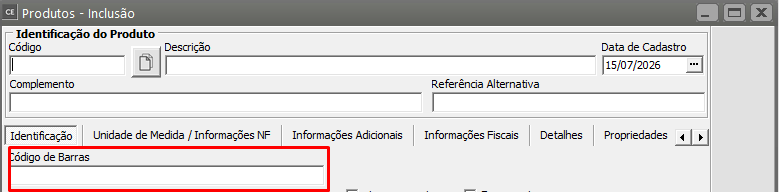](https://autoatendimento.grupoallegus.com.br/uploads/images/gallery/2026-07/RWLimage.png)
Este campo será preenchido com o Código de Barras do Produto, podendo conter os seguintes **Tipos de Código de Barras**
**a) POSTNET** - Simbologia usada exclusivamente para direcionamento de correspondência, como CEP e não para precificação ou identificação comercial de produtos - Aceita somente números
**b) 2OF5** - Simbologia numérica de alta densidade. No varejo, ele é amplamente utilizado no formato ITF-14 (com 14 dígitos) para identificar caixas e embalagens logísticas de produtos que internamente utilizam os padrões EAN ou UPC - Aceita somente números
**c) CODE 39** - Código de Barras alfanumérico que suporta números, letras maiúsculas e caracteres especiais. Ele é ideal para Inventário e etiquetagem interna, mas não é o padrão aceito para produtos em PDV (caixas de supermercado, que exigem o EAN-13) - Aceita números e caracteres
**d) CODE 128** - Padrão alfanumérico linear de alta densidade que codifica textos e números. Em produtos é mais utiizado na variação GS1-128 para aplicações logísticas, como controle de lote, peso e data de validade, diferente do padrão comum de venda (EAN-13) - Aceita números e caracteres
**e) UPC** - Código de barras de 12 dígitos, usado globalmente para rastrear produtos. Ele compõe o padrão GTIN e é essencial para vender em marketplaces - Aceita somente números
**F) EAN** - Numeração de 13 dígitos, padrão global de identificação numérica que acompanha o código de barras. funciona como RG do produto permitindo rastreá-lo e identificá-lo de forma única em qualquer lugar do mundo - Aceita somente números
Após o preenchimento do campo **Código de Barras** no Cadastro do Produtos
[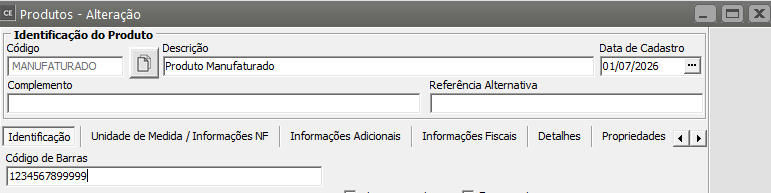](https://autoatendimento.grupoallegus.com.br/uploads/images/gallery/2026-07/OHwimage.png)
**1) Leitor de Código de Barras**
Ao cadastrar ou movimentar um documento que possua o campo **CÓDIGO DO PRODUTO,** se você estiver com o produto ou o **código de barra** do mesmo em mãos e utilizar um **Leitor de Código de Barras** (dispositivo que emite um feixe de luz para decodificar o padrão de listras pretas e brancas de um produto ou documento, convertendo-o instantaneamente em dados digitais alfanuméricos enviados a um sistema), o Sistema irá imediatamente identificar qual o produto que possui àquele código de barras e irá preencher o campo com as informações do produto.
Exemplos:
**Sistema Controle de Compras**
- **Notificação de Recebimento**
[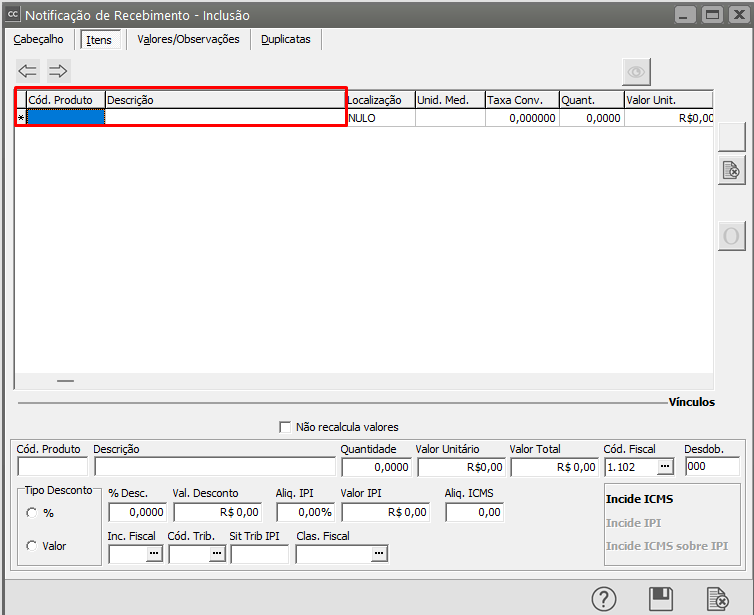](https://autoatendimento.grupoallegus.com.br/uploads/images/gallery/2026-07/yH5image.png)
**Sistema Controle de Estoque**
- **Movimentação Simples**
[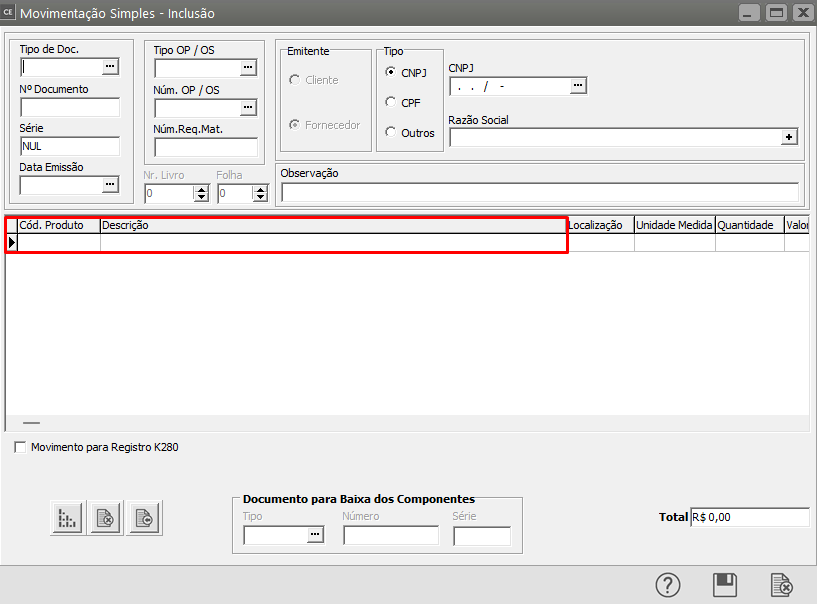](https://autoatendimento.grupoallegus.com.br/uploads/images/gallery/2026-07/VYaimage.png)
**Sistema de Vendas**
- **Cadastro de Pedidos**
[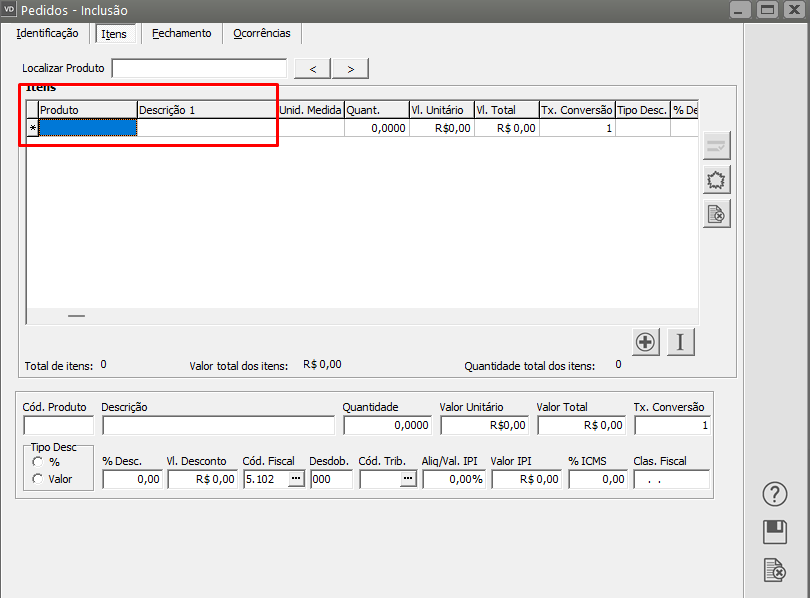](https://autoatendimento.grupoallegus.com.br/uploads/images/gallery/2026-07/eZHimage.png)
**Sistema de Apuração de Preços**
- **Valorização Custo Médio**
[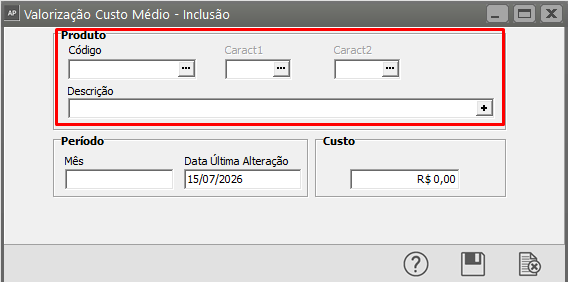](https://autoatendimento.grupoallegus.com.br/uploads/images/gallery/2026-07/5uPimage.png)
**Sistema de Custos e Formação de Preços**
- **Custo Padrão dos Manufaturados**
[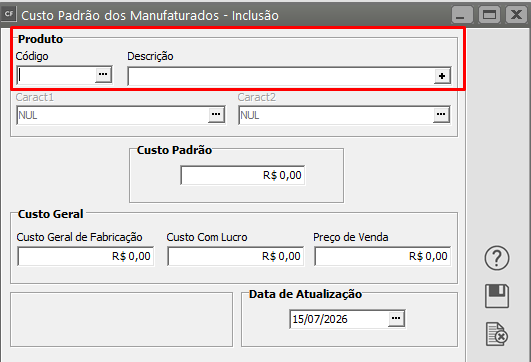](https://autoatendimento.grupoallegus.com.br/uploads/images/gallery/2026-07/m1jimage.png)
**Sistema de Atendimento ao Consumidor**
- **Requisição de Materiais para Ordem de Serviço**
[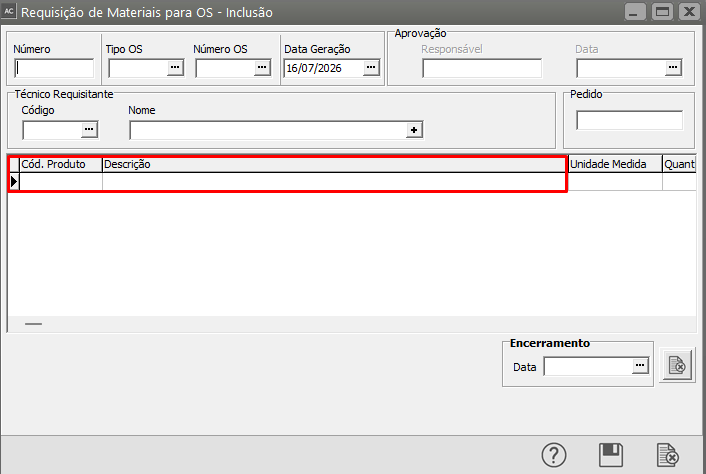](https://autoatendimento.grupoallegus.com.br/uploads/images/gallery/2026-07/9jHimage.png)
**2) Pesquisa pelo Código de Barras**
Existem documentos que ao serem cadastrados, no momento em que você preencher o campo Código do Produto poderá realizar a pesquisa através do **CÓDIGO DE BARRAS** do mesmo. Exemplo:
**Sistema de Vendas**
- **Nota Fiscal Eletrônica**
[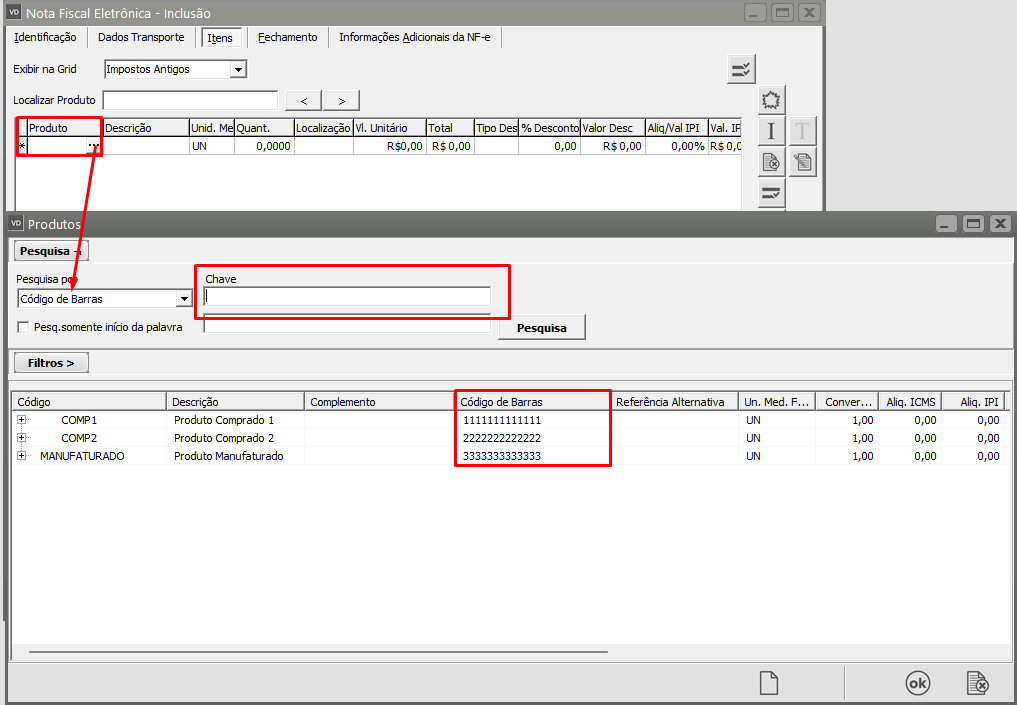](https://autoatendimento.grupoallegus.com.br/uploads/images/gallery/2026-07/ECJimage.png)
**Sistema Controle de Compras**
- **Notificação de Recebimento**
[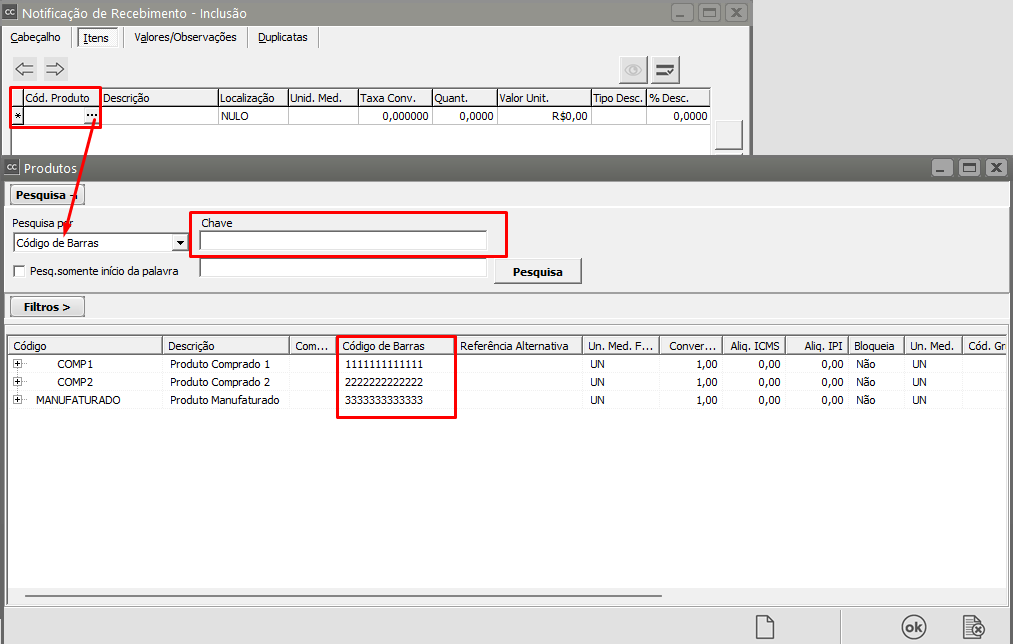](https://autoatendimento.grupoallegus.com.br/uploads/images/gallery/2026-07/SOeimage.png)