# Lançando itens nos documentos
Você poderá emitir documentos contendo [produtos](https://autoatendimento.grupoallegus.com.br/books/cc/page/cadastrando-produtos) que estejam cadastrados na tabela de [produtos](https://autoatendimento.grupoallegus.com.br/books/cc/page/cadastrando-produtos) (menu **Manutenção/[Produtos](https://autoatendimento.grupoallegus.com.br/books/cc/page/cadastrando-produtos)**) ou [produtos](https://autoatendimento.grupoallegus.com.br/books/cc/page/cadastrando-produtos) não cadastrados. Geralmente [produtos](https://autoatendimento.grupoallegus.com.br/books/cc/page/cadastrando-produtos) não cadastrados são utilizados para movimentos representando serviços, ou qualquer outro [produto](https://autoatendimento.grupoallegus.com.br/books/cc/page/cadastrando-produtos) que não se queira controlar em estoque.Para inserir um novo item no documento, basta digitar o código na coluna [**Produto**](https://autoatendimento.grupoallegus.com.br/books/cc/page/cadastrando-produtos):
[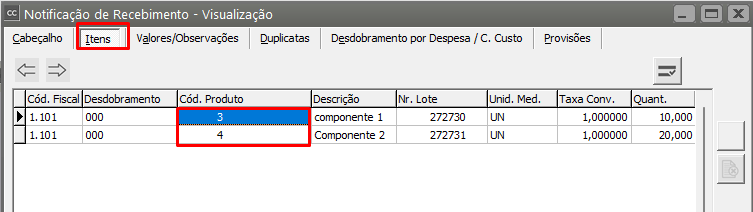](https://autoatendimento.grupoallegus.com.br/uploads/images/gallery/2023-10/bw1image.png)
O sistema trará, automaticamente, a [descrição do produto](https://autoatendimento.grupoallegus.com.br/books/cc/page/cadastrando-produtos), sua unidade de medida, e o primeiro conjunto disponível de [características](https://autoatendimento.grupoallegus.com.br/books/cc/page/trabalhando-com-grade) (no exemplo acima, Cor).
[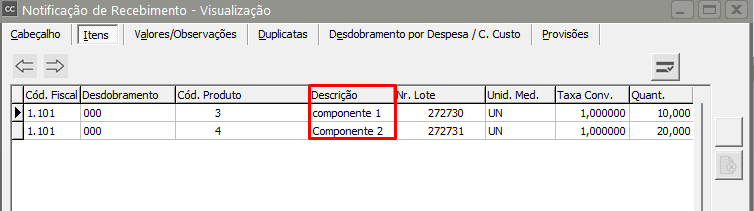](https://autoatendimento.grupoallegus.com.br/uploads/images/gallery/2023-10/5Kjimage.png)
Caso não saiba o [código do produto](https://autoatendimento.grupoallegus.com.br/books/cc/page/cadastrando-produtos) desejado, existem duas formas rápidas de localização. O botão [ ](https://autoatendimento.grupoallegus.com.br/uploads/images/gallery/2023-10/Z7mimage.png) representa [pesquisa](https://autoatendimento.grupoallegus.com.br/books/cc/page/pesquisando-os-produtos), em qualquer local do sistema, quando você posicionar o ponteiro do mouse dentro da coluna [Produto](https://autoatendimento.grupoallegus.com.br/books/cc/page/cadastrando-produtos) ele ficará visível. Ao pressioná-lo (ou utilizar o [Atalho F4](https://autoatendimento.grupoallegus.com.br/AtalhosSistemas.htm)) nessa coluna, será aberta a [pesquisa de produtos:](https://autoatendimento.grupoallegus.com.br/books/cc/page/pesquisando-os-produtos)
[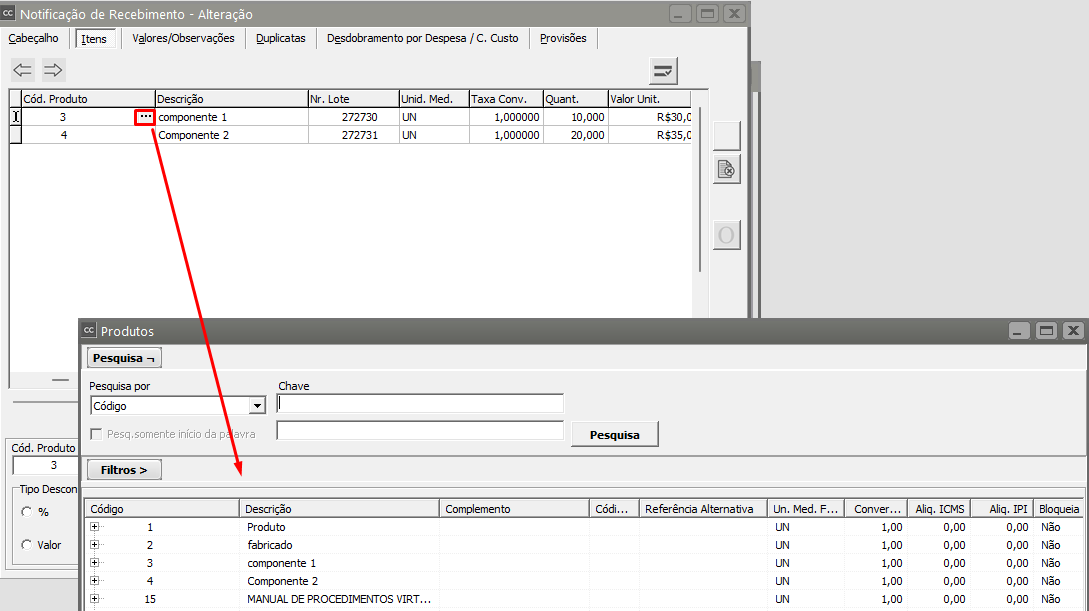](https://autoatendimento.grupoallegus.com.br/uploads/images/gallery/2023-10/ymQimage.png)
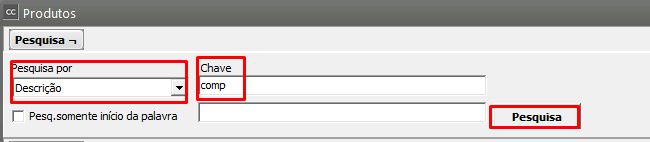
A [pesquisa de produtos](https://autoatendimento.grupoallegus.com.br/books/cc/page/pesquisando-os-produtos) é forma flexível de encontrar o [produto](https://autoatendimento.grupoallegus.com.br/books/cc/page/cadastrando-produtos) desejado. Selecionando a forma de [pesquisa ](https://autoatendimento.grupoallegus.com.br/books/cc/page/pesquisando-os-produtos)(**Código**, **Descrição** ou **Referência Alternativa**)
[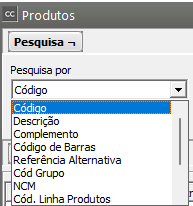](https://autoatendimento.grupoallegus.com.br/uploads/images/gallery/2023-10/AZVimage.png)
E, digitando as primeiras letras no campo **Chave**,
[](https://autoatendimento.grupoallegus.com.br/uploads/images/gallery/2023-10/3L5image.png)
[](https://autoatendimento.grupoallegus.com.br/uploads/images/gallery/2023-10/8u2image.png)
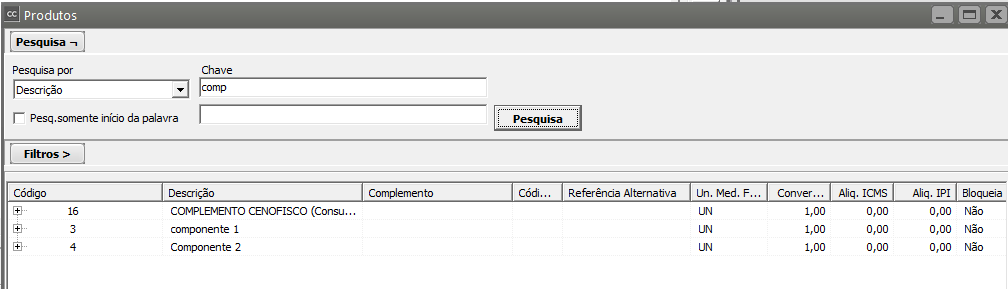
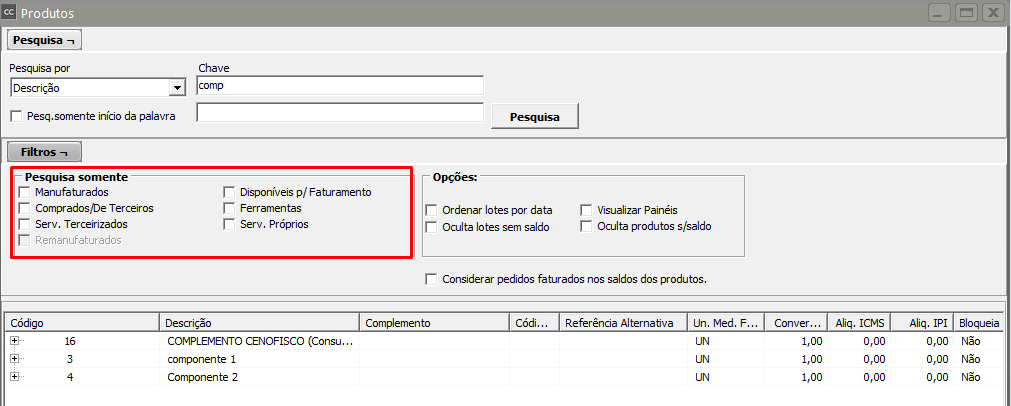
O [produto](https://autoatendimento.grupoallegus.com.br/books/cc/page/cadastrando-produtos) que corresponda à [pesquisa](https://autoatendimento.grupoallegus.com.br/books/cc/page/pesquisando-os-produtos) efetuada será exibido logo abaixo. Você pode escolher também se deseja exibir somente os [produtos](https://autoatendimento.grupoallegus.com.br/books/cc/page/cadastrando-produtos) disponíveis para [faturamento,](https://autoatendimento.grupoallegus.com.br/books/cc/page/cadastro-de-grupo-de-produtos) somente ferramentas, somente manufaturados, somente comprados, somente serviços terceirizados, somente serviços próprios, ou ainda todos os [produtos](https://autoatendimento.grupoallegus.com.br/books/cc/page/cadastrando-produtos) se não for feito nenhuma seleção.
[](https://autoatendimento.grupoallegus.com.br/uploads/images/gallery/2023-10/qfBimage.png)
Para que sejam exibidos os resultados será necessário pressionar o botão [**Pesquisa**](https://autoatendimento.grupoallegus.com.br/books/cc/page/pesquisando-os-produtos), que estará localizado ao lado do campo Chave. Para ver mais sobre [pesquisa ](https://autoatendimento.grupoallegus.com.br/books/cc/page/pesquisando-os-produtos)de produtos veja[ Pesquisando Produtos.](https://autoatendimento.grupoallegus.com.br/books/cc/page/pesquisando-os-produtoshttps://autoatendimento.grupoallegus.com.br/books/cc/page/pesquisando-os-produtos)
[](https://autoatendimento.grupoallegus.com.br/uploads/images/gallery/2023-10/T0Cimage.png)
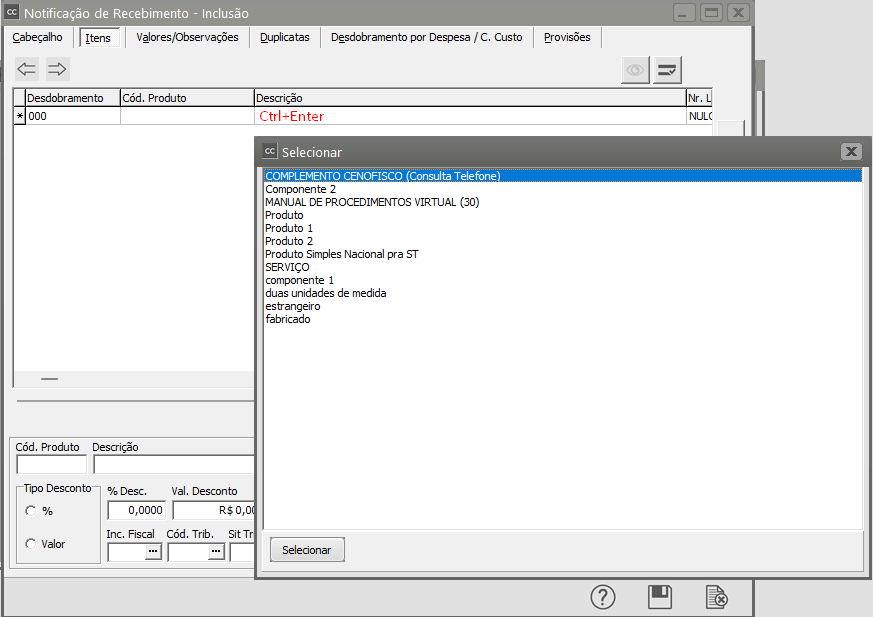
Outra forma de [pesquisa,](https://autoatendimento.grupoallegus.com.br/books/cc/page/pesquisando-os-produtos) mais ágil, é utilizando o [Ctrl-Enter](https://autoatendimento.grupoallegus.com.br/AtalhosSistemas.htm) na coluna descrição do [produto:](https://autoatendimento.grupoallegus.com.br/books/cc/page/cadastrando-produtos)
[](https://autoatendimento.grupoallegus.com.br/uploads/images/gallery/2023-10/a2eimage.png)
Digite o início da [descrição do produto](https://autoatendimento.grupoallegus.com.br/books/cc/page/cadastrando-produtos) desejado, e pressione Ctrl-Enter. Será exibida uma lista de descrições que correspondem ao início digitado:
[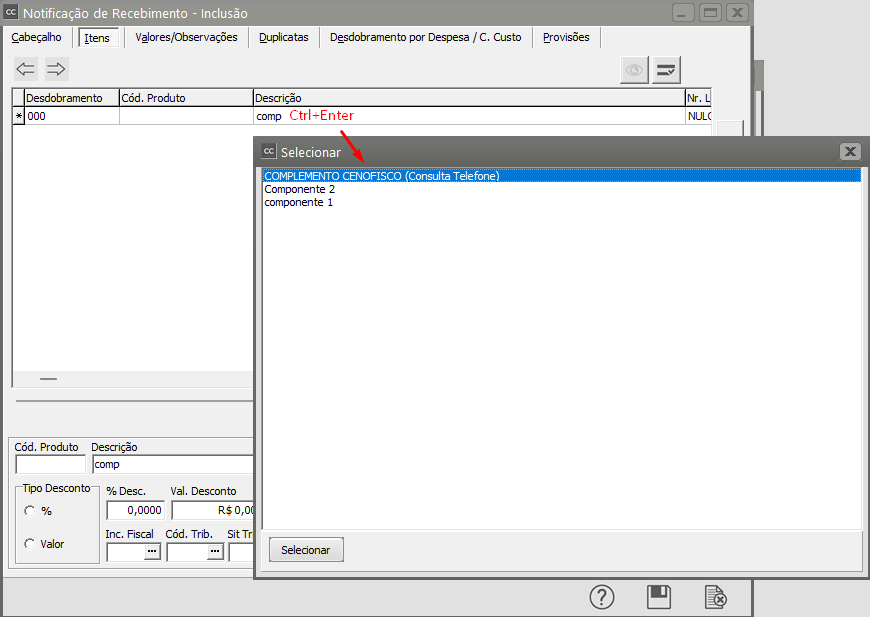](https://autoatendimento.grupoallegus.com.br/uploads/images/gallery/2023-10/V7rimage.png)
Um [produto ](https://autoatendimento.grupoallegus.com.br/books/cc/page/cadastrando-produtos)pode ser selecionado nessa lista utilizando-se o teclado ou o mouse. Após a seleção, os dados serão preenchidos como se o[ código do produto ](https://autoatendimento.grupoallegus.com.br/books/cc/page/cadastrando-produtos)tivesse sido digitado manualmente:
[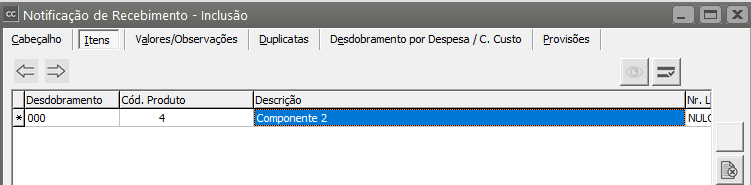](https://autoatendimento.grupoallegus.com.br/uploads/images/gallery/2023-10/LEeimage.png)
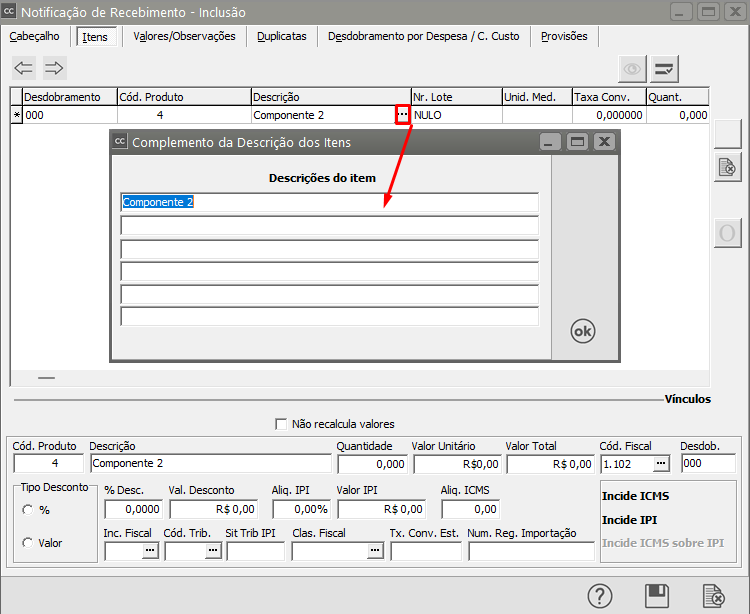
Cada item pode possuir até seis linhas de descrição. Inicialmente:
- a primeira é preenchida com a descrição do [cadastro do produto](https://autoatendimento.grupoallegus.com.br/books/cc/page/cadastrando-produtos).
- A segunda é preenchida com o complemento, também do seu cadastro.
- As outras podem ser preenchidas manualmente. Para acessar todas as descrições de um item pressione o botão  da coluna **Descrição**, ou utilize a [tecla de atalho F4](https://autoatendimento.grupoallegus.com.br/AtalhosSistemas.htm), lembrando que, se você estiver inserindo um item que não esteja cadastrado no [cadastro de produtos](https://autoatendimento.grupoallegus.com.br/books/cc/page/cadastrando-produtos), essas linhas adicionais também estarão disponíveis.
[](https://autoatendimento.grupoallegus.com.br/uploads/images/gallery/2023-10/oFUimage.png)
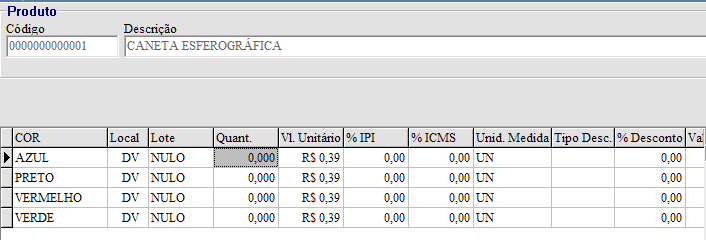
Todas as descrições preenchidas serão impressas com o documento, uma em cada linha.Sendo necessária a inserção de um [produto](https://autoatendimento.grupoallegus.com.br/books/cc/page/cadastrando-produtos) não cadastrado, basta digitar a descrição desejada, deixando o código em branco:[](https://autoatendimento.grupoallegus.com.br/uploads/images/gallery/2023-05/image-1684268321562.png)Não se esqueça de que, mesmo que exista um [produto](https://autoatendimento.grupoallegus.com.br/books/cc/page/cadastrando-produtos) **Serviços de Impressão** cadastrado, ele não será utilizado. Você deverá preencher os demais dados referentes ao[ produto](https://autoatendimento.grupoallegus.com.br/books/cc/page/cadastrando-produtos) manualmente. Se sua empresa utilizar [Lote](https://autoatendimento.grupoallegus.com.br/books/cc/page/trabalhando-com-lote-produtos-comprados-e-manufaturados), [Localização](https://autoatendimento.grupoallegus.com.br/books/cc/page/cadastrando-localizacoes) ou [Características](https://autoatendimento.grupoallegus.com.br/books/cc/page/trabalhando-com-grade), você deverá deixá-las em branco.Se sua empresa utilizar [grade](https://autoatendimento.grupoallegus.com.br/books/cc/page/trabalhando-com-grade), é possível efetuar lançamentos em lote para diversas [características](https://autoatendimento.grupoallegus.com.br/books/cc/page/trabalhando-com-grade) simultaneamente. Para isso, digite o[ código do produto](https://autoatendimento.grupoallegus.com.br/books/cc/page/cadastrando-produtos) no documento conforme as especificações acima, preenchendo as informações necessárias. Com esse item selecionado, pressione F7. A tela de Lançamentos será aberta:
[](https://autoatendimento.grupoallegus.com.br/uploads/images/gallery/2023-10/4vDimage.png)
Você deverá informar as quantidades desejadas para cada conjunto de [características ](https://autoatendimento.grupoallegus.com.br/books/cc/page/trabalhando-com-grade)e poderá alterar os demais valores, se necessário. Ao pressionar OK (ou utilizar a [tecla de atalho F5](https://autoatendimento.grupoallegus.com.br/AtalhosSistemas.htm)), serão inseridos no documento lançamentos para cada item cuja quantidade tenha sido informada. Caso estes itens já existam no documento, suas quantidades serão atualizadas para as novas quantidades digitadas. Se a quantidade for alterada para zero, o item será eliminado do documento.O sistema permite que sejam concedidos descontos individuais para os itens, independentes entre si. Para isso, selecione o tipo de desconto na coluna **Tipo Desc.**:[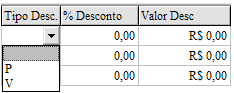](https://autoatendimento.grupoallegus.com.br/uploads/images/gallery/2023-05/image-1684268345792.png)Ao selecionar o tipo de desconto, **P** representa porcentagem e **V** representa valor. Você poderá selecionar o tipo com o mouse, ou digitar diretamente utilizando o teclado. Após a seleção, o campo referente ao tipo de desconto selecionado estará disponível:[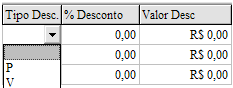](https://autoatendimento.grupoallegus.com.br/uploads/images/gallery/2023-05/image-1684268358432.png)Se o documento que estiver sendo inserido for movimentar estoque, e representar a criação de um novo lote no sistema será exibida a seguinte tela:
[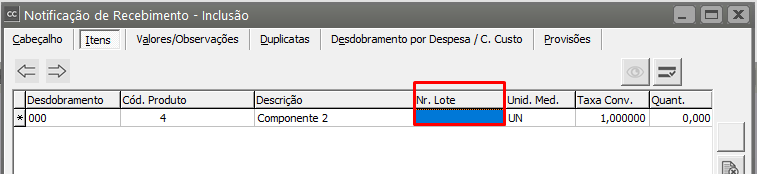](https://autoatendimento.grupoallegus.com.br/uploads/images/gallery/2023-10/CG2image.png)
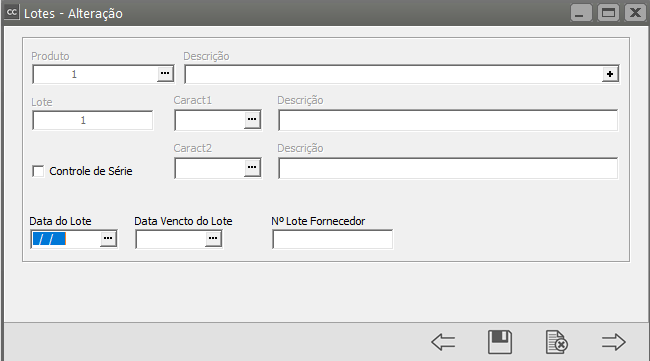
Estará disponível para que você informe os valores de cada uma das propriedades (se for necessário ao produto em questão) e do [lote do fornecedor.](https://autoatendimento.grupoallegus.com.br/books/cc/page/trabalhando-com-lote-produtos-comprados-e-manufaturados)Para alterar os valores das propriedades dos lotes você poderá acessar o menu **Manutenção/Produtos/Lotes**.
[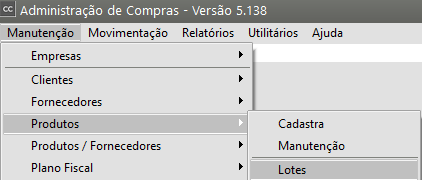](https://autoatendimento.grupoallegus.com.br/uploads/images/gallery/2023-10/WSOimage.png)
Você poderá cadastrar novas propriedades para os [lotes dos produtos](https://autoatendimento.grupoallegus.com.br/books/cc/page/trabalhando-com-lote-produtos-comprados-e-manufaturados) a qualquer momento, ou alterar o valor de uma propriedade previamente cadastrada.
[](https://autoatendimento.grupoallegus.com.br/uploads/images/gallery/2023-10/kZjimage.png)
Atenção: o valor das propriedades **Calculadas** não poderão ser alterados pois seu valor é calculado automaticamente. Para este tipo de propriedade somente a visualização será permitida.