# Importação de XML no cadastro da Notificação de Recebimento
Para que você consiga fazer a importação do XML com êxito o sistema fará algumas validações:
**– Para [CFOP](https://autoatendimento.grupoallegus.com.br/books/cc/page/cadastrando-plano-fiscal) convertido:**
O Sistema irá padronizar o novo [CFOP](https://autoatendimento.grupoallegus.com.br/books/cc/page/cadastrando-plano-fiscal) com o do item do XML, ou seja, se o [CFOP](https://autoatendimento.grupoallegus.com.br/books/cc/page/cadastrando-plano-fiscal) de um item do XML **Calcula ICMS e IPI** e caso o novo [CFOP](https://autoatendimento.grupoallegus.com.br/books/cc/page/cadastrando-plano-fiscal) convertido não possua essas incidências o sistema irá buscar na base um [CFOP](https://autoatendimento.grupoallegus.com.br/books/cc/page/cadastrando-plano-fiscal) com as mesmas incidências do XML, caso não encontre será apresentada uma mensagem **informando as características do [CFOP](https://autoatendimento.grupoallegus.com.br/books/cc/page/cadastrando-plano-fiscal) do XML e do [CFOP ](https://autoatendimento.grupoallegus.com.br/books/cc/page/cadastrando-plano-fiscal)Convertido.**
**Observação**
[**Para saber como realizar o cadastro da Conversão do CFOP de Saída para o CFOP de Entrada (De/Para), acesse este link**](https://autoatendimento.grupoallegus.com.br/books/cc/page/cadastro-da-conversao-do-cfop-de-saida-para-o-cfop-de-entrada-depara)
Para as empresas que aderiram ao **Simples Nacional** essa validação de incidência de impostos no CFOP será feita apenas para o **IPI,** para as empresas que não aderiram ao Simples Nacional a validação é para **IPI e ICMS**.
**– Para consideração de ICMS, além da incidência no XML é visto se o produto possui alíquota.**
**– Quando o estado da empresa emitente for o mesmo da empresa destinatário é visto alíquota do produto, caso os estados das empresas sejam diferentes, é visto a Alíquota 4 da alíquota por estado.**
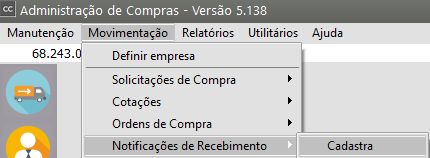
Acesse o menu **Movimentação/Notificação de Recebimento/Cadastra**
[](https://autoatendimento.grupoallegus.com.br/uploads/images/gallery/2023-10/ZCNimage.png)
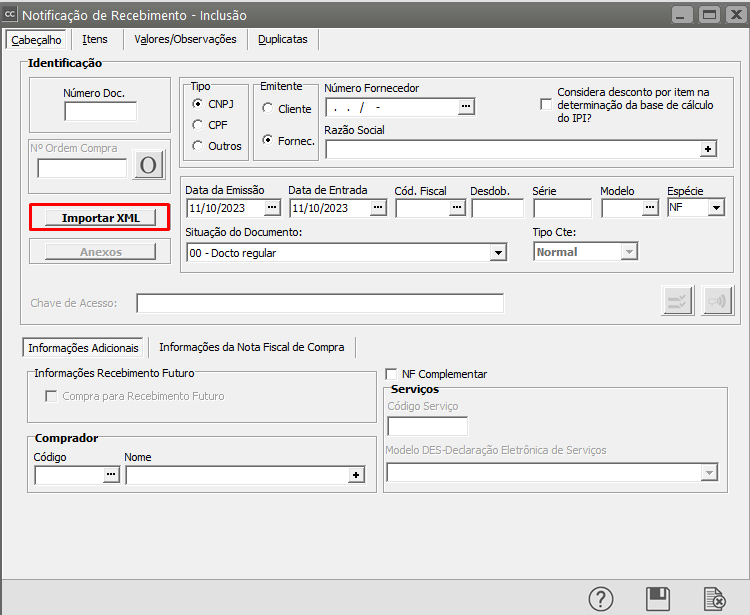
Clique no botão **Importa XML**
[](https://autoatendimento.grupoallegus.com.br/uploads/images/gallery/2023-10/HcMimage.png)
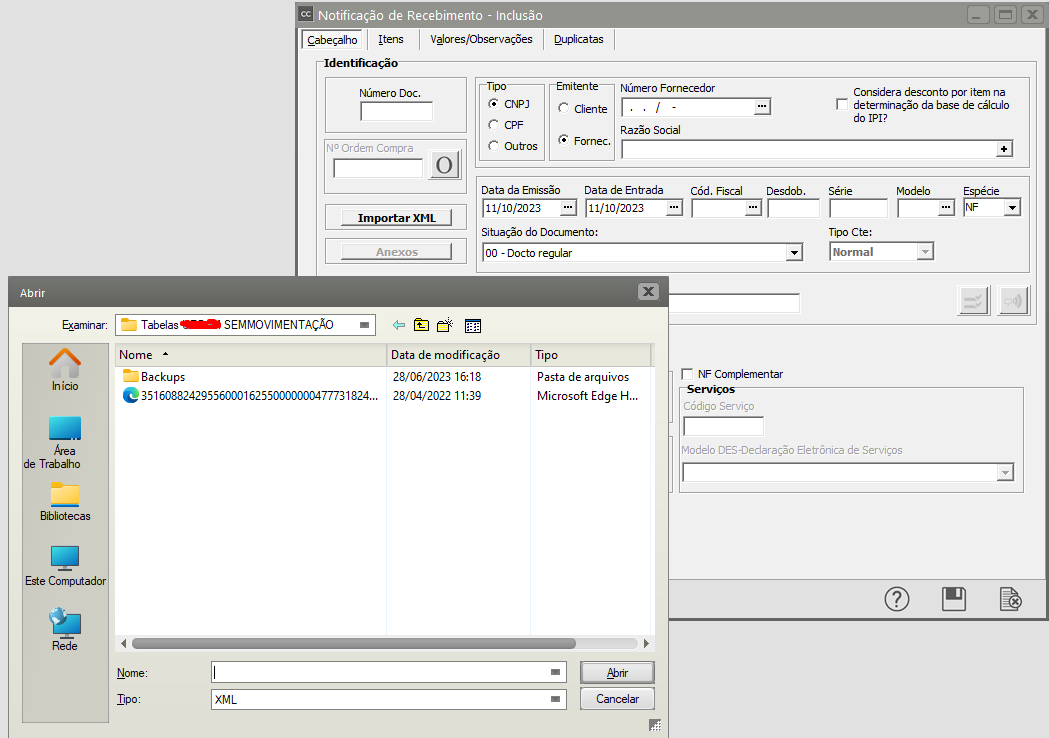
O Sistema abrirá a tela para que seja determinado o local onde está gravado o arquivo XML, escolha o arquivo e clique em abrir.
[](https://autoatendimento.grupoallegus.com.br/uploads/images/gallery/2023-10/ocMimage.png)
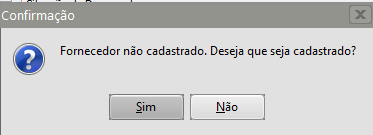
Se o fornecedor (emitente do XML) não estiver cadastrado no Sistema, será apresentada a mensagem questionando se você **deseja que seja cadastrado, clique em SIM**
[](https://autoatendimento.grupoallegus.com.br/uploads/images/gallery/2023-10/9sgimage.png)
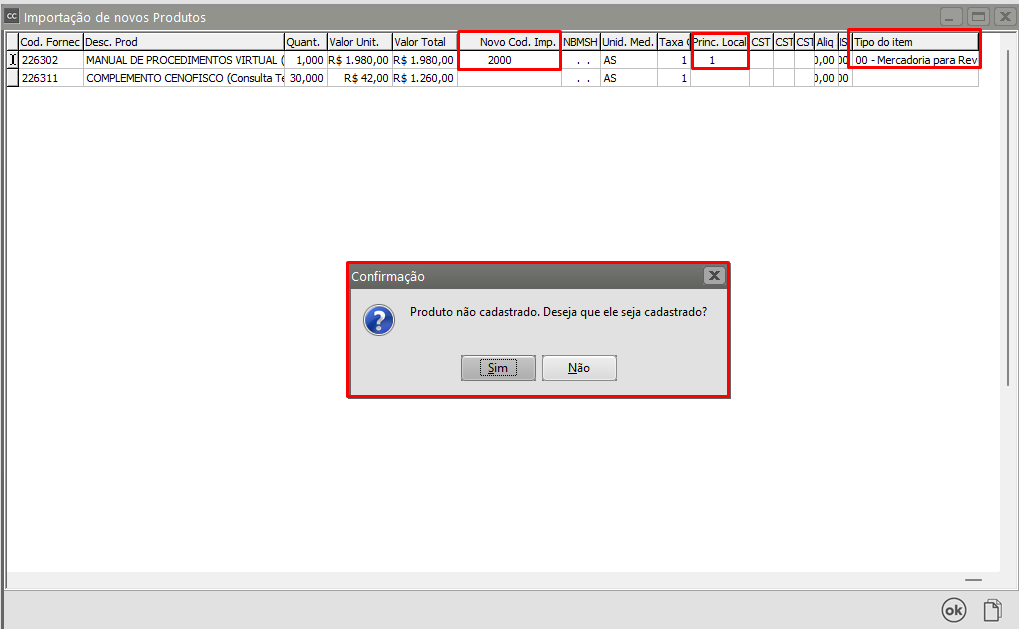
Em seguida será apresentada a tela com os [produtos](https://autoatendimento.grupoallegus.com.br/books/cc/page/cadastrando-produtos) cadastrados no XML, o usuário deverá preencher as informações:
- **Novo Código Imp.**
- **Principal Local de Armazenamento**
- **Tipo do Item (Bloca K)**
Observação:
Caso a empresa tenha o **Sistema de Controle de Estoque** instalado, a entrada do [produto](https://autoatendimento.grupoallegus.com.br/books/cc/page/cadastrando-produtos) no estoque será feita através do Novo Cod. Imp., por este motivo a importância do correto cadastro no momento da importação.
Se o [Código do Produto](https://autoatendimento.grupoallegus.com.br/books/cc/page/cadastrando-produtos) informado ainda não estiver cadastrado no Sistema será apresentada a mensagem Produto não cadastrado. Deseja que ele seja cadastrado ? - **clique em sim**
Se o [Código do Produto ](https://autoatendimento.grupoallegus.com.br/books/cc/page/cadastrando-produtos)informado já estiver cadastrado o Sistema irá considerar que o [produto](https://autoatendimento.grupoallegus.com.br/books/cc/page/cadastrando-produtos) constante no XML que está sendo importado é o mesmo [produto](https://autoatendimento.grupoallegus.com.br/books/cc/page/cadastrando-produtos) já cadastrado no Sistema
[](https://autoatendimento.grupoallegus.com.br/uploads/images/gallery/2023-10/yGiimage.png)
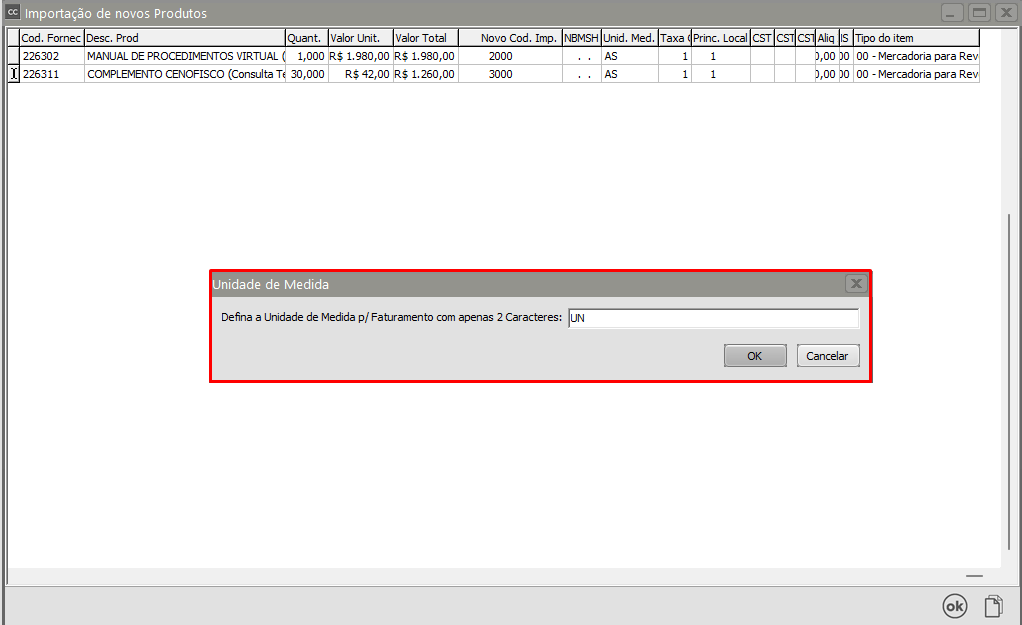
Informe também a [Unidade de Medida do Produto](https://autoatendimento.grupoallegus.com.br/books/cc/page/cadastro-das-unidades-de-medidas)
[](https://autoatendimento.grupoallegus.com.br/uploads/images/gallery/2023-10/6Tcimage.png)
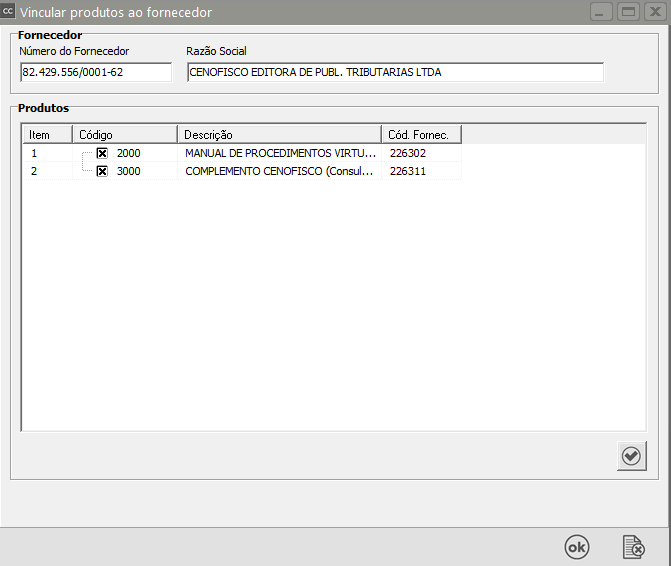
Após a Importação do XML, se nos [Parâmetros Adicionais da Empresa](https://autoatendimento.grupoallegus.com.br/books/cc/page/parametrizando-a-empresa) estiver definido que deseja vincular o [Produto ](https://autoatendimento.grupoallegus.com.br/books/cc/page/cadastrando-produtos)ao [Fornecedor](https://autoatendimento.grupoallegus.com.br/books/cc/page/cadastrando-fornecedores), o Sistema apresentará a tela do **vínculo**
IMPORTANTE:
Se você optar por realizar o [vínculo do Produto com o Fornecedor,](https://autoatendimento.grupoallegus.com.br/books/cc/page/vinculando-produto-ao-fornecedor-automaticamente) da próxima vez que você importar XML do mesmo [fornecedor](https://autoatendimento.grupoallegus.com.br/books/cc/page/cadastrando-fornecedores) com o mesmo [produto,](https://autoatendimento.grupoallegus.com.br/books/cc/page/cadastrando-produtos) o Sistema saberá qual é o [Código do Produto](https://autoatendimento.grupoallegus.com.br/books/cc/page/cadastrando-produtos) que você utiliza na sua empresa e as informações virão preenchidas automaticamente.
[](https://autoatendimento.grupoallegus.com.br/uploads/images/gallery/2023-10/9GHimage.png)
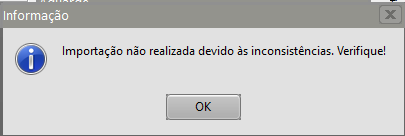
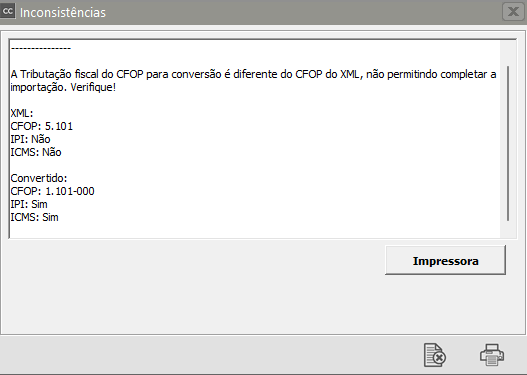
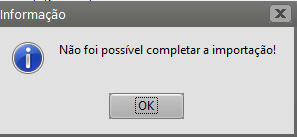
Pode ocorrer inconsistência na finalização da Importação e nesse caso o Sistema apresentará mensagem
[](https://autoatendimento.grupoallegus.com.br/uploads/images/gallery/2023-10/UNzimage.png)
Clique em OK e o Sistema informará as inconsistências encontradas
Em nosso exemplo o [CFOP](https://autoatendimento.grupoallegus.com.br/books/cc/page/cadastrando-plano-fiscal) do XML não tem incidência de IPI e nem de ICMS e o CFOP informado em **Manutenção>Tabelas>Conversão CFOP Saída/Entrada** possui incidência de IPI e ICMS
[](https://autoatendimento.grupoallegus.com.br/uploads/images/gallery/2023-10/sjyimage.png)
[](https://autoatendimento.grupoallegus.com.br/uploads/images/gallery/2023-10/ODkimage.png)
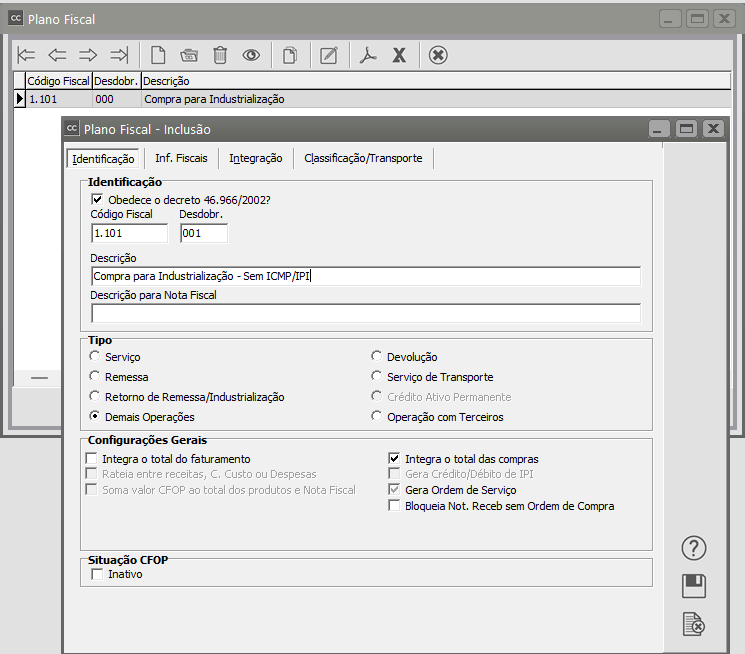
Neste caso será necessário Cadastrar o [CFOP](https://autoatendimento.grupoallegus.com.br/books/cc/page/cadastrando-plano-fiscal) 1.101 sem incidência de ICMS e IPI, para isso acesse o menu **Manutenção>Plano Fiscal>Cadastra**
[](https://autoatendimento.grupoallegus.com.br/uploads/images/gallery/2023-10/E4yimage.png)
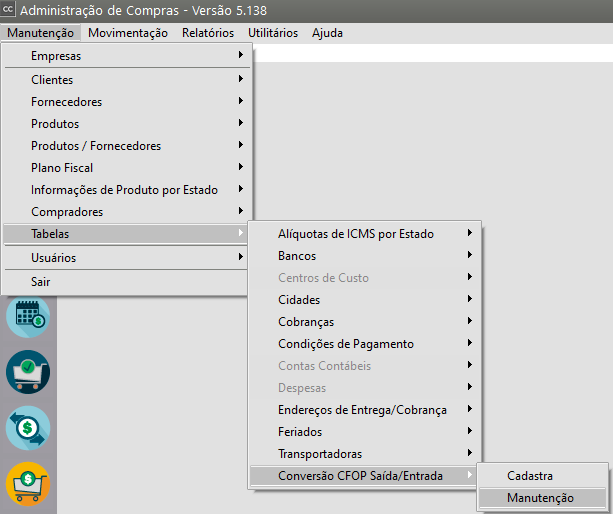
Após o cadastro do [CFOP](https://autoatendimento.grupoallegus.com.br/books/cc/page/cadastrando-plano-fiscal), acesse o menu **Manutenção>Tabelas>Conversão de CFOP Saída/Entrada>Manutenção**
[](https://autoatendimento.grupoallegus.com.br/uploads/images/gallery/2023-10/L2Kimage.png)
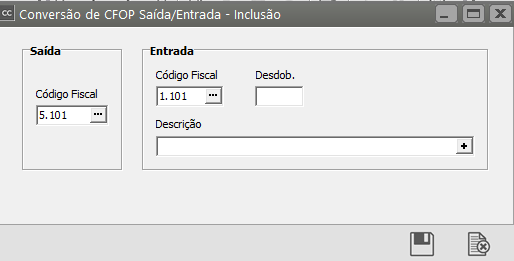
Informe para o Sistema, qual o [CFOP](https://autoatendimento.grupoallegus.com.br/books/cc/page/cadastrando-plano-fiscal) que será utilizado quando você importar um XML que tenha o [CFOP](https://autoatendimento.grupoallegus.com.br/books/cc/page/cadastrando-plano-fiscal) 5.101
**IMPORTANTE****NÃO INFORME O DESDOBRAMENTO DO CFOP DE ENTRADA**
[](https://autoatendimento.grupoallegus.com.br/uploads/images/gallery/2023-10/atXimage.png)
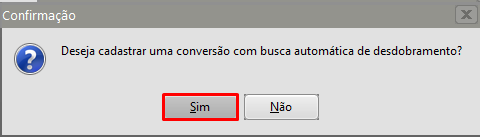
Ao ser apresentada a mensagem **Deseja cadastrar uma conversão com busca automática de desdobramento, clique em Sim**
Desta forma, ao importar o XML, o sistema irá buscar entre **TODOS** os desdobramento cadastrados para o [CFOP](https://autoatendimento.grupoallegus.com.br/books/cc/page/cadastrando-plano-fiscal) de entrada, aquele que seja idêntico (quanto a incidência de imposto) ao CFOP de saída (do XML)
[](https://autoatendimento.grupoallegus.com.br/uploads/images/gallery/2023-10/kLmimage.png)
Acesse novamente a [notificação de recebimento](https://autoatendimento.grupoallegus.com.br/books/cc/page/cadastrando-notificacao-de-recebimento-nr) e importe o XML
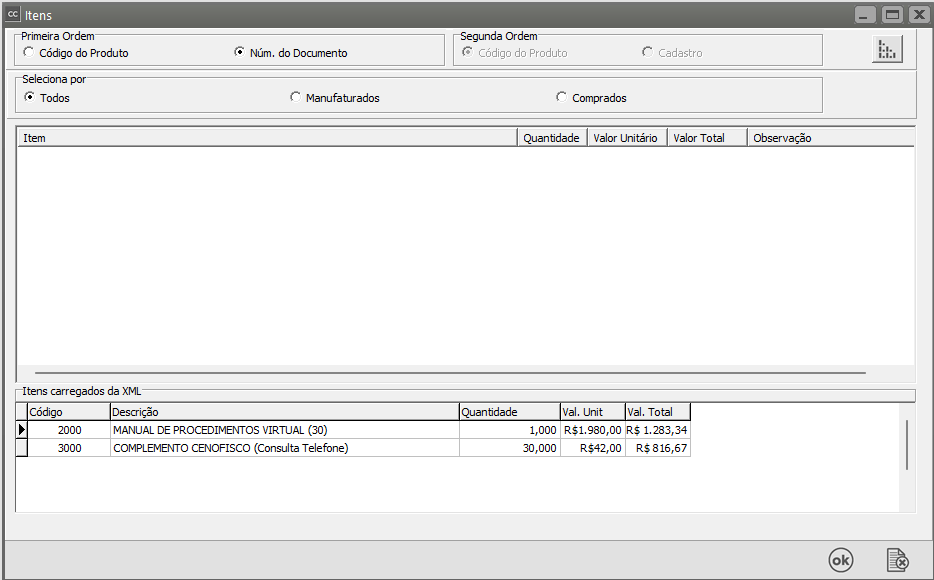
O Sistema questionará se você deseja vincula o XML a uma [Ordem de Compra](https://autoatendimento.grupoallegus.com.br/books/cc/page/cadastrando-ordem-de-compra-oc) cadastrada anteriormente, se essa [Ordem de Compra](https://autoatendimento.grupoallegus.com.br/books/cc/page/cadastrando-ordem-de-compra-oc) foi cadastrada clique em SIM e pesquise pela [Ordem de Compra](https://autoatendimento.grupoallegus.com.br/books/cc/page/cadastrando-ordem-de-compra-oc)
[](https://autoatendimento.grupoallegus.com.br/uploads/images/gallery/2023-10/AXzimage.png)
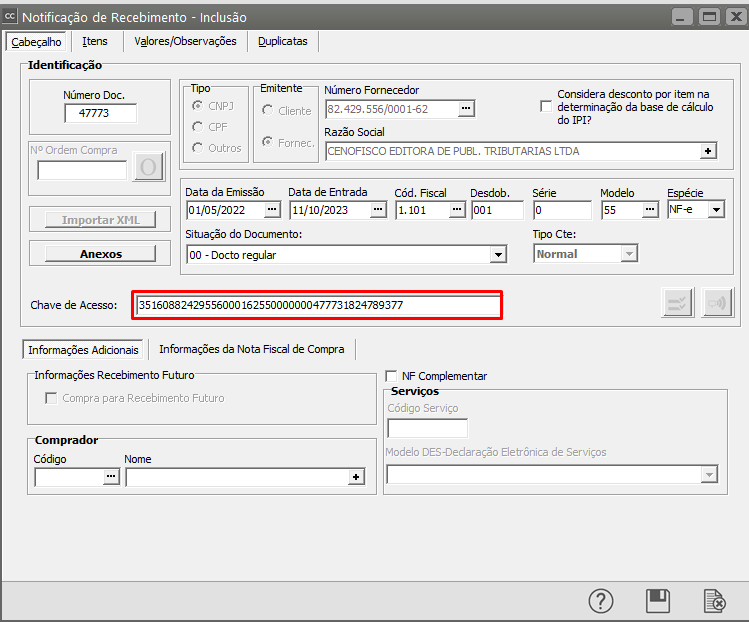
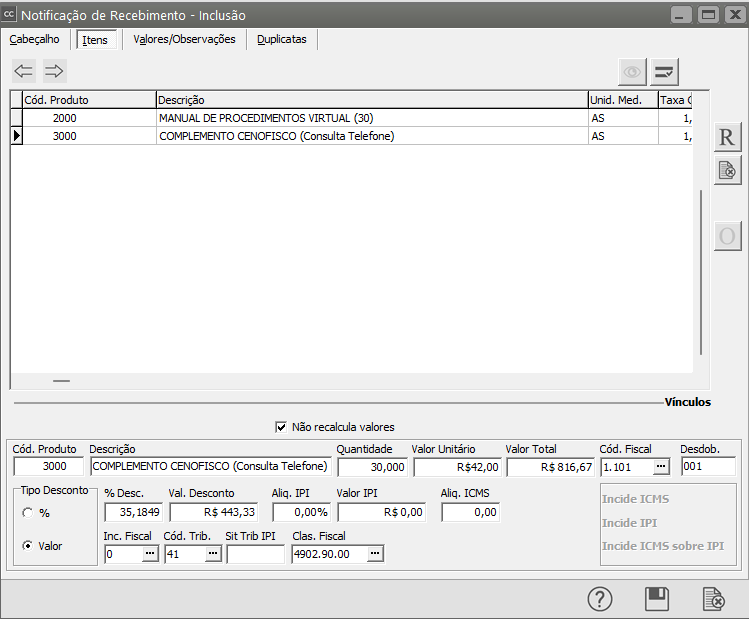
A [Notificação de Recebimento](https://autoatendimento.grupoallegus.com.br/books/cc/page/cadastrando-notificacao-de-recebimento-nr) será cadastrada com as informações do XML
[](https://autoatendimento.grupoallegus.com.br/uploads/images/gallery/2023-10/zhZimage.png)
[](https://autoatendimento.grupoallegus.com.br/uploads/images/gallery/2023-10/Xf6image.png)
**Veja também os Itens:**
- [Importação de XML](https://autoatendimento.grupoallegus.com.br/books/lf/page/importacao-de-arquivos-xml-nfe-e-nfce)
- [Cadastro da Conversão do CFOP de Saída para o CFOP de Entrada (De/Para)](https://autoatendimento.grupoallegus.com.br/books/cc/page/cadastro-da-conversao-do-cfop-de-saida-para-o-cfop-de-entrada-depara)