# Emitindo relatórios de acompanhamento das necessidades de compra
**Para a emissão do Relatório será necessário a utilização do PPCP (Planejamento, Programação e Controle da Produção)**
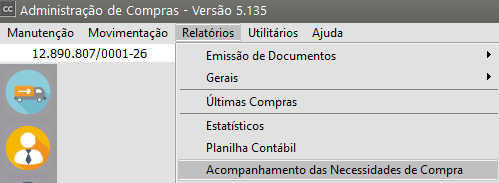
Para emitir o Relatório de Acompanhamento das Necessidades de Compras acesse o menu **Relatórios>Acompanhamento das Necessidades de Compra**
[](https://autoatendimento.grupoallegus.com.br/uploads/images/gallery/2023-09/BlDimage.png)
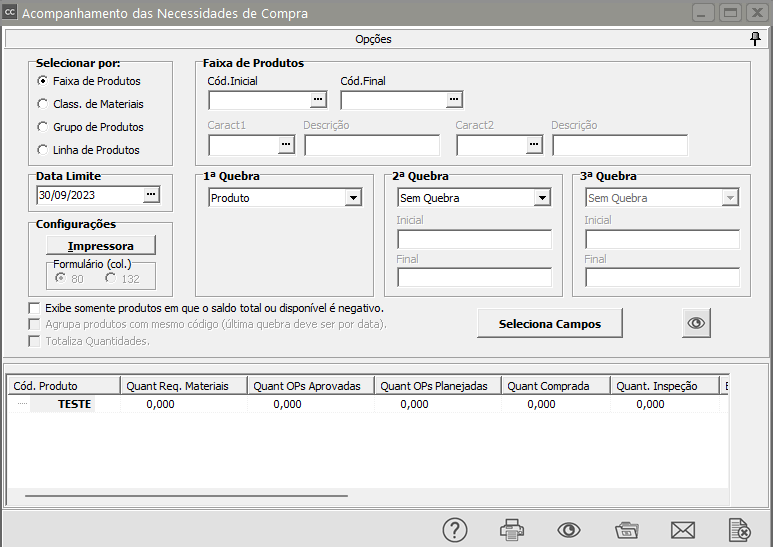
****Sua função é calcular a **quantidade necessária das matérias-primas compradas para efetivar as ordens de produção planejadas** que tem data de início programado menor ou igual a data limite informada.Na parte superior do relatório estão localizadas as opções para seleção dos dados. Para melhor visualização dos dados, as opções podem ser ocultadas clicando no botão  ou pressionando as teclas Ctrl + O.Na caixa **Selecionar Por** você poderá escolher se serão exibidos produtos que estão em uma faixa de códigos, produtos que pertencem a uma determinada classificação de materiais, grupo de produtos ou linha de produtos. Se sua escolha for por:
- Faixa de produtos, a caixa **Faixa de Produtos** estará disponível para que você informe a faixa de códigos de produtos que serão exibidos. Se você não informar nada, o sistema trará todos os produtos.
- Classificação de materiais então a caixa **Classificação de Materiais** ficará habilitada para que você informe o código da classificação de materiais.
- Da mesma forma acontece com grupo de produtos, que habilita a caixa Grupo de Produtos
- E linha de produtos, que habilita a caixa **Linha de Produtos**Serão consideradas apenas ordens de produção **planejadas** que possuem data de início programado menor ou igual a data limite, ordens de produção **efetivas e empenhadas** que possuem data de encerramento programado menor ou igual a data limite e ordem de compras em aberto com data da necessidade menor ou igual a data limite. Você deverá informar essa data na caixa **Data Limite**.Clicando no botão [, ](https://autoatendimento.grupoallegus.com.br/uploads/images/gallery/2023-09/I8Aimage.png) (ou pressionando as teclas Ctrl + M) você poderá visualizar os dados na grade.
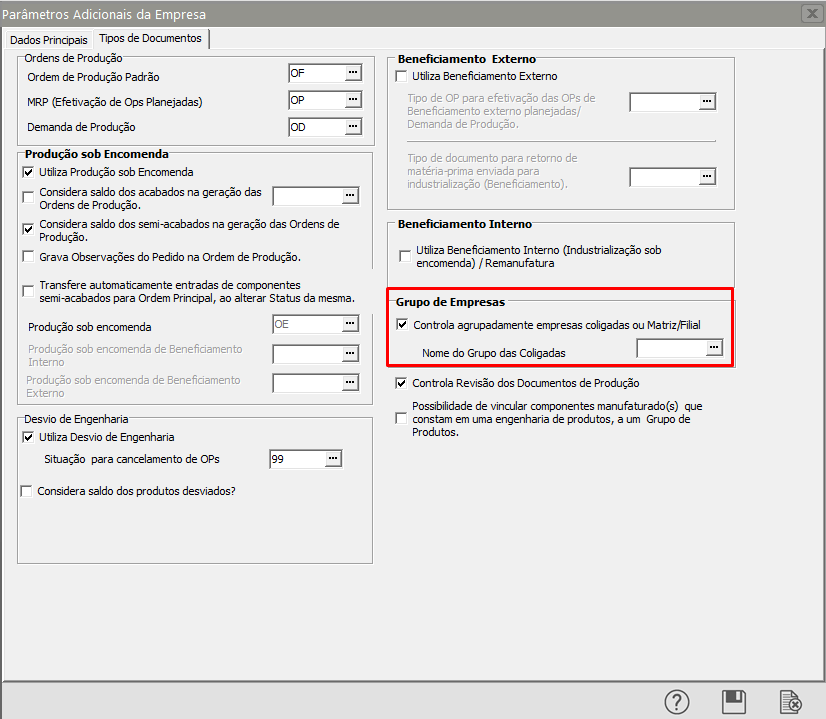
Se desejar que só sejam impressos produtos em que o saldo total ou disponível é negativo, a opção Exibe **somente produtos em que o saldo total ou disponível é negativo** deve estar assinalada. Esta opção só está disponível quando não foi selecionada quebra ou quando a única quebra selecionada é por produtos.A grade e o relatório contém os campos das quebras selecionadas mais os campos que foram selecionados no **Seleciona Campos.**Se estiver definido nos [Parâmetros Adicionais da Empresa](https://autoatendimento.grupoallegus.com.br/books/cp/page/parametrizando-a-empresa) que **controla agrupadamente empresas coligadas ou Matriz/Filial** então será considerado a **quantidade em estoque, o estoque mínimo, a quantidade em inspeção e a quantidade de ordens de compra em aberto** de todas as empresas.
[](https://autoatendimento.grupoallegus.com.br/uploads/images/gallery/2024-09/image.png)
- A **Quantidade Necessária por OP Efetiva** é a quantidade do produto nos locais de reserva de produção.
- A **Quantidade Necessária por OP Empenhada** é a quantidade do produto nos locais de empenho de produção.
- A **Quantidade em Estoque** é a quantidade do produto no seu principal local de armazenamento mais sua quantidade nos locais de reserva de produção.
- A **Quantidade em Inspeção** é a quantidade do produto no local de inspeção.
- A **Quantidade Disponível** é igual a quantidade em estoque menos a quantidade efetiva.
- O **Saldo Total** é igual a quantidade em estoque menos a quantidade em OPs aprovadas menos a quantidade em requisições de materiais que não tem vínculo com ordens de compra mais a quantidade em inspeção mais a quantidade comprada (que ainda não foi transferida para o estoque) menos a quantidade necessária planejada menos o estoque mínimo.
- A **coluna Quant Comprada** (vinculada à OPs) exibe a quantidade do produto em ordens de compra que tem vínculo com uma ordem de produção.
- Uma ordem de compra é vinculada à OPs quando foi cadastrada a partir da importação de requisições de materiais.
- A **Quant Comprada** (não vinculada à OPs) é a quantidade do produto em ordens de compra não vinculadas à ordens de produção
- A **Quantidade Comprada** é a quantidade total do produto em ordens de compra.
[](https://autoatendimento.grupoallegus.com.br/uploads/images/gallery/2023-09/kuFimage.png)
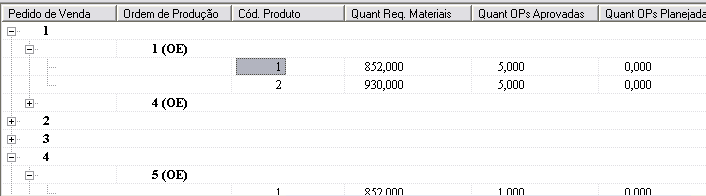
Quando ao menos uma quebra for selecionada, os dados serão exibidos conforme a imagem abaixo.
[](https://autoatendimento.grupoallegus.com.br/uploads/images/gallery/2023-09/x7limage.png)
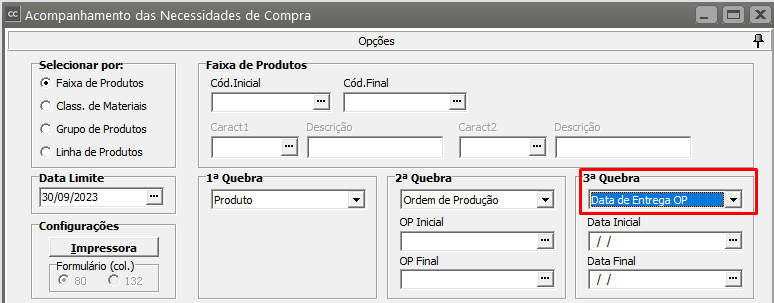
No exemplo acima os dados estão divididos por **Pedido de Venda** e subdivididos por **Ordem de Produção**. os dados podem ser expandidos através do botão  e podem ser reagrupados usando o botão. Você pode expandir/agrupar todos os dados simultaneamente clicando no botão  ou pressionando as teclas Ctrl + E. Quando a última quebra selecionada for por **Data de Entrega da OP**, a opção **Agrupa produtos com o mesmo código** ficará habilitada. Selecionando esta opção, os produtos serão agrupados pela última data de entrega.
[](https://autoatendimento.grupoallegus.com.br/uploads/images/gallery/2023-09/odyimage.png)
Por exemplo, o produto comprado A está na estrutura das OPs 1 e 2 (ambas necessitando de 100 unidades). A data prevista de entrega da OP 1 é 01/01/2010 e a previsão da OP 2 é 10/01/2010. Se a opção de agrupar produtos for selecionada, o relatório exibirá o produto A com quantidade 200 e data 10/01/2010.Se você der duplo-clique na grade quando não foram selecionadas quebras, aparecerá a seguinte tela de informações do produto selecionado:
[](https://autoatendimento.grupoallegus.com.br/uploads/images/gallery/2023-09/M0Qimage.png)
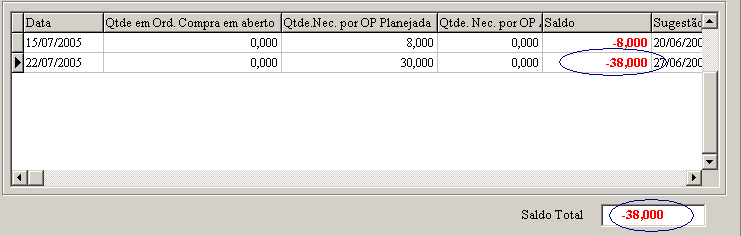
A caixa **Produto** contém algumas informações que foram calculadas anteriormente, como a quantidade disponível e a quantidade em inspeção.Na grade você poderá visualizar a quantidade necessária por OP Planejada e a Quantidade em Ordens de Compra em aberto pelas datas de início programado e as datas da necessidade, respectivamente, o saldo e a sugestão para abertura da ordem de compra do produto que foi selecionado.O **Saldo** é igual a quantidade disponível mais a quantidade em inspeção mais as quantidades em ordens de compra em aberto da data de hoje e das datas anteriores menos o estoque mínimo menos a quantidade necessária por OP Planejada da data de hoje e das datas anteriores.Por exemplo, a quantidade disponível do produto TB - 001 é de 4810 e não possui nada em inspeção. Ele possui no dia 18/05 quantidade necessária por OP planejada de 164372, no dia 20/05 possui 150 de quantidade de ordem de compra em aberto, no dia 25/05 possui 100 de quantidade necessária por OP Planejada. Dessa forma, o saldo no dia 25/05 é 4810 (quantidade disponível) mais 150 (quantidade de ordem de compra do dia 20/05) menos 164372 (quantidade por OP planejada do dia 18/05) menos 100 (quantidade por OP Planejada do di 25/05), que é igual a - 159512.A **Sugestão para abertura da ordem de compra** é calculada somente se o **saldo for negativo naquela data**. Ela é igual a data da necessidade menos o lead time do fornecedor. Por exemplo, o lead time do fornecedor para o produto TB - 001 é de 10 dias. Dessa forma, considerando a data da necessidade o dia 25/05, a sugestão para abertura da ordem de compra será no dia 15/05.Abaixo da grade contém o campo **Saldo Total**, esse campo deverá ser igual ao saldo do último registro da grade e também igual ao Saldo Total do produto que foi calculado na primeira tela.